



Resumen de IA
¿Quieres conectar Elementor Forms a Google Sheets?
Aunque Elementor puede almacenar las entradas de tus formularios en tu panel de WordPress, hay ocasiones en las que querrás conservar una copia de las entradas y clientes potenciales de tus formularios en una Hoja de cálculo de Google.
Lamentablemente, Elementor Forms no ofrece una solución rápida para conectarlo con Google Sheets. Tendrás que usar aplicaciones de integración de terceros como Zapier para configurar esta automatización.
La buena noticia es que existe una forma alternativa que es más rápida, barata y fácil de configurar. En esta publicación, te mostraré cómo conectar formularios de Elementor a Google Sheets sin Zapier.
¡Sincroniza tus formularios con Google Sheets! :)
- Cómo conectar formularios de Elementor con Google Sheets
- Paso 1: Instala el plugin WPForms Pro
- Paso 2: Instalar el complemento de Google Sheets
- Paso 3: Conectar WPForms a tu cuenta de Google
- Paso 4: Crear un nuevo formulario de WordPress
- Paso 5: Conecta tu formulario a una hoja de cálculo de Google
- Paso 6: Añadir y estilizar tu formulario en Elementor
- Solución de problemas de sincronización de Elementor con Google Sheets
¿Tiene Elementor una integración nativa con Google Sheets?
Elementor nunca ha incluido una acción de Google Sheets y, a partir de 2026, todavía no hay nada en el widget de formularios que escriba directamente en una hoja de cálculo.
Lo que Elementor Pro te ofrece es una acción de Webhook en Acciones después del envío. Eso envía los datos de tu formulario como una solicitud POST a cualquier URL que especifiques.
Sin embargo, algo en el otro extremo todavía tiene que capturar esos datos y escribirlos en tu hoja. Algo que vale la pena saber antes de empezar es que el propio widget de formularios es una función de Elementor Pro.
Elementor gratuito no tiene ningún widget de formularios, por lo que cualquier ruta que comience con un formulario de Elementor asume que ya estás pagando por Pro.
Por eso las respuestas habituales implican añadir una tercera pieza a tu configuración:
- Despliega una aplicación web de Google Apps Script y edítala de nuevo cada vez que cambie un campo del formulario.
- Instala un plugin conector cuya única función sea transferir datos entre dos herramientas que ya posees.
- Paga el plan Profesional de Zapier a 49 $ al mes y gasta una tarea en cada envío.
La propia guía de Elementor todavía dirige a los lectores a esa última opción, y no ha sido revisada sustancialmente desde 2020.
La forma más fácil de enviar datos de formularios de Elementor a Google Sheets
Usa un creador de formularios que hable directamente con Google Sheets y deja Elementor para la página. Ese es WPForms, y es la ruta que uso en mis propios sitios.

WPForms crea el formulario y lo sincroniza con tu hoja de cálculo a través de una integración nativa de Google Sheets que se incluye como un complemento de primera parte, lo que significa que no hay una webhook que mantener, ni un plugin conector en medio.
Elementor Forms maneja un formulario de contacto básico lo suficientemente bien, aunque nunca fue diseñado para ser un creador de formularios dedicado. Si quieres el desglose completo de dónde divergen los dos, tenemos una comparativa en Elementor Forms vs WPForms.
En el lado de la hoja de cálculo, el complemento va más allá de un simple mapeo de campo a columna. Puedes aplicar lógica condicional a la conexión para que solo ciertas entradas creen una fila, insertar valores que no son campos del formulario en columnas usando Smart Tags, y hacer que WPForms cree la hoja de cálculo por ti en lugar de construir una primero.
Cómo conectar formularios de Elementor con Google Sheets
Toda la configuración lleva unos 10 minutos la primera vez. Instalarás WPForms y el complemento de Google Sheets, conectarás una cuenta de Google, crearás un formulario, lo mapearás a una hoja de cálculo, luego lo insertarás en Elementor y lo estilizarás para que coincida con el resto de tu página.
Paso 1: Instala el plugin WPForms Pro
WPForms es un creador de formularios de arrastrar y soltar con más de 2100 plantillas de formularios que cubren todo, desde un formulario de contacto simple hasta formularios de pedido y aplicaciones de varias páginas.
Tiene 4.8/5 estrellas de más de 13.000 reseñas de 5 estrellas en WordPress.org, con más de 5 millones de instalaciones activas.
Lo que más me gusta de él para este trabajo en particular es que la conexión de Google Sheets vive en la misma pantalla donde creas el formulario.
No estás saltando entre un creador de formularios, la página de configuración de un plugin conector y una consola de Google Cloud solo para conseguir que un formulario hable con una hoja de cálculo.
El complemento de Google Sheets requiere una licencia Pro o superior, ¡que también desbloquea otras funciones de almacenamiento en la nube y productividad como Google Drive, Google Calendar y mucho más!

Para empezar, compra la licencia Pro e instala WPForms en tu sitio. Si nunca has añadido un plugin antes, estas instrucciones sobre cómo añadir un plugin a WordPress te guiarán.
¡Actualiza a WPForms Pro ahora!
Paso 2: Instalar el complemento de Google Sheets
Con WPForms Pro activo, el complemento es una instalación de dos clics. Desde tu panel de WordPress, ve a WPForms » Addons.
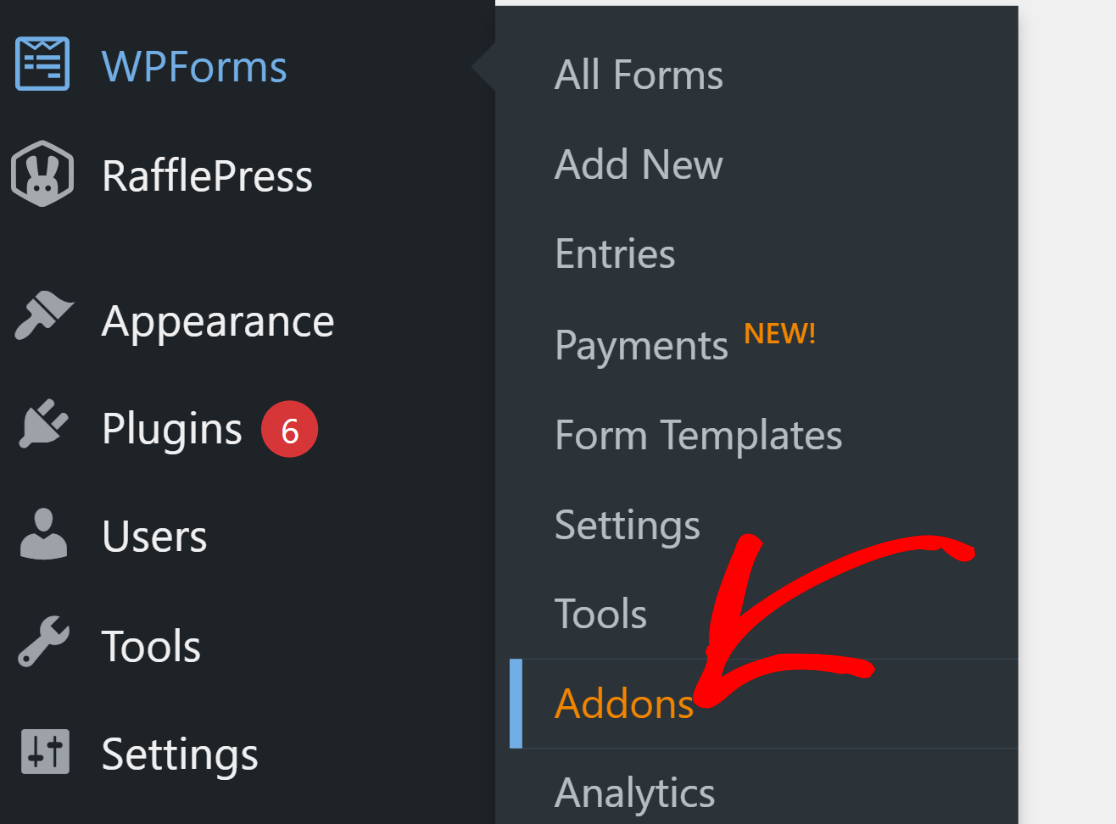
En la página de Complementos de WPForms, busca el Complemento de Google Sheets. Cuando el complemento aparezca en tu pantalla, haz clic en el botón Instalar Complemento debajo de él.
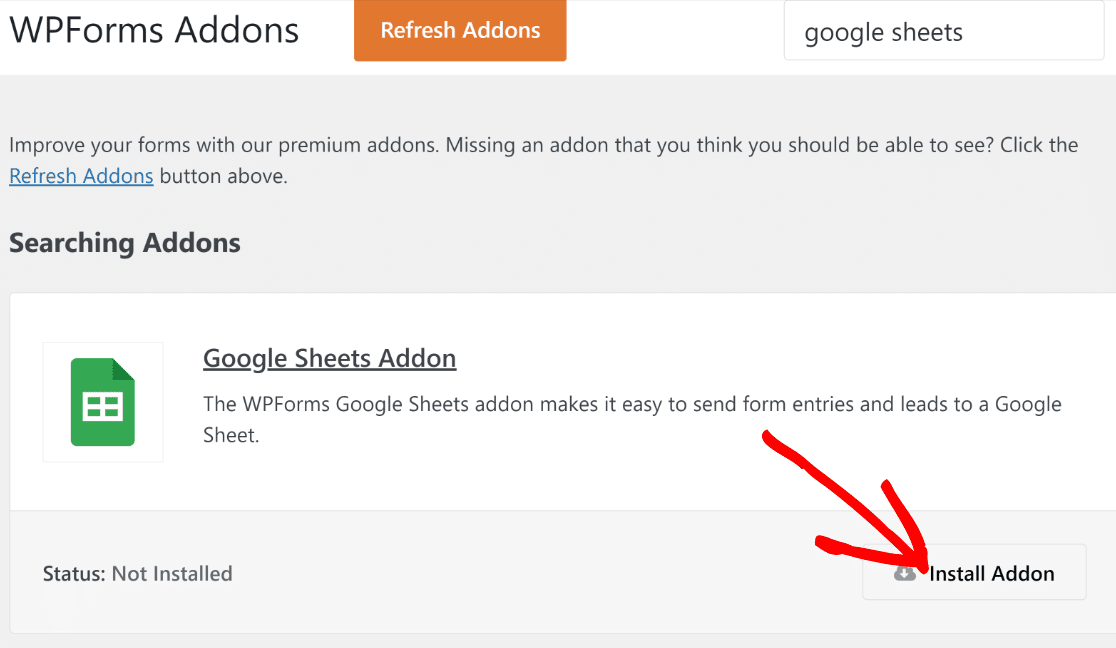
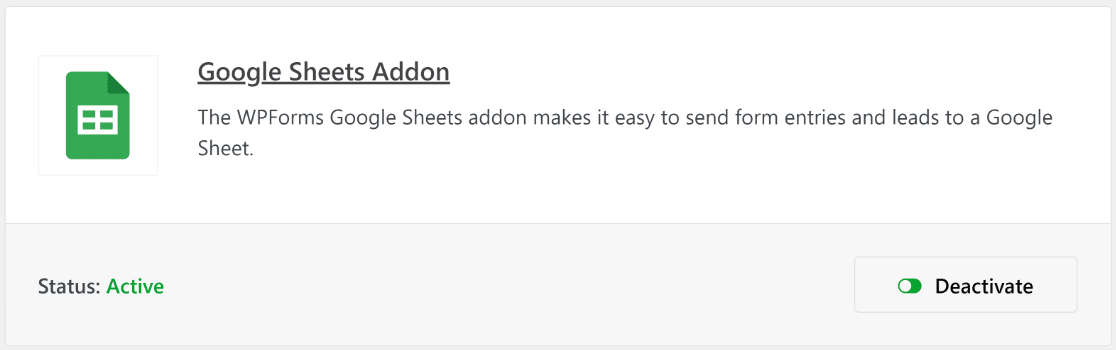
Una vez que el complemento haya terminado de instalarse y se haya activado (esto solo toma unos segundos), verás que el estado dice Activo.
Así que tenemos el complemento listo, pero todavía necesitamos conectar WPForms con una cuenta de Google para que pueda comunicarse sin problemas con nuestras hojas de cálculo.
Paso 3: Conectar WPForms a tu cuenta de Google
Aquí es donde autorizas a WPForms a leer y escribir tus hojas de cálculo. Desde el menú de administración, haz clic en WPForms » Settings, luego abre la pestaña Integrations en la barra de navegación horizontal.
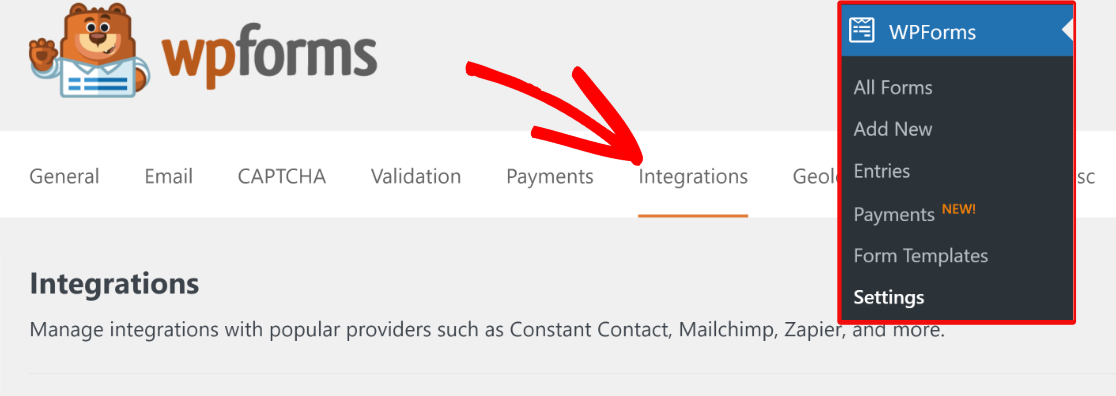
Una vez dentro de los ajustes de Integraciones, desplázate hacia abajo hasta Google Sheets y haz clic en él para expandir su menú de opciones. Después de eso, haz clic en Añadir Nueva Cuenta.
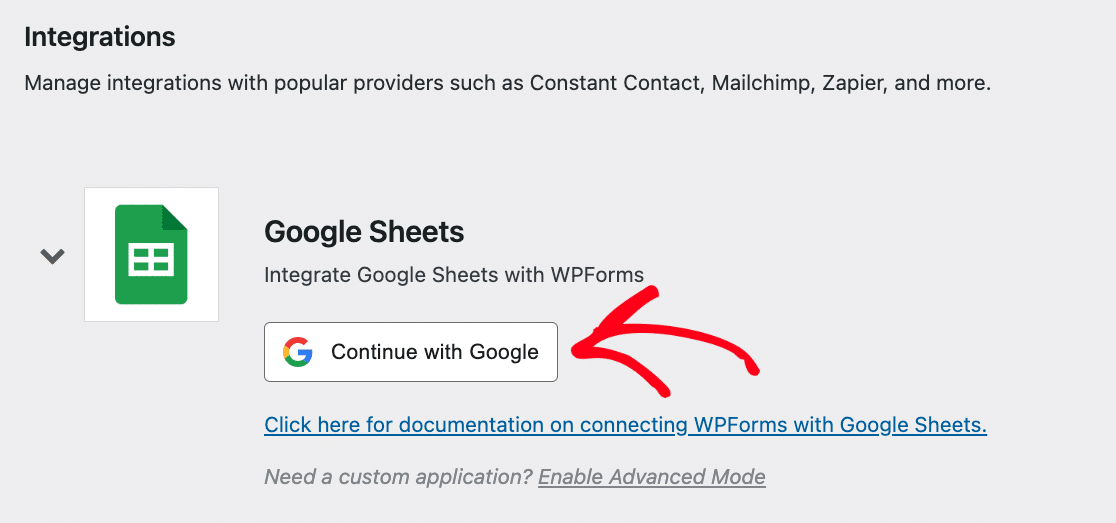
Si ya has iniciado sesión en tu cuenta de Google, puedes seleccionarla de la lista. O puedes introducir las credenciales de inicio de sesión si aún no tienes la cuenta guardada.
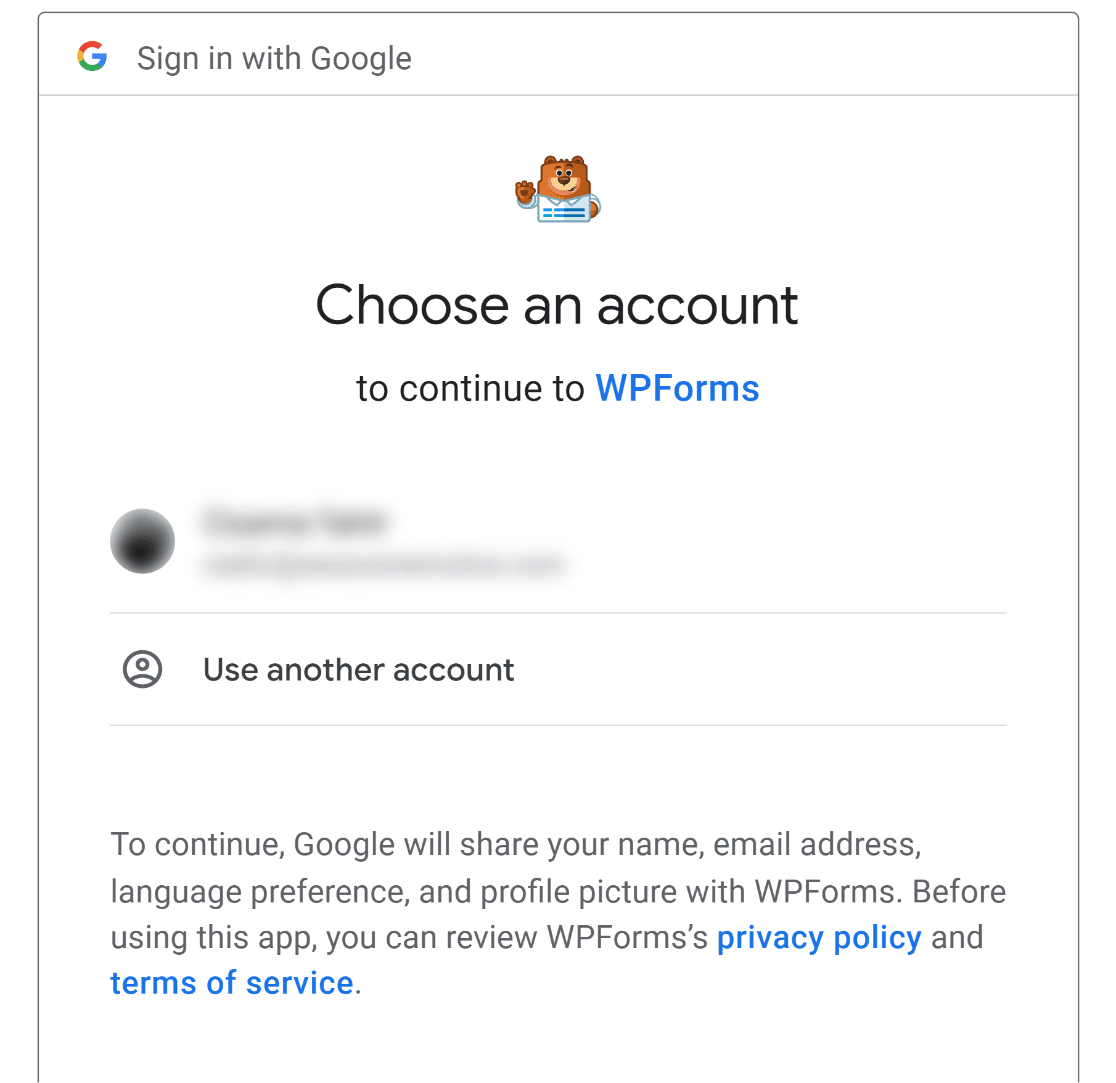
Google te pedirá que apruebes los permisos que WPForms necesita. Haz clic en Permitir y volverás a la página de Integraciones con la cuenta conectada.

Un límite a tener en cuenta es que WPForms conecta una cuenta de Google por sitio.
Si tu equipo mantiene sus hojas de cálculo en una unidad compartida o corporativa, asegúrate de que la cuenta que conectes tenga acceso directo de Editor a esos archivos.
Esto se debe a que el acceso heredado a través de un grupo de Google no es suficiente para que el selector de hojas de cálculo los vea.
Ahora que hemos configurado todos los complementos e integraciones necesarios, podemos proceder a crear un formulario de contacto de WordPress que pueda enviar datos a Google Sheets.
Paso 4: Crear un nuevo formulario de WordPress
Para crear un formulario en WPForms, ve a WPForms » Añadir Nuevo desde el panel de WordPress.

Esto abrirá la interfaz del constructor de formularios. Empieza por nombrar tu formulario. Puedes darle cualquier nombre a tu formulario, ya que esto es solo para tu referencia interna.
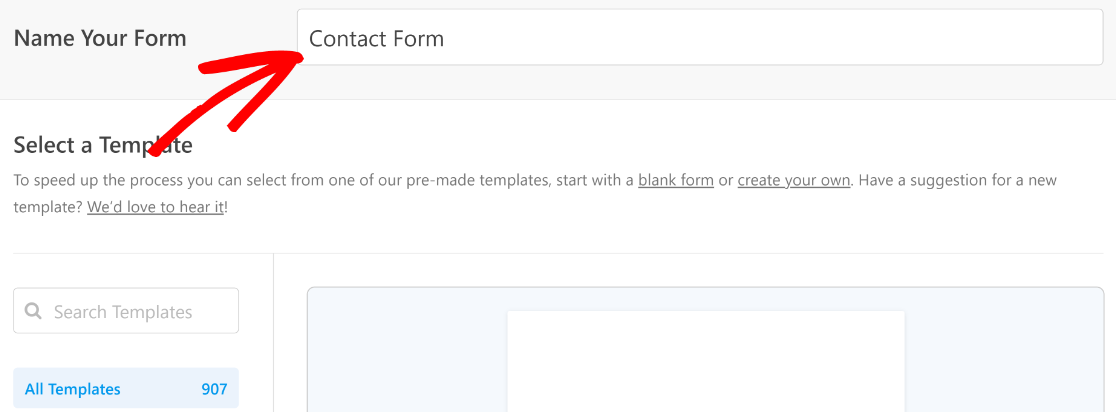
Luego, desplázate hacia abajo hasta la sección Seleccionar una plantilla. Aquí encontrarás más de 2100 plantillas de formularios que puedes usar como mejor te parezca. Para este tutorial, usaremos el Formulario de contacto simple.
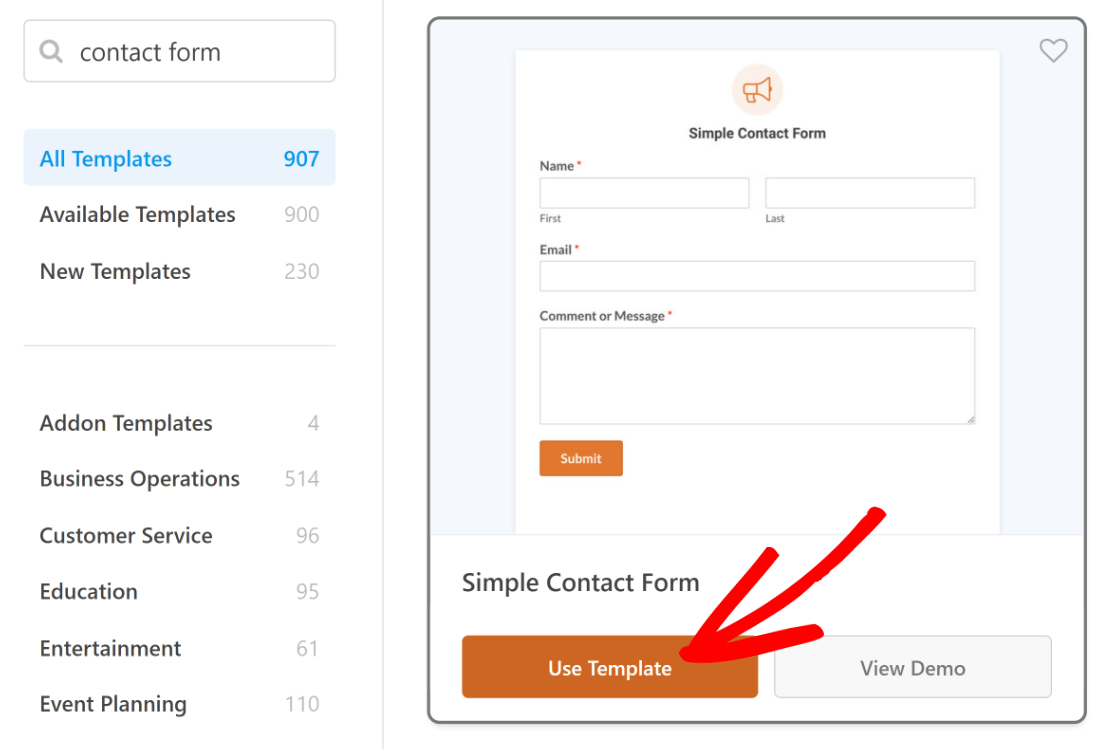
Tu plantilla seleccionada se cargará en pocos segundos. Añade, elimina o renombra campos hasta que el formulario se ajuste a lo que realmente necesitas recopilar.
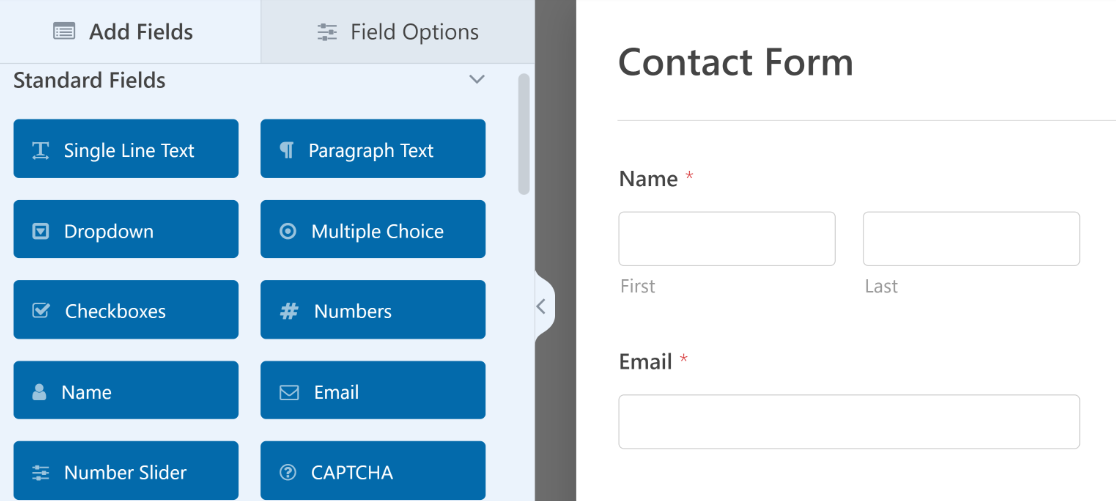
Cada campo que conserves se convierte en una columna asignable en el siguiente paso, por lo que vale la pena definir la estructura ahora.
Si estás solicitando mucha información, crear un formulario de varios pasos en Elementor la divide en varias páginas y reduce el abandono que obtendrías de una pantalla larga.
Paso 5: Conecta tu formulario a una hoja de cálculo de Google
Antes de que WPForms pueda enviar algo a algún lugar, le indicas a qué hoja de cálculo escribir y qué campo del formulario pertenece a qué columna.
Todo esto sucede dentro del constructor de formularios. Puedes hacerlo haciendo clic en Ajustes dentro del constructor de formularios. Luego selecciona Google Sheets.
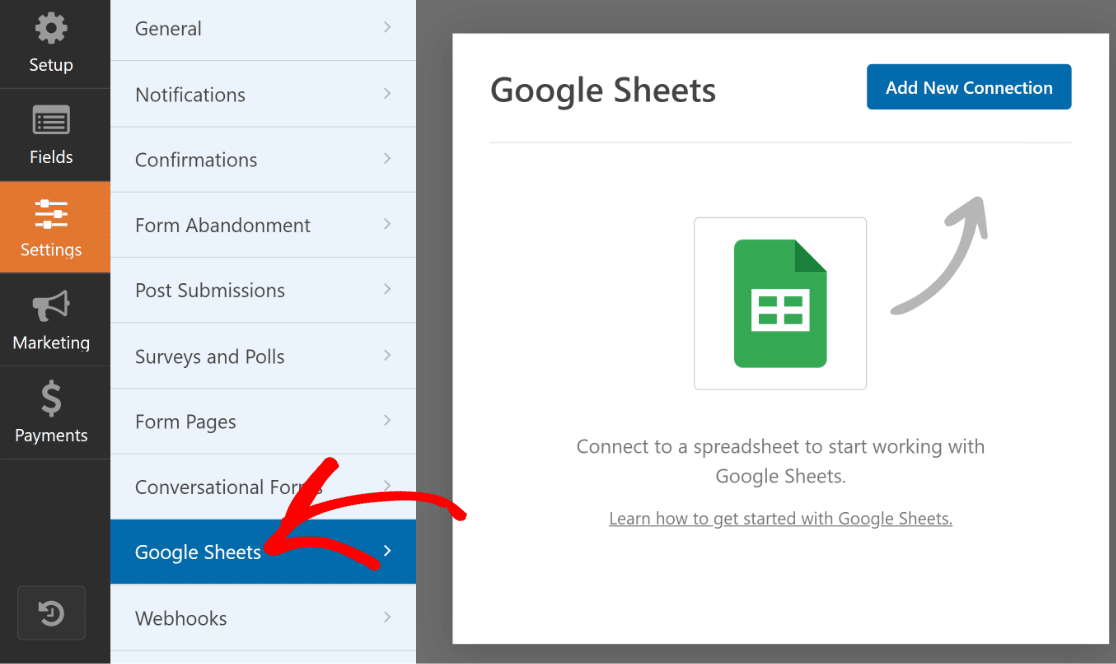
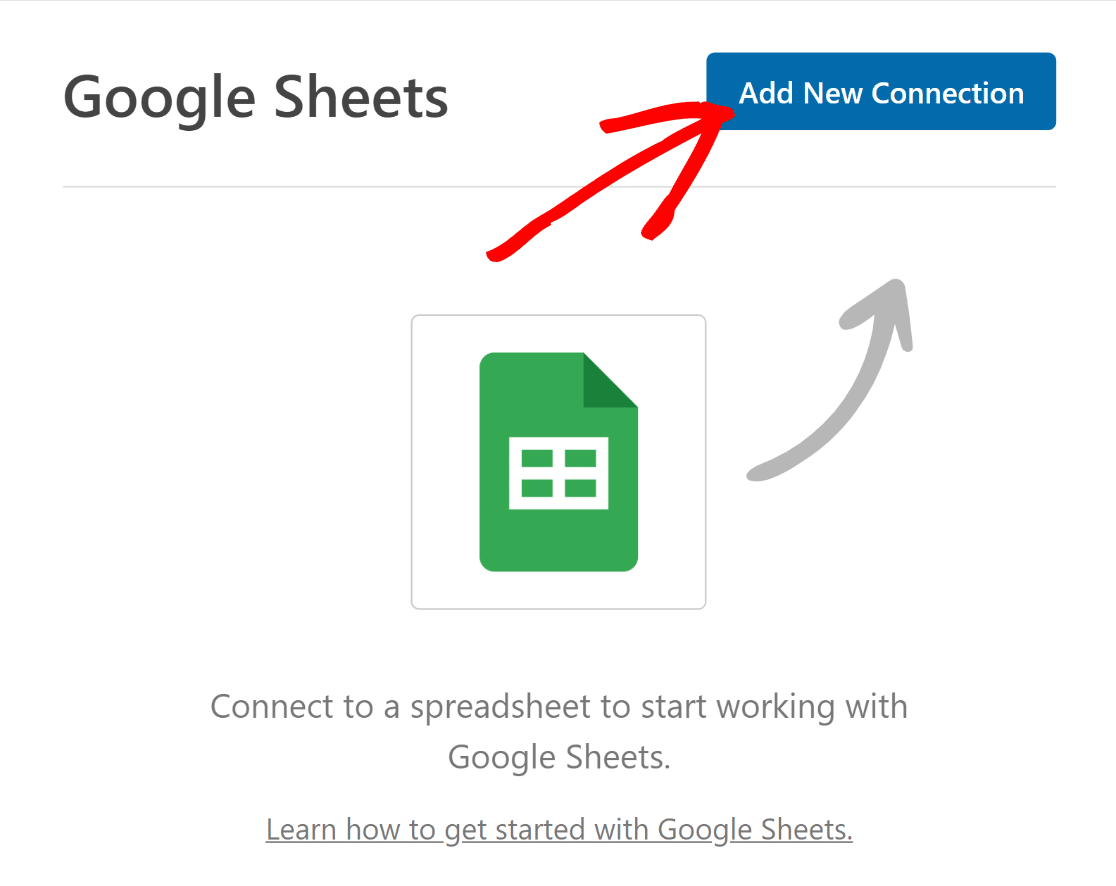
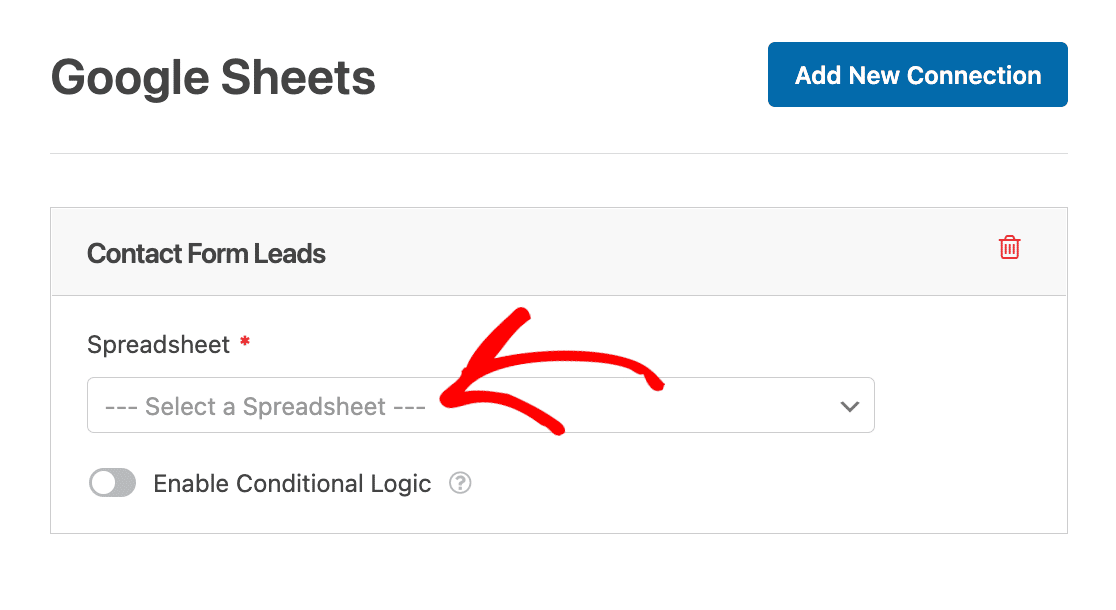
Presiona el botón azul Añadir Nueva Conexión en la parte superior derecha.
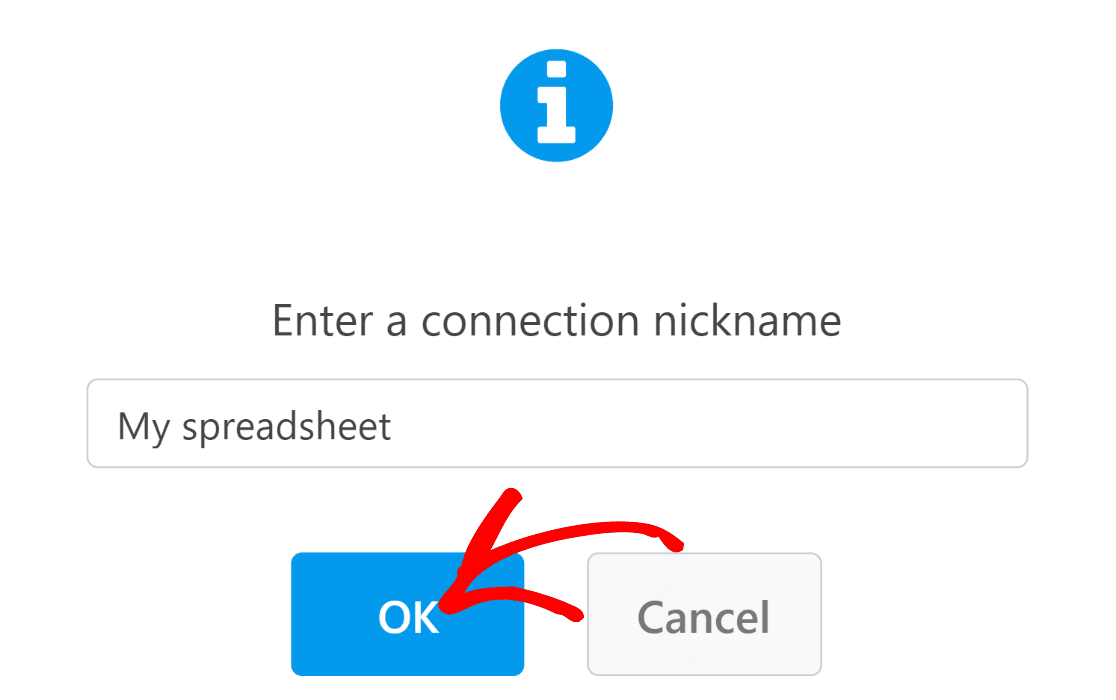
Verás que se abre una ventana modal pidiéndote que introduzcas un apodo para la conexión. Introduce cualquier nombre y luego presiona OK.
Ahora puedes configurar los ajustes para tu integración WPForms-Google Sheets. Primero, necesitas seleccionar una hoja de cálculo a la que quieras enviar los datos de envío de tu formulario.
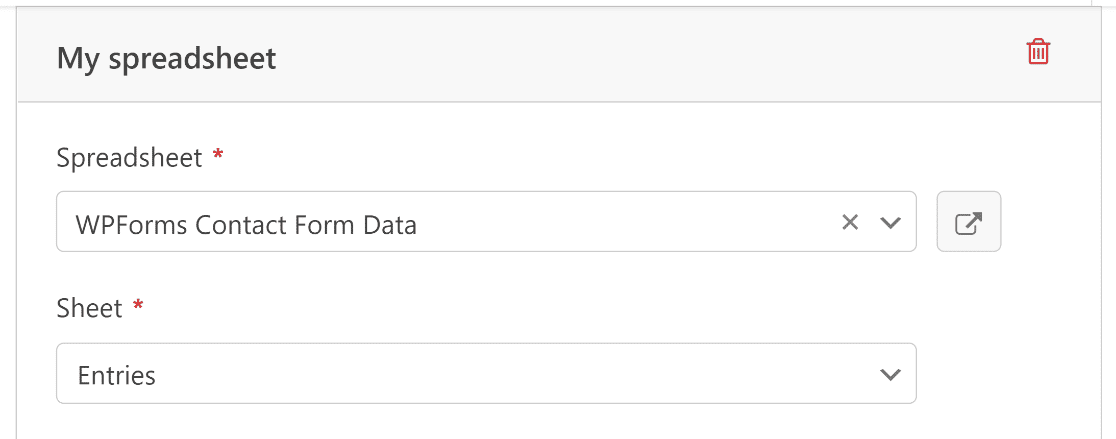
Ya hemos configurado una hoja de cálculo para nuestro formulario, así que solo necesitamos seleccionarla. Sin embargo, también puedes crear una nueva hoja de cálculo desde el menú desplegable si lo deseas.
Haz clic en el menú desplegable Hoja de cálculo para ver una lista de todas las hojas de cálculo guardadas en tu cuenta de Google y selecciona una.
Junto con la hoja de cálculo, también debes seleccionar la hoja individual donde deseas enviar los datos del formulario. En nuestro ejemplo, nombramos esta hoja 'Entradas'. Usa el menú desplegable Hoja para seleccionar la hoja deseada.
A continuación, mapearemos los campos de nuestro formulario con las columnas de nuestra hoja de cálculo.
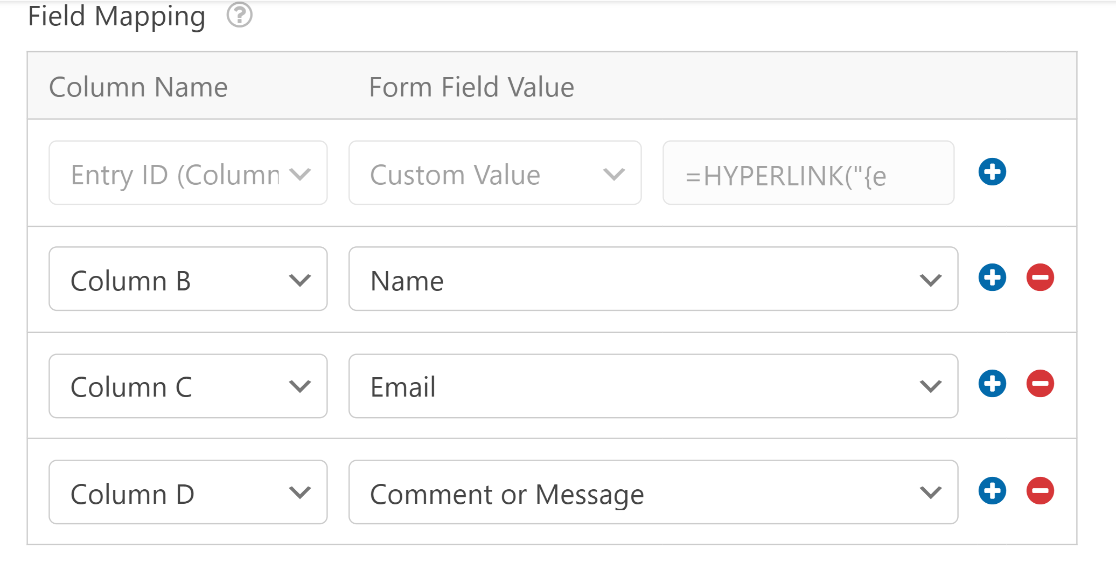
Por defecto, WPForms utiliza la Columna A de tu hoja de cálculo para la información del ID de entrada. Puedes mapear tus campos principales a partir de la Columna B y así sucesivamente.
El proceso de mapeo es fácil. Comienza seleccionando una Columna usando el menú desplegable Nombre de Columna.
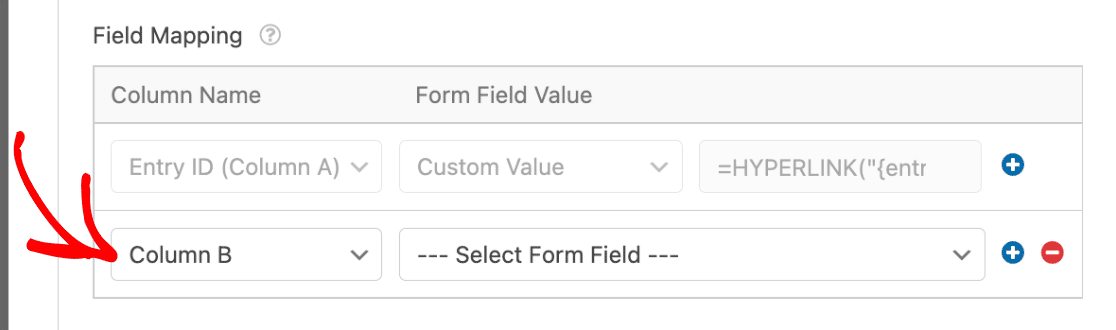
Luego, usa el menú desplegable Valor del Campo del Formulario para determinar qué valor del campo debe ir dentro de la columna seleccionada de tu hoja.
Por ejemplo, seleccionamos la Columna B del menú desplegable Nombre de Columna y el campo Nombre del menú desplegable Valor del Campo del Formulario para enviar los valores del campo Nombre de cada envío de formulario a la Columna B, y así sucesivamente.
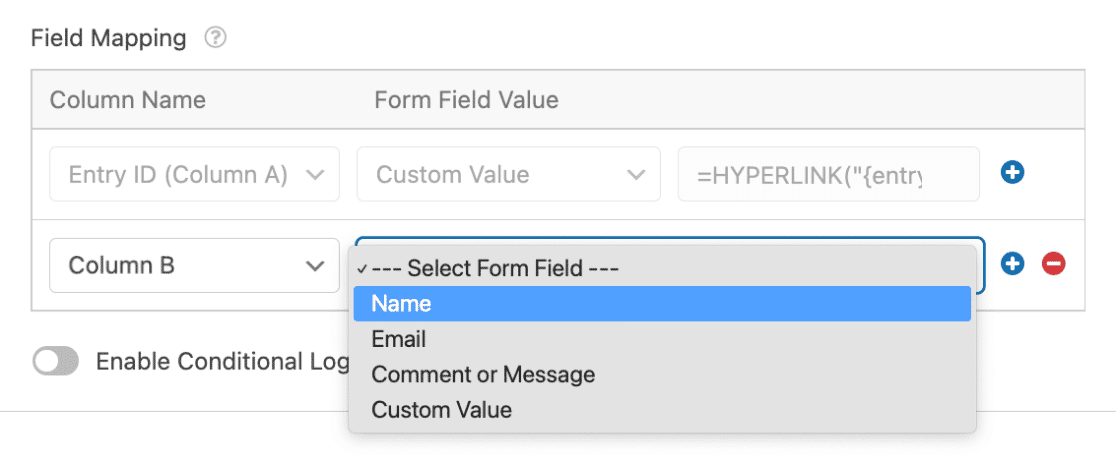
Si deseas enviar los valores restantes de los campos del formulario a otras columnas de tu hoja, presiona el botón más (+) para agregar elementos de mapeo.
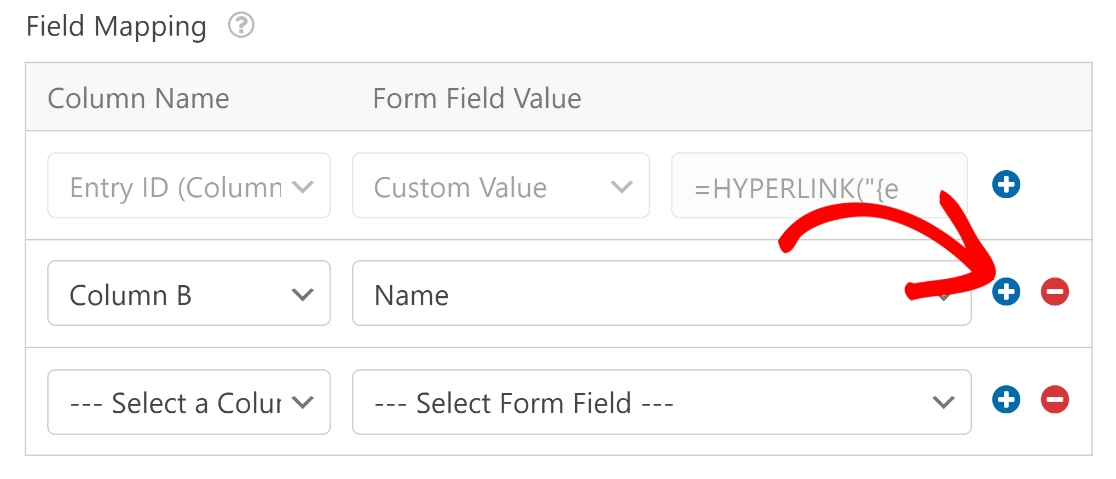
Repite este proceso hasta que hayas mapeado todos tus campos con las columnas de hoja de cálculo deseadas.
El menú desplegable Valor del campo del formulario también tiene una opción Valor personalizado, y aquí es donde esto se vuelve más útil que un simple mapeo de campo a columna.
El valor personalizado acepta etiquetas inteligentes y fórmulas, por lo que puedes introducir datos que no son un campo del formulario en su propia columna.
La fecha de envío, la página en la que estaba el formulario, un parámetro de campaña UTM o un enlace PDF si estás ejecutando el complemento PDF, todo puede ir en una columna junto al nombre y el correo electrónico.
También hay lógica condicional en la conexión en sí, que es donde una hoja de cálculo deja de ser un depósito y empieza a ser útil. Puedes indicar a WPForms que cree una fila solo cuando una entrada cumpla una condición que establezcas.
Un formulario de pedido puede enviar pedidos pagados a una hoja de cálculo y omitir el resto, o dirigir las consultas del plan empresarial a una hoja que tu equipo de ventas supervisa mientras todo lo demás permanece en el panel.
La documentación del complemento de Google Sheets cubre el conjunto completo de opciones si deseas ir más allá. Cuando hayas terminado con este paso, presiona el botón Guardar en la parte superior del formulario para guardar tu progreso.

Paso 6: Añadir y estilizar tu formulario en Elementor
Con el formulario guardado y conectado, la última pieza es ponerlo en una página y hacer que parezca que pertenece allí.
Abre tu panel de WordPress y ve a Pages. Selecciona una página existente para editar, o presiona Add New para crear una desde cero.
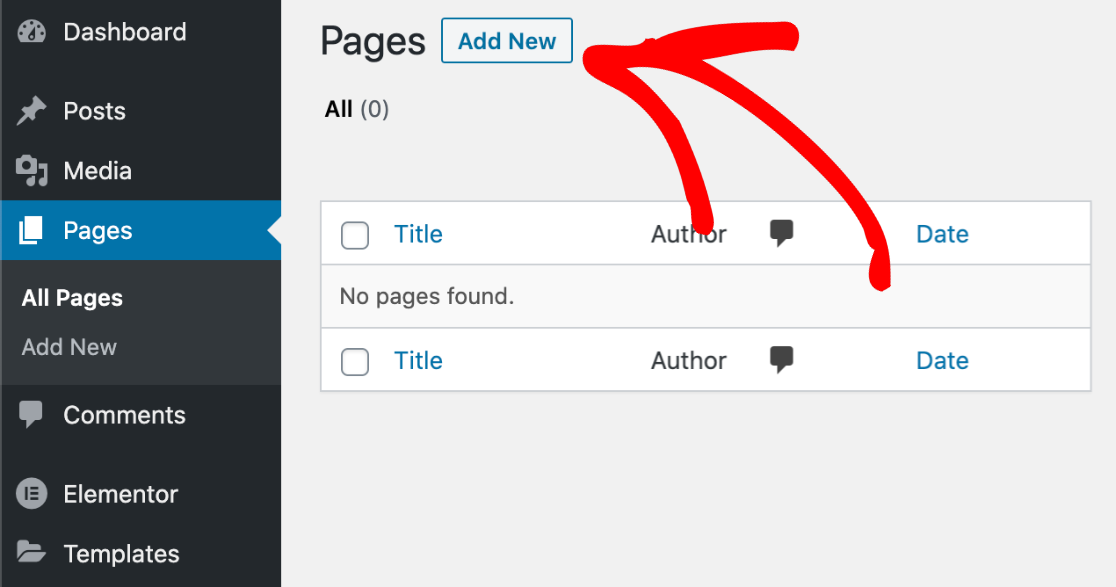
Dale un título a tu página. Luego, selecciona el botón Editar con Elementor.

Esto iniciará la interfaz del constructor de páginas de Elementor. Una vez cargada, puedes comenzar a diseñar tu página agregando diferentes elementos de bloque desde la barra lateral.
Para insertar el formulario que acabas de crear, selecciona el bloque WPForms y arrástralo a donde lo desees en tu página.
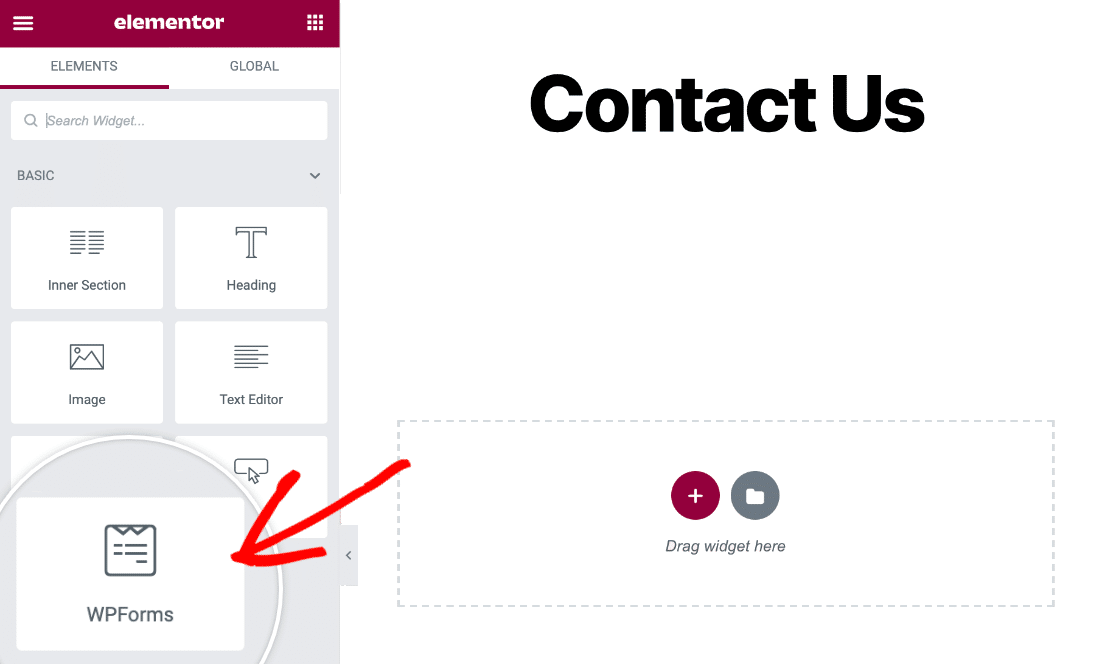
Después de haber colocado el bloque WPForms en tu página, puedes usar el menú desplegable para seleccionar tu formulario.
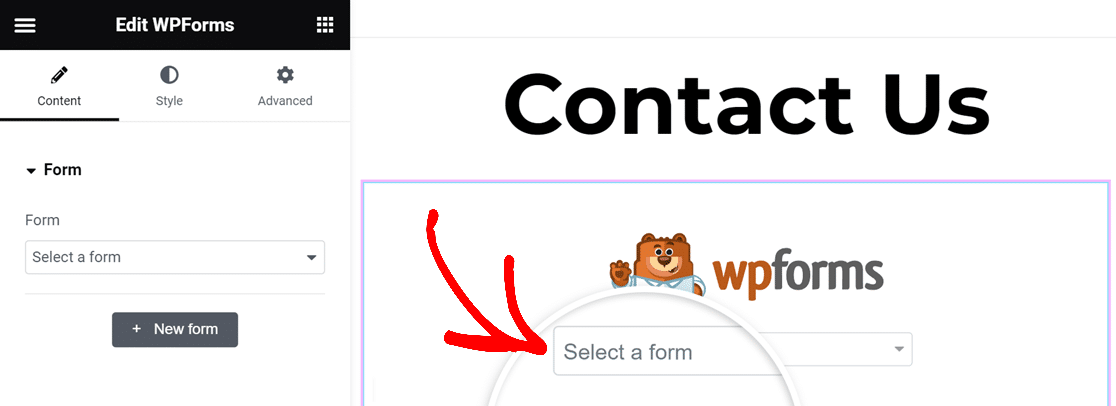
Tu formulario seleccionado se cargará al instante y los campos aparecerán exactamente como los configuraste. Antes de publicarlo, es posible que desees personalizar la apariencia del formulario. Esto se puede hacer fácilmente desde la pestaña Estilo.
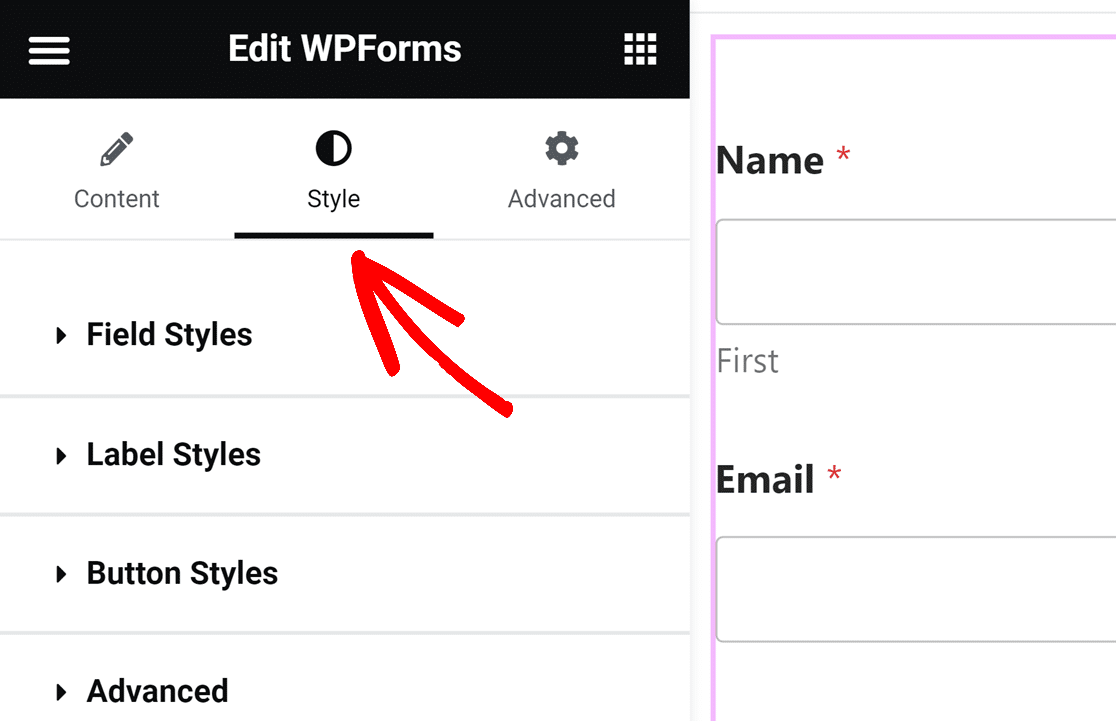
Obtienes controles reales aquí en lugar de un enlace a WPForms.
- Temas: Aplica un preset completo con un solo clic, luego asígnale un nombre en el campo Nombre del tema para reutilizarlo más tarde.
- Estilos de campo: Tamaño (Pequeño, Mediano o Grande), radio del borde y colores separados para el fondo, el borde y el texto.
- Estilos de etiqueta: Tamaño, además de colores individuales para etiquetas, subetiquetas y descripciones, y mensajes de error.
- Estilos de botón: Tamaño, radio del borde, color de fondo y color del texto.
- Estilos del contenedor: Relleno, estilo del borde, tamaño, radio y color, y sombra.
- Estilos de fondo: Origen de la imagen, posición, repetición, tamaño y colores.
- Estilos avanzados: Un campo de Clases adicionales, Copiar / Pegar configuración de estilo y Restablecer configuración de estilo.
Copiar / Pegar configuración de estilo es el control al que recurro con más frecuencia. Estiliza un formulario como deseas, copia la configuración y pégala en todos los demás formularios del sitio en lugar de reconstruir las mismas opciones manualmente cada vez.
Nada de esto requiere Elementor Pro, ya que el widget, el formulario y cada control anterior funcionan con Elementor gratuito. La documentación sobre cómo agregar un formulario de WPForms a una página de Elementor detalla cada control con más detalle.
Cuando estés satisfecho con el aspecto de la página, procede a publicarla.
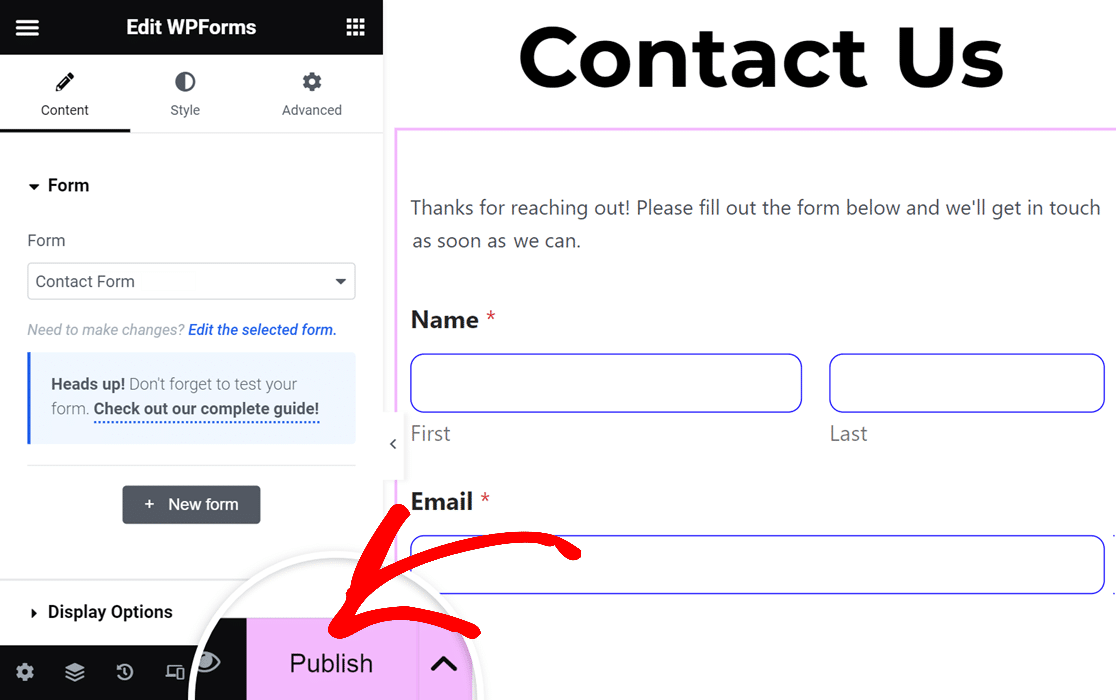
Ahora, cada vez que un visitante envíe este formulario, encontrarás una nueva fila creada en tu hoja de cálculo con los datos de la entrada. Si haces clic en el enlace ID de la entrada, serás llevado directamente a la pantalla de entrada del formulario dentro de tu panel de WordPress.
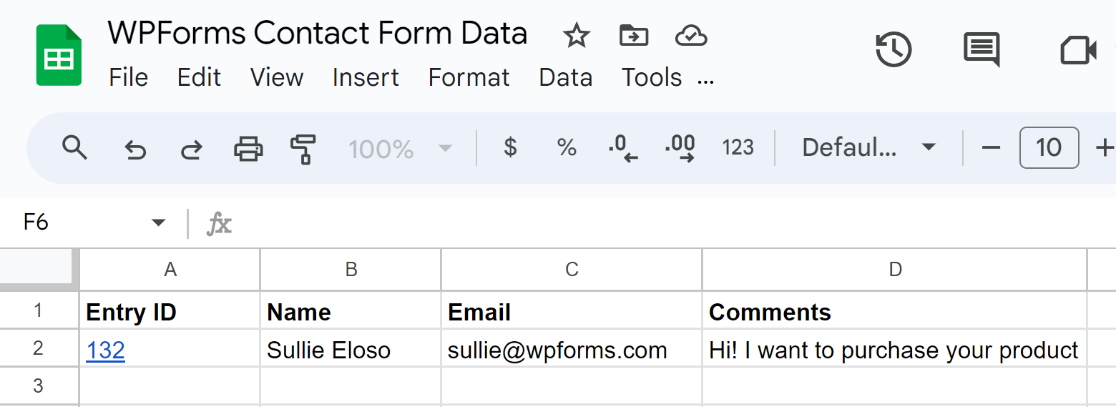
Y eso es todo. Ahora puedes conectar tus Formularios de Elementor a Google Sheets sin usar Zapier ni configurar webhooks. Además, consulta esta guía si deseas administrar eventos a través de Google Sheets con un campo repetidor.
Solución de problemas de sincronización de Elementor con Google Sheets
La mayoría de los problemas de sincronización se remontan a una de cinco causas. Trabaja en ellas antes de empezar a desmontar nada.
| Problema | Causa probable | Solución |
|---|---|---|
| No aparecen filas en absoluto | La conexión se creó pero el formulario nunca se guardó | Vuelve a abrir el formulario, confirma que en Configuración » Google Sheets se muestra tu conexión y presiona Guardar |
| Aparecen filas pero algunas columnas están en blanco | Esos campos nunca se mapearon, o se agregó un campo al formulario después de que se creó el mapeo | Vuelve a abrir la conexión y agrega una fila de mapeo para cada campo nuevo |
| Los datos caen en las columnas incorrectas | Las letras de las columnas se desplazaron cuando alguien insertó o eliminó una columna en la hoja | Vuelve a comprobar cada Nombre de columna contra la hoja de cálculo en vivo, recordando que la Columna A contiene el ID de la entrada |
| La hoja de cálculo no está en el menú desplegable | La cuenta de Google conectada tiene acceso heredado de grupo en lugar de acceso directo | Comparte el archivo directamente con esa cuenta como Editor en lugar de a través de un grupo de Google |
| La sincronización dejó de funcionar de repente | La autorización de Google fue revocada, a menudo después de un cambio de contraseña o una revisión de seguridad | Ve a WPForms » Ajustes » Integraciones » Google Sheets y vuelve a conectar la cuenta |
Las entradas nunca se pierden mientras la conexión está rota. WPForms almacena cada envío en WPForms » Entradas, independientemente de si la hoja de cálculo lo recibió o no, por lo que puedes exportar la brecha manualmente una vez que la conexión vuelva a funcionar.
Preguntas frecuentes sobre la conexión de formularios de Elementor a Google Sheets
La conexión de formularios de Elementor con Google Sheets aparece constantemente en las comunidades de WordPress, generalmente porque la respuesta correcta depende de las herramientas por las que ya estás pagando. Aquí están las preguntas que veo con más frecuencia.
¿Qué necesito para enviar datos de formularios de Elementor a Google Sheets?
WPForms Pro, una cuenta de Google y Elementor en su versión gratuita o de pago. El complemento de Google Sheets viene con tu licencia Pro y maneja la conexión directamente, por lo que nada se interpone entre tu formulario y la hoja de cálculo. Si te quedas con el propio widget de formularios de Elementor, significa pagar por Elementor Pro y luego añadir un script, un plugin conector o una suscripción a Zapier para mover los datos.
¿Por qué debería guardar los datos de mi formulario de contacto en Google Sheets?
Guardar los datos de tu formulario de contacto en una hoja de cálculo te da la libertad de ordenar, analizar y organizar las entradas de tu formulario de la manera que desees. Puedes compartir fácilmente tus hojas con otros miembros del equipo para mejorar la colaboración a la hora de hacer un seguimiento de tus clientes potenciales y contactarlos. Además, tus hojas de cálculo pueden servir como copia de seguridad de tus entradas de formulario fuera de tu entorno de WordPress.
¿Dónde se almacenan los datos de los formularios de Elementor?
Elementor almacena los envíos de formularios en tu base de datos de WordPress, y puedes verlos en el menú Envíos que Elementor Pro añade al panel. No hay una ruta integrada desde allí a Google Sheets, por lo que el lado de la hoja de cálculo debe provenir de tu constructor de formularios.
¿Puedo conectar formularios de Elementor a Google Sheets de forma gratuita?
Realmente no, y la razón confunde a la gente. Existen rutas gratuitas, como escribir tu propio Google Apps Script, pero el widget de formularios de Elementor que conectarías requiere una licencia de Elementor Pro, por lo que nadie empieza desde cero. Una vez que pagas de cualquier manera, una licencia de WPForms Pro te compra la conexión como una característica compatible en lugar de un script que mantienes tú mismo.
¿Necesito Elementor Pro para enviar datos de formularios a Google Sheets?
Para el propio widget de formularios de Elementor, sí, porque los formularios son una característica Pro y Elementor gratuito no tiene ningún widget de formularios. Si creas el formulario en WPForms en su lugar, no. El widget de WPForms se integra en Elementor gratuito, y el complemento de Google Sheets proviene de tu licencia de WPForms Pro en lugar de tu plan de Elementor.
A continuación, estiliza tus formularios de WordPress dentro de Elementor
La pestaña Estilo en el Paso 6 apenas rasca la superficie de lo que es posible una vez que empiezas a tratar el formulario como un elemento de diseño en lugar de un bloque que insertas y olvidas.
Nuestra guía sobre cómo personalizar tus formularios de WordPress en Elementor profundiza en temas, espaciado y la coincidencia de un formulario con una paleta de marca que ya estás utilizando.
Si todavía estás decidiendo qué plugin de formularios usar junto con Elementor, hemos revisado las opciones en nuestro resumen de los mejores plugins de formularios de contacto para Elementor.
Y cuando un simple formulario de contacto es todo lo que necesitas ahora mismo, puedes crear un formulario de contacto gratuito de Elementor con WPForms Lite antes de comprometerte con Pro.
Sincroniza tus formularios de Elementor con Google Sheets ahora
¿Listo para crear tu formulario? Empieza hoy mismo con el plugin constructor de formularios de WordPress más fácil. WPForms Pro incluye muchas plantillas gratuitas y ofrece una garantía de devolución de dinero de 14 días.
Si este artículo te ha sido útil, síguenos en Facebook y Twitter para obtener más tutoriales y guías gratuitas de WordPress.





