


Resumen de IA
¿Alguna vez te has preguntado cómo aumentar la participación de los usuarios y la generación de leads en tu sitio web con un formulario de varios pasos de Elementor?
Estos formularios guían a los usuarios a través del proceso paso a paso, haciéndolo menos abrumador y más fácil de usar.
WPForms se integra con Elementor para brindarte todo el poder de un constructor de páginas combinado con la versatilidad del mejor constructor de formularios. Te guiaré a través de los conceptos básicos para configurar un formulario de varios pasos en Elementor en unos sencillos pasos.
Crea tu formulario de varios pasos en Elementor
1. Instala el plugin WPForms
WPForms es una opción líder para crear formularios de varios pasos. Está cargado con más de 2100 plantillas listas para usar que se adaptan a diferentes necesidades de negocios en línea, perfecto para aumentar la interacción del usuario.
Para este tutorial, es esencial tener la licencia de WPForms Pro. Está repleta de funciones como el complemento de formularios de clientes potenciales, integraciones avanzadas y más, que son cruciales para crear un formulario de varios pasos en Elementor.

Una vez que tengas la licencia Pro, instalar y activar WPForms en tu sitio es sencillo. Para obtener ayuda, aquí tienes una guía sencilla sobre cómo instalar un plugin de WordPress.
2. Activa el complemento de formularios de clientes potenciales
Vamos a usar el complemento de formularios de clientes potenciales para crear el formulario de varios pasos. Me encanta la forma en que este complemento convierte un formulario normal en un diseño moderno y atractivo de varios pasos.
Instalar el complemento de formularios de clientes potenciales es muy sencillo. Desde tu panel de WordPress, ve a WPForms y luego haz clic en Complementos.
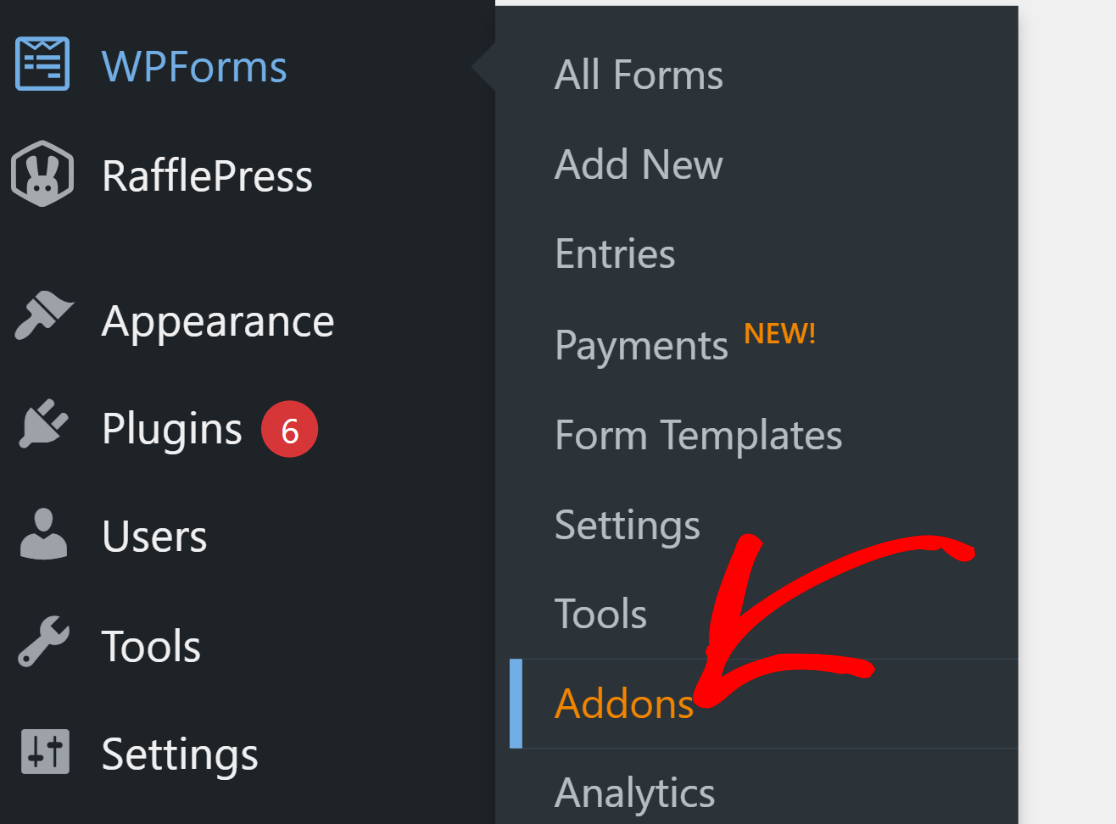
Después de eso, busca "Formularios de clientes potenciales" en el área de búsqueda de complementos. Luego, haz clic en Instalar complemento y después en el botón Activar.
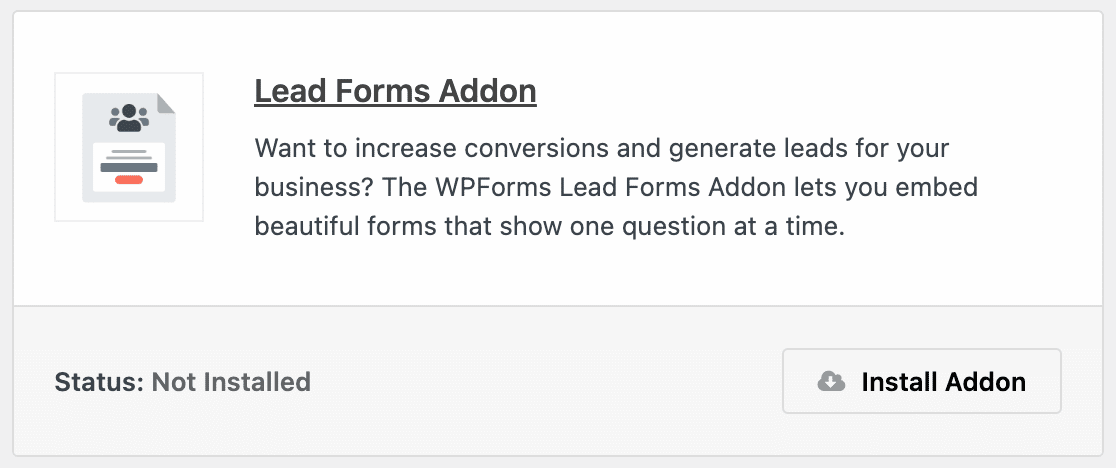
Este paso te prepara para crear un formulario personalizado de varios pasos en Elementor en tu sitio web, mejorando la participación del usuario.
3. Selecciona la plantilla de varios pasos de Elementor
Ahora, creemos los campos de tu formulario de varios pasos en Elementor. Desde tu panel de WordPress, ve a WPForms y haz clic en Añadir nuevo.

Nombra tu formulario en la siguiente página. Para este tutorial, lo llamaremos "Formulario de varios pasos de Elementor".
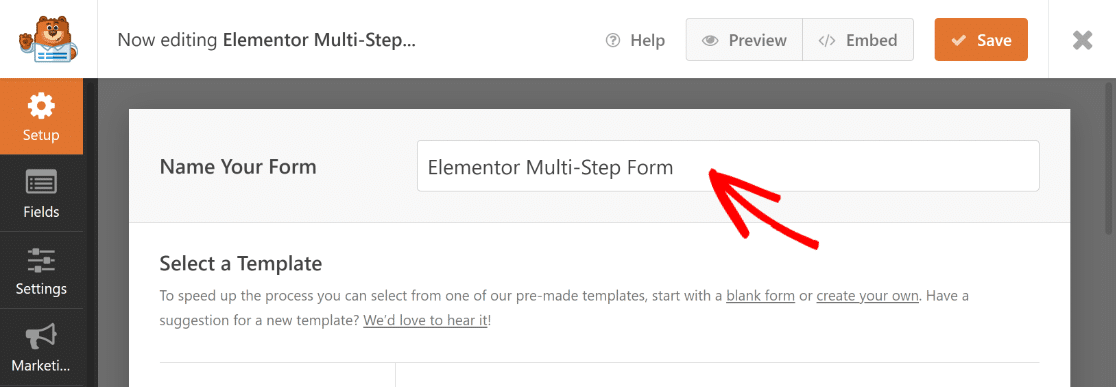
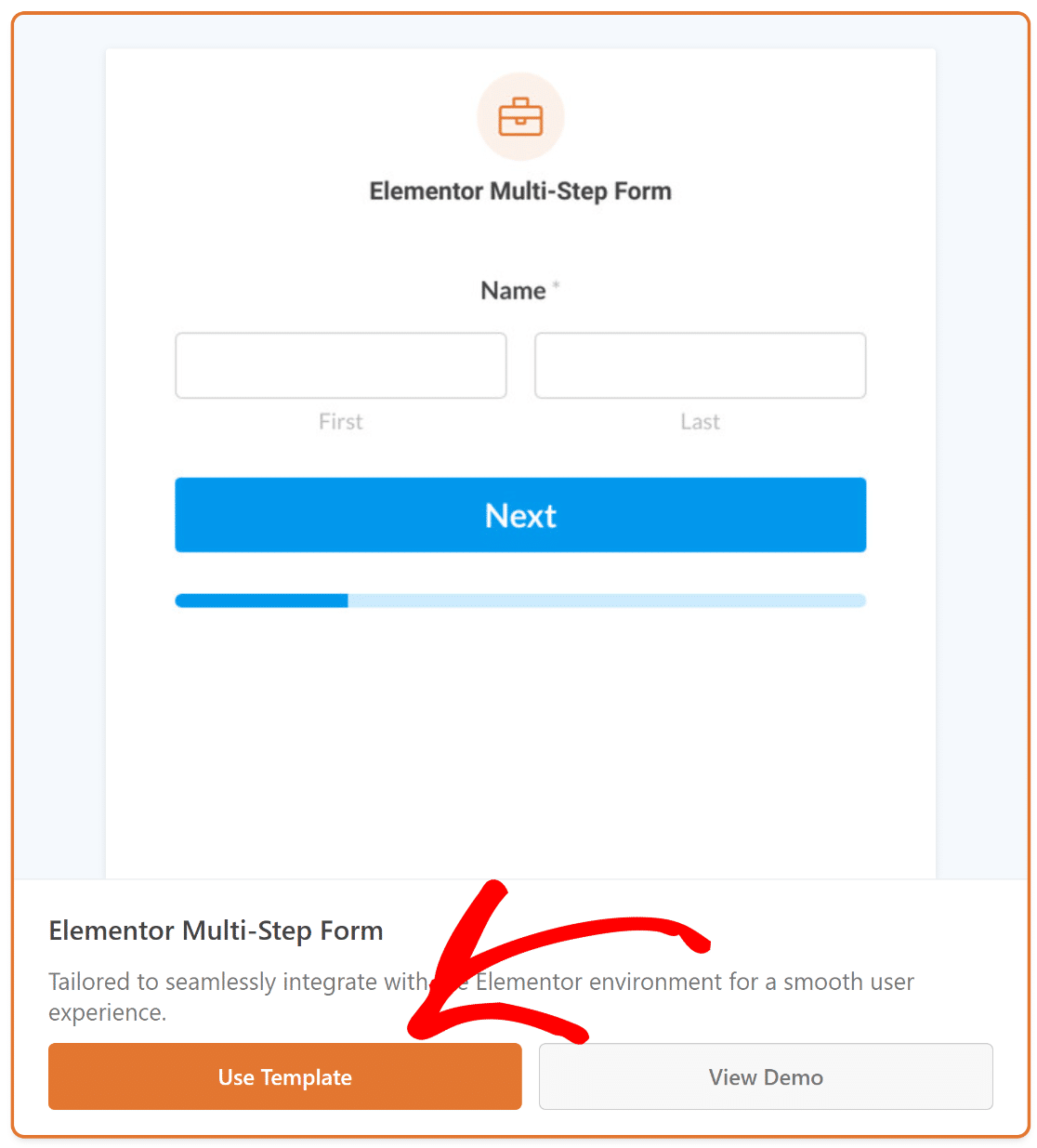
Una vez hecho esto, usa el campo de búsqueda para encontrar la Plantilla de formulario de varios pasos de Elementor. Luego, haz clic en el botón Usar plantilla.
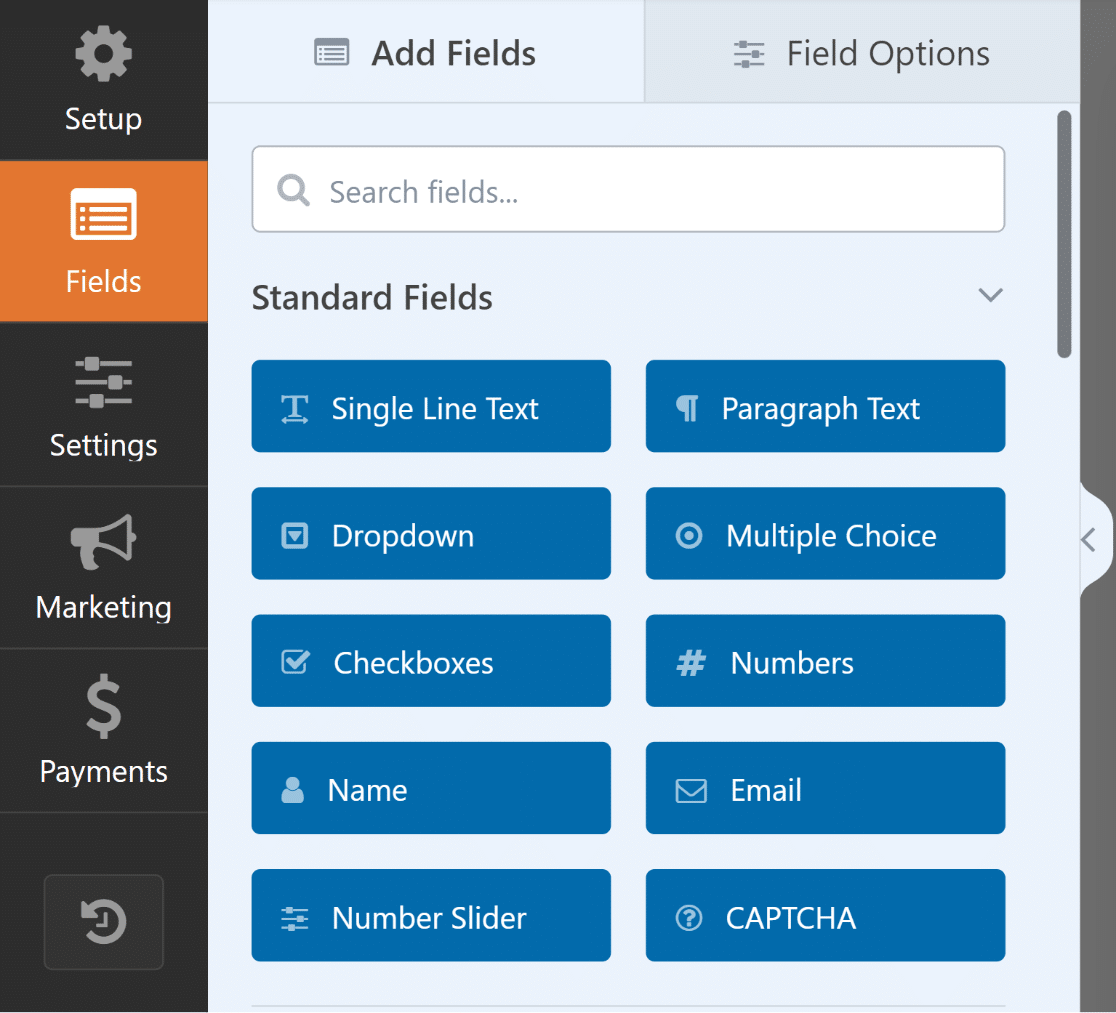
Ahora serás redirigido a la sección Campos en la pantalla del constructor de formularios. Aquí, los campos disponibles se enumeran a la izquierda.
En el lado derecho del constructor de formularios, verás una vista previa modificable de tu formulario, con los campos esenciales ya en su lugar.
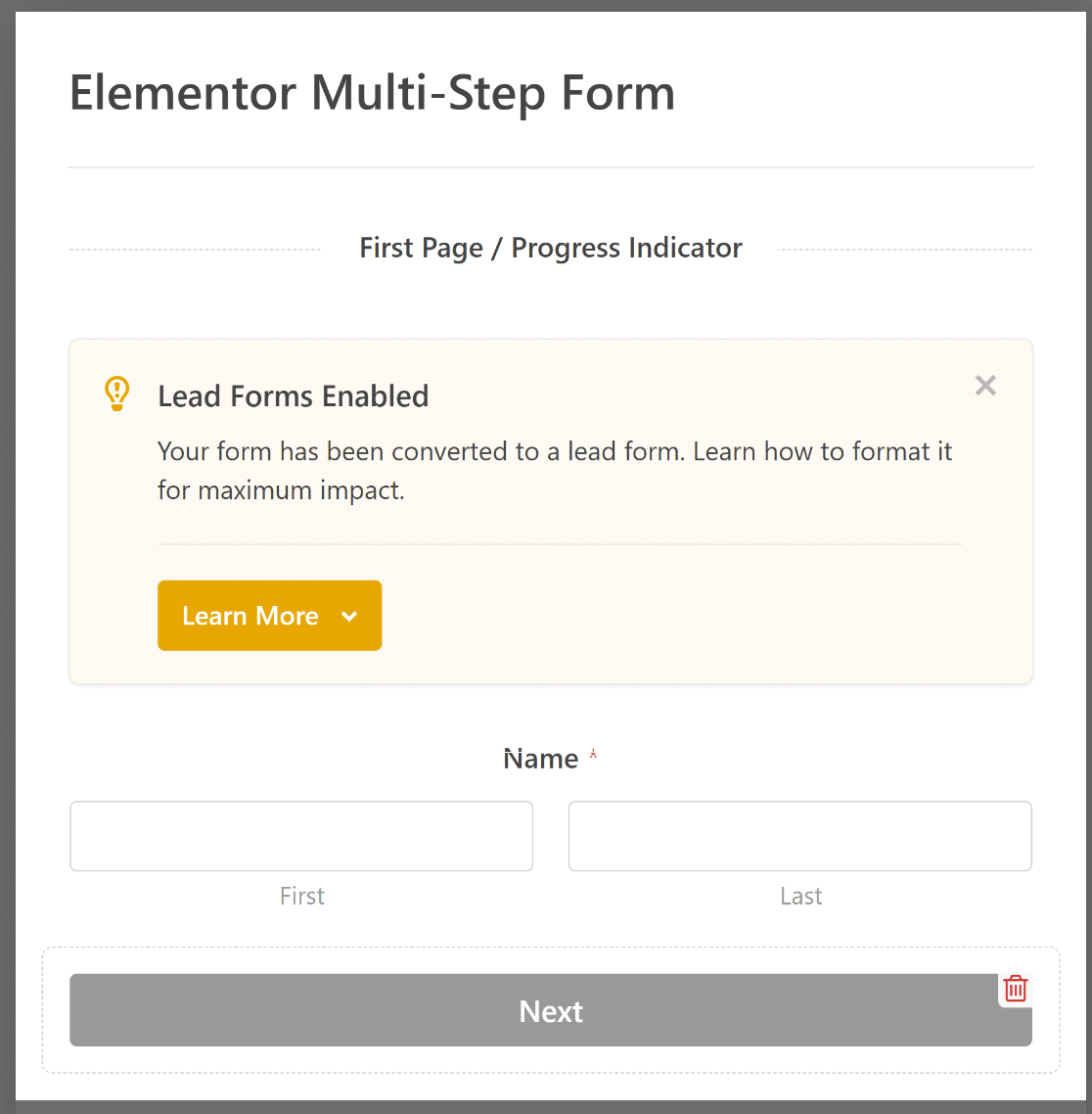
Siéntete libre de usar el constructor de arrastrar y soltar de WPForms para ajustar o añadir campos, adaptando el formulario a tu sitio web de WordPress.
4. Personaliza notificaciones y confirmaciones
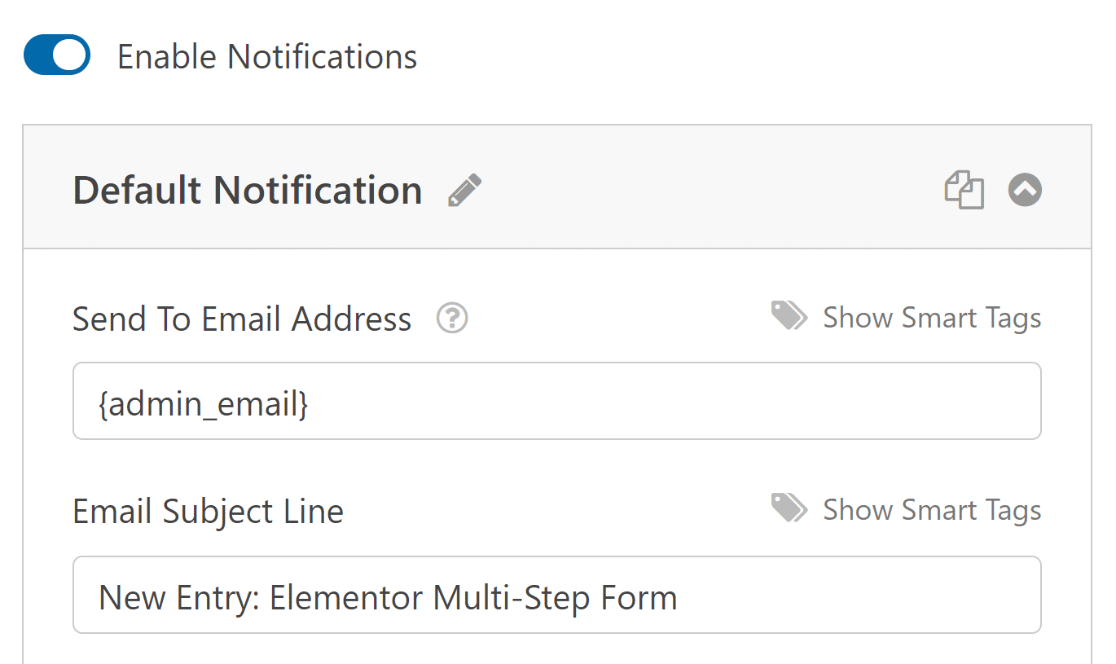
La configuración de las notificaciones asegura que siempre estés al tanto de las nuevas entradas del formulario. Ve a Ajustes y luego a Notificaciones en el constructor de formularios.
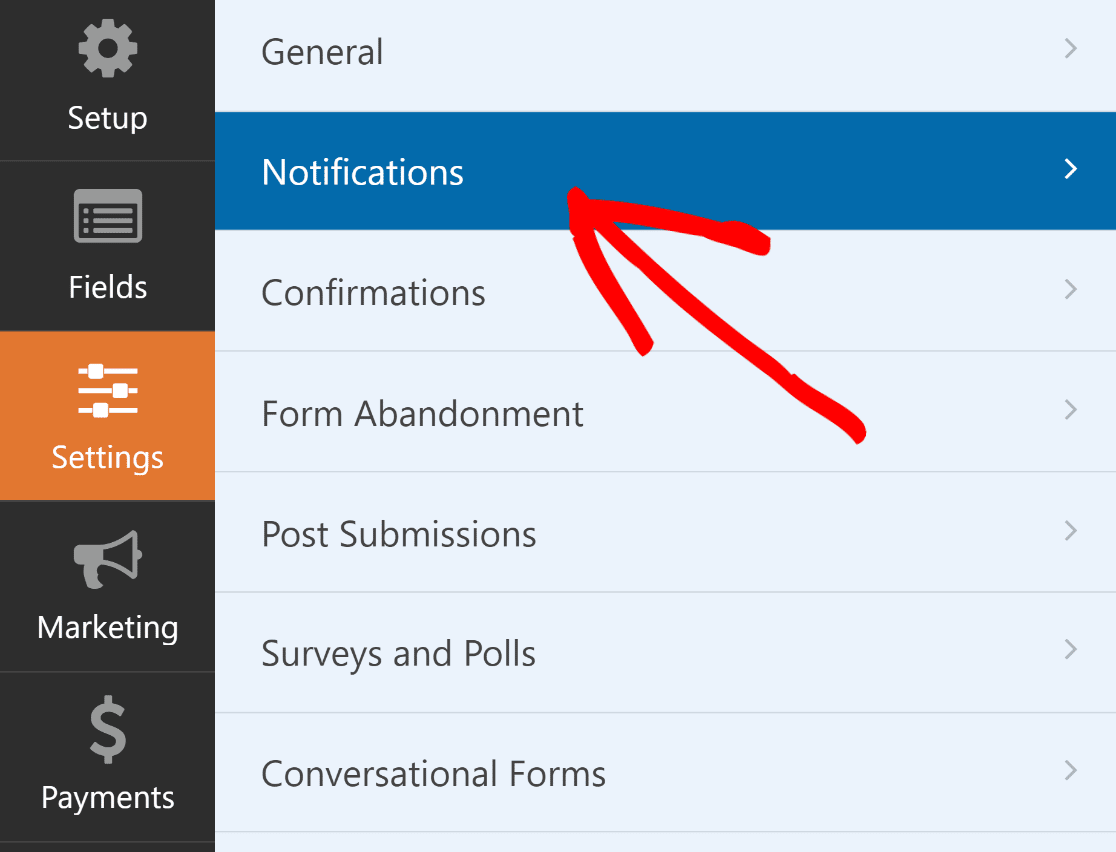
Desde aquí, edita la configuración de notificación predeterminada, como la línea de asunto, o cambia los correos electrónicos de los destinatarios según sea necesario.
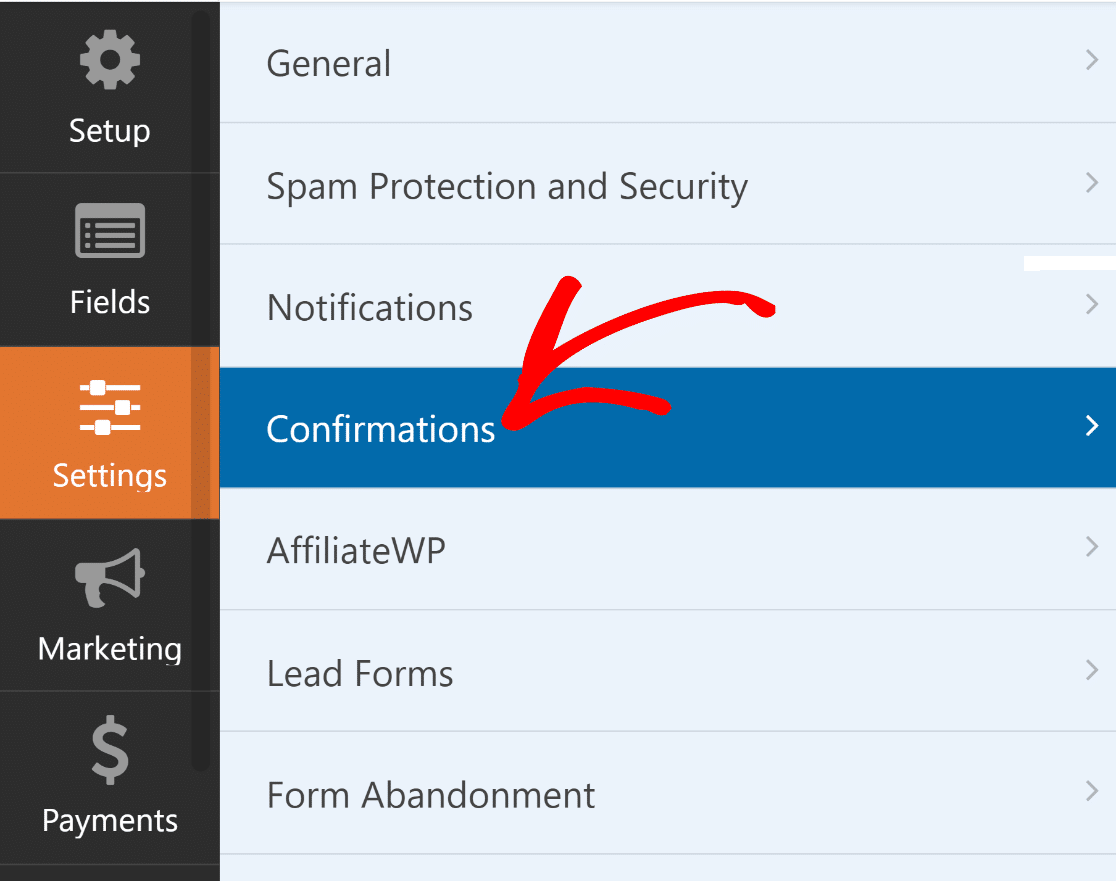
Ahora puedes seleccionar Confirmaciones en el menú Ajustes para configurar las respuestas para los envíos de formularios exitosos.
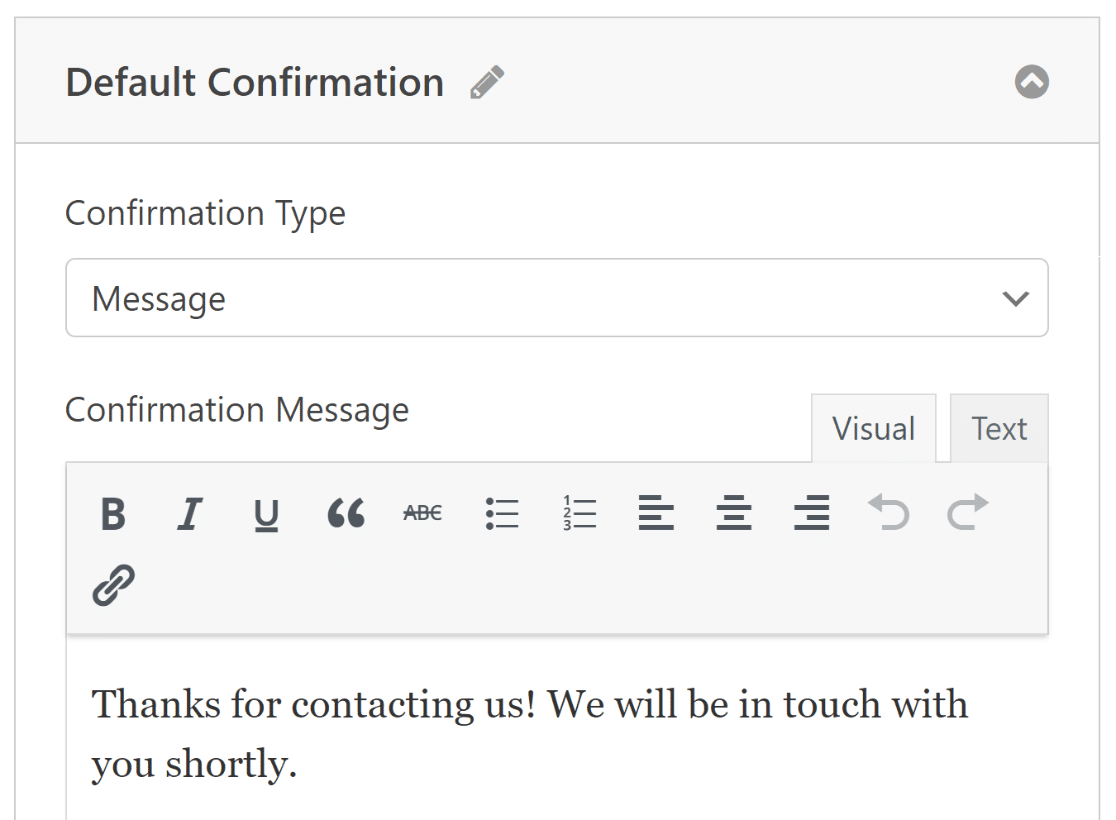
Elige el Tipo de Confirmación que mejor se adapte a tu sitio: un mensaje, la visualización de una página o una redirección.
Recuerda guardar tus cambios para mantener tu formulario y su configuración actualizados. ¡Ya estás listo para publicar el formulario en tu sitio de Elementor!

5. Publica tu formulario de varios pasos a través de Elementor
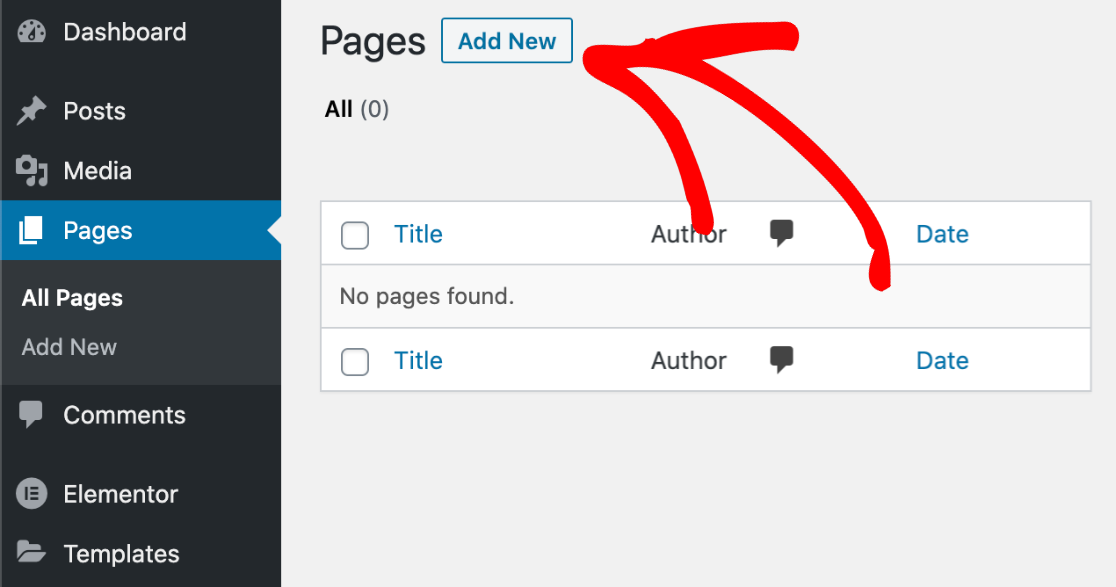
En este paso, tienes que crear una página personalizada desde Elementor. Desde el panel de WordPress, haz clic en Páginas y luego pulsa el botón Añadir Nueva.
Escribe el título de tu página en la parte superior. Después, haz clic en el botón azul Editar con Elementor para iniciar la interfaz del constructor de páginas.

Por favor, espera unos segundos a que Elementor se cargue en tu navegador. Encontrarás varios elementos en el lado izquierdo que puedes añadir a tu página.
A continuación, utiliza el campo Buscar Widget o busca en la sección Básico en Elementor para localizar el bloque WPForms.
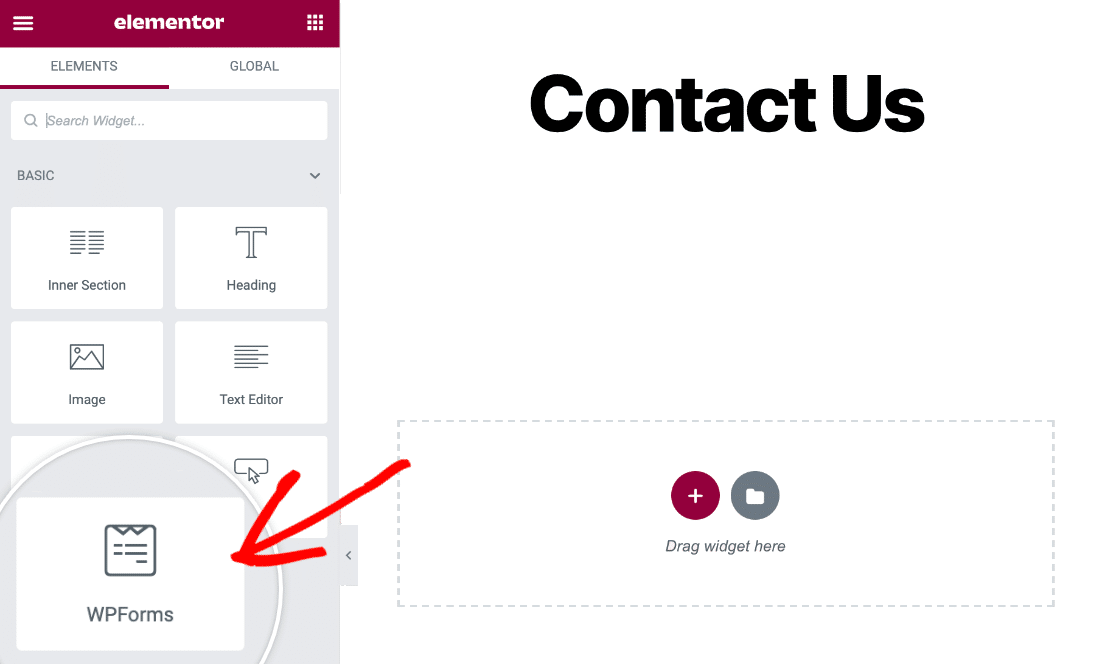
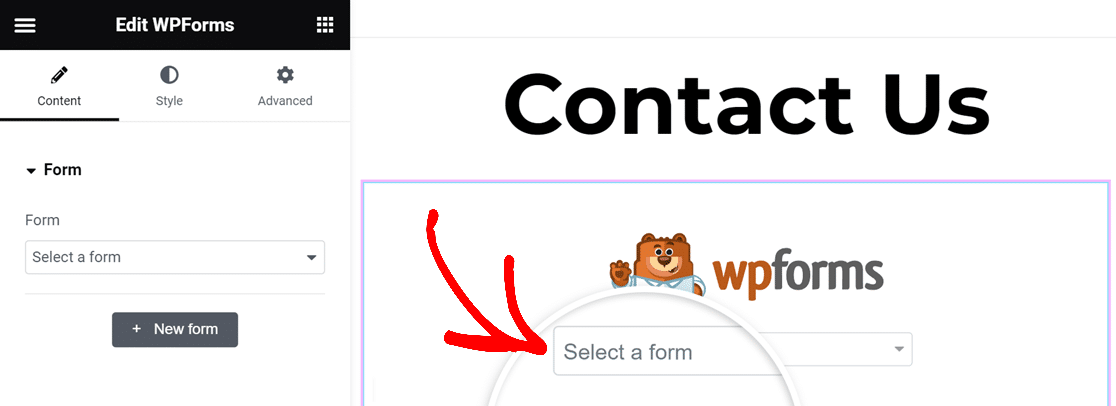
Para añadir el bloque WPForms a tu página, simplemente arrástralo y suéltalo. Luego, haz clic en el menú desplegable para elegir el formulario que has creado recientemente.
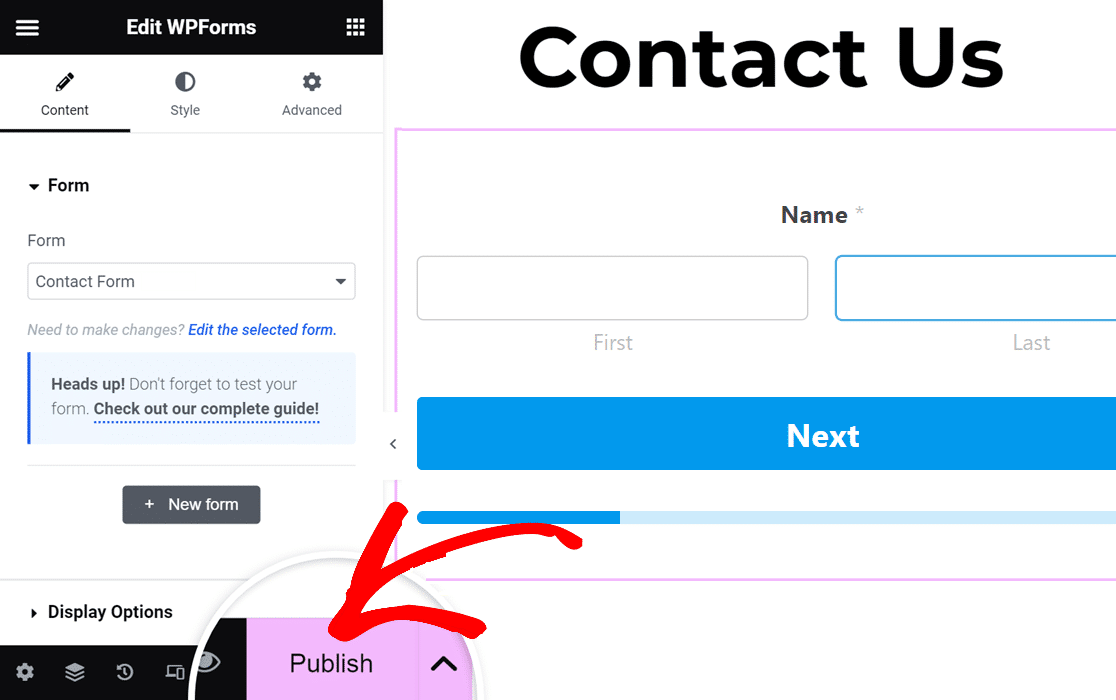
Es hora de publicar tu formulario de contacto de Elementor de varios pasos. Simplemente haz clic en el botón Publicar en la barra de herramientas inferior.
Finalmente, haz clic en Echar un Vistazo para ver tu formulario de contacto.
¡Eso es todo! Tu formulario de varios pasos de Elementor ya está en línea y preparado para recibir respuestas.
Crea tu formulario de varios pasos en Elementor
Preguntas frecuentes sobre formularios de varios pasos de Elementor
Los formularios de varios pasos son una de las características más populares de WPForms. Aquí tienes algunas respuestas a las preguntas que recibimos con más frecuencia.
¿Tiene Elementor un constructor de formularios?
Sí, Elementor Pro tiene un constructor de formularios. Sin embargo, para capacidades más avanzadas como la creación de formularios de varios pasos, la integración de Elementor con WPForms Pro y el Addon de Formularios de Contacto te ofrece muchas más opciones para la recopilación de datos, ajustes de diseño y facilidad de uso. Descubrirás que usar WPForms te permite aumentar las conversiones de formularios y reducir el abandono de formularios.
¿Por qué usar formularios de varios pasos en el diseño web?
Los formularios de varios pasos ofrecen varios beneficios importantes sobre los formularios normales:
- Dividir un formulario largo en pasos más pequeños y manejables hace que sea menos abrumador para los usuarios. Esto puede reducir las tasas de abandono de formularios. Es más probable que los usuarios completen el formulario si es más fácil de usar.
- Los formularios de varios pasos te permiten agrupar campos relacionados de forma lógica, lo que hace que el formulario sea más fácil de entender y navegar.
- Los usuarios pueden ver cuánto han avanzado en el proceso, lo que puede animarles a completar el formulario.
- Los pasos de formulario más cortos son más fáciles de navegar en dispositivos móviles.
- Al presentar solo unos pocos campos a la vez, reduces el esfuerzo mental requerido de los usuarios, haciendo que el formulario parezca más fácil de completar.
¿Cuáles son algunos casos de uso comunes para los formularios de varios pasos?
Los formularios de varios pasos tienen varios usos comunes en WordPress:
- Dividir el proceso de compra en un sitio de comercio electrónico: envío, facturación y revisión del pedido.
- Registro de usuarios: información básica, luego preferencias y finalmente detalles de la cuenta.
- Encuestas y cuestionarios: agrupar preguntas por tema o complejidad.
- Solicitudes de empleo: separando información personal, experiencia laboral, educación y preguntas adicionales.
- Reservas: seleccionando fechas, luego servicios, luego datos personales.
A continuación, Solucionar los correos electrónicos de notificación del formulario de contacto de Elementor
¿Tienes problemas para recibir correos electrónicos de los formularios de contacto de Elementor? Es fácil solucionar este problema para que siempre recibas alertas por correo electrónico. Esta guía te mostrará cómo solucionar formularios de contacto de Elementor que no envían correos electrónicos.
Crea tu formulario de varios pasos en Elementor
¿Listo para crear tu formulario? Empieza hoy mismo con el plugin constructor de formularios de WordPress más fácil. WPForms Pro incluye muchas plantillas gratuitas y ofrece una garantía de devolución de dinero de 14 días.
Si este artículo te ha sido útil, síguenos en Facebook y Twitter para obtener más tutoriales y guías gratuitas de WordPress.





