¿Le gustaría enviar automáticamente los datos de las entradas del formulario a Google Sheets? El complemento de Google Sheets para WPForms proporciona un método sencillo para enviar sus entradas de formulario directamente a una hoja de cálculo de Google.
Este tutorial le mostrará cómo instalar y usar el complemento de Google Sheets en WPForms.
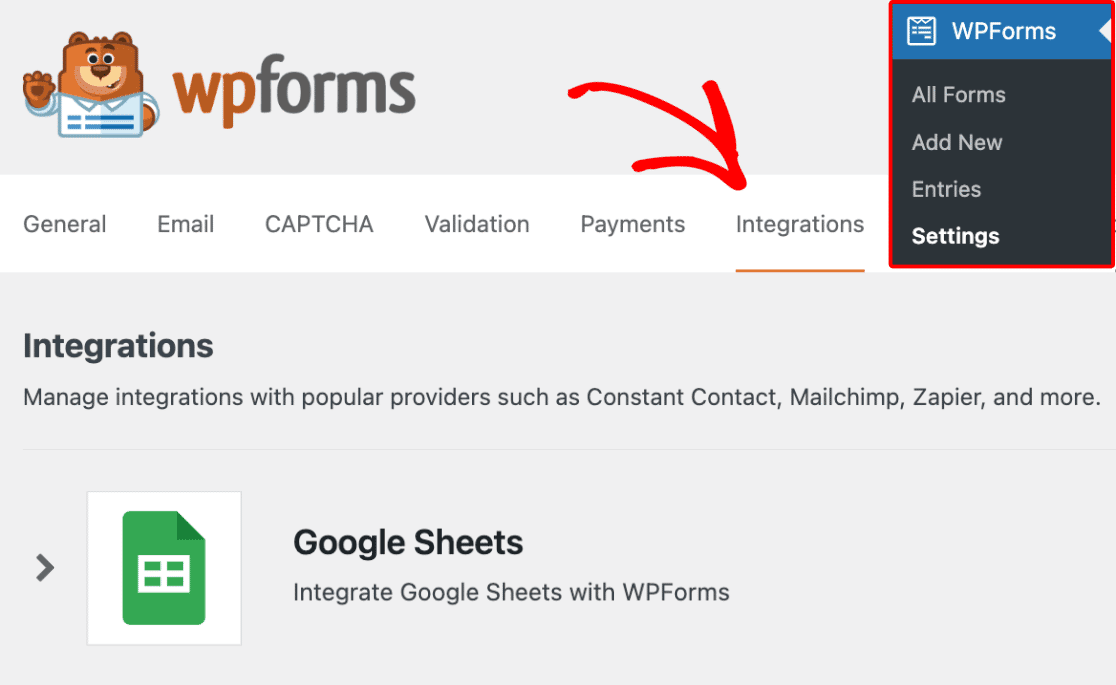
Después de instalar el complemento de Google Sheets, deberá acceder a la configuración de integración de Google Sheets. Para ello, desde el panel de WordPress, vaya a WPForms » Ajustes y haga clic en la pestaña Integraciones.
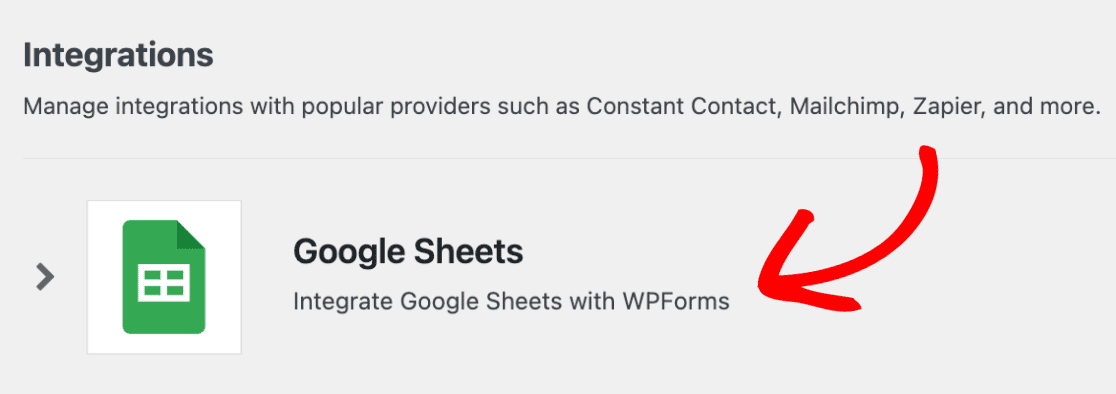
A continuación, haga clic en la integración Google Sheets para expandir su configuración.
Conectar WPForms a Google Sheets
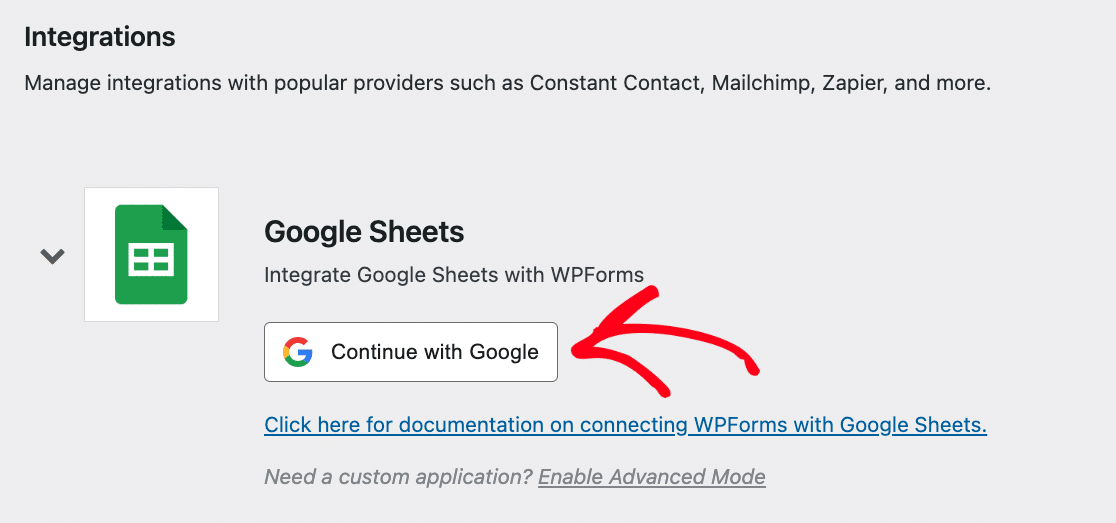
Para conectar WPForms a su cuenta de Google, haga clic en el botón Continuar con Google.
Nota: Si prefiere usar una aplicación personalizada para conectar WPForms a Google Sheets, puede hacer clic en Habilitar modo avanzado para configurar y conectar su aplicación de Google. Consulte nuestra documentación sobre cómo conectar a Google Sheets a través de una aplicación personalizada para más detalles.
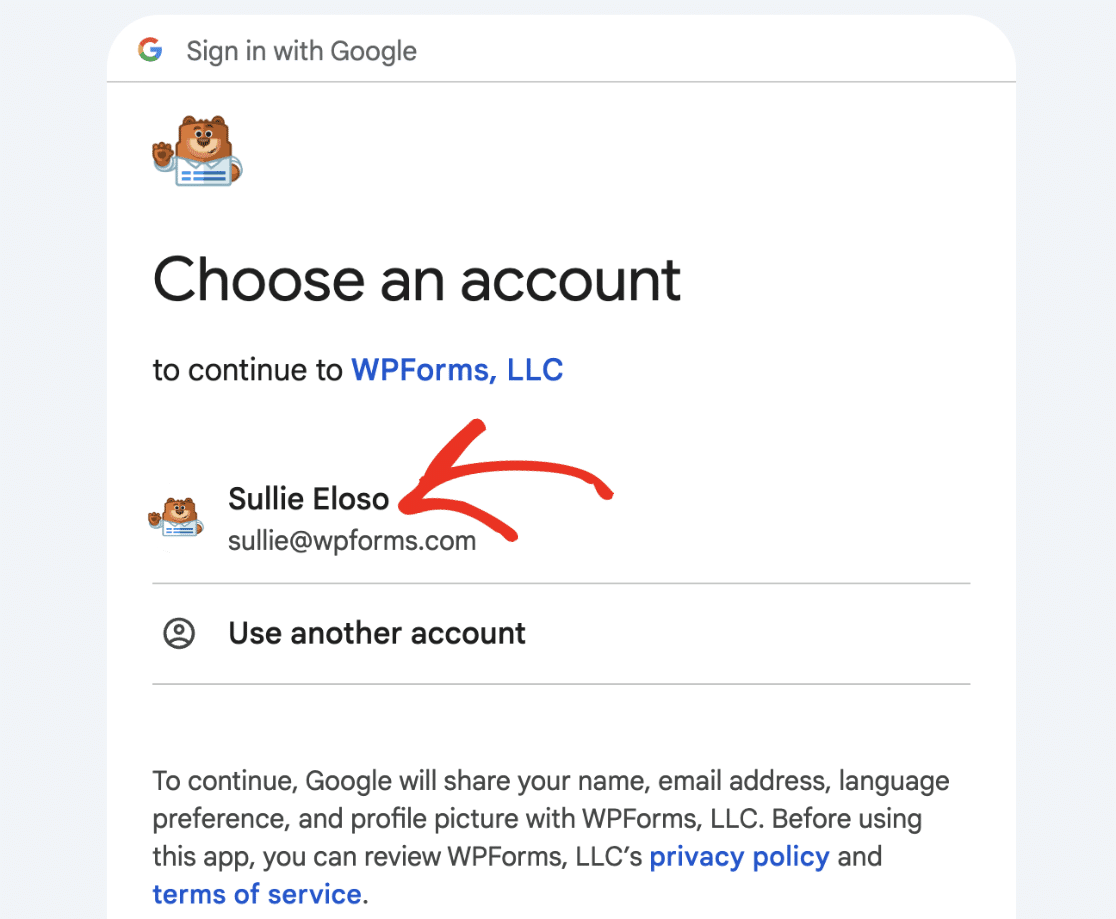
A continuación, serás redirigido a una página de autenticación de Google donde deberás seleccionar una cuenta de Google para usar con WPForms.
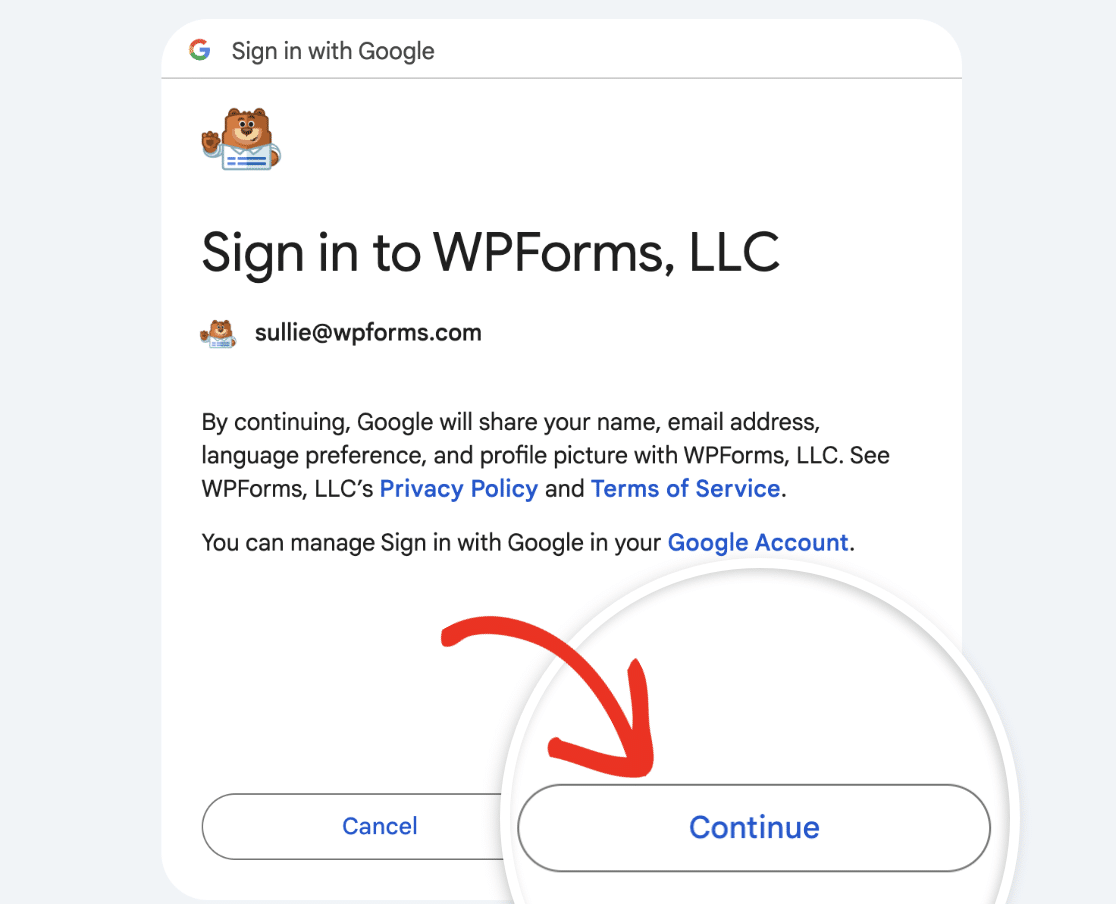
Una vez que haya seleccionado una cuenta de Google, haga clic en el botón Continuar para iniciar sesión y conectar su cuenta.
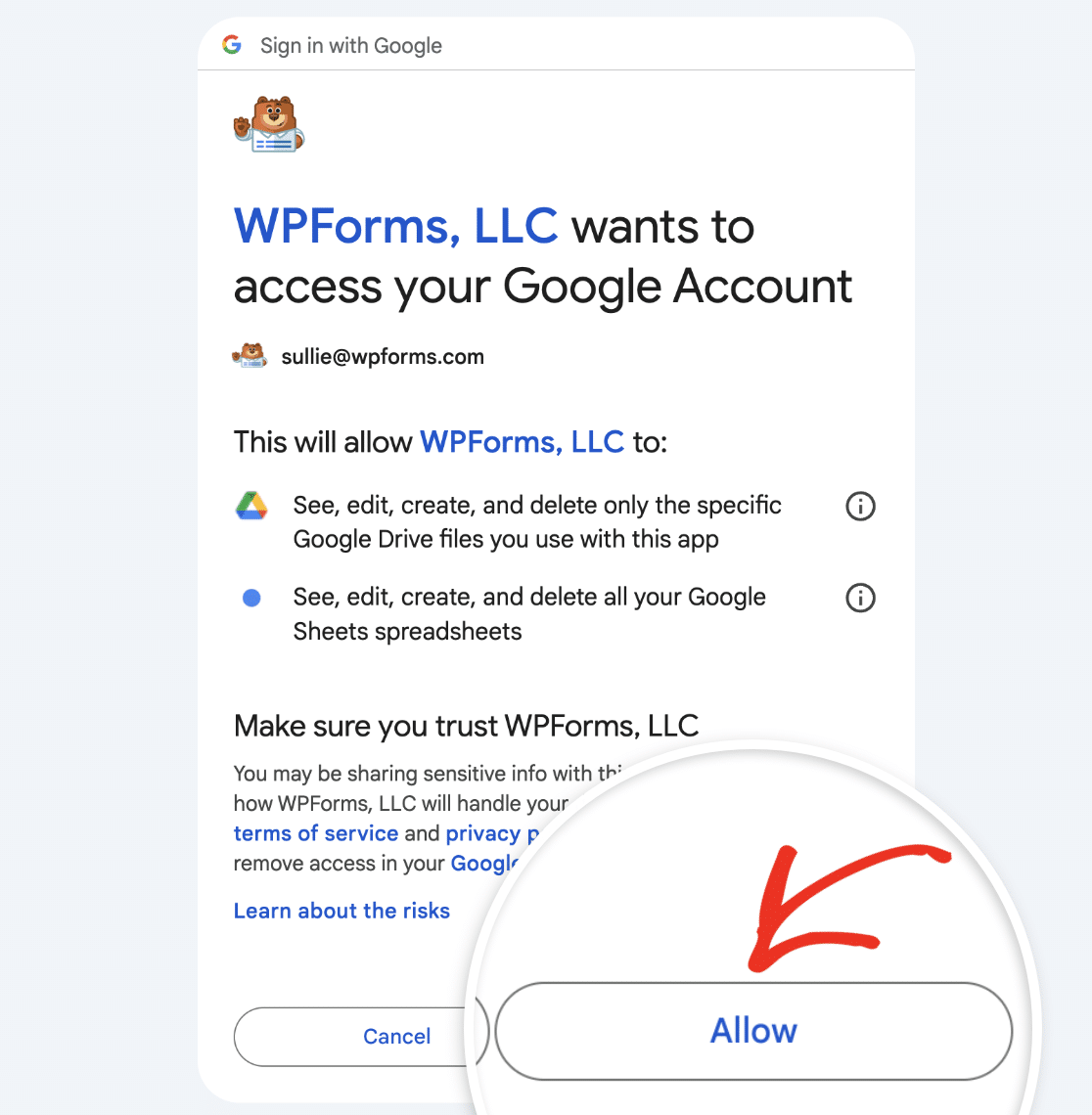
A continuación, haga clic en Permitir para conceder a WPForms acceso a su cuenta de Google.
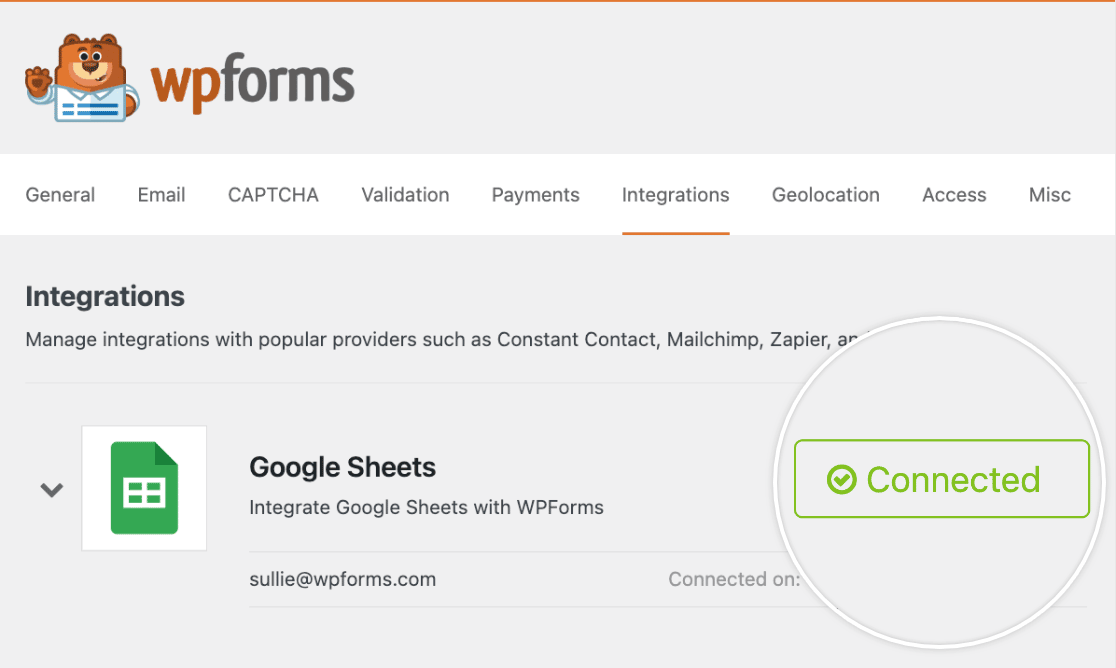
Ahora, cuando vuelvas a WPForms » Ajustes » Integraciones, deberías ver el estado verde Conectado junto con los detalles de tu conexión.
Nota: El complemento de Google Sheets solo admite la conexión de una cuenta de Google a la vez.
Añadir una integración de Google Sheets a su formulario
Ahora que ha conectado WPForms a su cuenta de Google con éxito, es hora de añadir una integración de Google Sheets a su formulario. Para ello, deberá crear un nuevo formulario o editar uno existente para abrir el constructor de formularios.
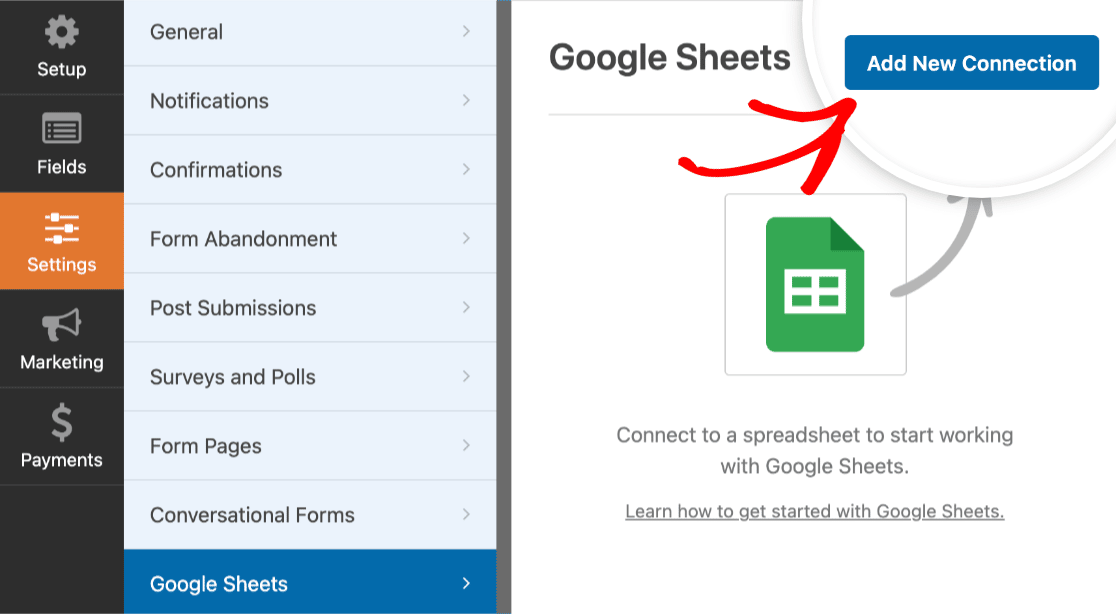
Una vez que haya accedido al constructor de formularios, vaya a Ajustes » Google Sheets y haga clic en el botón Añadir nueva conexión.
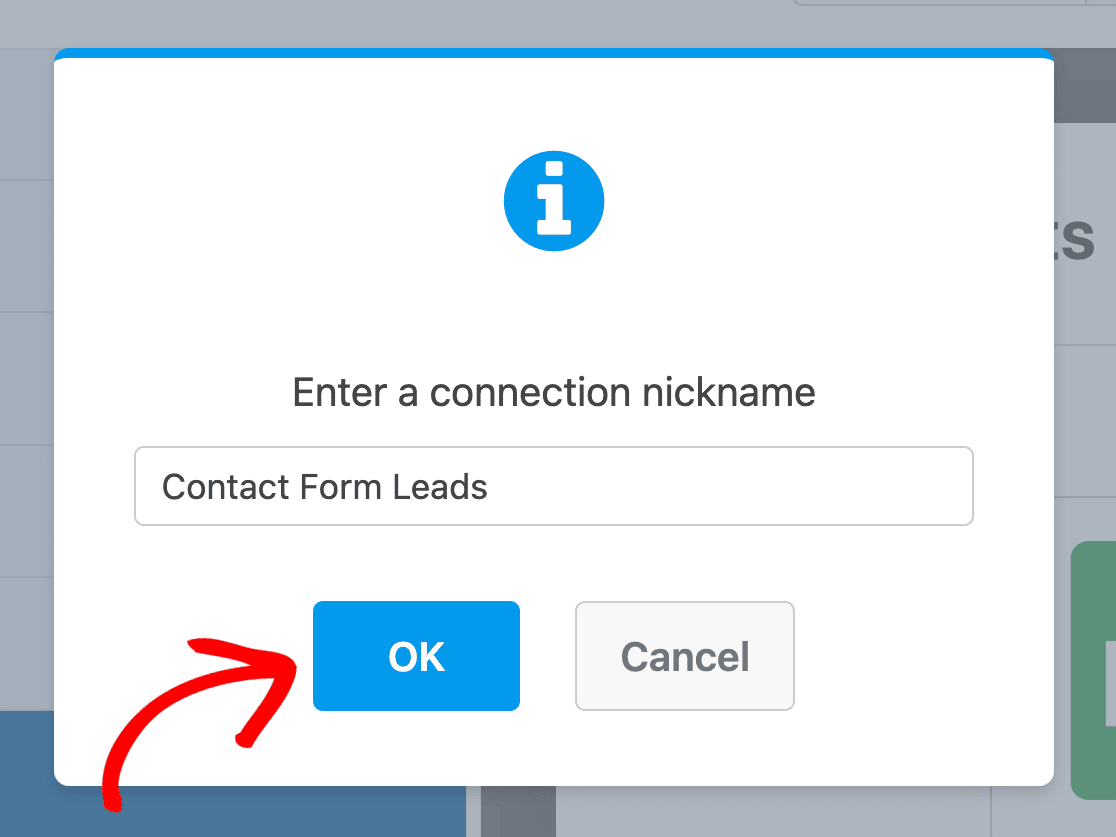
A continuación, aparecerá una superposición donde puedes introducir un apodo para la conexión. Siéntete libre de usar cualquier apodo que desees, ya que no será visible para tus usuarios. Una vez que hayas añadido un apodo, haz clic en el botón Aceptar.
Configuración de los ajustes de conexión
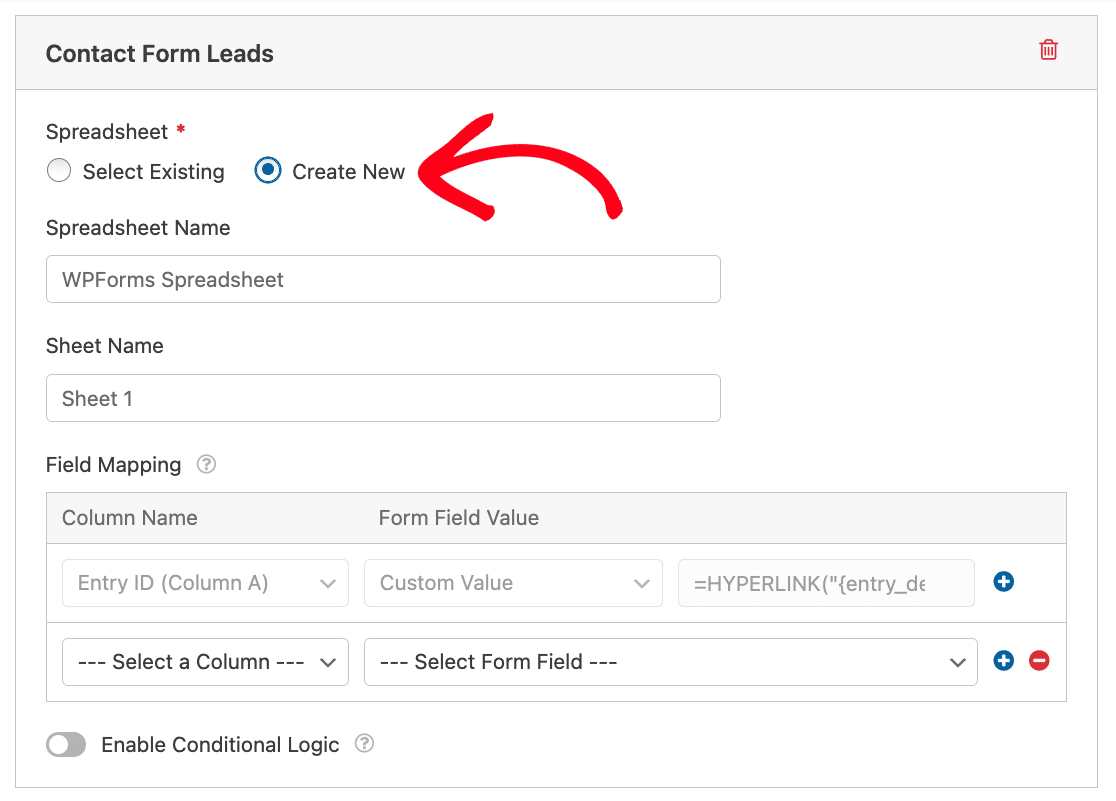
Después de añadir un apodo para la conexión, aparecerán configuraciones adicionales. Aquí verá opciones para crear una nueva hoja de cálculo o seleccionar una hoja de cálculo existente que ya tenga en su cuenta de Google.
Nota: La selección de una hoja de cálculo existente solo está disponible para los administradores.
Para este ejemplo, crearemos una nueva hoja de cálculo seleccionando la opción Crear nueva.
Nota: Si está seleccionando una hoja de cálculo existente, tenga en cuenta que solo aparecerán en la lista de hojas de cálculo disponibles aquellas a las que tenga permiso de edición. Consulte la documentación de Google sobre cómo compartir archivos desde Google Drive para obtener más información sobre los permisos de acceso.
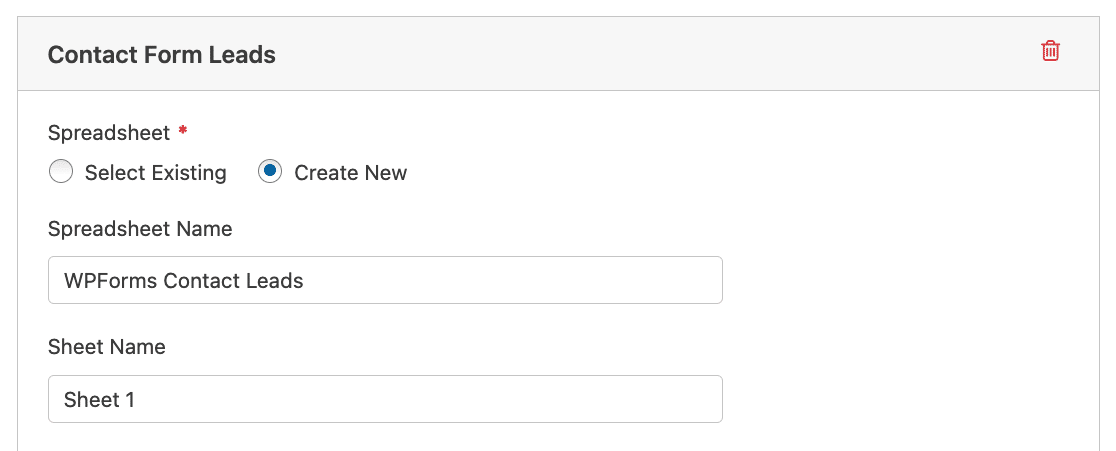
Aunque es opcional, recomendamos añadir un nombre a los campos Nombre de la hoja de cálculo y Nombre de la hoja para ayudarte a hacer un seguimiento de tu hoja de cálculo.
Acceder a tu hoja de cálculo desde el creador de formularios
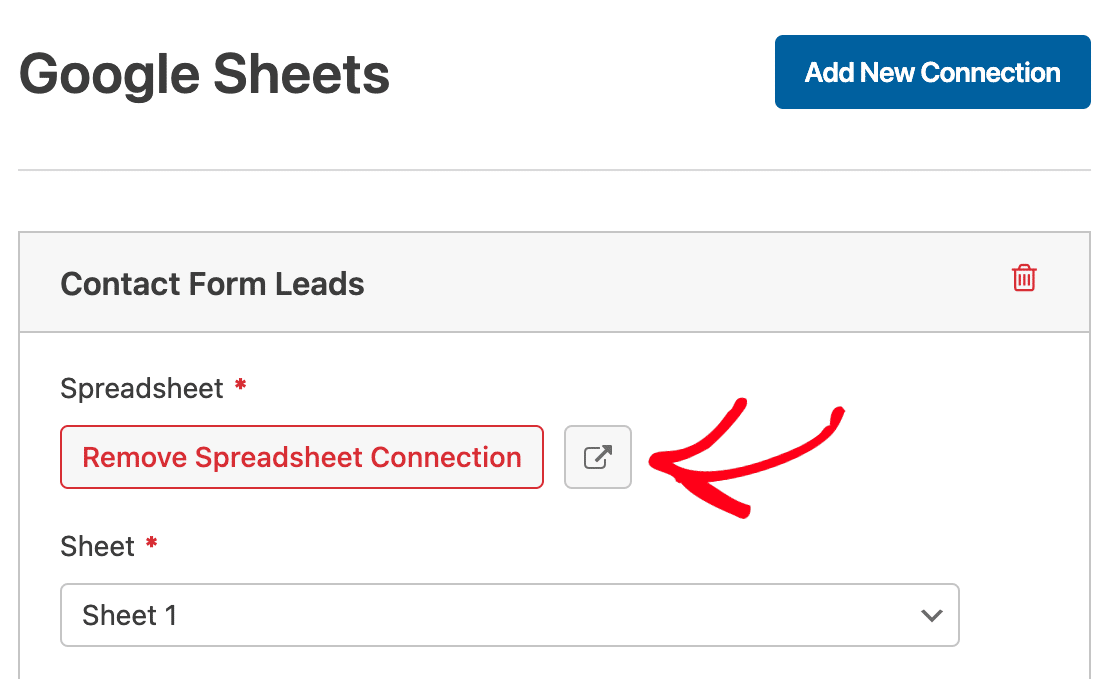
Una vez que hayas conectado tu formulario a una hoja de cálculo de Google, aparecerá un icono de enlace en la sección Hoja de cálculo de la configuración de tu conexión.
Haz clic en el icono de enlace para abrir tu hoja de cálculo de Google en una nueva pestaña del navegador.
Mapeo de Campos del Formulario a Hojas de Cálculo de Google
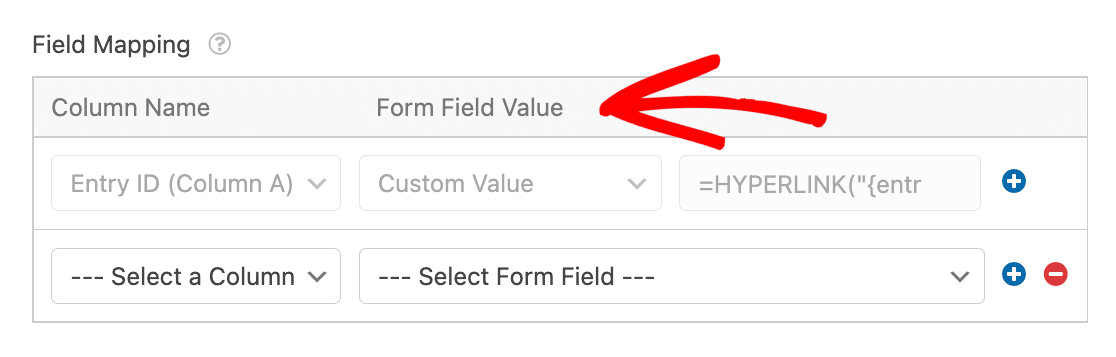
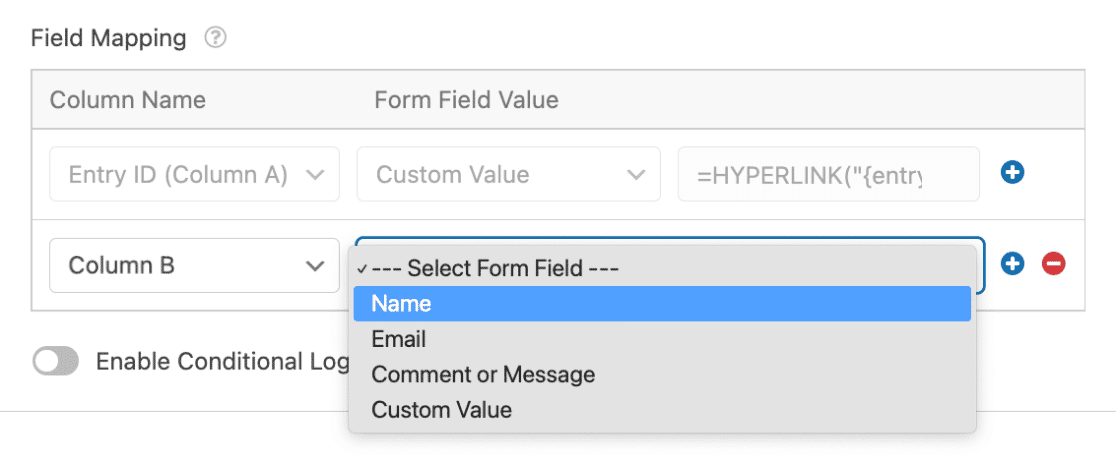
En la opción Mapeo de campos, verás dos columnas para mapear tus campos del formulario a tu hoja de cálculo: Nombre de columna y Valor del campo del formulario.
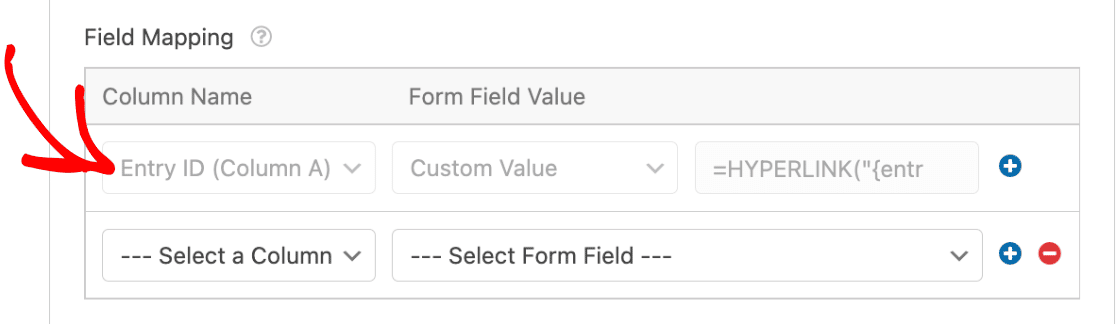
Por defecto, WPForms mapea el ID de entrada a la Columna A de tu hoja de cálculo.
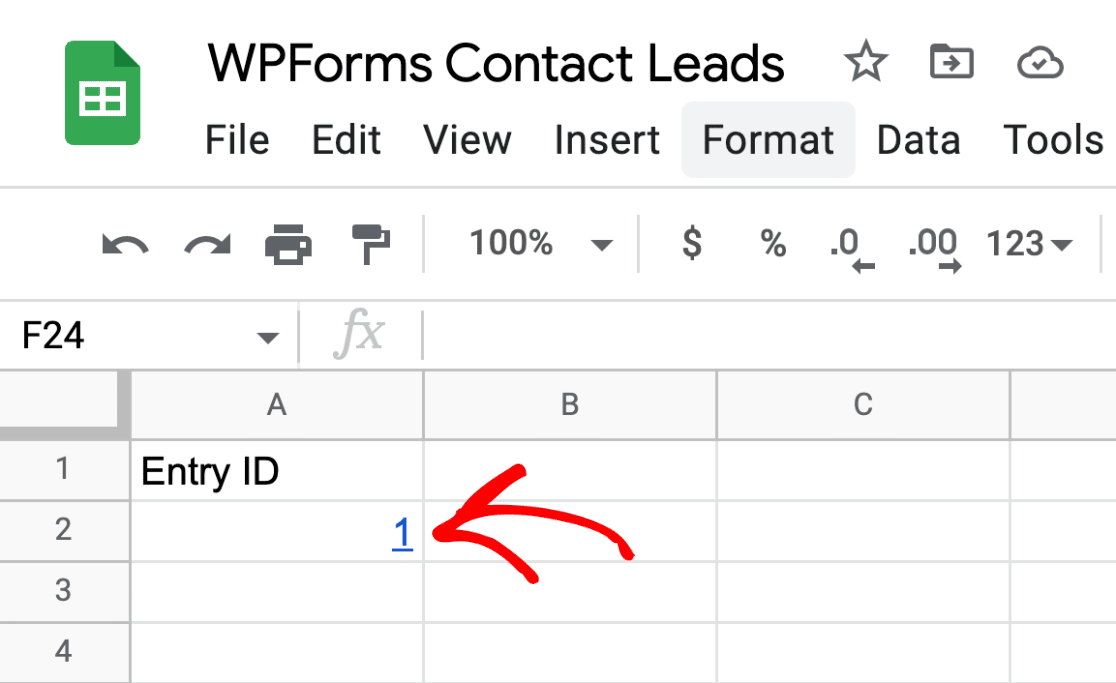
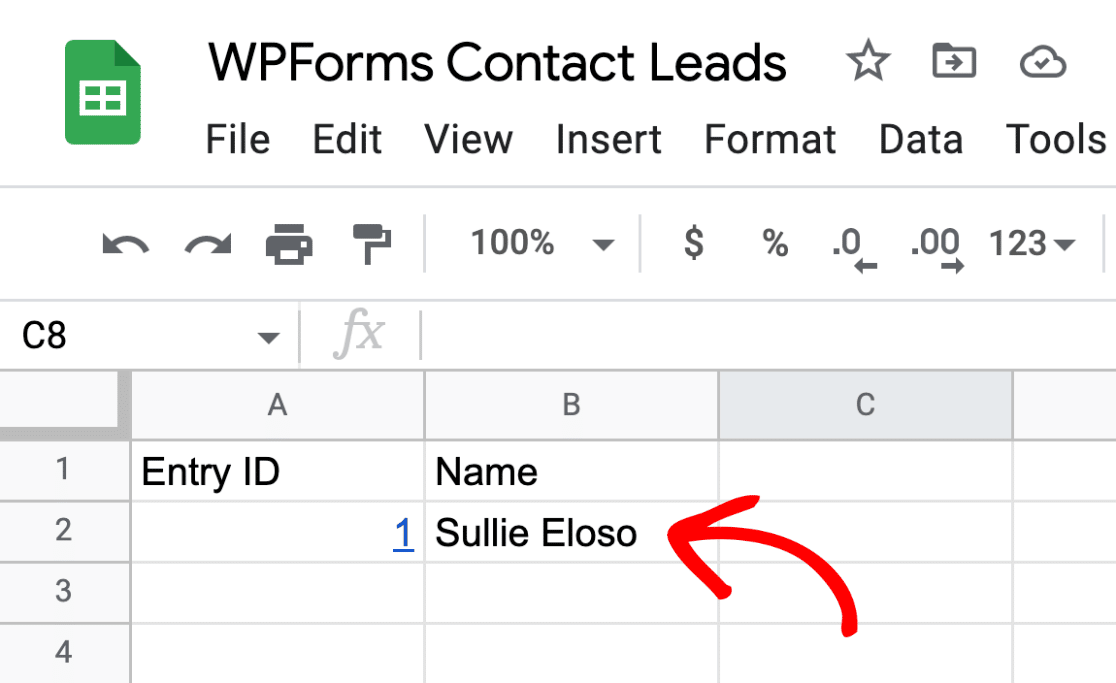
Cuando la entrada del formulario se añada a tu hoja de cálculo, el ID de entrada aparecerá como un enlace en la Columna A. Hacer clic en el enlace del ID de entrada te llevará a la página de entrada individual para esa entrada de formulario en particular.
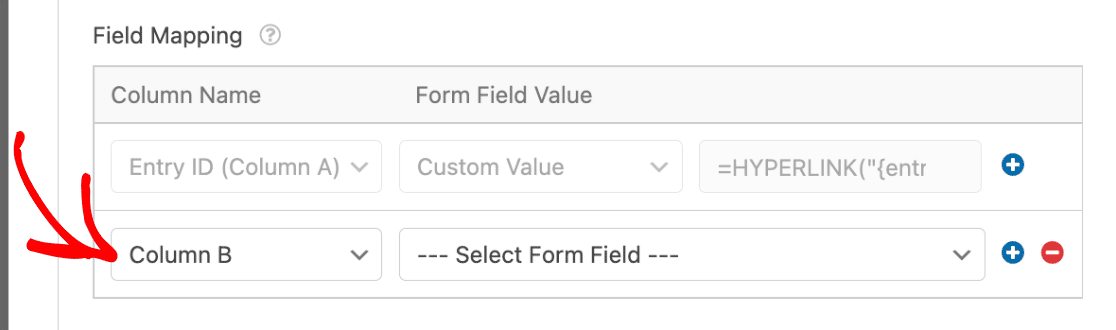
Si deseas mapear datos del formulario a una nueva columna, simplemente haz clic en el menú desplegable Nombre de columna y selecciona la columna deseada.
A continuación, deberás seleccionar un campo del formulario que desees mapear a la columna de tu hoja de cálculo de Google. Para seleccionar un campo del formulario, haz clic en el menú desplegable Valor del campo del formulario y haz clic en el campo del formulario que desees utilizar.
Para nuestro ejemplo, seleccionaremos el campo Nombre.
En nuestra hoja de cálculo de Google, ahora tendremos una columna donde podremos ver los nombres de los usuarios que envían nuestro formulario.
Añadir un valor personalizado
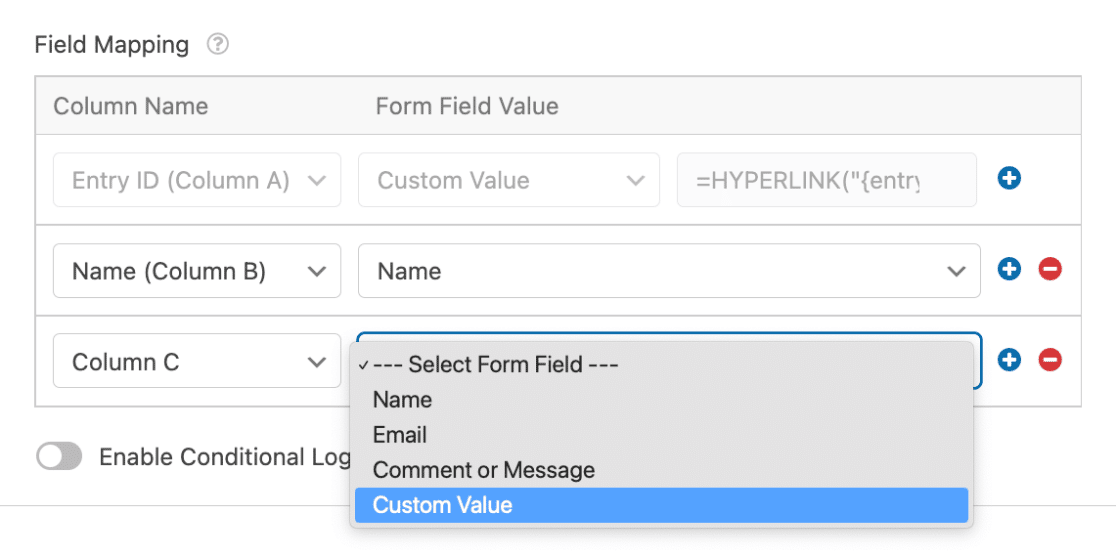
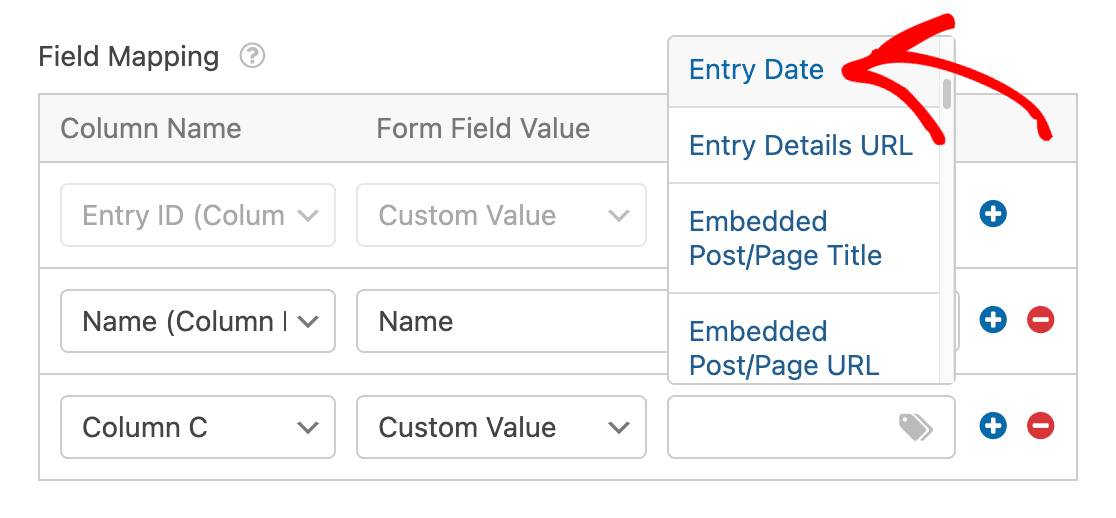
En lugar de seleccionar un campo de tu formulario para mapear a tu hoja de cálculo, puedes usar un Valor personalizado, como una Etiqueta inteligente o una fórmula de Hojas de cálculo de Google.
Para añadir un valor personalizado, haz clic en el menú desplegable Valor del campo del formulario y selecciona Valor personalizado.
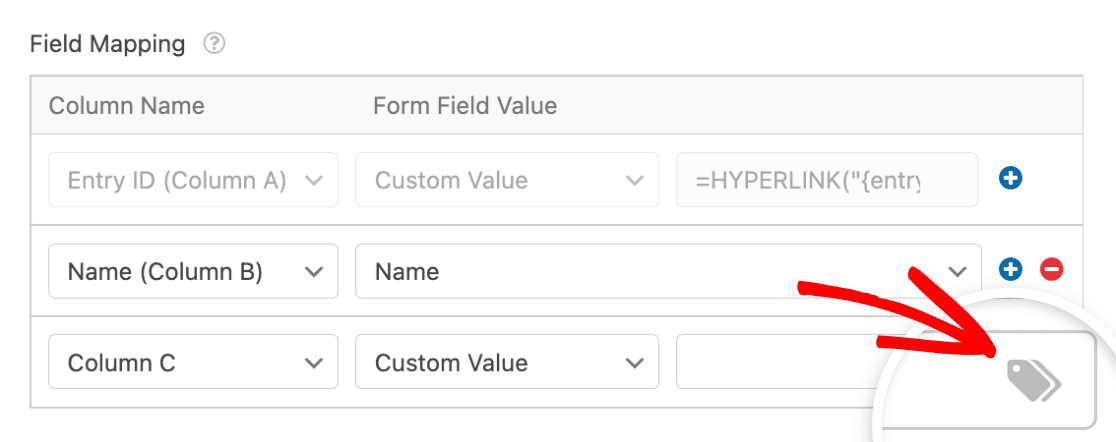
A continuación, aparecerá un nuevo campo donde podrás insertar tu valor personalizado.
Si deseas utilizar una Etiqueta inteligente para el valor personalizado, haz clic en la Etiqueta inteligente.
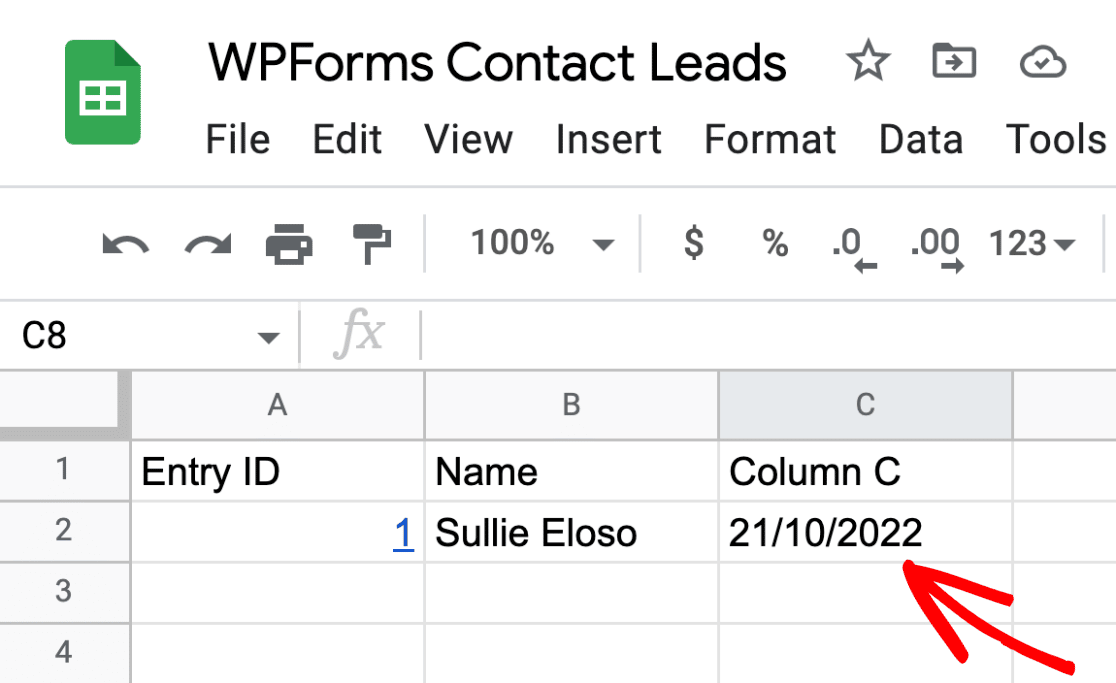
A continuación, verás una lista de las Etiquetas inteligentes disponibles. Para nuestro ejemplo, seleccionaremos la Etiqueta inteligente Fecha de entrada para poder ver rápidamente la fecha de envío del formulario en nuestra hoja de cálculo.
Nota: Si estás utilizando el complemento PDF, también puedes seleccionar la Etiqueta inteligente Enlaces PDF para enviar el enlace del PDF generado a tu Hoja de cálculo de Google. Para más detalles, consulta las preguntas frecuentes a continuación.
Ahora, cuando un usuario envíe nuestro formulario, veremos que la fecha de envío del formulario aparecerá en nuestra hoja de cálculo de Google.
Nota: El complemento Hojas de cálculo de Google también admite la lógica condicional. Asegúrate de consultar nuestra guía sobre cómo usar la lógica condicional para obtener más información.
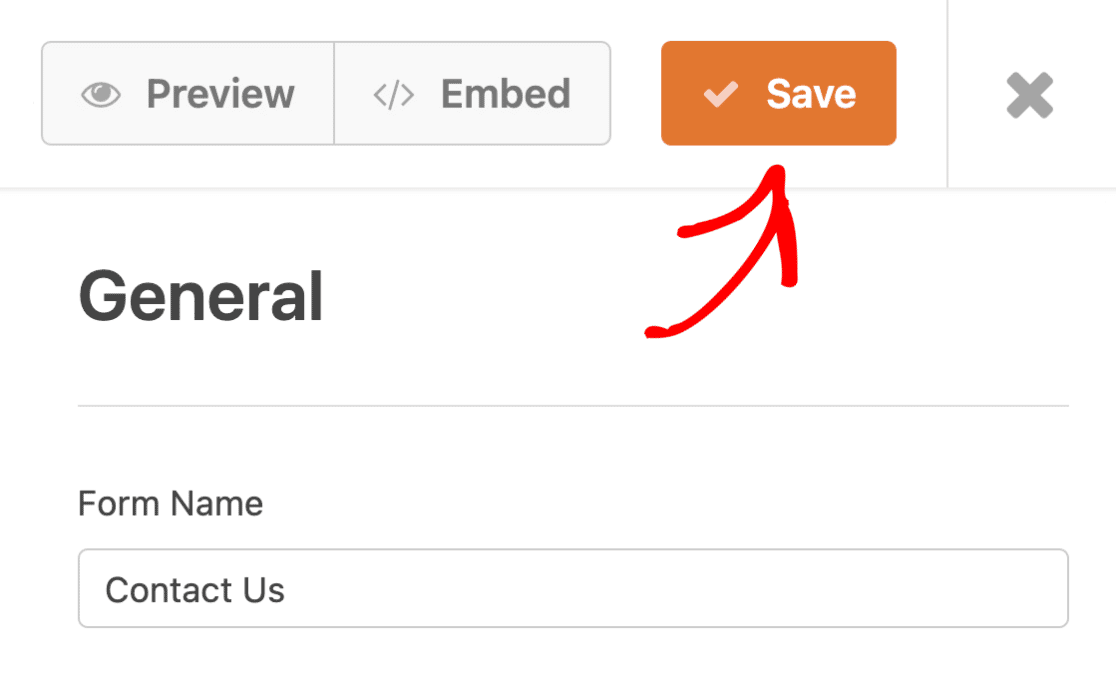
Una vez que hayas terminado de configurar los ajustes de tu conexión, asegúrate de guardar tu formulario haciendo clic en el botón Guardar.
Preguntas frecuentes
A continuación, se presentan algunas de las preguntas más comunes que recibimos sobre el uso del complemento Hojas de cálculo de Google con WPForms.
Tengo muchas hojas de cálculo en mi cuenta de Google. ¿Por qué no veo todas mis hojas de cálculo cuando intento seleccionar una para usar con WPForms?
Por favor, comprueba tus permisos de acceso para la hoja de cálculo específica de Google que deseas utilizar. Solo las hojas de cálculo de Google que tengas permiso para editar aparecerán en la lista de hojas de cálculo disponibles para seleccionar. Para saber cómo solicitar acceso de editor, consulta la documentación de Google sobre cómo compartir archivos desde Google Drive.
Una vez que tengas acceso de editor, la lista de hojas de cálculo disponibles puede tardar unos minutos en actualizarse en tu configuración de WPForms.
¿Puedo desconectar el complemento de Hojas de cálculo de Google en WPForms?
Tengo más de 26 campos en mi formulario. ¿Cómo añado columnas adicionales en Hojas de cálculo de Google?
Por defecto, Hojas de cálculo de Google tiene 26 columnas que representan las 26 letras del alfabeto (A-Z). Si necesitas más de 26 columnas al configurar Hojas de cálculo de Google en tu formulario, deberás crear las nuevas columnas desde el documento de Hojas de cálculo de Google.
¿Por qué no veo una hoja de cálculo corporativa compartida en las opciones disponibles para la conexión del formulario?
Si no puedes ver una hoja de cálculo corporativa compartida a través de grupos de correo electrónico, es probable que la cuenta conectada del complemento de Hojas de cálculo de Google no tenga acceso directo de editor. Para solucionar esto, asegúrate de que el correo electrónico de la cuenta conectada tenga acceso de editor a la hoja de cálculo, incluso si ya tienes acceso de grupo.
Ten en cuenta que la lista de hojas de cálculo disponibles se almacena en caché y se actualiza cada 10 minutos. Es posible que necesites esperar o borrar tu caché para ver la lista actualizada.
Para más detalles sobre cómo compartir archivos y gestionar permisos de acceso en Google Drive, consulta la documentación de Google para compartir archivos desde Google Drive.
¿Por qué los nombres de columnas eliminados siguen apareciendo cuando vuelvo a conectar mi Hoja de cálculo de Google a WPForms?
Esto ocurre debido a una caché de 15 minutos de los nombres de las columnas en WPForms. Para resolver esto, espera 15 minutos a que se actualice la caché o borra manualmente la caché transitoria de WordPress. Para más información sobre cómo borrar la caché, sigue la guía de WPBeginner para gestionar y eliminar transitorios en WordPress.
No veo la opción para actualizar WPForms. ¿Cómo actualizo el plugin?
El complemento de Hojas de cálculo de Google requiere tener la última versión de WPForms instalada en tu sitio web. A veces, la opción de actualizar el plugin no aparecerá en tu área de administración de WordPress.
¿Por qué aparecen filas en blanco en mi Hoja de cálculo de Google cuando se utilizan fórmulas?
Este problema puede ocurrir debido a la forma en que Google Sheets maneja las fórmulas en combinación con las filas recién añadidas. Si tu hoja incluye fórmulas (especialmente en filas adicionales o en una hoja separada de "Cálculos"), Google Sheets podría expandir o desplazar automáticamente estas fórmulas cuando WPForms añade una nueva fila. Esto puede provocar que se añadan filas en blanco de forma inesperada.
Soluciones alternativas que puedes probar:
Usa la función ARRAYFORMULA: En lugar de copiar fórmulas manualmente en las filas, envuélvelas en una ARRAYFORMULA para manejar las nuevas entradas dinámicamente.
Usa fórmulas de referencia relativa: Utiliza fórmulas como =INDIRECT("R[0]C[-1]", FALSE) que no dependen de números de fila específicos y en su lugar calculan basándose en la posición relativa de la celda.
Usa Smart Tags para cálculos en línea: Si estás realizando operaciones matemáticas sencillas con los campos del formulario, considera usar Smart Tags en WPForms para calcular valores antes de enviarlos a la hoja.
¿Puedo enviar enlaces PDF a Google Sheets?
Sí. Si estás utilizando el complemento PDF, puedes añadir el/los enlace(s) PDF generado(s) a tu hoja de cálculo mapeando la Smart Tag Enlaces PDF como un valor personalizado en tu conexión de Google Sheets.
Para configurar esto, ve a Ajustes » Google Sheets en el constructor del formulario y abre tu conexión. A continuación, en Mapeo de Campos, elige la columna que deseas usar, luego selecciona Valor Personalizado y haz clic en el icono Smart Tag para elegir Enlaces PDF.
¿Por qué no puedo seleccionar una hoja de cálculo existente para mi conexión?
La selección de una hoja de cálculo existente solo está disponible para los administradores. Esta es una medida de seguridad que protege la cuenta de Google conectada a tu sitio. Si tienes permiso para editar formularios pero no eres administrador, verás un aviso de Se requieren permisos de administrador cuando elijas la opción Seleccionar existente.
Aún puedes enviar entradas a Google Sheets. Elige Crear nuevo e introduce un nombre para la hoja de cálculo, y WPForms creará la hoja de cálculo por ti cuando guardes tu formulario. Si tu formulario necesita usar una hoja de cálculo existente, pide a un administrador de tu sitio que configure la conexión.
¡Eso es todo! Ahora sabes cómo configurar y usar el complemento Google Sheets para WPForms.
¿A continuación, te gustaría aprender más sobre lo que puedes hacer con la información enviada por los usuarios en WPForms? Asegúrate de consultar nuestra guía completa de envíos de formularios para obtener más información.
El mejor plugin constructor de formularios de arrastrar y soltar para WordPress
Fácil, rápido y seguro. Únete a más de 6 millones de propietarios de sitios web que confían en WPForms.
El complemento Paystack trae pagos con tarjeta, transferencia bancaria y dinero móvil a tus formularios para compradores en Nigeria, Ghana, Sudáfrica y Kenia.
Los compradores hacen clic en enviar y pagan en la ventana emergente de Paystack en nairas, cedis, rands o chelines kenianos, sin necesidad de añadir ningún campo nuevo a tu formulario.
Los pagos por transferencia bancaria y dinero móvil se guardan como Pendientes, y WPForms puede retener tus correos electrónicos de notificación hasta que Paystack confirme el pago y complete el pedido por sí mismo.
Cada pago de Paystack aparece en WPForms » Pagos, y se pueden emitir reembolsos completos sin salir de WordPress.
El Panel de WPForms es una nueva pantalla de inicio que se abre en el momento en que haces clic en WPForms en tu menú de administración. Las tarjetas de estadísticas en la parte superior suman tus formularios, entradas, pagos, vistas y spam en todo el sitio.
Un widget de Entradas grafica la actividad durante el período de fechas elegido con una tabla por formulario de entradas, visualizaciones, interacciones y tasa de conversión, y un widget de pagos totaliza todo lo recaudado una vez que se conecta una pasarela.
Con el complemento Geolocation activo, Ubicaciones principales clasifica los países de donde provienen tus visitantes, y un panel de Pasos siguientes sugeridos señala las funciones que vale la pena activar.
¡No hay nada que instalar, ya que viene con todos los planes, incluido Lite!
Cada formulario tiene ahora su propio generador de códigos QR integrado, sin necesidad de instalar ni comprar nada adicional.
Abre la configuración general de un formulario, elige la página en la que se encuentra el formulario o pega su URL, y haz clic en Generar código QR para copiarlo o descargarlo como PNG o SVG listo para imprimir.
Ponlo en menús, embalajes, distintivos de eventos o tarjetas de visita, y cada escaneo abrirá tu formulario en lugar de una página que solo entrega a la gente algo para leer.
Incluido con todos los planes, incluido Lite; los planes Pro y Elite pueden mantener, eliminar o reemplazar el logotipo de WPForms en el centro con el suyo propio.
¡El complemento Encuestas y sondeos obtiene un campo de clasificación!
En lugar de puntuar cada opción por separado, los encuestados arrastran las opciones (o tocan los botones de flecha en un teléfono) al orden que prefieren, por lo que una opción siempre tiene que ser la primera.
WPForms totaliza cada respuesta en un recuento de "Veces en el n.º 1" y un rango promedio para cada opción, con un gráfico que hace obvio al ganador.
Presenta las opciones como una lista vertical o una cuadrícula, y usa Opciones de imagen u Opciones de icono en lugar de etiquetas de texto simples.
El complemento de Mercado Pago integra pagos con tarjeta en la página, diseñados para Latinoamérica, en tus formularios.
Los compradores introducen los detalles de su tarjeta en campos seguros alojados por Mercado Pago dentro del formulario, eligen un plan de cuotas y pagan en ARS, BRL, CLP, COP, MXN, PEN o UYU sin salir de tu página.
Un cargo aprobado activa tu confirmación, notificaciones e integraciones en el momento en que el dinero se mueve realmente, y se pueden emitir reembolsos totales o parciales desde WPForms » Pagos.
WPForms no cobra ninguna comisión por transacción y funciona con Cantidades, Cupones, formularios de varias páginas, Formularios de conversación, Formularios de clientes potenciales y Páginas de formularios.
This cookie is set by X to identify and track the website visitor. Registers if a users is signed in the X platform and collects information about ad preferences.
2 years
personalization_id
Unique value with which users can be identified by X. Collected information is used to be personalize X services, including X trends, stories, ads and suggestions.
2 years
external_referer
Our Website uses X buttons to allow our visitors to follow our promotional X feeds, and sometimes embed feeds on our Website.