


Resumen de IA
¿Te gustaría aumentar el número de columnas en Google Sheets? Por defecto, Google Sheets tiene 26 columnas que representan las 26 letras del alfabeto (A-Z). Sin embargo, puedes extenderlo para admitir más columnas.
Este tutorial explica cómo añadir columnas adicionales en Google Sheets para mapear más campos a columnas con nuestro complemento de Google Sheets.
Antes de empezar, primero deberás asegurarte de que WPForms está instalado y activado en tu sitio de WordPress y que has verificado tu licencia. También necesitarás registrarte para obtener una cuenta de Google si aún no tienes una.
Añadir una nueva columna en Google Sheets
Si necesitas más de 26 columnas al configurar Google Sheets en tu formulario, deberás crear las nuevas columnas desde el documento de Google Sheets.
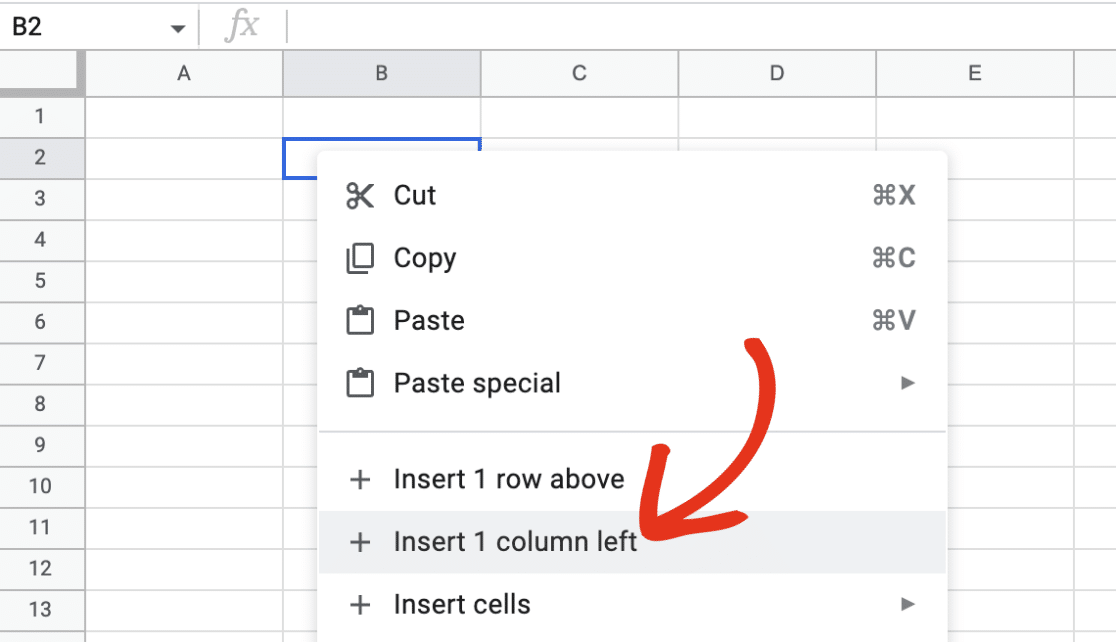
Para ello, abre el documento de Google Sheets al que deseas añadir nuevas columnas. Luego, haz clic derecho en cualquier celda y selecciona + Insertar 1 columna a la izquierda.
Esto insertaría una nueva columna al final de tu hoja.
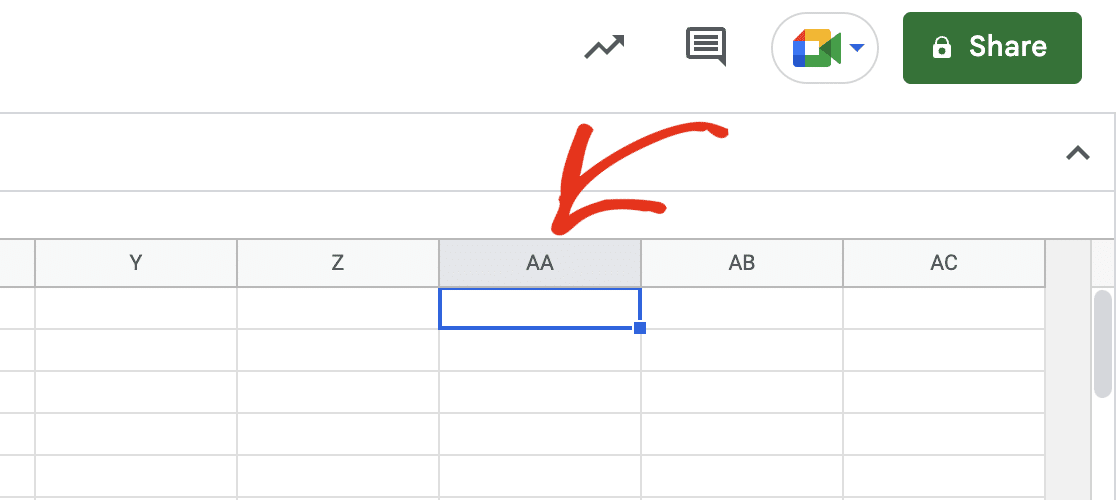
Nota: Si necesitas añadir más columnas, sigue el mismo procedimiento para añadir nuevas columnas.
Mapear campos a nuevas columnas
Después de añadir las columnas que necesitas, regresa a tu sitio de WordPress y abre el constructor de formularios para acceder al formulario que enlazaste con Google Sheets.
Nota: Para obtener detalles sobre cómo conectar Google Sheets con WPForms, asegúrate de consultar nuestro tutorial sobre cómo configurar y usar el complemento de Google Sheets.
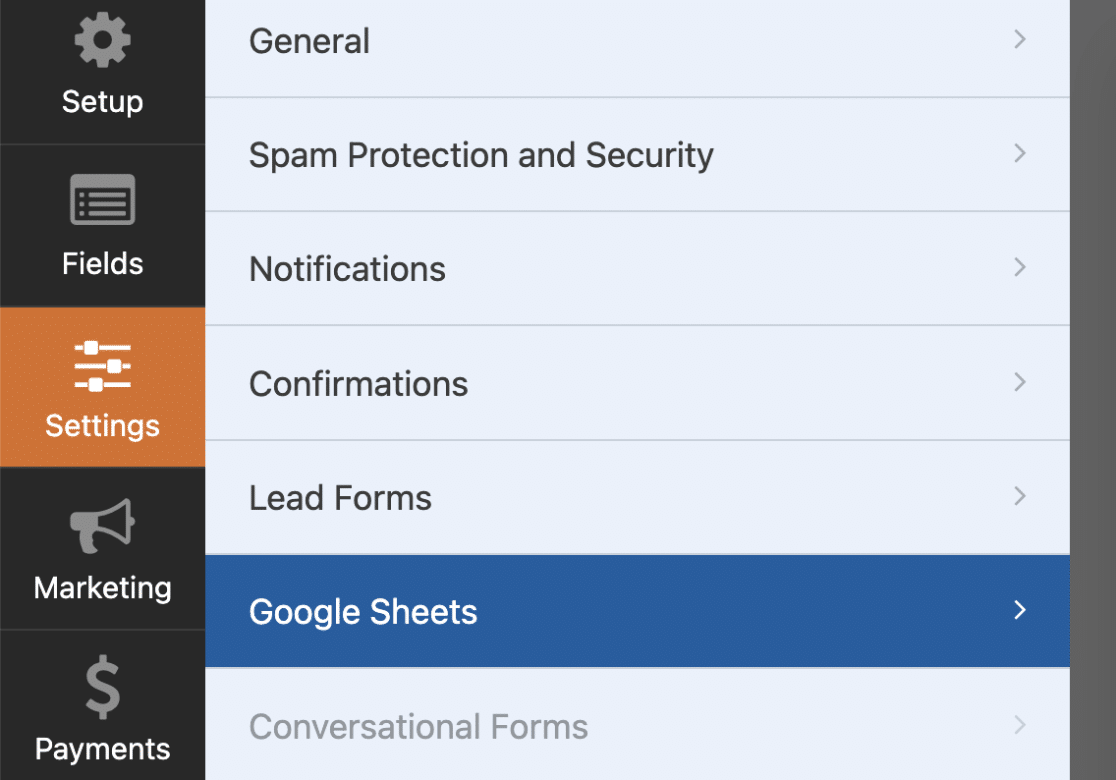
Luego, ve a Ajustes » Google Sheets para acceder a la página de configuración.
Para seleccionar una nueva columna, haz clic en el menú desplegable Nombre de columna.
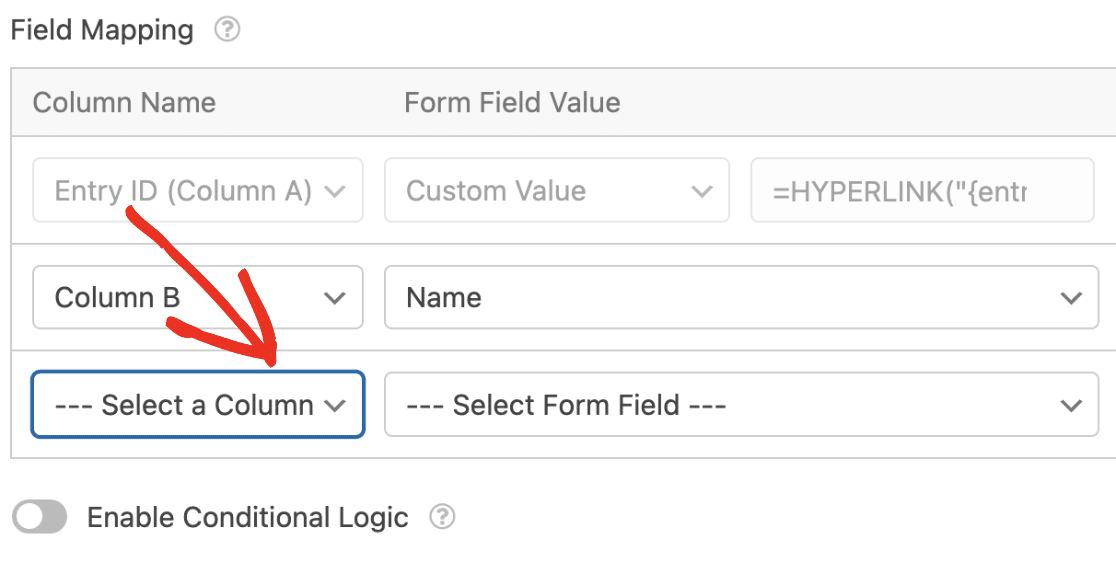
Las nuevas columnas que creaste se añadirán a las opciones disponibles. Elige la nueva columna que creaste para continuar.
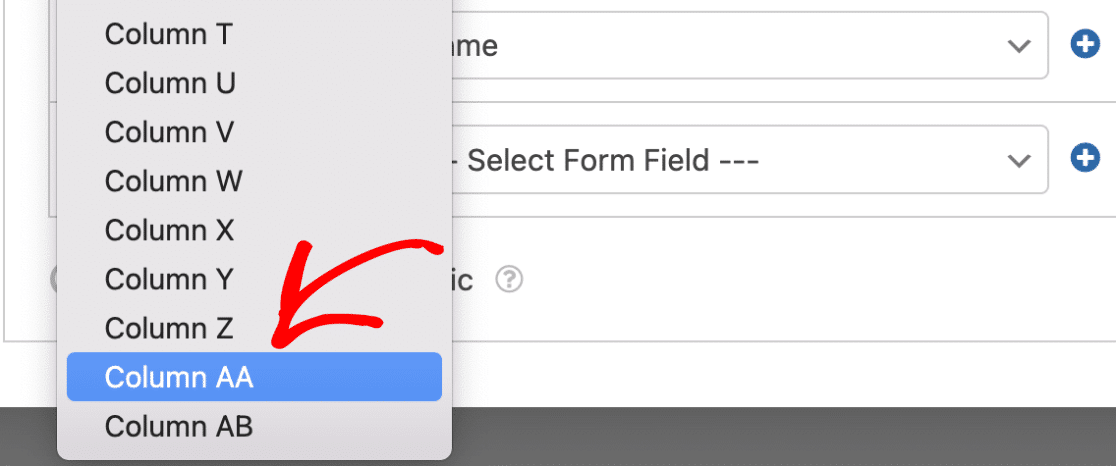
A continuación, elige el campo que deseas mapear a tu columna de Google Sheets seleccionada.
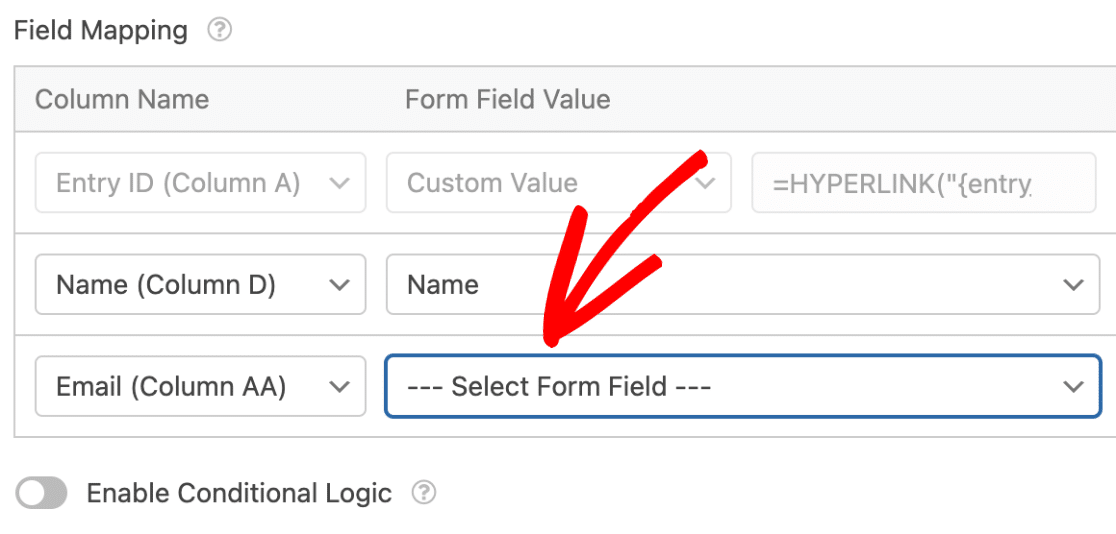
Asegúrate de guardar tu formulario después de realizar los cambios.
Ahora, cuando los usuarios completen tu formulario, el valor se poblará en la nueva columna que creaste en el documento de Google Sheets.
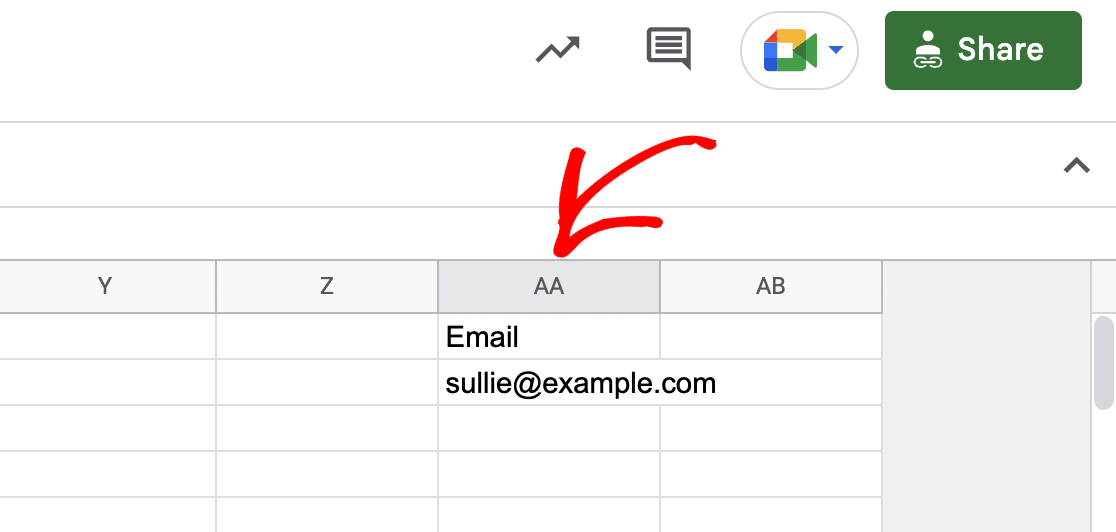
¡Eso es todo! Ahora sabes cómo añadir columnas adicionales en Google Sheets para el complemento de Google Sheets.
¿A continuación, te gustaría añadir a los usuarios que completan tu formulario a tu boletín de noticias por correo electrónico? Nuestros tutoriales de integración de marketing contienen detalles para varios proveedores de servicios de correo electrónico.


