


Resumen de IA
¿Quieres usar nuestro complemento de Google Sheets con una aplicación personalizada de Google en lugar de la aplicación de Google de WPForms? Conectarse a Google Sheets a través de una aplicación personalizada es a veces la mejor opción para desarrolladores y usuarios avanzados.
En este tutorial, te mostraremos cómo usar el complemento de Google Sheets de WPForms con tu propia aplicación personalizada de Google.
Requisitos:
- Necesitarás una licencia de nivel Pro o superior para acceder al complemento de Google Sheets
- Asegúrate de haber instalado la última versión de WPForms para cumplir con la versión mínima requerida para el complemento de Google Sheets
Antes de empezar, primero deberás asegurarte de que WPForms está instalado y activado en tu sitio de WordPress y que has verificado tu licencia. También necesitarás registrarte para obtener una cuenta de Google si aún no tienes una y instalar y activar el complemento de Google Sheets.
Nota: Conectar WPForms a una aplicación personalizada de Google solo se recomienda para desarrolladores o usuarios avanzados. Si no necesitas una aplicación personalizada, consulta nuestra guía para usar el complemento de Google Sheets.
Habilitar modo avanzado
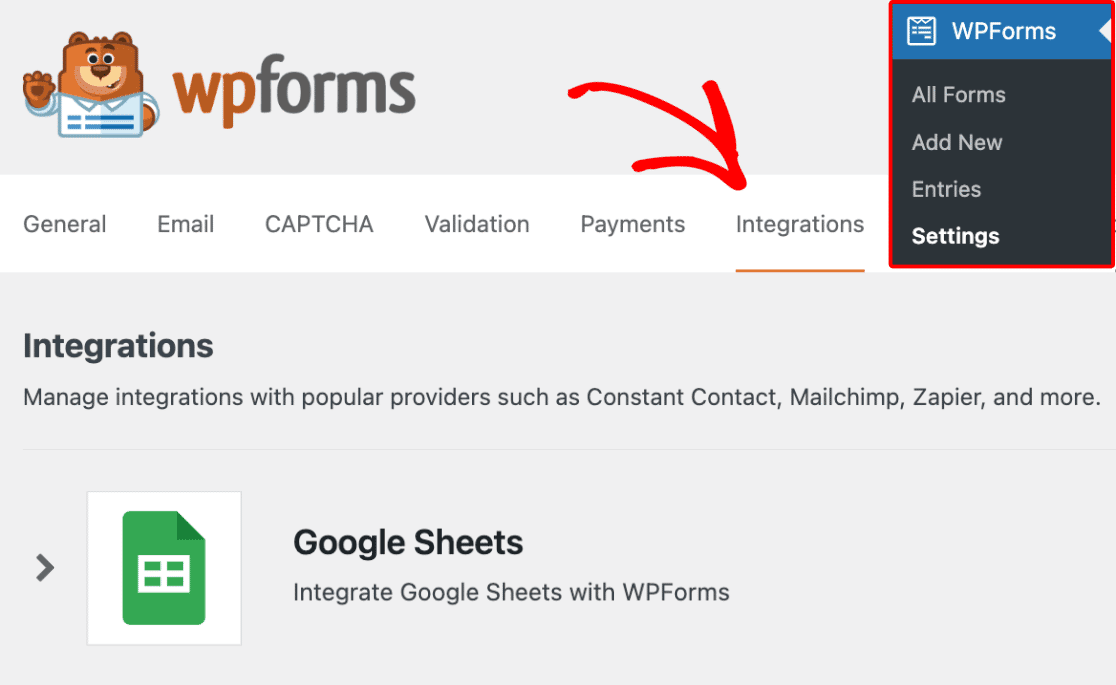
Para empezar, abre tu panel de WordPress y ve a WPForms » Ajustes. Luego haz clic en la pestaña Integraciones.
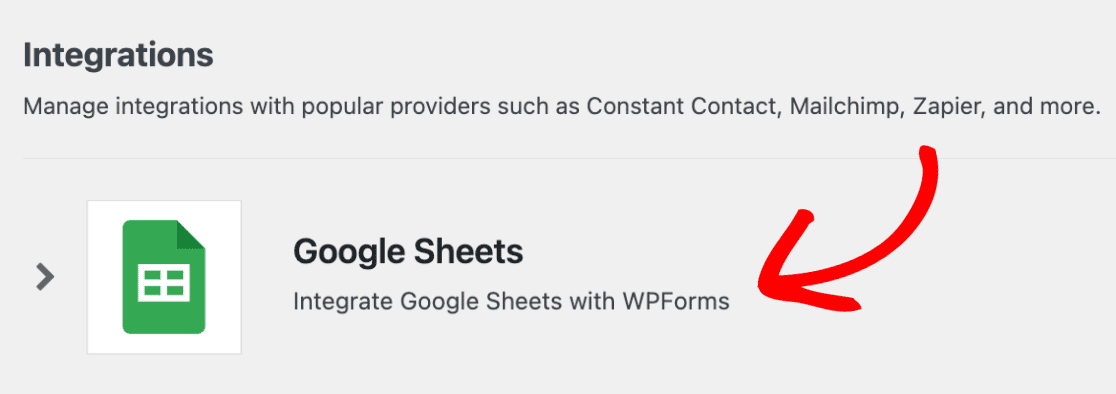
A continuación, haz clic en la integración de Google Sheets para expandir su configuración.
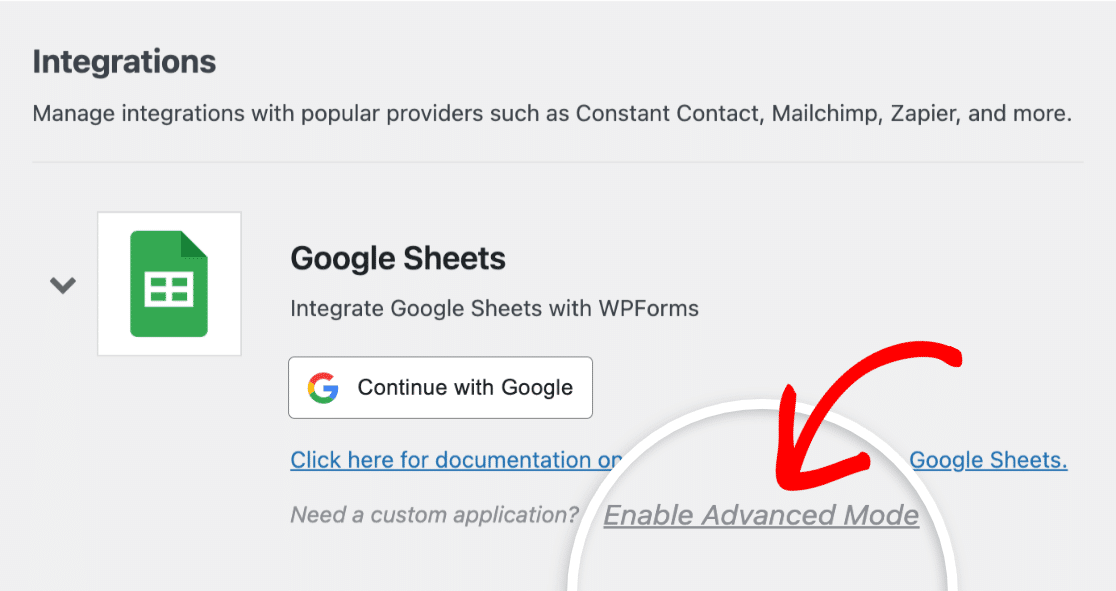
Para empezar con la conexión de tu aplicación de Google, haz clic en Habilitar modo avanzado.
Ahora verás configuraciones adicionales donde deberás introducir información de la Plataforma de Google Cloud.
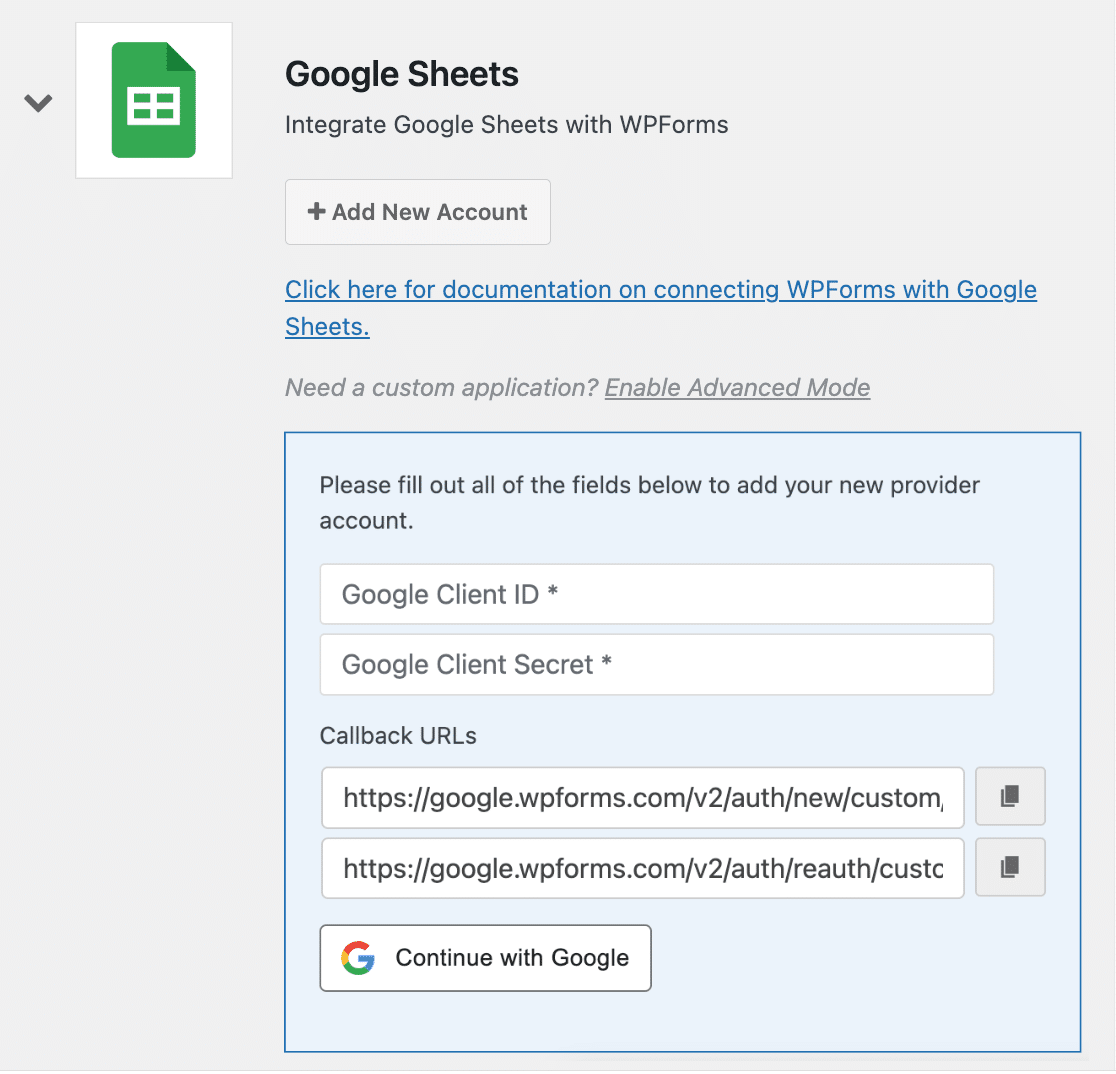
Para encontrar esta información, primero deberás iniciar sesión en la Plataforma de Google Cloud y crear una aplicación personalizada. Sin embargo, te recomendamos dejar abiertas las configuraciones de WPForms en una pestaña separada del navegador mientras creas tu aplicación, ya que necesitarás acceder a ellas más tarde.
Añadir un nuevo proyecto
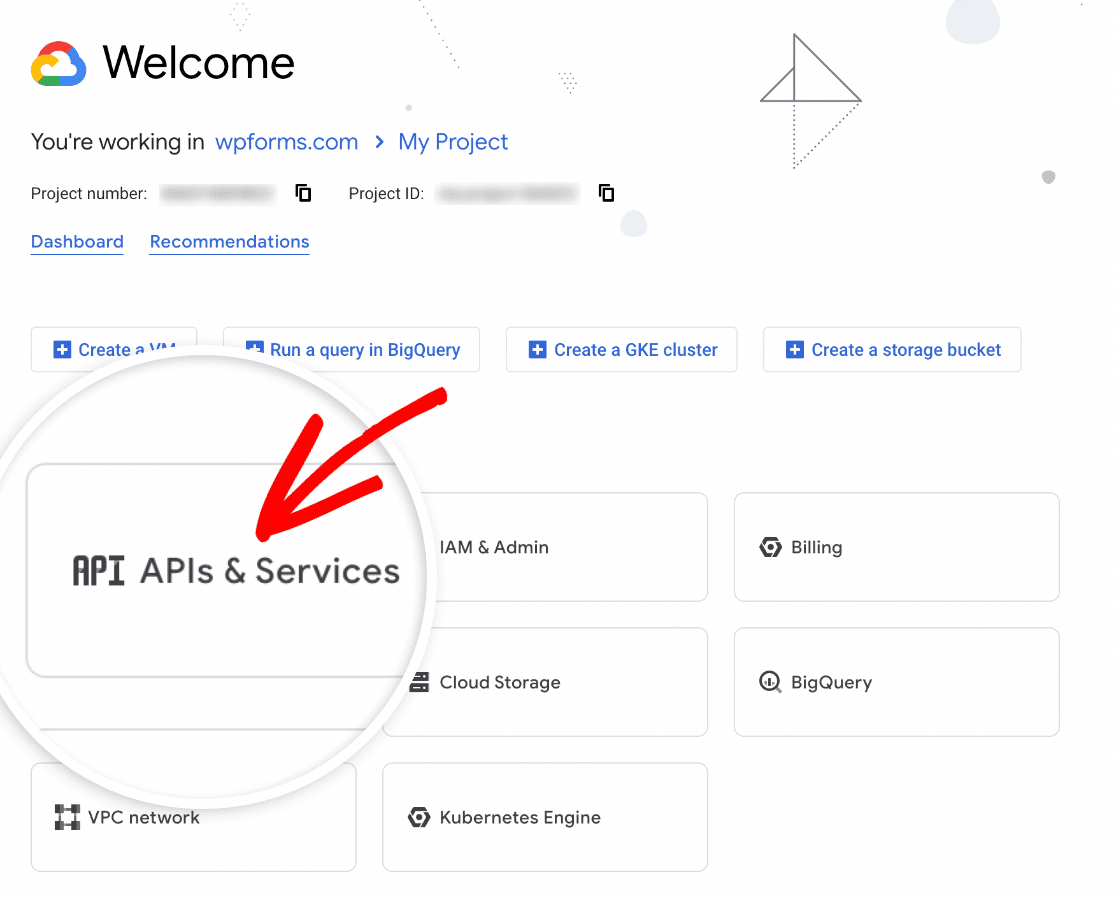
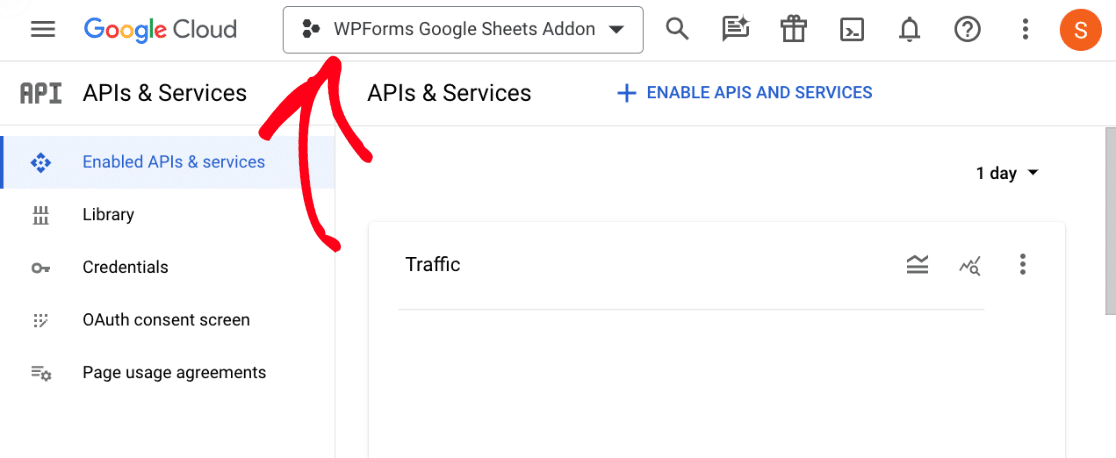
Una vez que hayas iniciado sesión en la Plataforma de Google Cloud, haz clic en APIs y servicios.
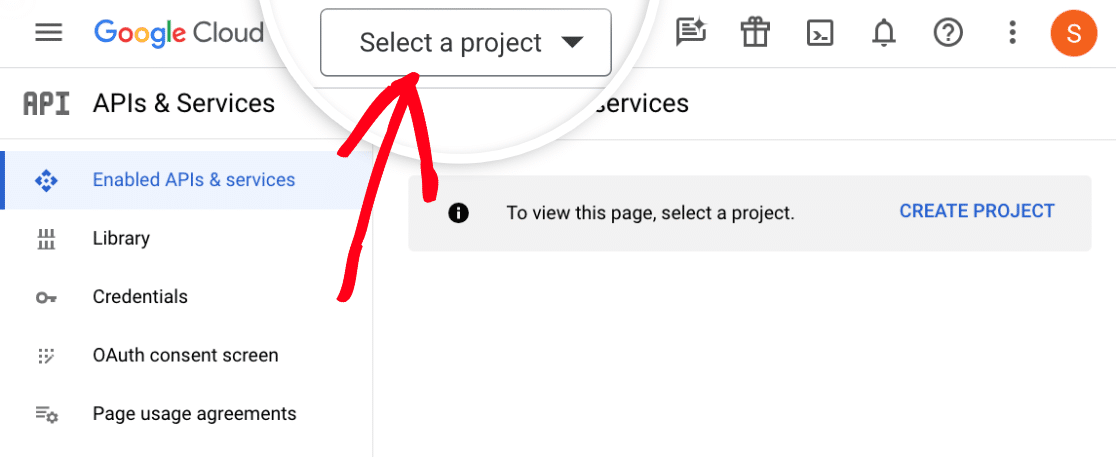
En la siguiente pantalla, haz clic en el menú desplegable de proyectos.
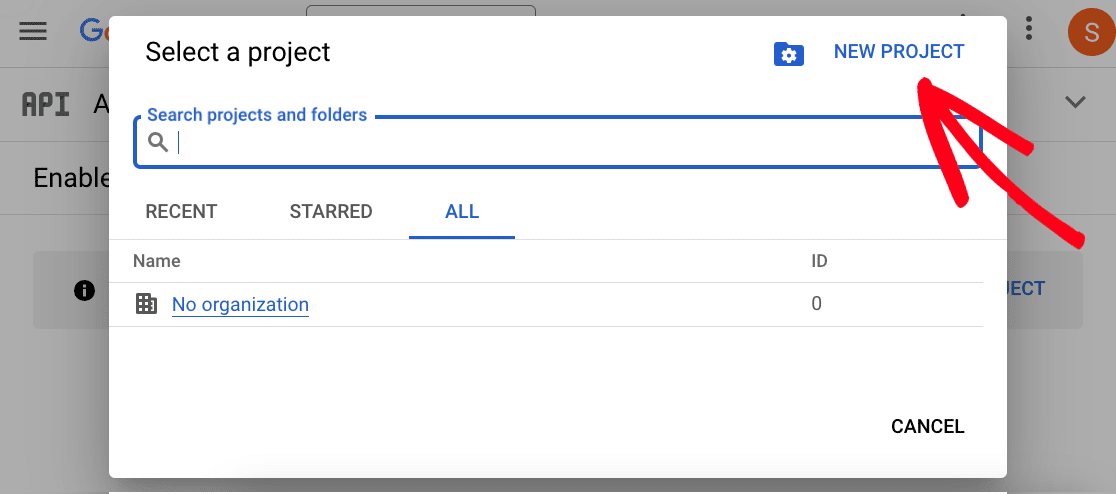
Después de eso, aparecerá una superposición que muestra tus proyectos. Continúa y haz clic en NUEVO PROYECTO.
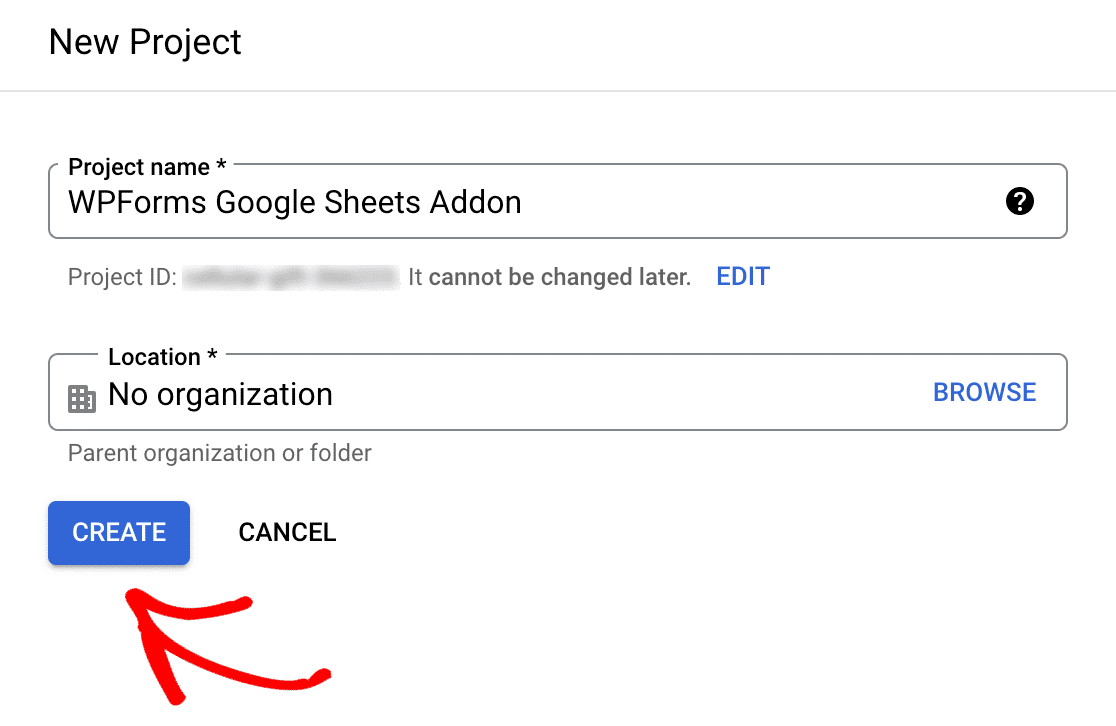
A continuación, deberás añadir un nombre al campo Nombre del proyecto. Recomendamos usar un nombre que te ayude a recordar para qué estás usando el proyecto. Sin embargo, puedes usar el nombre que desees.
Después de añadir un nombre, haz clic en el botón CREAR.
Una vez que hayas creado tu proyecto, haz clic de nuevo en el desplegable de proyectos y selecciona tu proyecto recién creado si no está ya seleccionado por defecto.
Habilitar APIs de Google
Ahora que tu proyecto está creado, es hora de habilitar algunas API de Google. Para empezar, haz clic en Biblioteca en el menú lateral.
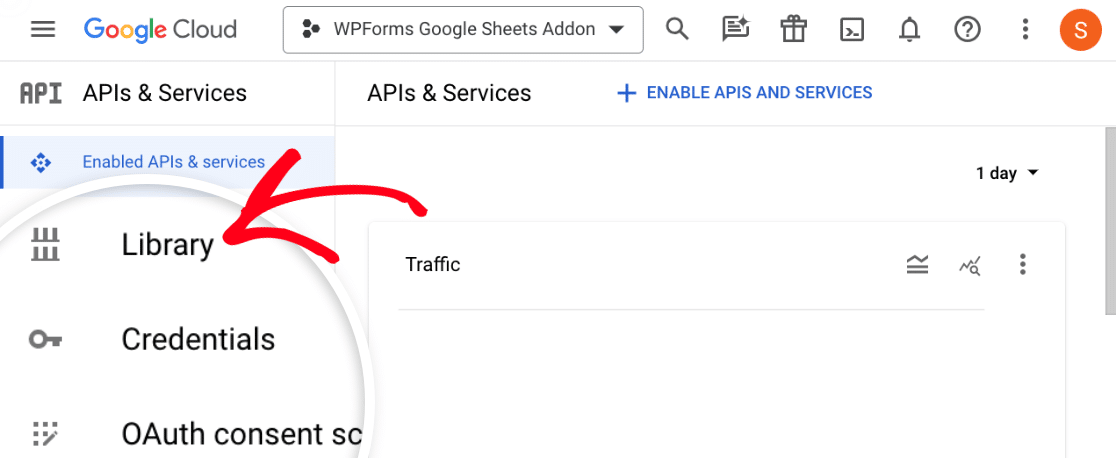
Esto te llevará a la Biblioteca de API, donde deberás localizar y habilitar 3 API diferentes: API de Google Drive, API de Google Sheets y API de Google Picker.
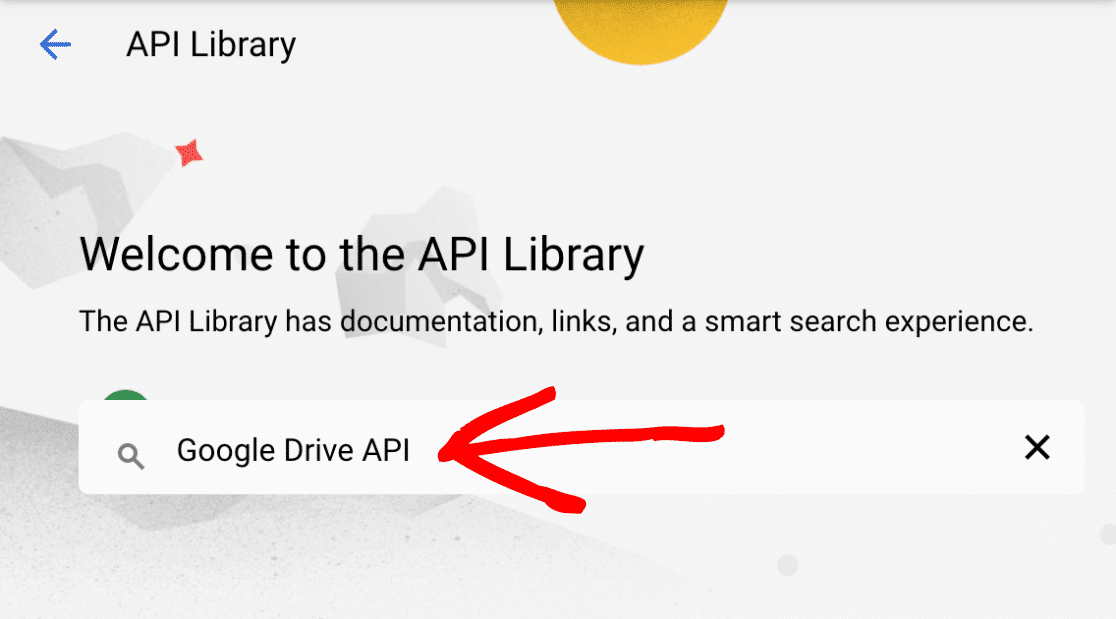
Escribe “API de Google Drive” en la barra de búsqueda para localizar la API de Google Drive.
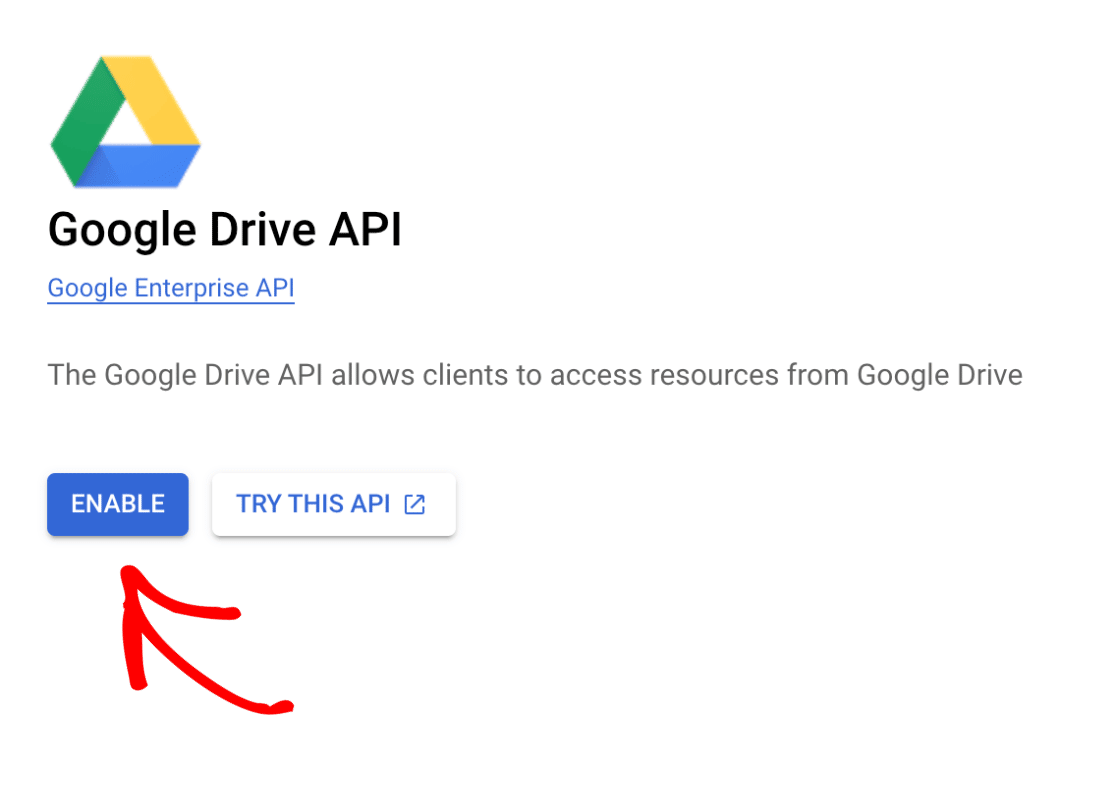
Una vez que hayas localizado la API de Google Drive, haz clic en el botón HABILITAR.
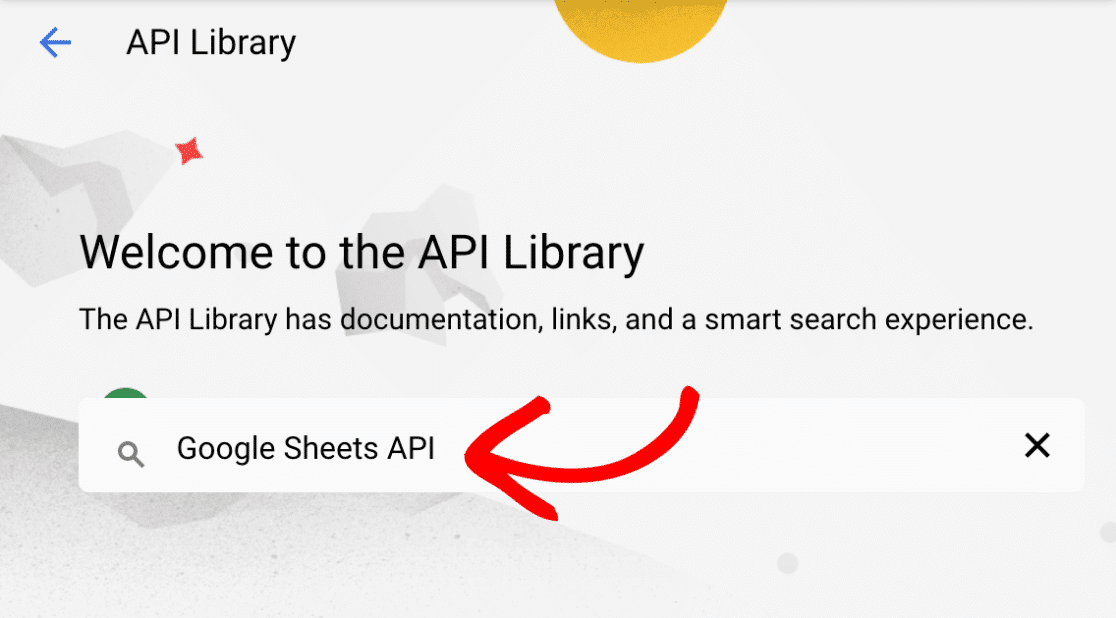
A continuación, vuelve a la biblioteca de API de Google y escribe “API de Google Sheets” en la barra de búsqueda.
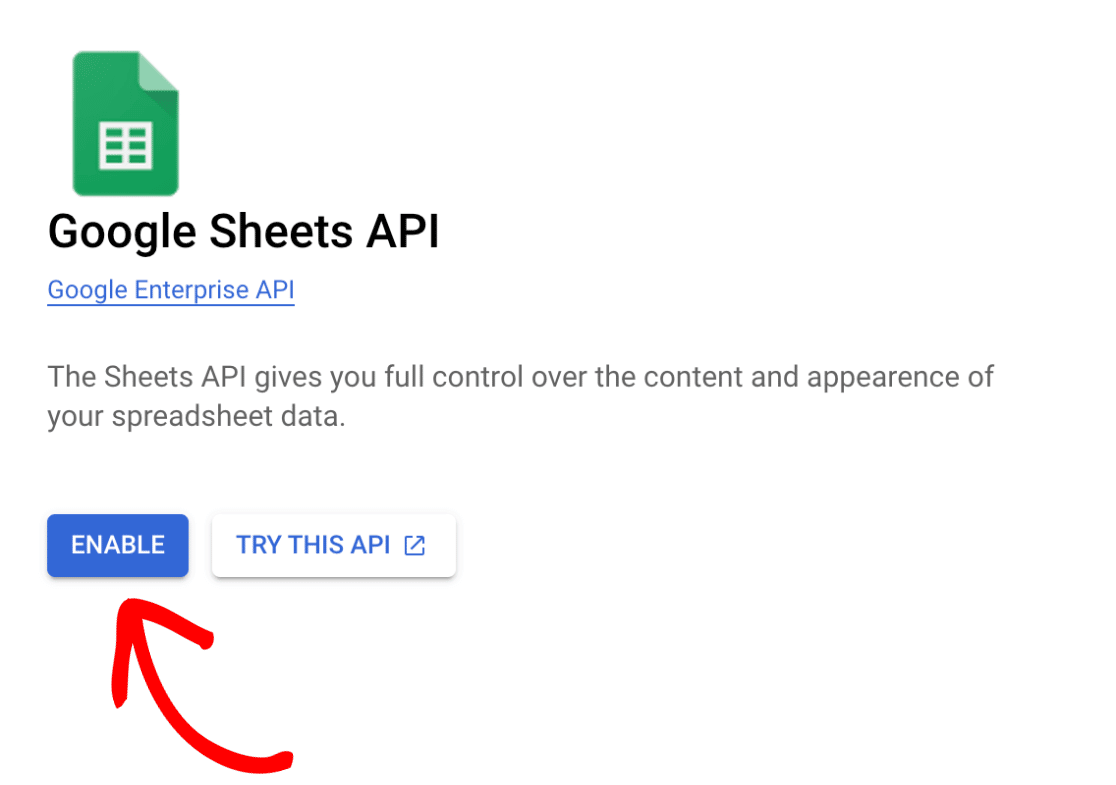
Después de localizar la API de Google Sheets, haz clic en el botón HABILITAR.
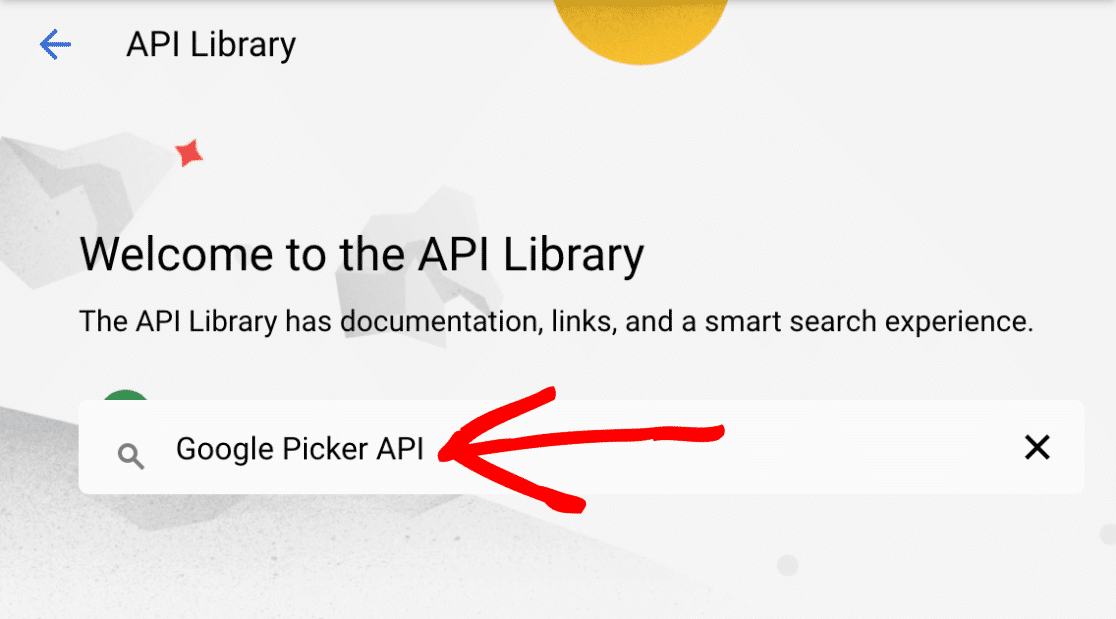
Finalmente, regresa a la biblioteca de API de Google y escribe “API de Google Picker” en la barra de búsqueda.
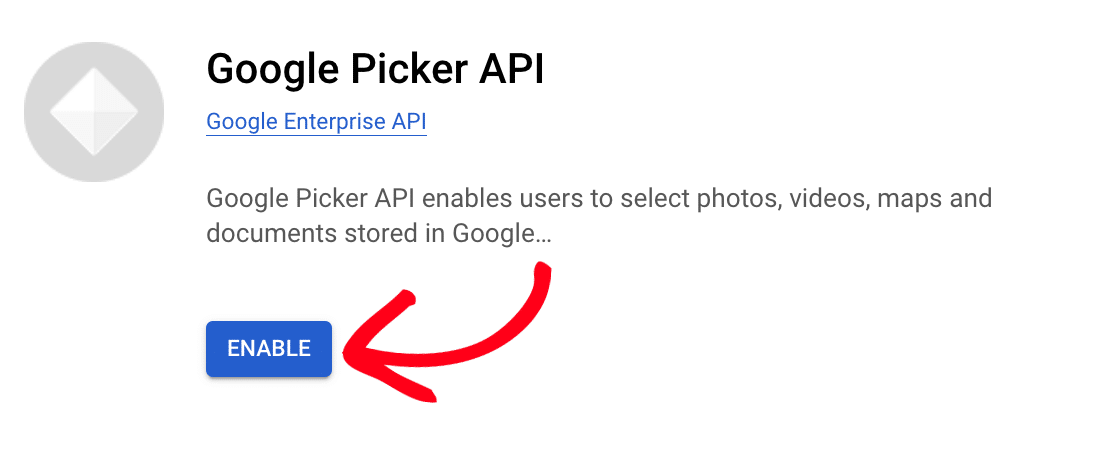
Una vez que hayas localizado la API de Google Picker, haz clic en el botón HABILITAR.
Seleccionar un tipo de usuario
Ahora que has habilitado las API requeridas, haz clic en Pantalla de consentimiento de OAuth en el menú lateral.
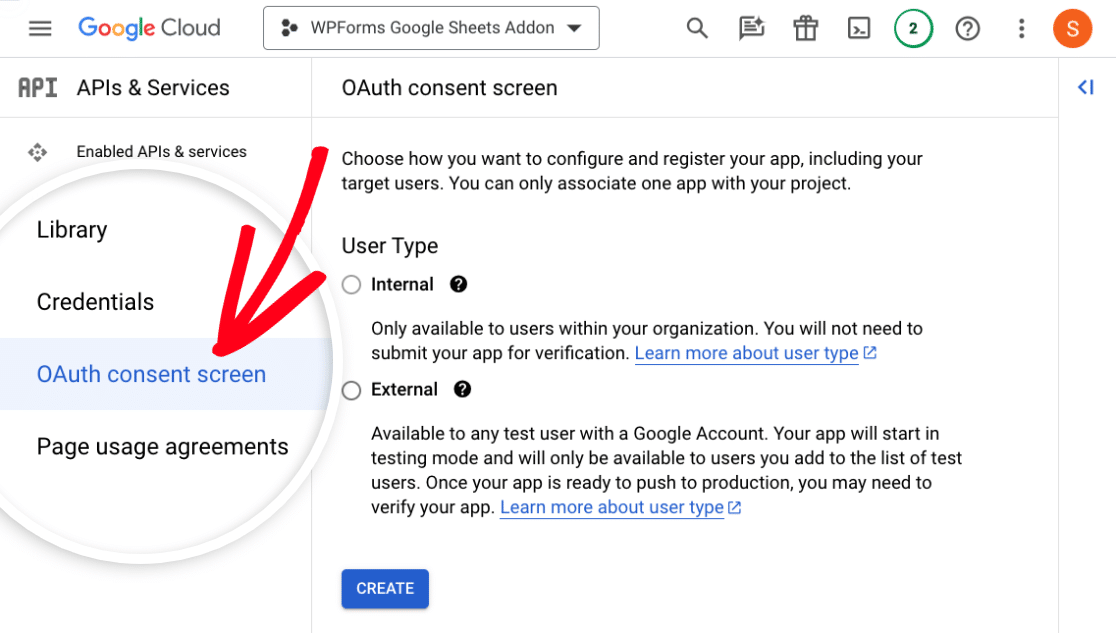
En la siguiente pantalla, deberás seleccionar un Tipo de usuario para tu aplicación. Puedes seleccionar Interno o Externo, dependiendo de con quién desees compartir tu aplicación.
Para nuestro ejemplo, seleccionaremos Externo. Una vez que hayas hecho tu selección, haz clic en el botón CREAR para continuar.
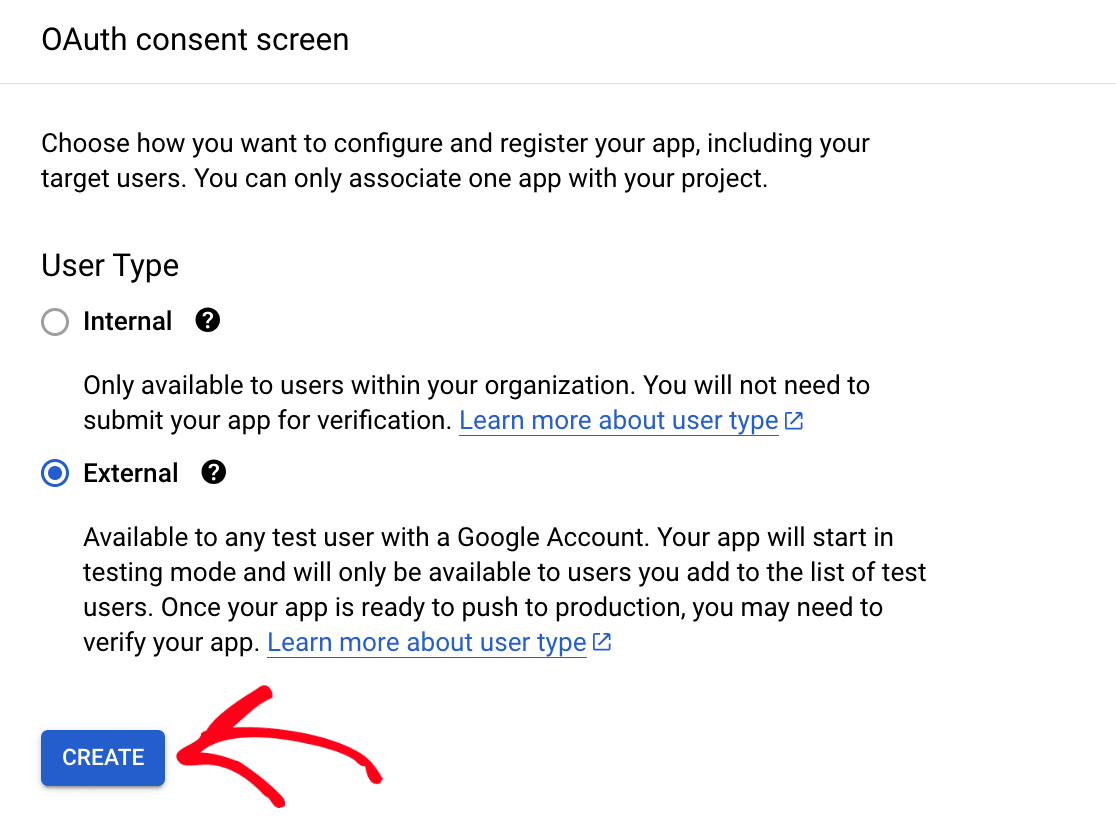
Nota: Asegúrate de consultar la documentación de Google sobre tipos de usuario para obtener más información sobre usuarios externos e internos.
Registrar tu aplicación
Después de haber seleccionado un Tipo de usuario para tu aplicación, serás redirigido a una página para completar el registro de tu aplicación. Deberás completar una serie de pasos para registrar tu aplicación, que cubriremos en las siguientes secciones.
Añadir información de la aplicación
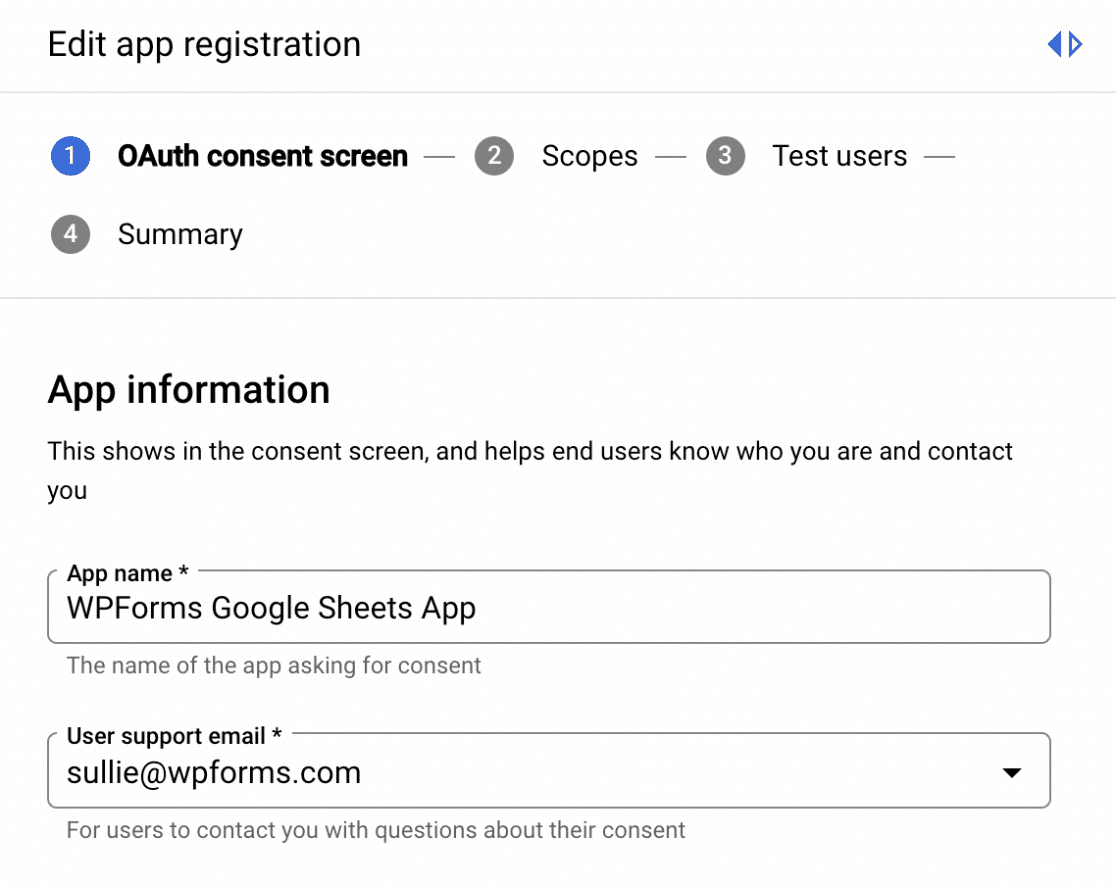
Añadir información sobre tu aplicación es obligatorio y permite a los usuarios saber quién eres y cómo contactarte.
En los campos obligatorios, asegúrate de añadir un Nombre de la aplicación y un Correo electrónico de soporte al usuario.
Añadir un dominio de aplicación
Desplázate hacia abajo hasta la sección Dominio de la aplicación y localiza la sección Dominios autorizados. Desde aquí, haz clic en el botón AÑADIR DOMINIO.
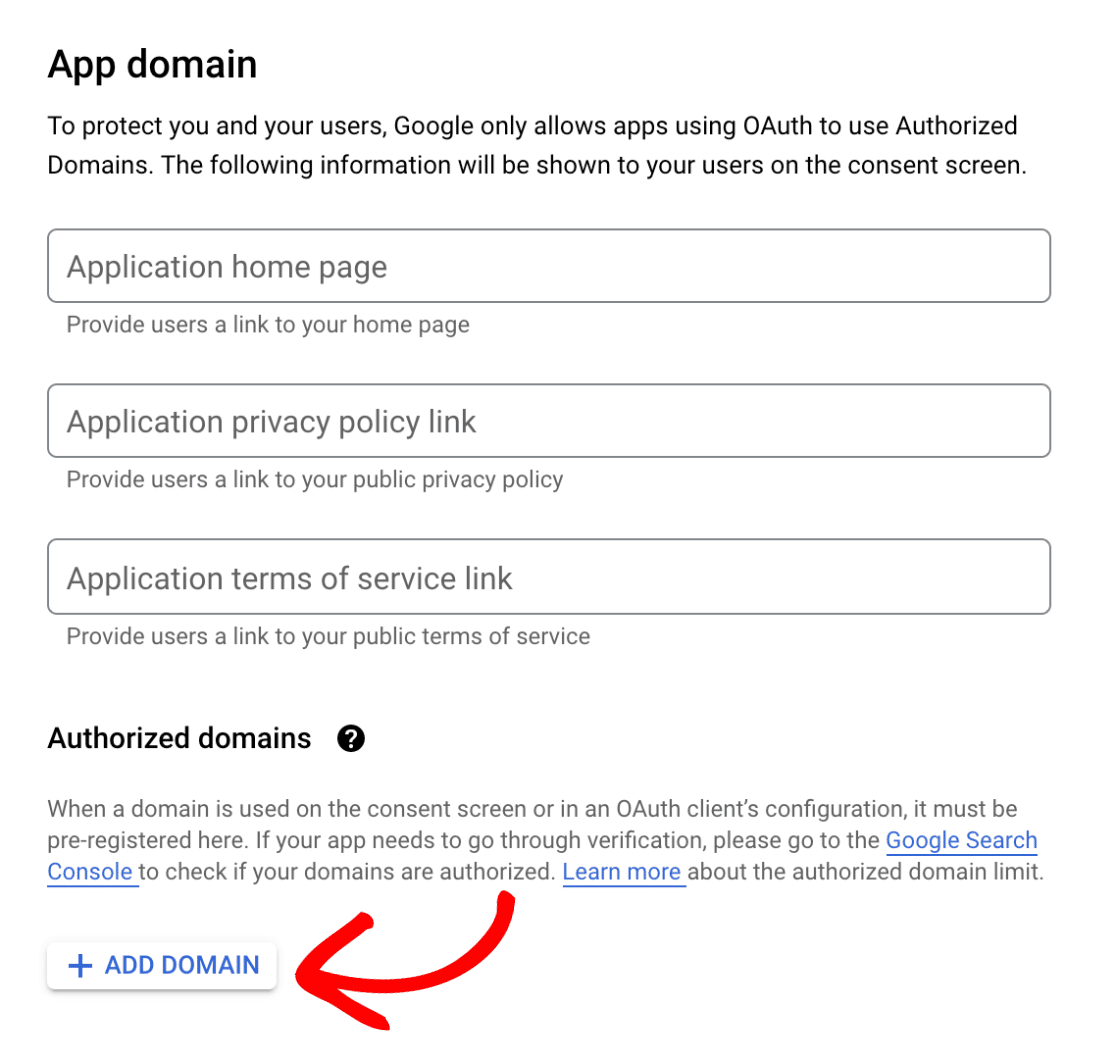
En el campo Dominio autorizado 1, deberás añadir wpforms.com como tu dominio.
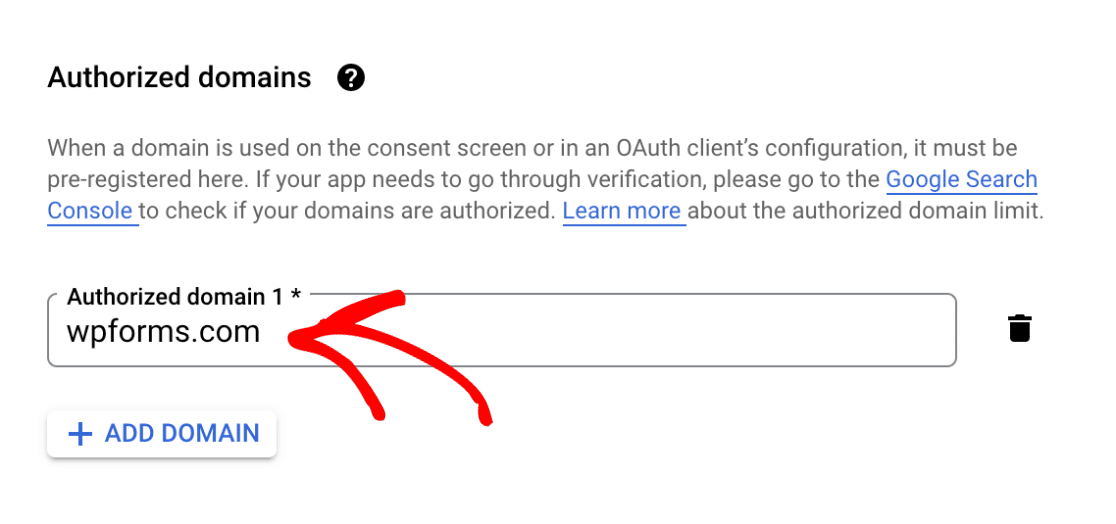
Nota: Debes añadir wpforms.com como tu dominio autorizado, o tu aplicación no podrá conectarse a WPForms.
Añadir información de contacto del desarrollador
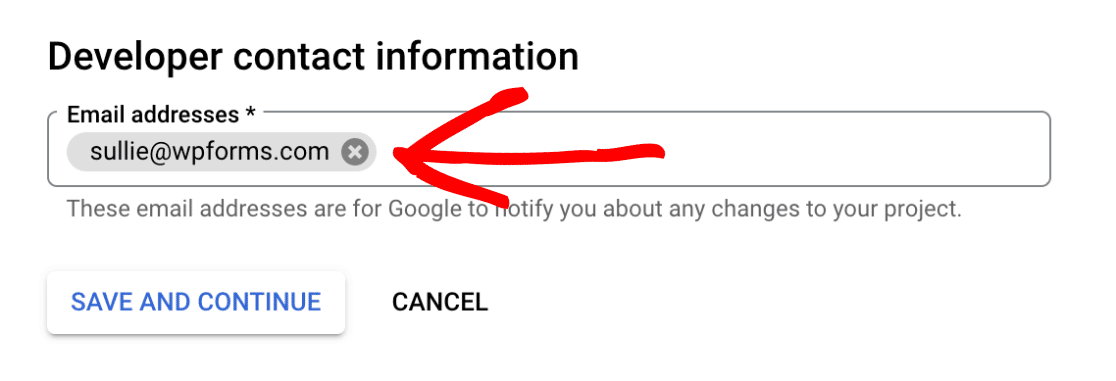
A continuación, añade tu dirección de correo electrónico preferida en la sección Información de contacto del desarrollador. Google se pondrá en contacto contigo en esta dirección de correo electrónico si hay algún cambio en tu proyecto.
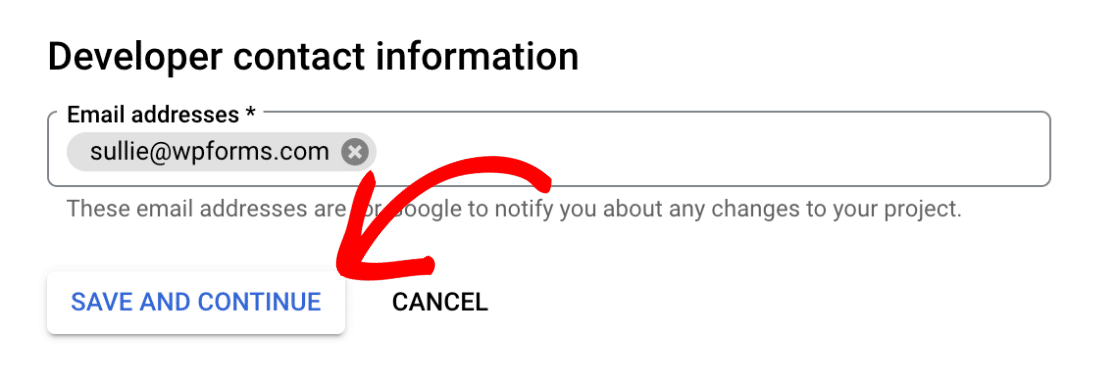
Finalmente, haz clic en el botón GUARDAR Y CONTINUAR para pasar al siguiente paso.
Añadir ámbitos
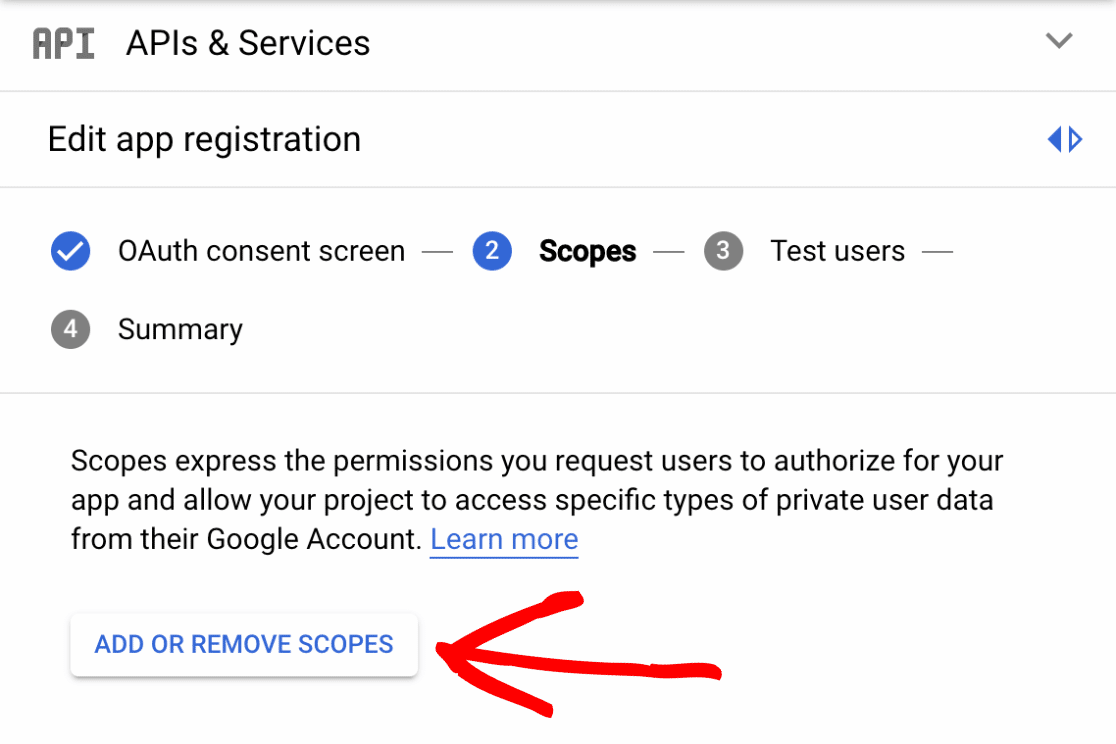
En la siguiente pantalla, haz clic en el botón AÑADIR O QUITAR ÁMBITOS.
En la ventana modal lateral que aparece, haz clic en la barra de búsqueda etiquetada como Introduce el nombre o valor de la propiedad.
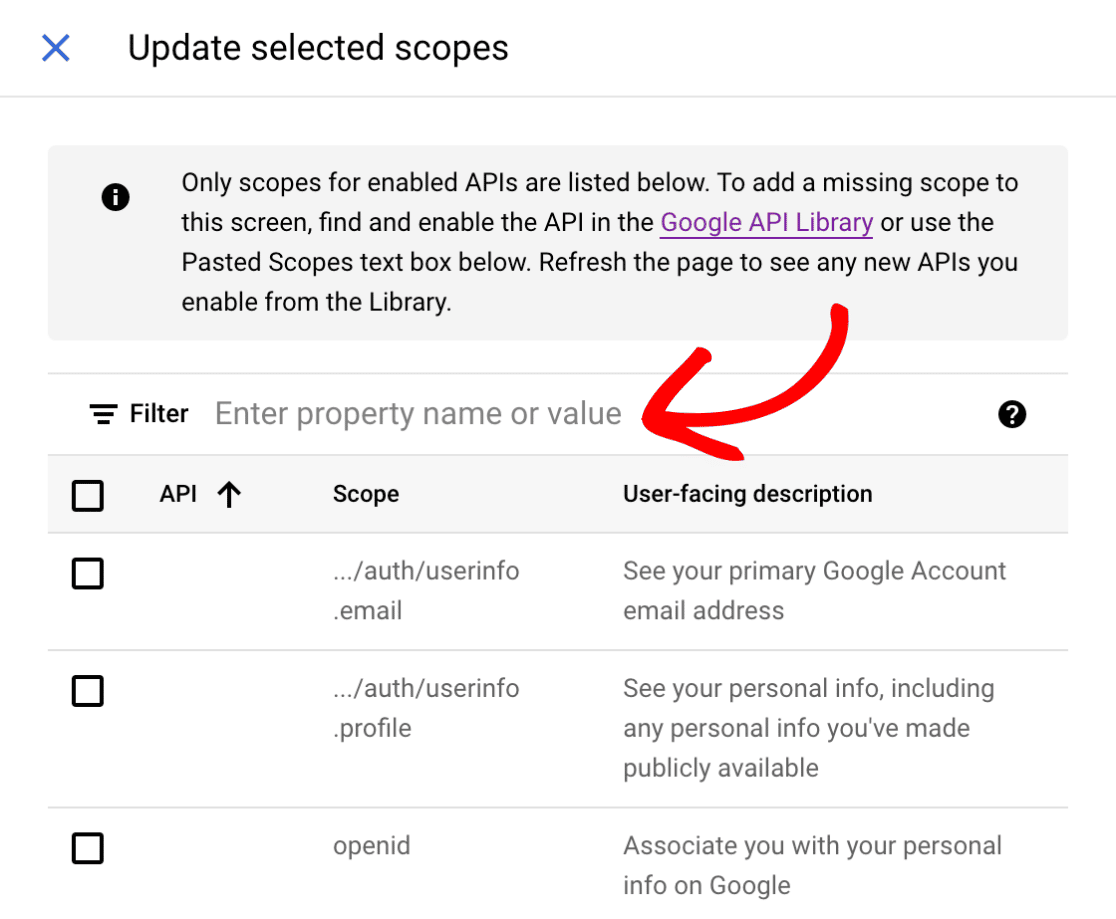
Luego, busca cada uno de los siguientes ámbitos:
https://www.googleapis.com/auth/userinfo.emailhttps://www.googleapis.com/auth/userinfo.profilehttps://www.googleapis.com/auth/drive.filehttps://www.googleapis.com/auth/spreadsheets
Deberás habilitar cada uno de los ámbitos anteriores haciendo clic en la casilla de verificación en el lado izquierdo.
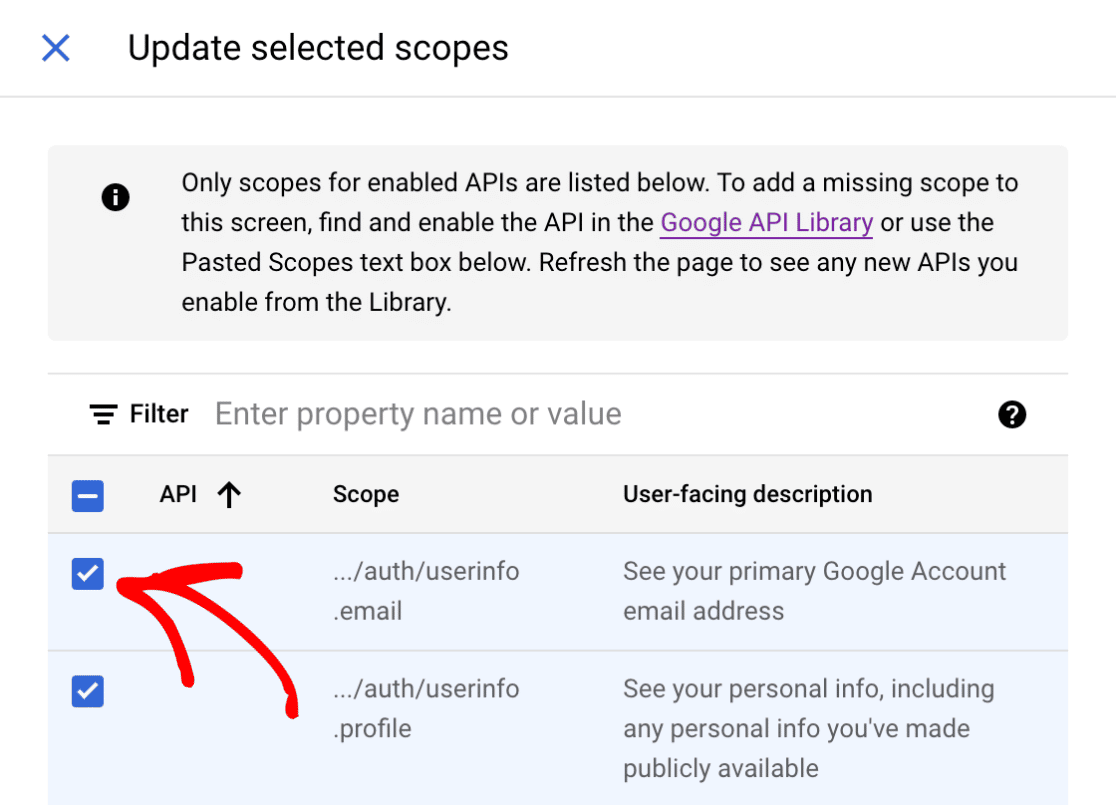
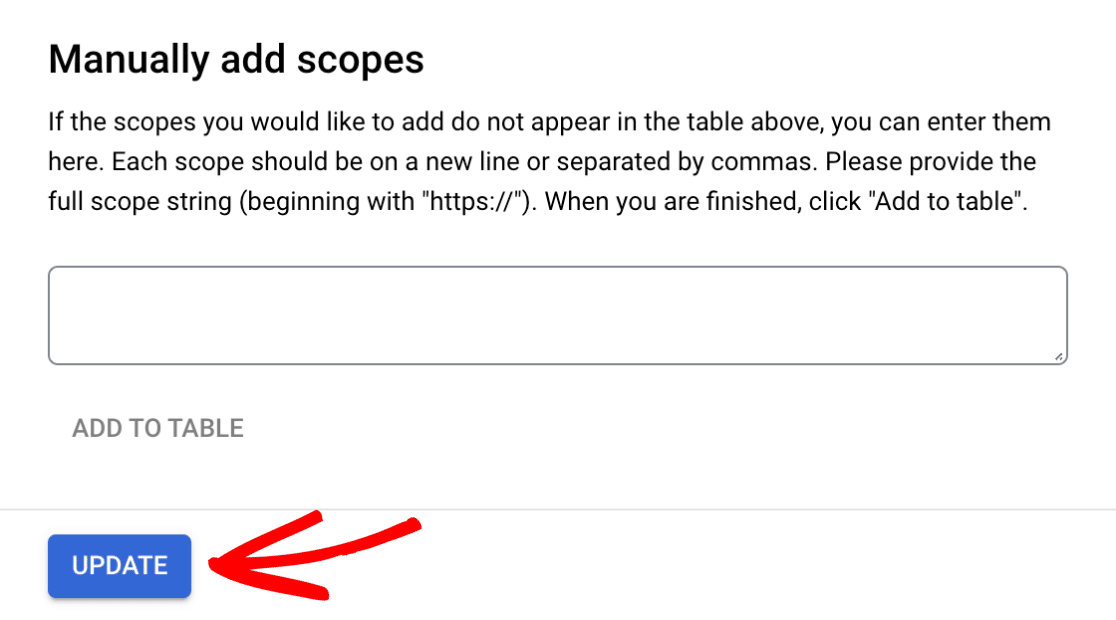
Una vez que haya habilitado los ámbitos requeridos, haga clic en el botón ACTUALIZAR ubicado en la parte inferior de la pantalla.
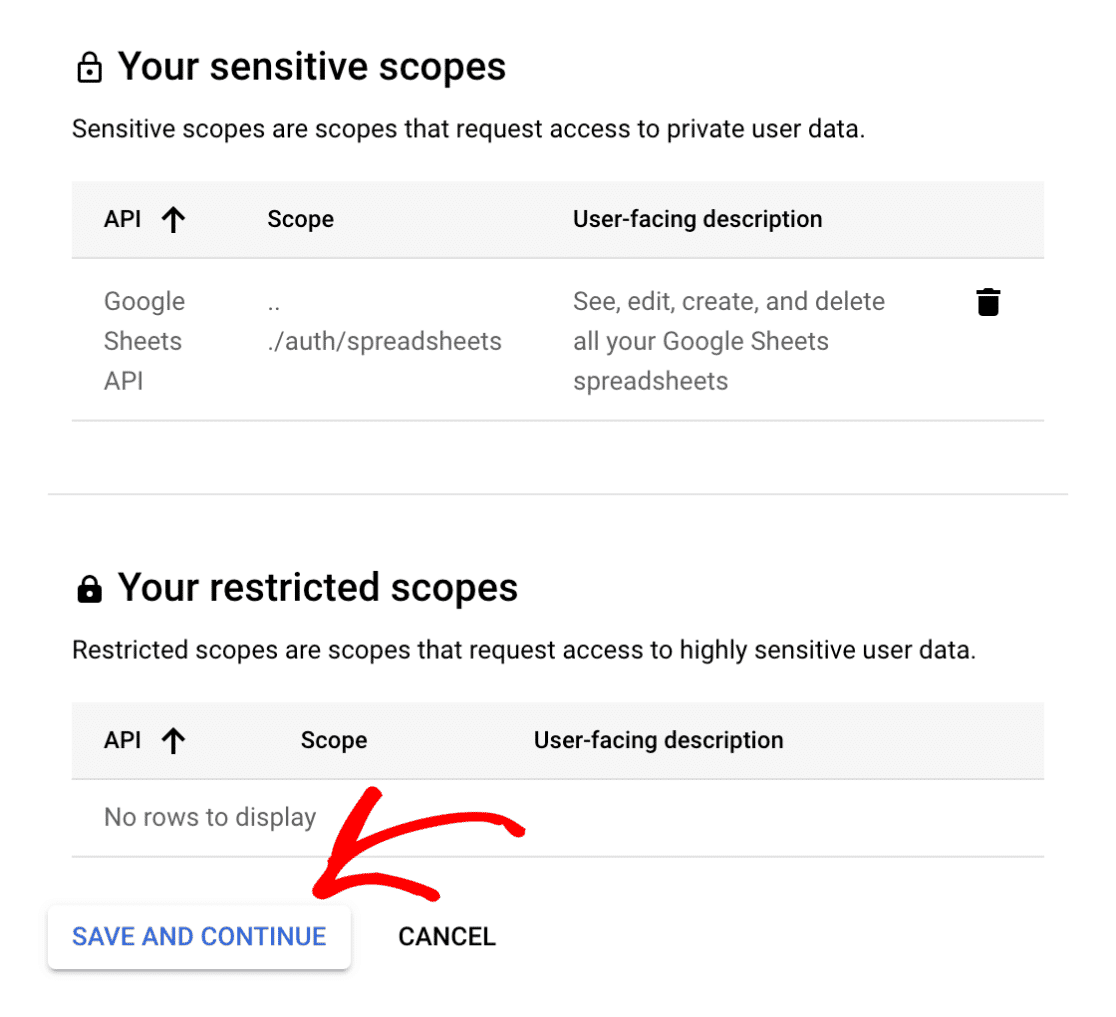
A continuación, volverá a la pantalla Ámbitos, donde podrá ver y administrar sus ámbitos habilitados. Desde aquí, haga clic en el botón GUARDAR Y CONTINUAR para guardar sus cambios.
Añadir usuarios de prueba
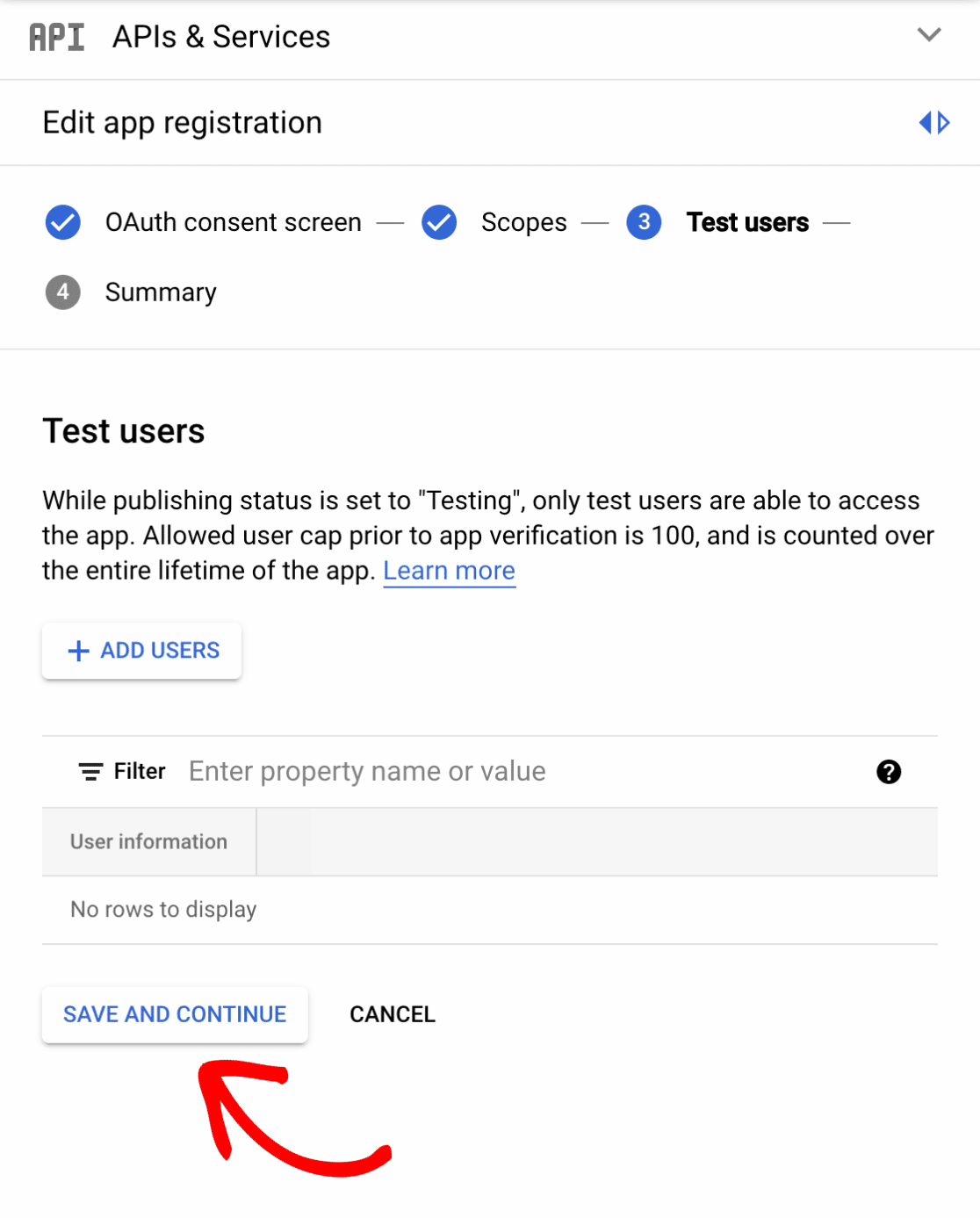
Google necesitará completar el proceso de verificación antes de que los usuarios puedan interactuar con su aplicación. Sin embargo, puede permitir que usuarios específicos prueben su aplicación antes de que sea verificada. Este paso no es requerido para nuestra configuración, así que continuaremos con el siguiente paso haciendo clic en el botón GUARDAR Y CONTINUAR.
Revisar el registro de su aplicación
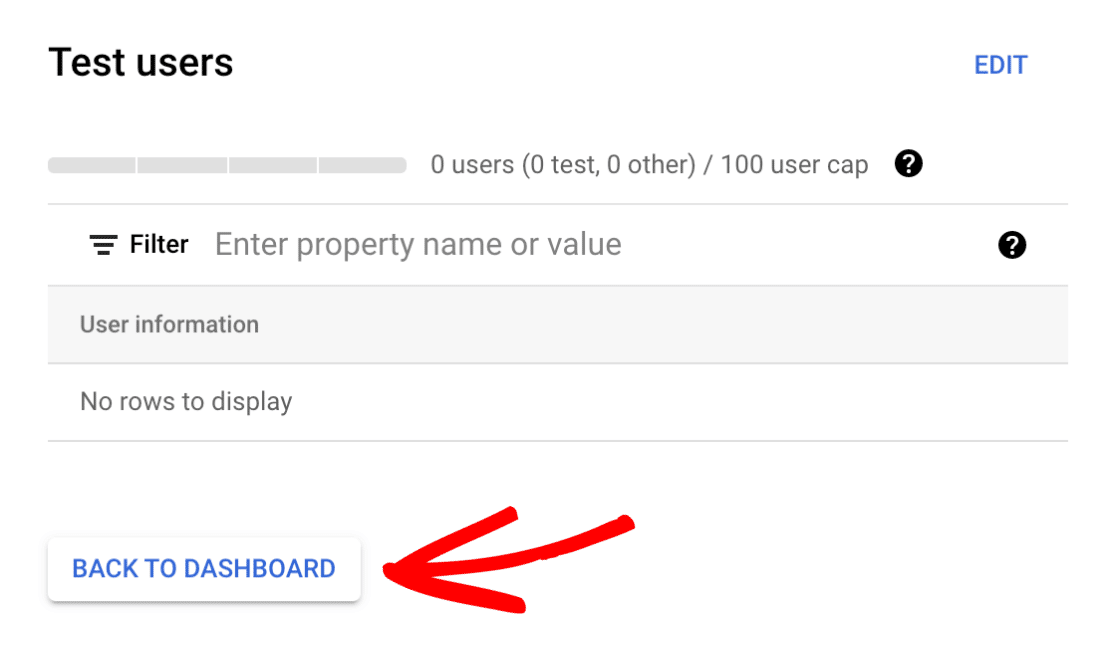
El último paso del registro de la aplicación es revisar su configuración en la pantalla Resumen. Si todo parece correcto y corresponde con los pasos de este tutorial, haga clic en el botón VOLVER AL PANEL en la parte inferior de la pantalla.
Publicar tu aplicación
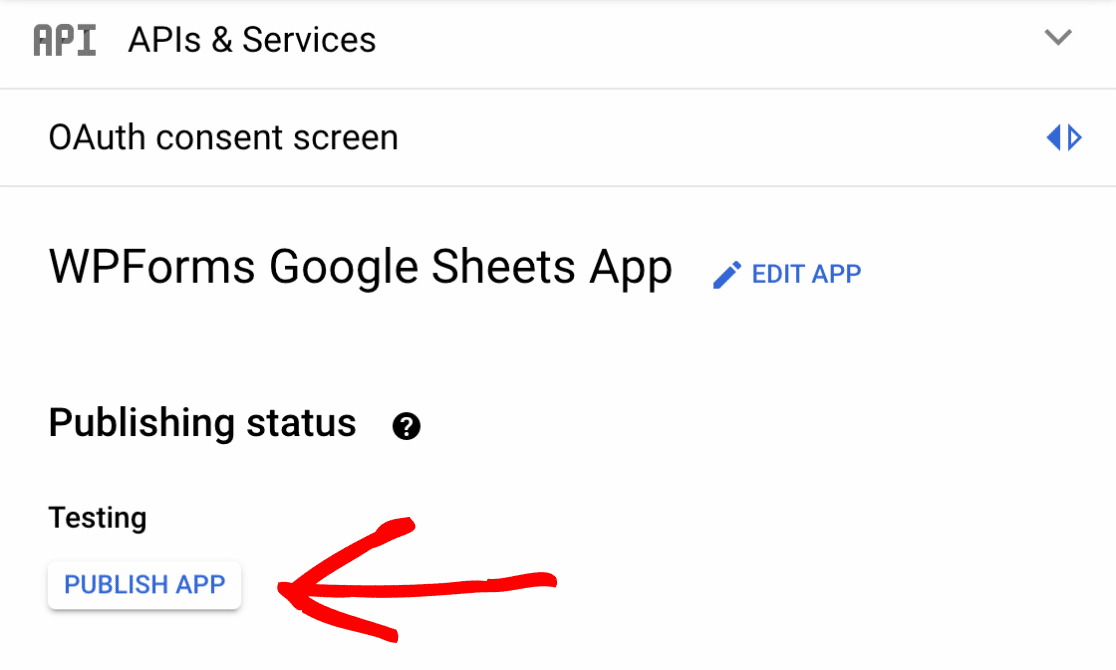
Ahora que ha completado el registro de la aplicación, deberá publicarla. Puede hacerlo directamente desde la Pantalla de consentimiento de OAuth haciendo clic en el botón PUBLICAR APLICACIÓN.
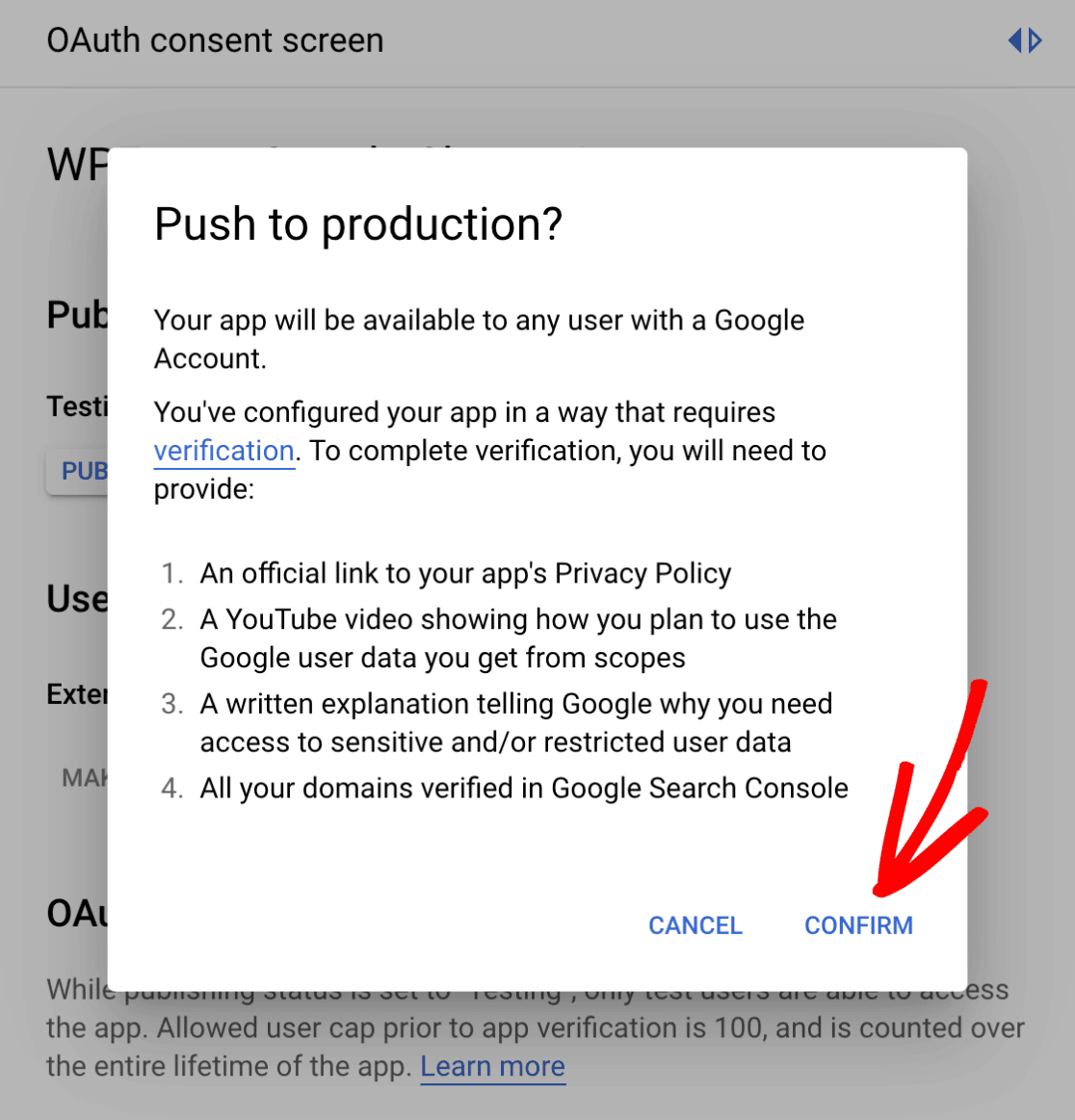
Después de hacer clic en el botón, aparecerá una ventana modal con algunos pasos adicionales para completar el proceso de verificación de la aplicación de Google. Para confirmar, haga clic en CONFIRMAR.
Crear credenciales para tu aplicación
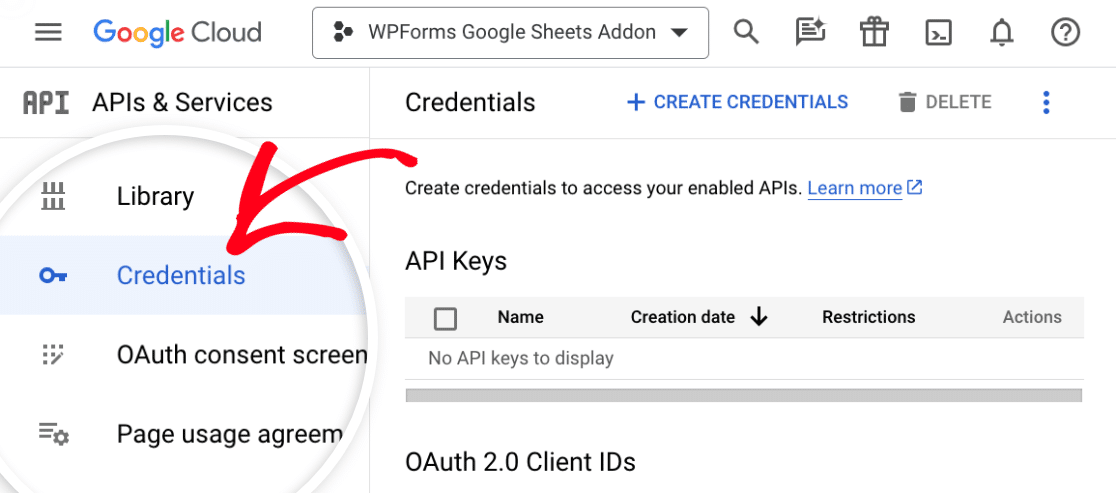
El siguiente paso es crear credenciales para su aplicación. Para empezar, haga clic en Credenciales en el menú lateral izquierdo.
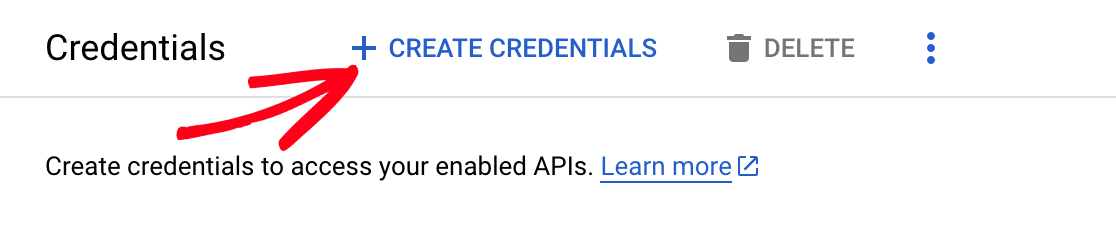
Luego, haga clic en CREAR CREDENCIALES en la parte superior de la pantalla de Credenciales.
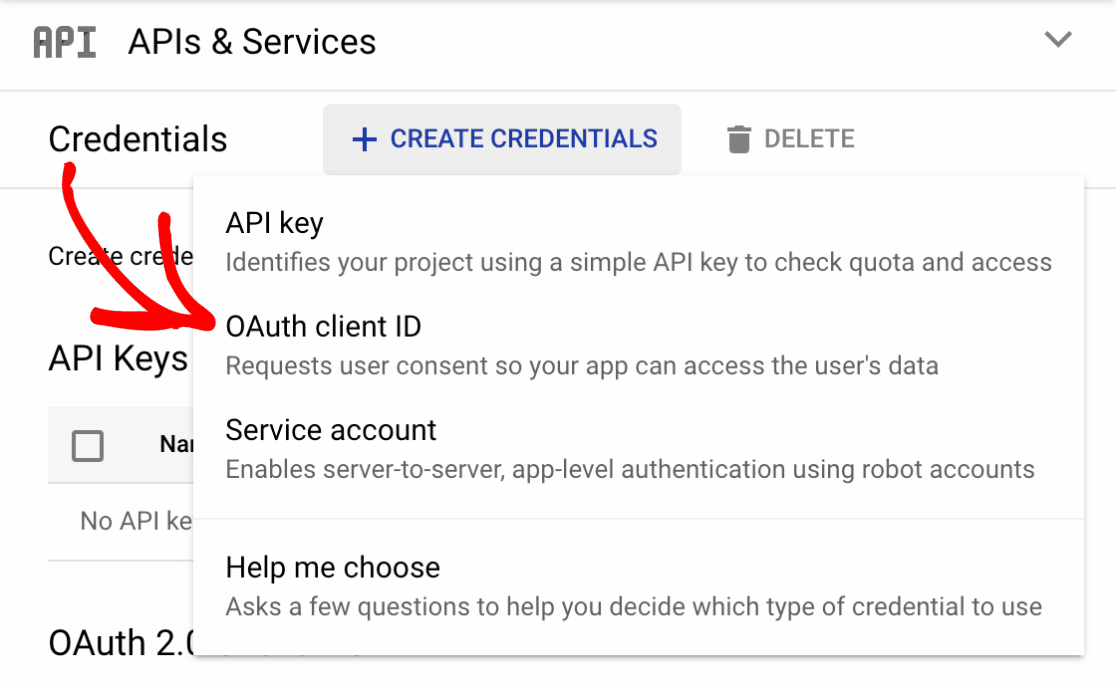
Después de eso, haga clic en ID de cliente de OAuth.
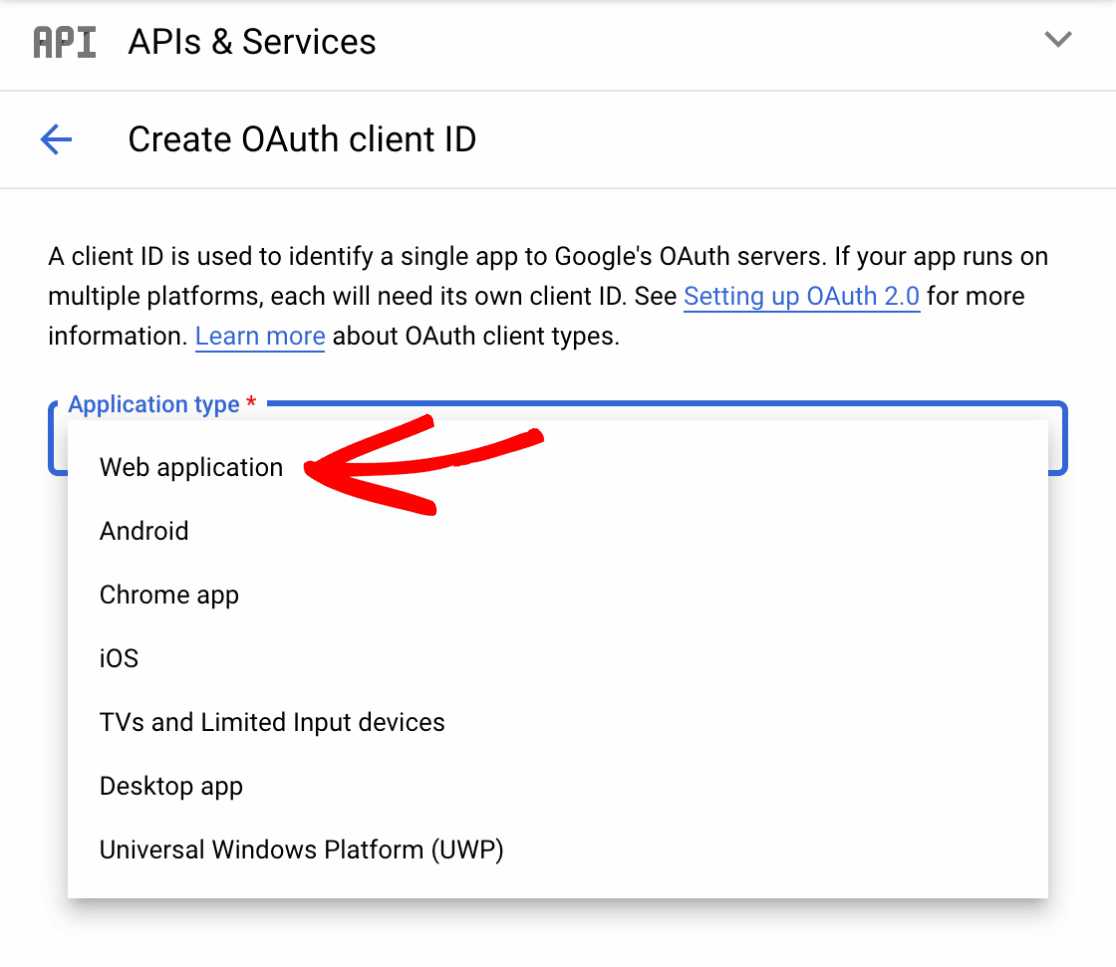
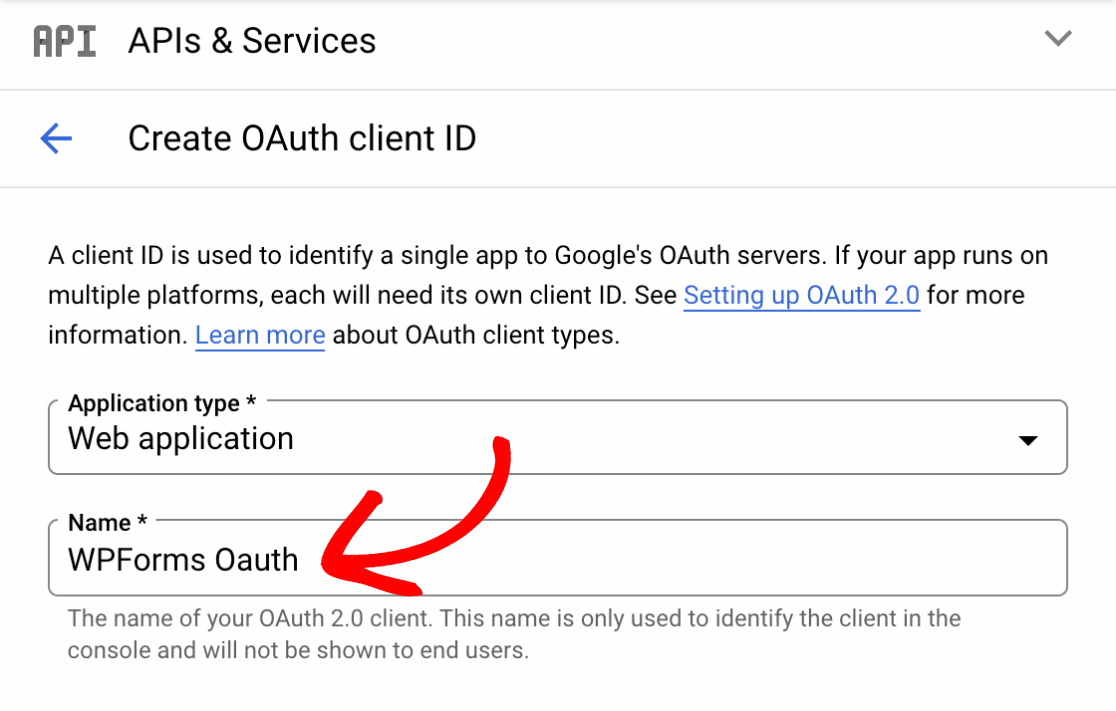
A continuación, haga clic en el menú desplegable Tipo de aplicación y seleccione Aplicación web.
Después de eso, asegúrese de introducir un nombre para su cliente de Oauth 2.0 en el campo Nombre. Esto no será visible para los usuarios finales, así que siéntase libre de nombrarlo como desee.
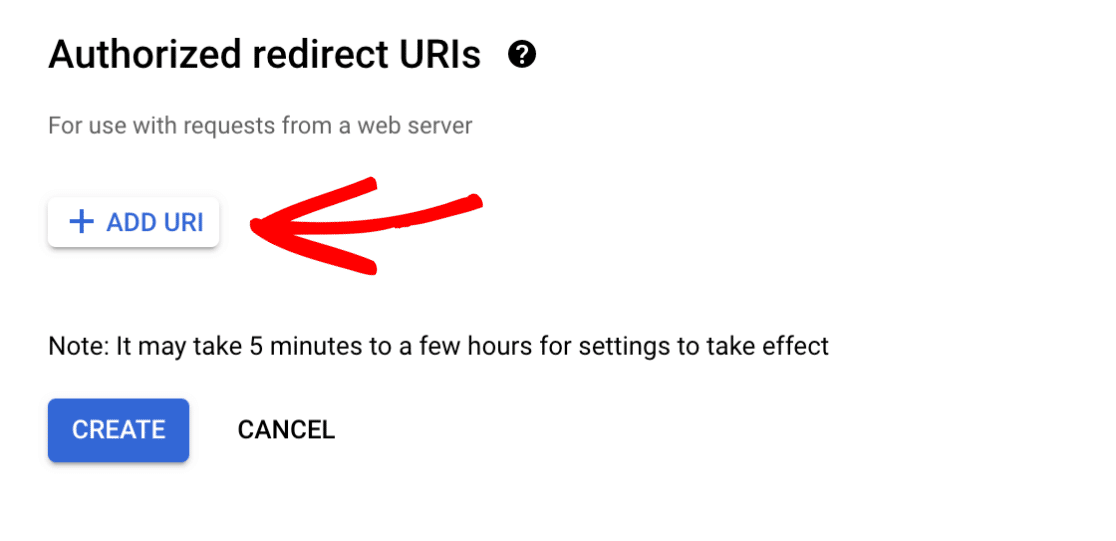
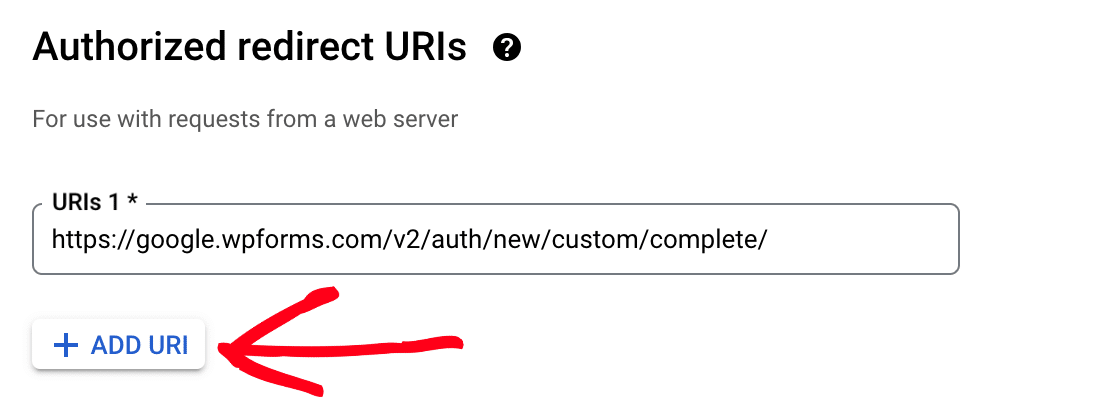
A continuación, desplácese hasta la sección URI de redireccionamiento autorizados y haga clic en AÑADIR URI.
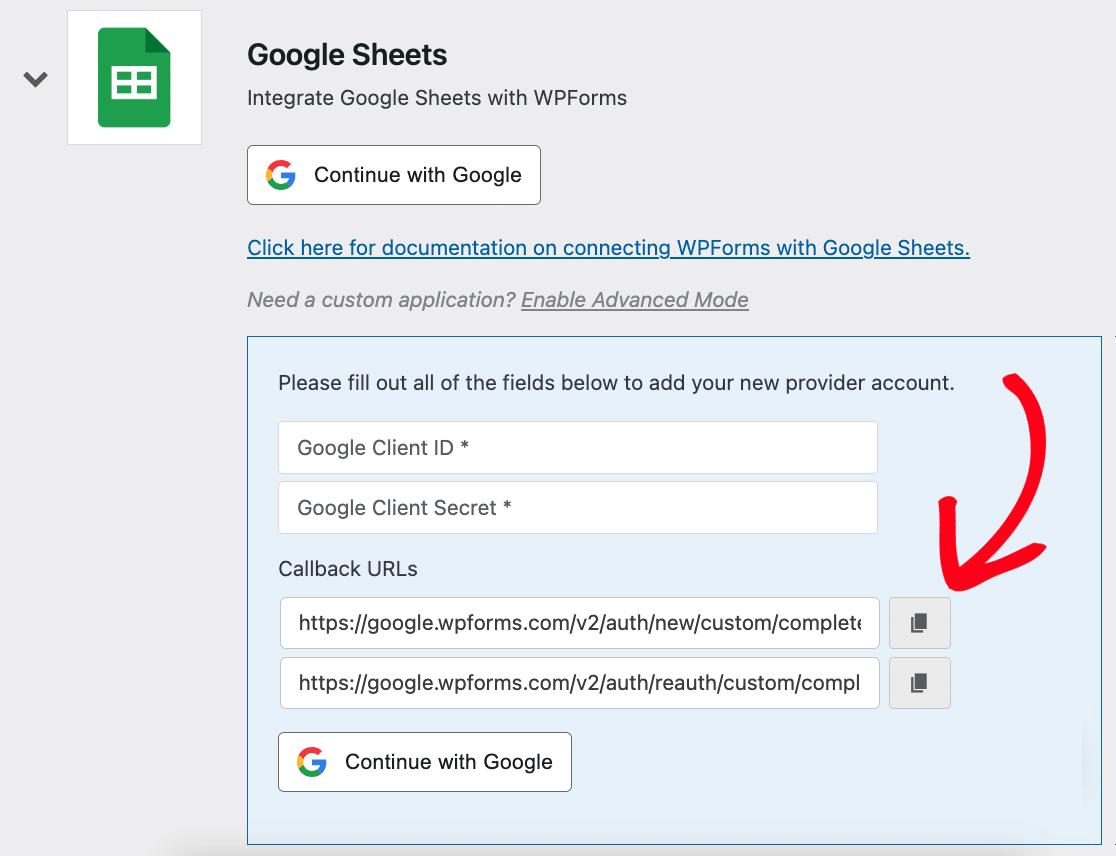
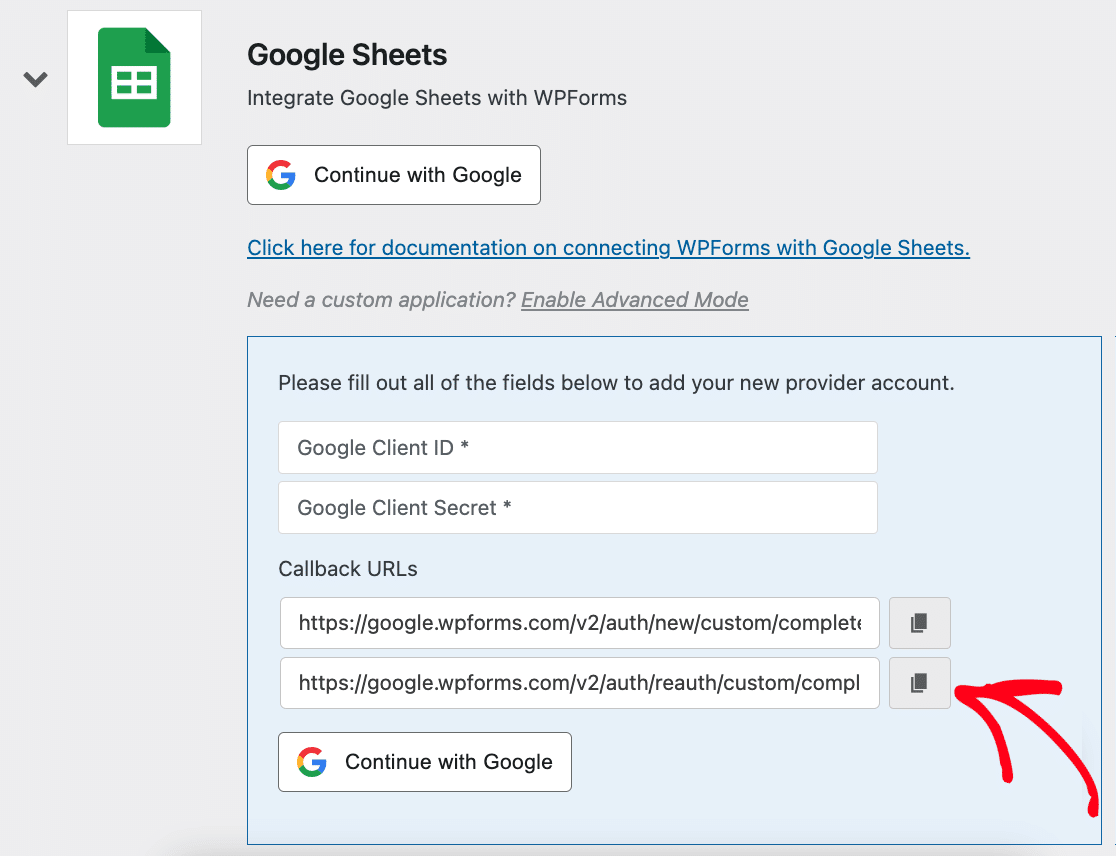
Ahora deberá volver a la configuración de su integración de WPForms y copiar la primera URL de devolución de llamada haciendo clic en el icono de copiar.
Luego, vuelva a la configuración de su aplicación de Google y pegue la URL de devolución de llamada en el campo URI 1.
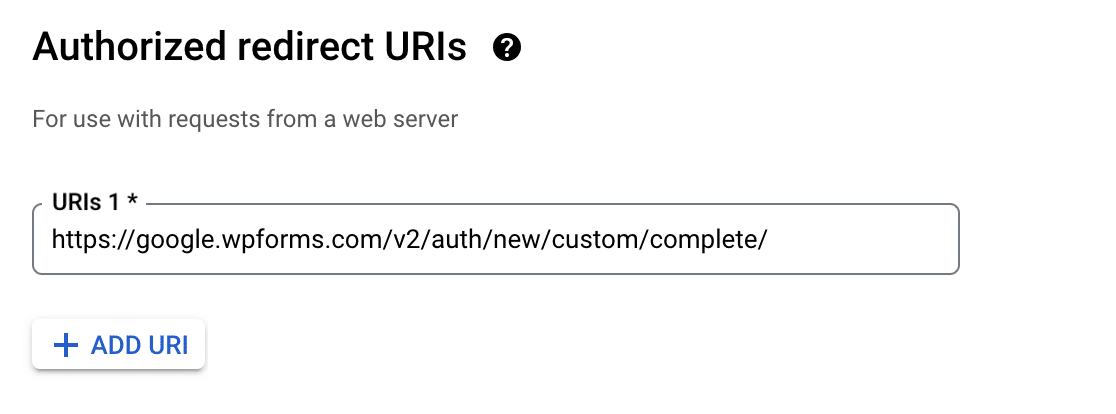
Después de eso, haga clic de nuevo en el botón AÑADIR URI para poder añadir su segunda URI.
Vuelva a la configuración de WPForms y haga clic en el icono de copiar junto a la segunda URL de devolución de llamada.
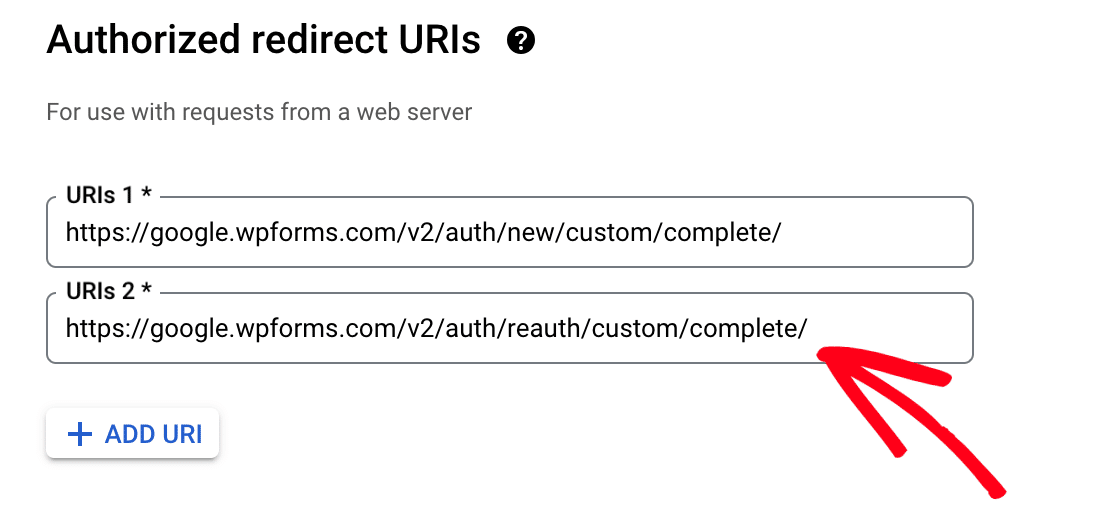
Ahora puede volver a la configuración de Google y pegar la segunda URL de devolución de llamada en el campo URI 2.
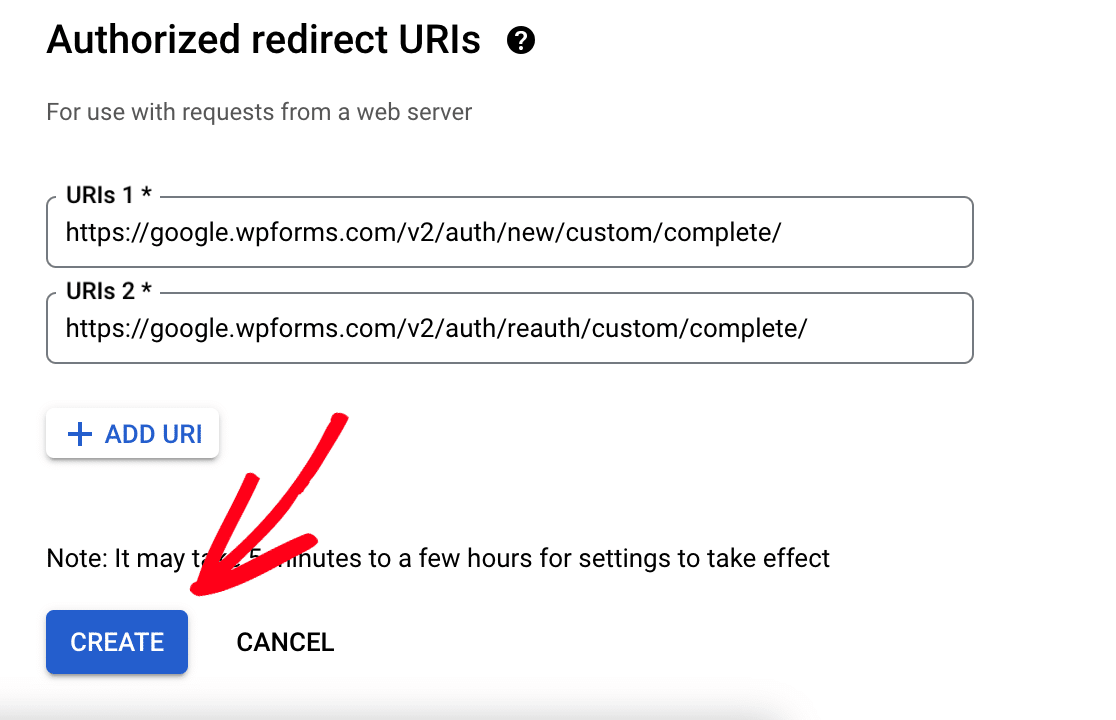
A continuación, haga clic en el botón CREAR.
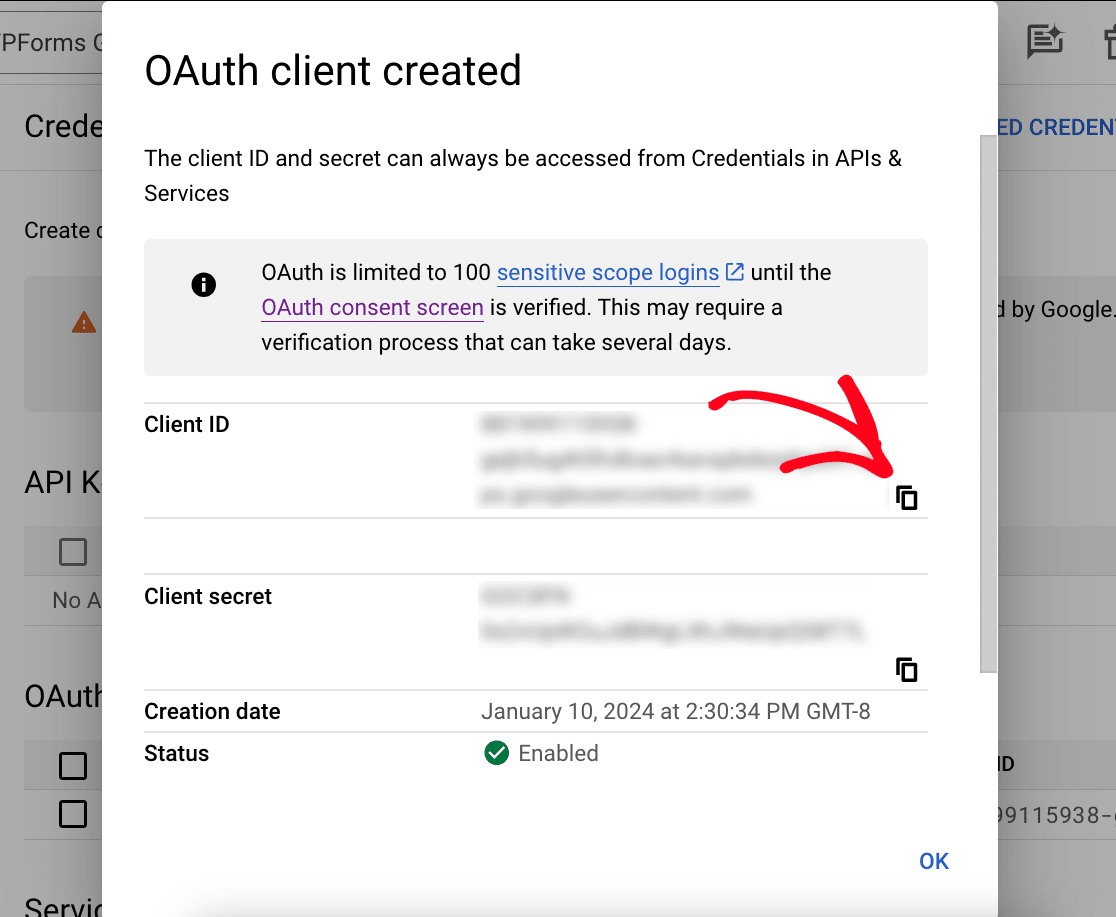
A continuación, aparecerá una ventana modal con las credenciales de su cliente OAuth. Desde aquí, copie el ID de cliente haciendo clic en el icono de copiar.
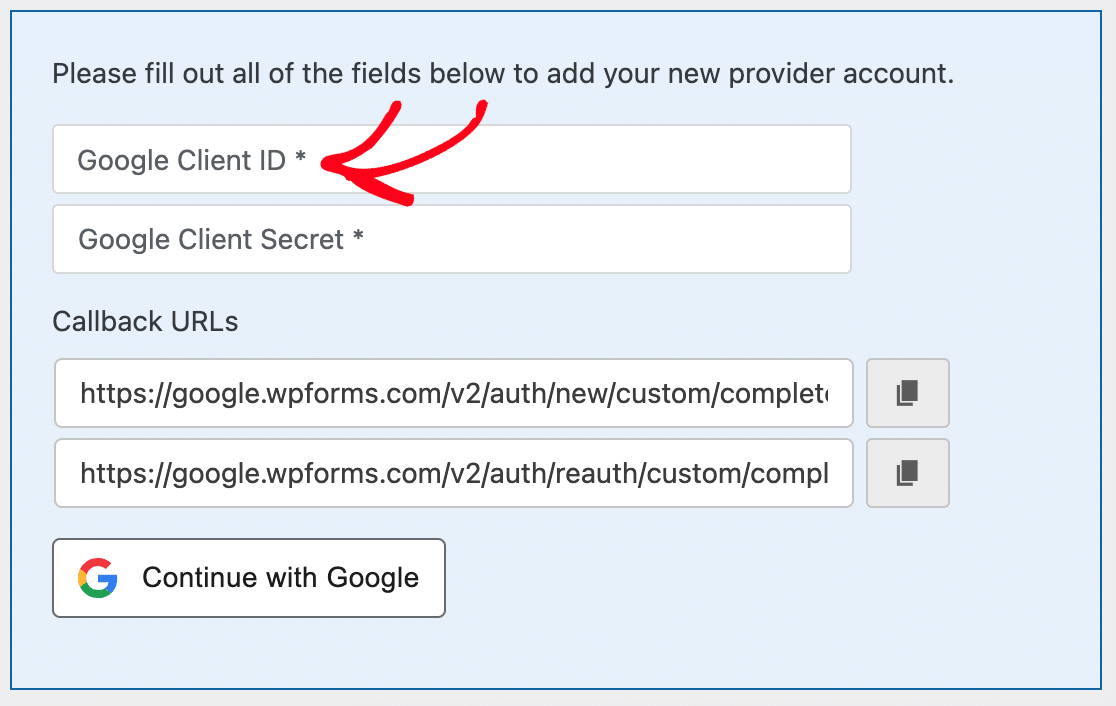
Luego, cambie a la configuración de su integración de WPForms y pegue el ID de cliente en el campo ID de cliente de Google.
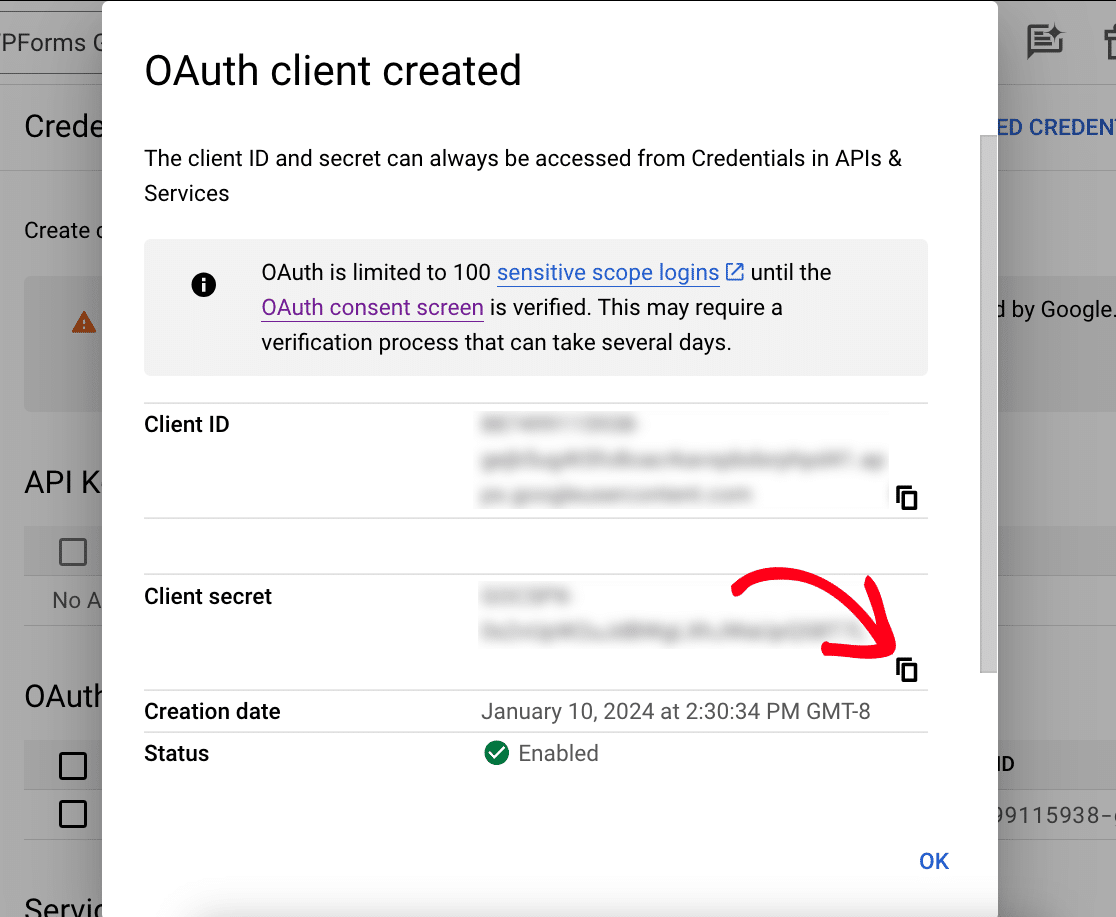
A continuación, vuelva a la configuración de su aplicación de Google y copie el Secreto del cliente.
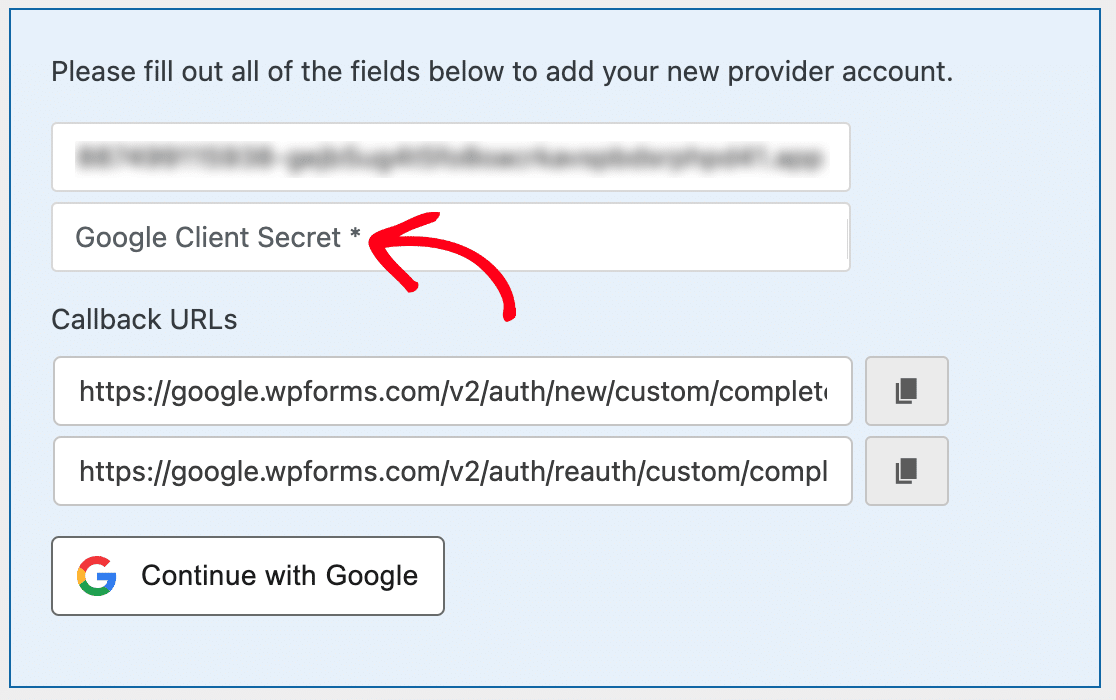
Vuelve a la configuración de tu integración de WPForms y pega el Secreto del cliente en el campo Secreto del cliente de Google.
Completar la conexión
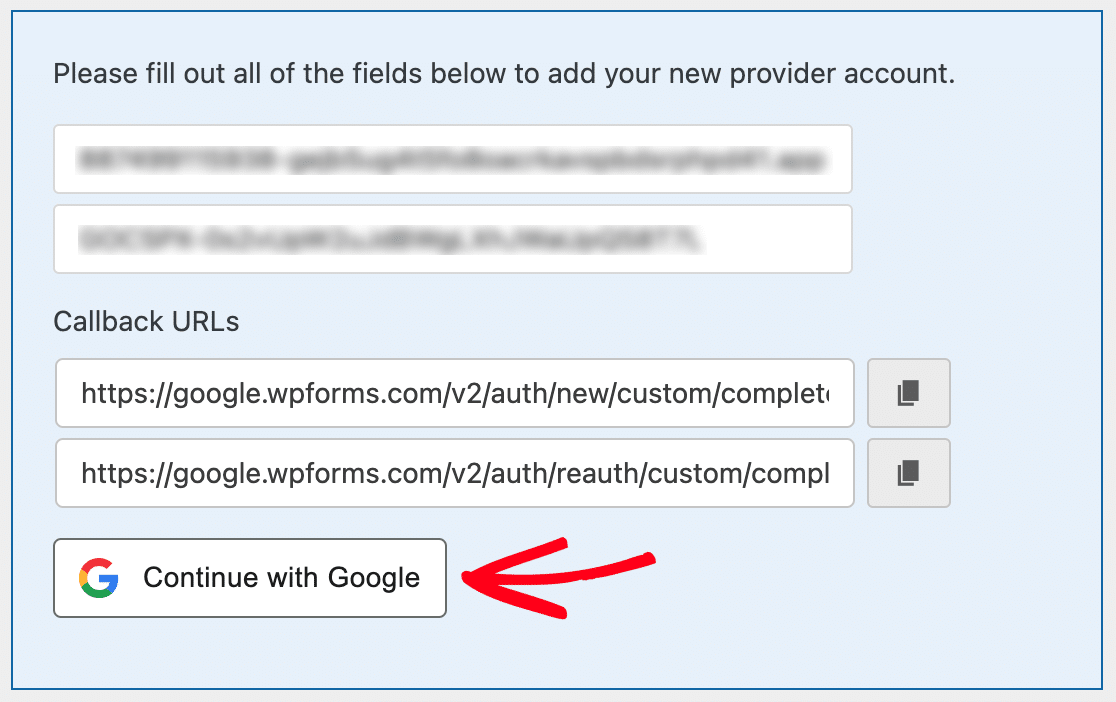
Ahora que tienes tu ID de cliente y tu Secreto de cliente en su lugar, es hora de completar la conexión. Para ello, haz clic en el botón Conectar con Google.
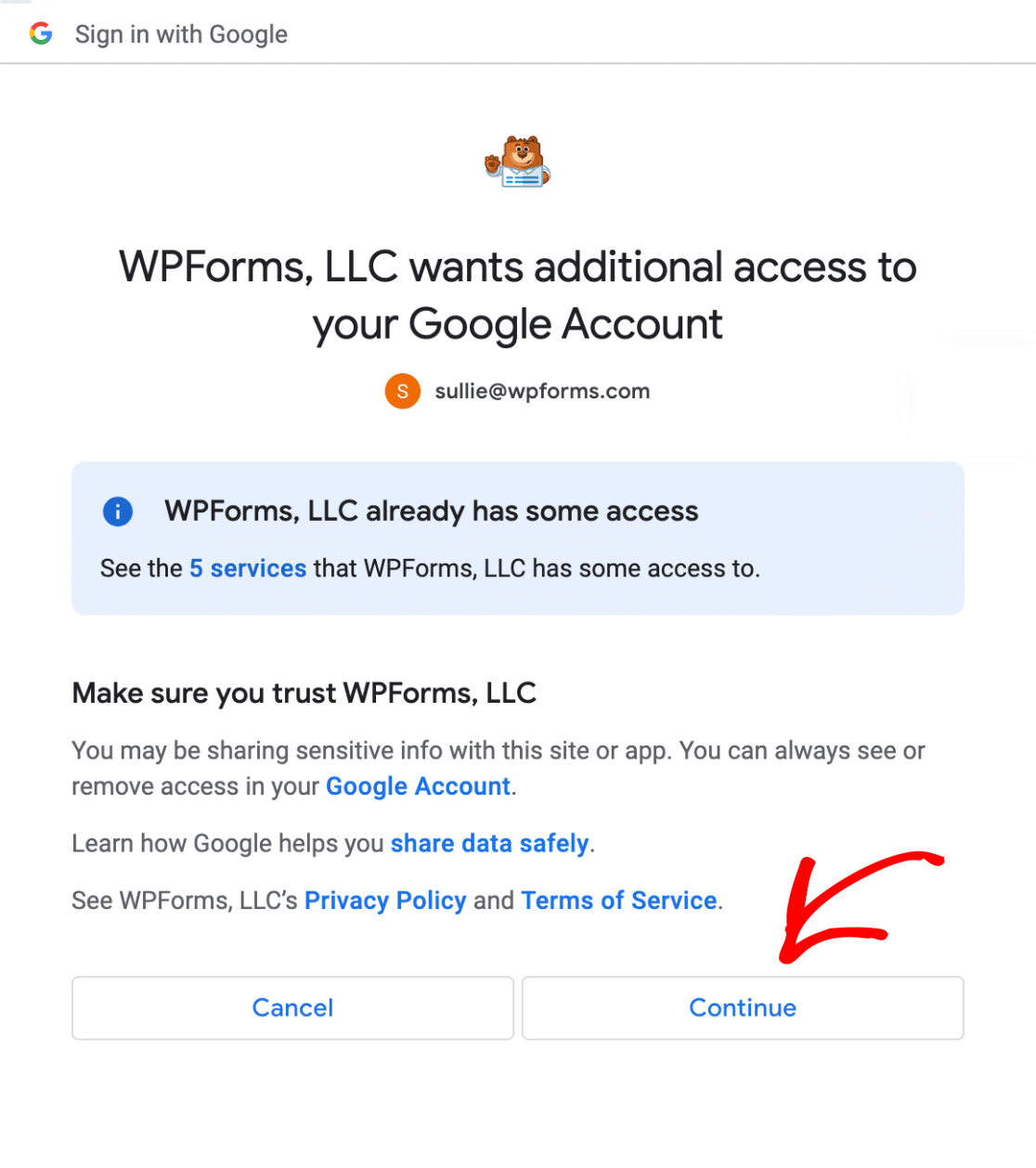
A continuación, serás redirigido a una página de autenticación de Google. Aquí deberás conceder a WPForms acceso a tu cuenta de Google.
Una vez que hayas seleccionado una cuenta de Google, haz clic en el botón Continuar para conceder a WPForms acceso a tu cuenta.
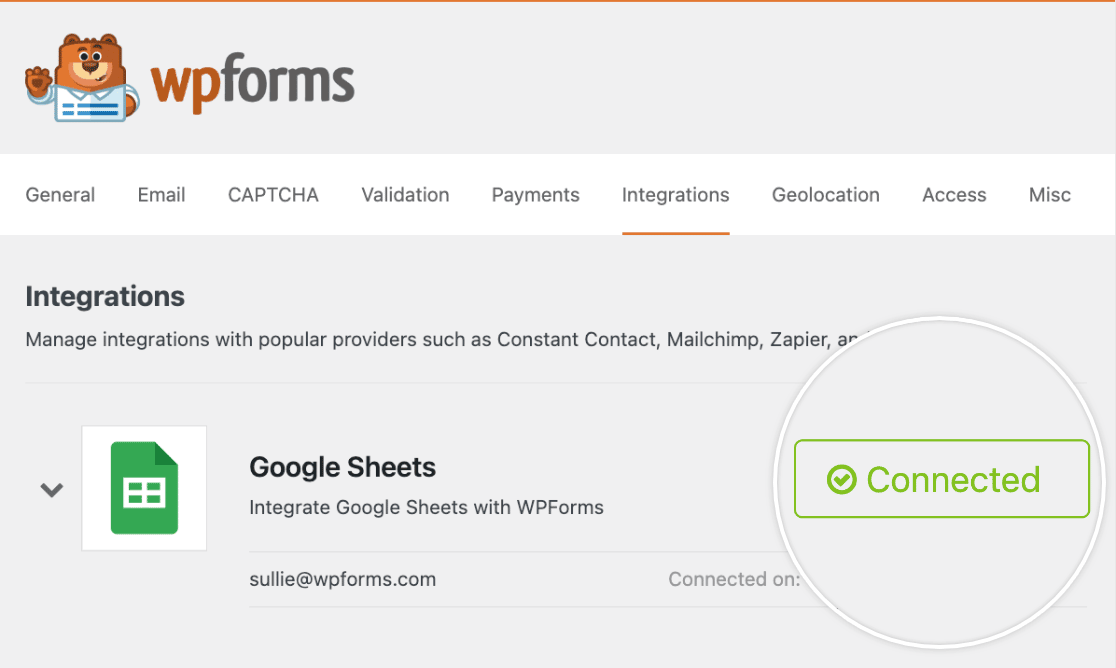
Ahora, cuando vuelvas a WPForms » Ajustes » Integraciones, deberías ver el estado verde Conectado junto con los detalles de tu conexión.
Ahora puedes proceder a añadir una integración de Google Sheets a cualquier formulario de tu sitio.
¡Eso es todo! Ahora sabes cómo configurar una aplicación personalizada de Google para usarla con el complemento Google Sheets de WPForms.
¿Te gustaría saber más sobre lo que puedes hacer con la información enviada por los usuarios en WPForms? Consulta nuestra guía completa de entradas de formularios para obtener más información.


