


Resumen de IA
Cuando eliges entre Formularios de Elementor y WPForms, básicamente estás comparando dos enfoques completamente diferentes para la creación de formularios.
Elementor trata los formularios como un widget de página más, mientras que WPForms es un creador de formularios dedicado que cubre todo el rango, desde un formulario de primer contacto hasta lógica condicional inteligente, cálculos, flujos de trabajo de pago, encuestas y agentes de IA que crean y editan tus formularios.
He pasado los últimos meses creando docenas de formularios con ambas herramientas, desde simples formularios de contacto hasta complejos sistemas de registro, y las diferencias son bastante notables.
Permíteme mostrarte lo que encontré, incluidas algunas limitaciones que podrían sorprenderte. Mi objetivo es cortar el ruido del marketing y compartir mi viaje y mis hallazgos personales.
- Primeras impresiones: Elementor Forms y WPForms
- Primeros pasos: Instalación y configuración
- Uso diario: Interfaz y experiencia
- Lo esencial: Características y funcionalidad
- Creación de formularios con IA en WPForms y Elementor
- Seguimiento del rendimiento de formularios: análisis integrados
- Uso de WPForms con Elementor
- Planes de pago y precios comparados
- Elementor Forms o WPForms: ¿Cuál es mejor?
Primeras impresiones: Elementor Forms y WPForms
Cuando empecé a explorar tanto Elementor Forms como WPForms, tenía curiosidad por ver cómo se comparaban en términos de facilidad de uso y configuración inicial. Esto es lo que descubrí:
Formularios de Elementor

Al instalar Elementor Pro para probar su creador de formularios, noté de inmediato que no es una solución independiente, sino un widget dentro de su ecosistema de creador de páginas.
No puedes simplemente instalar "Elementor Forms" como un plugin. Necesitas el paquete completo de Elementor Pro, lo que se siente como comprar una navaja suiza cuando solo necesitas un destornillador.
El propio widget de formularios se encuentra en la barra lateral izquierda de Elementor junto con docenas de otros elementos de página. Por lo tanto, mi primera impresión fue que los formularios se sienten como una ocurrencia tardía en su ecosistema.
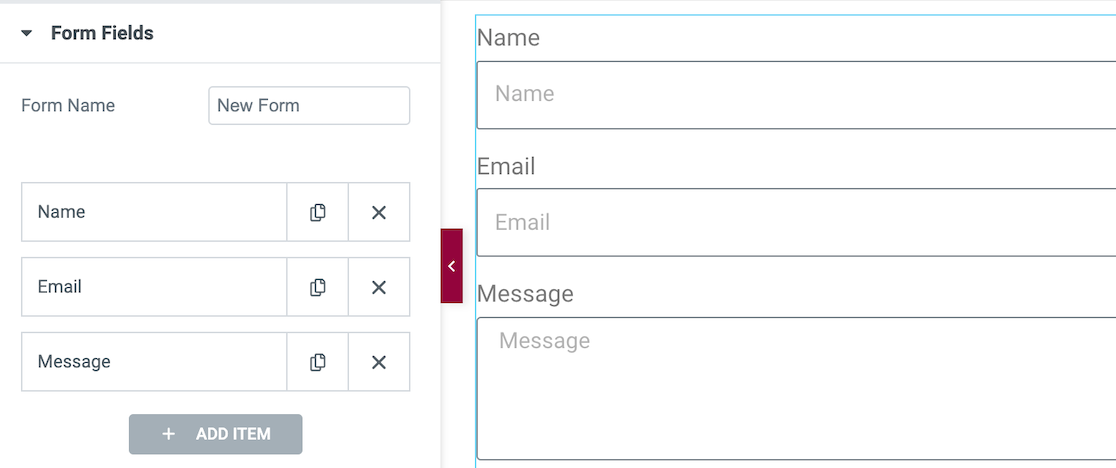
Cuando arrastras el widget de formularios a una página, obtienes un formulario de contacto básico por defecto, y es entonces cuando me di cuenta de la primera gran limitación: no hay plantillas preconstruidas.
La interfaz se siente familiar si ya estás usando Elementor para crear páginas, pero si eres nuevo en su ecosistema, hay una curva de aprendizaje pronunciada solo para crear un formulario de contacto simple.
WPForms

Mi primera experiencia con WPForms fue completamente opuesta. Después de la instalación, hice clic en Añadir nuevo y se me presentaron inmediatamente más de 2.100+ plantillas de formularios de WordPress.
Esto significó que pude tener un formulario de aspecto profesional listo en menos de dos minutos simplemente seleccionando una plantilla y modificando algunos campos.
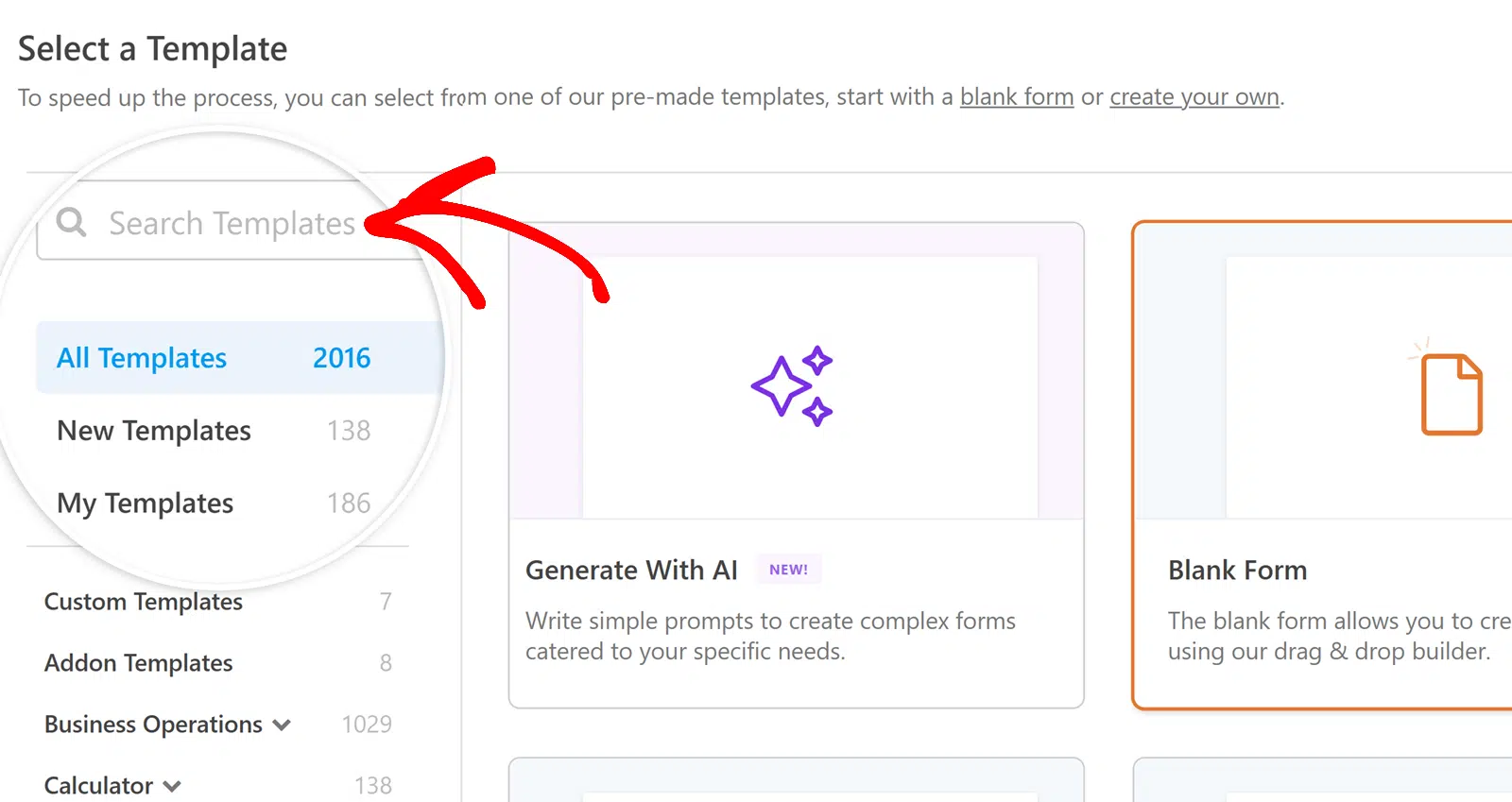
Lo que más me llamó la atención fue la interfaz dedicada del creador de formularios. Todo está diseñado específicamente para formularios. Sin distracciones ni widgets que compitan, solo un entorno limpio centrado en una sola cosa.
La interfaz de arrastrar y soltar se sintió intuitiva de inmediato. Pude ver exactamente dónde aterrizarían los campos, reorganizarlos sin esfuerzo y previsualizar los cambios en tiempo real.
WPForms también ofrece funciones avanzadas de IA para la creación de formularios. Puedes describir el formulario que deseas en lenguaje sencillo y la IA generará un borrador que podrás refinar.

La función de Opciones de IA también ayuda cuando rellenas listas desplegables y casillas de verificación, ya que sugiere valores de opción basados en la etiqueta del campo.
Incluso puedes editar un formulario existente chateando con él, pidiendo a la IA que ajuste campos, cree lógica condicional o escriba un cálculo para ti.

Por si fuera poco, WPForms va más allá al permitir que asistentes de IA como Claude, ChatGPT o Cursor creen formularios para ti.

Primeros pasos: Instalación y configuración
La experiencia de instalación te dice mucho sobre cómo cada plugin aborda la creación de formularios. Uno trata los formularios como una característica adicional, mientras que el otro los convierte en el evento principal desde el momento en que activas el plugin.
Formularios de Elementor
Primero, necesitas comprar Elementor Pro (la versión gratuita no incluye formularios), luego instalar el plugin. Pero esto es lo que me pilló desprevenido. Después de la activación, no hay una sección "Formularios" en tu menú de WordPress.
Los formularios solo existen dentro de la interfaz del creador de páginas de Elementor. Para crear un formulario, tienes que editar una página existente con Elementor o crear una nueva. Luego, arrastras el widget de Formulario desde la barra lateral.

Este flujo de trabajo me pareció al revés. Quería crear un formulario primero y luego decidir dónde ponerlo. En cambio, tuve que empezar con la ubicación de una página.
El proceso de configuración asume que ya te sientes cómodo con la interfaz de Elementor. Si eres nuevo en su ecosistema, espera pasar tiempo aprendiendo su forma de organizar el contenido, entendiendo su sistema de widgets y descifrando sus controles de diseño responsivo.
WPForms Lite
La instalación de WPForms Lite fue sorprendentemente sencilla. Descárgalo desde WordPress.org, actívalo y obtendrás inmediatamente un menú dedicado "WPForms" en tu panel de control. Haz clic en Añadir nuevo y estarás creando formularios en segundos.

La versión gratuita me sorprendió con lo que incluye. Tienes todos los tipos de campos esenciales. Texto, correo electrónico, teléfono, desplegable, casillas de verificación, botones de radio.
Lo que es más importante, tienes la misma interfaz de constructor de arrastrar y soltar que la versión Pro. Creé un formulario de contacto funcional en menos de tres minutos sin experiencia previa.
WPForms Pro
La instalación Pro añade un nivel de capacidad completamente diferente. Después de introducir tu clave de licencia, el sistema de complementos se activa automáticamente. ¡De repente tienes acceso a tipos de campos avanzados como subida de archivos, firmas y más!

El desafío de incorporación te guía a través de la conexión de proveedores de correo electrónico, la configuración de la protección contra spam y la optimización para tus necesidades específicas.
Sentí que el plugin me estaba ayudando activamente a tener éxito, en lugar de simplemente volcarme características y esperar que las descubriera.
La biblioteca de plantillas explota a más de 2.100 opciones que cubren todos los tipos de formularios imaginables. ¡Solicitudes de empleo, registros de eventos, encuestas de clientes, formularios de pedidos y más!
Uso diario: Interfaz y experiencia
Después de la configuración inicial, la prueba real llega cuando estás creando formularios regularmente. ¿Qué tan intuitiva es la interfaz cuando estás bajo presión de plazos? ¿Cuánto tiempo pasas luchando contra la herramienta en lugar de crear realmente?
Formularios de Elementor
Cada vez que quería crear un formulario, tenía que decidir en qué página viviría primero. No puedes crear formularios de forma aislada y embeberlos más tarde. Están vinculados a páginas específicas desde el momento en que los creas.
La experiencia de edición implica muchos clics en la barra lateral. ¿Quieres cambiar la etiqueta de un campo? Haz clic en el campo, busca la pestaña correcta en la barra lateral, desplázate hasta la configuración de la etiqueta.
¿Necesitas ajustar el espaciado? Pestaña diferente. ¿Quieres añadir validación? Otra pestaña. Después de unas semanas, tenía memoria muscular para saber dónde estaba todo, pero nunca se sintió eficiente.
Los diseños de varias columnas fueron particularmente frustrantes. En lugar de un sistema visual de columnas, ajustas porcentajes de ancho para cada campo.
Conseguir que dos campos se colocaran perfectamente uno al lado del otro significaba calcular que 50% + 50% = 100%, pero luego lidiar con márgenes y rellenos que desbarataban las matemáticas.
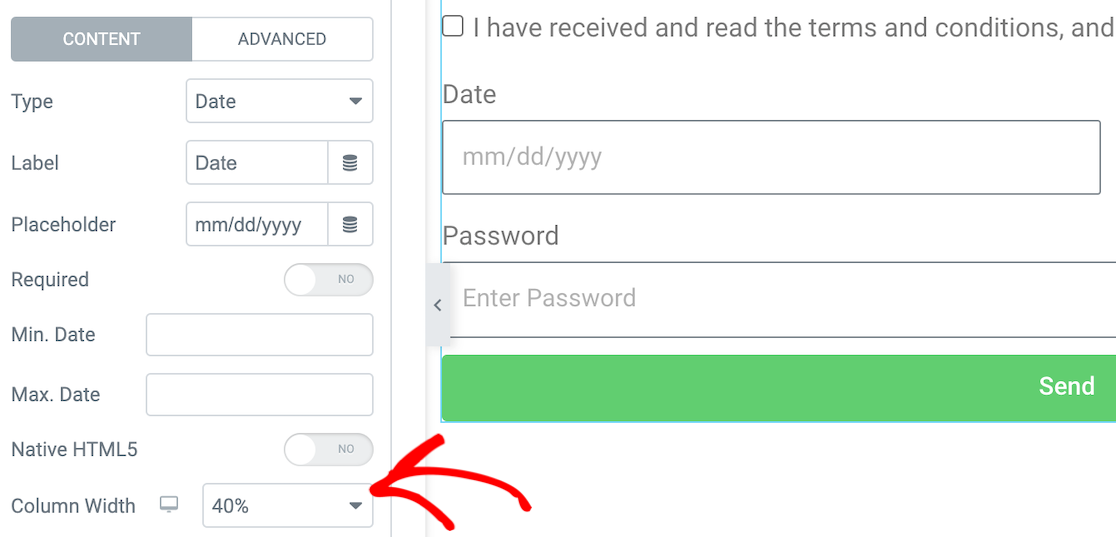
A menudo terminaba con columnas ligeramente desiguales que parecían poco profesionales. La mayor molestia diaria era la duplicación de formularios. Si quería crear un formulario similar para una página diferente, tenía que copiar toda la página y luego modificarla.
WPForms
Crear un formulario en WPForms es pan comido. Elige los campos que quieres incluir, luego arrástralos y suéltalos en el constructor de formularios. También puedes ajustar fácilmente el diseño con campos de diseño.
WPForms ofrece actualmente más de 2.100 plantillas de formularios que puedes usar y personalizar a tu gusto.
No importa si estás personalizando una plantilla o creando tu formulario desde cero, hay más de 35 campos de formulario que puedes elegir para añadir a tu formulario.
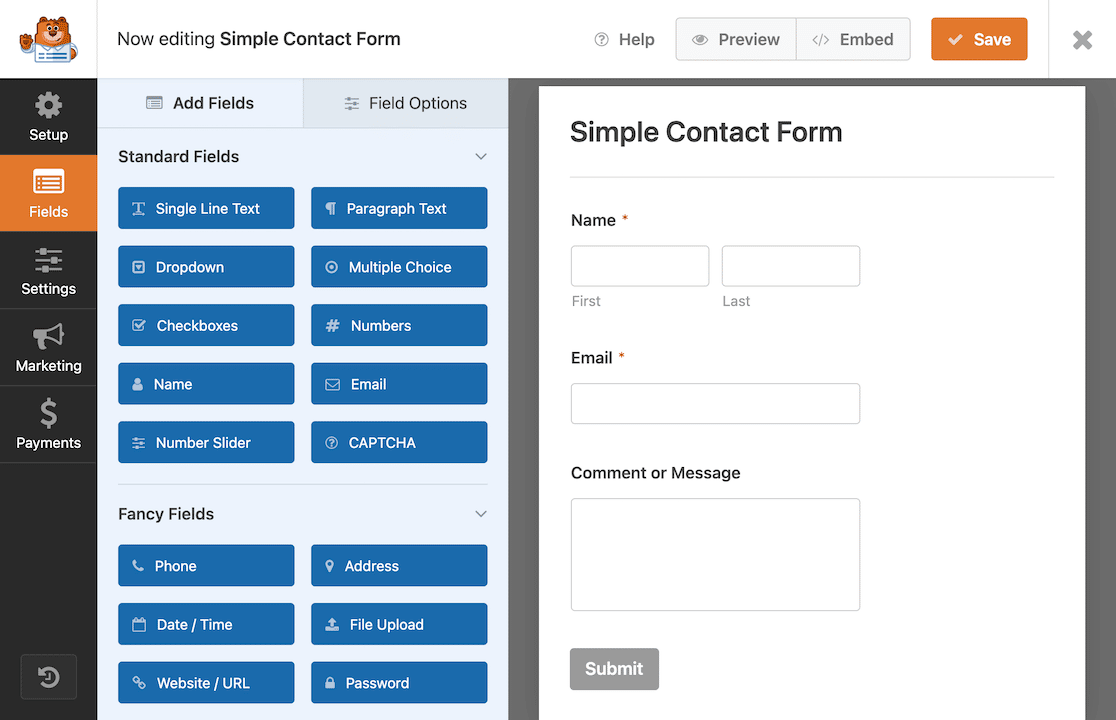
En Elementor, todos los ajustes se realizaban desde una barra lateral. En WPForms, puedes ajustar la configuración de varias maneras. Los ajustes de los campos del formulario se realizan individualmente por campo. Un ejemplo de esto es agregar lógica condicional.
Puedes cambiar la configuración general del formulario haciendo clic en el botón de configuración en el menú de la barra lateral. Aquí también ajustas la configuración del comportamiento de envío, protección contra spam y complementos.
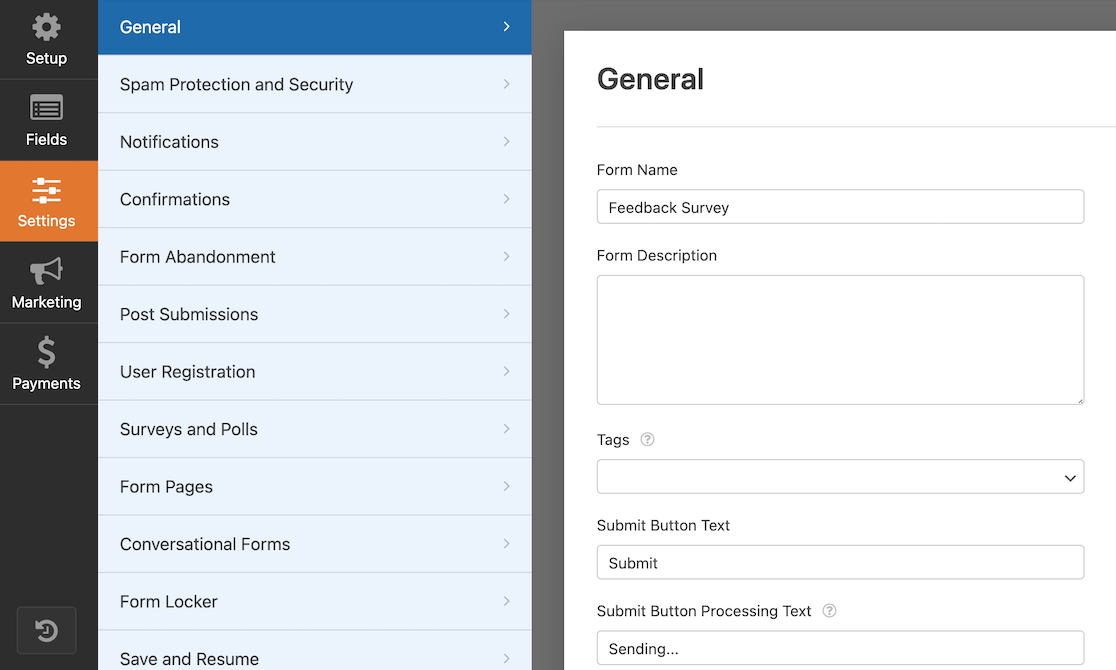
En ese mismo menú de la barra lateral, puedes configurar las pasarelas de pago para usar los campos de pago. Esto permite a los usuarios del frontend pagar por productos o registros, por ejemplo.
Aunque encontramos que configurar diferentes diseños en Elementor consumía un poco de tiempo, el proceso es bastante fácil en WPForms.
Todo lo que necesitas hacer es seleccionar el campo Diseños, luego seleccionar el número y el diseño de las columnas. Después de eso, puedes arrastrar y soltar los campos como desees.
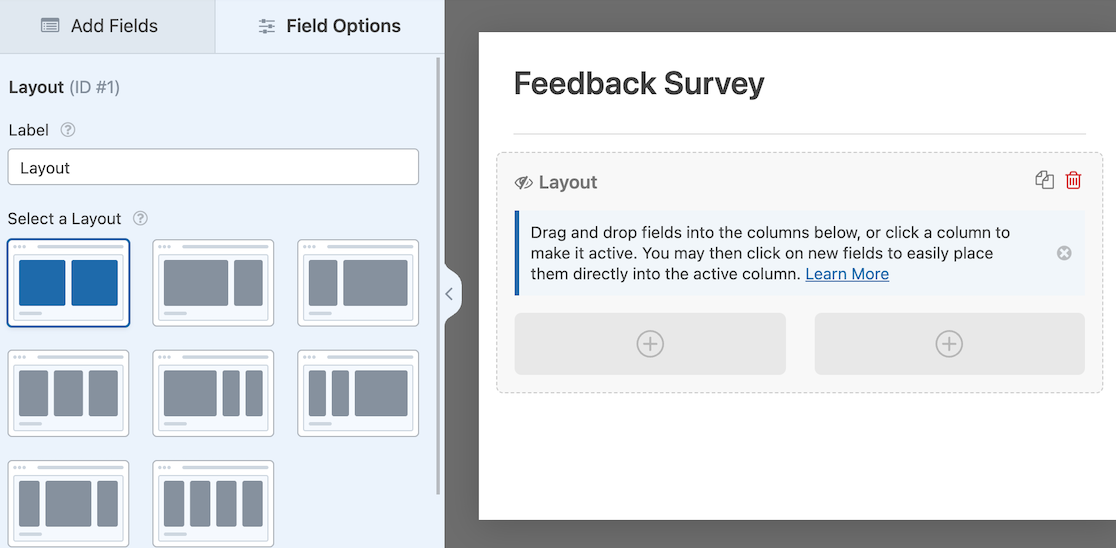
Puedes mezclar y combinar estos para crear formularios atractivos y dinámicos. Aquí tienes un ejemplo de un formulario que creamos usando el campo Diseños.
La primera línea incluye un solo campo con dos contenedores de entrada para los campos de nombre y apellido. La segunda línea tiene dos columnas. La tercera línea es de nuevo una sola columna.
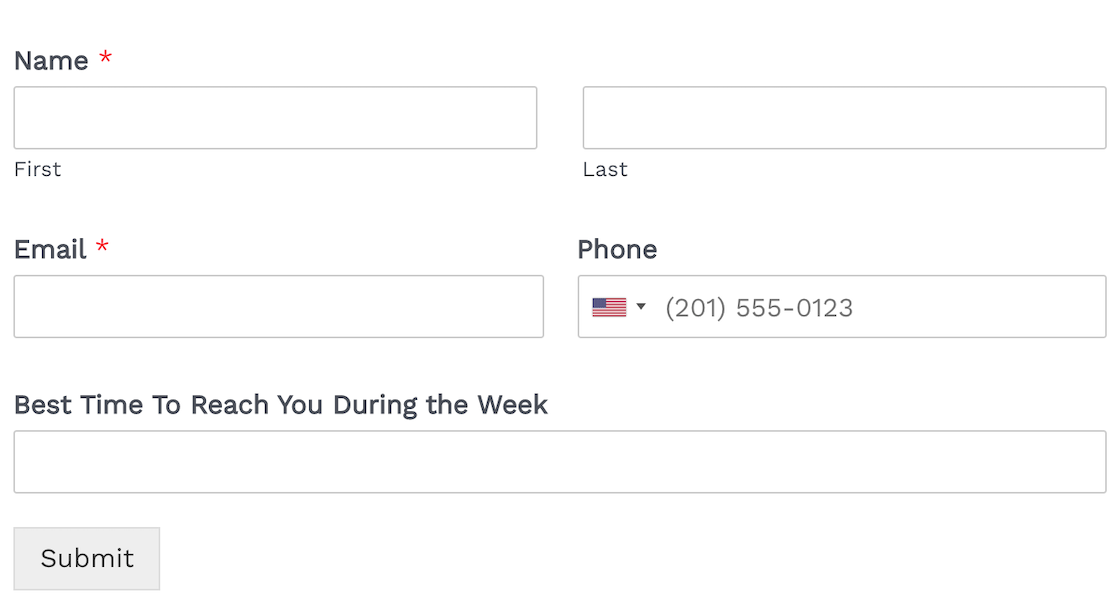
Los diseños le dan un buen aspecto a tu formulario. Con WPForms, todo es arrastrar y soltar, por lo que no tienes que preocuparte por calcular porcentajes para cada campo.
Lo esencial: Características y funcionalidad
Aquí es donde las diferencias reales se vuelven obvias. Cuando dejas de lado la palabrería de marketing y miras lo que cada herramienta realmente ofrece, la brecha es bastante significativa.
Formularios de Elementor
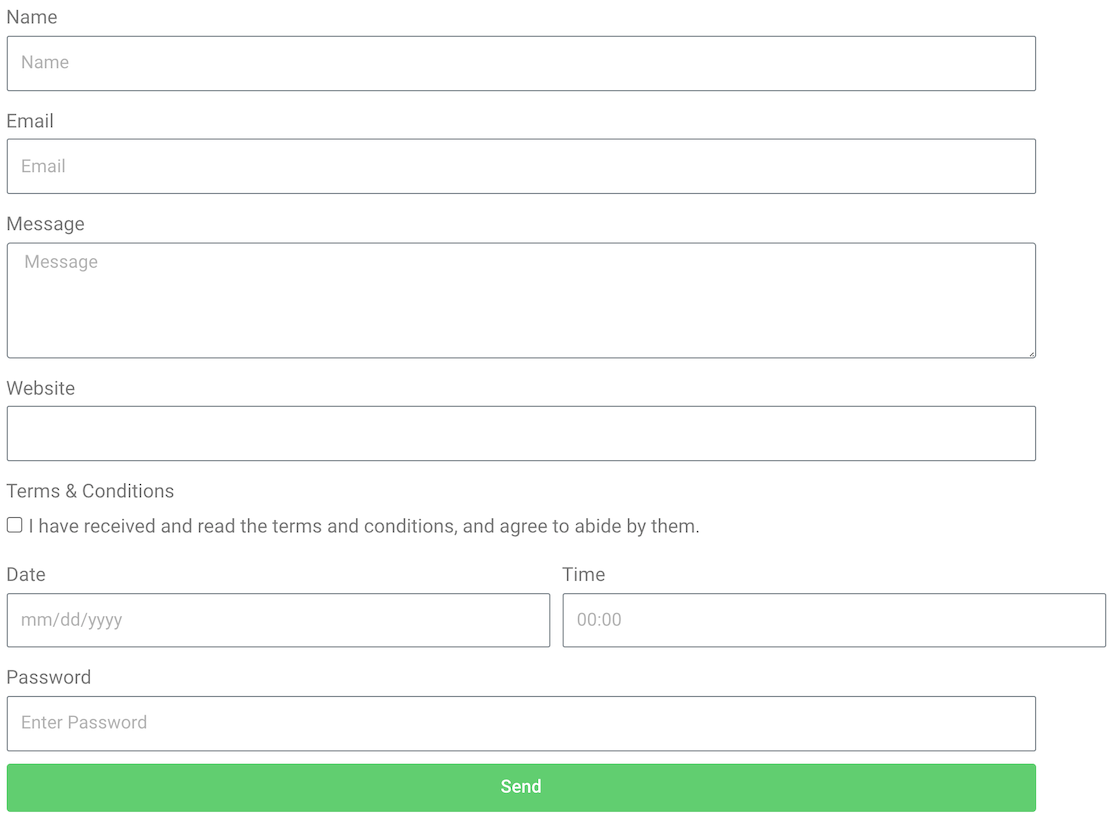
Elementor Forms te ofrece 20 tipos de campos: Texto, Correo electrónico, Área de texto, URL, Teléfono, Radio, Selección, Casilla de verificación, Aceptación, Número, Fecha, Hora, Carga de archivos, Contraseña, HTML, Oculto, reCAPTCHA, reCAPTCHA V3, Honeypot y Paso.
Los aspectos básicos están cubiertos, incluido un campo nativo de carga de archivos con límites de tamaño y restricciones de tipo de archivo. Las opciones de estilo son extensas, lo que tiene sentido ya que Elementor es principalmente una herramienta de diseño. Puedes ajustar colores, fuentes, espaciado, bordes y animaciones.
Si la personalización visual es tu prioridad, Elementor cumple. Pero la funcionalidad del formulario pasa a un segundo plano para que las cosas se vean bonitas. La lógica condicional no existe de forma nativa en Elementor Forms.
No puedes mostrar u ocultar campos basándote en las selecciones del usuario sin instalar un plugin de terceros. Esta limitación por sí sola descarta la mayoría de los casos de uso de formularios avanzados: sin encuestas dinámicas, sin divulgación progresiva, sin formularios inteligentes que se adapten a la entrada del usuario.

Hay alrededor de 40 herramientas que se integran con Elementor. Hay incluso más que eso si te conectas a Zapier. Además, hay alrededor de 25 complementos de terceros disponibles.
Envíos
Al igual que la configuración de otros formularios, puedes controlar qué sucede con los envíos desde la configuración en la barra lateral izquierda. La primera que encontrarás es Acciones después del envío.
Esta opción te permite elegir las acciones que deseas que ocurran cuando los usuarios envían el formulario, y dónde puedes configurarla para activar correos electrónicos, webhooks u otras acciones basadas en tus integraciones.
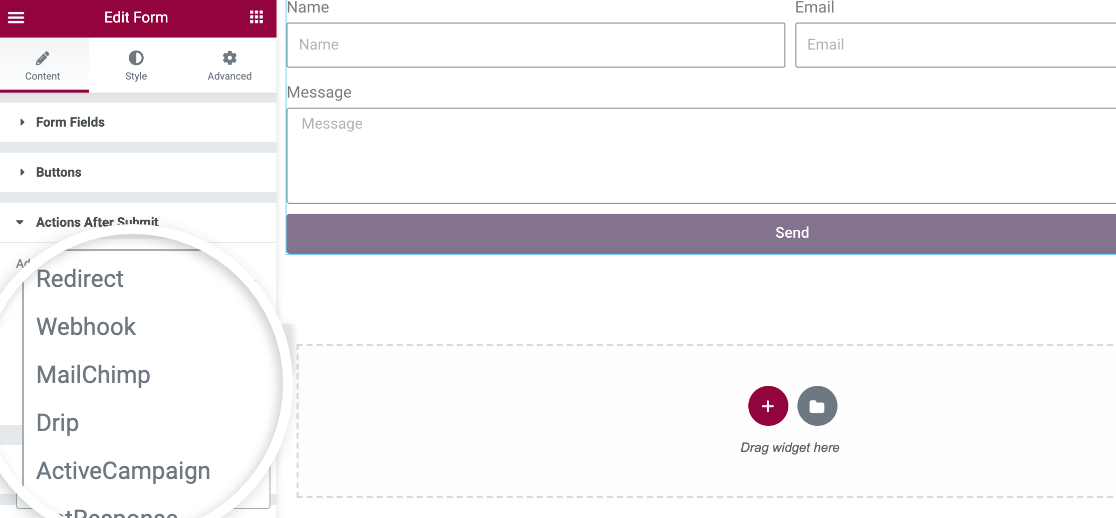
Hay otros 2 ajustes relevantes aquí, y los verás justo después del desplegable Acciones después del envío. El primero es Recopilar envíos.
Si has ajustado la configuración de Elementor para indicar que quieres recopilar envíos de formularios y almacenarlos en Elementor, eso es lo que se mostrará en este campo desplegable.
Después de eso está Correo electrónico, que te permite activar una notificación por correo electrónico al enviar el formulario.
Funciones adicionales
Aquí tienes algunas funciones adicionales que encontrarás en Formularios de Elementor:
- reCAPTCHA y Honeypot
- Opciones de estilo para ajustar espaciado, color y tipografía
- Efectos de movimiento
- Capacidad para cambiar los colores de fondo a sólidos o degradados
- Comportamiento adaptable
- Añadir CSS personalizado
WPForms
WPForms comienza con más de 35 tipos de campos, superando ya el recuento total de Elementor. Campos de texto, validación de correo electrónico, formato de teléfono, desplegables con búsqueda inteligente, casillas de selección múltiple, botones de opción, áreas de texto, campos numéricos y más.
La versión Lite también incluye el Constructor de Formularios con IA, que te permite generar formularios describiendo lo que necesitas en lenguaje natural. Es un atajo realmente útil para empezar rápidamente.
La versión Lite maneja la mayoría de los escenarios de formularios comunes sin limitaciones. WPForms Pro amplía esto a más de 50 tipos de campos, incluyendo opciones avanzadas como subida de archivos, captura de firmas, procesamiento de pagos, valoraciones con estrellas, escalas Likert y campos Net Promoter Score.
Hay 39 complementos disponibles para WPForms en pagos, marketing, automatización y funciones avanzadas. Se integra con tus proveedores de servicios de correo electrónico, CRM y pasarelas de pago favoritos.
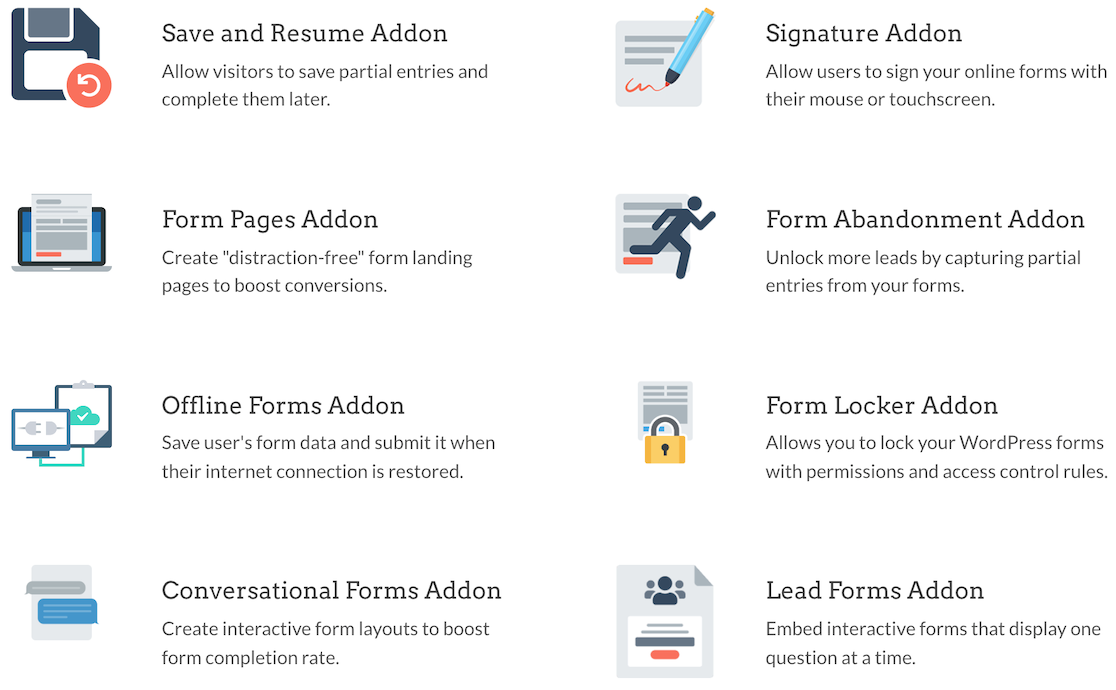
Algunas de las adiciones más recientes que han ampliado las capacidades de WPForms desde que lo revisé por primera vez:
- Complemento de Cálculos (Pro): Crea formularios de cálculo en tiempo real para precios, costes de envío, puntuación de clientes potenciales y más
- Campo Repetidor (Básico): Permite a los usuarios duplicar grupos de campos dentro de un formulario, ideal para añadir varios asistentes o artículos
- Temas de Formularios (todos los niveles): Personaliza el estilo visual de tu formulario sin escribir ningún CSS
- Complemento de Google Sheets (Pro): Sincroniza automáticamente las entradas del formulario a una hoja de cálculo de Google en tiempo real
- Complemento de Google Calendar (Pro): Crea eventos de calendario automáticamente a partir de los envíos del formulario
- Complemento de Google Drive (Pro): Sube automáticamente las entradas del formulario y los archivos a Drive
- Complemento de Notion (Plus): Sincroniza las entradas del formulario a bases de datos de Notion
- Complemento de Slack (Plus): Envía los envíos y notificaciones del formulario a canales de Slack
- Complementos n8n y Make (Pro): Conecta formularios a automatización de flujos de trabajo autoalojada o basada en la nube
Curiosamente, WPForms también se integra con Elementor. Solo necesitas tener ambos plugins habilitados en tu sitio y esta integración se configurará automáticamente.
Elementor ofrece un bloque de WPForms que puedes colocar en cualquier parte de tu página. Esto te permite seleccionar simplemente cualquier formulario individual que hayas creado previamente con WPForms para incrustarlo.
Usar WPForms en Elementor abre un abanico de posibilidades completamente nuevo. Por ejemplo, incluso puedes conectar tus formularios en Elementor con Google Sheets para guardar los envíos del formulario en una hoja de cálculo.
Además, varios complementos disponibles mejoran la funcionalidad añadiendo características como firmas, guardar y reanudar, y encuestas y sondeos.
Las integraciones con Zapier y Uncanny Automator facilitan la conexión de tus formularios con aún más de las herramientas que te encantan.
Envíos
Con WPForms, 2 configuraciones principales determinan lo que sucede después de que un usuario envía tu formulario. Esas configuraciones son notificaciones y confirmaciones. Puedes acceder a ambas en la configuración del formulario.
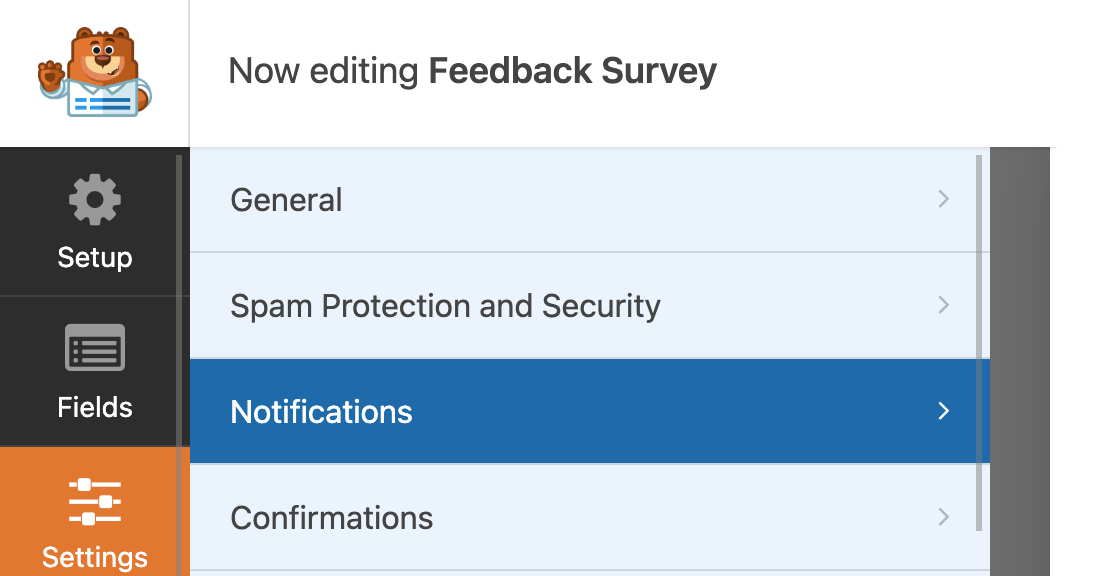
La configuración de notificaciones es a donde vas si quieres configurarla para enviar una notificación por correo electrónico cuando alguien envía el formulario.
Puedes ajustarla para determinar qué campos se incluyen en la notificación, quién la recibe y si se incluyen o no archivos adjuntos.
También puedes aplicar lógica condicional si solo quieres algunas notificaciones basadas en las especificaciones que establezcas.
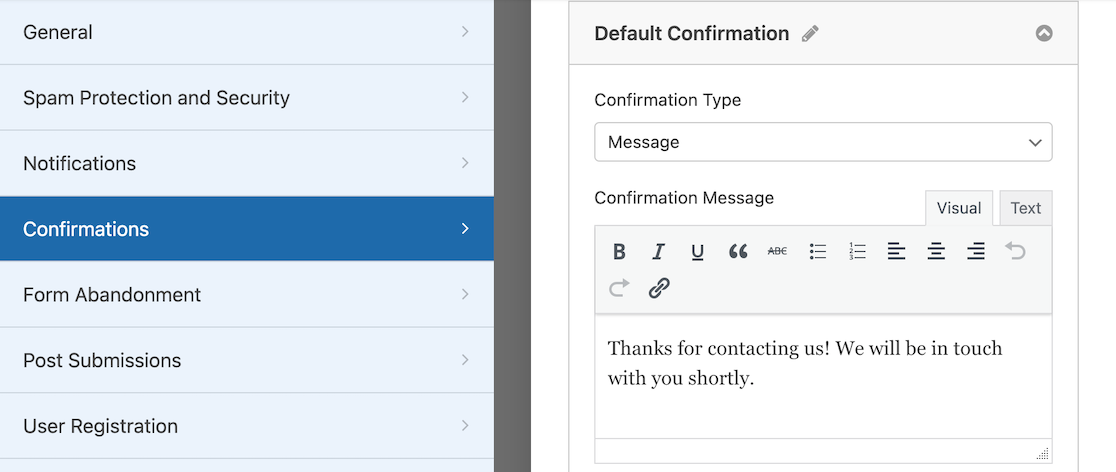
La configuración de confirmaciones te permite configurar un mensaje para mostrar después de que el usuario envía el formulario. Además de mostrar un mensaje, también puedes mostrar una página específica o redirigir a otra URL.
Funciones adicionales
Aquí tienes algunas características adicionales que encontrarás en WPForms
- Capacidad para crear formularios multipágina, conversacionales y de generación de leads
- Google reCAPTCHA, hCaptcha, Captcha Personalizado y Cloudflare Turnstile
- Se integra con PayPal, Square, Stripe y Authorize.Net para cobrar pagos
- Complemento de Encuestas y Sondeos con informes avanzados, además de campos de formulario Net Promoter Score y Escala de Likert
- Lógica condicional
- Acepta firmas y subidas de archivos
- Funciona con Elementor
Creación de formularios con IA en WPForms y Elementor
Elementor y WPForms ahora crean formularios con IA, y cada uno lo enfoca en una parte diferente del trabajo. La IA de Elementor trabaja en la página alrededor de tu formulario, mientras que la IA de WPForms trabaja en el formulario en sí y la lógica dentro de él.
Formularios de Elementor
Angie es la IA agentiva de Elementor, lanzada en 2026 como un plugin independiente gratuito que añade un panel de chat tanto al editor de Elementor como a tu administrador de WordPress.
Describe lo que quieres y actúa, generando diseños de página, widgets personalizados, fragmentos de código y tipos de publicación en tu nombre. El código que escribe se prueba en un entorno aislado antes de que algo llegue a tu sitio en vivo, y para los formularios, esboza diseños dentro del nuevo editor V4.
Las acciones de IA en el plan One de Elementor se basan en un grupo mensual de 25.000 créditos, y una acción cuesta entre 1 y 40 de ellos, dependiendo de la indicación. Los créditos no utilizados no se acumulan para el mes siguiente. Ese presupuesto rinde más en trabajos de diseño, que es para lo que se construyó Angie.
WPForms
Describe el formulario que necesitas en lenguaje natural y WPForms AI te da un borrador funcional para refinar. AI Choices luego rellena las opciones de selección y casillas de verificación a partir de la etiqueta del campo, para que no tengas que escribir cincuenta nombres de países a mano.

Smart Edit es la herramienta que más utilizo una vez que el formulario ya existe. Chateas con el formulario y le pides que reescriba una propiedad de un campo o que cree una regla de lógica condicional.
El cambio se aplica en el constructor en lugar de llegar como instrucciones que luego tienes que seguir. También traducirá un formulario a otro idioma.

Un asistente como Claude o ChatGPT puede conectarse a tu sitio y crear y editar formularios directamente, a través de la API de Habilidades de WordPress que WPForms soporta. La escritura de soporte es gratuita en WPForms Lite.
Los ámbitos de escritura están controlados en lugar de abiertos, por lo que un asistente puede agregar y editar campos y actualizar el título y el botón de envío de un formulario, mientras que la eliminación de formularios y el cambio de tus notificaciones, confirmaciones o configuraciones de pago permanecen fuera de los límites.
Si ya crea formularios directamente desde Claude u otro asistente, tus formularios siguen siendo formularios reales de WPForms en tu propio sitio, con tus entradas y configuraciones de pago intactas, en lugar de convertirse en algo único que nadie puede mantener.
Seguimiento del rendimiento de formularios: análisis integrados
Poner un formulario en línea es solo la mitad del trabajo. La otra mitad es saber si realmente funciona, es decir, cuántos visitantes lo ven, cuántos lo completan y dónde se rinden los demás.
Formularios de Elementor
Elementor almacena los envíos de tus formularios y puedes leerlos en el área de Envíos o recibirlos por correo electrónico. Eso es útil para ver lo que la gente envió, pero no te dice cómo está funcionando el formulario. No hay un panel integrado para ver visitas, tasas de conversión o abandonos.
Si quieres saber cuántos visitantes iniciaron tu formulario y luego lo abandonaron a mitad de camino, necesitarás configurar Google Analytics, Google Tag Manager o un plugin de seguimiento independiente, y luego juntar los datos tú mismo. Para muchos propietarios de sitios, esa configuración nunca se realiza, por lo que el formulario termina funcionando a ciegas.
WPForms
WPForms añadió recientemente análisis de formularios integrados, y se ha convertido rápidamente en una de mis razones favoritas para recomendarlo sobre otras herramientas de formularios. En el momento en que publicas un formulario, WPForms comienza a rastrearlo automáticamente. No hay nada que instalar ni código que añadir.

Obtienes las cifras que realmente importan para un formulario, incluidas visitas, interacciones, tasa de conversión, abandono y errores, todo en un solo lugar.
Incluso llega al nivel de campo, por lo que puedes ver el campo exacto donde la gente duda o se rinde. Si todo el mundo abandona en el campo del número de teléfono, lo sabrás y podrás actuar para mejorar tus formularios.

Está centrado en la privacidad, por lo que no hay cookies, scripts de terceros, y ninguno de tus datos sale de tu sitio. También puedes hacer preguntas al IA integrado de WPForms sobre el rendimiento de tu formulario en lenguaje sencillo y obtener sugerencias.

La mayoría de los plugins de formularios, incluido Elementor, delegan este trabajo a Google Analytics. Tenerlo integrado directamente en el creador de formularios, sin ninguna configuración, es una ventaja genuina.
Uso de WPForms con Elementor
Como se mencionó anteriormente en este artículo, existen bastantes diferencias entre Elementor y WPForms. La mayor diferencia es que Elementor es un creador de sitios web con una opción de creador de formularios, mientras que WPForms es una plataforma robusta de creación de formularios.
Si te gusta la idea de usar Elementor para diseñar tu sitio pero quieres funciones de formulario más potentes, estás de suerte. Puedes usar WPForms con Elementor. Mientras añades elementos en el creador de sitios de Elementor, notarás que hay un icono de WPForms.
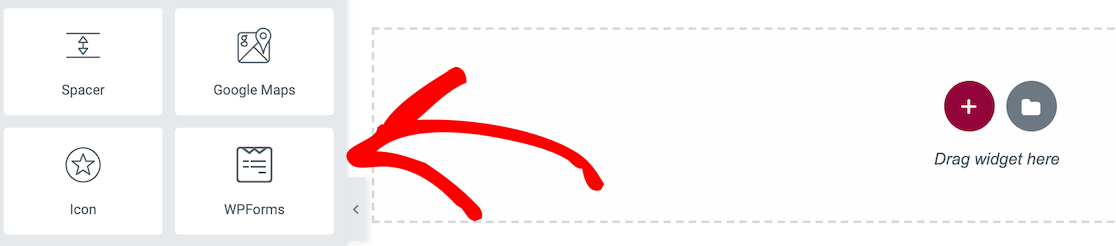
Si lo arrastras a tu página, obtendrás la opción de seleccionar un formulario.
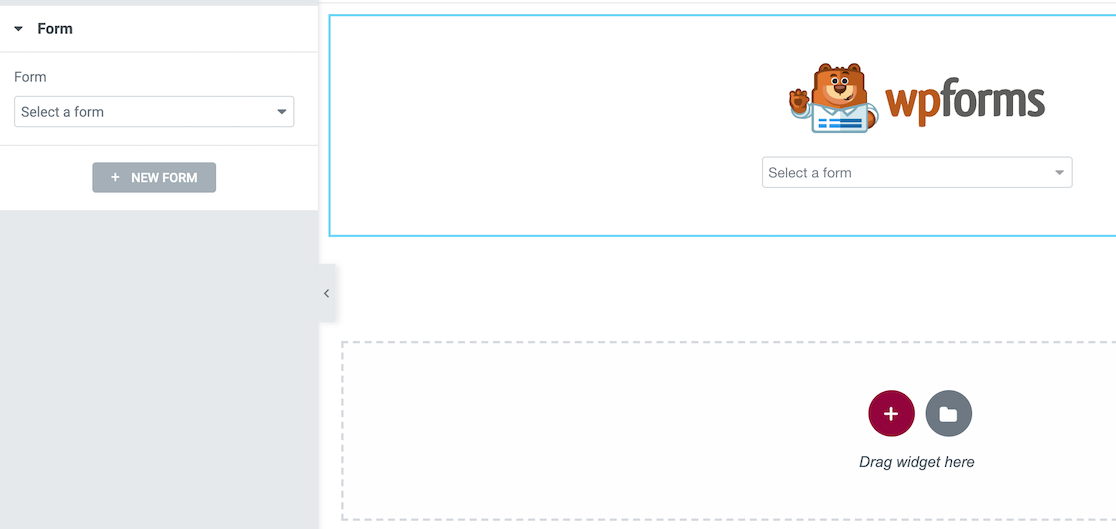
Una vez que selecciones el formulario que deseas usar en tu página de Elementor, aparecerá.
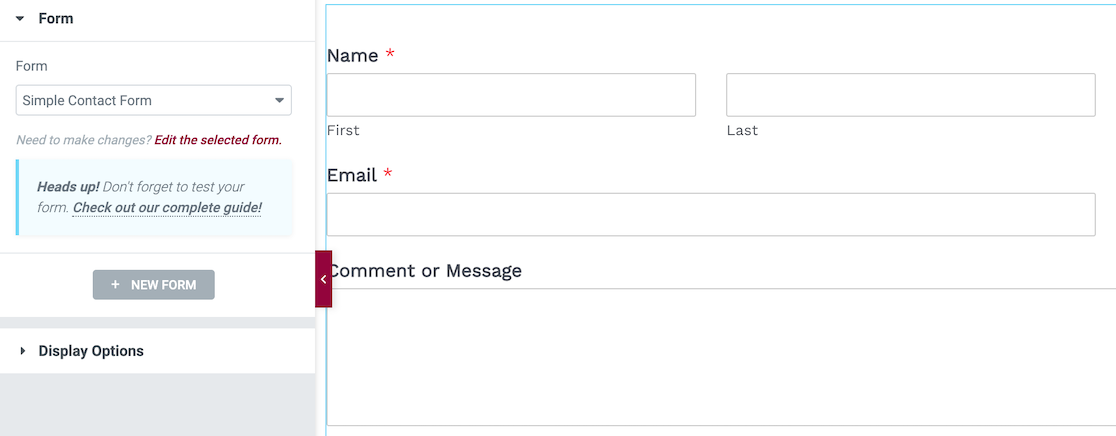
Recuerda que WPForms no es un creador de formularios cuando se usa dentro de Elementor. Solo importa formularios que ya hayas creado. Esto significa que necesitarás crear los formularios en WPForms antes de poder importarlos a Elementor.
La mejor parte es que también obtienes las opciones de personalización de estilo de WPForms en Elementor. Puedes usar estas opciones para cambiar la apariencia de tu formulario sobre la marcha utilizando controles sencillos de apuntar y hacer clic (sin necesidad de CSS).
Después de incrustar tu formulario en la página usando el creador de páginas de Elementor, haz clic en el formulario para seleccionarlo, luego haz clic en Estilo en las opciones de edición.
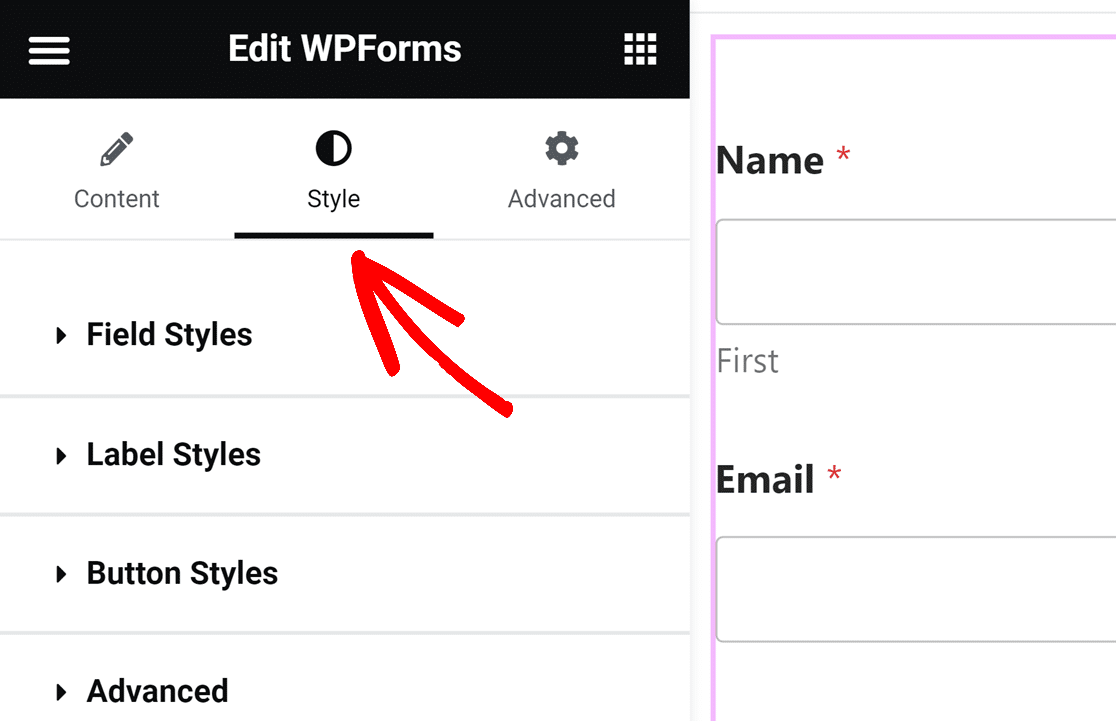
Desde aquí, puede hacer coincidir la apariencia de su sitio personalizando los estilos de campos, etiquetas y botones. Cuando termine, tendrá un formulario bellamente diseñado que coincide con el tema y los colores de su sitio.
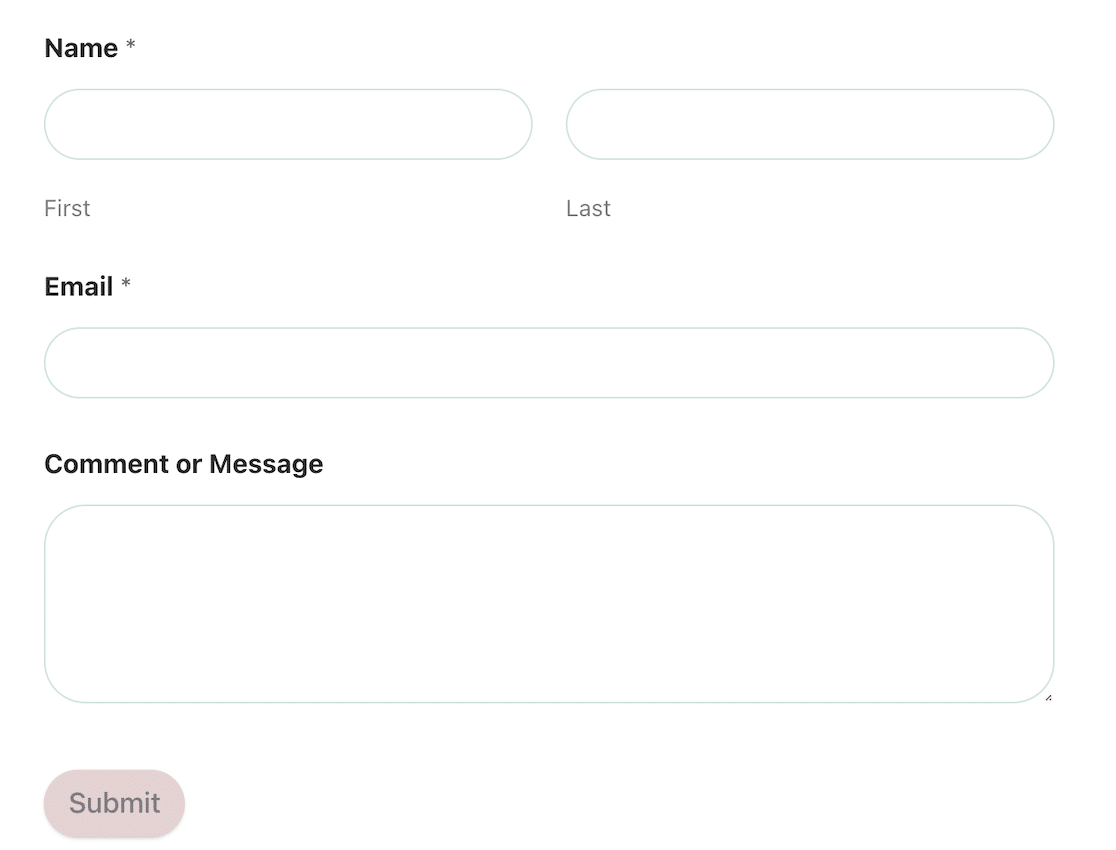
Consulte nuestro tutorial sobre cómo personalizar formularios de WordPress en Elementor para saber cómo puede crear formularios bonitos en muy poco tiempo.
Esto también funciona con WPForms Lite. Puede usar la versión gratuita de Elementor con la versión gratuita de WPForms juntas. Si bien las versiones gratuitas de ambas herramientas son más limitadas, esto es una gran ventaja para quienes tienen un presupuesto limitado.
Planes de pago y precios comparados
La conversación sobre precios revela mucho sobre cómo cada empresa posiciona sus herramientas de formularios. Una trata los formularios como una característica menor en un paquete más grande, mientras que la otra ofrece valor dedicado a la creación de formularios en todos los niveles de precio.
Formularios de Elementor
Elementor Forms viene incluido con Elementor Pro, y el creador de formularios está incluido en todos los niveles de pago. Essential cuesta 60 $ al año para un sitio. Advanced Solo cuesta 84 $ para un sitio, y Advanced cuesta 108 $ para tres.
También hay un plan más nuevo, Elementor One, a 180 $ para el primer año, que se renueva a 228 $, que añade los créditos de IA y un puñado de servicios para sitios.
Hay una trampa en el plan más barato que no es obvia en la página de precios. El área de Envíos de Formularios de Elementor requiere el nivel Advanced, por lo que en el plan Essential de 60 $ tu formulario funciona pero no almacena nada. Los envíos se te envían por correo electrónico o desaparecen, y el almacenamiento de entradas comienza en 84 $ al año.
Eso cambia la comparación honesta. Si deseas un formulario cuyas entradas se guarden donde puedas buscarlas y exportarlas, el punto de entrada de Elementor cuesta 84 $ al año para un sitio, frente a los 49,50 $ de WPForms Basic en un sitio.

No hay una versión gratuita que incluya formularios. El plugin gratuito de Elementor es solo un creador de páginas. Tiene que pagar para obtener cualquier funcionalidad de formularios. Esto significa que no hay forma de probar su sistema de formularios antes de comprometerse con un plan de pago.
La consideración del costo real es el bloqueo del proveedor. Dado que los formularios se crean dentro del creador de páginas de Elementor, no puede exportarlos fácilmente para usarlos con otras herramientas.
WPForms
La versión Lite es completamente gratuita e incluye un conjunto de funciones sorprendentemente robusto, como formularios ilimitados, todos los tipos de campos esenciales, pagos, protección contra spam, notificaciones por correo electrónico e integraciones básicas.
Los planes de pago comienzan en 49,50 $ anuales (no mensuales) para el plan Básico que cubre 1 sitio. ¡Eso es menos de la mitad del costo anual de Elementor con acceso a muchas más funciones!

WPForms también ofrece una garantía de devolución de dinero de 14 días, lo que hace que sea libre de riesgos probar si su sistema satisface sus necesidades. Dado que los formularios se pueden exportar y no están vinculados a un creador de páginas específico, los costos de cambio son mínimos.
Elementor Forms o WPForms: ¿Cuál es mejor?
Antes de anunciar al ganador, aquí hay algunos de los puntos principales que cubrimos para su consideración.
| Característica | WPForms | Formularios de Elementor |
|---|---|---|
| ¿Plugin independiente? | Sí, funciona con cualquier tema y creador de páginas, incluido Elementor | No, un widget dentro de Elementor Pro |
| ¿Versión gratuita? | Sí, WPForms Lite | Elementor gratuito no incluye widget de formularios |
| Precios | Gratis, de pago desde 49,50 $/año | Desde 60 $/año, los formularios requieren un plan de Elementor de pago |
| Almacenamiento de entradas | Cada entrada se guarda en su panel de WordPress en todos los planes de pago | No en el plan Essential de 60 $, comienza en 84 $/año |
| Tipos de campos | 42 | 20 |
| Plantillas de formularios | 2,100+ | Ninguno incorporado, cada formulario comienza con un valor predeterminado en blanco de tres campos |
| ¿Lógica condicional? | Sí, apuntar y hacer clic, Basic y superior | No, la documentación de Elementor sugiere JavaScript personalizado o un complemento de terceros |
| Pasarelas de pago | PayPal, Stripe y Square en todas las versiones, además de Authorize.Net en Elite | Sin campos de pago, Stripe y PayPal son widgets de botón separados |
| Análisis de formularios integrados | Sí (nativo, a nivel de campo, Pro/Elite) | No, solo lista de envíos y exportación CSV |
| Creación de formularios con IA | Generar, editar por chat, traducir y calcular por indicación, además de agentes de IA a través de la API de Habilidades de WordPress | Agente de IA Angie para páginas y código, créditos medidos en el plan One |
| Protección contra spam | reCAPTCHA, hCaptcha, Captcha personalizado, Cloudflare Turnstile | reCAPTCHA, reCAPTCHA V3, Honeypot |
| Integraciones | Correo electrónico, CRM, pagos y automatización, además de Zapier y Uncanny Automator | Herramientas de correo electrónico y CRM, Zapier y webhooks |
| Cargas de archivos | Sí (avanzado, con integraciones de almacenamiento en la nube) | Sí (básico) |
Elementor Pro está diseñado para crear sitios web, y su widget de formularios es una parte de ese trabajo.
WPForms está diseñado para el formulario en sí, y ese enfoque es la razón por la que cubre todo el rango, desde un formulario de primer contacto hasta lógica condicional inteligente, cálculos, flujos de trabajo de pago, encuestas y agentes de IA que crean y editan tus formularios.
Igualar eso dentro de Elementor significa un complemento de terceros para la lógica condicional y un widget separado para realizar un pago, con una configuración de análisis que tú mismo conectas.
Por lo tanto, WPForms es definitivamente la mejor opción entre las dos y también una gran opción para aquellos con un presupuesto limitado, como particulares o pequeñas empresas.
Preguntas frecuentes sobre Elementor Forms vs. WPForms
Recibimos muchas preguntas sobre cómo se compara nuestro producto con Elementor Forms. Aquí tienes algunas de nuestras preguntas más frecuentes.
¿Puedo usar WPForms con Elementor?
Sí, WPForms se integra perfectamente con Elementor a través de un widget dedicado. Después de instalar ambos plugins, encontrarás un widget de WPForms en la barra lateral de Elementor que te permite incrustar cualquier formulario que hayas creado.
Esta combinación te ofrece lo mejor de ambos mundos. La flexibilidad de creación de páginas de Elementor con la funcionalidad superior de formularios de WPForms.
De hecho, recomiendo este enfoque en lugar de usar los formularios integrados de Elementor porque obtienes acceso a funciones avanzadas como lógica condicional, procesamiento de pagos y mejor protección contra spam.
¿Cuál es la diferencia entre WPForms Lite y Pro?
WPForms Lite incluye todas las funciones esenciales de formularios como formularios ilimitados, más de 35 tipos de campos, pagos, plantillas básicas, protección contra spam y notificaciones por correo electrónico.
WPForms Pro añade funcionalidades avanzadas como subida de archivos, lógica condicional, encuestas y sondeos, registro de usuarios y más de 2000 plantillas.
La versión Pro también incluye soporte premium e integraciones con servicios de marketing por correo electrónico. Para la mayoría de las necesidades empresariales, las funciones Pro merecen la inversión.
¿Tiene Elementor lógica condicional para formularios?
No, Elementor Forms no incluye la funcionalidad de lógica condicional. No puedes mostrar u ocultar campos basándote en las selecciones del usuario, lo que limita los tipos de formularios que puedes crear.
Esta es una limitación importante si necesitas encuestas dinámicas, divulgación progresiva o formularios inteligentes que se adaptan a la entrada del usuario.
WPForms incluye una lógica condicional robusta incluso en la versión Lite, lo que lo hace mucho más versátil para escenarios de formularios complejos.
¿Pueden los formularios de Elementor gestionar pagos?
Elementor Forms tiene una integración básica con Stripe, pero requiere configuración adicional y servicios de terceros para funcionar correctamente. La funcionalidad de pago es limitada en comparación con los plugins de formularios dedicados.
WPForms Pro incluye integraciones directas con PayPal, Stripe, Square y Authorize.Net sin necesidad de servicios adicionales.
Puedes configurar pagos únicos, suscripciones o donaciones con seguimiento completo de transacciones y generación automática de recibos.
¿Cuál tiene mejores plantillas de formularios: Elementor o WPForms?
WPForms gana esta comparación de forma decisiva. Elementor Forms no incluye plantillas. Cada formulario se crea desde cero.
WPForms Lite incluye docenas de plantillas, mientras que WPForms Pro ofrece más de 2000 plantillas diseñadas profesionalmente que cubren todas las industrias y casos de uso.
Estas plantillas incluyen formularios de contacto, solicitudes de empleo, registros de eventos, encuestas, formularios de pedidos y mucho más. Cada plantilla es totalmente personalizable y responsive para móviles.
¿Puedo exportar formularios de Elementor a WPForms?
Desafortunadamente, no hay una opción de exportación directa de Elementor Forms a WPForms. Dado que los formularios de Elementor se crean dentro de su sistema de constructor de páginas, no son fácilmente portátiles.
Tendrías que recrear formularios manualmente en WPForms. Sin embargo, la biblioteca de plantillas y el generador intuitivo de WPForms hacen que este proceso sea mucho más rápido que empezar desde cero.
¿Cuál tiene mejores plantillas de formularios, Elementor o WPForms?
WPForms proporciona capacidades de análisis e informes mucho mejores. Obtienes análisis de formularios integrados que muestran tasas de conversión, tasas de finalización de campos y puntos de abandono.
Elementor Forms tiene análisis muy limitados, principalmente solo almacenamiento básico de envíos. Para una optimización seria de formularios, las funciones de análisis de WPForms son esenciales.
¿Funciona WPForms con la versión gratuita de Elementor?
Sí, WPForms funciona perfectamente con la versión gratuita de Elementor. Puedes usar el widget de WPForms para incrustar formularios en cualquier página creada con Elementor, incluso con las versiones gratuitas de ambos plugins.
Esta es en realidad una combinación excelente y económica. Obtienes funcionalidad profesional de formularios de WPForms Lite y creación básica de páginas de Elementor gratuito sin pagar por Elementor Pro.
¿Puede la IA crear mi formulario de WordPress?
Sí. WPForms AI crea un formulario funcional a partir de una descripción en lenguaje natural y también puede editar un formulario que ya tengas, escribiendo reglas de lógica condicional y fórmulas de cálculo mediante chat.
También puedes controlarlo desde fuera de WordPress. Como WPForms es compatible con la API de WordPress Abilities, asistentes como Claude y ChatGPT se conectan a tu sitio y crean o editan formularios directamente, con soporte de escritura gratuito en WPForms Lite.
Angie de Elementor puede redactar un diseño de formulario en el editor V4, aunque sus acciones de IA se basan en un grupo de créditos mensuales medidos y está dirigido a páginas y código en lugar de a la lógica del formulario.
¿Funciona WPForms con la versión gratuita de Elementor?
Sí, WPForms funciona perfectamente con la versión gratuita de Elementor. Puedes usar el widget de WPForms para incrustar formularios en cualquier página creada con Elementor, incluso con las versiones gratuitas de ambos plugins.
Esta es en realidad una combinación excelente y económica. Obtienes funcionalidad profesional de formularios de WPForms Lite y creación básica de páginas de Elementor gratuito sin pagar por Elementor Pro.
A continuación, aprende a usar la lógica condicional
La lógica condicional mejora la experiencia del usuario al mostrar a los encuestados solo las preguntas que se aplican a ellos. Descubre cómo usar la lógica condicional con WPForms para llevar tus formularios y encuestas al siguiente nivel.
Y si deseas probar un enfoque más conversacional para tus formularios y encuestas, lee sobre cómo crear encuestas que muestren una pregunta a la vez.
Crea tu formulario de WordPress ahora
¿Listo para crear tu formulario? Empieza hoy mismo con el plugin de creación de formularios de WordPress más fácil. WPForms Pro incluye muchas plantillas gratuitas y ofrece una garantía de devolución de dinero de 14 días.
Si este artículo te ha sido útil, síguenos en Facebook y X (Twitter) para más tutoriales y guías gratuitas de WordPress.





