


Resumen de IA
¿Quiere aprender a detectar la ubicación de los usuarios con los envíos de formularios de WordPress?
Conocer la ubicación de los visitantes que rellenan tus formularios puede ayudarte a comprender mejor a tu audiencia.
Además, los datos de ubicación son inmensamente útiles si vendes productos y deseas procesar las entregas con mayor rapidez y precisión.
En este artículo, te mostraremos cómo puedes conocer las ubicaciones de tus clientes potenciales utilizando WPForms y el complemento Geolocation.
Detectar la geolocalización del usuario con formularios
¿Cuándo debes rastrear la ubicación del usuario?
Conocer las ubicaciones de los usuarios que rellenan tus formularios de WordPress te ayuda a ver dónde se encuentran. Hay varias maneras en que esto puede ser útil.
Por ejemplo, si un usuario rellena tu formulario de pedido de camisetas, conocer su geolocalización exacta en un mapa te permite garantizar una entrega precisa.
Además, el rastreo de la ubicación del usuario de WordPress te permite:
- Determinar las zonas horarias populares y ajustar tus campañas de marketing por correo electrónico en consecuencia.
- Averiguar de dónde proviene la mayoría de tus voluntarios y organizar un evento en su ciudad.
- Utilizar la ubicación de los visitantes del sitio para traducir tus formularios a otros idiomas.
Ahora veamos cómo averiguar las ubicaciones de los visitantes del sitio que rellenan tus formularios de WordPress.
Cómo rastrear las ubicaciones de los usuarios con envíos de formularios de WordPress
Aquí tienes una guía paso a paso para rastrear las ubicaciones de los usuarios de tus formularios utilizando un plugin de WordPress.
Paso 1: Crear un nuevo formulario de WordPress
Lo primero que necesitarás hacer es instalar y activar el plugin WPForms. Es el mejor constructor de formularios del mundo y funciona muy bien como plugin de ubicaciones de WordPress. Para más detalles, consulta esta guía paso a paso sobre cómo instalar un plugin en WordPress.
Después de haber instalado WPForms en tu sitio, es hora de crear un formulario con capacidades de geolocalización. Esto es fácil de hacer utilizando el constructor de formularios de arrastrar y soltar. También puedes empezar eligiendo entre las más de 2100 plantillas de formularios que están disponibles en los planes de pago de WPForms.
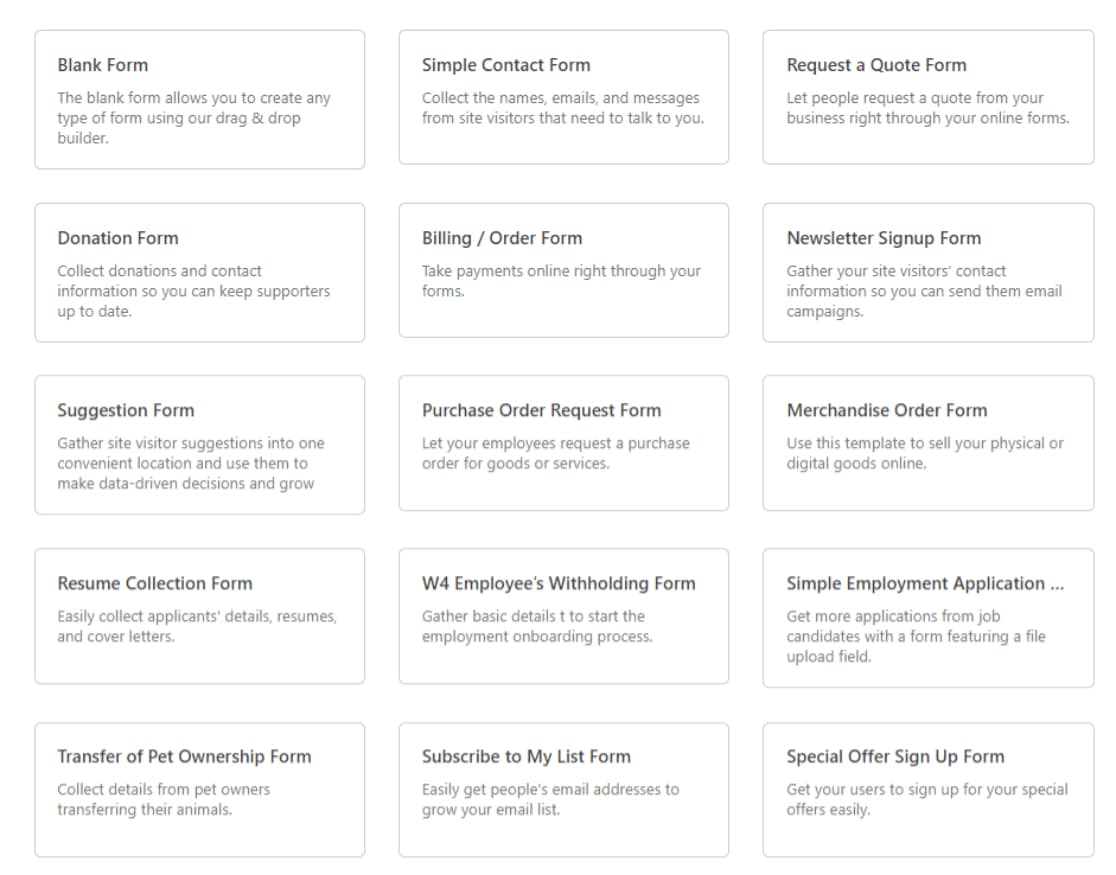
Para hacer esto, haz clic en WPForms en el panel de WordPress, luego haz clic en Añadir nuevo.

Esto abrirá la Biblioteca de plantillas.
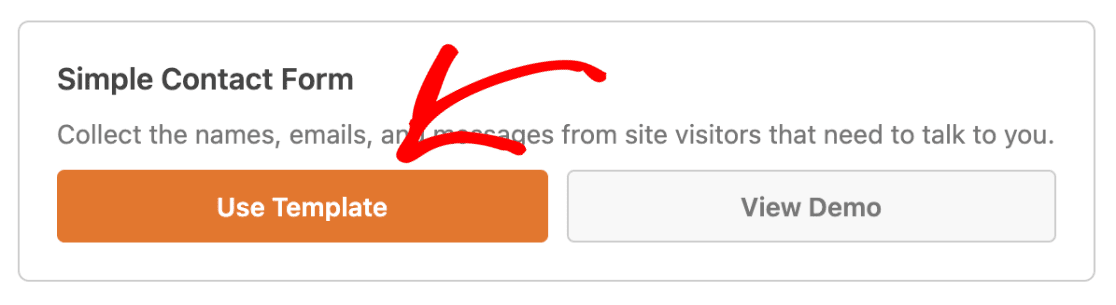
Haz clic en Usar plantilla para elegir la plantilla de formulario simple (o cualquier otra plantilla que te funcione).
Tu nuevo formulario simple se abrirá ahora en el constructor de formularios.
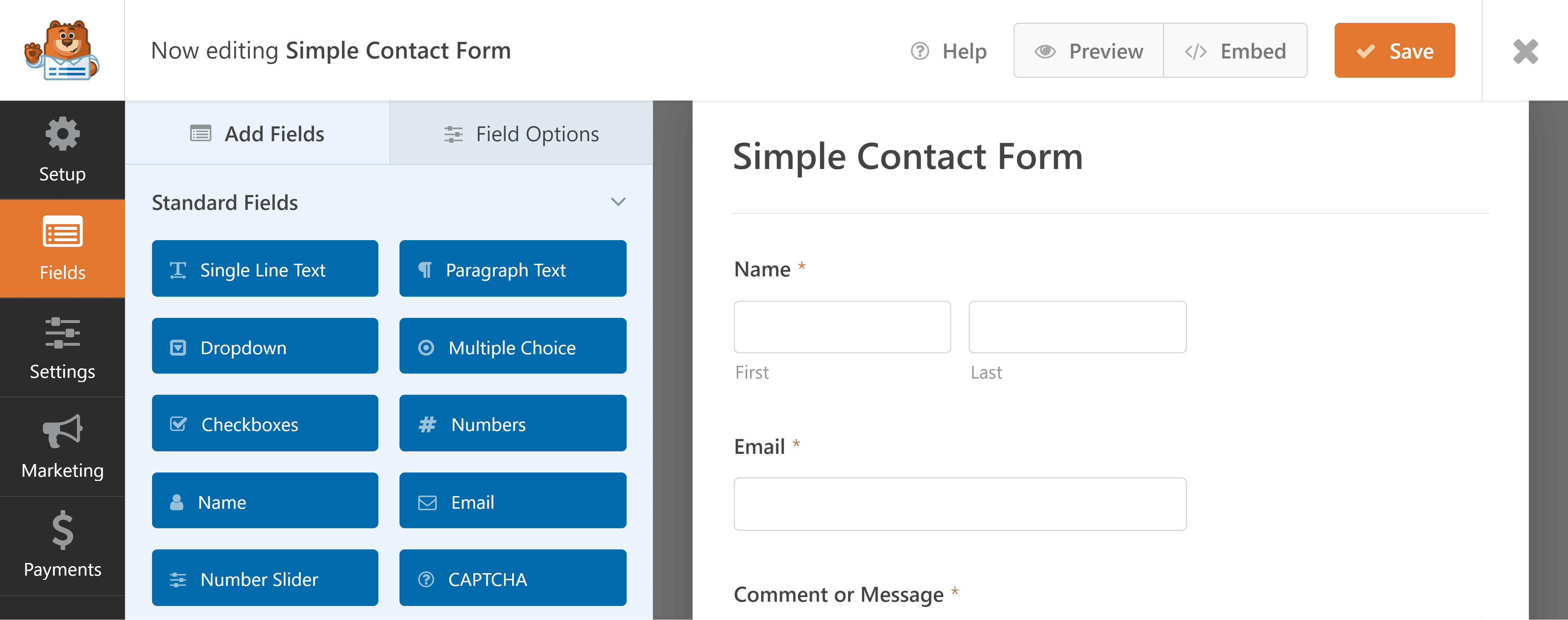
Puedes añadir campos adicionales a tu formulario de WordPress arrastrándolos desde el panel izquierdo a tu formulario en el panel derecho.
Luego haz clic en el campo para hacer cualquier cambio. También puedes hacer clic en un campo del formulario y arrastrarlo para reorganizar el orden de los campos del formulario en tu formulario.
Cuando tu formulario tenga el aspecto que deseas, haz clic en Guardar.

Para obtener ayuda detallada con este paso, puedes consultar nuestro tutorial sobre cómo crear un formulario de contacto simple en WordPress.
Solo recuerda que, sin importar el tipo de formulario de WordPress que crees, puedes rastrear la ubicación de tus clientes potenciales.
¡Sigue leyendo para saber cómo!
Paso 2: Configurar el rastreo de geolocalización para WordPress
Una vez que tu formulario de WordPress esté listo, necesitarás instalar y activar el complemento Geolocation de WPForms.
Este complemento te permite recopilar y almacenar los datos de geolocalización de los visitantes de tu sitio cuando envían formularios en tu sitio web. Recopila el país, el estado y la ciudad, y almacena estos datos con sus envíos de formularios.
Para empezar, ve a WPForms » Complementos.

Una vez dentro, busca el que dice Complemento Geolocation y haz clic en Instalar complemento » Activar para empezar.
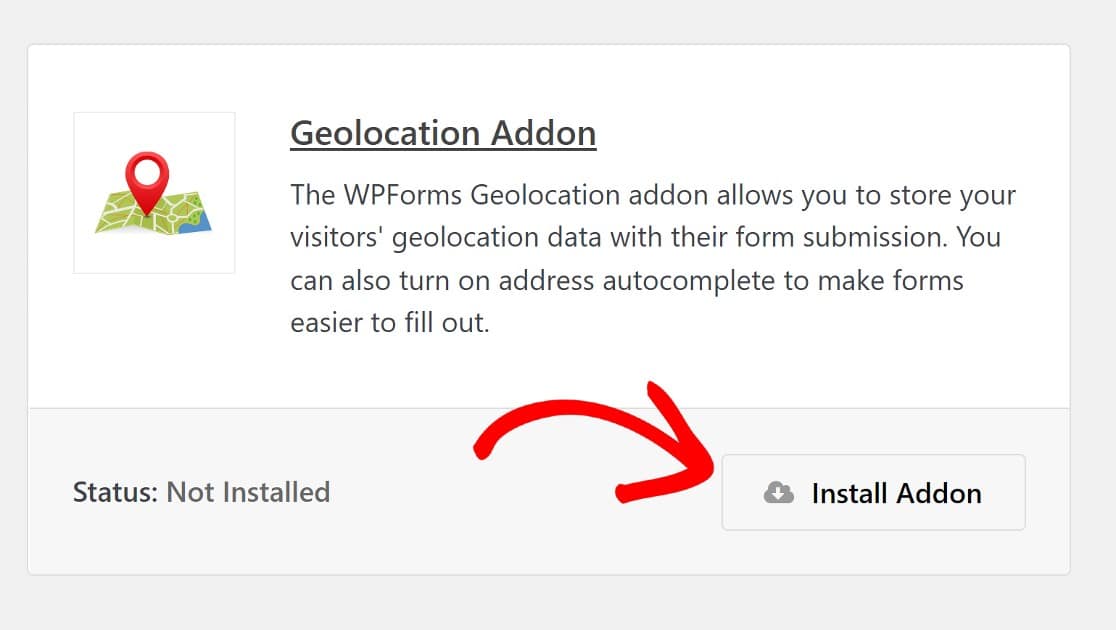
El complemento Geolocation estará listo para empezar a recopilar datos de ubicación de los visitantes del sitio, ya que es un simple complemento "plug-and-play".
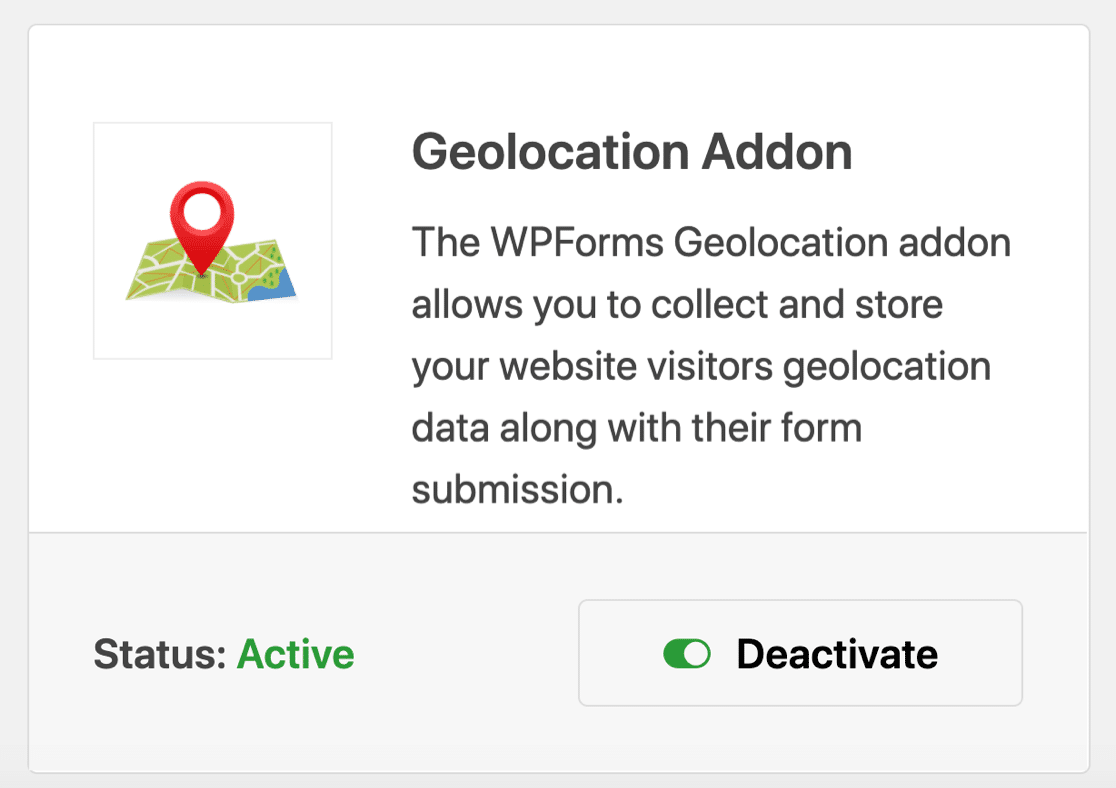
Pero si deseas funcionalidades de geolocalización más avanzadas, como la activación de autocompletado por detección de ubicación y un mapa interactivo para la colocación de pines de ubicación, te recomendamos usar la API de Google Places o la API de Mapbox. El complemento Geolocation es compatible con ambos servicios.
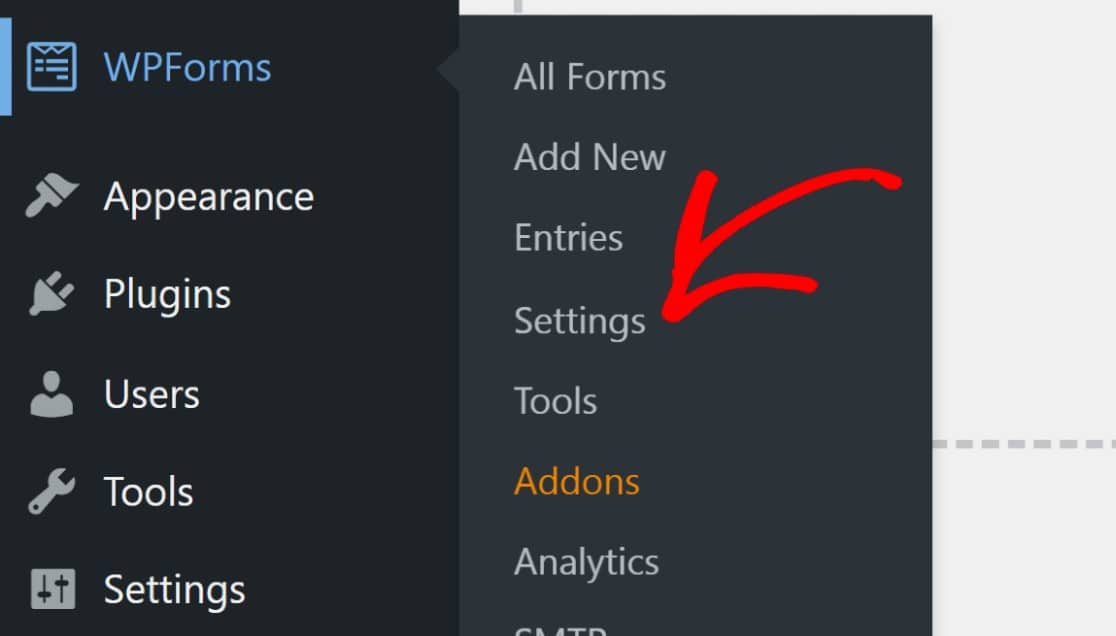
Para ello, dirígete a la configuración de WPForms para encontrar la configuración de Geolocation. Desde el panel de WordPress, haz clic en WPForms » Configuración
En la página de configuración, haz clic en la pestaña Geolocation .

Una vez dentro, elige tu servicio de API de mapas preferido.
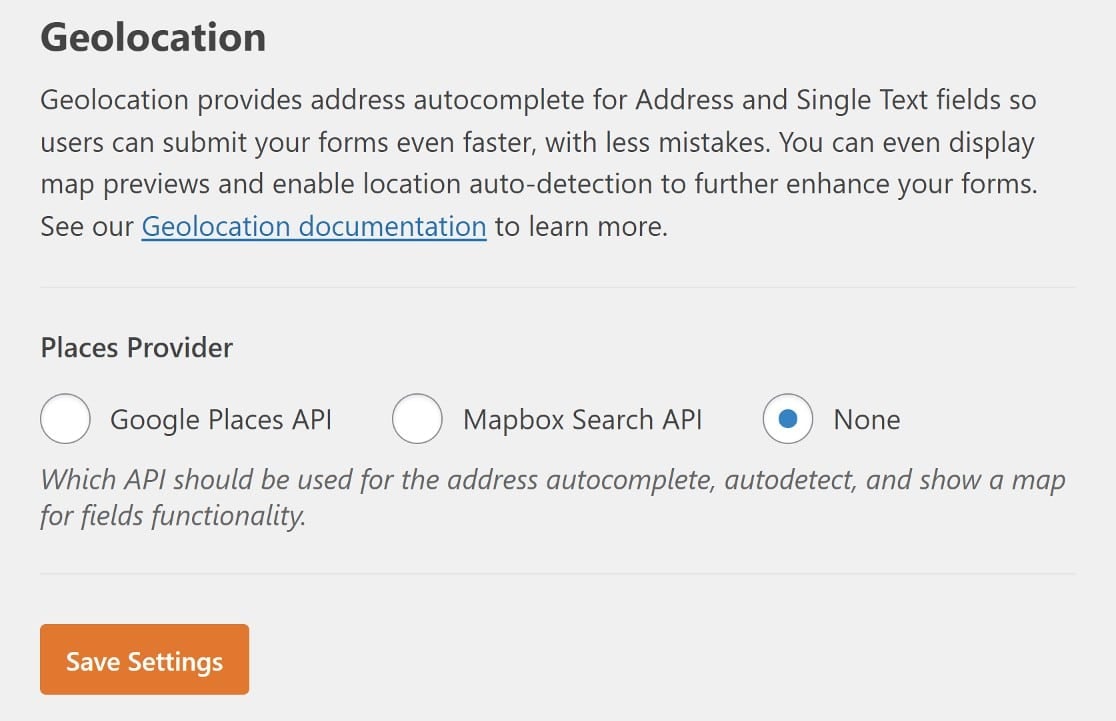
Deberás registrarte en el servicio de API que hayas seleccionado para obtener una clave de API o un token de acceso.
Pero antes de agregar los detalles de tu API, verás una opción de Ubicación actual en la pantalla. Marca esta configuración si deseas que tu formulario se cargue con los datos de ubicación de un usuario autocompletados automáticamente.
Esto puede acelerar el proceso de rellenar el formulario para los visitantes.
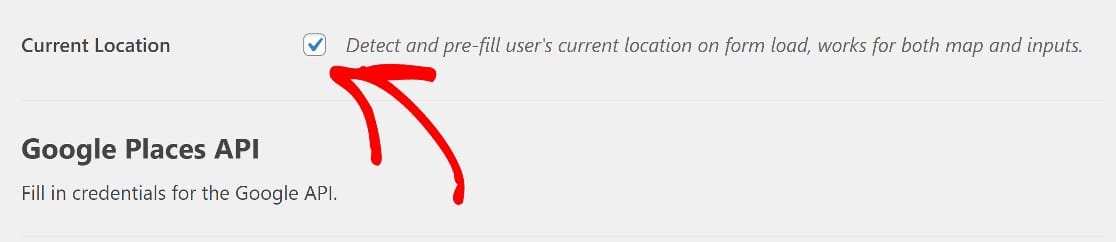
A continuación, introduce la clave de API/token de acceso para el servicio que seleccionaste y guarda la configuración.
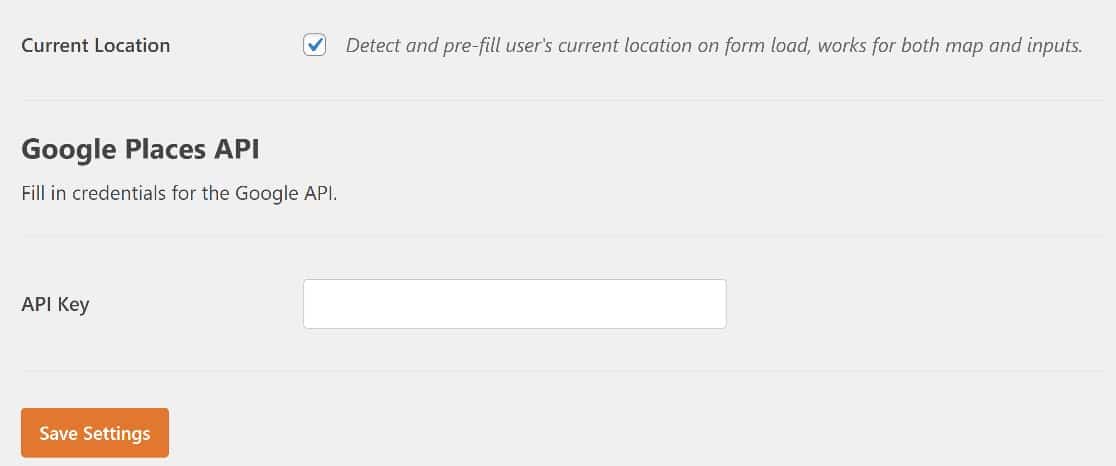
Para obtener instrucciones detalladas, aquí tienes nuestra documentación completa sobre cómo configurar el complemento Geolocation.
Paso 3: Obtener datos de ubicación de usuarios de WordPress en las entradas del formulario
Una vez que alguien envía un formulario en tu sitio web, el complemento Geolocation recopila automáticamente los datos de ubicación del visitante del sitio en WordPress.
Para ver estos datos de geolocalización, ve a WPForms » Entradas,
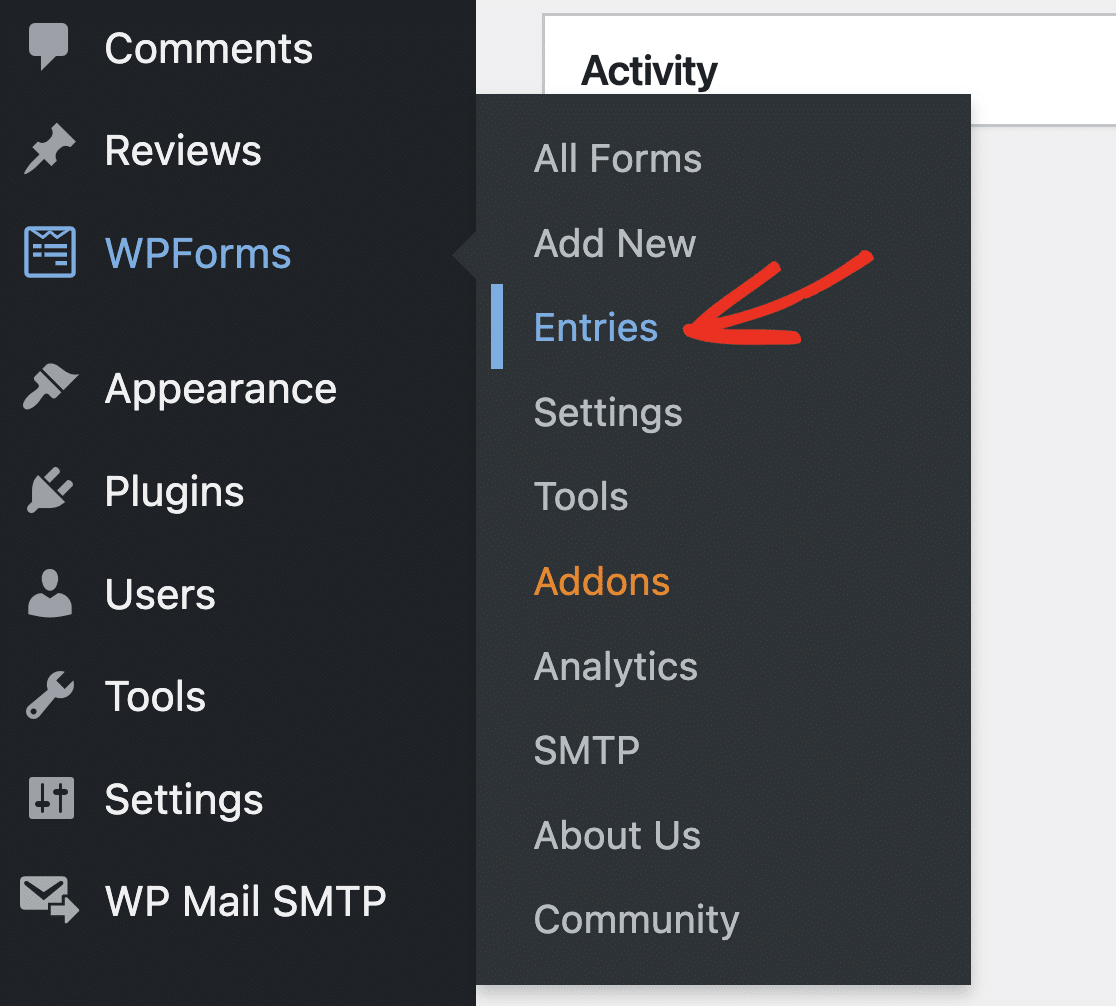
Busca el formulario cuyas entradas deseas ver.
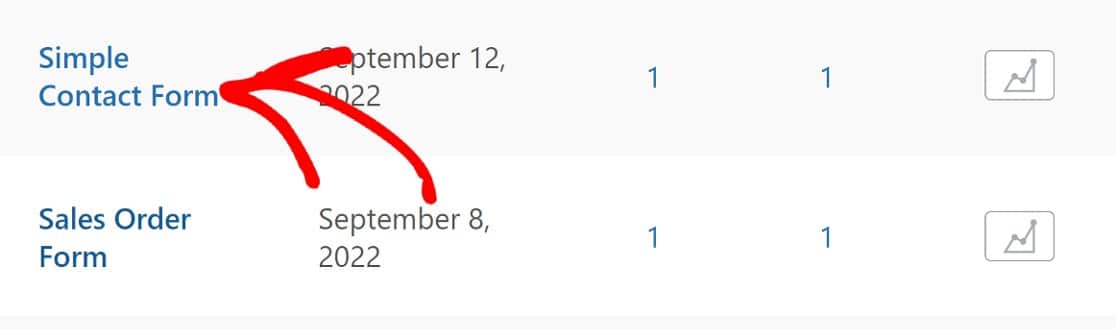
Ahora, puedes hacer clic en Ver para acceder a los datos de envío de una entrada del formulario.

Una vez que hagas esto, verás un mapa interactivo, así como la siguiente información:
- Ciudad, Estado
- Código postal
- País
- Latitud y longitud aproximadas
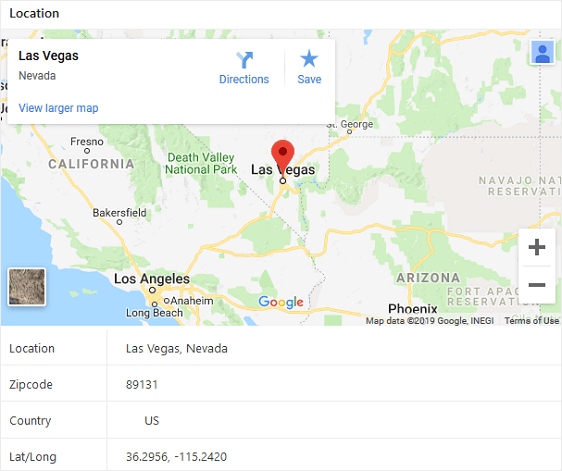
Esta información se relaciona directamente con el usuario que envió el formulario. Así que obtendrás un mapa personalizado que muestra dónde se encuentra.
El complemento Geolocation también tiene funciones de autocompletado de direcciones y colocación de pines en el mapa que ofrecen mayor comodidad para tus usuarios.
Consulta todas las ubicaciones de un vistazo
Abrir entradas una a una es genial cuando quieres tener una imagen completa de un solo cliente potencial. Pero si solo quieres saber de dónde provienen tus envíos en general, tu Panel de control de WPForms te cubre.
Ve a WPForms » Panel de control y busca el widget Ubicaciones principales. Muestra tus visitantes por país, con un porcentaje de participación y un recuento de visitantes para cada uno, para que puedas ver tus regiones principales de un vistazo, sin necesidad de hacer clic en entradas individuales.

Es la forma más rápida de responder preguntas como "¿debería traducir mi formulario?" o "¿dónde debería organizar mi próximo evento?", y se actualiza a medida que llegan nuevas entradas.
Paso 4: Habilitar la autocompletación de direcciones y la colocación de marcadores en el mapa (opcional)
El complemento Geolocation de WPForms ofrece algunas funciones adicionales muy útiles que realmente pueden mejorar la experiencia del usuario. Por ejemplo, puedes mostrar sugerencias de direcciones a los usuarios mientras introducen su dirección e incluso añadir un mapa interactivo que los visitantes pueden usar para colocar un pin en su ubicación.
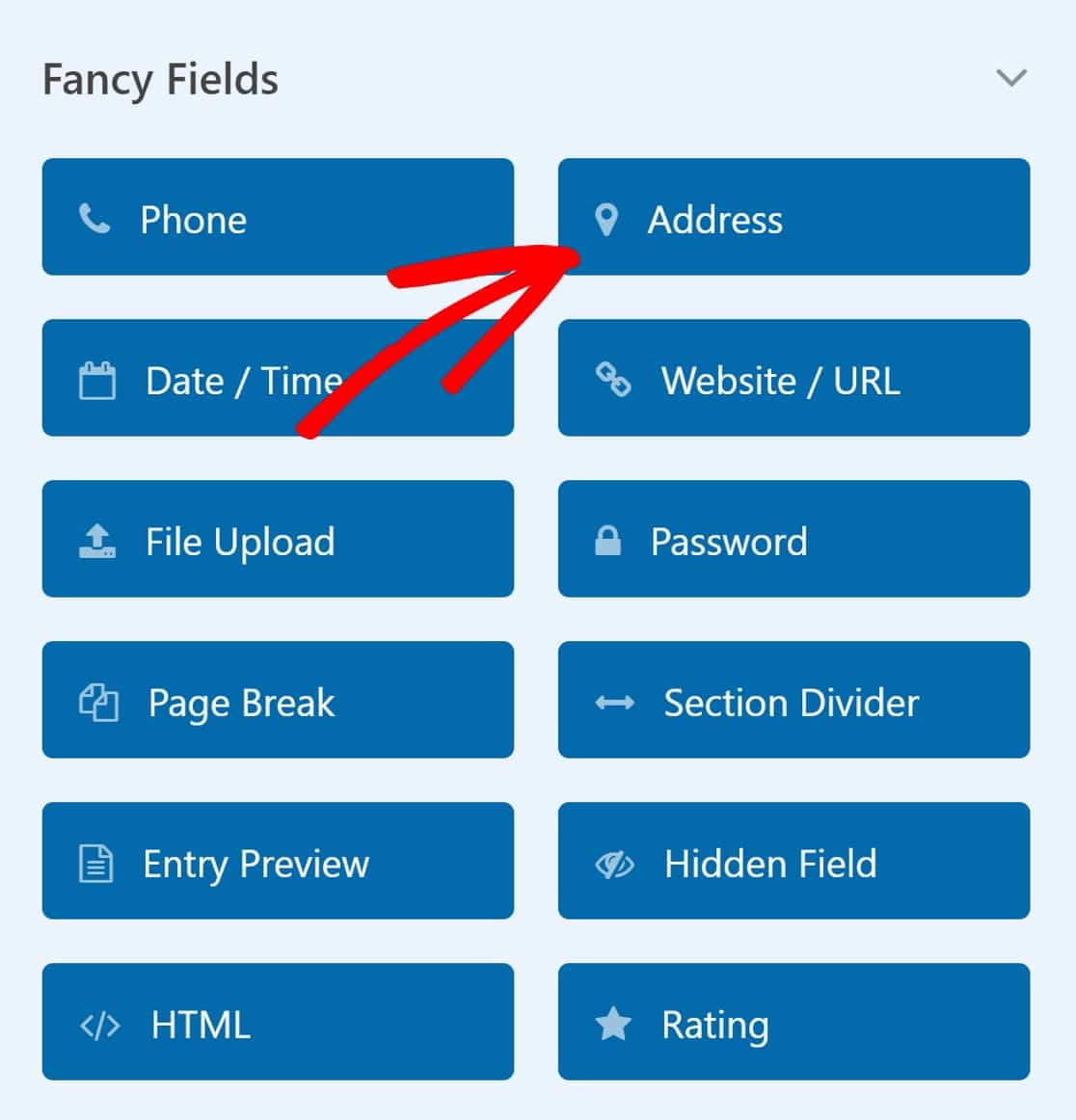
Para acceder a estas funciones, primero busque el campo Dirección en la sección Campos avanzados.
En la pestaña Avanzado, active el botón Habilitar autocompletado de direcciones.
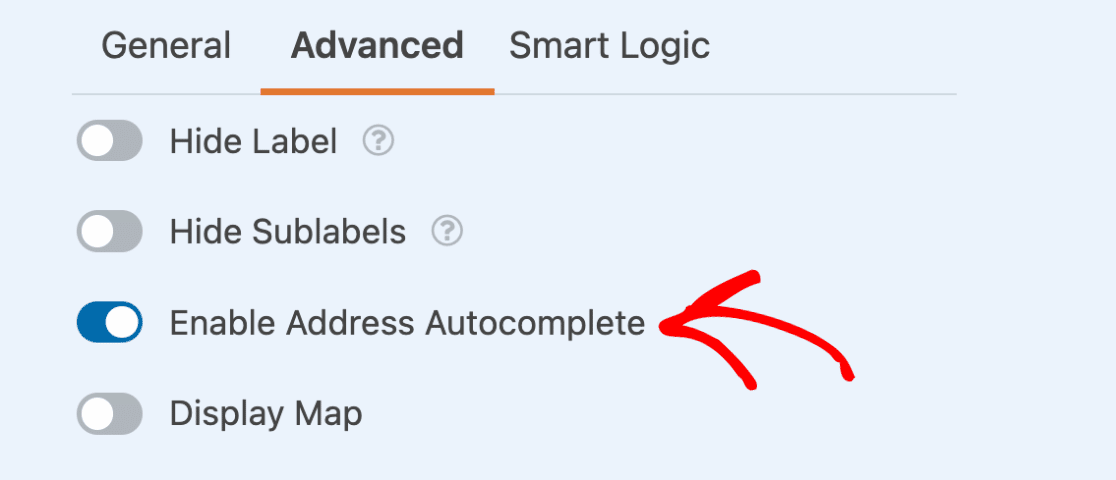
Ahora su formulario tendrá un campo de dirección con autocompletado habilitado. Esto significa que tan pronto como un visitante comience a escribir su dirección, verá sugerencias que coincidan estrechamente con su dirección. Es una excelente manera de mejorar la experiencia del usuario al permitirle completar la información de la dirección más rápido.
También puede que desee habilitar la visualización del mapa. Para ello, simplemente presione el botón de activación Mostrar mapa. Este se encuentra justo debajo de la configuración de Autocompletado de direcciones.
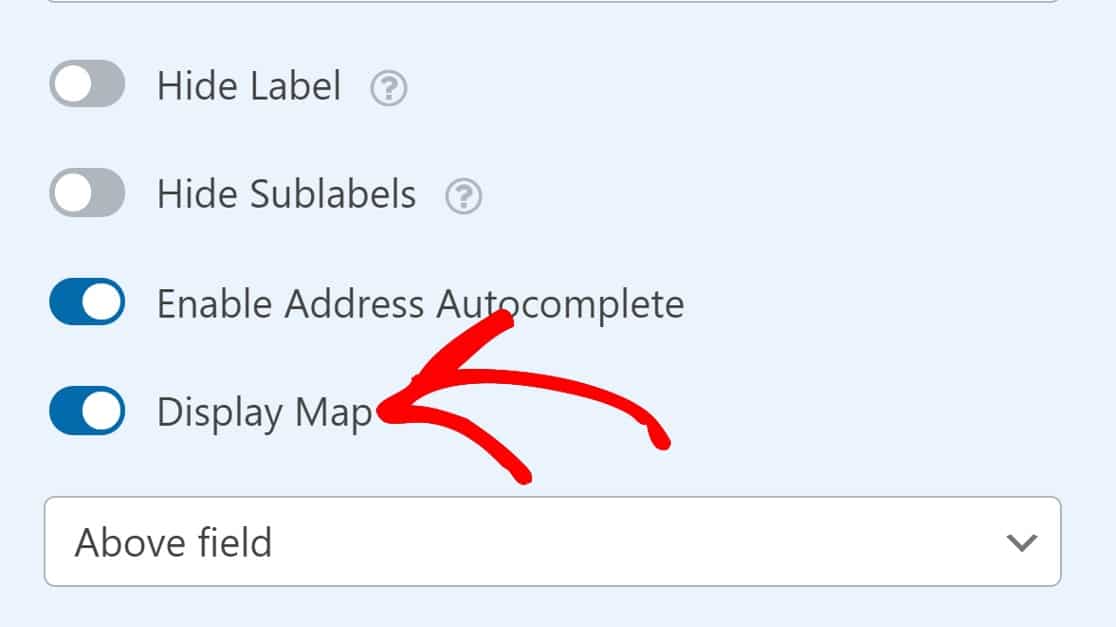
Con el mapa ahora incluido en sus formularios, los visitantes pueden arrastrar el marcador por el mapa para señalar su ubicación precisa. De esta manera, puede obtener la ubicación exacta necesaria para procesar las entregas sin ningún problema.
¡Guarde su formulario y su nuevo campo de dirección será visible en el frontend!
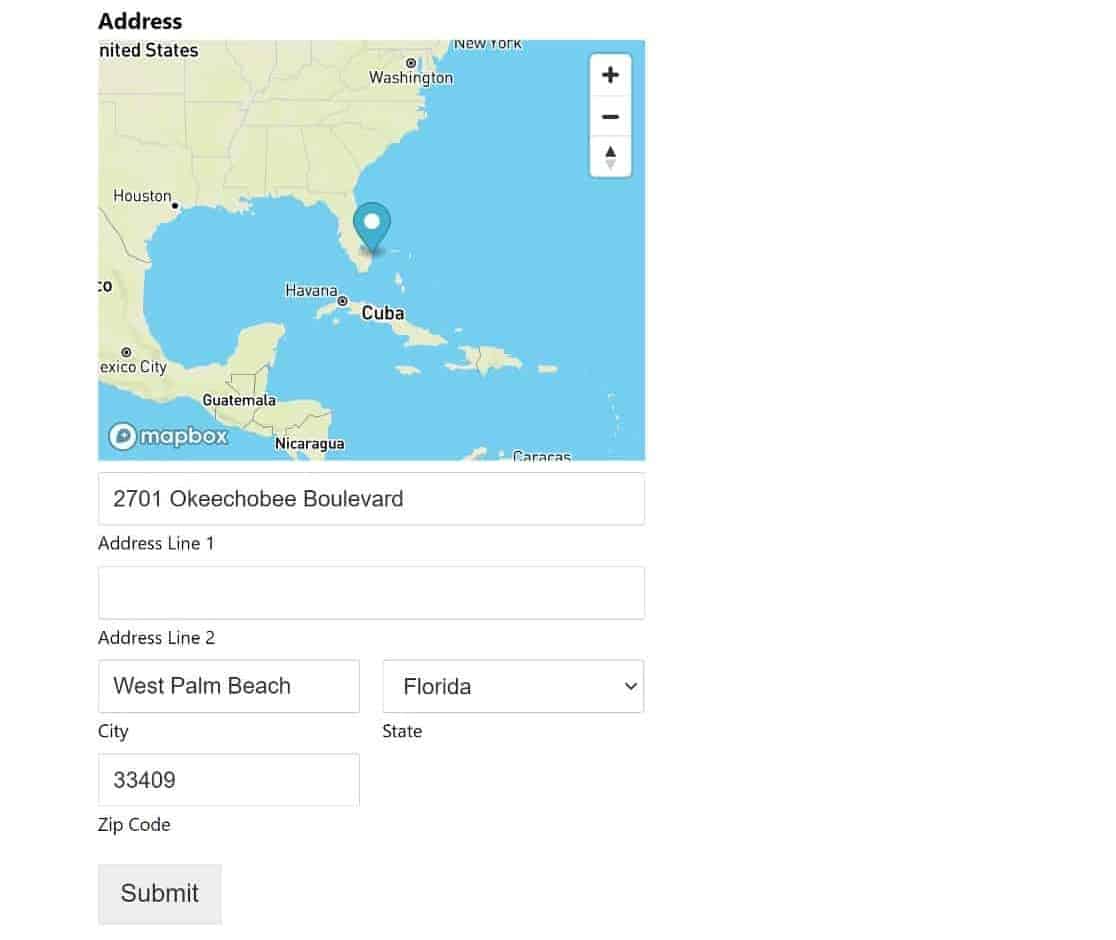
¡Y ahí lo tiene!
Ahora sabe cómo rastrear ubicaciones de usuarios de WordPress en WordPress con envíos de formularios.
A continuación, Habilitar el rastreo de formularios de WordPress
¿Desea rastrear sus formularios de WordPress y ver cuáles tienen la mejor tasa de conversión? Consulte nuestra guía sobre rastreo de envíos de formularios de WordPress para obtener consejos.
También puede que desee auditar los enlaces a sus formularios para asegurarse de que sus formularios principales de WordPress tengan un número suficiente de enlaces.
Detectar la geolocalización del usuario con formularios
¿Listo para crear tu formulario? Empieza hoy mismo con el plugin constructor de formularios de WordPress más fácil. WPForms Pro incluye muchas plantillas gratuitas y ofrece una garantía de devolución de dinero de 14 días.
Si este artículo te ha sido útil, síguenos en Facebook y Twitter para obtener más tutoriales y guías gratuitas de WordPress.





¿Por qué no hay una opción para almacenar la geolocalización como una etiqueta para poder pasarla automáticamente a un CRM?
Hola Matt:
Desafortunadamente, no tenemos una forma de hacer esto en este momento y actualmente no tenemos ninguna forma integrada de enviar datos a un CRM. Sin embargo, he tomado nota en nuestra lista de solicitudes de funciones para que podamos tenerla en cuenta. ¡Gracias por la sugerencia! :)
Seguro que puedes acceder al campo de entrada como entries.country, entry.zipcode, entries.city, etc... ¿es posible o no?
¡Hola Adam!
Desafortunadamente, no tenemos esta función en WPForms actualmente.
¡Me disculpo por cualquier confusión!
Que tengas un buen día :)
Hola Daisy:
Ya estamos en 2023.
¿Hay alguna novedad sobre esta función? Realmente es muy necesaria.
¿O alguna guía para desarrolladores para lo mismo?
Gracias.
Hola Nazim: Le pido disculpas por la frustración que le causa no poder proporcionarle la solución que necesita por ahora, ni una fecha estimada de cuándo podría estar disponible esta función.
Debido a la gran cantidad de sugerencias de funciones que recibimos de nuestros usuarios, necesitamos revisar y priorizar las funciones y mejoras que se incluirán en cada ciclo de desarrollo. Sin embargo, me he asegurado de que su correo electrónico se anote en el informe de solicitudes de funciones para que reciba una actualización en caso de que esta función esté disponible en una versión.
Mientras tanto, como solución alternativa, puede consultar nuestro complemento User Journey para lograr una funcionalidad similar y, para enviar los datos del formulario a CRMs personalizados, puede probar Zapier, que es muy útil en este tipo de automatización. Tenemos un complemento Zapier disponible para esto. Ambos complementos están disponibles con nuestra licencia Pro (o superior).
Gracias.
Todavía no tengo la versión Pro, así que no he podido probar esto, pero: ¿la latitud/longitud está a 4 decimales como en la foto de arriba? Somos una empresa de fibra y esto es útil para dirigirnos a nuestras áreas de red…
Sería útil, como han mencionado los anteriores, pasar esto al CRM, por supuesto 😉
Hola Terry: ¡Sí, muestra los valores hasta 4 decimales como se muestra en la instantánea! Para enviar los datos del formulario a CRMs personalizados, puede probar Zapier, que es muy útil en este tipo de automatización y tenemos un complemento Zapier disponible con nuestra licencia Pro (o superior).
Que tengas un buen día :)
¿solo 4 decimales? busco una ubicación exacta o muy precisa. ¡por favor, ayúdame!
¡Hola Luis! Para obtener datos de ubicación más precisos, se requeriría información adicional de sus usuarios que no podemos consultar de manera confiable en este momento. Si tiene instalado nuestro complemento Geolocation, se han conectado las API de Google o Algolia (según esta guía), y los permisos del navegador de su usuario permiten acceder a los datos de ubicación de sus dispositivos, entonces podría recibir ubicaciones registradas con bastante precisión.
Espero que esto ayude a aclarar 🙂 Si tienes alguna otra pregunta al respecto, por favor contáctanos si tienes una suscripción activa. Si no la tienes, no dudes en enviarnos tus preguntas a nuestros foros de soporte.
¿Puedes añadir esto a los formularios de WP existentes, como el de registro o el de envío de contenido?
Hola Vinay: ¡Claro! Una vez que instale y active el complemento Geolocation, comenzará a recopilar datos geográficos cuando los usuarios envíen el formulario, incluidos los formularios de WPForms existentes; sin embargo, las entradas recopiladas antes del complemento no tendrán datos geográficos.
Si tiene alguna otra pregunta, no dude en ponerse en contacto con nuestro equipo de soporte.
Que tengas un buen día :)
¿Puedo usar esta función para mostrar campos específicos según la ubicación?
Por ejemplo, si el cliente se encuentra en EE. UU., solo puede seleccionar Camisa Roja, pero si se encuentra en Francia, solo puede ver y seleccionar Camisa Blanca.
Hola Mohammad: Actualmente, no tenemos una función integrada para mostrar elementos/campos según la ubicación del usuario. Sin embargo, estoy de acuerdo en que sería muy útil. He tomado nota de la solicitud de función y la tendremos en cuenta al planificar nuestra hoja de ruta para el futuro.
Como solución alternativa, puedes pedir al usuario que seleccione el país correspondiente y mostrar elementos/campos condicionalmente. Aquí tienes una guía para mostrar/ocultar campos condicionalmente.
¡Gracias! 🙂
¿Puede tu plugin determinar la ubicación de un usuario y luego enviarlo a una página web específica según su estado o región?
Hola David: lamentablemente, no tenemos una forma de redirigir al usuario según el campo de dirección (estado o región) en este momento. Sin embargo, he tomado nota en nuestra lista de solicitudes de funciones para tenerla en cuenta. ¡Gracias! :)