


Resumen de IA
Un formulario de registro de eventos en línea es un formulario web que permite a los visitantes inscribirse en tu evento, seleccionar entradas y, opcionalmente, pagar, todo directamente desde tu sitio de WordPress, sin necesidad de una plataforma de venta de entradas de terceros.
La forma más rápida de crear uno es con WPForms. Viene con una plantilla de registro de eventos lista para usar que incluye todos los campos que necesitas (nombre, correo electrónico, cantidad de entradas, selección de fecha), además de procesamiento de pagos integrado a través de Stripe, PayPal o Square si deseas vender entradas.
En este tutorial, te guiaré a través de todo el proceso: desde la elección de una plantilla hasta la recopilación de pagos y la publicación del formulario en tu sitio. Solo te llevará unos 10 minutos, ¡así que empecemos!
Crea tu formulario de registro de eventos de WordPress ahora
Cómo crear un formulario de registro de eventos de WordPress usando una plantilla
- Algunas cosas para empezar
- Paso 1: Instalar WPForms + Obtener la plantilla
- Paso 2: Personalizar tu formulario de registro de eventos en línea
- Paso 3: Configurar las notificaciones del formulario de registro de eventos
- Paso 4: Configurar notificaciones y confirmaciones
- Paso 5: Añadir tu formulario de registro de eventos a tu sitio
- Preguntas frecuentes sobre registro de eventos en WordPress
Aquí tienes una guía rápida en vídeo que explica cómo crear un formulario de registro en línea usando el plugin WPForms para WordPress:
Si prefieres seguir los pasos escritos, por favor, revisa el tutorial a continuación para crear un formulario de registro de eventos en WordPress. Nota: los pasos escritos estarán más actualizados.
Algunas cosas para empezar
Antes de pasar a los pasos, repasemos algunos requisitos previos de nuestra lista.
Lo que necesitarás:
- Plugin WPForms (para el campo de pagos)
- Un sitio de WordPress
- ~10 minutos
Lo que obtendrás:
- Un formulario de registro profesional con campos de nombre, correo electrónico, cantidad de entradas y fecha/hora
- Correos electrónicos de confirmación automáticos enviados a cada inscrito
- Recopilación de pagos opcional a través de Stripe, PayPal, Square o Authorize.Net
- Un formulario que puedes incrustar en cualquier página, publicación o barra lateral de tu sitio
Paso 1: Instalar WPForms + Obtener la plantilla

Lo primero que tendrás que hacer antes de crear un evento y empezar a vender entradas en línea es instalar y activar el plugin WPForms.
WPForms es el mejor constructor de formularios de WordPress. Facilita enormemente el registro de eventos en WordPress porque incluye una interfaz visual de arrastrar y soltar que te permite crear formularios completos sin código.
Para más detalles sobre cómo configurar el plugin, consulta esta guía paso a paso sobre cómo instalar un plugin de WordPress. Necesitarás elegir el nivel de licencia Pro o Elite si deseas aceptar pagos.
Ahora, ve a WPForms » Añadir nuevo para crear un nuevo formulario.

En la pantalla de configuración, nombre su formulario y desplácese hacia abajo hasta la sección de plantillas.
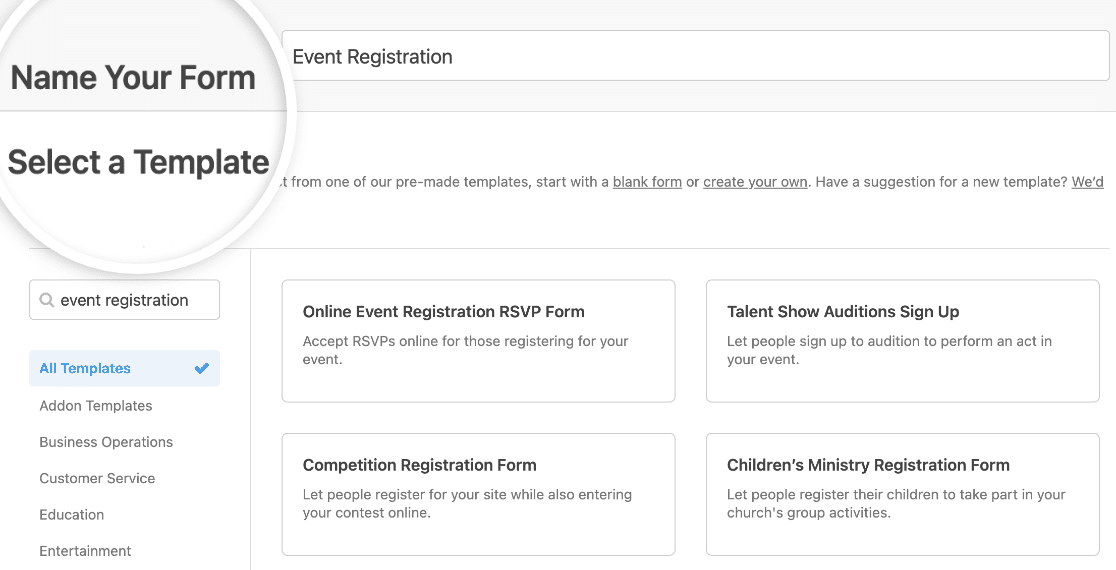
Con WPForms, puede acceder a plantillas predefinidas de formularios de planificación de eventos en línea y a más de 2100 plantillas de formularios específicas de la industria y de nicho para crear formularios personalizados para su sitio. Esto le ahorra el tiempo necesario para agregar campos de formulario de registro de eventos manualmente.
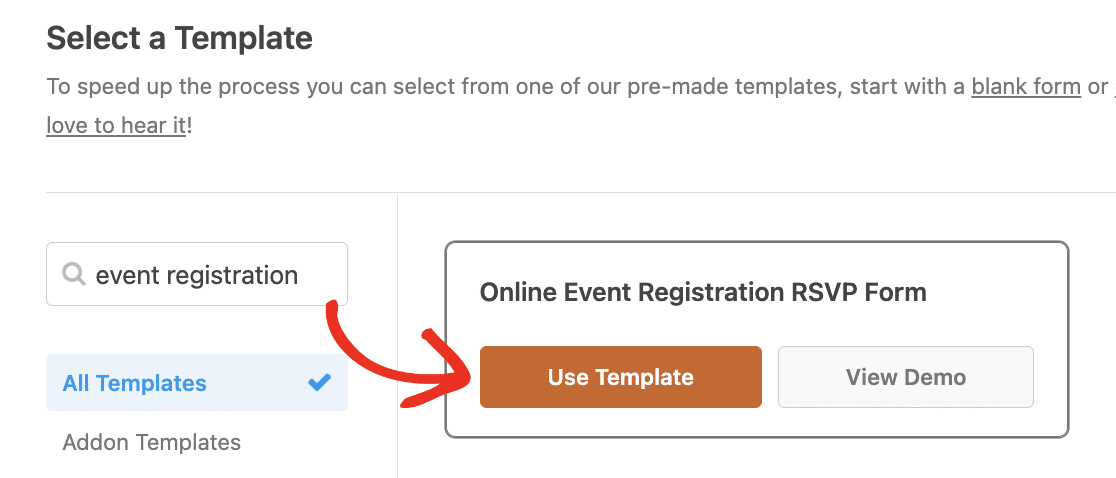
Escriba "registro de eventos" en la barra de búsqueda y verá varias opciones para todo tipo de eventos. Haga clic en Usar plantilla para cargar una en el creador de formularios.
Ahora personalicemos el formulario que verán nuestros visitantes en el front-end.
Paso 2: Personalizar tu formulario de registro de eventos en línea
Ahora debería ver la pantalla del creador de formularios. Muchos campos de la plantilla ya estarán incluidos en su formulario, pero puede agregar, eliminar o editar cualquiera como desee.
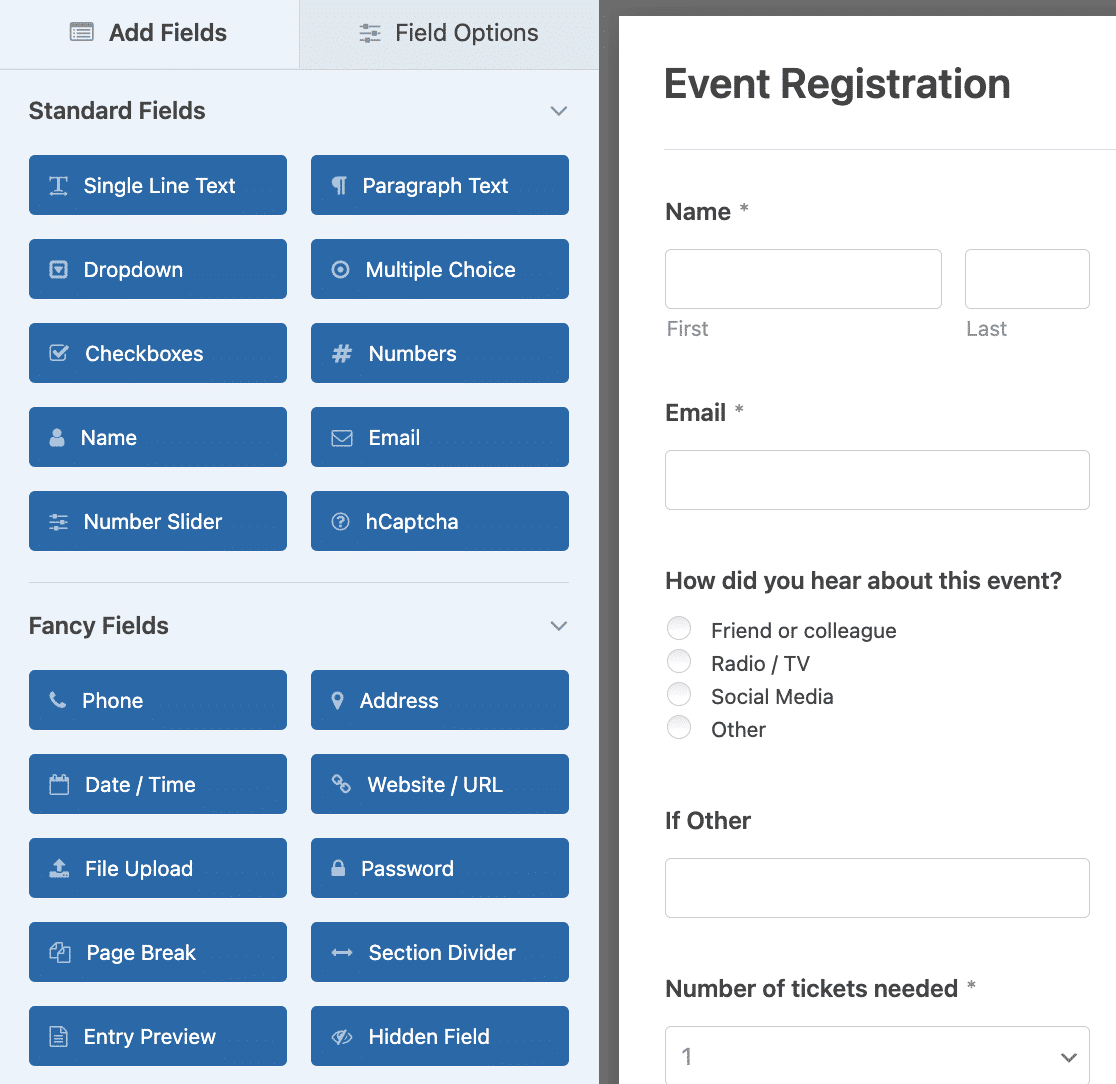
WPForms facilita la personalización de formularios. Verá los siguientes campos de formulario en su formulario de registro de eventos en línea:
- Nombre
- Correo electrónico
- Opción múltiple (¿Cómo se enteró de este evento?)
- Texto de una sola línea (Si es otro)
- Menú desplegable (Número de entradas necesarias)
- Fecha / Hora
Incluso puede personalizar el campo de dirección del formulario para que los formularios de gestión de eventos sean adecuados para diferentes países, como hace el profesional de medios Mark Marshall cuando utiliza WPForms en sitios de clientes.
Si tiene problemas para encontrar opciones de opción múltiple o tiene poco tiempo y necesita agregar rápidamente una lista, pruebe AI Choices. Puede explicar qué tipo de opciones desea incluir para que los usuarios seleccionen en ciertos campos, y obtendrá una lista generada por IA que puede personalizar según sea necesario.
Puede agregar más campos al formulario de registro de su evento arrastrándolos desde el panel izquierdo al área de vista previa derecha. También puede personalizar los campos haciendo clic en ellos en la vista previa y cambiando las opciones que aparecen.
Por ejemplo, WPForms facilita la recopilación de pagos de los visitantes de su sitio en sus formularios. De hecho, WPForms es tan flexible que puede cobrar a los usuarios directamente desde sus formularios o esperar para cobrar los pagos en un momento posterior.
No necesita usar un plugin de comercio electrónico ni hacer que las personas pasen por un proceso de pago de terceros.
Si desea cobrar por su evento, deberá cambiar su campo de formulario desplegable.
Para hacer esto, elimine el menú desplegable de su formulario haciendo clic en el icono de la papelera en el área de vista previa.
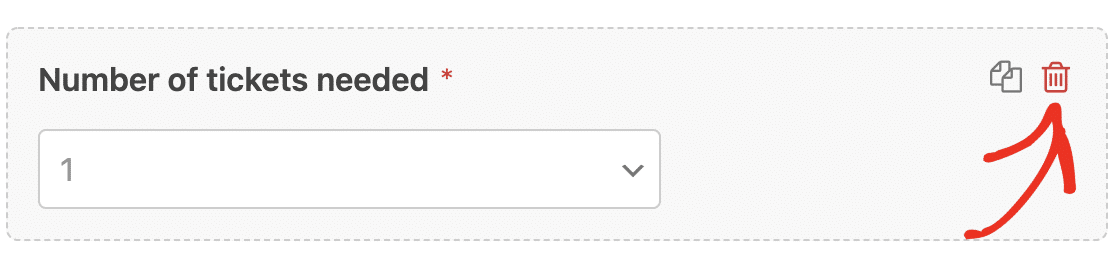
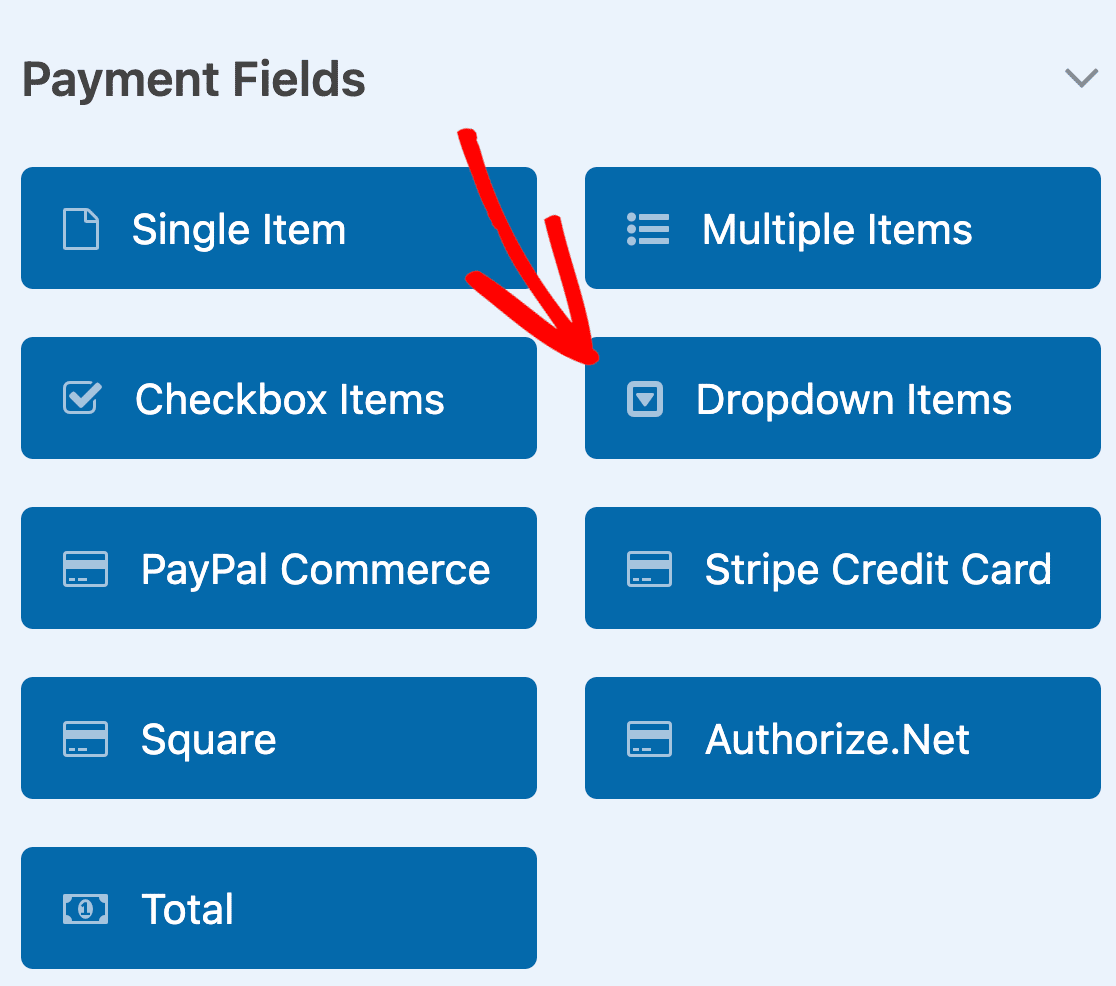
Luego, desplácese hacia abajo hasta los Campos de pago y agregue un campo de formulario de Elementos desplegables a su formulario.
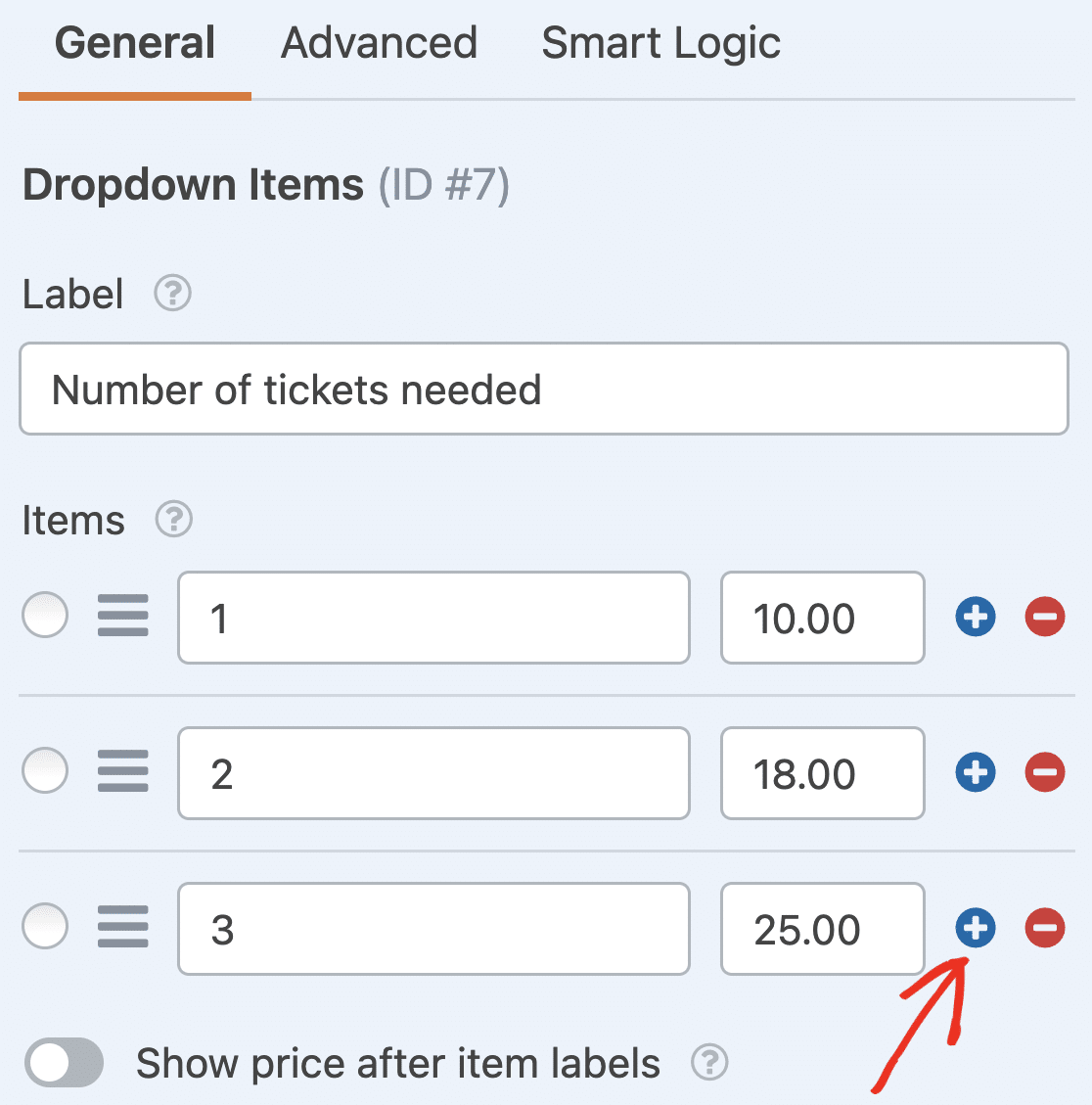
Personalice el campo del formulario, asegurándose de agregar los importes de las entradas para el evento. Si desea permitir que los clientes compren más de 3 entradas, simplemente haga clic en el botón signo más (+) para agregar otra opción.
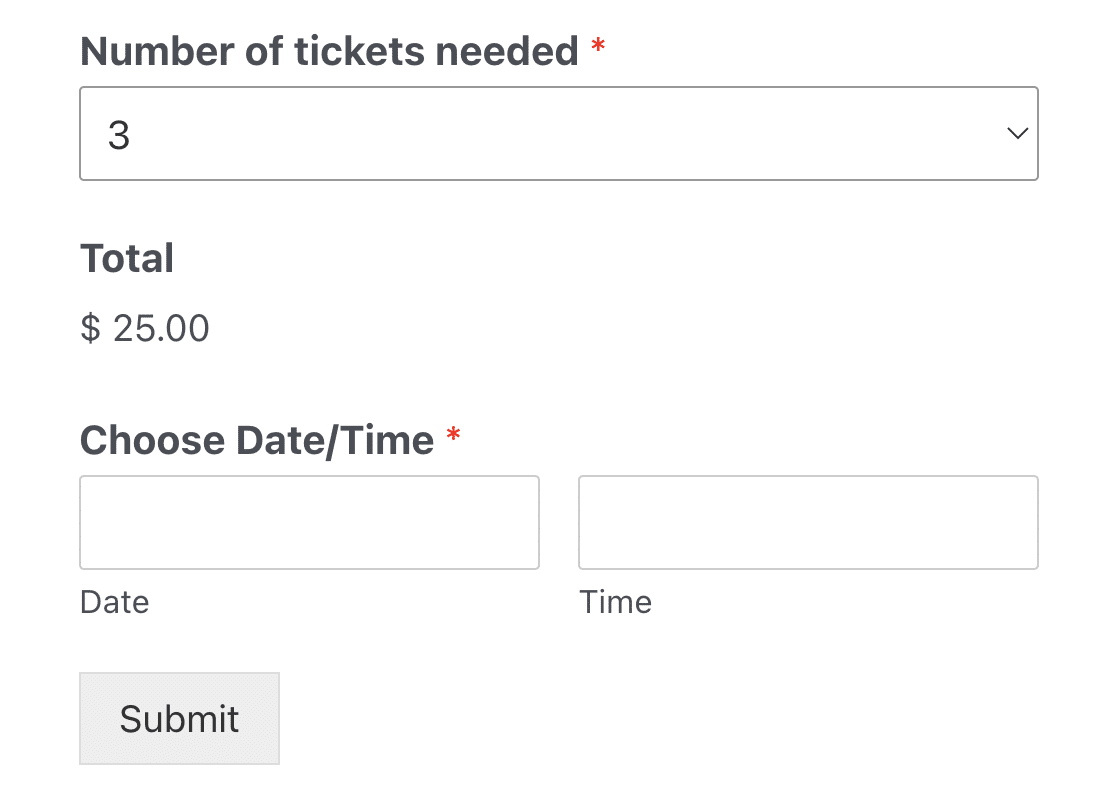
Si también agrega un campo de Total, cada vez que un visitante del sitio se registre para su evento y elija la cantidad de entradas que desea comprar, verá su total.
Luego, simplemente conecte WPForms a su pasarela de pago preferida. Le mostraré cómo hacerlo más adelante en el tutorial.
Si desea facturar a sus asistentes en una fecha posterior, simplemente mantenga el campo desplegable original, permita que las personas elijan la cantidad de entradas que desean comprar y envíeles una factura después de que se registren para su evento.
Para obtener ayuda con la facturación a sus clientes, asegúrese de consultar nuestra recopilación de las opciones de software de facturación más asequibles disponibles.
Cuando haya terminado de personalizar el formulario de registro de su evento, haga clic en Guardar.
Paso 3: Configurar las notificaciones del formulario de registro de eventos
Con las notificaciones por correo electrónico del formulario, puede recibir instantáneamente un correo electrónico cada vez que una persona nueva envíe el formulario de registro de su evento.
Si desea cambiar la dirección a la que se envían estas notificaciones o editar cualquier parte del correo electrónico, puede hacerlo desde la sección Notificaciones en la pestaña Ajustes.

Si usa etiquetas inteligentes, también puede enviar correos electrónicos de confirmación de registro utilizando notificaciones. Esto permite a los asistentes saber que hemos recibido su registro y la compra de entradas, y nos pondremos en contacto en breve.
Esto asegura a las personas que su registro para el evento se ha realizado correctamente. Para obtener ayuda con este paso, consulte nuestra documentación sobre cómo configurar notificaciones de formularios en WordPress.
Paso 4: Configurar notificaciones y confirmaciones
Las confirmaciones de formularios son mensajes que se muestran a los visitantes del sitio una vez que envían un formulario de registro de eventos en su sitio web. Estas confirmaciones le brindan la oportunidad de guiar a sus visitantes sobre lo que deben esperar a continuación.
Para editar sus confirmaciones, haga clic en la pestaña Confirmaciones en el constructor de formularios, en Ajustes.
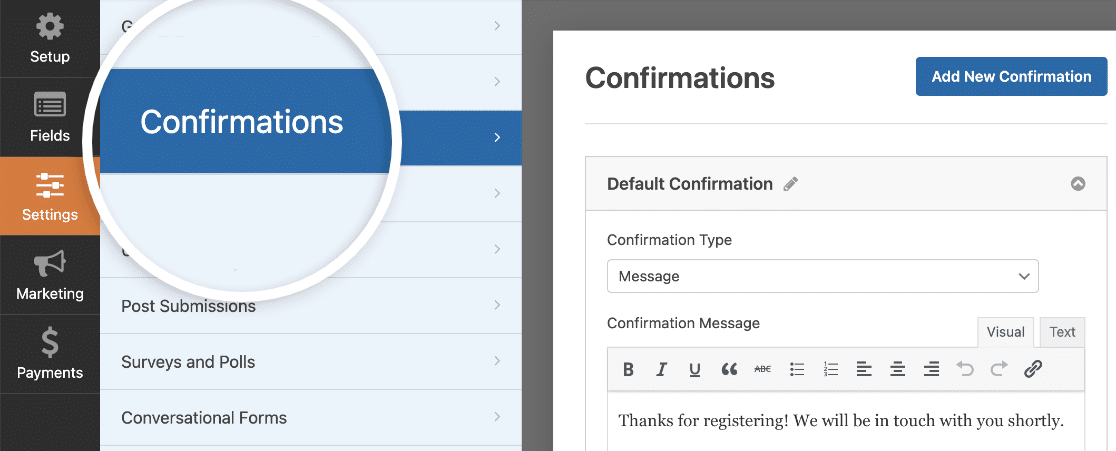
El tipo de confirmación predeterminado está configurado como Mensaje. Puede editar el mensaje de confirmación y agregar más detalles sobre el evento aquí. Por ejemplo, podría ser una buena idea colocar un enlace de Google Maps al lugar donde se llevará a cabo su evento.
Cuando haya personalizado el mensaje de confirmación a su gusto, haga clic en Guardar en la parte superior del constructor de formularios.
Si desea mostrar confirmaciones diferentes a los inscritos en función de su comportamiento, asegúrese de leer cómo crear confirmaciones de formulario condicionales.
Esto es útil si desea enviar a los visitantes del sitio que pagaron por adelantado sus entradas a una página de agradecimiento y mostrar un mensaje de confirmación a aquellos que no habían pagado todavía, informándoles que nos pondremos en contacto con los próximos pasos.
Configurar los ajustes de pago del registro de eventos (Opcional)
Si está recopilando ventas de entradas de los visitantes del sitio en su formulario de registro de eventos, deberá configurar los ajustes de pago de su formulario para que los pagos en línea se procesen correctamente.
Puede omitir esta parte si está recopilando una confirmación de asistencia sin pago.
WPForms se integra con PayPal, Authorize.Net, Square y Stripe para aceptar pagos con tarjeta de crédito. Con PayPal y Stripe, también puede aceptar pagos con Venmo, Apple Pay y Google Pay.
Para configurar los ajustes de pago en su formulario de registro de eventos, primero deberá integrar un servicio de pago con WPForms.
Para obtener instrucciones sencillas paso a paso, consulte nuestros tutoriales sobre integraciones de pago:
Una vez hecho esto, haga clic en la pestaña Pagos en el constructor de formularios y seleccione la integración que configuró. En nuestro ejemplo, configuraremos Stripe para procesar los pedidos.
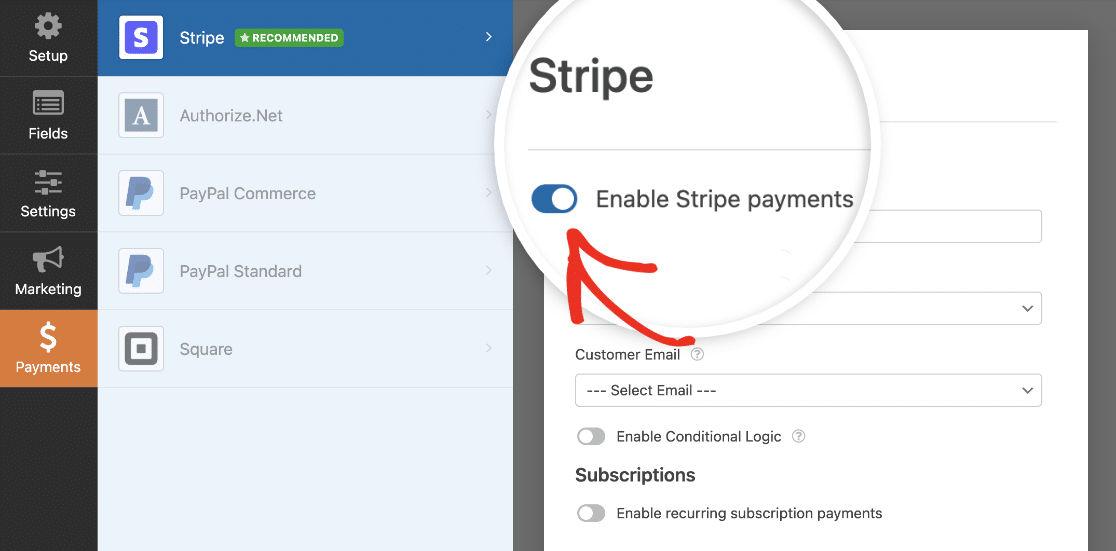
Aquí, deberá habilitar los pagos de Stripe y completar algunos ajustes opcionales pero recomendados, como la Descripción del pago, el Recibo de pago de Stripe y el Correo electrónico del cliente. Luego, ajústelo según sea necesario.
Después de haber configurado los ajustes de pago, haga clic en Guardar para almacenar sus cambios.
Asegúrese de consultar nuestro tutorial sobre permitir a los clientes elegir su método de pago si desea ofrecer diferentes opciones de pago.
Ahora, está listo para agregar el formulario de registro de eventos de WordPress con pago (o sin él si lo prefiere) a su sitio.
Si bien la configuración de los pagos es crucial, la gestión eficaz de las ventas de entradas para el registro es igualmente importante. Para obtener una guía completa sobre este tema, asegúrese de leer nuestro artículo sobre gestión de la venta de entradas para eventos en WordPress.
Paso 5: Añadir tu formulario de registro de eventos a tu sitio
Después de haber configurado un formulario de registro de eventos, necesita incrustarlo en su sitio de WordPress.
A diferencia de muchos complementos de gestión de eventos, WPForms le permite agregar sus formularios a múltiples ubicaciones en su sitio web, incluyendo sus publicaciones de blog, páginas e incluso widgets de barra lateral. ¡No se requiere ningún shortcode en el editor de bloques!
Echemos un vistazo a la opción de colocación más común: la incrustación en páginas o publicaciones de WordPress.
Para empezar, cree una nueva página o publicación en WordPress, o abra una existente para editarla.
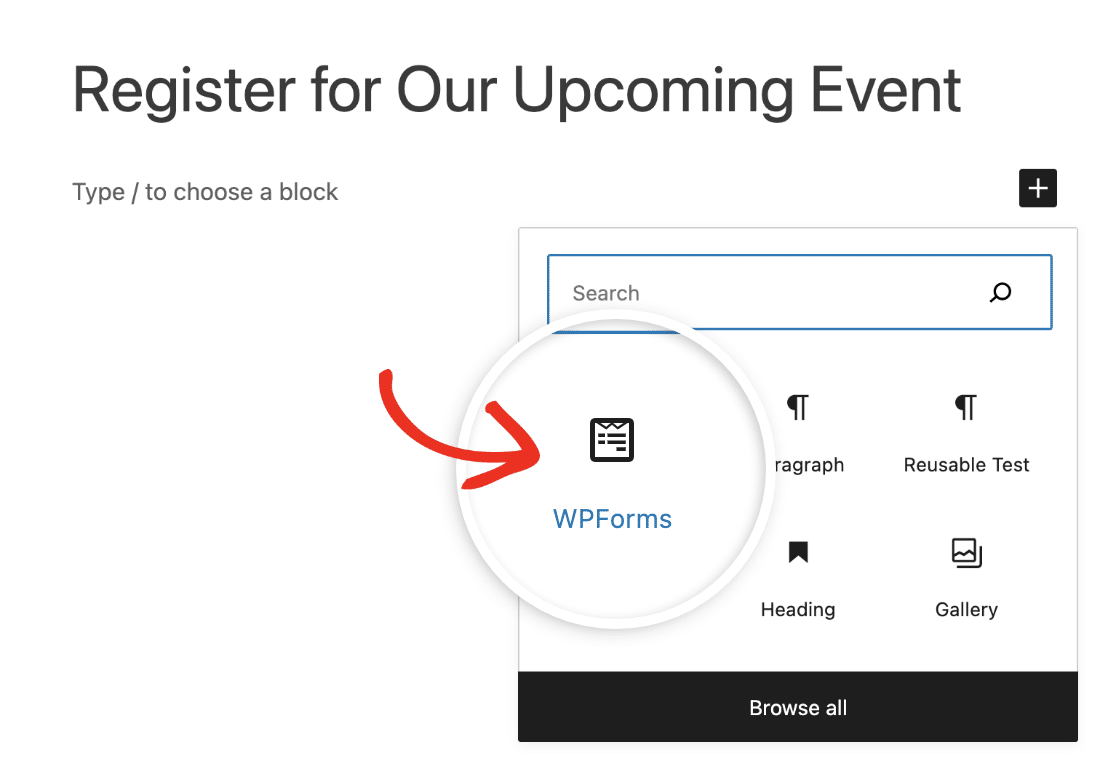
Después de eso, haga clic en el icono más (+) para agregar un nuevo bloque. Luego seleccione el bloque WPForms.
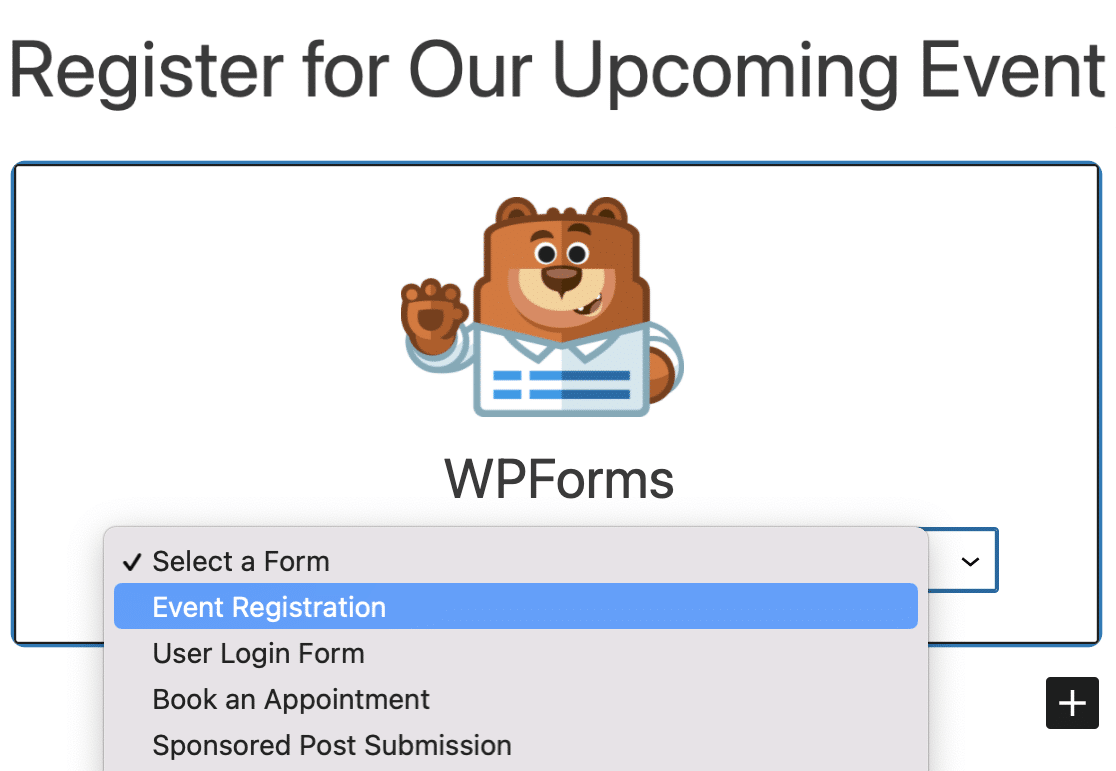
El práctico widget de WPForms aparecerá dentro de su bloque. Haga clic en el menú desplegable y seleccione su Formulario de registro de eventos.
Querrás agregar la información de tu evento a la página aquí. También podrías querer optimizar tu página de evento para SEO para obtener más tráfico.
Luego, publica o actualiza tu publicación o página para que tu formulario de registro de eventos en línea y venta de entradas aparezca en tu sitio web y comience a aceptar envíos.
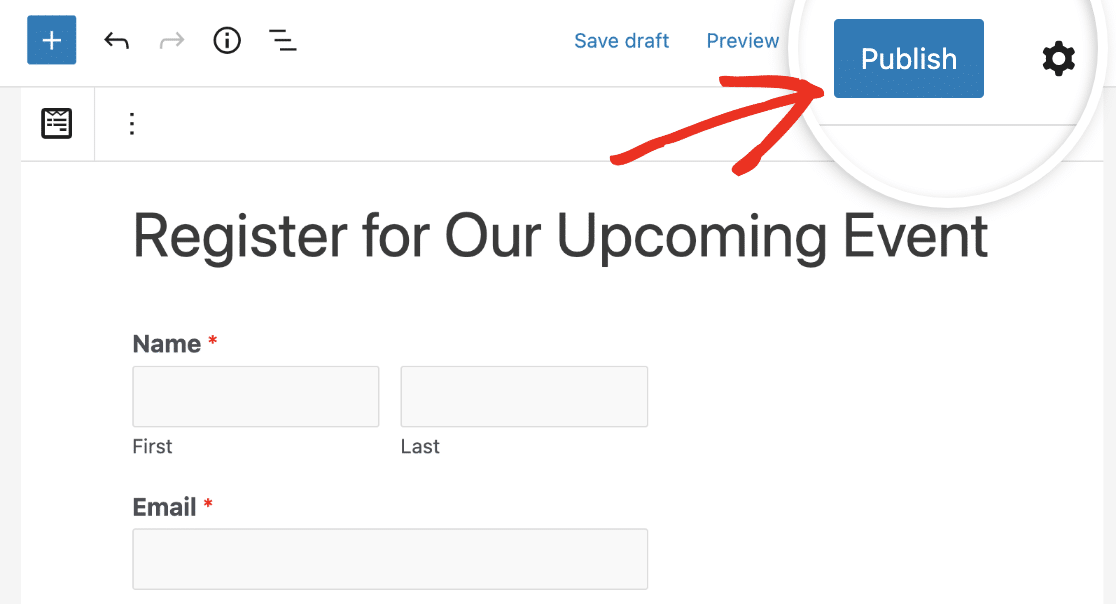
¡Y ahí lo tienes! Ahora sabes cómo crear un formulario de registro de eventos en línea y puedes empezar a vender entradas y promocionar tus eventos en línea.
Crea tu formulario de registro de eventos de WordPress ahora
Preguntas frecuentes sobre registro de eventos en WordPress
Aquí tienes algunas preguntas que recibimos con frecuencia de los visitantes sobre el registro de eventos en WordPress:
¿Por qué necesito un formulario de registro de eventos en WordPress?
Un formulario de registro de eventos en tu sitio web de WordPress te permite gestionar los asistentes y guardar su información directamente en tu panel de WordPress.
Esto implica aceptar pagos por las entradas de tu evento con el mismo formulario para agilizar el proceso de registro.
En cambio, usar redes sociales y otras plataformas para la gestión de eventos puede ser restrictivo. No puedes promocionar libremente tu evento ni crear un proceso de registro que sea completamente de tu agrado.
Idealmente, deberías agregar un formulario de gestión de eventos a tu sitio de WordPress para poder supervisar todo lo relacionado con tu evento en un solo lugar.
¿Qué debe incluir un formulario de registro de eventos?
Un formulario de registro de eventos debe incluir campos para recopilar información de contacto y permitir a los visitantes solicitar entradas o pases para el evento.
Estos campos están habilitados por defecto si utilizas la plantilla de formulario de registro de eventos de WPForms. Además, puedes personalizar cualquiera de estos campos para que coincidan con las especificaciones de tu evento en particular.
En última instancia, el objetivo es permitir que los visitantes se registren en tu evento de la manera más sencilla posible.
¿Cómo pides a alguien que se registre para un evento?
Un formulario de registro de eventos es la mejor manera de pedir a la gente que se registre para tu evento. Sin embargo, es importante promocionar tu formulario de registro de eventos para que el máximo número de personas pueda conocer tu evento y registrarse en él.
Puedes promocionar tu evento en tus redes sociales y también enviando boletines por correo electrónico. Asegúrate de incluir un enlace a tu formulario de registro de eventos en tus correos electrónicos y publicaciones en redes sociales para que la gente pueda encontrar fácilmente tu formulario y registrarse a través de él.
¿Cómo muestro eventos en WordPress?
Puedes mostrar eventos próximos en tu sitio de WordPress utilizando el plugin The Events Calendar. Además de mostrar eventos, este plugin también puede integrarse con WPForms y aceptar eventos enviados por el usuario desde el frontend de tu sitio web.
Esto es realmente útil si eres un sitio centrado en la comunidad y quieres invitar a la gente a agregar eventos a tu sitio directamente usando un formulario.
¿Puedo limitar cuántas personas pueden registrarse para mi evento?
Sí, puedes. WPForms ofrece un complemento Form Locker que te permite limitar el número total de envíos que un formulario aceptará. Esto es útil si estás organizando un evento con asientos limitados.
Tenga en cuenta que este tipo de límite se aplica a las entradas individuales del formulario; por lo tanto, si una persona registra varios asistentes dentro del mismo formulario, esos lugares adicionales no se contarán a menos que los rastree manualmente o configure una lógica avanzada.
A continuación, Envía recibos automáticamente a tus asistentes
¿Quieres saber más sobre lo que puedes hacer con el mejor plugin de creación de formularios para WordPress? Si deseas abrir y cerrar automáticamente las inscripciones a eventos en una fecha determinada, consulta esta guía para establecer una fecha de caducidad del formulario.
También puedes crear un formulario de inscripción grupal para tus asistentes utilizando campos repetibles. Con el campo repetidor, los visitantes de tu sitio web pueden agregar y eliminar campos según sea necesario, lo que te permite recopilar datos de varios asistentes a la vez sin problemas.
Y asegúrate de consultar nuestro tutorial sobre cómo enviar automáticamente un recibo por correo electrónico de un formulario de pedido de WordPress para que puedas dar a los asistentes que han pagado por adelantado tu evento una prueba de que pagaron.
Crea tu formulario de WordPress ahora
¿Listo para crear tu formulario? Empieza hoy mismo con el plugin de creación de formularios de WordPress más fácil. WPForms Pro incluye muchas plantillas gratuitas y ofrece una garantía de devolución de dinero de 14 días.
Si este artículo te ha sido útil, síguenos en Facebook y X (Twitter) para más tutoriales y guías gratuitas de WordPress.





Hola,
Estoy muy contento de ver esta publicación porque recientemente diseñé mi formulario de eventos usando WPform pero no pude hacerlo. Después de leer esta publicación, hice mi propio formulario.
Gracias por la buena publicación informativa.
¡Me alegra que te haya sido útil, Mark! No dudes en ponerte en contacto si alguna vez necesitas ayuda para configurar un formulario.
¿Me pregunto si existe o podría haber una opción de CANCELAR que notifique a los organizadores del evento sobre una cancelación? Gracias.
Hola Mark:
Actualmente no tenemos una forma de hacer esto dentro de nuestros formularios. Sin embargo, podrías considerar agregar una integración con un servicio de marketing a tu formulario de inscripción al evento. Tenemos varias integraciones de marketing, pero el propósito principal de todas ellas es recopilar correos electrónicos de los formularios, agregar esos correos a una lista y permitirte enviar un correo a toda esa lista al mismo tiempo.
Luego, si tuvieras que cancelar un evento, o quisieras contactar a todo el grupo por cualquier otro motivo, podrías enviar rápidamente el mismo correo electrónico a toda la lista de inscritos a través de tu servicio de marketing por correo electrónico. Aquí tienes nuestro tutorial sobre cómo configurar la integración de marketing de MailChimp, para que puedas tener una idea de cómo funcionaría una integración de marketing dentro de tu formulario.
Nuestro complemento Constant Contact está disponible para todos (versiones Lite o Pro), y MailChimp, AWeber, GetResponse y Campaign Monitor están disponibles con nuestro nivel de licencia Plus o superior.
Si tienes alguna pregunta, ¡no dudes en ponerte en contacto! 🙂
Hola
¿El formulario permite más de una moneda para eventos celebrados internacionalmente? Organizo eventos en Londres (libras esterlinas) y Australia (dólares australianos) y necesito un formulario que se pueda personalizar. Gracias.
Hola Trent,
Actualmente no tenemos una forma de permitir más de una opción de divisa en tus formularios. Sin embargo, añadiré esto a nuestra lista de solicitudes de funciones para que nuestro equipo pueda considerarlo en el futuro.
¡Gracias! 🙂
En el formulario de ejemplo de arriba, tienes una sección para recopilar información de tarjetas de crédito. ¿Se está recopilando y almacenando esta información en la base de datos de WordPress o está conectada directamente a un comerciante de pagos o a PayPal para que sean ellos quienes recopilen la información de la tarjeta de crédito?
Hola Mike:
¡Pido disculpas por cualquier confusión! Con la integración de PayPal, en realidad no incluirías un campo de tarjeta de crédito en tu formulario. Esto se debe a que después de enviar el formulario, el usuario será redirigido a PayPal, donde agregará todos los detalles de pago confidenciales.
Sin embargo, la integración de pagos de Stripe sí requiere que los detalles de la tarjeta de crédito se introduzcan directamente en el formulario. Incluso cuando se utiliza Stripe, no almacenamos estos detalles confidenciales en la base de datos de tu sitio. Por seguridad, estos datos se cifran y se envían directamente a Stripe.
¡Espero que esto ayude! Si tienes alguna otra pregunta, ponte en contacto con nosotros y estaremos encantados de ayudarte. 🙂
¿Incluye también la pasarela de pago ccavenue?
Hola Aditya: Actualmente nos centramos en nuestras integraciones de pago con Stripe y PayPal, pero he anotado esta opción adicional en nuestra lista de solicitudes de funciones para considerarla en el futuro. ¡Gracias! 🙂
Tengo una extensa biblioteca de código PHP que se ejecuta actualmente en un sitio web que no es de WP. Estos programas son para hacer el registro de eventos (concursos de música) para mi organización. Todos los eventos son ligeramente diferentes, y todos los datos de registro se guardan en una base de datos MySQL para su uso posterior en la generación de programas impresos para estos eventos. ¿Puede WPForms proporcionar una capacidad similar?
Hola John,
Pido disculpas, ya que no estoy seguro de entender exactamente lo que buscas. Sin embargo, por si sirve de ayuda, nuestros formularios solo pueden funcionar dentro de un entorno de WordPress. Además, actualmente no tenemos una opción integrada para enviar datos a una base de datos personalizada, aunque hay un par de formas en las que podrías lograrlo.
Cuando tengas un momento, ¿podrías ponerte en contacto con nosotros? A partir de ahí, podremos discutir con más detalle lo que buscas y ver qué podría funcionar mejor. ¡Gracias! 🙂
¿Hay alguna forma de limitar el registro a un cierto número?
Hola Beth,
La respuesta a esto depende de cómo quieras que funcione exactamente este límite. Con nuestro complemento Form Locker, puedes limitar el número de envíos que se pueden realizar a un formulario. Por lo tanto, esto es una buena opción si cada persona tiene que enviar su propio formulario de registro.
Sin embargo, actualmente no tenemos una forma de llevar un recuento, por lo que esto no funcionaría bien si necesitaras permitir que varias personas se registren dentro de un solo formulario.
¡Espero que esto ayude! Si tienes alguna pregunta adicional sobre esto o cualquier otra cosa, ponte en contacto con nosotros y estaremos encantados de ayudarte 🙂
¡Hola! ¡Me encanta el complemento y todas sus diferentes funciones!
Una pregunta: ¿es posible obtener de alguna manera una "lista de asistentes" o similar para que pueda tener un script que agregue automáticamente a cada participante a una página o widget de mi elección? Organizo eventos LAN y que la gente vea la cantidad y los nombres de los que vienen ayuda mucho a conseguir más participantes.
¡Gracias de antemano!
Hola Pontus Alared:
No tenemos una forma de crear automáticamente dicha lista, pero siempre puedes exportar los datos de entrada de un formulario en particular como un archivo CSV y crear una lista para ti de esa manera. Si eso te funciona, consulta nuestra guía sobre cómo exportar los datos de tu formulario como archivo CSV.
¡Espero que esto ayude! :)
Hola, ¿cómo vinculo las entradas de mi formulario a un formulario de búsqueda donde los usuarios puedan buscar el número y las personas que se registraron para un evento?
¡Hola George! Por defecto, las entradas del formulario no son accesibles en el frontend. Pero podrías intentar mostrarlas en una tabla en una página usando el fragmento de código de este tutorial, y luego verificar si las entradas aparecen en la página de Resultados de búsqueda. ¡Espero que esto ayude! 🙂
¿Será el formulario específico para cada evento si lo agrego a todos los eventos de mi sitio web? Por ejemplo, ¿recibiré información sobre los eventos para los que se ha realizado el registro?
¡Hola Bhikhi! Gracias por la pregunta.
Sí, puedes lograr esto usando lo que llamamos Etiquetas Inteligentes. Simplemente agrega "{page_title}" o cualquier otra Etiqueta Inteligente conveniente a un campo oculto en tu formulario como valor predeterminado y verás el título de la página en tus correos de notificación y en las entradas. ¡Espero que esto ayude! 🙂
Nuestro festival dura varios días (10 actuaciones). ¿Hay alguna forma de que los clientes utilicen un formulario para registrarse y luego pagar más de una producción?
¡Hola Lori, gracias por tu pregunta!
Absolutamente puedes permitir que los usuarios elijan varias opciones de pago en tu formulario. Con nuestros campos de pago, los usuarios podrán elegir productos y pagar por ellos utilizando nuestros complementos de Stripe o PayPal.
No importa cuántos productos se elijan, se calcularán en el campo Total.
Si tienes una licencia de WPForms, tienes acceso a nuestro soporte por correo electrónico, así que por favor envía un ticket de soporte.
De lo contrario, ofrecemos soporte complementario limitado en el foro de soporte de WPForms Lite en WordPress.org.
Espero que esto ayude.
Que tengas un buen día 🙂
¿Veo que permite que 1 persona registre a varias personas?
¿El formulario crea un registro de registro separado para cada persona registrada a través de una sola presentación de registro?
¡Hola Chantelle!
Una vez que un usuario utiliza la misma dirección de correo electrónico, aparecerá un mensaje de notificación indicando que el usuario con ese correo ya existe en el sistema. De esta manera, los usuarios no pueden registrarse varias veces, solo usando diferentes direcciones de correo electrónico.
Espero que esto ayude.
Que tengas un buen día 🙂
¿Hay alguna forma de que el registro se ejecute desde la fecha/hora x hasta la fecha/hora y?
Saludos,
¡Hola Silas! ¡Gran pregunta! Para esto, puedes probar a usar nuestro complemento Form Locker (disponible con la licencia Pro o superior). Esto te da la opción de habilitar un formulario durante un período específico, y con esto puedes habilitar tu formulario de registro durante un período específico. Aquí tienes un gran tutorial sobre cómo programar tu formulario de esta manera.
Espero que esto ayude 🙂
Hola WP Form,
Estoy haciendo reservas de eventos con WP form basic. Es bueno para mí. Ahora tengo un problema. ¿Hay algún plan que contenga una función que pueda generar automáticamente eventos a través de la opción de tiempo/curso de eventos en una serie de eventos, y que no necesite agregar opciones de tiempo manualmente? Ahora mi sitio usa Events Calendar Pro, y el tema es Ecole.
Saludos,
Hola James: Necesitamos más detalles para comprender mejor el requisito y proporcionar la mejor solución posible. Te sugiero que te pongas en contacto con nuestro equipo de soporte creando un ticket de soporte. Envía tantos detalles como sea posible y estaremos encantados de ayudarte.
Que tengas un buen día :)
¿Es posible hacer una lista pública en tu sitio web donde los asistentes (posibles) a tu evento puedan ver quién más se ha inscrito?
Hola Bart: ¡Me disculpo! Actualmente no tenemos una forma integrada de mostrar las entradas en el front-end. Estoy de acuerdo en que sería muy útil, y he tomado nota de la solicitud de función. Mientras tanto, si estás dispuesto, puedes lograr esto con código personalizado.
Si necesita más ayuda con esto, no dude en ponerse en contacto con nuestro equipo de soporte.
¿Hay alguna forma de añadir un código QR después de que el cliente rellene el formulario?
Hola Budoor: Me disculpo, pero no estoy seguro de entender tu pregunta. ¿Podrías ponerte en contacto con nuestro equipo de soporte con más detalles para que puedan ayudarte mejor con esto? En general, aquí tienes un gran tutorial sobre cómo añadir un código QR a una página de WordPress.
Si eres titular de una licencia de pago, puedes ponerte en contacto con nuestro equipo de soporte aquí. De lo contrario, ofrecemos soporte gratuito limitado en el foro de soporte de WPForms Lite en WordPress.org.
¡Que tengas un buen día! 🙂
¿Se puede ver la lista de asistentes registrados a un evento con toda su información desde el backend de WordPress?
¿Se puede exportar esta lista a una hoja de Excel?
¡Hola Aghogho! Cualquiera de nuestras versiones de pago permitirá que tus formularios registren todos los datos enviados en la base de datos de tu sitio (y estos datos se pueden exportar a CSV/Excel), donde podrás revisarlos a tu conveniencia. Puedes encontrar más detalles sobre esto aquí.
Si tienes alguna otra pregunta, por favor envía un ticket de soporte si tienes una licencia activa de WPForms.
Si no tienes una licencia activa, ofrecemos soporte gratuito limitado en el foro de soporte de WPForms Lite en WordPress.org.
¡Gracias!
Hola. Me gustaría permitir que las personas se registren y paguen por varios asistentes al mismo tiempo. ¿Es esto posible?
Hola Kay – Para pagar por varios asistentes, deberás introducir los detalles de los usuarios. Puedes considerar seguir los siguientes pasos:
1) Añade un campo desplegable donde cada opción sea un número — incluye el rango completo de números posibles de campos.
2) Añade el/los campo/s que desees. Luego haz clic en cada uno para abrir su pantalla de Opciones de Campo y haz clic en Lógica Inteligente. Habilita esto, luego añade lógica para que este campo aparezca para cada número disponible en el desplegable.
Aquí tienes una captura de pantalla para demostrar cómo se vería la lógica condicional si tus opciones desplegables son 1, 2 y 3: https://a.supportally.com/MLYdRh usando el campo de Texto de Línea Única como ejemplo. La clave es asegurarse de usar el botón Añadir nuevo grupo — que aplica lógica 'O'.
Lo que acabas de crear es un campo que se mostrará con cada número que se seleccione.
3) Ahora duplica este campo (con el icono de doble papel que se muestra aquí: https://a.supportally.com/tbGtl1). En este campo copiado, ve a la sección de Lógica Condicional y elimina la lógica 'Si Desplegable es 1', como en esta captura de pantalla: https://a.supportally.com/Cvw247
Esto significará que este campo solo aparece si se selecciona 2 o más en el desplegable.
4) Continúa este proceso para cada otro número posible (duplica el campo anterior, luego elimina la lógica condicional del número más bajo).
Además, también puedes consultar nuestra documentación para crear formularios de pago.
¿Hay alguna función que nos permita "registrar" a los usuarios el día del evento? Idealmente, nos gustaría enviar al registrador un código QR que podamos escanear y registrarlo. Si eso no es posible, ¿podemos buscar rápidamente en la lista de registrados y marcarlos a medida que llegan?
Hola Shomari – ¡Me disculpo! Actualmente no tenemos una forma integrada de incluir un código QR como mencionaste. Estoy de acuerdo en que sería muy útil, y he votado a favor de la solicitud en tu nombre.
En caso de que ayude a compartir, es posible imprimir códigos QR utilizando servicios conectores como Zapier.
Sepa también que cualquiera de nuestras versiones de pago permitirá que sus formularios registren todos los datos enviados en la base de datos de su sitio (y estos datos se pueden exportar a CSV/Excel), donde podrá buscar fácilmente a los inscritos. Puede encontrar más detalles aquí.
Si necesita más ayuda con esto, no dude en ponerse en contacto con nuestro equipo de soporte. ¡Gracias!