


Resumen de IA
¿Quieres que los usuarios envíen eventos a un calendario en tu sitio web?
Gestionar un grupo comunitario, promocionar eventos locales u organizar seminarios web a menudo implica administrar un calendario apretado. Permitir que otros envíen sus propios eventos puede quitarte una gran carga de encima.
He ayudado a varios propietarios de sitios a configurar esto, y siempre les sorprende la rapidez con la que se llena el calendario una vez que los usuarios saben que pueden contribuir, manteniendo su calendario activo sin tener que administrar cada entrada manualmente.
Por lo tanto, si te preguntas cómo hacer que esto funcione en WordPress sin necesidad de código personalizado, estás en el lugar correcto. Te guiaré sobre cómo permitir que los usuarios envíen eventos usando WPForms y un sencillo plugin de calendario que funciona bien con él.
¡Crea tu formulario de eventos enviados por usuarios ahora! :)
Cómo crear un formulario de calendario de eventos enviados por usuarios en WordPress
Permitir que las personas envíen sus propios eventos es una excelente manera de mantener tu calendario activo sin tener que administrar cada entrada tú mismo. Sigue los pasos a continuación para comenzar:
- Paso 1: Instalar el plugin WPForms
- Paso 2: Crea un formulario para eventos enviados por usuarios
- Paso 3: Instala el plugin Sugar Calendar
- Paso 4: Conecta tu formulario a tu calendario de eventos de WordPress
- Paso 5: Personaliza el mensaje de confirmación después del envío del evento
- Paso 6: Publica tu formulario de eventos enviados por usuarios
- Paso 7: Revisa y publica los envíos del calendario de eventos
Paso 1: Instalar el plugin WPForms
Lo primero que necesitarás hacer es instalar y activar el plugin WPForms. WPForms es el mejor plugin creador de formularios de WordPress. Si eres nuevo en WordPress, aquí tienes una guía paso a paso sobre cómo instalar el plugin de WordPress.

Ahora es el momento de crear tu formulario de envío de eventos, para que puedas empezar a aceptar entradas y publicarlas en tu calendario sin ningún problema.
¡Actualiza a WPForms Pro ahora! :)
Paso 2: Crea un formulario para eventos enviados por usuarios
WPForms facilita la creación de cualquier tipo de formulario para tu sitio web, gracias a su enorme biblioteca de plantillas predefinidas. Tienes toda una categoría de plantillas de formularios de planificación de eventos para que puedas encontrar fácilmente el formulario perfecto para tus necesidades específicas.

Cuando estés listo para crear tu formulario, asegúrate de que incluya los siguientes campos para convertirlo en un formulario de envío de eventos:
- Título de la entrada: Renombrar como Título del evento
- Imagen destacada: Renombrar como Imagen promocional
- Extracto de la entrada: Renombrar como Breve descripción del evento
Ahora necesitamos agregar algunos campos más al formulario. Primero, agreguemos un campo de Texto enriquecido para que tu visitante pueda agregar listados de eventos completamente formateados con imágenes.
Elimina el campo de texto existente para Contenido de la entrada y luego arrastra un campo de Texto enriquecido en su lugar. Querrás nombrarlo Descripción completa del evento.
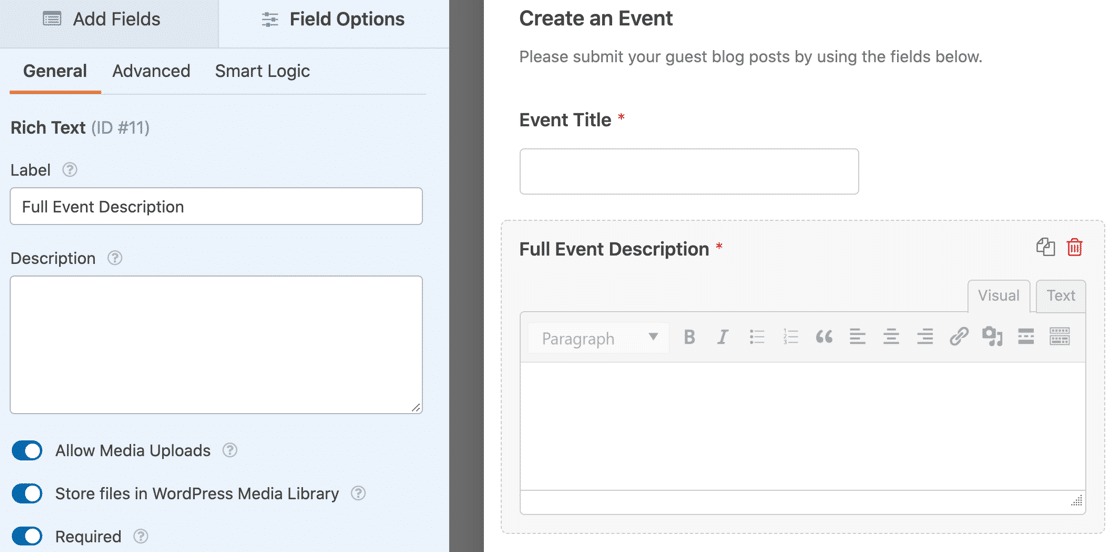
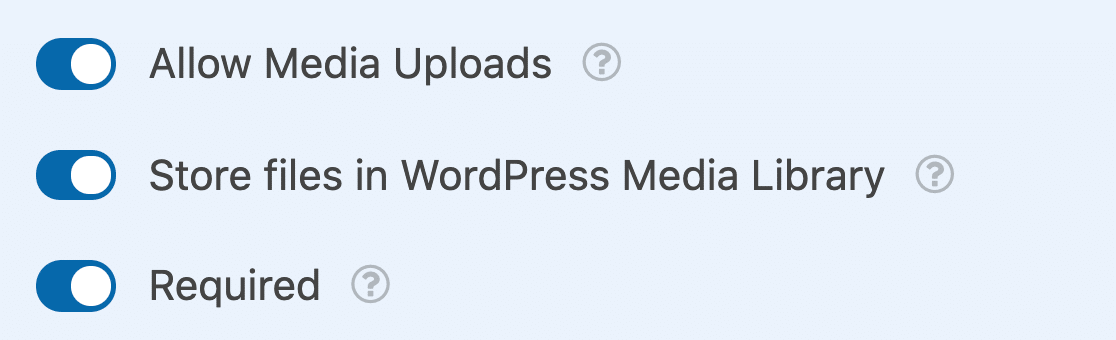
En las Opciones de campo para el campo de Texto enriquecido, asegúrate de activar estas 3 configuraciones:
- Permitir subida de medios: esto permitirá a tu visitante agregar imágenes a su listado de eventos
- Guardar archivos en Biblioteca de medios de WordPress: añade las imágenes subidas a la Biblioteca de medios en WordPress
- Y asegúrate de marcar también el campo como Requerido.
Ahora añadamos dos campos de Fecha/Hora: uno para la hora de inicio del evento y otro para la hora de fin del evento. Usando estos campos, los visitantes pueden añadir eventos de un solo día o de varios días a tu calendario de WordPress.
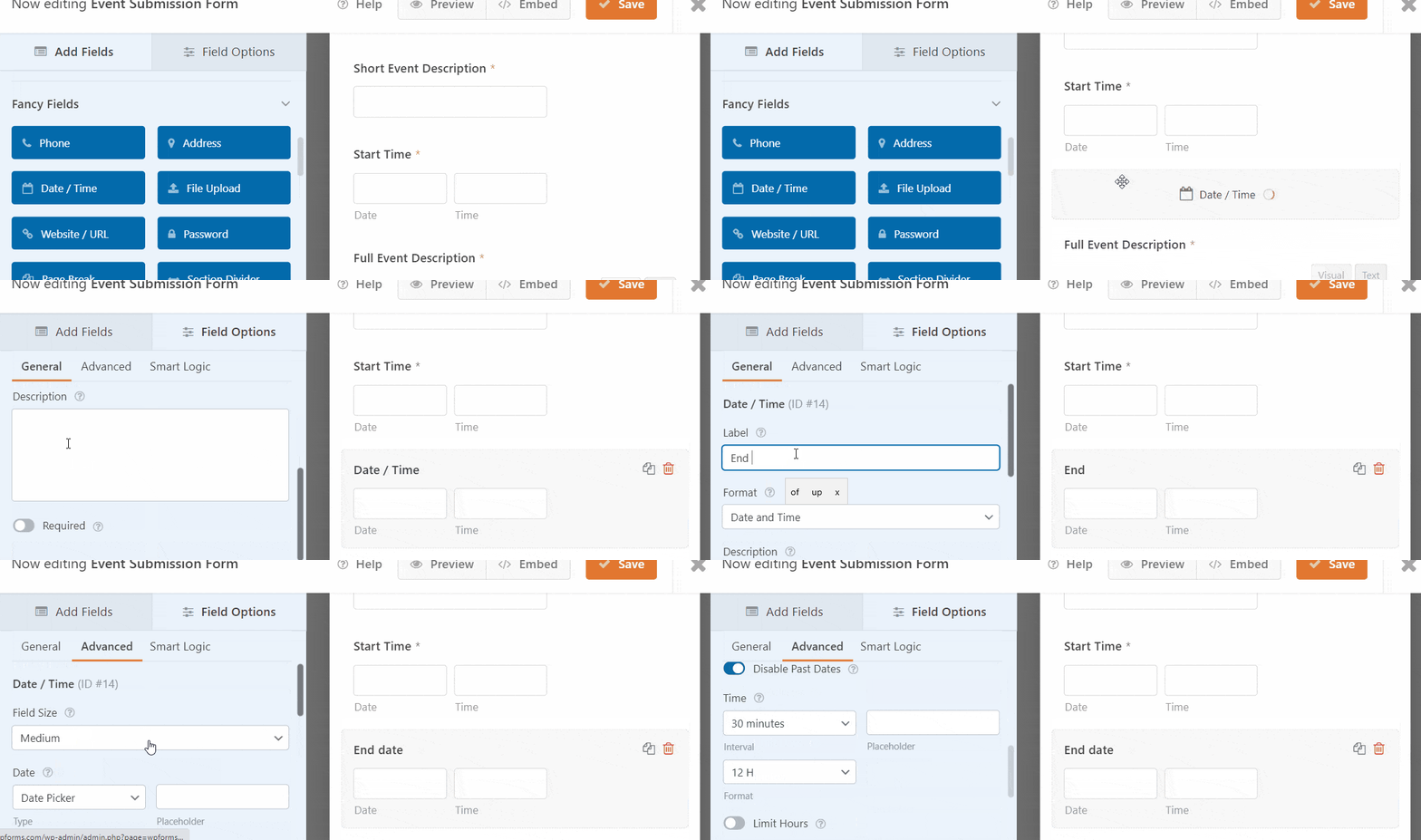
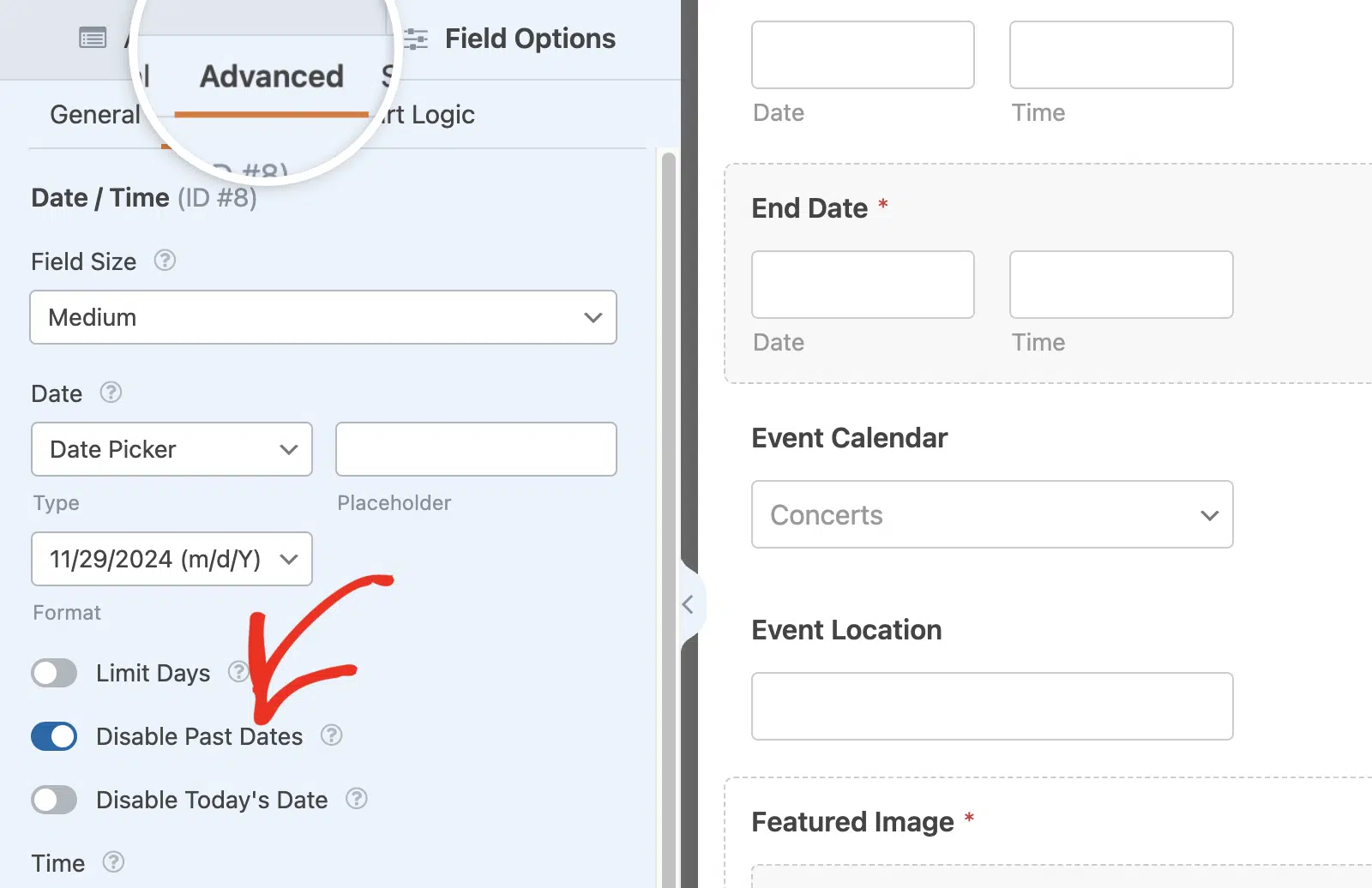
En ambos campos de Fecha/Hora, es una buena idea Desactivar fechas pasadas. Encontrarás esto en las Opciones avanzadas del campo Fecha/Hora.
Desactivar fechas pasadas significará que todos tus nuevos eventos tendrán que tener una fecha futura. Eso puede ayudar a detectar errores, como seleccionar accidentalmente el año equivocado.
Dado que este formulario va a residir en una página pública donde los bots pueden acceder a él tan fácilmente como tus visitantes, abre Ajustes » Protección contra spam y seguridad y activa la protección moderna contra spam.

También puedes añadir reCAPTCHA, hCaptcha o Cloudflare Turnstile, y cada uno de ellos funciona en la versión gratuita de WPForms Lite. La guía completa para evitar el spam en WPForms cubre el resto de las opciones.
OK, hemos terminado. Hagamos clic en Guardar. A continuación, necesitarás instalar un plugin de calendario de eventos para WordPress. Recomiendo usar Sugar Calendar porque se integra muy bien con WPForms.
Paso 3: Instala el plugin Sugar Calendar
El plugin Sugar Calendar crea un tipo de publicación personalizado llamado Eventos que aparecerá en tu panel de WordPress. Cuando un visitante envíe tu formulario, creará una nueva publicación de evento.
La versión gratuita de Sugar Calendar permite a tus usuarios crear eventos locales comunitarios individuales. Puedes crear eventos recurrentes con Sugar Calendar Pro.
Pro también añade eventos recurrentes automatizados y venta de entradas integrada, para que puedas vender entradas a los asistentes a través de Stripe o WooCommerce una vez que tu calendario esté en funcionamiento.
Para instalarlo, ve a Plugins » Añadir nuevo en tu panel de WordPress y busca Sugar Calendar. Haz clic en Instalar ahora para instalar el plugin.

A continuación, asegúrate de Activar el plugin Sugar Calendar y luego revisa la configuración. Es importante hacerlo ahora para que tu tipo de publicación Eventos esté listo para el siguiente paso.
Ahora vamos a crear una conexión entre tu formulario y tu plugin de eventos de WordPress. Lee también: Cómo cambiar de The Events Calendar a Sugar Calendar
Paso 4: Conecta tu formulario a tu calendario de eventos de WordPress
Después de configurar el plugin Sugar Calendar, necesitas conectar el formulario que has creado a tu calendario. Para hacerlo, ve a Ajustes » Sugar Calendar en el constructor de formularios.
Desde aquí, selecciona Activado en el menú desplegable Activar creación de eventos de Sugar Calendar. A continuación, querrás hacer coincidir tus campos del formulario con los campos que The Events Calendar está buscando.
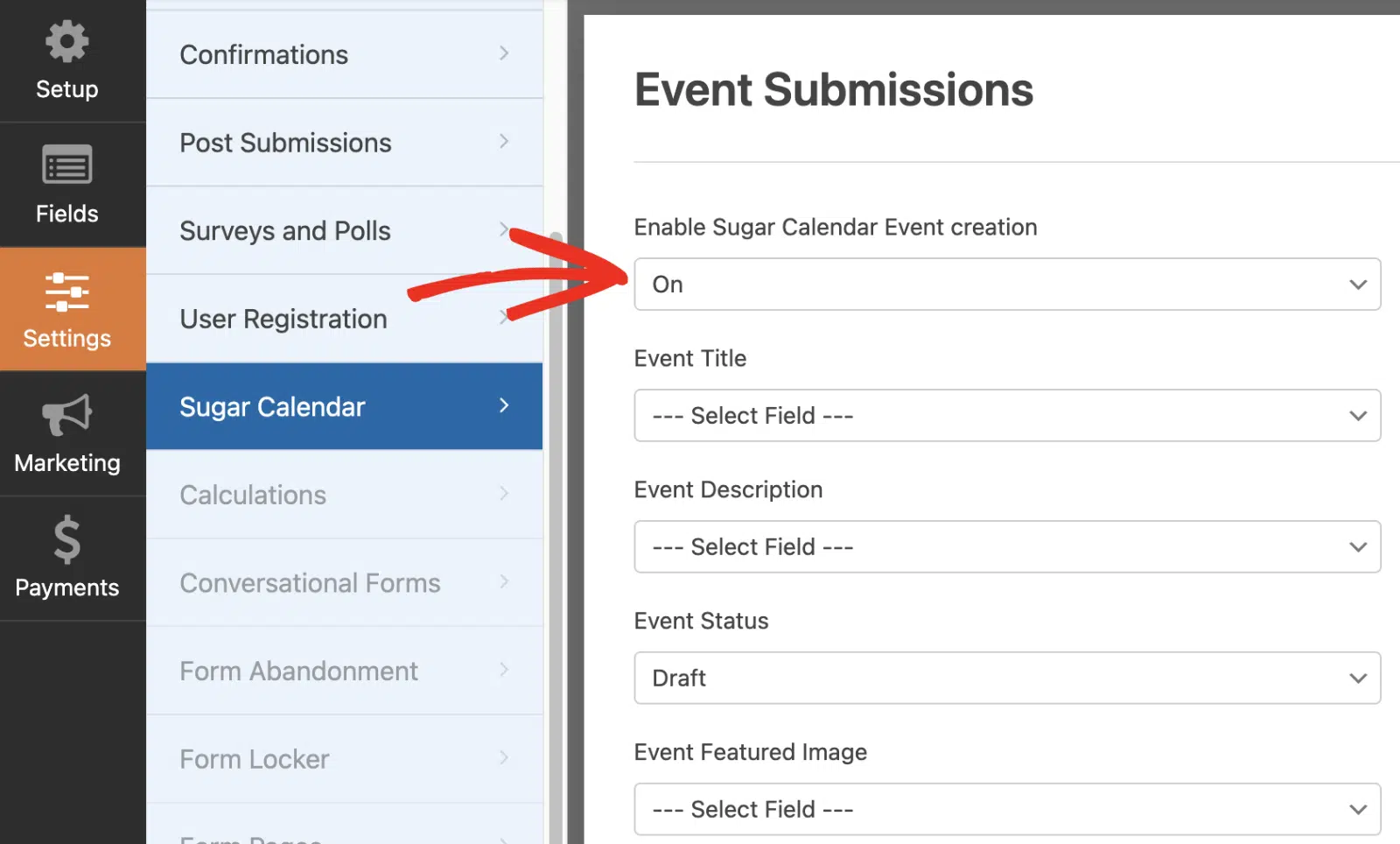
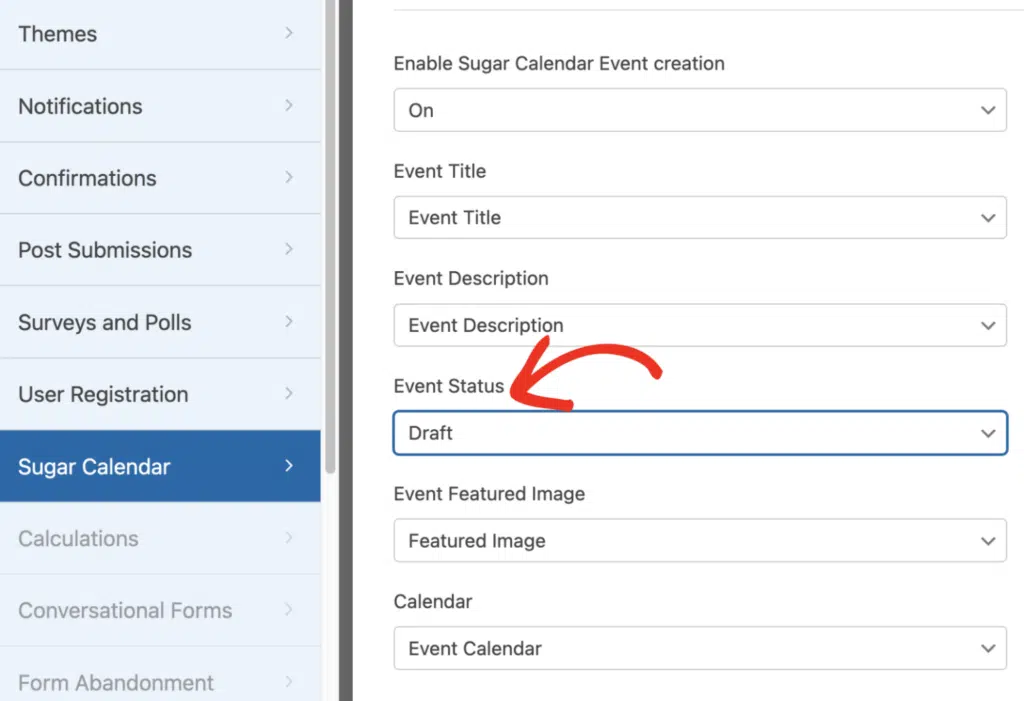
En el campo Estado del evento, puedes especificar si el evento enviado debe guardarse como borrador, publicarse inmediatamente o establecerse para revisión pendiente.
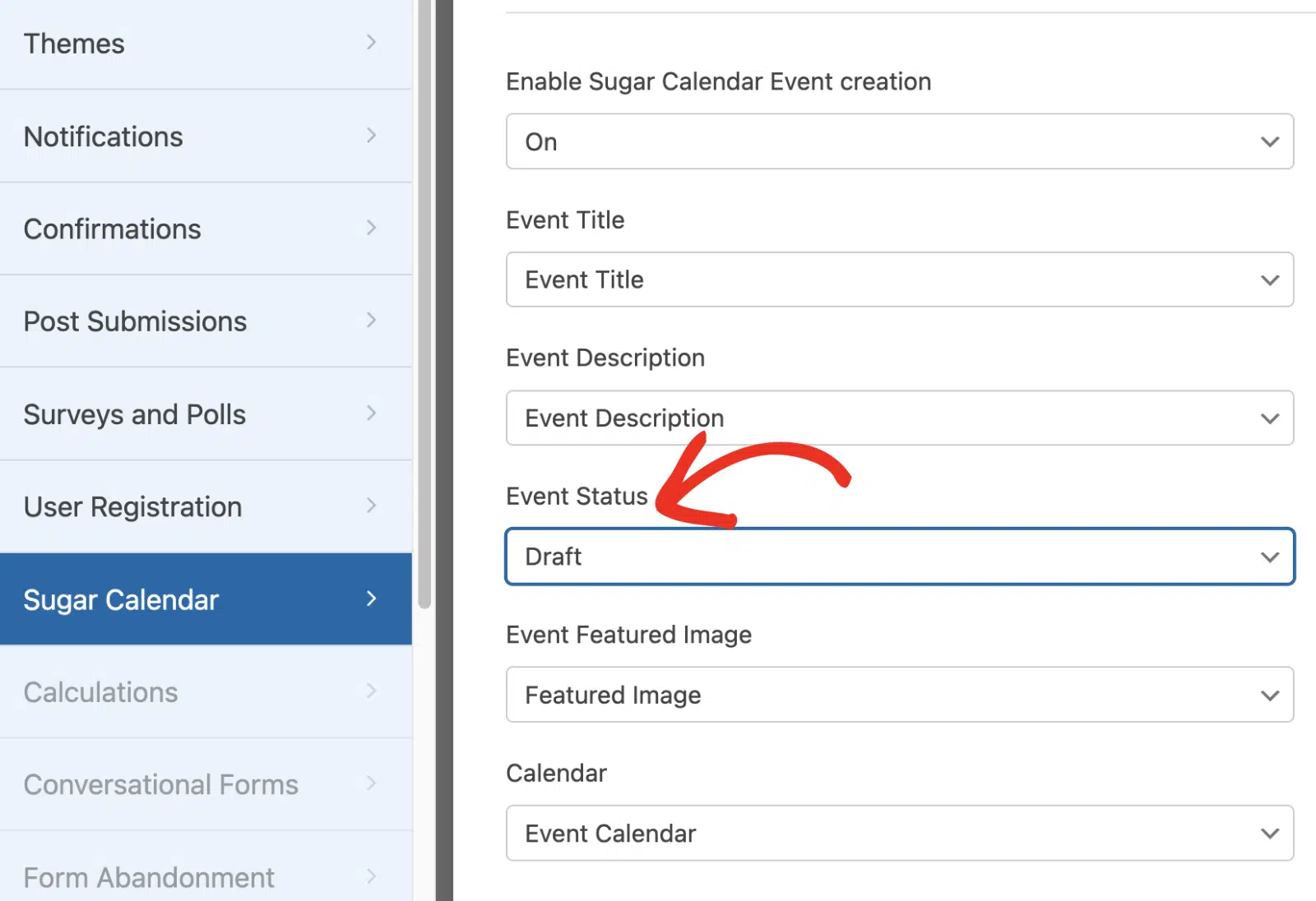
Una vez que hayas terminado de mapear los campos, asegúrate de guardar tu formulario. Luego, te sugiero enviar algunas entradas de prueba para confirmar que todo funciona como se espera.
Paso 5: Personaliza el mensaje de confirmación después del envío del evento
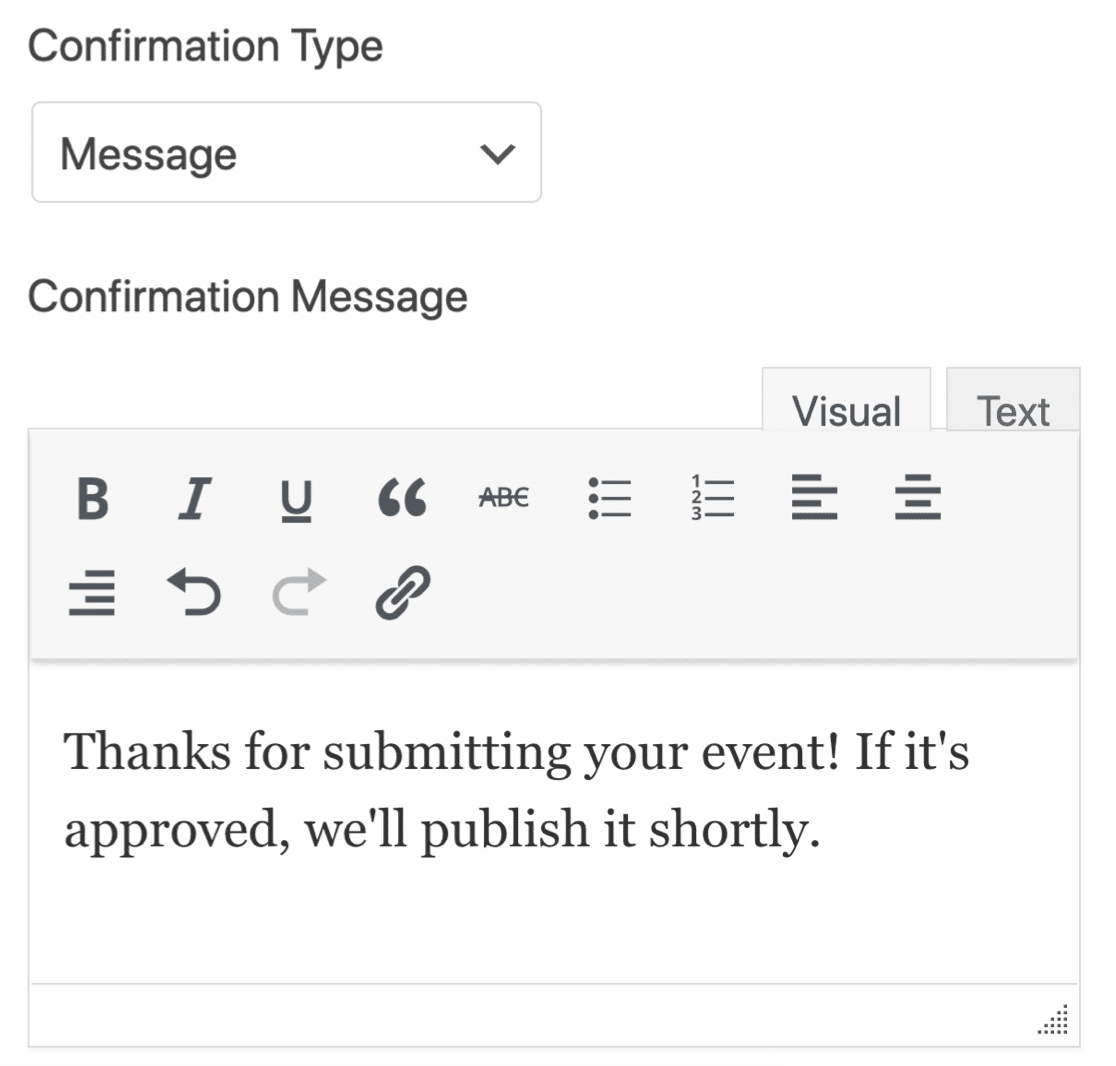
Antes de publicar tu formulario de envío de eventos, es una buena idea cambiar el mensaje de agradecimiento predeterminado que verán tus usuarios. Puedes hacerlo yendo a Ajustes » Confirmaciones.
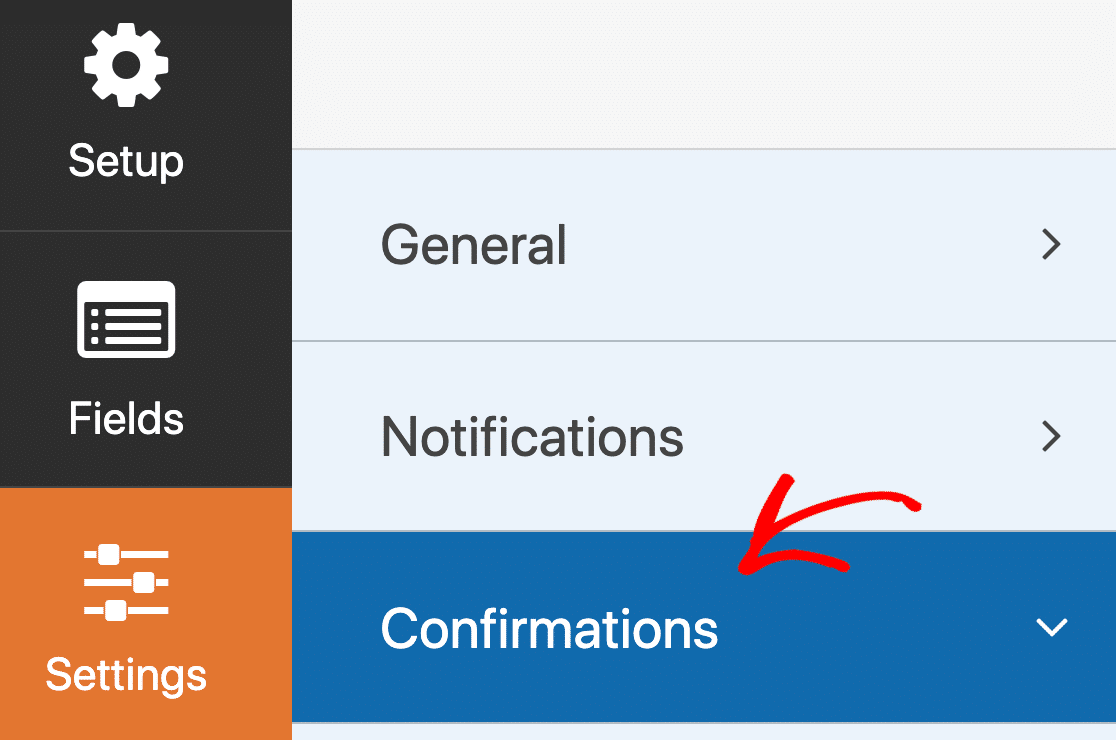
En el panel de vista previa, personaliza tu mensaje como quieras. WPForms te ofrece muchas opciones después de que alguien envíe un evento al calendario de tu sitio web. También puedes:
- Usar confirmaciones condicionales para mostrar un mensaje diferente según el tipo de evento
- Redirigir a tu visitante a una página de agradecimiento designada
- Redirigirlos a un sitio web separado.
Para obtener ayuda con las confirmaciones del formulario:
- Consulta esta útil documentación sobre cómo configurar confirmaciones de formularios en WordPress.
- Si deseas más de una confirmación, consulta cómo crear múltiples confirmaciones de formularios en WPForms.
No olvides permitir que tus usuarios previsualicen su entrada antes de enviar el formulario. Aquí tienes nuestra guía que te muestra cómo previsualizar una entrada de formulario antes de enviarla.
Lea también: Plantillas de recordatorios de citas para correo electrónico y SMS
Paso 6: Publica tu formulario de eventos enviados por usuarios
¡OK, ahora estamos listos para publicar el evento en tu sitio de WordPress! WPForms te permite agregar tus formularios de diferentes maneras, como:
- Asistente de incrustación
- C\
- Bloque WPForms en el editor de bloques
- Widget de barra lateral
- Módulo de formulario de Elementor
- Incrustación de Divi
- Módulo de SeedProd
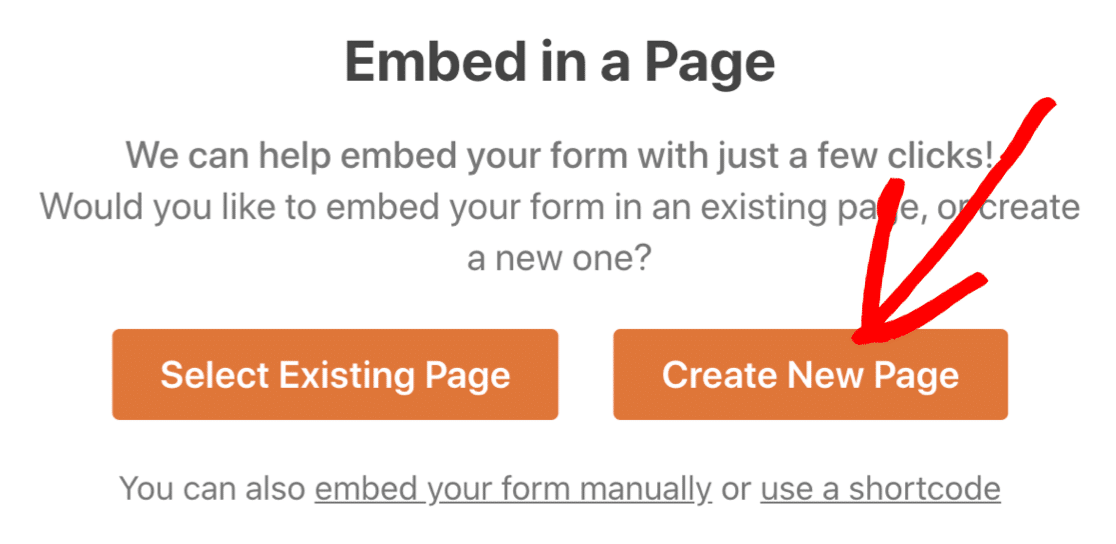
Agreguemos tu formulario de registro de eventos con el asistente de incrustación en este ejemplo. Esto creará automáticamente una nueva página para que tus visitantes agreguen eventos enviados por el usuario.
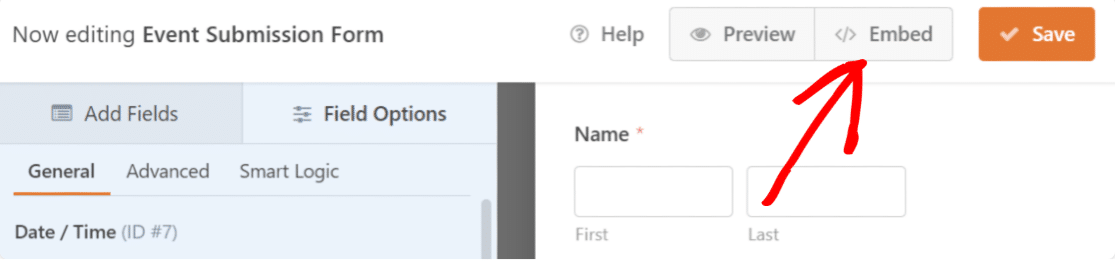
En la parte superior de la ventana del constructor de formularios, haz clic en Incrustar. Después de eso, elige la opción que te parezca mejor. Voy a hacer clic en el botón Crear nueva página.
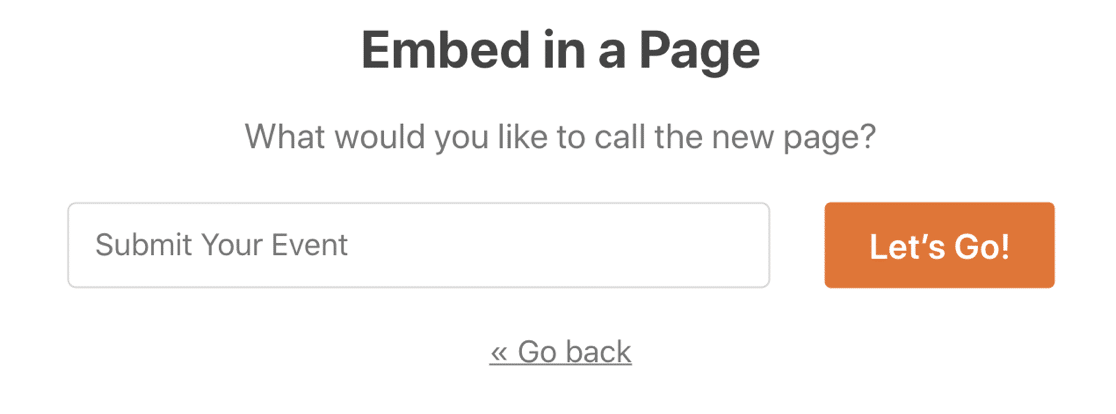
Y finalmente, escribe un nombre para tu página y haz clic en el botón naranja ¡Vamos! para crearla. Esto te redirigirá al editor de bloques de WordPress.
Ahora, todo lo que necesitas hacer es presionar Publicar para publicar tu formulario. Siéntete libre de usar las muchas opciones de estilo en el Editor de Bloques para personalizar la apariencia del formulario a tu gusto.
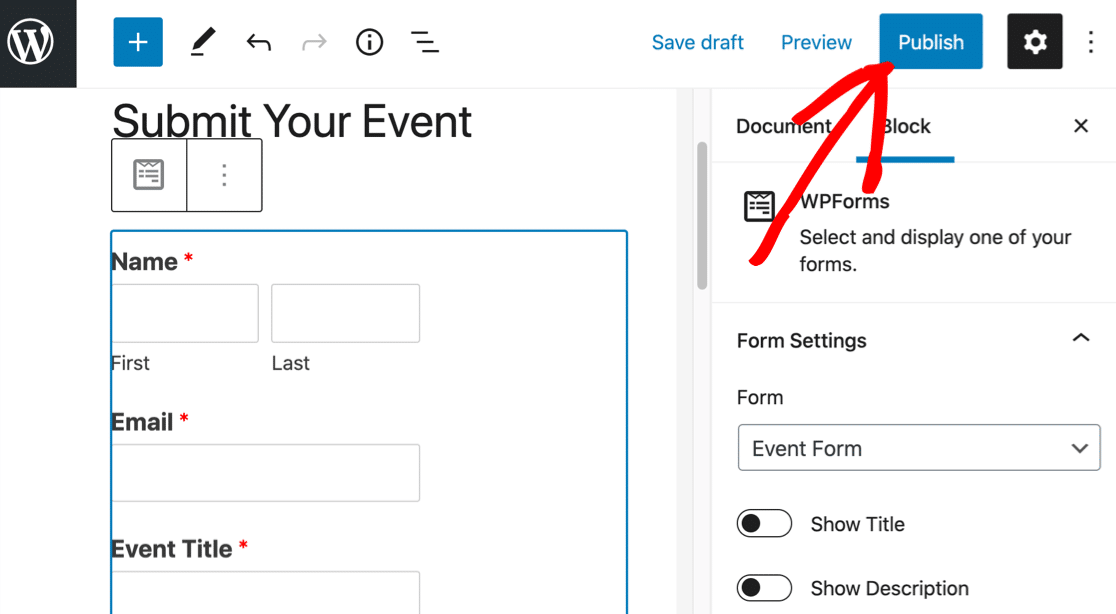
¡Y eso es todo! Tu formulario está en línea. Ahora, los visitantes pueden enviar eventos a través de tu formulario, y tú puedes administrarlos usando el plugin Sugar Calendar.
Paso 7: Revisa y publica los envíos del calendario de eventos
Las entradas de este formulario se agregarán como nuevos eventos en Sugar Calendar. Así que, primero, envía una entrada de prueba desde el formulario de eventos.
Luego, para acceder a tus eventos, ve a Sugar Calendar » Eventos. Desde aquí, verás detalles sobre todos los eventos en tu sitio.
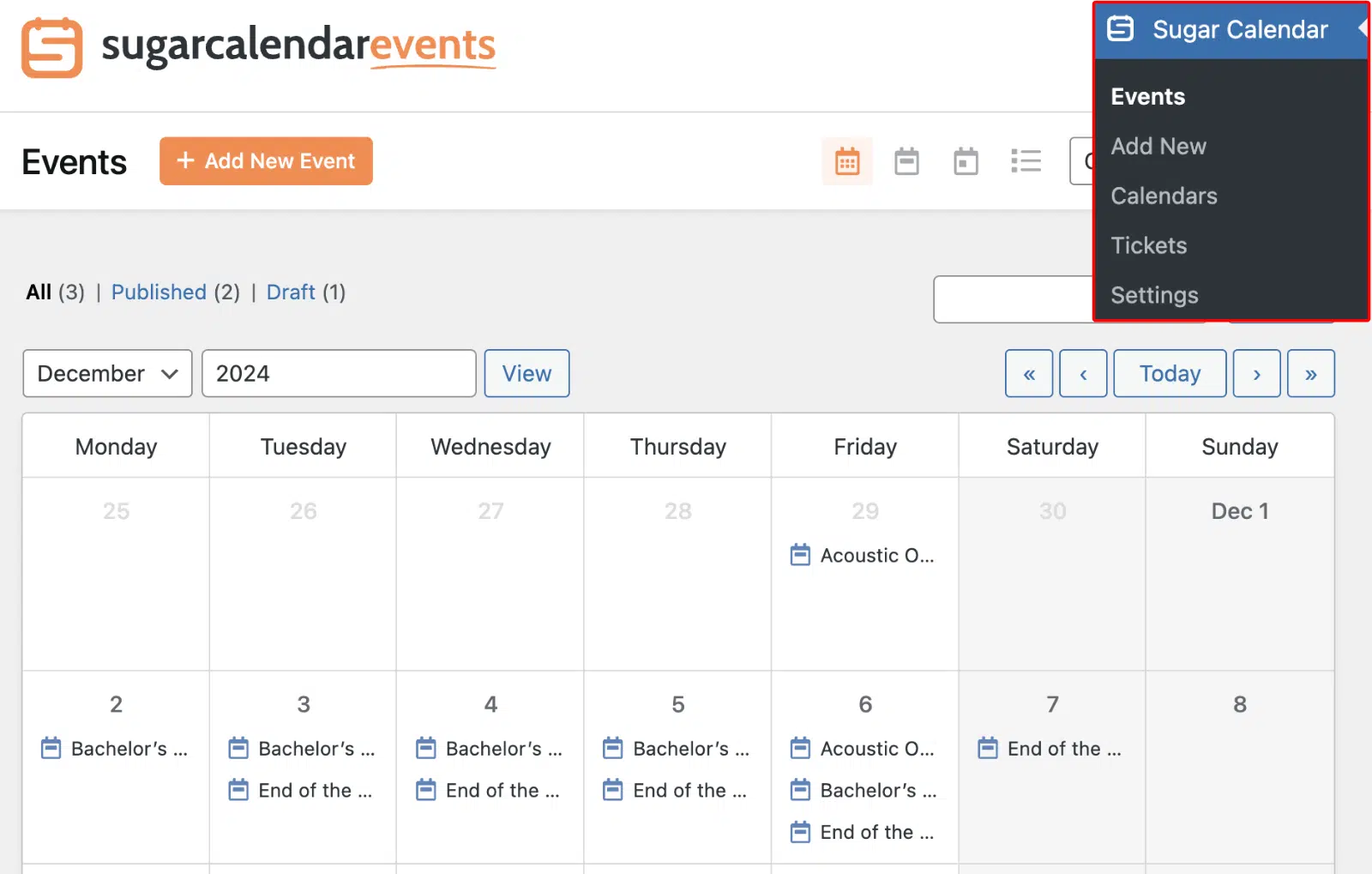
Localiza el que enviaste a través de WPForms, haz clic en él y luego selecciona Editar. Recuerda que aún no hemos publicado este evento, ya que establecimos el estado del evento como Borrador en la configuración del constructor de formularios de WPForms.

Ahora, los usuarios pueden enviar eventos en tu sitio usando un plugin de formularios de WordPress. Puedes revisar la presentación de cada usuario, editar y personalizar el evento para permitir la venta de entradas antes de publicarlo en tu sitio.
¡Crea tu formulario de eventos enviados por usuarios ahora! :)
Preguntas frecuentes sobre el calendario de eventos enviados por el usuario
¿Tienes más preguntas sobre eventos enviados por el usuario? Veamos más formas en las que puedes usar esta integración de WPForms con el Calendario de Eventos.
¿Puedo agregar eventos a WordPress sin aprobación?
¡Sí! Si lo deseas, puedes publicar los eventos enviados tan pronto como alguien envíe tu formulario del calendario. De esa manera, no necesitas aprobarlos manualmente y aparecerán en tu calendario de eventos de WordPress al instante.
El plugin de calendario de eventos WPForms y Sugar Calendar que estamos utilizando admite esto. Para que funcione, solo hay 1 cosa que necesitarás ajustar en los pasos anteriores.
En el campo Estado del evento, puedes especificar si el evento enviado debe guardarse como borrador, publicarse inmediatamente o establecerse para revisión pendiente.
¿Puedo cobrar por listar eventos en WordPress?
Sí, y tienes dos maneras de hacerlo dependiendo de lo que quieras cobrar.
Si quieres cobrar a la gente por enviar una entrada, añade un campo de pago a tu formulario de eventos y conecta tu pasarela de pago a WPForms. Puedes usar Stripe, Square, Authorize.Net o PayPal. Aquí tienes algunas guías que explican cómo cobrar pagos con WPForms:
- Cómo aceptar pagos con Stripe en WPForms
- Cómo agregar pagos de Square a WordPress
- Cómo usar el complemento PayPal Commerce con WPForms
- Cómo usar Authorize.Net con WPForms
- Cómo permitir a los usuarios elegir un método de pago en tu formulario
Si prefieres vender entradas para los eventos en sí, Sugar Calendar Pro tiene venta de entradas integrada que se conecta a Stripe o WooCommerce, para que puedas establecer tipos de entradas, precios y límites de capacidad sin añadir otro plugin.
Elijas la ruta que elijas, es una buena idea confirmar que el pago se ha realizado antes de aprobar y publicar el evento.
¿Puedo enviar notificaciones por correo electrónico para las presentaciones de eventos?
¡Sí, puedes! Por defecto, WPForms enviará un correo electrónico a la dirección de administrador en WordPress cuando recibas un nuevo listado de eventos. Si deseas personalizar la notificación por correo electrónico o agregar más notificaciones, consulta esta guía para enviar correos electrónicos de notificación de formularios.
Si quieres, puedes desactivar las notificaciones de WPForms y dejar que el plugin Sugar Calendar envíe una notificación por correo electrónico para cada evento. Si no recibes esas alertas de Sugar Calendar, consulta cómo solucionar que WordPress no envíe correos electrónicos.
¿Puedo notificar a mis visitantes cuando publico un evento?
¡Claro! ¿Sabías que puedes enviar notificaciones push del navegador desde WordPress con un plugin gratuito? Consulta este artículo sobre cómo enviar notificaciones push desde WordPress.
¿Puedo enviar nuevos eventos a Google Calendar?
¡Sí! WPForms te permite enviar fácilmente entradas de formularios de WordPress al Calendario de Google.
¿Cómo exporto eventos a CSV?
Con WPForms, puedes exportar cualquier entrada de formulario a CSV o XLSX. Consulta esta guía sobre cómo exportar entradas de formularios en WordPress.
¿Necesito Sugar Calendar Pro para aceptar envíos de eventos?
Sí. Aceptar eventos a través de un formulario de WPForms es una función de envío desde el front-end, y eso viene con Sugar Calendar Pro.
El plugin gratuito Sugar Calendar Lite es suficiente para añadir y gestionar eventos tú mismo desde el panel de control, pero la integración de formularios que permite los eventos enviados por los usuarios necesita una licencia Pro.
A continuación, acepta publicaciones de blog enviadas por usuarios
Ahora que los usuarios pueden enviar un evento de WordPress a tu sitio, ¿no sería genial si también pudieran escribir sobre él en un blog?
Si aceptas publicaciones enviadas por los usuarios, tus visitantes podrían compartir comunicados de prensa y otra información de eventos para atraer tráfico al calendario.
Para configurar esto, consulta la forma sencilla de aceptar publicaciones de usuarios en WordPress. Y si planeas tomar fotografías en tu evento, no olvides crear un formulario de autorización de uso de imagen en línea.
Empieza a Aceptar Envíos de Eventos Ahora
¿Listo para crear tu formulario? Empieza hoy mismo con el plugin de creación de formularios de WordPress más fácil. WPForms Pro incluye muchas plantillas gratuitas y ofrece una garantía de devolución de dinero de 14 días.
Si este artículo te ha sido útil, síguenos en Facebook y X (Twitter) para más tutoriales y guías gratuitas de WordPress.





Tenemos una comunidad sin fines de lucro (URL eliminada) y queríamos usar la funcionalidad del calendario de eventos como se describe arriba.
Pero al instalar parece que necesito actualizar a WPForms Pro, esto no se menciona y no tenemos financiación para ello. ¿Tenéis alternativas?
Hola Rinke,
Actualmente ofrecemos dos descuentos muy especiales para organizaciones sin ánimo de lucro, y he incluido los detalles a continuación:
99 € al año para una licencia Pro (normalmente 399 € al año). Nuestra licencia Pro te da acceso a muchos complementos, incluidos los complementos de Stripe y PayPal (para que puedas aceptar donaciones a través de formularios en tu sitio).
199 € al año para una licencia Élite (normalmente 599 € al año). Nuestra licencia Élite proporciona todo lo que obtienes con una licencia Pro, además de complementos adicionales como Webhooks, ActiveCampaign, Authorize.Net y los complementos de Salesforce.
Ten en cuenta que tanto las licencias Pro como las Élite para organizaciones sin ánimo de lucro están limitadas a 5 sitios.
La tarifa se mantendrá igual durante todo el tiempo que mantengas tu sitio sin ánimo de lucro y decidas renovar.
Para poder optar a estos precios especiales, primero deberás completar este formulario. Esto iniciará el proceso de aprobación.
Una vez que hayas enviado el formulario y hayas sido aprobado, nos pondremos en contacto contigo con un enlace de pago especial para que puedas recibir la tarifa para organizaciones sin ánimo de lucro.
¡Espero que esto ayude! 🙂
¿Es posible crear un campo de fechas recurrentes en el complemento de envío de entradas de blog que se pueda mapear a The Events Calendar? ¿O hay alguna solución alternativa?
Hola Legha, gracias por contactarnos.
Pido disculpas porque no es posible en este momento crear un campo de fecha recurrente. Lamento no poder ofrecerte lo que buscas en este momento, pero he tomado nota de la función.
Cabe mencionar que el plugin Event Calendar no recomienda configurar un evento recurrente por su parte. Debido a que un patrón de recurrencia a largo plazo con cientos de instancias podría suponer una carga significativa para tu base de datos, ralentizando considerablemente tu sitio y tus eventos. Consulta más detalles en el plugin Event’s Calendar aquí: Patrones de recurrencia interminables y a largo plazo
¡Gracias y que tengas un buen día!
¿Podemos mostrar los eventos disponibles de Google Calendar en el calendario de fecha de Wpform?
Hola Saleem, ¡gracias por contactarnos!
Actualmente, no es posible mostrar los eventos disponibles de Google Calendar en el selector de fechas de WPForms. Lamento no poder ofrecerte lo que buscas en este momento.
He tomado nota de tu interés en esta función y he añadido tu correo electrónico a nuestra lista para recibir actualizaciones sobre ella.
¡Gracias y que tengas un buen día!
¿Cómo podemos permitir que los usuarios creen entradas para eventos? Tenemos tanto The Events Calendar Community Events como Community Events Tickets y Event Tickets Pro.
¿Hay alguna forma de permitirles crear una entrada en el formulario al enviarlo? Lo mencionas en la parte superior de la página, pero no está en el artículo.
Gracias,
Simon
Hola Simon — Lamentamos cualquier inconveniente. Para asegurarnos de responder a tu pregunta de la manera más completa posible y evitar confusiones, ¿podrías ponerte en contacto con nuestro equipo?
Para acceder a nuestro soporte por correo electrónico, por favor envía una solicitud de soporte y nos pondremos en contacto contigo.
Gracias.
¿Si la fecha del evento tiene que ser cambiada o la entrada de wpform eliminada o la entrada de wpform necesita cambiar la fecha o la hora de inicio, se actualizará también el evento o viceversa?
Hola George: Si decides hacer cambios en la fecha de la entrada de WPForms, esos cambios solo afectarán a la entrada de WPForms en sí. El evento correspondiente, como la publicación del evento real o el calendario, no se actualizará automáticamente con estos cambios. Por lo tanto, modificar la entrada de WPForms no actualizará automáticamente la información del evento.
Dicho esto, si realizas cambios en los detalles del evento por separado de WPForms en el plugin Events Calendar, esos cambios no actualizarán automáticamente la entrada de WPForms correspondiente. La entrada de WPForms y el evento son independientes entre sí.
Hola,
He seguido todos los pasos para crear un calendario de ausencias que nuestros miembros del equipo puedan completar rellenando el formulario. Es una forma fácil para nosotros de saber cuándo la gente estará fuera de la oficina, etc. El problema con el que me encuentro es que tengo los campos de metadatos adicionales creados para permitir la publicación automática sin aprobación. Sin embargo, una vez que se crea un evento, no aparece hasta que entro en el evento y pulso el botón de actualizar. ¿Me falta algo?
Hola Chad: ¡Estaremos encantados de ayudarte! Cuando tengas un momento, por favor, ponte en contacto con nosotros a través de soporte para que podamos ayudarte.
Si tienes una licencia de WPForms, tienes acceso a nuestro soporte por correo electrónico, así que por favor envía una solicitud de soporte.
De lo contrario, ofrecemos soporte gratuito limitado en el foro de soporte de WPForms Lite en WordPress.org.
Gracias 🙂
hola, ¿hay alguna forma de hacer lo mismo con un calendario de reservas?
necesitamos el calendario para reservas de habitaciones, así que queremos que la habitación se clasifique como no disponible si otro usuario ya la ha reservado
Hola Mariem: Actualmente no tenemos la función para evitar reservas duplicadas en el plugin. Estoy de acuerdo en que sería una función útil y la añadiré a nuestro rastreador de solicitudes de funciones para que esté en el radar de nuestros desarrolladores.
Hola,
Esto no funciona en la versión 6 de The Events Calendar: https://wordpress.org/support/topic/month-view-7/#post-16752346
Hola Boris: ¡Estaremos encantados de ayudarte! Cuando tengas un momento, por favor, ponte en contacto con nosotros a través de soporte para que podamos ayudarte.
Si tienes una licencia de WPForms, tienes acceso a nuestro soporte por correo electrónico, así que por favor envía una solicitud de soporte.
De lo contrario, ofrecemos soporte gratuito limitado en el foro de soporte de WPForms Lite en WordPress.org.
Gracias 🙂
¿Es posible que WP Forms cree un tipo de publicación de Organizador desde este plugin?
He instalado todo y veo el tipo de publicación Evento, pero no los tipos de publicación Organizador (o Lugar).
¡Gracias! 🙂
Hola Daniel: Lo siento, actualmente, los campos que comienzan con _Venue o _Organizer no funcionarán con el tipo de publicación de evento. Dado que esto implica un plugin de terceros, te sugiero que consultes con el equipo de soporte del plugin The Events Calendar para ver si pueden ofrecer una solución alternativa. Mientras tanto, también añadiré esto a nuestra lista de solicitudes de funciones para que esté en el radar de los desarrolladores.
Gracias 🙂