


Resumen de IA
Si alguna vez has tenido un blog, sabes lo difícil que es seguir publicando contenido nuevo de forma regular. Una de las mejores maneras que he encontrado para solucionar ese problema es permitir que otras personas contribuyan con publicaciones directamente a través de tu sitio.
Con las publicaciones enviadas por usuarios, los visitantes pueden escribir y enviar artículos desde el frontend de tu sitio de WordPress sin tener que iniciar sesión en tu panel de control, lo que te permite escalar tu biblioteca de publicaciones de blog.
Tú mantienes el control de lo que se publica, y tus colaboradores obtienen una forma sencilla de compartir su trabajo. En esta guía, te mostraré cómo configurar un formulario de envío de publicaciones usando WPForms.
¡Crea tu formulario de envío de publicaciones ahora! 🙂
¿Por qué aceptar publicaciones enviadas por usuarios en tu sitio de WordPress?
Antes de entrar en la configuración, vale la pena entender por qué esta es una función tan útil. Por lo que he visto, aceptar publicaciones enviadas por usuarios puede ayudar a tu sitio de varias maneras:
- Escala la producción de tu contenido: Más colaboradores significan más publicaciones sin que tengas que escribir cada una.
- Diversifica tus palabras clave SEO: Los autores invitados aportan de forma natural temas que quizás aún no hayas cubierto.
- Crea una comunidad: Dar voz a las personas en tu sitio convierte a los lectores pasivos en participantes activos.
- Reduce tu carga de trabajo: Puedes centrarte en editar y curar mientras otros se encargan de escribir.
Y esto va más allá de la publicación de invitados estándar. Puedes usar el mismo enfoque para aceptar eventos enviados por usuarios, listados en directorios, testimonios de clientes, reseñas de productos e historias de la comunidad.
Cómo permitir publicaciones enviadas por usuarios en tu sitio de WordPress
¿Prefieres ver y aprender? El siguiente video te guiará a través de todo el proceso, o consulta los pasos escritos para obtener la información más actualizada.
- Paso 1: Instala el plugin WPForms Pro
- Paso 2: Activar el complemento de envío de publicaciones
- Paso 3: Crear tu formulario de envío de publicaciones
- Paso 4: Configurar los ajustes de envío de publicaciones
- Paso 5: Añadir protección contra spam a tu formulario
- Paso 6: Publicar tu formulario para aceptar nuevas publicaciones
- Llevar tu formulario de envío de publicaciones más allá
Paso 1: Instala el plugin WPForms Pro
WPForms es un creador de formularios de arrastrar y soltar que hace que aceptar publicaciones enviadas por usuarios sea realmente sencillo. Lo que más me gusta de él para este caso de uso es que mapea los campos de tu formulario directamente a los campos de publicación de WordPress.
Así que cuando alguien envía una publicación de invitado a través de tu formulario, aparece en tu panel como una publicación real de WordPress, lista para su revisión.
Tus colaboradores nunca necesitan acceso a tu área de administración de WordPress. Rellenan un formulario en el frontend y tú te encargas de todo a partir de ahí.
Para aceptar envíos de publicaciones, necesitarás WPForms Pro, que incluye el complemento Post Submissions junto con más de 2100 plantillas de formularios y todas las funciones avanzadas.

Adquiere una licencia Pro, luego instala WPForms en tu sitio. Si necesitas ayuda con eso, aquí tienes una guía sobre cómo instalar un plugin de WordPress{target=”_blank” rel=”noopener nofollow”}.
¡Actualiza a WPForms Pro ahora!
Paso 2: Activar el complemento de envío de publicaciones
Con WPForms Pro instalado, el siguiente paso es activar el complemento Post Submissions. Esto es lo que te permite convertir cualquier formulario en un formulario de envío de publicaciones. En tu administrador de WordPress, ve a WPForms » Complementos.
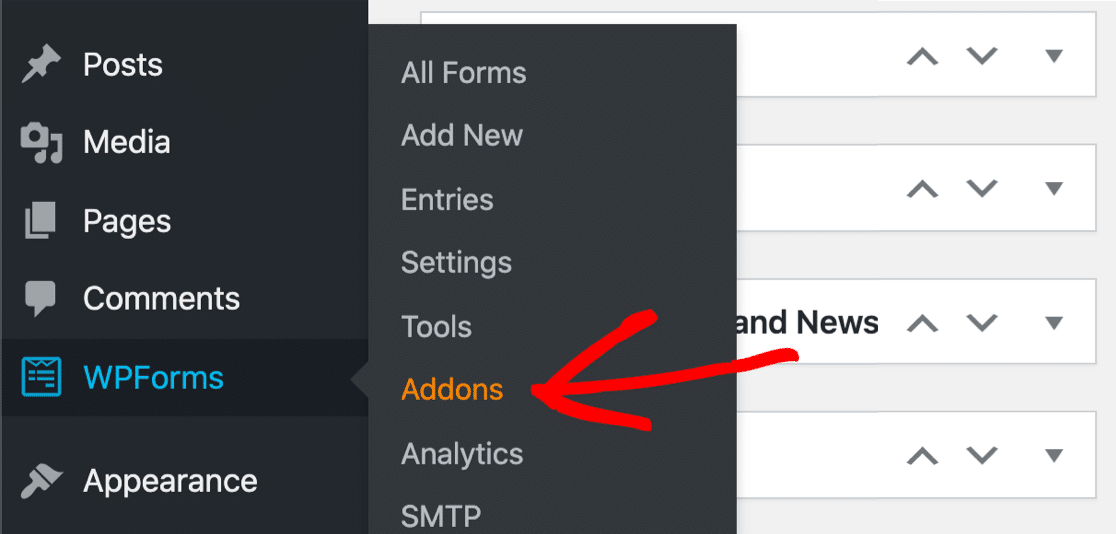
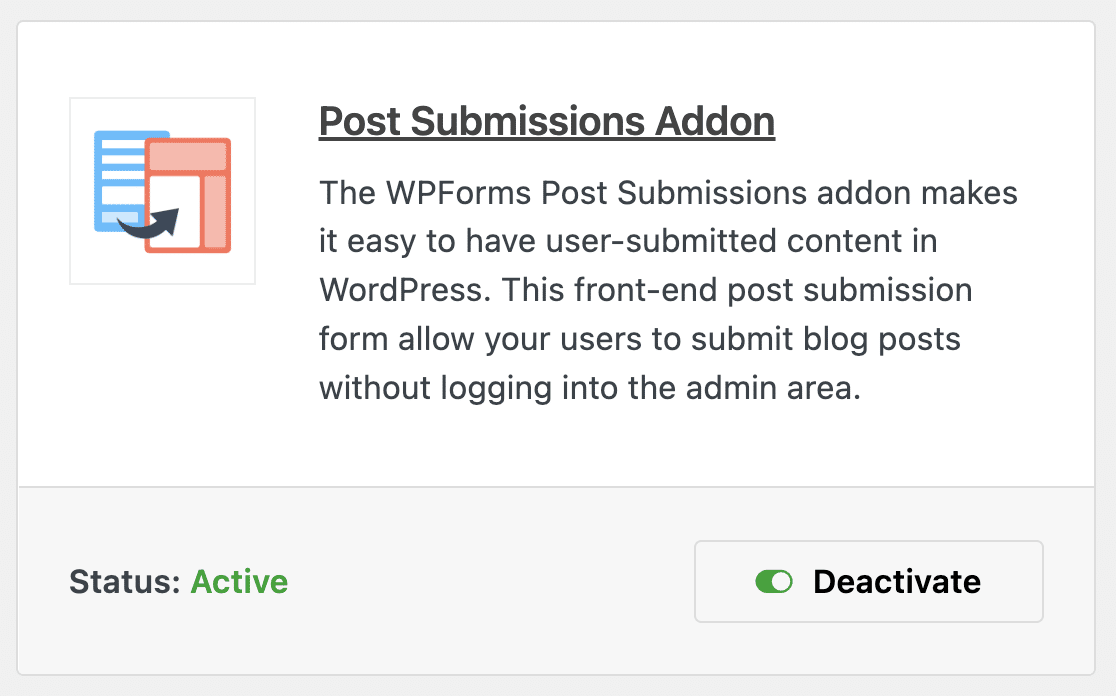
Busca el complemento etiquetado como Post Submissions, luego haz clic en Instalar complemento y Activar. Eso es todo. Ahora construyamos el formulario real.
Paso 3: Crear tu formulario de envío de publicaciones
Ve a tu panel de WordPress y haz clic en WPForms » Añadir nuevo en el menú de la izquierda para añadir un nuevo formulario.

Dale un nombre a tu formulario en la parte superior, luego desplázate hacia abajo y selecciona la plantilla Formulario de envío de publicaciones de blog.

WPForms generará un formulario con dos secciones ya creadas:
- Detalles del autor para el nombre, correo electrónico y biografía del escritor.
- Crear una entrada de blog para el título de la entrada, el contenido, el extracto, la imagen destacada y la categoría.
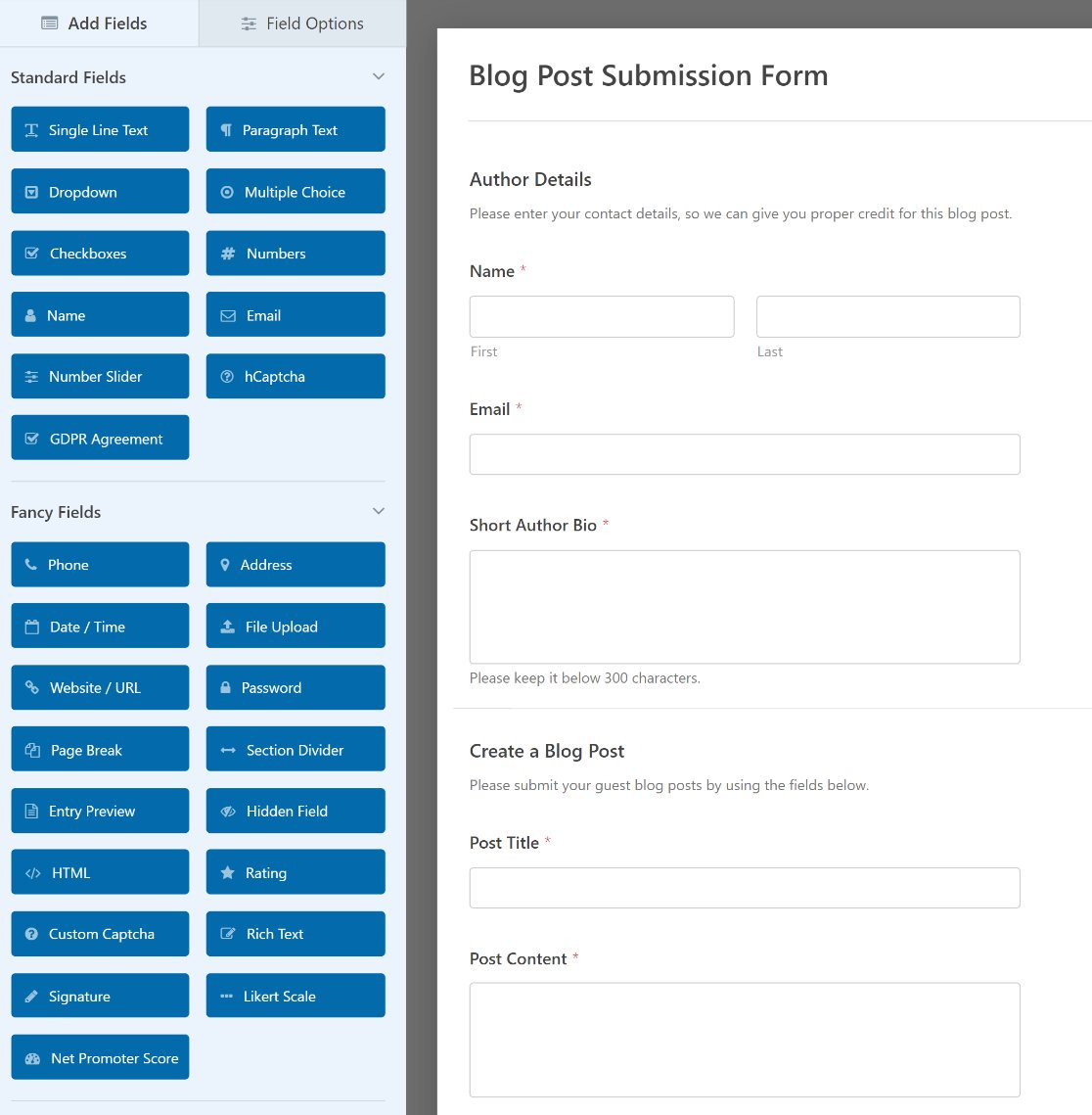
Esta plantilla es totalmente personalizable. Puede agregar, eliminar o reorganizar cualquier campo. Permítame repasar algunos campos importantes que querrá configurar.
Use el campo de texto enriquecido para contenido formateado
Por defecto, la plantilla utiliza un campo de texto de párrafo para el contenido de la entrada. Eso funciona bien para texto plano, pero si desea que sus colaboradores den formato a sus entradas con encabezados, texto en negrita, enlaces e imágenes, le recomiendo que lo reemplace por un campo de texto enriquecido.
Simplemente arrastre el campo Texto enriquecido desde el panel izquierdo a su formulario y elimine el campo de texto de párrafo antiguo para el contenido de la entrada. El campo de texto enriquecido le da a sus escritores un mini editor dentro del formulario, para que sus entradas lleguen con el formato ya aplicado. Eso le ahorra mucho tiempo de limpieza en el backend.
Si desea que los escritores incluyan imágenes en sus entradas, haga clic en el campo de texto enriquecido para abrir su configuración. Active Permitir cargas de medios y Almacenar archivos en la biblioteca de medios de WordPress.
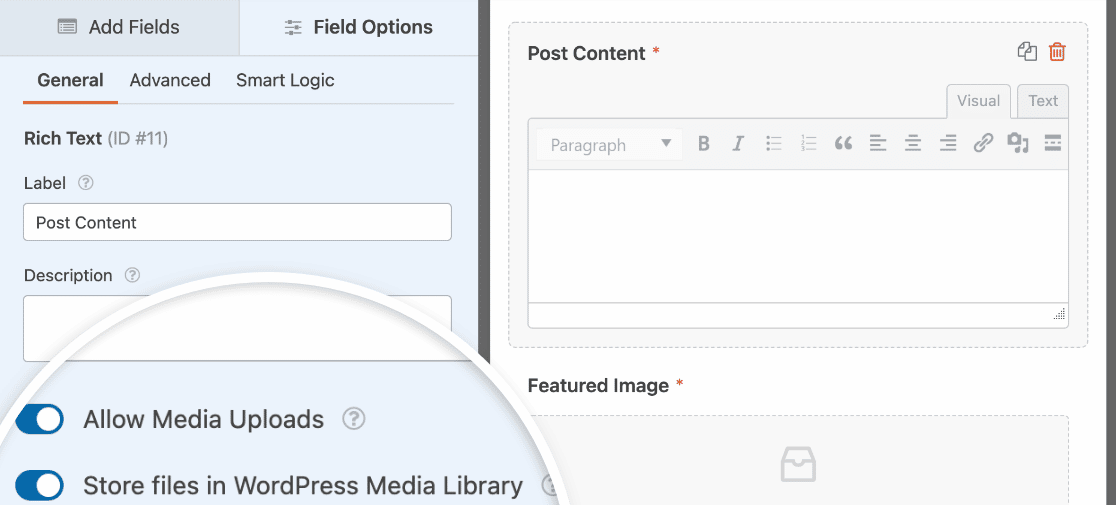
De esta manera, cualquier imagen que agreguen sus colaboradores se almacenará en su biblioteca de medios donde podrá administrarlas como sus propias cargas.
Agregue una carga de imagen destacada
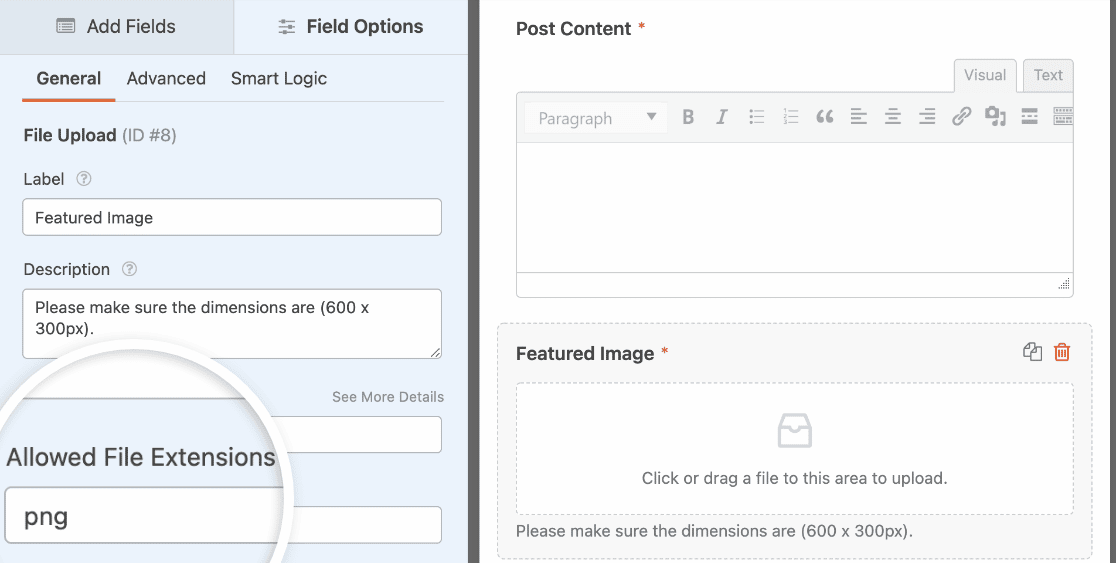
La plantilla ya incluye un campo de carga de archivos para las imágenes destacadas. Para asegurarse de que esas imágenes sean fáciles de usar, haga clic en el campo Imagen destacada y revise la configuración.
Puede usar la Descripción del campo para indicar a los colaboradores qué tamaño de imagen necesita. También puede limitar las Extensiones de archivo permitidas a formatos específicos como png o jpg.
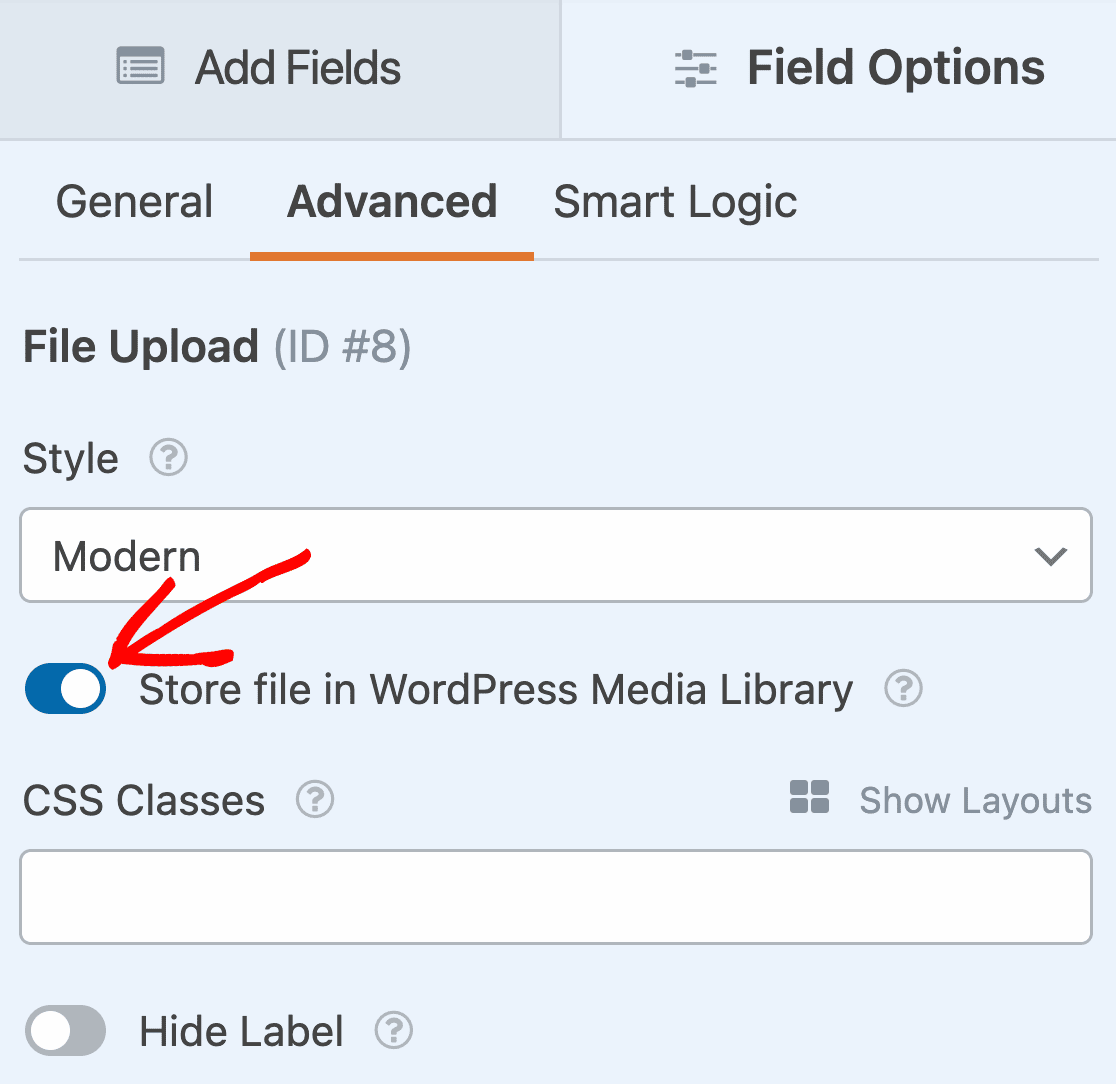
Luego haga clic en la pestaña Avanzado y asegúrese de que Almacenar archivo en la biblioteca de medios de WordPress esté activado.
Deje que los bloggers invitados elijan una categoría
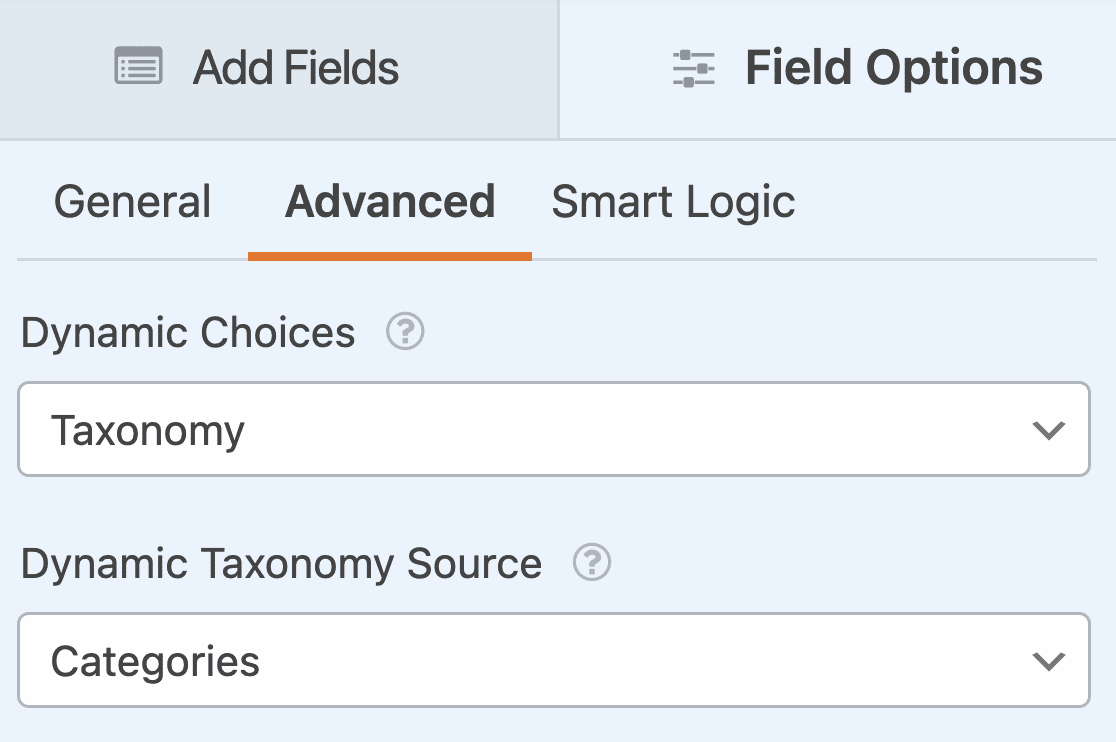
La plantilla extrae automáticamente las categorías de su blog al formulario utilizando opciones dinámicas. Esto significa que los colaboradores pueden elegir la categoría correcta para su entrada, y la lista siempre coincide con lo que hay en su sitio real.
Para verificar esto, haga clic en el campo Categoría, luego abra la pestaña Avanzado. Verá Opciones dinámicas configuradas en Taxonomía y Fuente de opciones dinámicas configurada en Categorías.
¿Quiere que los escritores agreguen también etiquetas? Agregue un campo de casillas de verificación, configure Opciones dinámicas en Taxonomía y elija Etiquetas en el menú desplegable Fuente de opciones dinámicas.
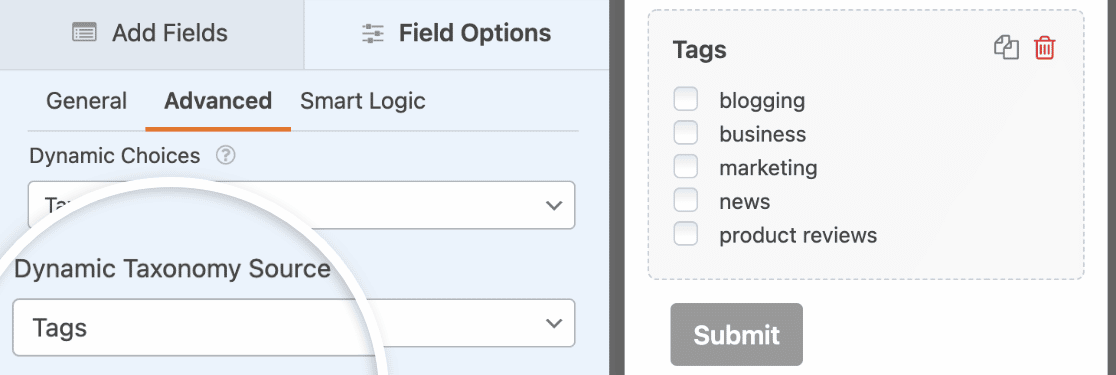
También podría usar un menú desplegable multiselección si prefiere un diseño más compacto para las etiquetas.
Paso 4: Configurar los ajustes de envío de publicaciones
Ahora conectemos los campos de tu formulario a WordPress para que cada envío se convierta en una entrada real. Ve a Ajustes » Envíos de entradas en el constructor de formularios. Asegúrate de que el interruptor Activar envíos de entradas esté activado.
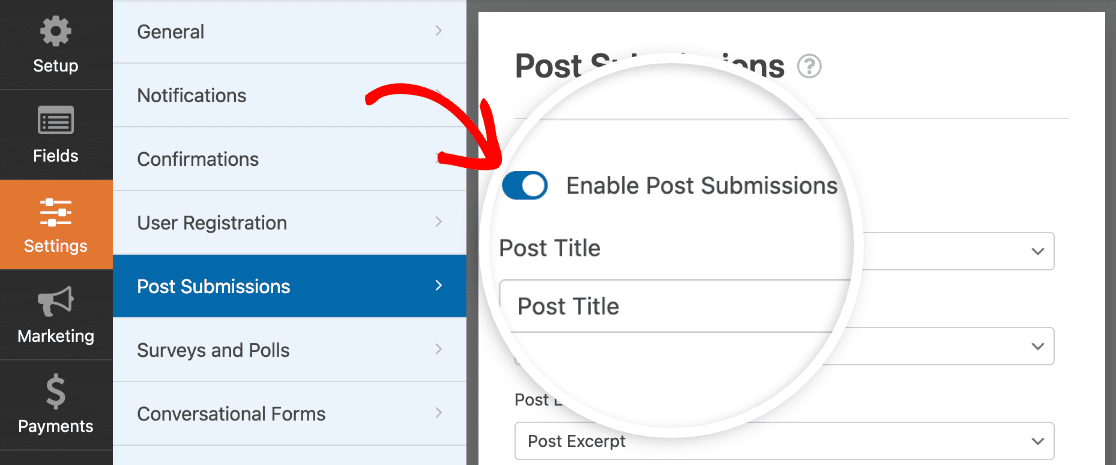
Si estás utilizando la plantilla de Formulario de envío de entradas de blog, la mayoría de estos ajustes ya están configurados. Pero vale la pena revisar cada uno:
- Título de la entrada se corresponde con el campo de título que el contribuidor rellena.
- Contenido de la entrada se corresponde con el campo de Texto enriquecido o Texto de párrafo.
- Extracto de la entrada extrae el resumen corto.
- Imagen destacada de la entrada se conecta con el campo de Carga de archivos.
Debajo del mapeo de campos, encontrarás tres ajustes importantes:
- Tipo de entrada: Te permite elegir si los envíos se guardan como entradas, páginas o un tipo de entrada personalizado. Si estás aceptando contenido de blog estándar, déjalo configurado como Entradas. Pero si estás recopilando eventos o listados de directorios, puedes dirigirlo a un tipo de entrada personalizado en su lugar.
- Estado de la entrada: Controla lo que sucede cuando alguien envía. Recomiendo encarecidamente configurarlo como Borrador o Pendiente de revisión. Esto te da la oportunidad de revisar y editar cada envío antes de que se publique. Publicar entradas automáticamente de contribuyentes desconocidos es arriesgado, especialmente si tu formulario está abierto a cualquiera.
- Autor de la entrada te permite asignar un autor predeterminado a todos los envíos. Si restringes tu formulario a usuarios registrados, puedes seleccionar Usuario actual para que cada contribuyente sea acreditado como el autor de su propia entrada.
Añadir metadatos personalizados de entrada
Si tu sitio utiliza campos personalizados (a través de ACF o un plugin similar), puedes mapear campos del formulario a claves de metadatos personalizados de entrada. Desplázate hacia abajo hasta la sección Metadatos personalizados de entrada e introduce la clave de metadatos junto con el campo del formulario correspondiente.

Para un tutorial completo, consulta esta guía sobre campos personalizados en entradas enviadas por usuarios.
Configuración de notificaciones
Haz clic en Notificaciones en el constructor de formularios para configurar alertas por correo electrónico. Por defecto, WPForms te envía un correo electrónico cada vez que alguien envía una entrada.

También puedes configurar un correo electrónico de confirmación para agradecer al contribuyente. Si quieres personalizarlos, aquí te explicamos cómo configurar las notificaciones del formulario. Haz clic en Guardar cuando hayas terminado.
Paso 5: Añadir protección contra spam a tu formulario
Cualquier formulario que esté abierto al público atraerá spam. Lo he visto suceder en todos los sitios en los que he trabajado, y los formularios de envío de entradas no son una excepción.
WPForms tiene tecnología anti-spam integrada que funciona automáticamente en todos tus formularios. Pero para un formulario de envío público, te recomiendo añadir una capa adicional.
Ve a Ajustes » Protección contra spam y seguridad en el constructor de formularios. Desde aquí puedes activar:
- reCAPTCHA o hCaptcha para un desafío de casilla de verificación familiar
- Cloudflare Turnstile para una verificación invisible y respetuosa con la privacidad
- CAPTCHA personalizado si prefiere una pregunta matemática simple o un desafío personalizado

Cualquiera de estas opciones eliminará la gran mayoría de los envíos de bots. Para un formulario de envío de publicaciones visible para cualquier persona, Cloudflare Turnstile o reCAPTCHA v3 son mis opciones preferidas porque no añaden fricción a los colaboradores reales.
Para obtener más información sobre cómo proteger sus formularios, consulte las funciones de protección contra spam de WPForms.
Paso 6: Publicar tu formulario para aceptar nuevas publicaciones
WPForms le permite agregar sus formularios a varios lugares en su sitio web, incluidas sus páginas, publicaciones de blog y widgets de barra lateral.
Echemos un vistazo a la opción de colocación más común: la incrustación en páginas/entradas. Para empezar, haz clic en el botón Incrustar en la parte superior del creador de formularios.

Puedes optar por publicar el formulario en una página existente o crear una nueva página, después de lo cual serás redirigido al editor de bloques de WordPress.
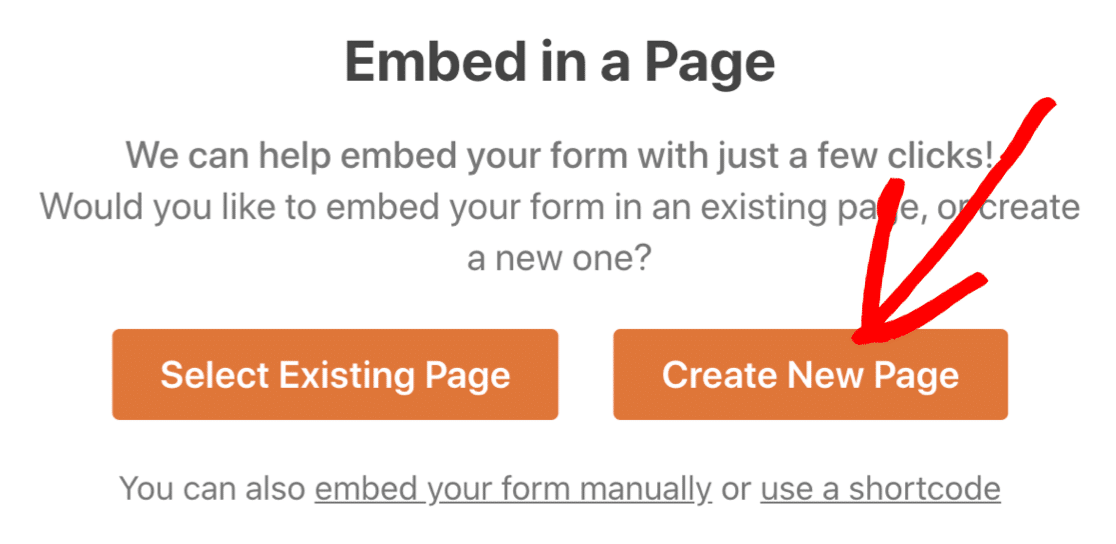
Ahora, puedes publicar esta página directamente para lanzar tu formulario o intentar hacer algunos cambios de estilo para darle un toque extra.
Para agilizar el estilo de tu formulario, puedes seleccionar un tema predefinido en la sección Tema del formulario . En este ejemplo, estoy usando el tema Frost (que es uno de mis favoritos).
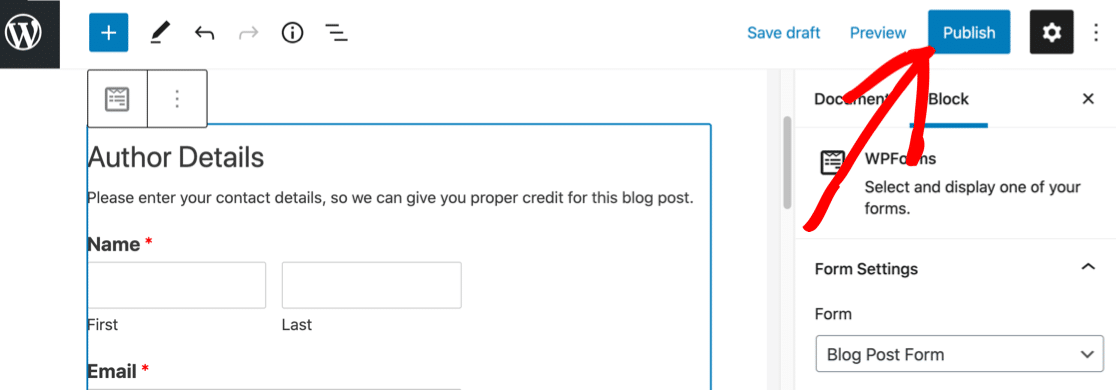
Eso es todo. Su sitio ahora está configurado para aceptar publicaciones de WordPress enviadas por usuarios. También puede incrustar el formulario usando un shortcode, un bloque en el editor o en un widget de barra lateral si prefiere una ubicación diferente.
¡Crea tu formulario de envío de publicaciones ahora! 🙂
Llevar tu formulario de envío de publicaciones más allá
La configuración básica cubre la mayoría de los casos de uso, pero WPForms le brinda varias formas de extender su formulario de envío de publicaciones según lo que necesite.
Cobrar por envíos de publicaciones
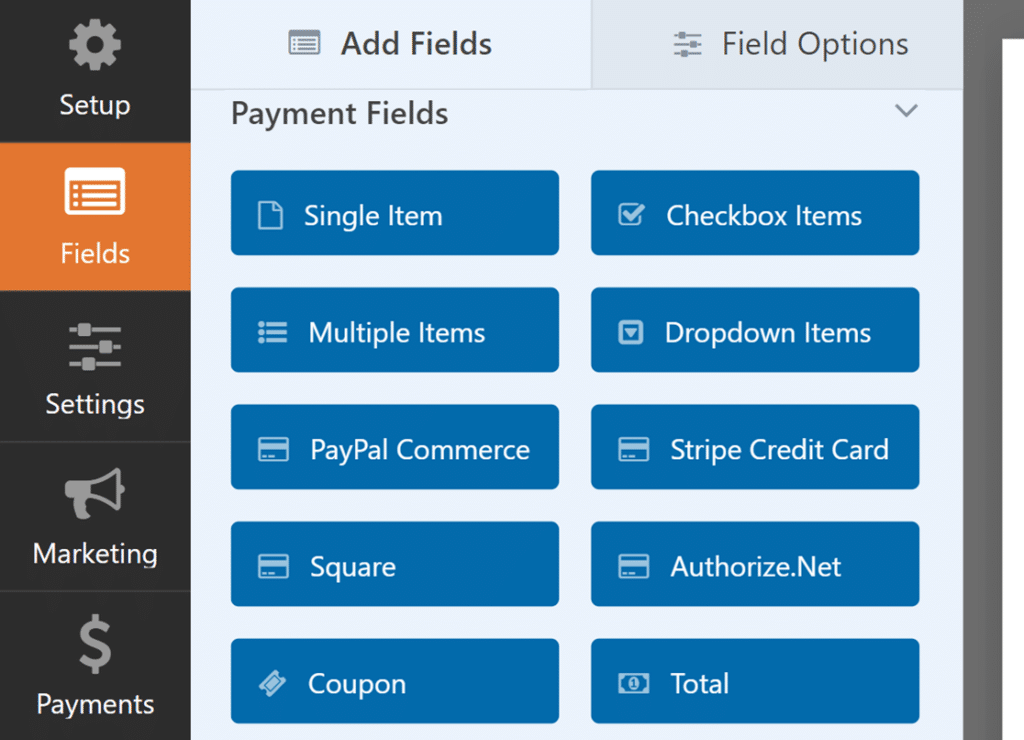
Si administra un directorio, una bolsa de trabajo o una plataforma de publicación de invitados premium, es posible que desee cobrar una tarifa por cada envío. WPForms Pro incluye integraciones de pago con Stripe, PayPal Commerce y Square.
Simplemente agregue un campo de pago a su formulario de envío, conéctelo a su procesador de pagos y listo. Los colaboradores pagan cuando envían, y usted cobra la tarifa automáticamente. Para la configuración completa, consulte esta guía sobre cómo crear un formulario de pago.
Requerir registro de usuario antes de enviar
Si no desea envíos anónimos, puede requerir que los usuarios creen una cuenta primero. WPForms Pro incluye tanto el complemento de registro de usuarios como el complemento de bloqueo de formularios.
Con Form Locker, puede restringir su formulario de envío de publicaciones para que solo los usuarios que hayan iniciado sesión puedan verlo y completarlo. Combine eso con el complemento User Registration para permitir que las personas creen cuentas en su sitio antes de enviar.

Permitir a los escritores guardar borradores y terminar más tarde
Las publicaciones de invitados de formato largo llevan tiempo para escribirse. Si sus colaboradores necesitan desconectarse y volver más tarde, el complemento Guardar y reanudar les permite guardar un envío parcial y continuar donde lo dejaron.
WPForms les envía un correo electrónico con un enlace único para reanudar su formulario. Esto es especialmente útil para envíos detallados en los que solicita un artículo completo, una biografía y una imagen destacada.

Aceptar diferentes tipos de contenido generado por el usuario
El complemento de envío de publicaciones no se limita a las publicaciones de blog. Al cambiar la configuración de Tipo de publicación en el Paso 4, puede aceptar envíos para cualquier tipo de publicación personalizada registrada en su sitio.
Eso significa que puede usar el mismo enfoque para aceptar eventos enviados por el usuario, listados de directorios, entradas de portafolio, testimonios o historias comunitarias. La configuración del formulario es casi idéntica.
Preguntas frecuentes sobre publicaciones enviadas por usuarios en WordPress
Las publicaciones enviadas por usuarios son una característica popular para los sitios de WordPress, especialmente los blogs comunitarios y las plataformas de publicación de invitados. Aquí están las respuestas a las preguntas que veo que surgen con más frecuencia.
¿Cuál es el beneficio de aceptar publicaciones enviadas por usuarios en WordPress?
Los mayores beneficios son la escalabilidad de tu contenido, el crecimiento de tu huella de palabras clave y la creación de compromiso comunitario. Cada publicación de invitado aporta una perspectiva fresca y potencialmente apunta a palabras clave que aún no has cubierto.
¿Cuántas publicaciones de WordPress puede crear un usuario?
No hay límite. Un colaborador puede enviar tantas publicaciones como desee a través de tu formulario. Dado que tú controlas el estado de la publicación (Borrador o Pendiente de revisión), tú decides cuáles se publican realmente.
¿Qué tipos de publicaciones puedo aceptar?
Con el complemento de envíos de publicaciones de WPForms, puedes aceptar artículos, imágenes, reseñas, testimonios, listados de eventos y más. Depende de cómo configures tu formulario y con qué tipo de publicación lo asocies.
¿Puedo exigir a los usuarios que se registren antes de enviar una publicación?
Sí. WPForms Pro incluye los complementos de registro de usuarios y bloqueo de formularios. Puedes exigir a los visitantes que creen una cuenta y inicien sesión antes de que puedan acceder a tu formulario de envío.
¿Puedo editar las publicaciones enviadas por los usuarios antes de publicarlas?
Absolutamente. Establece el estado de tu publicación en Borrador o Pendiente de revisión, y cada envío aterrizará en tu panel de WordPress para que lo edites antes de que se publique. Siempre recomendaría esto en lugar de la publicación automática.
¿Es seguro aceptar publicaciones enviadas por usuarios en mi sitio?
Sí, siempre que tomes las precauciones adecuadas. Usar un formulario en el frontend evita que los colaboradores accedan a tu panel de administración de WordPress.
Añadir protección contra spam (reCAPTCHA, Turnstile o CAPTCHA personalizado) bloquea los envíos de bots. Y establecer las publicaciones en Borrador o Pendiente de revisión significa que nada se publica sin tu aprobación.
¿Pueden los usuarios editar sus publicaciones después de enviarlas?
No. Una vez que una publicación se envía a través del formulario, solo los usuarios con acceso a tu panel de WordPress pueden editarla. Si necesitas que los colaboradores editen su propio trabajo, podrías asignarles un rol de Autor o Colaborador en WordPress.
¿Necesito dar acceso a los usuarios a mi panel de WordPress?
En absoluto. Esa es una de las principales ventajas de usar un enfoque basado en formularios. Los colaboradores envían sus publicaciones desde el frontend, y tú gestionas todo desde el backend. Nunca ven tu panel.
A continuación, Recibe más envíos de publicaciones de invitados
Ahora que tu sitio está listo para aceptar publicaciones enviadas por usuarios, el siguiente paso es conseguir que la gente use realmente el formulario. Si buscas ideas, aquí tienes una guía sobre cómo recibir más envíos de publicaciones de invitados en tu blog de WordPress.
Crea tu formulario de WordPress ahora
¿Listo para crear tu formulario? Empieza hoy mismo con el plugin de creación de formularios de WordPress más fácil. WPForms Pro incluye muchas plantillas gratuitas y ofrece una garantía de devolución de dinero de 14 días.
Si este artículo te ha sido útil, síguenos en Facebook y X (Twitter) para más tutoriales y guías gratuitas de WordPress.





¿Esto también es aplicable a un sitio de Blogger?
Hola Nwachukwu.
Lo siento, WPForms es un plugin de WordPress y, por lo tanto, no funcionará en un sitio de Blogger.
¡Disculpas por las molestias!
¿cómo puede el usuario consultar las analíticas de su publicación?
Hola.
Excelente pregunta. Para consultar las analíticas de tus publicaciones y de todo tu sitio de WordPress, te recomendamos encarecidamente que utilices el plugin MonsterInsights. Por si te sirve de ayuda, aquí tienes un excelente artículo sobre el tema.
¡Gracias!
Hola, dos preguntas:
1. ¿Es posible permitir que los usuarios también suban un PDF y, si es así, cómo se mostrará en el frontend?
2. ¿Puede el usuario subir varias imágenes? ¿O usar varios campos de imagen en el formulario? y si es así, ¿cómo se mostrarán?
Hola Alvaro,
Mientras que con el campo de carga de archivos, deberías poder permitir a los usuarios cargar archivos PDF, así como varias imágenes. Para permitir la carga de varios archivos, echa un vistazo a nuestra guía sobre el tema.
Sin embargo, en este momento no tenemos una función integrada para mostrarlos en el frontend de la página. Usando el código de esta documentación para desarrolladores, deberías poder mostrarlo en el frontend. Para cualquier personalización adicional, te sugerimos usar codeable o WPBuff.
¡Espero que esto ayude!
Necesito enviar una notificación automática con el ID o la URL de la nueva página/publicación generada/creada con el Formulario de Envío de Publicaciones de Blog.
¿Cómo puedo conseguirlo? He intentado con todas las etiquetas inteligentes pero no encuentro ninguna con la nueva URL/ID de página creada.
Hola Henry: No tenemos una función integrada para lograr lo que has mencionado. He añadido tu voto para considerar esto como una solicitud de función para futuras mejoras.
Sin embargo, puedes lograr esto usando código personalizado como se muestra en esta documentación para desarrolladores
¡Espero que esto ayude! 🙂
Hola... ¿puedo usar WP forms para envíos de lectores de la siguiente manera?
1. no es necesario iniciar sesión en el sitio
2. forzar una elección de solo 3 categorías, es decir, noticias, consejos, reseñas, anuncios
para que no vean mis otras categorías
Hola Jim: No tenemos una función integrada para mostrar condicionalmente las categorías de publicaciones según la selección del usuario. Estoy de acuerdo en que sería muy útil y he añadido tu voto a la solicitud de funciones para futuras mejoras.
Gracias 🙂
Hola, si permitimos que los usuarios no registrados publiquen, ¿es posible enviarles un correo electrónico de notificación que contenga un enlace único que les permita editar/eliminar su publicación enviada?
¡gracias!
Hola Paul, con nuestro complemento Guardar y Reanudar, permite a los usuarios guardar su progreso en tus formularios y volver para completar y enviar sus entradas más tarde.
Sin embargo, no tenemos una función integrada para permitir a los usuarios editar/eliminar la publicación enviada como has descrito. ¡Gracias por tu sugerencia! He añadido tu voto a la Solicitud de Función existente. ¡Agradecemos tu interés y gracias por compartir tu valiosa idea!
¡Gracias!
Tengo una solicitud: cuando se envía un artículo en estado "pendiente" y llega un correo electrónico al administrador del sitio con el contenido del formulario, ¿es posible insertar un enlace para cambiar el estado de pendiente a publicar?
En otras palabras, en lugar de ir a WordPress y cambiar el estado, el administrador lee el contenido del formulario por correo electrónico y, sin iniciar sesión en WordPress, si desea aprobarlo, simplemente hace clic en un enlace.
Hola Francesco,
Actualmente, no tenemos una función incorporada para insertar un enlace que cambie el estado de las entradas de blog enviadas. Sin embargo, estoy de acuerdo en que sería muy útil. He tomado nota de la solicitud de función y la tendremos en cuenta mientras planificamos nuestra hoja de ruta para el futuro.
Hola,
¿cómo puedo crear una plataforma de blogs donde cualquiera pueda iniciar sesión/registrarse y escribir un blog en mi sitio web?
¿algún plugin adicional que sugieras?
Hola Virat: Puedes lograr esto agregando el complemento de Registro de Usuarios, que permitirá a los usuarios registrarse y luego, con el complemento de Envío de Publicaciones, puedes permitir que los usuarios registrados envíen la Publicación. (ambos complementos están disponibles con la licencia Pro y superior)
Espero que esto ayude 🙂
Por favor, ayuda
¿Dónde o cómo se muestran las publicaciones de invitados enviadas? O, ¿cómo podemos organizar/limitar/recopilar todas las publicaciones de invitados en una parte especial/parte del menú/cuadro de submenú/o cualquier parte con cualquier nombre? Pero quiero decir, ¿cómo podemos recopilar todas las publicaciones de invitados y mostrarlas juntas en un solo título/categoría/etiqueta, y luego dirigir a nuestros lectores a visitarlas fácilmente?
Hola, para asegurarnos de responder a tu pregunta de la manera más completa posible y evitar confusiones, ¿podrías ponerte en contacto con nuestro equipo?
Si tienes una licencia de WPForms, tienes acceso a nuestro soporte por correo electrónico, así que por favor envía un ticket de soporte. De lo contrario, ofrecemos soporte gratuito limitado en el foro de soporte de WPForms Lite en WordPress.org.
Gracias.
Hola, queremos hacer "Envíos de publicaciones" sin que el autor haya iniciado sesión en nuestro sitio. Eso solo nos da la opción de usar uno de nuestros "Autores Registrados" como autor.
¿No hay forma de que, al completar mi formulario, pueda usar el campo "Nombre" como autor? Muchas gracias
Hola Yvonne: Para enviar publicaciones, el usuario no necesita haber iniciado sesión en el sitio web. Una vez que el usuario envía el formulario, los detalles ingresados en el campo Nombre se considerarán como el autor de la publicación. Para más detalles, puedes consultar nuestra documentación aquí.
Hola,
¿Puedo mapear los Campos del Formulario a un Tipo de Publicación Personalizado?
Hola Tom. Sí, puedes seleccionar el tipo de publicación usando el menú desplegable Tipo de publicación en la configuración cuando configuras el mapeo de campos. Esto te permite guardar el contenido enviado a través de tu formulario como una Publicación, Página o cualquier otro tipo de publicación personalizada que hayas configurado en tu sitio de WordPress.
Para obtener instrucciones más detalladas, puedes consultar este ejemplo. Aquí hemos mapeado envíos de publicaciones de invitados a un tipo de publicación de eventos: https://wpforms.com/create-a-user-submitted-events-calendar-in-wordpress/
¿Puedo limitar quién puede publicar en el blog? Es decir, ¿solo permitir identificadores de inicio de sesión específicos que hayamos preaprobado para publicar? Queremos que el blog sea informativo sobre el producto de nuestra empresa, no un foro público para escribir sobre lo que quieras.
Hola Katie. Hay varias maneras de lograr esto, y probablemente dependa de si das a las personas preaprobadas un inicio de sesión de WordPress. Si lo haces, podrías ocultar el formulario a menos que el visitante haya iniciado sesión. El complemento Form Locker te ayudará a hacerlo. Si no lo haces, simplemente podrías aceptar las publicaciones en borrador y aprobarlas o eliminarlas cuando lleguen. Dado que tienes una licencia Pro, tienes acceso a soporte por correo electrónico de nuestros asesores de confianza en el equipo de soporte; simplemente abre un ticket de soporte y podremos ayudarte a configurarlo.
Si tengo una opción múltiple de campo de wpforms con opción de imagen abierta, ¿cómo puedo agregar esta imagen a cualquier publicación a través del envío de publicaciones, ya que el campo ACF no tiene ningún tipo de campo para tomar la imagen que se selecciona en el campo múltiple?
Hola Asim.
Parece que estás intentando agregar imágenes en un campo de opción múltiple a una publicación en tu sitio, lo cual actualmente no es compatible de forma predeterminada.
Si deseas personalizar el complemento de envío de publicaciones, ponte en contacto con nuestros Asesores de Confianza del equipo de soporte para obtener asesoramiento personalizado. Por favor, envía un ticket de soporte y te responderán lo antes posible (normalmente en 1 día laborable).
Si estás utilizando nuestra versión gratuita, dirígete al foro de soporte de WPForms Lite en WordPress.org y abre un nuevo hilo.