



Resumen de IA
Los formularios de publicaciones de invitados suelen recopilar solo títulos y contenido, lo que te obliga a formatear manualmente la información del autor para cada envío.
Esto crea secciones de autor inconsistentes y desperdicia horas reformateando los detalles de los bloggers invitados, como sitios web, perfiles sociales y biografías.
Los campos personalizados resuelven esto al recopilar automáticamente datos estructurados del autor que se muestran profesionalmente en cada publicación de invitado.
Este tutorial te muestra cómo agregar campos personalizados a los formularios de publicaciones de invitados usando WPForms y Advanced Custom Fields (ACF).
Crearás formularios que recopilan los detalles del autor automáticamente y los muestran de manera consistente en las publicaciones publicadas, sin complicaciones.
¡Empieza a aceptar publicaciones de invitados hoy mismo! :)
¿Qué son los campos personalizados?
Los campos personalizados son campos adicionales que utilizas para recopilar y mostrar información en WordPress. A veces se les llama campos de 'metadatos de publicación'.
Es probable que tu sitio ya tenga algunos campos personalizados. Por ejemplo, el plugin All in One SEO utiliza campos personalizados para la descripción meta y el título meta de la página.
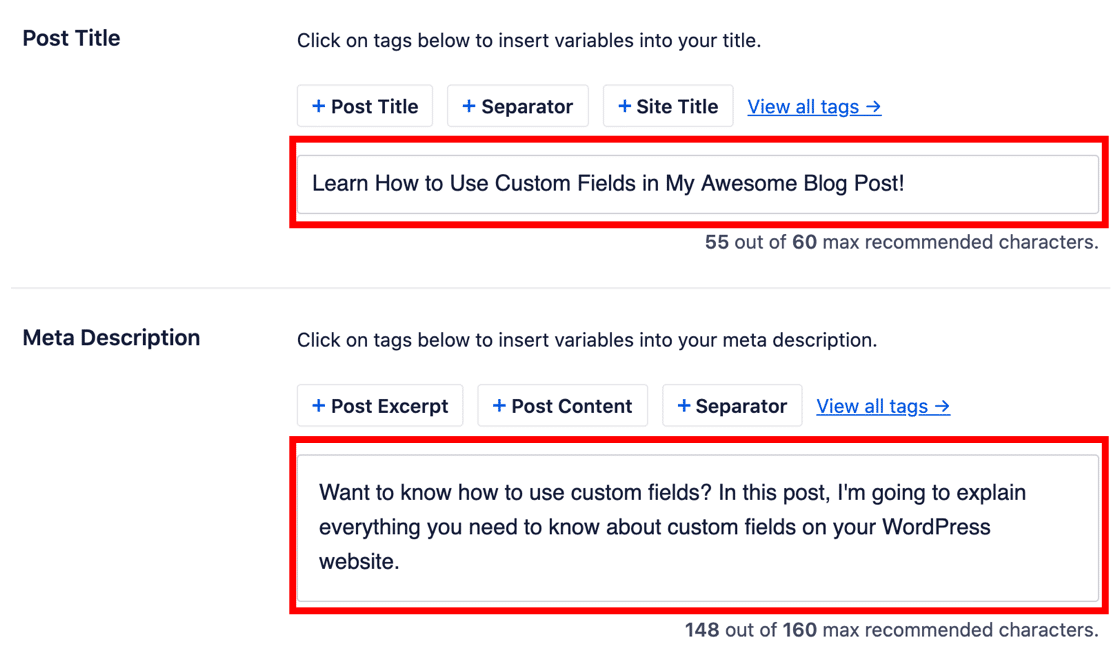
Puedes crear tus propios campos personalizados para almacenar información adicional para cualquier publicación, página o tipo de publicación personalizada. Por ejemplo, si estás escribiendo una reseña, podrías tener otro campo para la calificación sobre diez.
Luego, puedes modificar la plantilla de tu publicación para mostrar tu calificación en el mismo lugar cada vez que publiques una reseña. Los campos personalizados son útiles si deseas:
- Crear diseños personalizados
- Agregar contenido a tu feed RSS, como anuncios o logotipos de marca
- Controlar la forma en que WordPress funciona con automatizaciones.
Ahora que entendemos para qué sirven los campos personalizados, creemos un formulario de publicación de invitados con campos personalizados.
Cómo usar campos personalizados en publicaciones de invitados de WordPress
Vamos a editar archivos importantes de WordPress más adelante en el tutorial. Antes de empezar, te recomiendo que uses un plugin de copia de seguridad para hacer una copia de seguridad de tu sitio de WordPress. Una vez hecho esto, sigue los pasos a continuación:
- Paso 1: Instalar los plugins necesarios
- Paso 2: Crear un campo personalizado en ACF
- Paso 3: Crear tu formulario de publicación de invitados
- Paso 4: Agregar campos personalizados al formulario de publicación de invitados
- Paso 5: Agregar tus campos personalizados a tu sitio web
- Paso 6: Mostrar campos personalizados con Elementor
Paso 1: Instalar los plugins necesarios
Para este tutorial, necesitaremos instalar 3 plugins:
- WPForms Pro: Crea el formulario de envío de publicaciones de invitados en el frontend
- Complemento de envíos de publicaciones: Convierte los envíos del formulario en publicaciones de WordPress publicadas
- Advanced Custom Fields (ACF): Almacena y muestra información personalizada del autor
Comienza instalando y activando WPForms Pro. Una vez activado, navega a WPForms » Complementos en tu panel de WordPress.
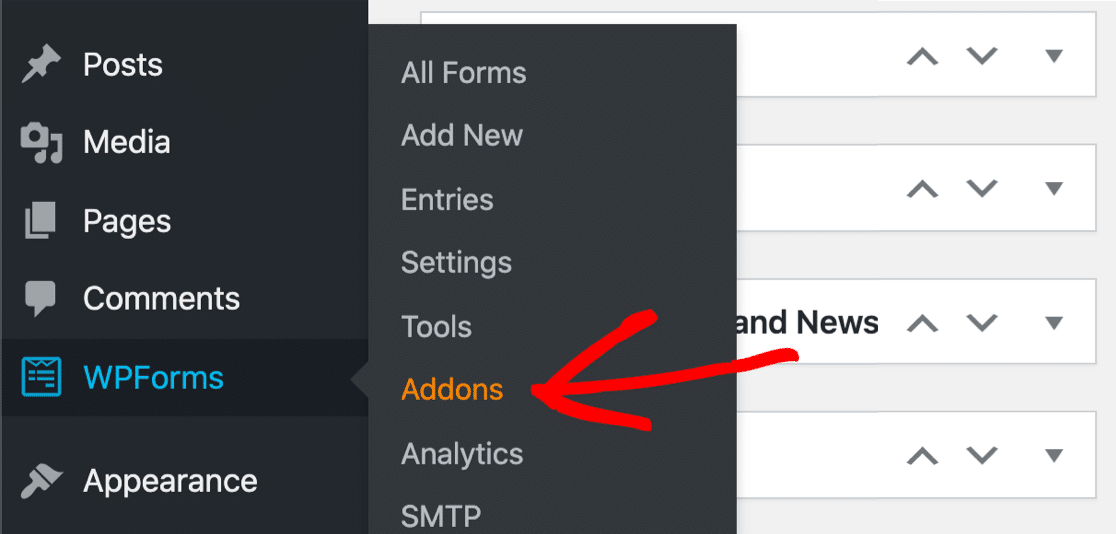
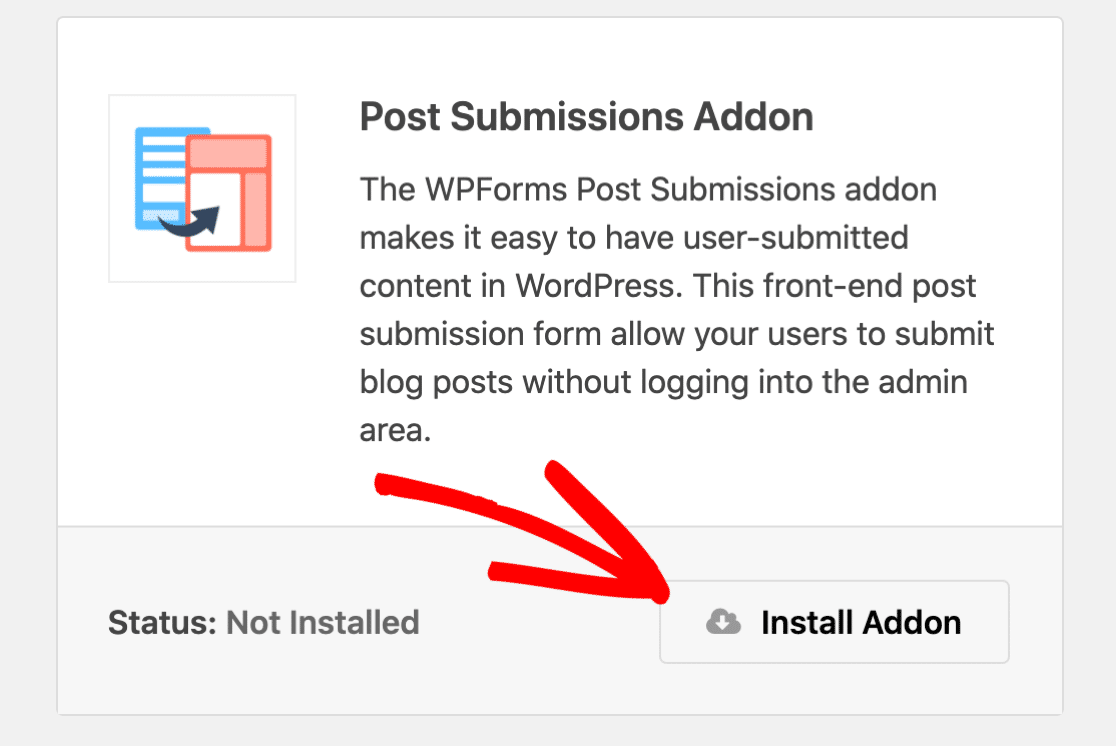
Busca el complemento Post Submissions y haz clic en Instalar complemento. Este complemento es lo que convierte tus envíos de formulario en publicaciones reales de WordPress en tu sitio web.
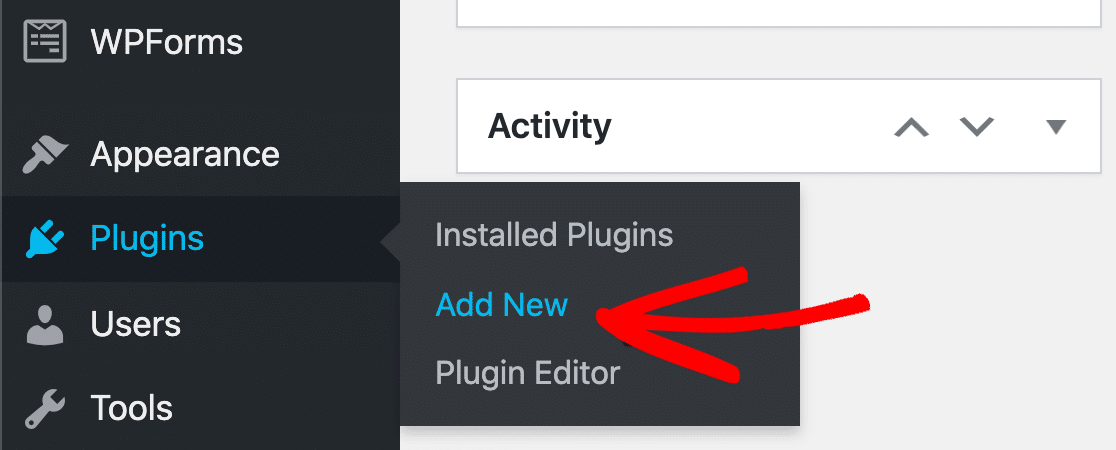
A continuación, instala el plugin Advanced Custom Fields. Ve a Plugins » Añadir nuevo en tu panel de WordPress.
Busca Advanced Custom Fields y haz clic en Instalar ahora en la versión gratuita (la versión gratuita tiene todas las funciones necesarias para este tutorial).
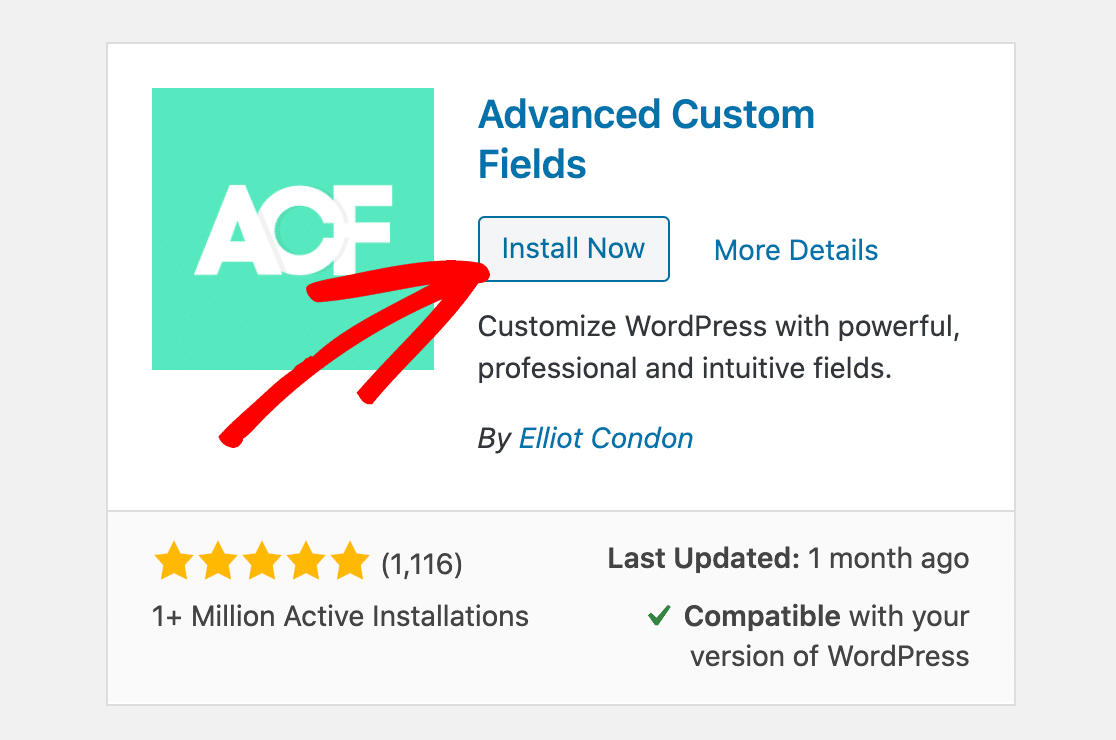
Cuando el plugin esté instalado, no olvides hacer clic en Activar. ¡Genial! Ahora tenemos todo configurado. Avancemos y creemos nuestro campo personalizado.
Paso 2: Crear un campo personalizado en ACF
Ahora crearás los campos personalizados que almacenan información adicional del autor invitado.
Estos campos definen qué datos adicionales recopilas más allá del título y contenido estándar, como sitios web de autores, perfiles sociales o áreas de especialización.
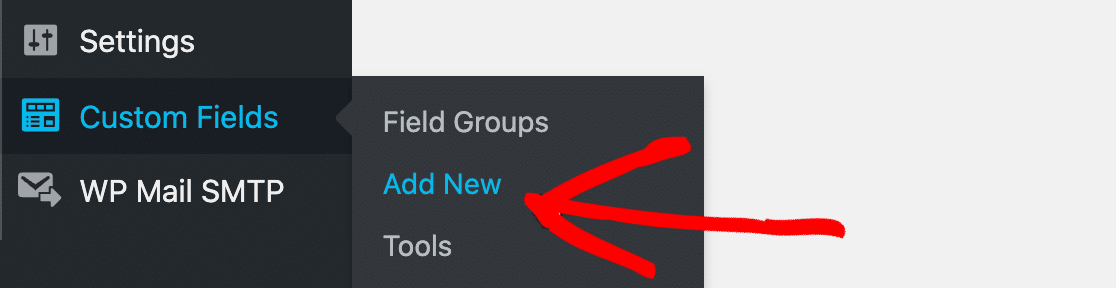
En la barra lateral de tu WordPress, haz clic en Campos personalizados » Añadir nuevo para crear un nuevo grupo de campos.
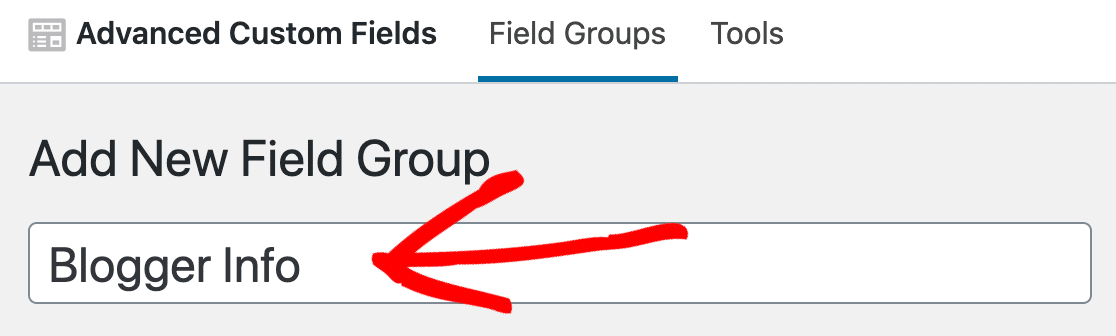
Dale a tu grupo de campos un nombre descriptivo como "Información del autor invitado" o "Detalles de la entrada de invitado". Este nombre es solo para organización interna y no aparecerá en el frontend de tu sitio web.
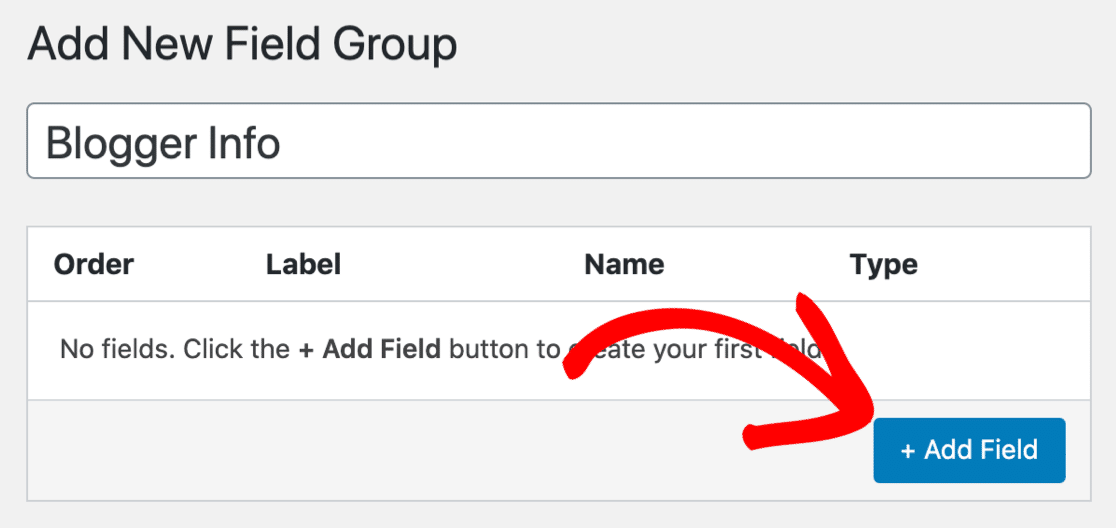
Ahora, haz clic en Añadir campo para empezar a crear tu campo personalizado.
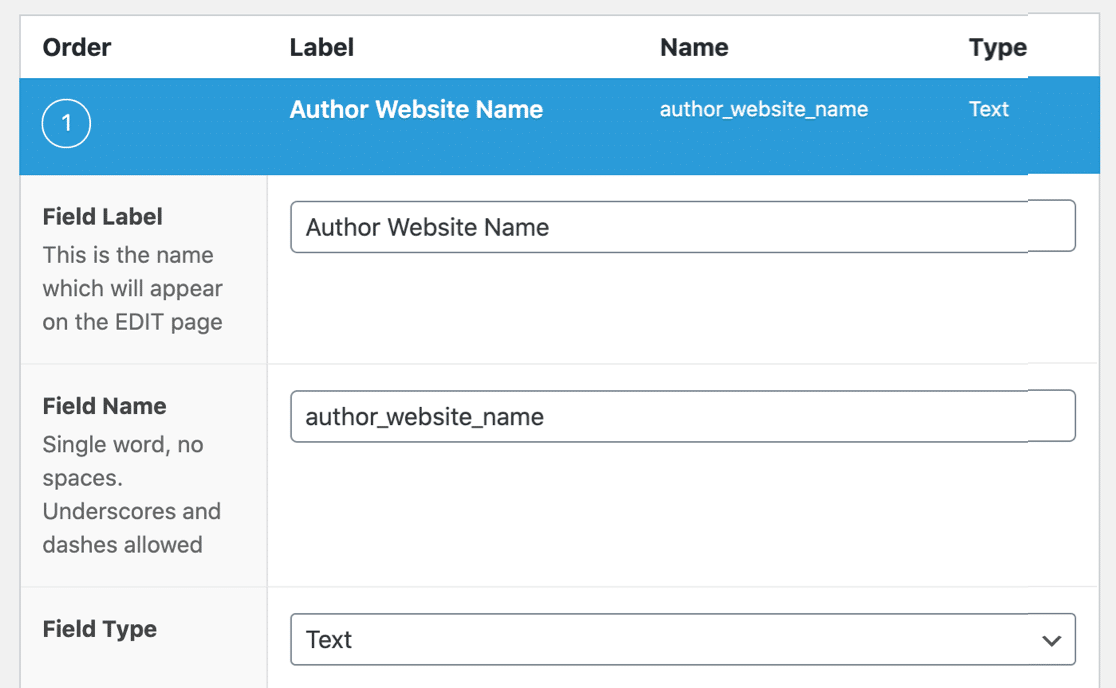
Notarás que algunas opciones se despliegan debajo. No necesitas rellenar todas. Aquí están las 2 que vamos a usar:
- Etiqueta del campo – Dale a tu nuevo campo un nombre que tenga sentido para ti.
- Tipo de campo – Vamos a usar un campo de texto simple, así que lo dejamos configurado como Texto.
Notarás que el campo Nombre del campo se rellenará automáticamente por ti.
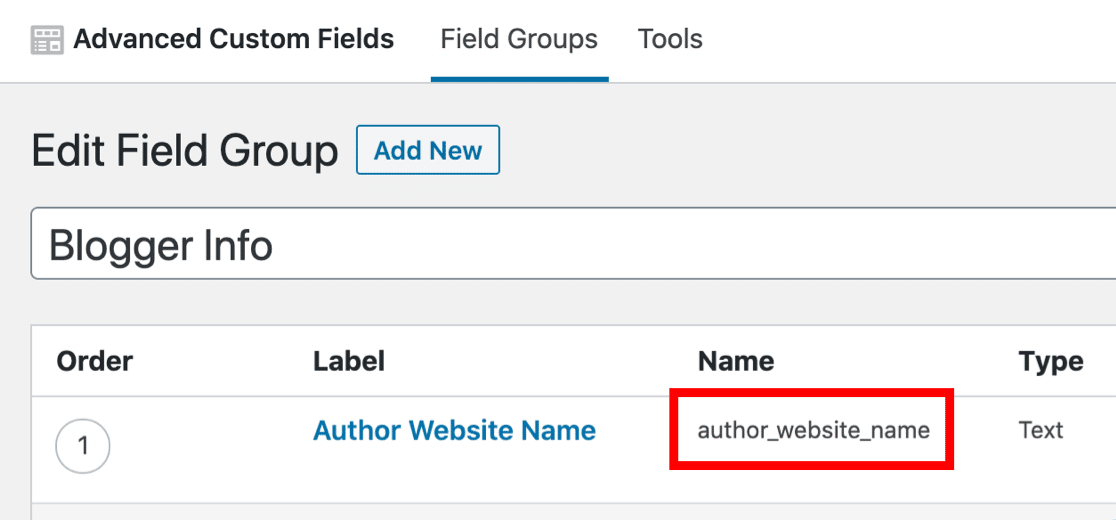
Haz clic en Publicar para guardar tu nuevo campo personalizado. Aquí puedes ver que el nuevo campo se ha guardado. Anota el Nombre del campo – lo necesitarás para el siguiente paso.
Ahora crearás el formulario frontend que los bloggers invitados utilizan para enviar su contenido. Este formulario recopilará tanto el contenido estándar de la entrada como la información de los campos personalizados que acabas de crear.
Paso 3: Crear tu formulario de publicación de invitados
En este paso, vamos a crear un formulario de envío de entradas de invitados y a añadirle el nuevo campo para que el blogger invitado pueda rellenarlo.
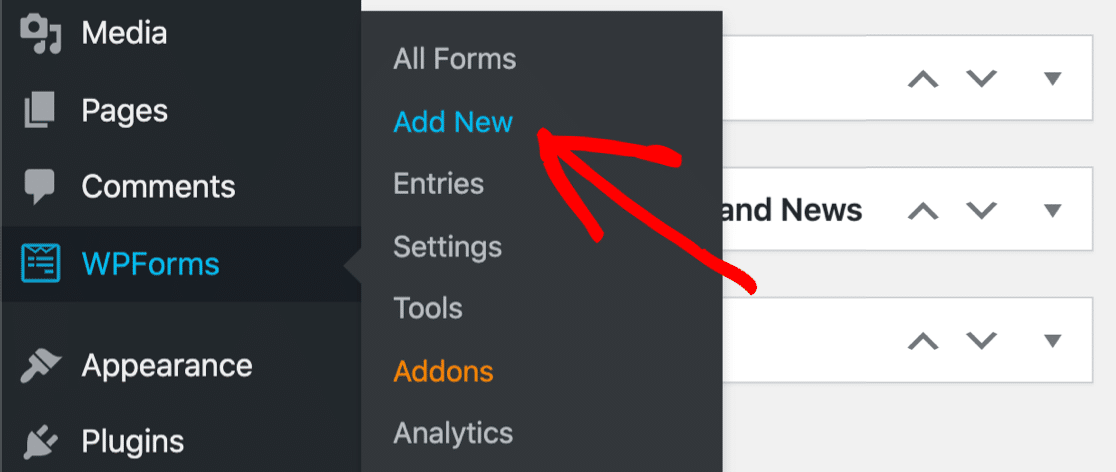
Si aún no tienes un formulario para entradas enviadas por usuarios, empieza haciendo clic en WPForms » Añadir nuevo en la barra de navegación de WordPress.
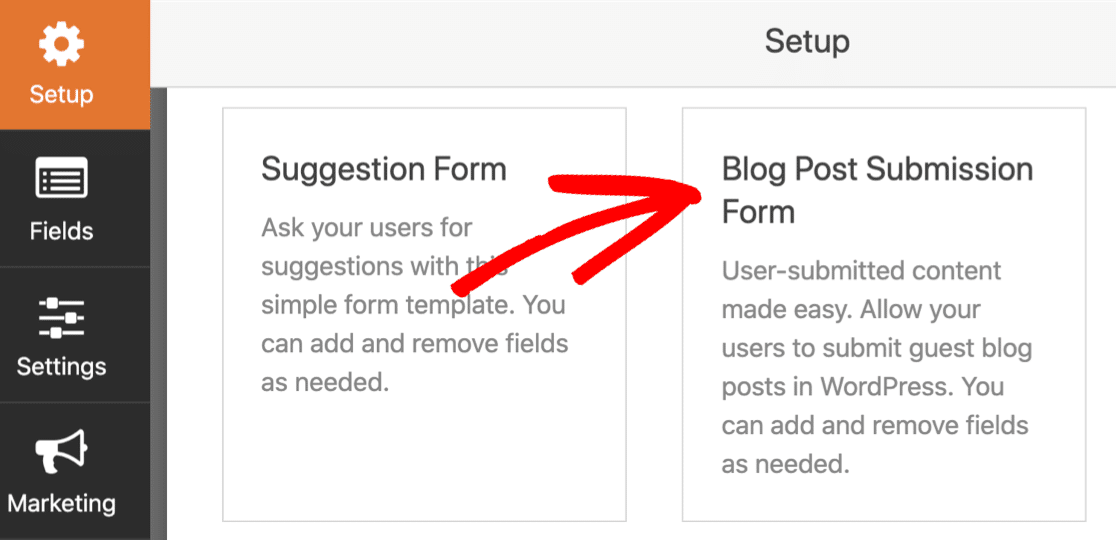
Busca la plantilla Formulario de envío de entradas de blog y haz clic en Usar plantilla. Esta plantilla predefinida incluye campos esenciales para la recopilación de entradas de invitados:
- Campo de título de la entrada
- Área de contenido de la entrada (editor visual)
- Nombre y correo electrónico del autor
- Carga de imagen destacada
- Selección de categoría de la entrada
Si necesitas ajustar los valores predeterminados, consulta esta guía sobre cómo crear un formulario frontend para entradas enviadas por usuarios. Cuando tengas listos los aspectos básicos, vuelve a este tutorial.
Paso 4: Agregar campos personalizados al formulario de publicación de invitados
Ahora que tienes un formulario de envío de publicaciones de usuarios, querrás añadir el campo personalizado que creamos en el paso 2.
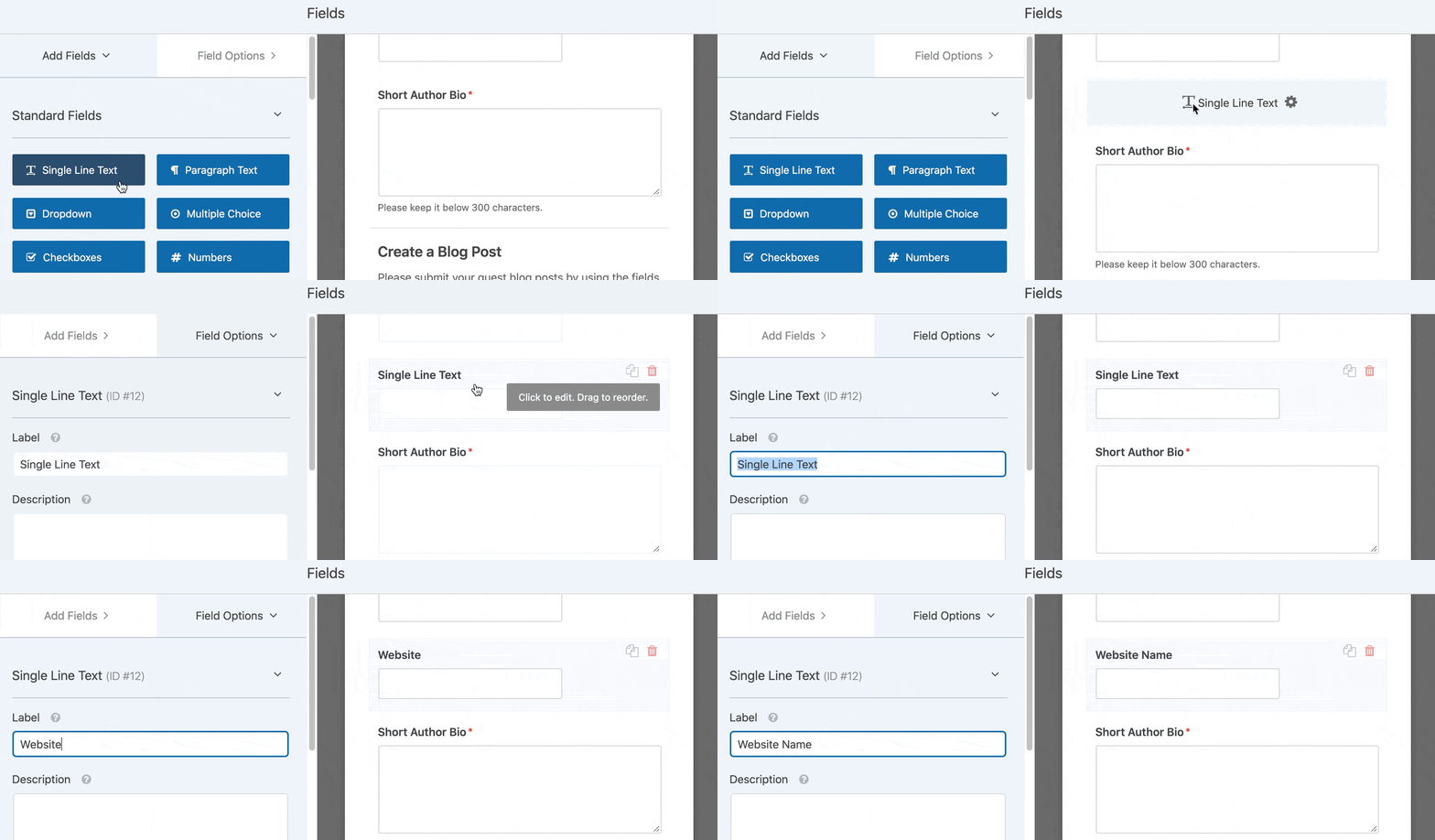
Arrastremos un campo de Texto de una sola línea desde el panel izquierdo a la vista previa del formulario de la derecha. Llamaremos a este campo Nombre del sitio web.
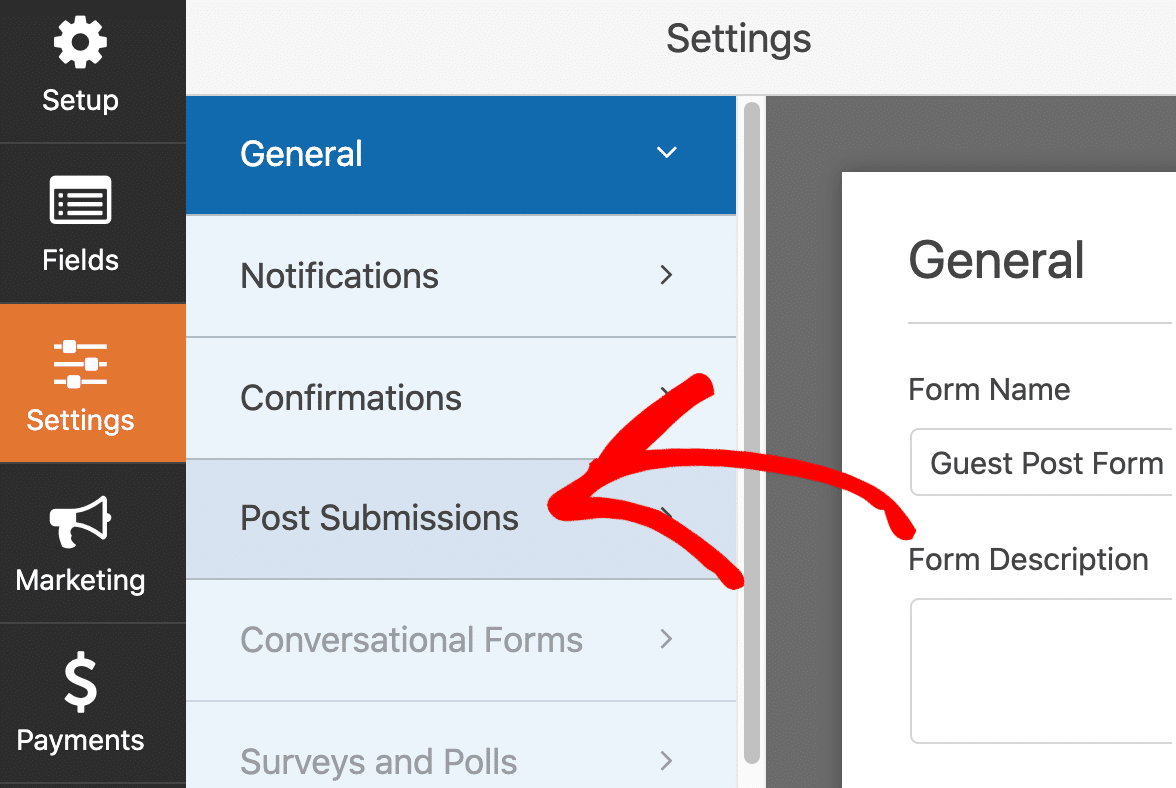
Ahora estamos listos para mapear el campo al campo que creamos en el plugin Advanced Custom Fields. Para empezar, haz clic en Ajustes en el lado izquierdo y luego en Envíos de publicaciones.
Esta pantalla muestra toda la funcionalidad y las características del complemento de Envíos de publicaciones. Aquí puedes establecer el estado de la publicación y otras configuraciones.
Para añadir el campo personalizado, desplázate hasta el final de la sección Metadatos de publicación personalizados. A la izquierda, pega el Nombre del campo que creamos en ACF.
A la derecha, elige el campo del formulario Nombre del sitio web que acabamos de crear en WPForms (o como lo hayas llamado) y que acabas de añadir a tu formulario.
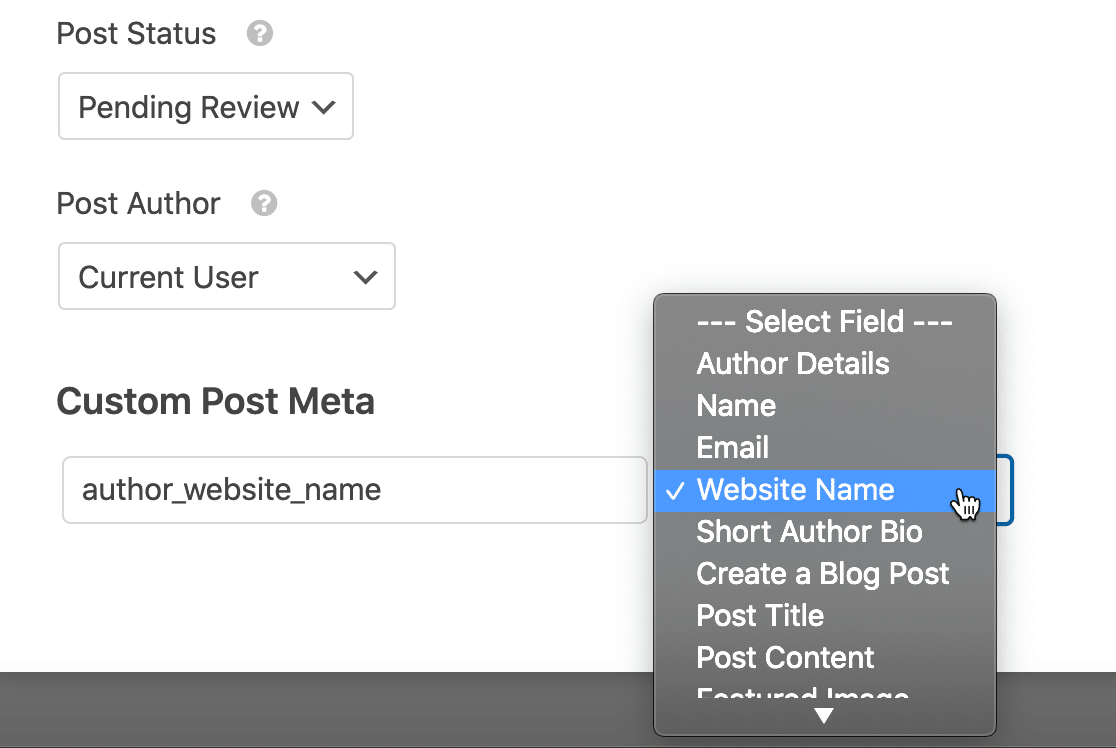
¡Eso es todo lo que necesitas hacer! A partir de ahora, todo lo que se escriba en el campo Nombre del sitio web se guardará en el campo personalizado para que puedas mostrarlo en la plantilla de tu publicación. Haz clic en Guardar para guardar tu formulario.
¿Listo para recibir algunas publicaciones de invitados? Deberás hacer clic en el botón Incrustar para publicar tu formulario si aún no lo has hecho. Puedes añadirlo automáticamente a una página o usar un código corto.

Ahora, cuando veas tu formulario de envío de publicaciones de invitados en el frontend, verás el campo adicional que añadimos anteriormente.
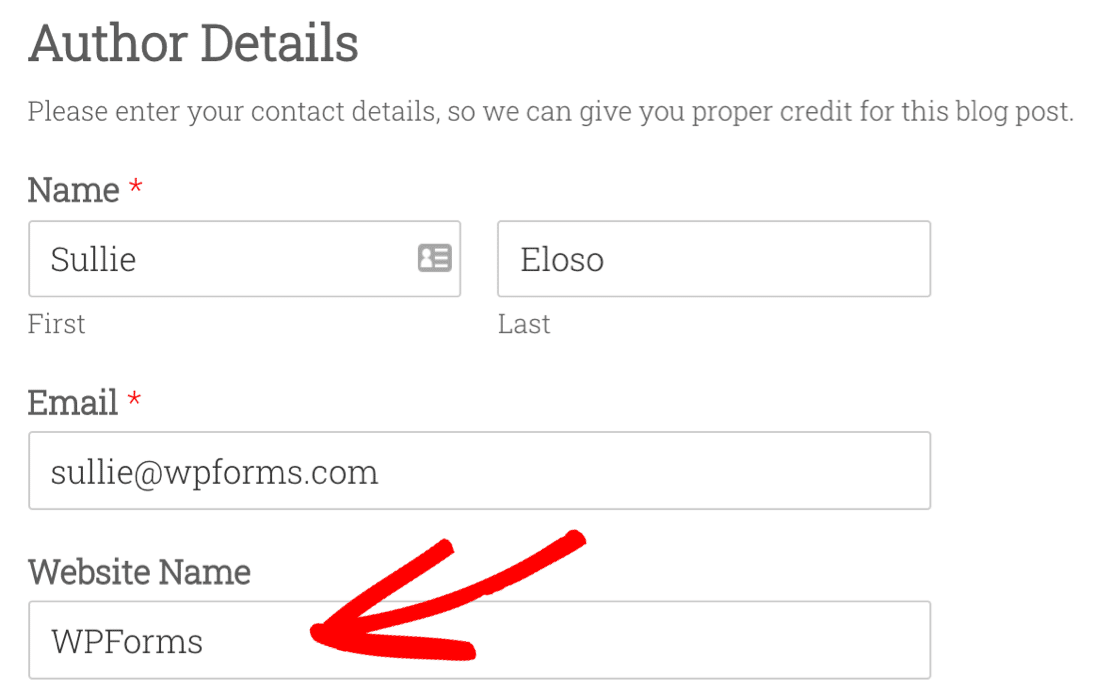
Completa el formulario con una entrada de prueba. Una vez enviado, podremos mostrar el campo en el frontend de tu sitio.
Paso 5: Agregar tus campos personalizados a tu sitio web
Hay muchas maneras diferentes de mostrar datos de campos personalizados en WordPress. Te mostraremos algunos ejemplos sencillos.
Este primer método requiere algunos conocimientos de los archivos del tema de WordPress. Antes de continuar, crea un tema hijo para tu sitio web. (También es una buena idea hacer una copia de seguridad de tu sitio de nuevo en este punto).
En todos estos ejemplos, usaremos la función the_field() de Advanced Custom Fields. Primero, editemos nuestra plantilla de publicación única para mostrar el campo. Ve a Apariencia » Editor de temas.

Hemos abierto el archivo del tema llamado single.php. En tu tema, el nombre de este archivo de plantilla podría ser diferente. Busca un lugar para mostrar tu campo y pega este código. Este es un ejemplo muy sencillo para empezar:
<?php if( get_field('author_website_name') ): ?>
    <h2>Author's Blog: <?php the_field('author_website_name'); ?></h2>
<?php endif; ?>
Este código significa que WordPress mostrará el nombre del sitio web del autor en un H2 si esa información existe. Simplemente cambia el nombre del campo author_website_name al nombre del campo que creaste.
Cuando guardes el archivo de la plantilla, tu campo aparecerá en las publicaciones de tu blog donde colocaste el código.
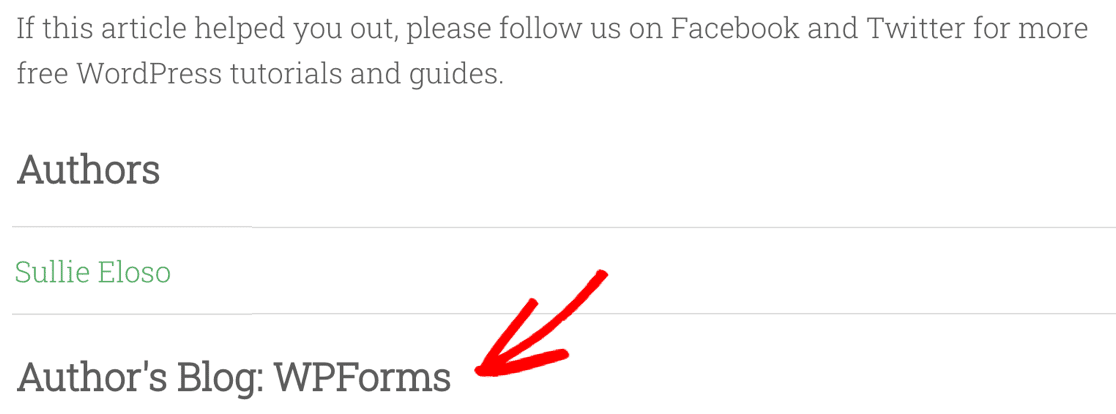
Si esto parece un poco complicado, te mostraremos rápidamente una forma más fácil de usar campos personalizados con Elementor.
Paso 6: Mostrar campos personalizados con Elementor
Antes de terminar el tutorial sobre el uso de campos personalizados en las publicaciones enviadas por los usuarios, queríamos mostrarte rápidamente cómo mostrar un campo personalizado en Elementor.
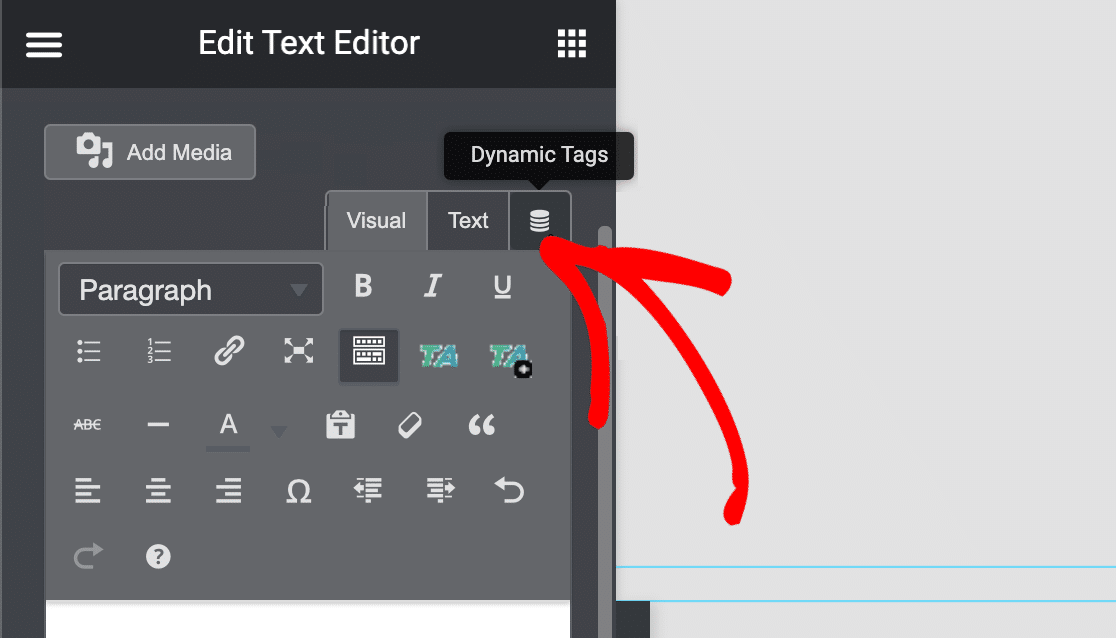
Este método te permite crear fácilmente plantillas avanzadas para contenido enviado por usuarios. En este ejemplo, tenemos un bloque de texto vacío en Elementor. Haz clic en el icono de la parte superior que se etiqueta como Campos dinámicos en esta captura de pantalla:
Ahora selecciona Campo ACF y elige el campo personalizado que creaste en el paso 2.
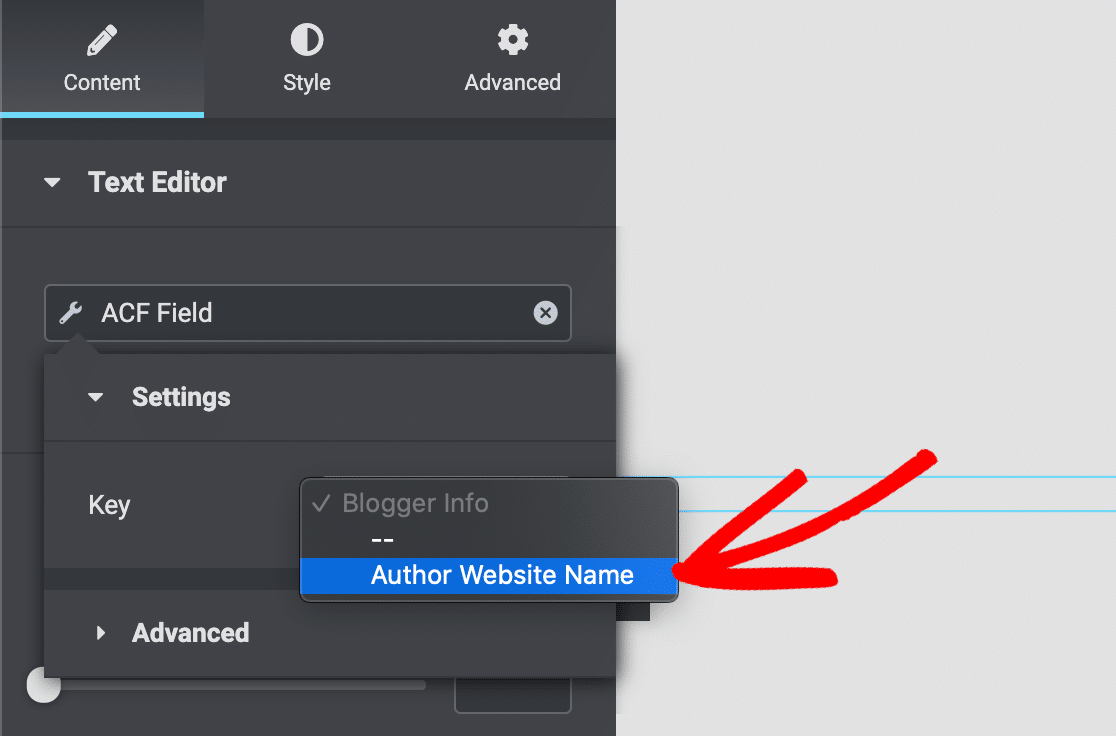
Ahora el contenido de tu campo personalizado aparecerá en tus publicaciones cada vez que uses esta plantilla de Elementor. Esto hace que sea muy fácil mostrar datos de campos personalizados que recopilas en WPForms.
Preguntas frecuentes sobre cómo mostrar campos personalizados en publicaciones de invitados
Aprender a agregar y mostrar campos personalizados en formularios de publicaciones de invitados es un tema de interés popular entre nuestros lectores. Aquí tienes respuestas a algunas consultas comunes al respecto:
¿Cómo integro WPForms con ACF?
Instala WPForms Pro y Advanced Custom Fields, luego crea tus campos personalizados primero en ACF. En tu formulario de publicación de invitados de WPForms, ve a Ajustes » Envíos de publicaciones y desplázate hasta la sección Metadatos de publicación personalizados.
Asigna los nombres de tus campos de ACF (lado izquierdo) a tus campos de WPForms (lado derecho). La integración es automática una vez que ambos complementos están activos. No se requiere configuración adicional.
¿Cómo uso campos personalizados en WordPress?
Los campos personalizados almacenan información adicional más allá del contenido estándar de la publicación. En WordPress, ve a Campos personalizados » Añadir nuevo para crear grupos de campos, luego agrega campos individuales como texto, área de texto u opciones de menú desplegable.
Puedes mostrar datos de campos personalizados en tu tema usando la función the_field() o a través de constructores de páginas como Elementor usando campos dinámicos.
¿Qué son los campos personalizados en WordPress?
Los campos personalizados son áreas de almacenamiento de datos adicionales para las publicaciones y páginas de WordPress. También se les llama campos de "metadatos de publicación". Por ejemplo, podrías crear campos personalizados para precios de productos, biografías de autores o calificaciones de reseñas.
A diferencia del contenido normal, los campos personalizados almacenan datos estructurados que se pueden mostrar de manera consistente en todo tu sitio web y usarse para ordenar, filtrar o para diseños especiales.
¿Cómo muestro campos personalizados en las publicaciones de WordPress?
Puedes mostrar campos personalizados usando código PHP en los archivos de tu tema o a través de constructores de páginas como Elementor. Para el método de código, usa <?php the_field(‘nombre_campo’); ?> donde quieras que aparezcan los datos.
Para Elementor, agrega un widget de texto y usa Campos dinámicos » Campo ACF para extraer los datos de tu campo personalizado. Ambos métodos muestran automáticamente la información recopilada de tus formularios de publicación de invitados.
¿Cómo habilito los campos personalizados en WordPress?
Los campos personalizados siempre están disponibles en WordPress, pero pueden estar ocultos en el editor de publicaciones. Para mostrarlos, edita cualquier publicación y haz clic en Opciones de pantalla (arriba a la derecha), luego marca "Campos personalizados".
Sin embargo, para las envíos de posts de invitados, no necesitas habilitar esto. WPForms y ACF manejan la creación y gestión de campos personalizados automáticamente a través de sus interfaces.
¿Cómo añado campos personalizados a las páginas y posts de WordPress?
Con ACF instalado, los campos personalizados aparecen automáticamente al editar posts. Para envíos de invitados a través de WPForms, los campos personalizados se rellenan automáticamente cuando se envían los formularios.
No los añades manualmente a posts individuales; el proceso de envío del formulario se encarga de esto. Para mostrar los datos, modificarás la plantilla de tu tema o usarás las funciones de contenido dinámico de Elementor.
¿Puedo usar WPForms Post Submissions para contenido generado por usuarios?
Sí, el addon Post Submissions es perfecto para cualquier contenido generado por usuarios, incluyendo posts de invitados, ofertas de empleo, testimonios o envíos de la comunidad.
Crea automáticamente posts de WordPress a partir de los envíos de formularios, asigna autores, establece categorías y maneja datos de campos personalizados.
Puedes moderar los envíos antes de publicarlos y mantener un control editorial completo sobre el contenido enviado por los usuarios.
Siguiente Paso: Recibe Más Envíos de Posts de Invitados
Ahora que tienes un formulario de post de invitado configurado con campos personalizados, querrás recibir más contenido enviado por usuarios para tu sitio. Para ello, consulta estos consejos sobre cómo conseguir más posts de invitados en tu blog.
Crea tu formulario de WordPress ahora
¿Listo para crear tu formulario? Empieza hoy mismo con el plugin de creación de formularios de WordPress más fácil. WPForms Pro incluye muchas plantillas gratuitas y ofrece una garantía de devolución de dinero de 14 días.
Si este artículo te ha sido útil, síguenos en Facebook y X (Twitter) para más tutoriales y guías gratuitas de WordPress.





¡No puedo mostrar más de los tres campos que ya existían en Post Submission, en la vista final de mi blog! Intenté con campos personalizados pero no tuve éxito.
Hola Maryam:
Para ayudarte con información sobre esto, ¿podrías contactarnos a través de soporte con detalles adicionales y nuestro equipo estará encantado de ayudarte.
Gracias 🙂
Necesito usar un campo personalizado de verdadero/falso para mis envíos de posts. Actualmente, esto resulta en que el campo siempre es verdadero porque siempre envía un valor no booleano al campo. ¿Hay alguna forma sencilla de hacer que el post envíe un valor booleano verdadero/falso al campo personalizado?
Hola Sondre:
¡Gracias por contactarnos! Para ayudarte con una respuesta completa, por favor contáctanos a través de Soporte y estaremos encantados de ayudarte 🙂