


Resumen de IA
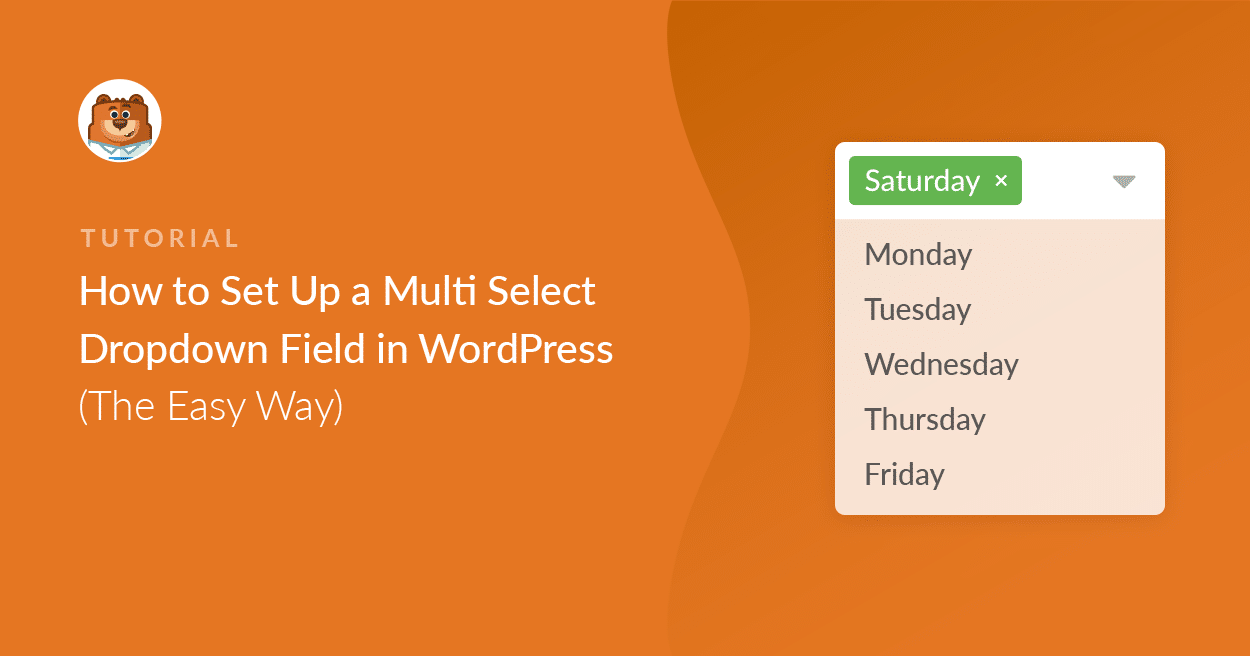
Los menús desplegables multiselección facilitan el manejo de listas largas en formularios. No es la única forma de añadir una lista larga con opciones seleccionables múltiples en un formulario, pero es el enfoque más conciso.
Y cuando se trata de diseñar formularios que la gente realmente quiera completar, necesitas algo que no alargue tu formulario más de lo absolutamente necesario.
Sin embargo, veo sitios web que utilizan grandes listas de verificación en situaciones donde podrían haber creado un diseño más limpio si hubieran optado por un menú desplegable multiselección.
Según lo que he visto, esto se debe a que el creador de formularios no admite menús desplegables multiselección, o a que el creador no presta atención.
Así que pensé que debería preparar una guía rápida para mostrar lo fácil que es añadir menús desplegables a tus formularios en WordPress con opciones de selección múltiple.
Crea tu formulario de WordPress ahora
Cómo configurar un campo de menú desplegable multiselección en WordPress
Empecemos instalando el plugin que vamos a utilizar.
Paso 1: Instalar el plugin WPForms
Primero, necesitas un creador de formularios que admita menús desplegables multiselección. Recomiendo WPForms porque creo sinceramente que ningún otro plugin de formularios de WordPress ofrece la flexibilidad y las funciones de ahorro de tiempo del mismo nivel.
Por ejemplo, con los menús desplegables de WPForms, puedes:
- Añadir opciones de selección múltiple en menús desplegables tanto en versiones gratuitas como de pago
- Generar y añadir largas listas de opciones automáticamente con IA

Si bien puedes usar WPForms Lite o WPForms Pro para crear menús desplegables con selección múltiple, usaré WPForms Pro en esta guía (consulta WPForms Lite vs Pro para obtener más información sobre las diferencias clave entre las dos versiones).
¿Es la primera vez que instalas un plugin? Es increíblemente fácil. Puedes seguir los pasos de instalación descritos en nuestra guía de documentación.
Una vez instalado, puedes empezar a crear tus formularios de inmediato.
Paso 2: Crear un nuevo formulario
Abre tu menú de administrador de WordPress. Pasa el cursor sobre WPForms en la barra lateral y luego haz clic en Añadir nuevo.

Esta acción cargará la pantalla de configuración del formulario. En este ejemplo, quiero crear un formulario de solicitud de libros. Así que le daré un nombre apropiado al formulario para mi referencia interna y elegiré una plantilla.
Por simplicidad, usaré el Formulario de contacto simple y luego lo personalizaré un poco añadiendo un desplegable más tarde.
Recuerda que hay más de 2.100 plantillas de formularios para elegir. Incluso puedes generar el formulario completo con IA.

Pero para demostrar mejor la funcionalidad y las personalizaciones, usaré la ruta manual para este.
Después de seleccionar tu plantilla, el creador de formularios se cargará en pocos segundos.

Cada plantilla en WPForms es 100% personalizable. Así que puedes insertar fácilmente nuevos campos, eliminar campos existentes o cambiar otras configuraciones.
En el siguiente paso, añadiré un campo desplegable con una lista bastante grande de opciones seleccionables.
Paso 3: Añadir un campo desplegable
Primero, arrastraremos un desplegable al formulario.

Luego, haz clic en el campo para que se abran las configuraciones a la izquierda.

En el panel izquierdo, verás varias opciones. Como cambiar la etiqueta del campo e introducir las opciones para tu desplegable.
Primero, demos un nombre más relevante y descriptivo al campo cambiando la etiqueta. Como quiero añadir una lista de libros que la gente puede solicitar en este campo, etiqueto este campo como "Libros a solicitar".

Ahora, es hora de añadir las opciones para tu desplegable. Es bastante fácil añadir opciones manualmente cuando solo tienes unas pocas.
Pero si tienes una lista larga, puedes ahorrar mucho tiempo dejando que la IA genere y añada las opciones por ti en su lugar.
Para usar IA para las opciones, haz clic en el botón morado Generar opciones.
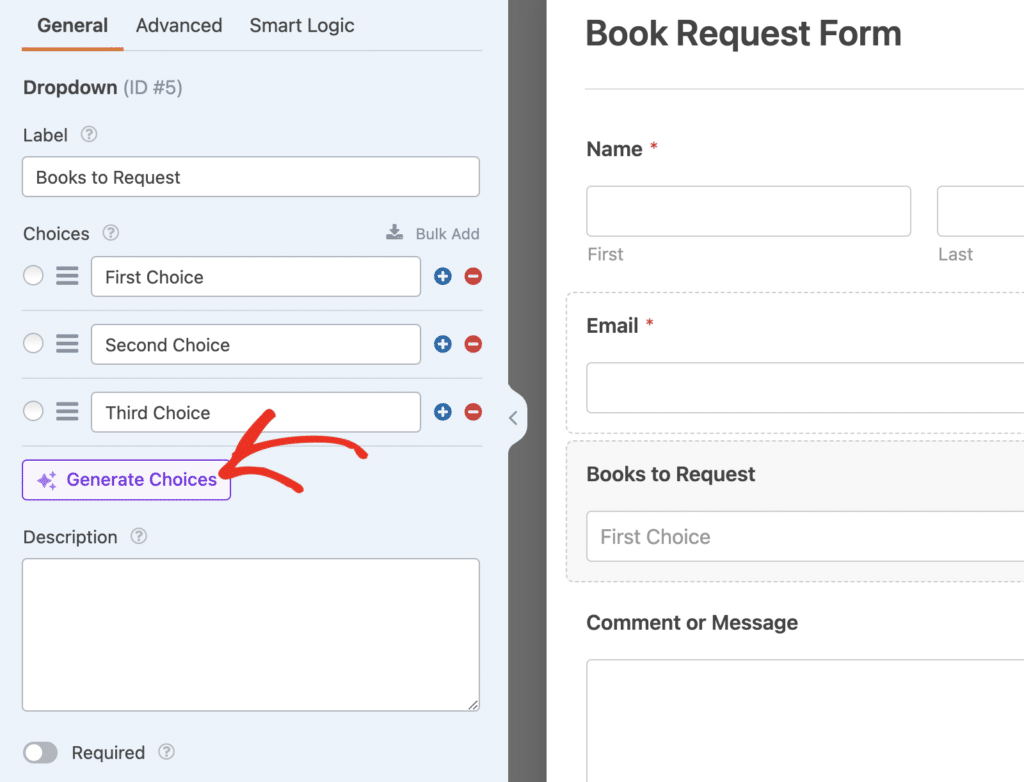
Ahora, describe las opciones en términos sencillos y la IA de WPForms generará tu lista casi al instante. Quiero añadir una lista de libros populares (que probablemente estarán disponibles en cualquier biblioteca decente), y eso es lo que voy a pedir en el prompt.

En pocos segundos, tuve una lista fantástica con la que trabajar. Pero si quieres cambiar la lista masivamente, puedes intentar modificar tu prompt y pedirle a la IA de WPForms que actualice la lista.
Una vez que estés satisfecho con las sugerencias, haz clic en Insertar opciones.

Las opciones generadas aparecerán en la lista de opciones en el panel izquierdo. También puedes editar manualmente estas opciones.

Por defecto, un visitante solo puede seleccionar una opción a la vez del desplegable. Pero es fácil cambiar estas configuraciones como te mostraré en el siguiente paso.
Paso 4: Editar la configuración del campo desplegable para habilitar la selección múltiple
Por defecto, un visitante solo puede seleccionar una opción a la vez del desplegable. Para cambiar esto, primero ve a la pestaña Avanzado del campo desplegable.

Después de eso, haz clic en Selección de opciones múltiples para activarlo.

¡Genial! Casi hemos terminado. Pero personalmente, no soy fan del estilo de menú desplegable Clásico (que es el modo predeterminado).
Esto hace que el menú desplegable aparezca como un cuadro rectangular con desplazamiento vertical, y necesitas presionar Ctrl ( Comando en Mac) para seleccionar varias opciones.
Puedes hacer que el campo desplegable sea más intuitivo cambiando el Estilo de Clásico a Moderno.

Hay 3 razones por las que el estilo Moderno funciona mejor para un desplegable de selección múltiple:
- El campo de estilo Moderno muestra una fila con una flecha para expandir la lista. Es más compacto que el estilo Clásico, que siempre muestra 4 filas y ocupa más espacio en la pantalla.
- El campo de estilo Moderno te permite hacer clic en varias entradas sin mantener pulsada ninguna tecla del teclado. Con el campo Clásico, tu visitante necesitará mantener pulsada la tecla Control o Comando de su teclado para seleccionar más de 1 entrada a la vez.
- El menú desplegable de selección múltiple estilo Moderno tiene un cuadro de búsqueda, lo que facilita encontrar el elemento que deseas rápidamente.

Guardemos nuestro progreso hasta ahora haciendo clic en el botón Guardar en la parte superior del constructor de formularios.
Ahora podemos publicar el formulario. Este es el paso final y solo toma unos minutos.
Paso 5: Publicar tu formulario
Ahora que hemos completado el formulario, es hora de publicarlo en tu sitio de WordPress.
WPForms te permite publicar tus formularios donde quieras. Puedes añadirlos a:
- Entradas
- Páginas
- Barras laterales
- El pie de página de WordPress.
En este ejemplo, creemos una nueva página para el formulario.
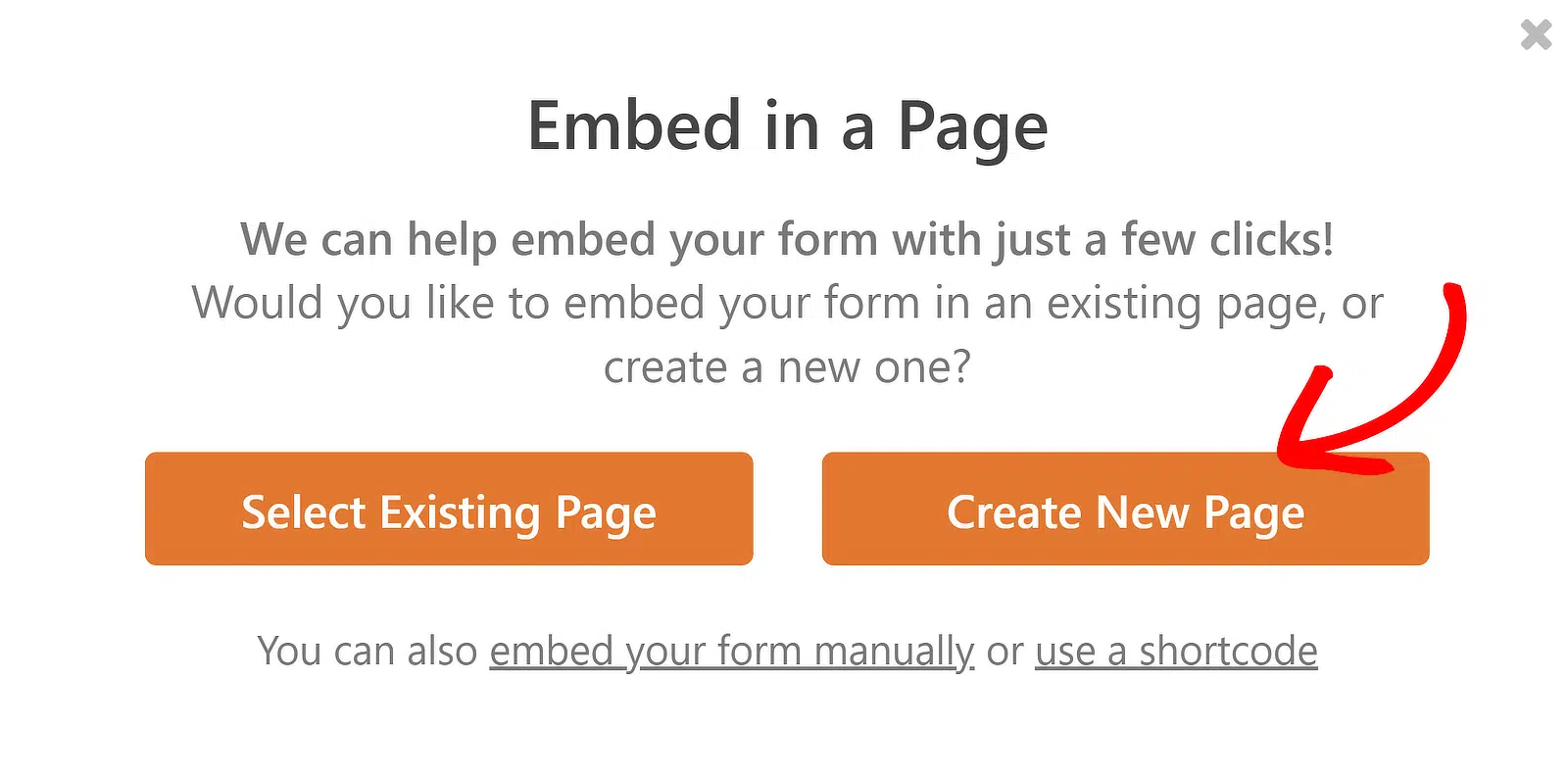
Para empezar, haz clic en Incrustar en la parte superior del constructor de formularios.

Ahora, vamos a hacer clic en Crear Nueva Página.
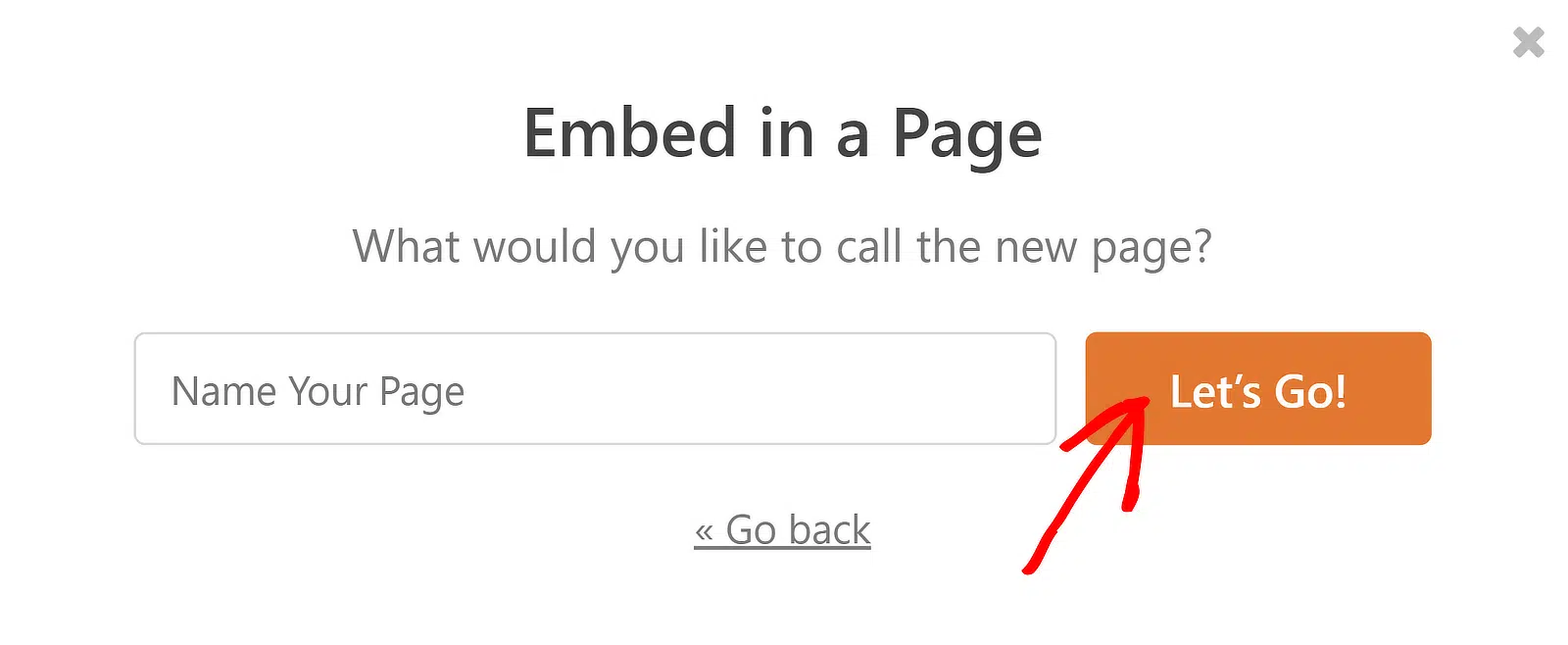
Escribe un nombre para tu página y luego haz clic en ¡Vamos!.
WordPress abrirá la nueva página y mostrará una vista previa de tu formulario. Haz clic en el botón azul Publicar en la parte superior derecha.

Ahora tu formulario con el desplegable de selección múltiple está en vivo y listo para usar.

¡Y eso es todo! Aprendiste a crear fácilmente un desplegable de selección múltiple en WordPress.
Preguntas frecuentes sobre los menús desplegables de selección múltiple
Aquí tienes respuestas a algunas de las preguntas más comunes sobre los menús desplegables de selección múltiple en WordPress.
¿Qué es un menú desplegable de selección múltiple?
Un menú desplegable de selección múltiple es un campo de formulario que permite a un visitante elegir más de una opción de una sola lista. Mantiene las listas largas compactas en lugar de extender docenas de casillas de verificación por la página.
¿Cómo permito que los usuarios seleccionen varias opciones en un menú desplegable de WordPress?
En WPForms, añade un campo de Menú desplegable, abre su pestaña Avanzado y activa Selección de opciones múltiples. Cambiar el Estilo del campo a Moderno facilita su uso, ya que los visitantes pueden hacer clic en varias opciones sin mantener pulsada una tecla.
¿Cuál es la diferencia entre el estilo de menú desplegable Clásico y Moderno?
El estilo Clásico muestra un cuadro alto y requiere mantener pulsado Ctrl o Comando para elegir varias opciones. El estilo Moderno muestra una sola fila compacta, añade un cuadro de búsqueda y permite a los visitantes hacer clic en varias opciones sin atajos de teclado.
¿Puedo crear un menú desplegable de selección múltiple gratis?
Sí. Los menús desplegables de selección múltiple funcionan en el plugin gratuito WPForms Lite, por lo que puedes crear uno sin una licencia de pago.
A continuación, divide tu formulario en páginas
Si buscas formas de hacer tu formulario más compacto, considera dividirlo en varias páginas. Esto puede hacer que los formularios largos sean mucho más fáciles de completar.
- Para saber cómo añadir saltos de página a un formulario, lee nuestra guía para crear un formulario de varios pasos.
- Para crear un formulario de varios pasos diseñado para aumentar las conversiones y los leads, consulta cómo crear un Formulario de Leads.
Crea tu menú desplegable de selección múltiple ahora
¿Listo para crear tu formulario? Empieza hoy mismo con el plugin constructor de formularios de WordPress más fácil. WPForms Pro incluye muchas plantillas gratuitas y ofrece una garantía de devolución de dinero de 14 días.
Si este artículo te ha sido útil, síguenos en Facebook y Twitter para obtener más tutoriales y guías gratuitas de WordPress.





Estoy buscando una lista desplegable de todos los países en una página para enlazar al usuario desde la lista desplegable de países a una publicación de ese país.
¿Puedo usar WPForms para esto?
Hola Stephanie:
Puedes agregar países en bloque al campo desplegable y luego, después del envío del formulario, puedes redirigir a cada usuario a la URL de publicación o URL de página respectiva. Por favor, establece el Tipo de confirmación como "Ir a URL (Redirigir)" y agrega la URL respectiva.
Si tienes una licencia de WPForms, tienes acceso a nuestro soporte por correo electrónico, así que por favor envía una solicitud de soporte. De lo contrario, ofrecemos soporte gratuito limitado en el foro de soporte de WPForms Lite en WordPress.org.
Gracias 🙂
Cambiar al Estilo Moderno no me está dando los mismos resultados. Todavía tengo que mantener presionada la tecla CTRL para seleccionar varias opciones al probar mis formularios, y el estilo del campo es ligeramente diferente, puedo ver aproximadamente 1.5 opciones antes de hacer clic en el desplegable para revelar todas las opciones.
Hola Cecelia: Para asegurarnos de responder tu pregunta de la manera más completa posible, ¿podrías contactar a nuestro equipo con más detalles sobre lo que buscas hacer?
¡Gracias! 🙂
Hola, tengo un problema en la sección desplegable de wp form. Cuando selecciono selección múltiple y estilo moderno. Mi lista desplegable se deshabilita. Por favor, proporciónenme una mejor solución. Estoy usando un popup de elementor
Hola Zayghum, ¡estaremos encantados de ayudarte! Cuando tengas un momento, por favor escríbenos a soporte para que podamos ayudarte.
Si tienes una licencia de WPForms, tienes acceso a nuestro soporte por correo electrónico, así que por favor envía una solicitud de soporte.
De lo contrario, ofrecemos soporte gratuito limitado en el foro de soporte de WPForms Lite en WordPress.org.
Gracias 🙂