


Resumen de IA
¿Buscas un widget para poner tu formulario de contacto en la parte inferior de tu sitio? WPForms hace que sea muy sencillo incrustar un formulario para que puedas obtener más envíos de formularios.
En esta guía, te mostraremos cómo usar un widget para poner tu formulario de contacto en el pie de página de tu sitio de WordPress.
¿Cómo Añado un Formulario de Contacto al Pie de Página de WordPress?
Puedes añadir un formulario de contacto al pie de página de tu sitio de WordPress en segundos usando WPForms.
Incluso puedes hacer esto con la versión gratuita llamada WPForms Lite, que te permite crear un formulario de contacto y mantenerte en contacto con los visitantes del sitio.
Echemos un vistazo a cómo se hace exactamente.
Paso 1: Crea tu formulario de WordPress
Lo primero que debes hacer es instalar y activar el plugin WPForms. Para más detalles, consulta esta guía paso a paso sobre cómo instalar un plugin en WordPress.
Una vez que hayas instalado el plugin WPForms, ve a WPForms » Añadir Nuevo para crear un nuevo formulario. Luego, en tu constructor de formularios, busca la plantilla Formulario de Contacto Sencillo y haz clic en Usar Plantilla para cargar la plantilla.
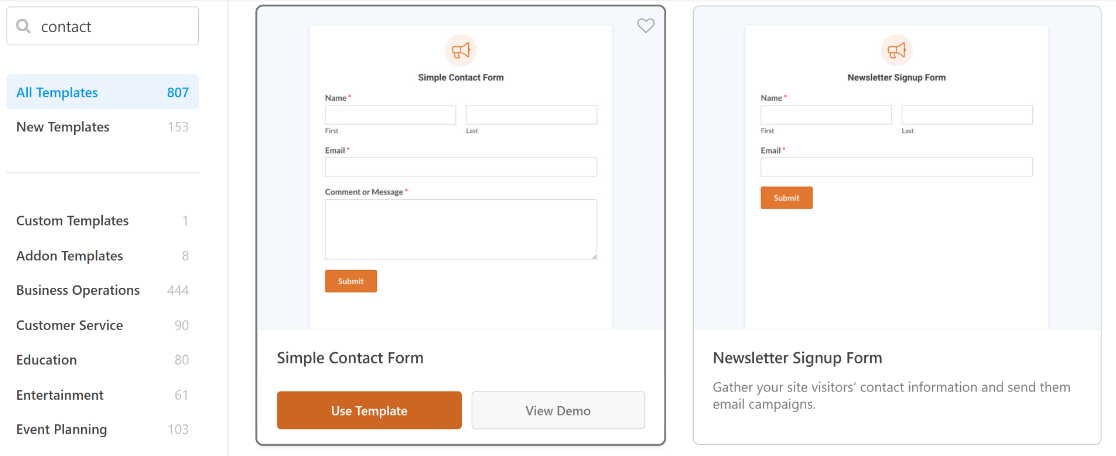
Ahora es el momento de personalizar tu formulario. Puedes personalizar fácilmente los campos del formulario con la función de arrastrar y soltar.
Para más detalles, puedes leer nuestro artículo sobre cómo crear un formulario de contacto sencillo.
Paso 2: Añadir tu Widget de WPForms al Pie de Página
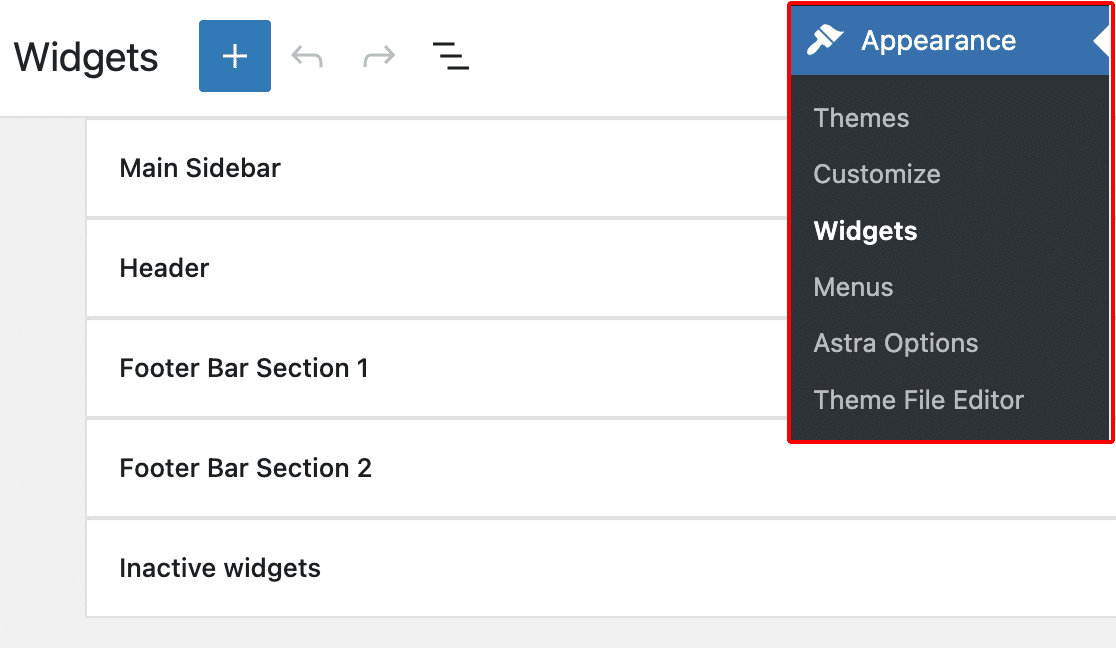
Ahora necesitarás añadir el widget WPForms a tu área de widgets del pie de página yendo a Apariencia » Widgets.
Nota: ¿Usas el plugin Classic Widgets? Consulta este tutorial sobre cómo incrustar tu formulario usando el editor de widgets Clásico para obtener instrucciones paso a paso.
A continuación, busca la sección de widgets del pie de página y expándela. Dependiendo de tu tema, es posible que tengas varias áreas de widgets del pie de página, así que asegúrate de elegir la que deseas para que se muestre tu formulario.
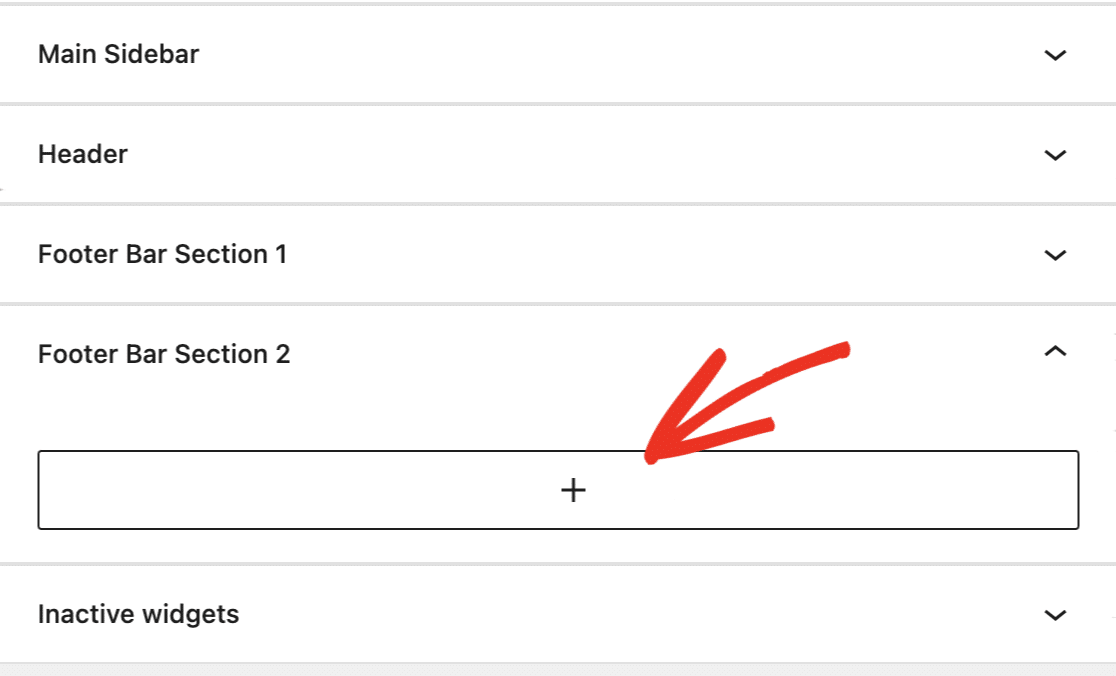
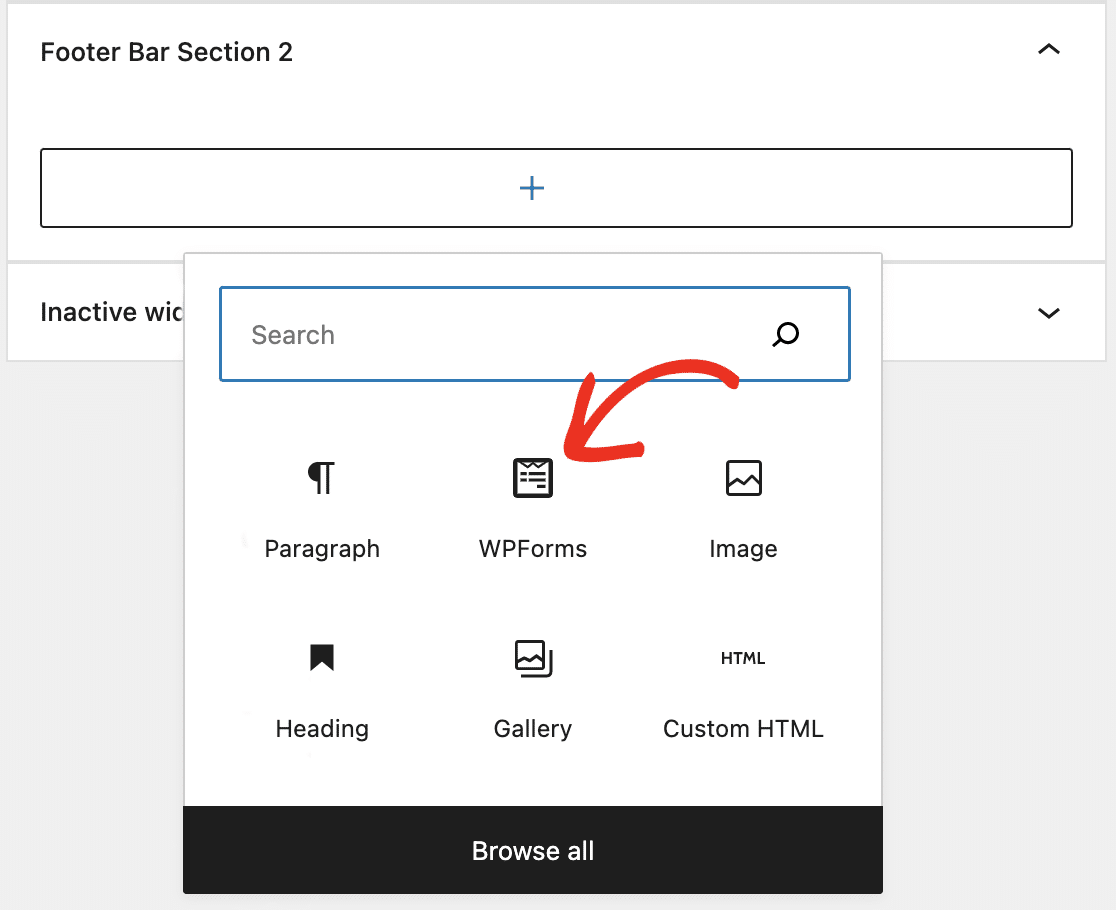
Una vez que hayas expandido la sección de widgets del pie de página, haz clic en el botón signo más (+) para añadir un bloque.
Elige el bloque WPForms, igual que lo harías si añadieras tu formulario a una entrada o página.
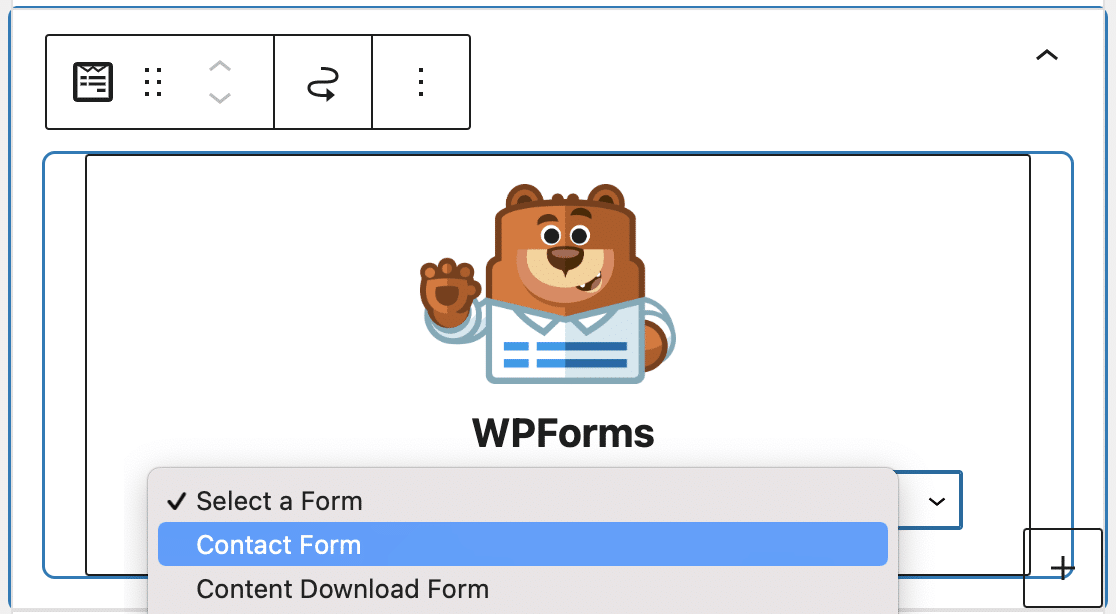
Luego elige tu formulario de contacto en el menú desplegable.
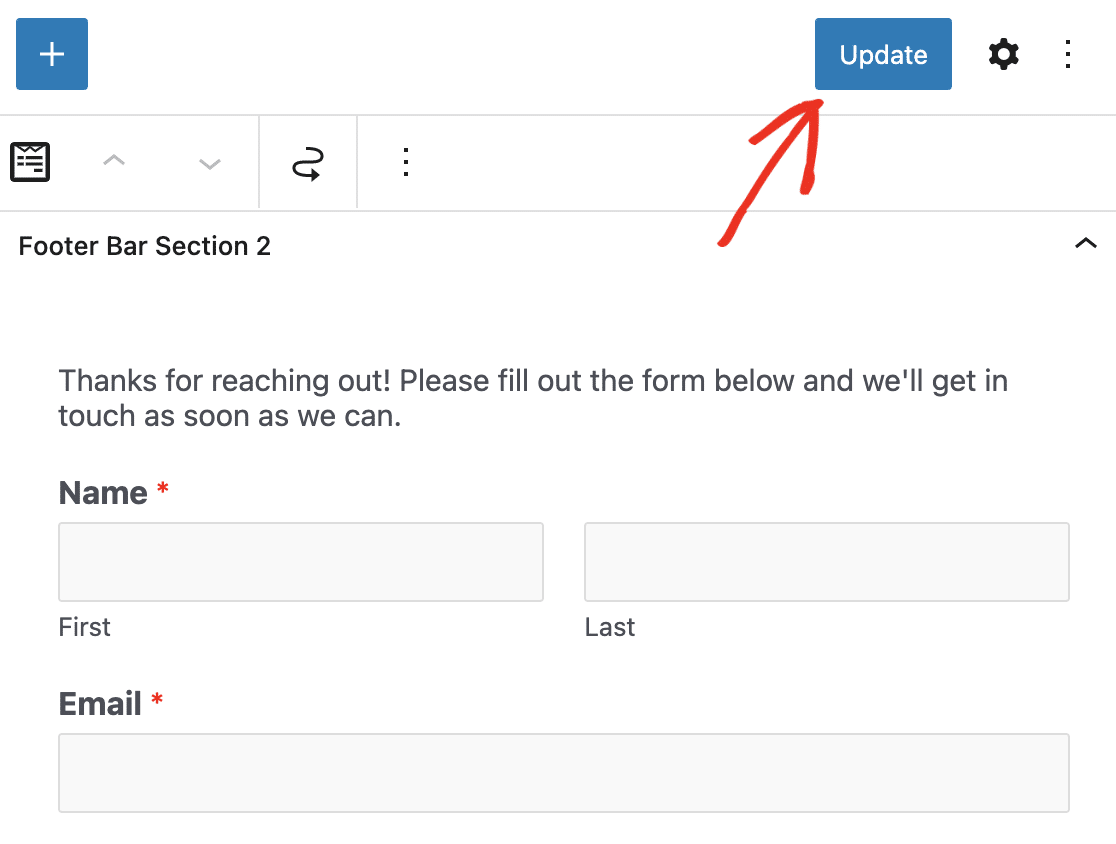
Tu formulario aparecerá en el bloque. Haz clic en el botón Actualizar en la parte superior de la pantalla de Widgets para guardar tus cambios.
¡Tu formulario de contacto de WordPress aparecerá ahora en el pie de página de tu sitio web! Asegúrate de comprobarlo para asegurarte de que te gusta cómo queda.
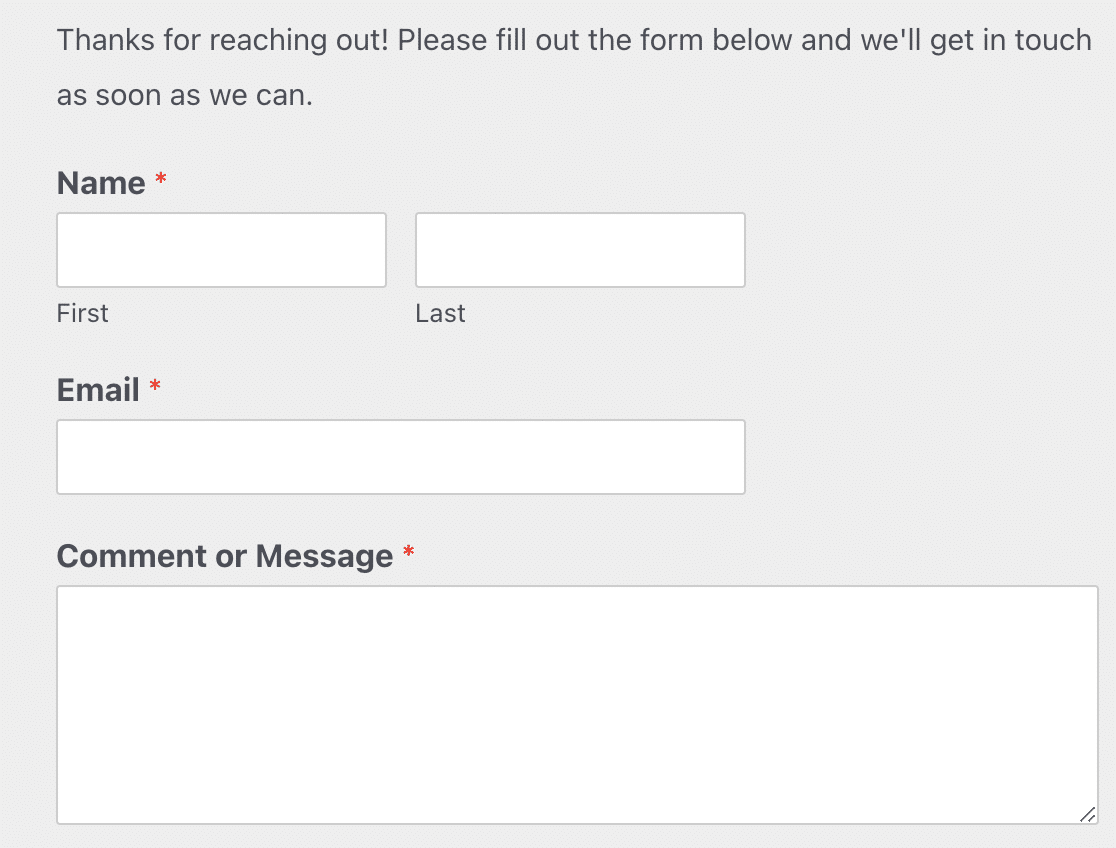
Y puedes repetir estos pasos para insertar un formulario en cualquiera de las áreas de widgets disponibles para que sea lo más fácil posible para los visitantes del sitio web darte su información para que puedas ganar más dinero en línea.
¿Cómo Añado un Widget de Formulario de Contacto a WordPress?
¿No ves ningún widget disponible en tu área de pie de página?
Es posible que estés usando un tema que no admita pies de página con widgets. Intenta actualizar a un tema gratuito y moderno como Astra u OceanWP, que ofrecen widgets para el pie de página (la mayoría de los temas más recientes lo hacen).
¿Quieres saber cómo comprobar si tu tema actual admite pies de página con widgets?
Haz clic en Apariencia en tu panel de WordPress.
Si no ves la palabra Widgets aquí, es probable que tu tema no los admita.
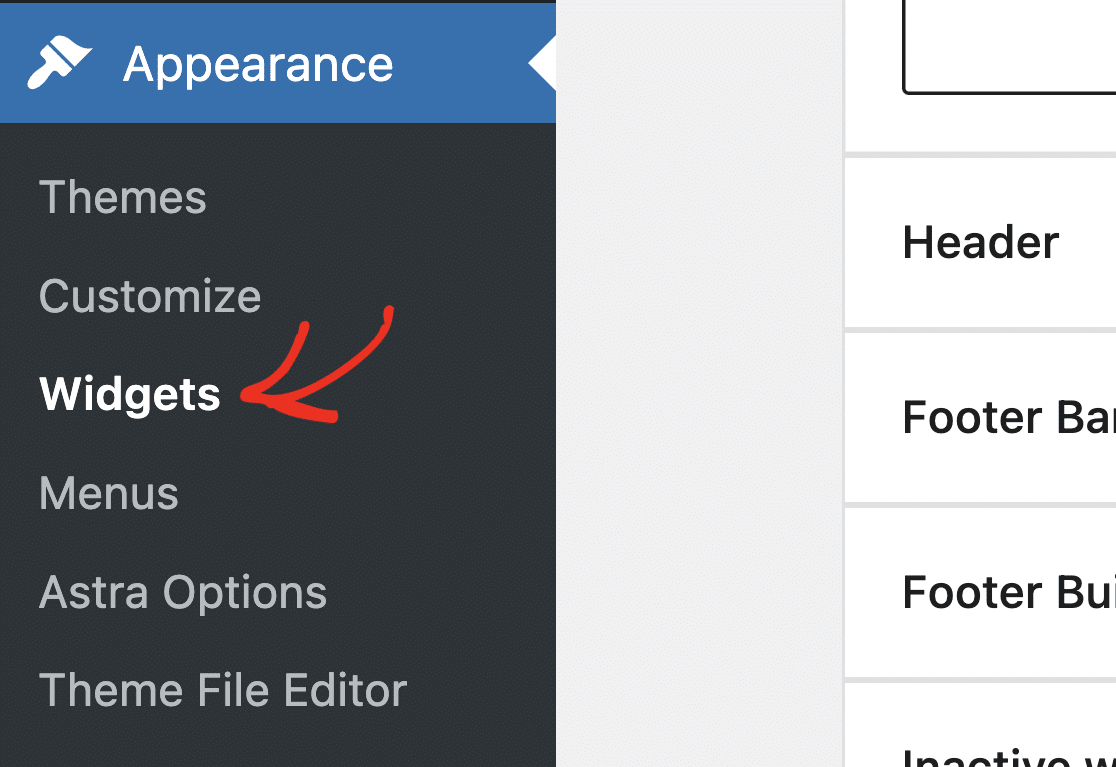
Puedes comprobarlo en la misma pantalla haciendo clic en activar en tu tema predeterminado, y luego repitiendo el paso anterior.
Si el tema predeterminado muestra los widgets en Apariencia, sabrás que tu tema actual no admite pies de página con widgets.
Si por alguna razón necesitas mantener tu tema actual, tienes la opción de editar el PHP de tu tema, lo cual puede ser bastante complicado. Consulta la guía sobre cómo añadir código de encabezado y pie de página en WordPress en nuestro sitio hermano para más detalles.
¿Por qué añadir un formulario de contacto al pie de página de WordPress?
No es raro que un visitante del sitio web se desplace hasta el final de un sitio web buscando información de contacto. Si alguien quiere ponerse en contacto contigo y darte su información, debes facilitárselo lo máximo posible.
En lugar de hacer que los visitantes del sitio vayan a una página de contacto separada, puedes simplificar el proceso añadiendo un formulario a tu pie de página.
Consulta esta publicación sobre los mejores lugares para colocar formularios de contacto en tu sitio web para obtener más información.
WPForms Lite (Gratis) vs WPForms Pro (De pago)
WPForms Lite es una opción fantástica para añadir un formulario de contacto a un widget del pie de página en tu sitio de WordPress. Te ofrece funcionalidades avanzadas como crear formularios de pago con integración de Stripe, estilizar tus formularios sin CSS, y más.
Pero si te preguntas si deberías actualizar a WPForms Pro, hay algunos grandes beneficios de obtener el plugin de pago, como:
- Es el plugin de formularios de contacto de WordPress más fácil de usar para principiantes y utiliza un constructor de arrastrar y soltar para crear cualquier formulario que desees.
- Accede a más pasarelas de pago como Authorize.Net, Square y PayPal.
- Te permite crear un formulario de varias páginas para mejorar la experiencia del usuario.
- Te permite crear un formulario interactivo para conectar con los visitantes en un tono conversacional.
- Puedes añadir encuestas o sondeos a tus formularios para recopilar información adicional sobre los clientes.
- Obtienes acceso a soporte prioritario de un equipo amigable y experto, para que tengas la ayuda que necesitas.
Consulta esta comparación de WPForms Lite vs Contact Form 7 para ver por qué WPForms Lite es el mejor plugin gratuito de formularios de contacto.
Haz clic aquí para crear tu primer formulario ahora
A continuación, añade un campo de carga de archivos a tu formulario de contacto
¡Eso es todo! Ahora has añadido con éxito un pie de página con formulario de contacto con un widget en WordPress.
También te puede interesar leer cómo crear un formulario de carga de archivos en WordPress.
¿A qué está esperando? Empiece hoy mismo con el plugin de formularios de WordPress más potente.
Si te gusta este artículo, síguenos en Facebook y Twitter para más tutoriales gratuitos de WordPress.





