



Resumen de IA
¿Estás buscando una forma de crear un formulario conversacional en WordPress?
Ofrecer a tus usuarios una forma de rellenar formularios como si estuvieran manteniendo una conversación es una excelente manera de reducir el abandono de formularios y aumentar tus tasas de finalización.
En este artículo, te mostraremos cómo crear un formulario interactivo en WordPress utilizando 2 métodos diferentes.
¿Cuáles son los beneficios de un formulario online conversacional?
Existen muchos beneficios al crear formularios que imitan conversaciones reales:
- Más fácil y rápido de rellenar, lo que aumenta las finalizaciones del formulario
- Personal y atractivo para los usuarios
- Se puede rellenar usando solo el teclado, lo que aumenta la accesibilidad del formulario
- La naturaleza interactiva mejora la experiencia del usuario
Crea tu formulario conversacional ahora
Cómo crear un formulario conversacional en WordPress
Hay 2 formas de crear un formulario conversacional utilizando diferentes complementos de WPForms.
- Formularios Conversacionales: Este complemento te permite replicar un formulario estilo Typeform en WordPress. Tu formulario se abre en una ventana nueva para una experiencia sin distracciones. La principal desventaja de un Formulario Conversacional es que no se puede incrustar dentro de una página existente.
- Lead Forms: Este complemento te permite crear un formulario conversacional que se puede incrustar en cualquier publicación o página. El complemento Lead Forms es genial si quieres generar más leads, o publicar un atractivo formulario de varios pasos para reemplazar un formulario normal.
Aquí tienes un ejemplo de un formulario creado en el complemento Lead Forms:

En este tutorial, nos centraremos en usar Conversational Forms, ya que te ofrece la experiencia clásica de una alternativa a Typeform.
Paso 1: Crea un nuevo formulario en WordPress
Lo primero que necesitarás hacer es instalar y activar el plugin WPForms. Para más detalles, consulta esta guía paso a paso sobre cómo instalar un plugin en WordPress.
A continuación, necesitarás crear un nuevo formulario. Puedes crear cualquier número de formularios online utilizando WPForms y sus más de 2100 plantillas de formularios de WordPress.
Puedes añadir campos adicionales a tu formulario arrastrándolos desde el panel izquierdo al panel derecho.
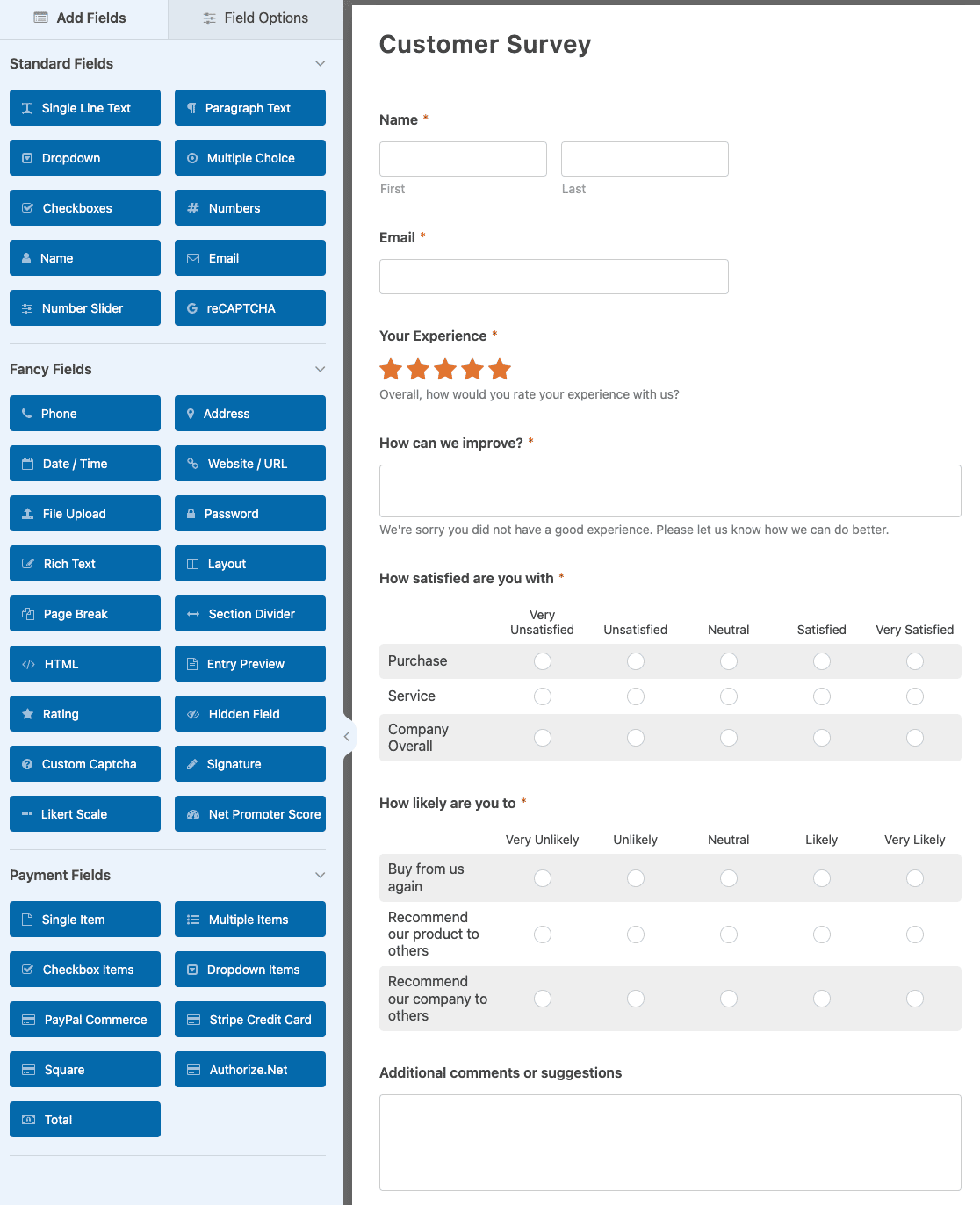
Luego, haz clic en el campo para realizar cualquier cambio. También puedes hacer clic en un campo del formulario y arrastrarlo para reorganizar el orden en tu formulario online.
Solo recuerda, sin importar qué tipo de formulario online crees, puedes darle un diseño de formulario de contacto conversacional a toda página.
Paso 2: Instalar el complemento Conversational Forms
Una vez que tu formulario de WordPress esté listo, necesitarás instalar y activar el complemento Conversational Forms de WPForms.
Este complemento es cómo podrás convertir tu formulario de WordPress recién creado en un formulario interactivo.
Para hacer esto, ve a WPForms » Complementos y busca el que está etiquetado como Complemento Conversational Forms.
Haz clic en Instalar complemento para instalarlo y activarlo.
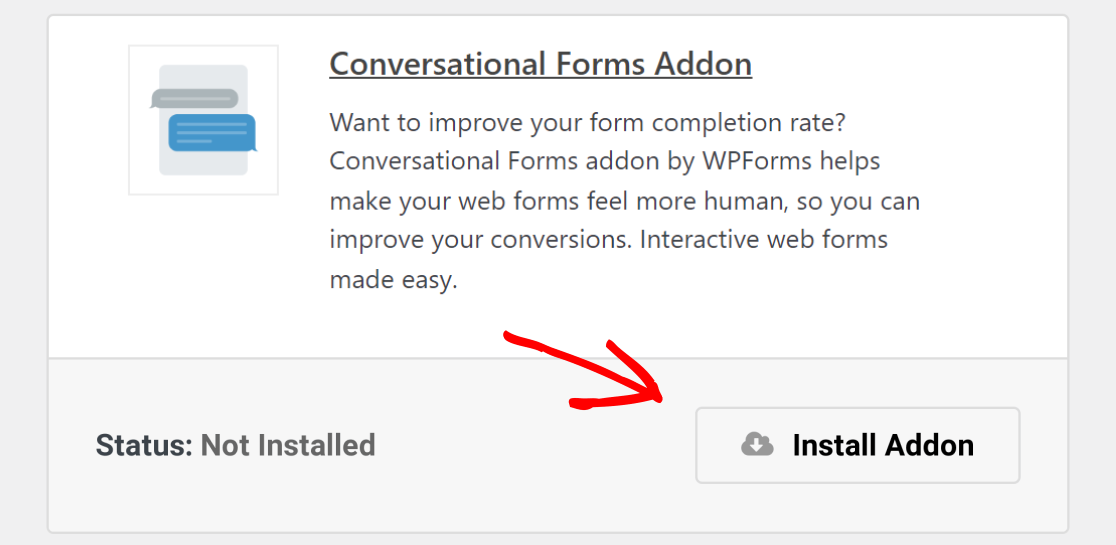
El complemento Formularios Conversacionales ya está listo para usarse. Pero antes, echemos un vistazo rápido a la configuración general del formulario que quizás quieras configurar antes de crear tu formulario conversacional sin distracciones.
Paso 3: Configurar los ajustes de tu formulario
Hay muchos ajustes que configurar una vez que hayas personalizado tu formulario para que tenga el aspecto que deseas.
Ajustes generales
Para empezar, vaya a Ajustes » General.

Aquí puede cambiar cosas como el nombre de su formulario, la descripción y el texto del botón de envío.
También puedes habilitar funciones adicionales de prevención de spam para mantener tu sitio web seguro contra envíos de formularios no deseados, añadir etiquetas al formulario y más.
Notificaciones de Formularios
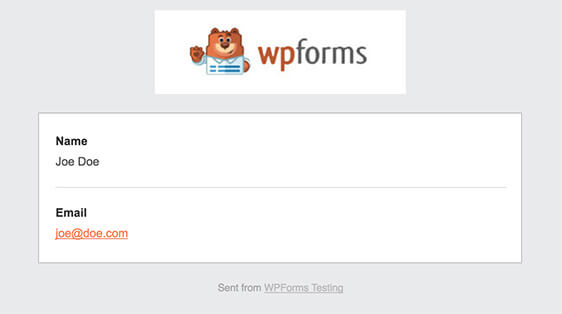
Las notificaciones son una excelente manera de enviar un correo electrónico cada vez que se envía un formulario en tu sitio web.

De hecho, a menos que desactives esta función, cada vez que alguien envíe un formulario en tu sitio, recibirás una notificación al respecto.
Para obtener ayuda con este paso, consulta nuestra documentación sobre cómo configurar notificaciones de formularios en WordPress.
Si necesitas enviar más de una notificación, por ejemplo a ti mismo, a un miembro del equipo y al visitante de tu sitio, consulta nuestro tutorial paso a paso sobre cómo enviar múltiples notificaciones de formulario en WordPress.
Además, si deseas mantener la coherencia de la marca en tus correos electrónicos, puedes consultar esta guía sobre cómo añadir un encabezado personalizado a tu plantilla de correo electrónico.
Confirmaciones de Formulario
Las confirmaciones de formulario son mensajes que se muestran a los visitantes del sitio una vez que envían un formulario en tu sitio web. Hacen saber a la gente que su formulario ha sido procesado y te dan la oportunidad de informarles cuáles son los próximos pasos.
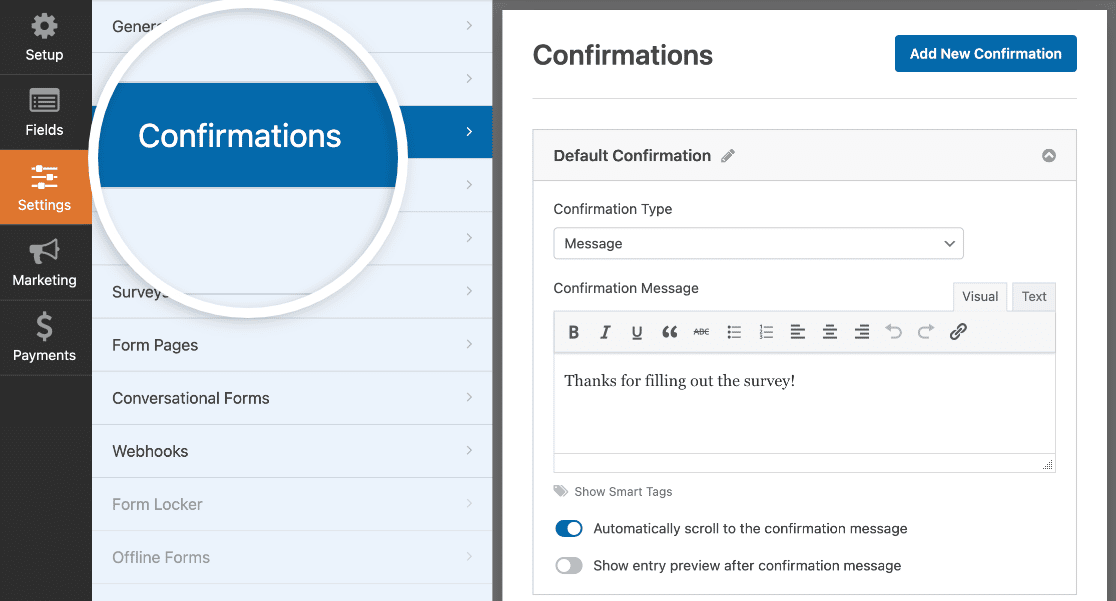
WPForms tiene 3 tipos de confirmación:
- Mensaje. Un mensaje simple que se muestra una vez que alguien envía un formulario en tu sitio web, agradeciéndole y haciéndole saber cuáles son los próximos pasos.
- Página de visualización. Redirige a los usuarios a otra página de tu sitio web, como una página de agradecimiento.
- Ir a URL (Redirección). Envía a los visitantes del sitio a un sitio web diferente.
Si desea mostrar diferentes confirmaciones a los visitantes del sitio según su comportamiento, asegúrese de leer sobre cómo crear confirmaciones de formulario condicionales.
Haz clic en Guardar en la esquina superior derecha del creador de formularios una vez que hayas terminado de configurar los ajustes de tu formulario.
Paso 4: Configurar los ajustes de Conversational Forms
Ahora que tienes configurados los ajustes generales de tu formulario, es hora de configurar los ajustes de tu formulario conversacional.
Para ello, ve a Ajustes » Formularios Conversacionales en el creador de formularios y activa la opción Habilitar modo de formulario conversacional.
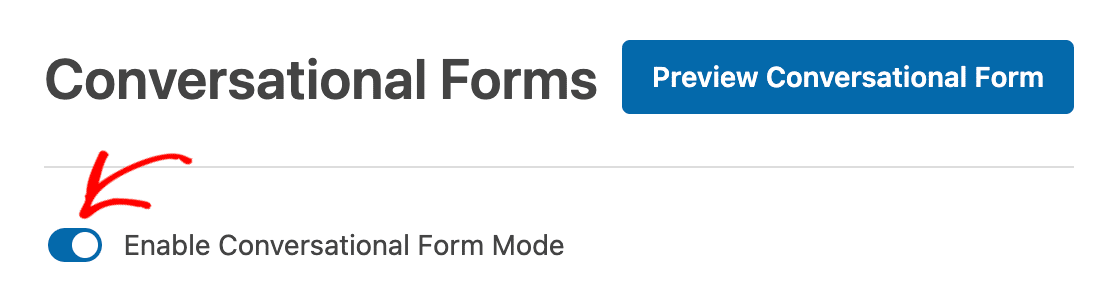
Cuando hagas esto, verás una serie de ajustes que puedes personalizar para satisfacer tus necesidades.
Título y mensaje del formulario
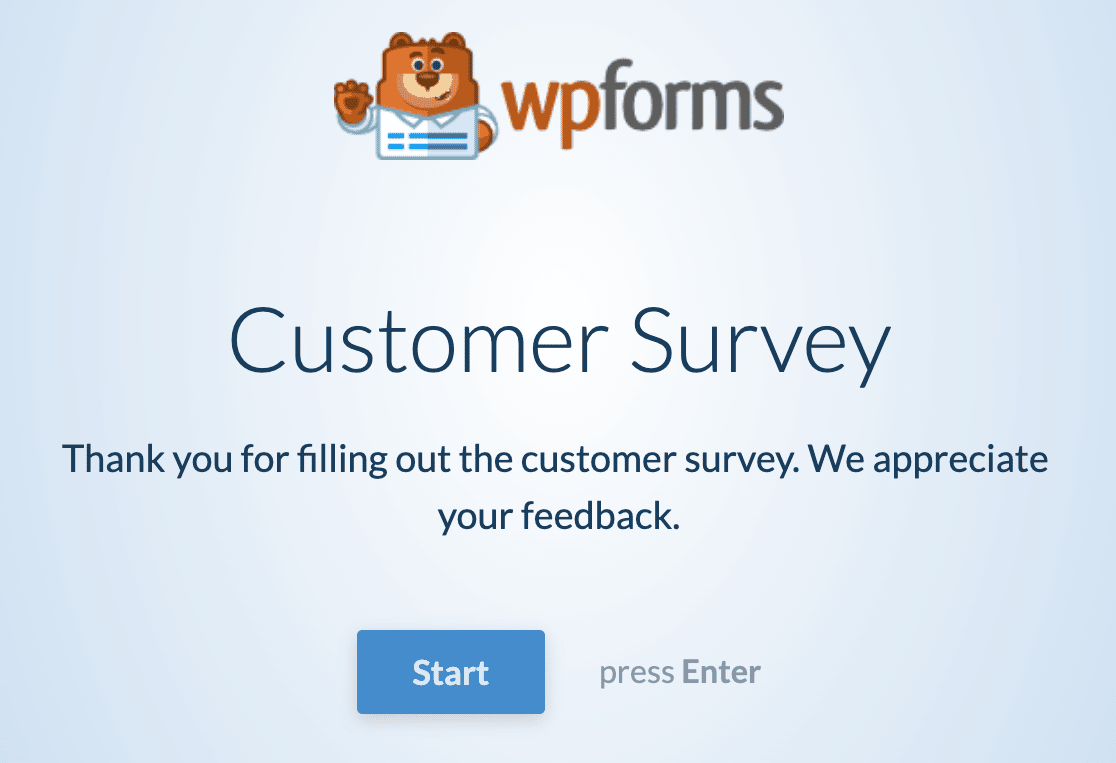
Para empezar, dale a tu formulario un título que se muestre a los visitantes de tu sitio. Esto es útil para que la gente sepa de qué trata tu formulario y qué acción quieres que realicen mientras están allí.
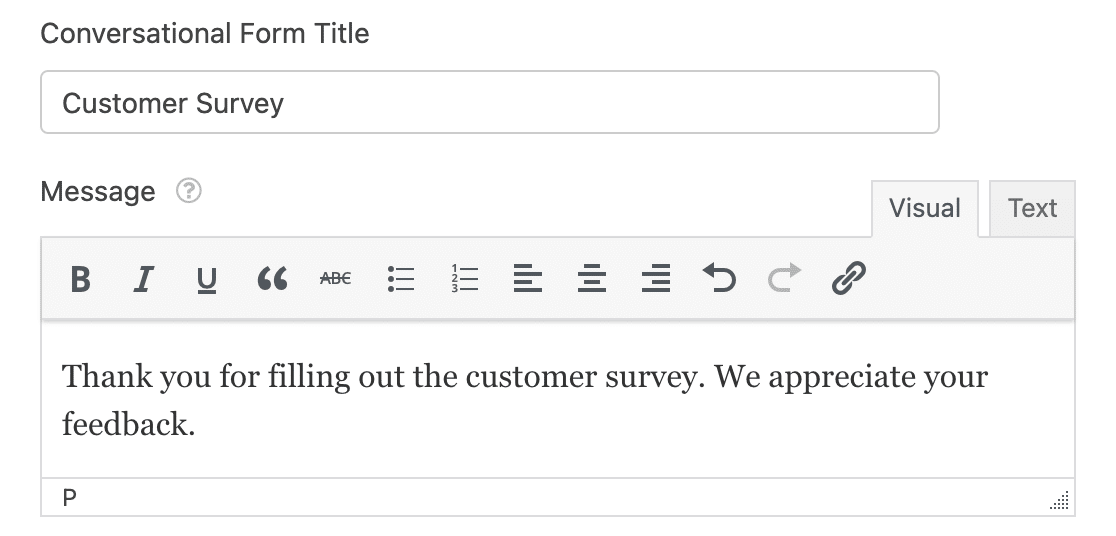
A continuación, puedes añadir un mensaje corto para que lo vean los visitantes de tu sitio. Esto te da la oportunidad de añadir información adicional para que la gente sepa qué esperar al rellenar tu formulario.
Enlace permanente
Cada vez que habilitas el modo de formulario conversacional para tu formulario en línea, el complemento Formularios Conversacionales crea automáticamente un permalink único para ti.

Puedes cambiar este permalink si quieres, o dejarlo.
De cualquier manera, esta es la URL que usarás en campañas de correo electrónico, enlaces internos e incluso publicaciones en redes sociales cuando quieras que la gente haga clic en el enlace de tu formulario conversacional y visite tu sitio.
Es muy fácil de configurar, por eso WPForms es la mejor alternativa a Typeform.
Logotipo del encabezado
Lo siguiente que puedes hacer para personalizar tu página de destino de formulario interactivo es añadir un logotipo. Haz clic en Subir imagen y elige la imagen que quieres añadir a tu página de destino del formulario.

También puedes eliminar cualquier marca de WPForms activando la opción Ocultar marca de WPForms.
Esquemas de color y barra de progreso
Una de las mejores cosas del complemento Conversational Forms de WPForms es que puedes personalizar tu página de destino de formulario interactivo para que tenga un esquema de color que coincida con la marca de tu empresa.
El esquema de color que elijas determinará el color de fondo de la página de destino de tu formulario y los botones del formulario.
Para facilitarte las cosas, te hemos proporcionado varios esquemas de color excelentes para elegir que sabemos que quedarán bien sin importar qué.
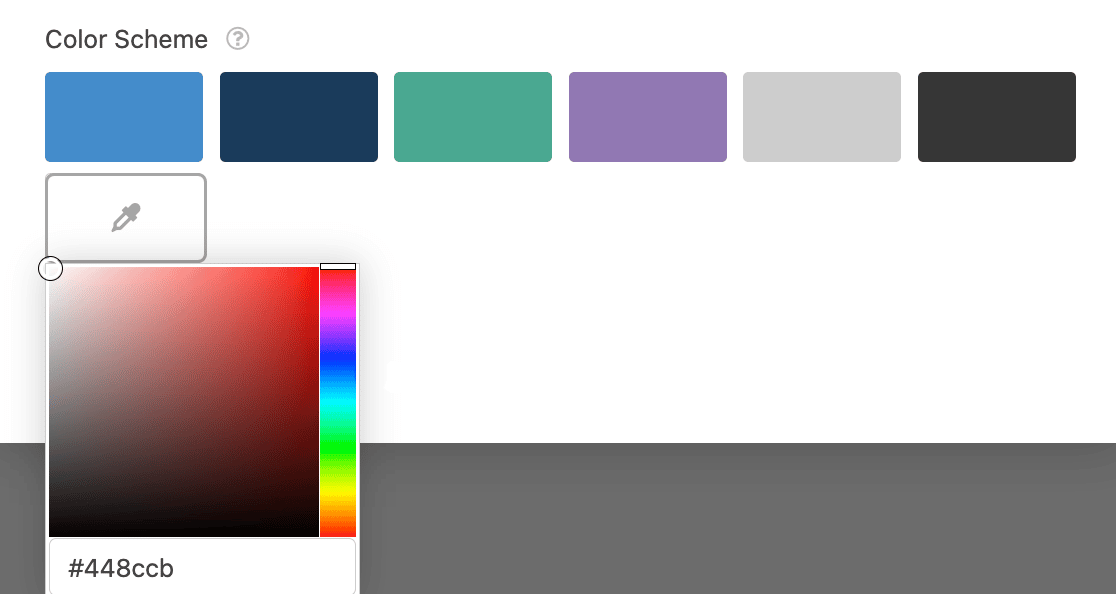
Si no te gustan ninguno de los colores preestablecidos, siempre puedes usar el selector de color y elegir un color personalizado.
También tienes dos estilos de barra de progreso para elegir:
- Porcentaje: muestra a los usuarios en términos de porcentaje cuánto han avanzado mientras completan tu formulario.
- Proporción: muestra a los usuarios cuántos campos del formulario han completado, para que sepan cuántas preguntas quedan por responder.
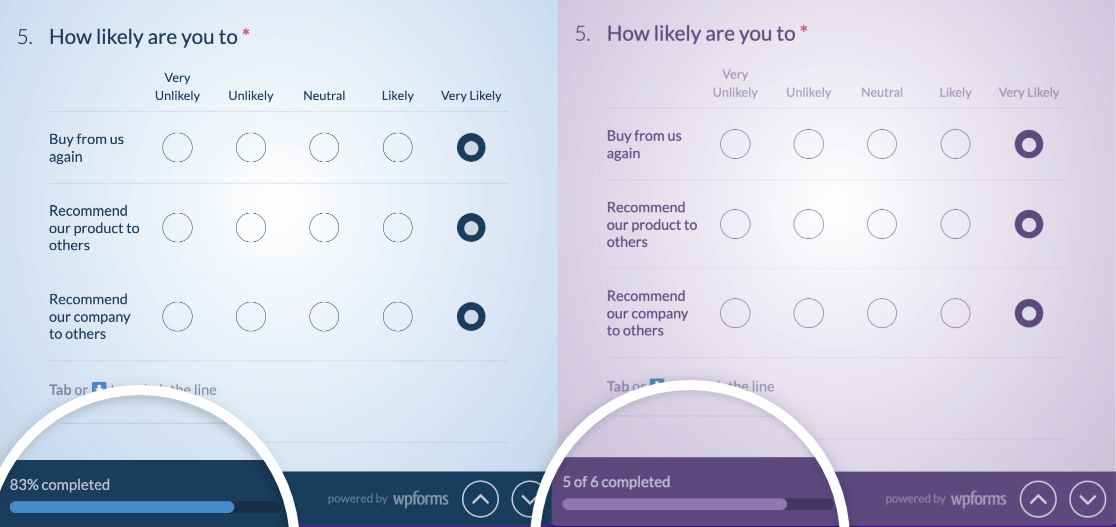
Una vez que hayas configurado todos los ajustes de tu página de destino de formulario conversacional, puedes hacer clic en el botón Vista previa del formulario conversacional cerca de la parte superior para ver cómo se verá tu formulario una vez que esté en línea.
Cuando todo tenga el aspecto que deseas, haz clic en Guardar.
¡Ahora tu formulario está en línea y listo para empezar a aceptar envíos!
Crea tu formulario conversacional ahora
A continuación, reduce el abandono de formularios
¡Y eso es todo! Ahora sabes cómo crear un formulario interactivo en WordPress. Ahora las personas que tengan la URL única o un enlace a tu página de destino de formulario interactivo podrán verla y completarla.
Si buscas más formas de combatir el abandono de formularios, consulta este artículo sobre cómo reducir el abandono de formularios y aumentar las ventas.
Entonces, ¿a qué esperas? Empieza hoy mismo con el plugin de formularios de WordPress más potente.
Y no olvides que, si te gusta este artículo, síguenos en Facebook y Twitter.





Estoy un poco confundida. Necesitaba un formulario sencillo para el sitio que estoy construyendo. WP forms parecía perfecto. Construí el primero en un par de minutos. Lo completé y lo envié para probarlo (mi propio correo electrónico figura como administrador y único usuario del sitio de WP. No vi dónde podía introducir ningún otro correo electrónico, así que supuse que recibiría la notificación del envío del formulario completado). Esperaba recibirlo en mi correo electrónico. NO ESTÁ SUCEDIENDO. ¿Qué me falta?
Hola Jessica,
Normalmente, cuando experimentas problemas con la entrega de correos electrónicos, te recomendamos que instales el complemento WP Mail SMTP para resolver el problema. Por si acaso te ayuda, consulta nuestra guía sobre cómo instalarlo.
¡Espero que esto ayude!
¿Se puede incrustar el formulario conversacional en otra página de mi sitio en lugar de usar el permalink que crea? Cuando intento incrustarlo, cambia a un formulario tradicional en lugar del formulario conversacional tipo Typeform.
¿También hay alguna forma de eliminar el mensaje añadido automáticamente de "Por favor, habilita JavaScript en tu navegador para completar este formulario"?
Hola Bri: Actualmente no tenemos la función para incrustar el Formulario Conversacional en una página normal. Estoy de acuerdo en que sería genial, y lo añadiré a nuestro rastreador de solicitudes de funciones. Mientras tanto, puedes considerar echar un vistazo al complemento de Formularios de Clientes Potenciales como solución alternativa.
Para solucionar el error de Javascript que estás viendo, te sugiero que eches un vistazo a nuestra documentación aquí.