


Resumen de IA
Muchos sitios web son culpables de tratar sus formularios solo como un método de recopilación de datos.
Claro, ese es el propósito práctico de un formulario, pero tus visitantes lo ven de manera diferente. Para ellos, tu formulario es el primer punto de interacción y un medio de comunicación entre el visitante y tú.
En otras palabras, es tu oportunidad de involucrar al visitante haciendo preguntas en tu formulario en un diseño que fluya como una conversación real.
Los formularios conversacionales están diseñados para ofrecer una experiencia de cumplimentación de formularios personalizada y atractiva, imitando una conversación real que resulta natural para el visitante.
En esta publicación, te guiaré a través de los pasos para crear un formulario de contacto conversacional en WordPress.
Crea tu formulario de contacto conversacional ahora
Cómo crear un formulario de contacto conversacional
Paso 1: Instalar WPForms
La forma más sencilla de crear un formulario de contacto conversacional en WordPress es utilizando el plugin WPForms, que es la mejor alternativa a Typeform que puedes usar para tu sitio.
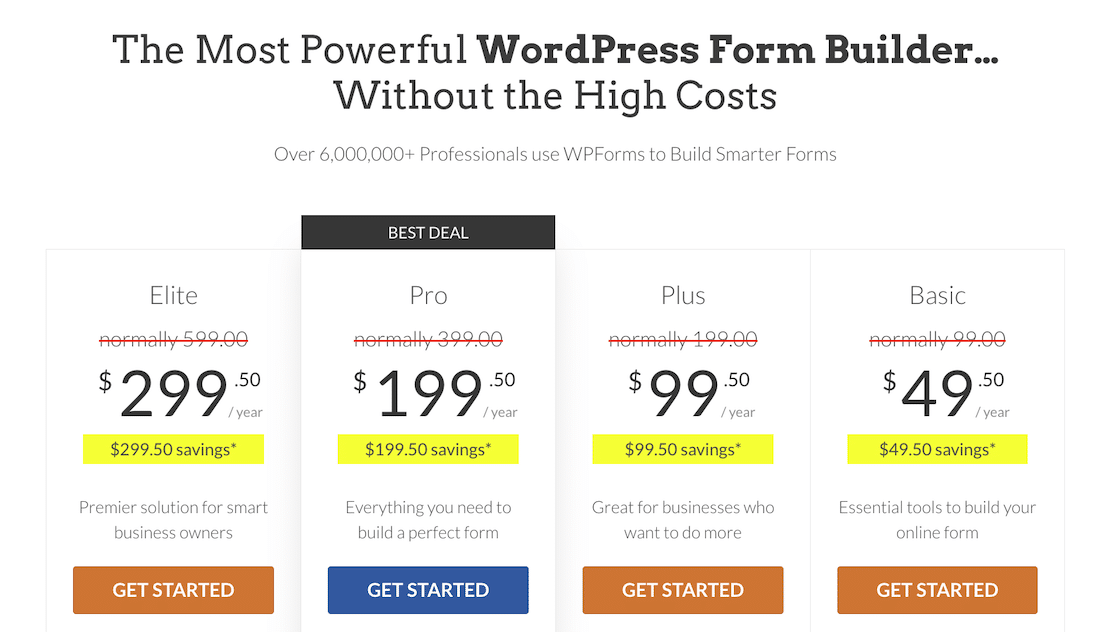
Con una licencia de WPForms Pro, puedes acceder al complemento de Formularios Conversacionales y, al mismo tiempo, desbloquear un montón de funciones que impulsan las conversiones, como Formularios de clientes potenciales, Guardar y reanudar, Abandono de formularios (captura de entradas parciales) y más.
Si no has instalado un plugin de WordPress antes, ¡no te preocupes! Esta guía de configuración te ayudará a instalar WPForms en tu sitio sin sudar.
Con el plugin instalado y listo para usar, es hora de crear un formulario de contacto personalizado.
Paso 2: Crear un formulario de contacto
Desde tu menú de administrador de WordPress, ve a WPForms » Añadir nuevo.

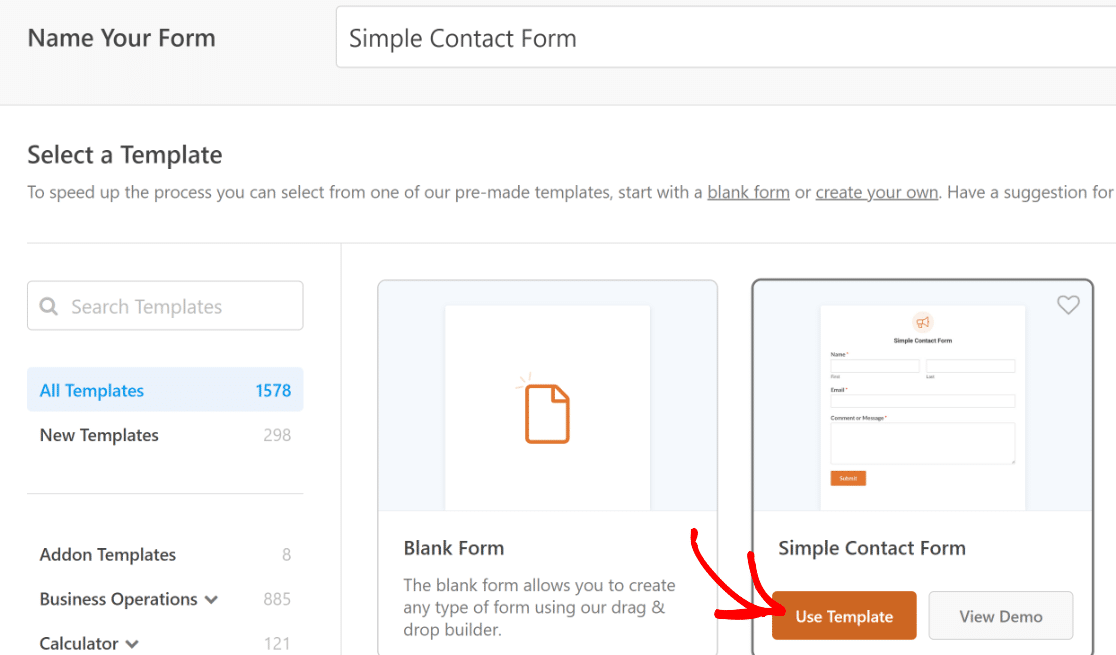
Esto abrirá la pantalla de configuración del formulario, donde puedes nombrar tu formulario y seleccionar una plantilla para empezar al instante.
WPForms tiene m uevo00e1s de 2.181+ plantillas de formularios para elegir, pero la plantilla de formulario de contacto simple ser uevo00eda ideal para nuestro escenario actual.
Puedes seleccionar una plantilla simplemente pasando el cursor sobre ella y luego haciendo clic en el botón Usar plantilla.
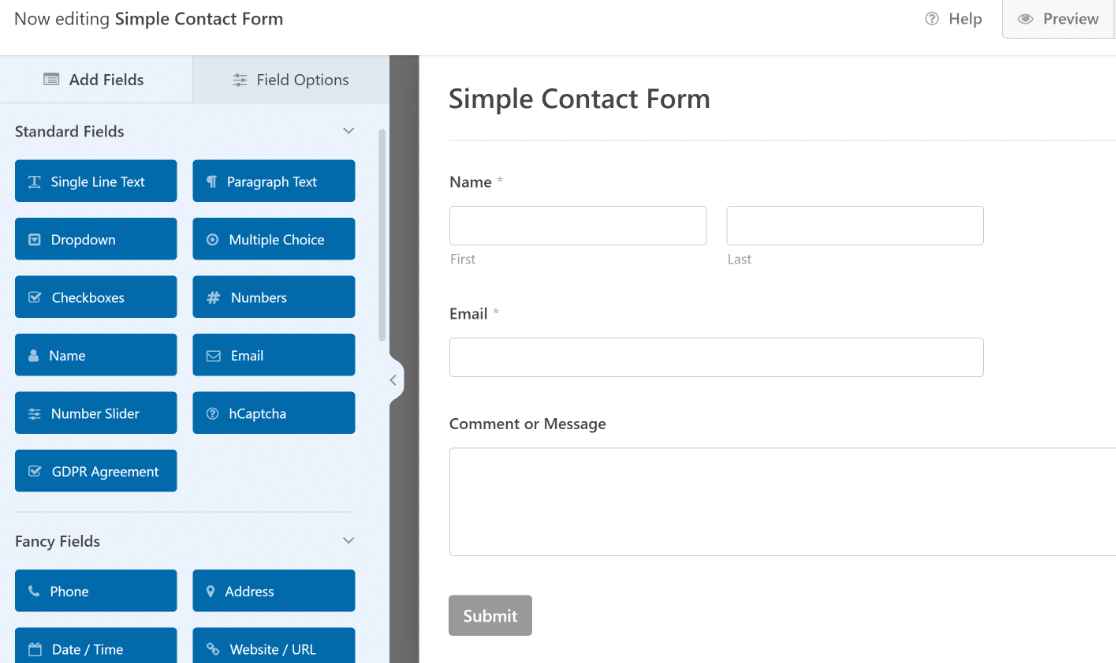
WPForms generará automáticamente un formulario de contacto simple para ti. El formulario incluye solo tres campos para mantenerlo lo más simple posible: Nombre, Correo electrónico y Comentario o Mensaje.
¿Bastante genial, verdad?
La plantilla es totalmente personalizable, por lo que puedes añadir nuevos campos o cambiar las etiquetas o la configuración de los existentes utilizando el editor de arrastrar y soltar.
Cuando hayas finalizado tu formulario, pasa al siguiente paso.
Paso 3: Habilitar el modo de formularios conversacionales
Para convertir tu formulario en un formulario conversacional, primero necesitarás el complemento de Formularios Conversacionales.
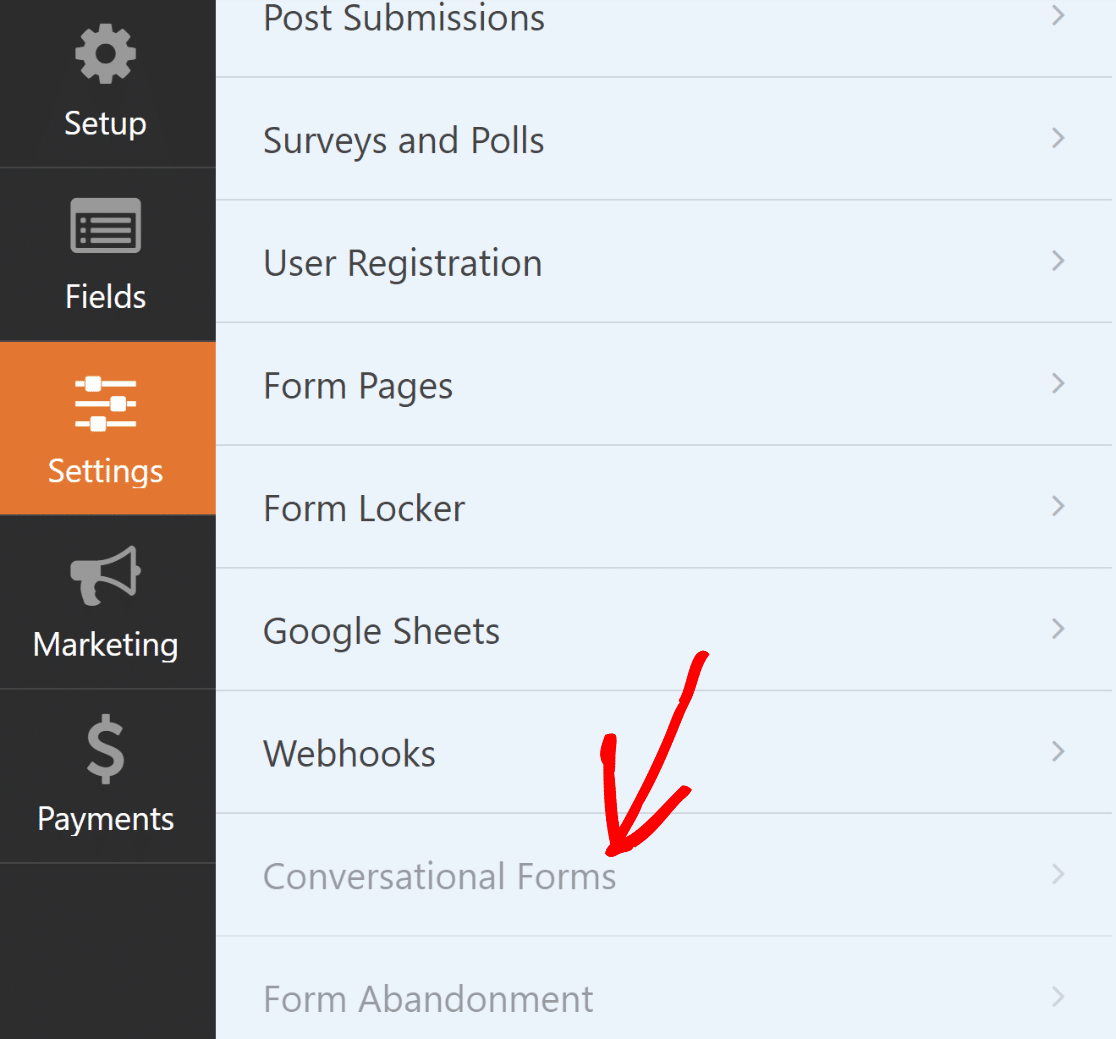
Puedes instalar el complemento yendo a la pestaña Ajustes en el constructor de formularios y luego haciendo clic en Formularios Conversacionales de la lista.
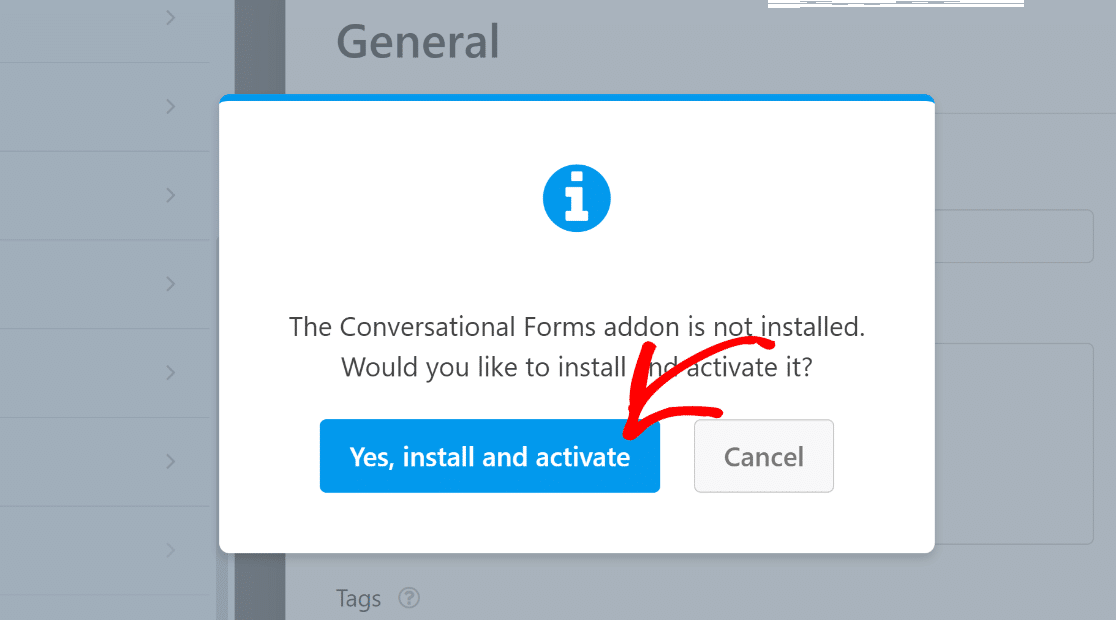
Después de eso, aparecerá un aviso preguntando si deseas instalar el complemento de Formularios Conversacionales. Pulsa el botón Sí, instalar y activar para continuar.
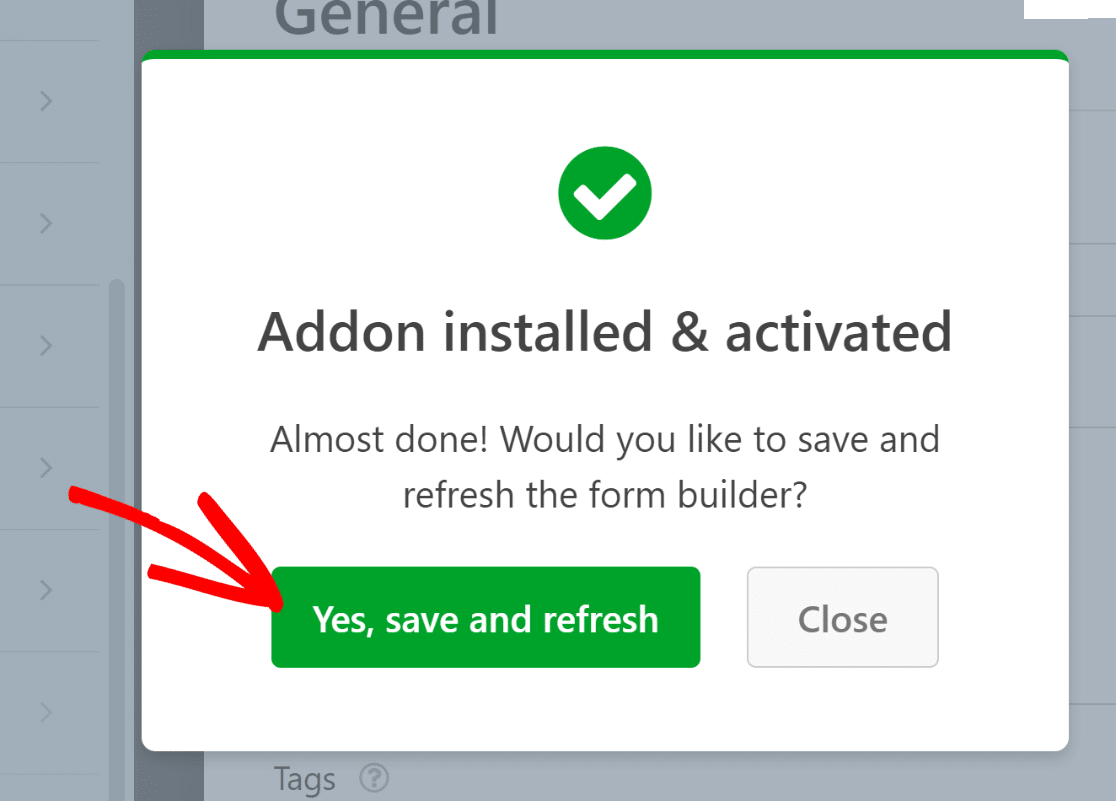
Deberías ver otra indicación para actualizar tu creador de formularios. Esto es necesario para que ahora puedas acceder al complemento Conversational Forms recién activado. Haz clic en el botón Sí, guardar y actualizar una vez más.
¡Perfecto! El complemento ya está listo para usarse. Deberías ver inmediatamente un botón de alternancia que aparece en el lado derecho del creador de formularios. Haz clic en el botón Habilitar modo de formulario conversacional.
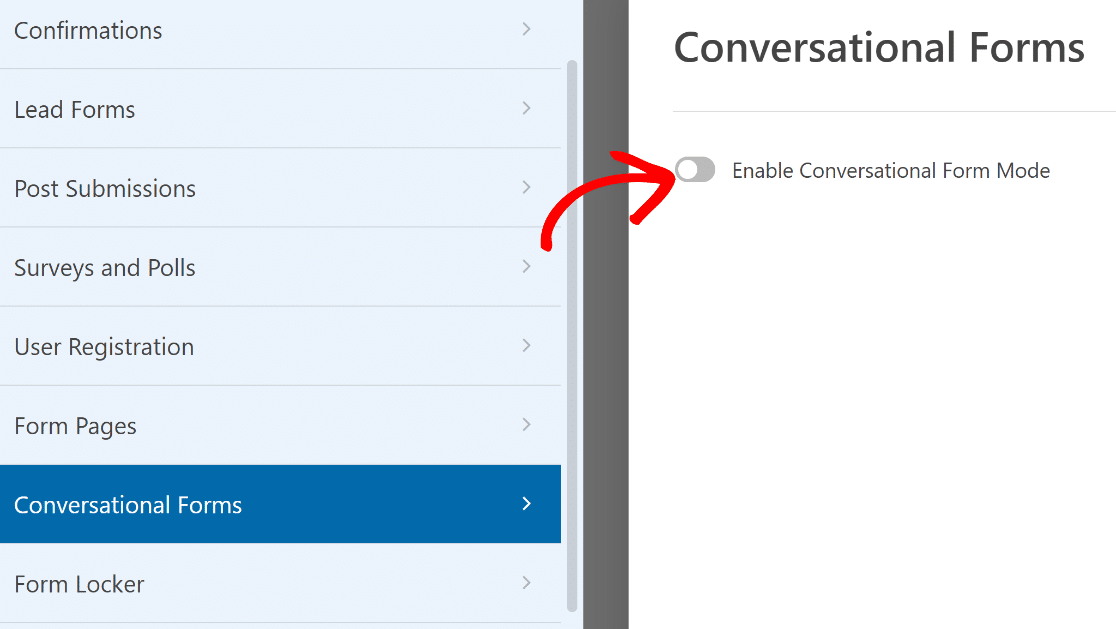
Cuando hayas hecho eso, verás que aparecen configuraciones relacionadas con Formularios Conversacionales debajo.
Aquí puedes dar un título a tu formulario y un mensaje que aparecerá como descripción en la parte superior de tu formulario en un diseño conversacional a pantalla completa.
La configuración más importante aquí es el Permalink. Este es el enlace único que puedes usar para acceder a tu formulario conversacional desde el frontend.
Puedes usar este permalink para compartir el formulario directamente con tus usuarios y recopilar entradas. Por lo tanto, recomiendo usar una 'slug' que sea corta pero descriptiva.
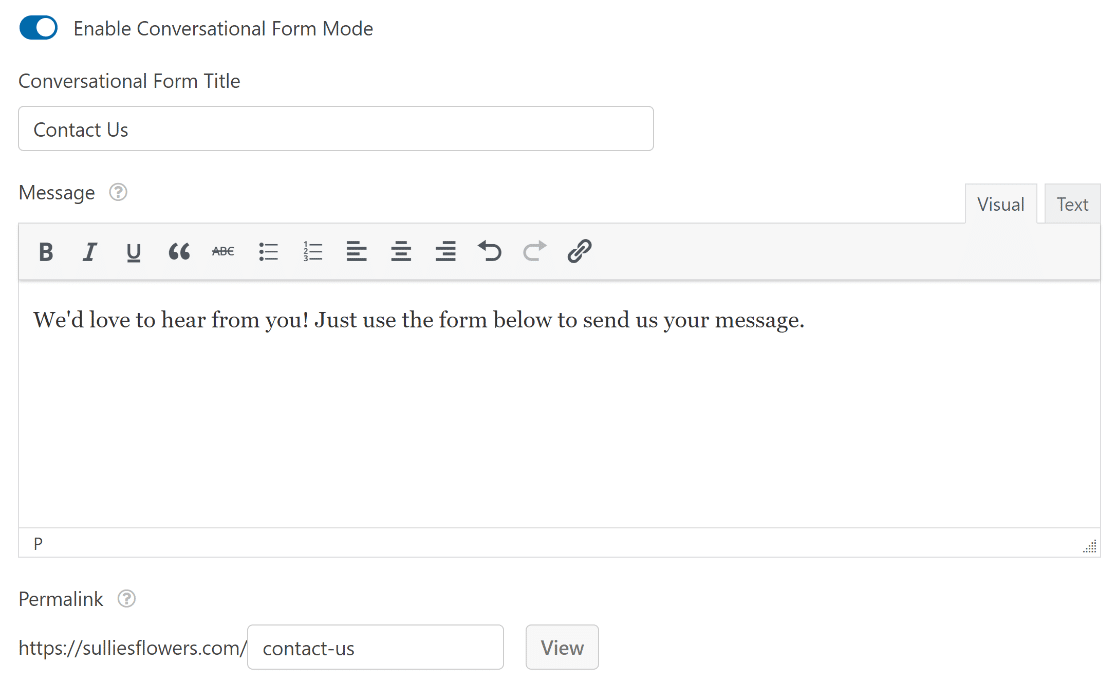
Nota: Si usas un permalink que ya está ocupado por otra página en tu sitio, se agregará automáticamente un número al final de tu permalink dado para asegurar que el enlace de tu formulario sea único.
A diferencia de los formularios estándar, los Formularios Conversacionales no necesitan ser incrustados. En su lugar, aparecen en páginas independientes accesibles a través del permalink.
Si te desplazas más hacia abajo, encontrarás configuraciones adicionales. Por ejemplo, puedes cargar una imagen de encabezado, que realmente puede hacer que tu formulario destaque y es un excelente lugar para agregar el logotipo de tu marca.
También puedes elegir un esquema de color para el formulario conversacional.
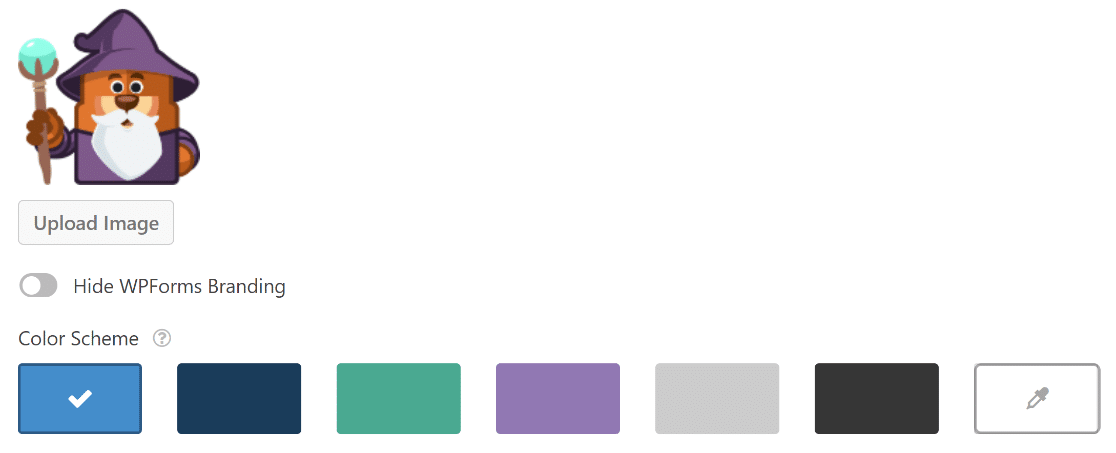
Una vez que hayas configurado estas opciones, presiona el botón Guardar en la parte superior. Puedes presionar el botón Ver junto al campo permalink para visitar tu formulario.
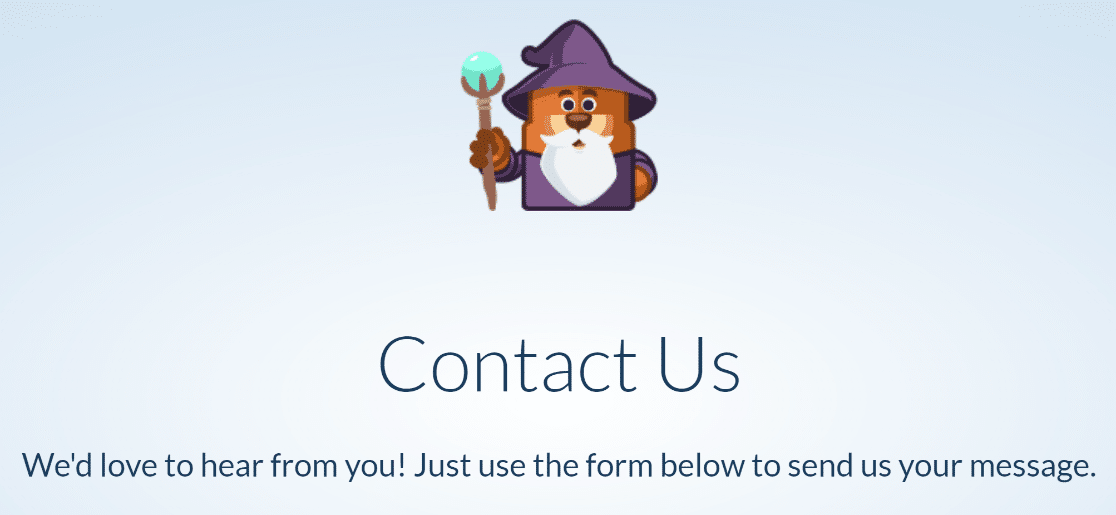
En este punto, tu formulario está listo para comenzar a aceptar envíos de visitantes.
Pero antes de continuar, no olvides configurar tus notificaciones de formulario.
Paso 4: Configurar las notificaciones y confirmaciones del formulario conversacional
Cuando recibas una entrada de tu formulario de contacto conversacional, probablemente querrás saberlo de inmediato para que tú o tu equipo puedan entrar en acción.
¿Cómo puedes hacer eso? Configurando notificaciones de formulario. Son la forma perfecta de recibir un correo electrónico cada vez que alguien envía tu formulario de contacto conversacional en línea.
Para hacer esto, haz clic en Configuración » Notificaciones. Aquí puedes personalizar el mensaje de correo electrónico, seleccionar una plantilla para la notificación por correo electrónico y editar los detalles de tu remitente, así como la dirección de correo electrónico del destinatario.
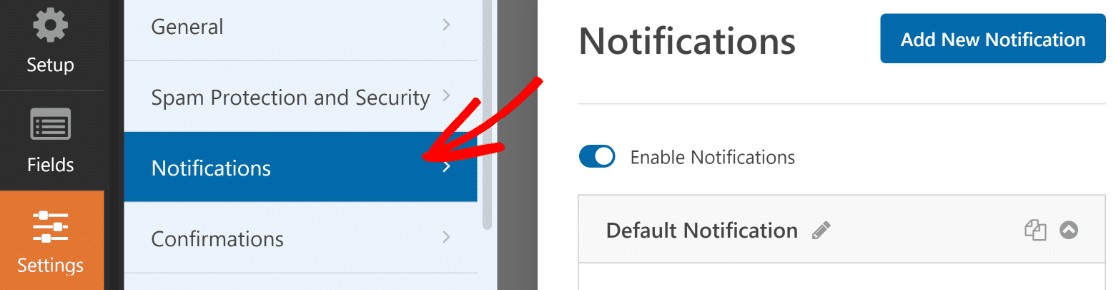
También puedes editar el mensaje de confirmación que se mostrará después de que un usuario haya enviado el formulario. Haz clic en Confirmaciones (que está justo debajo de Notificaciones en la pestaña Configuración), luego simplemente escribe tu mensaje.
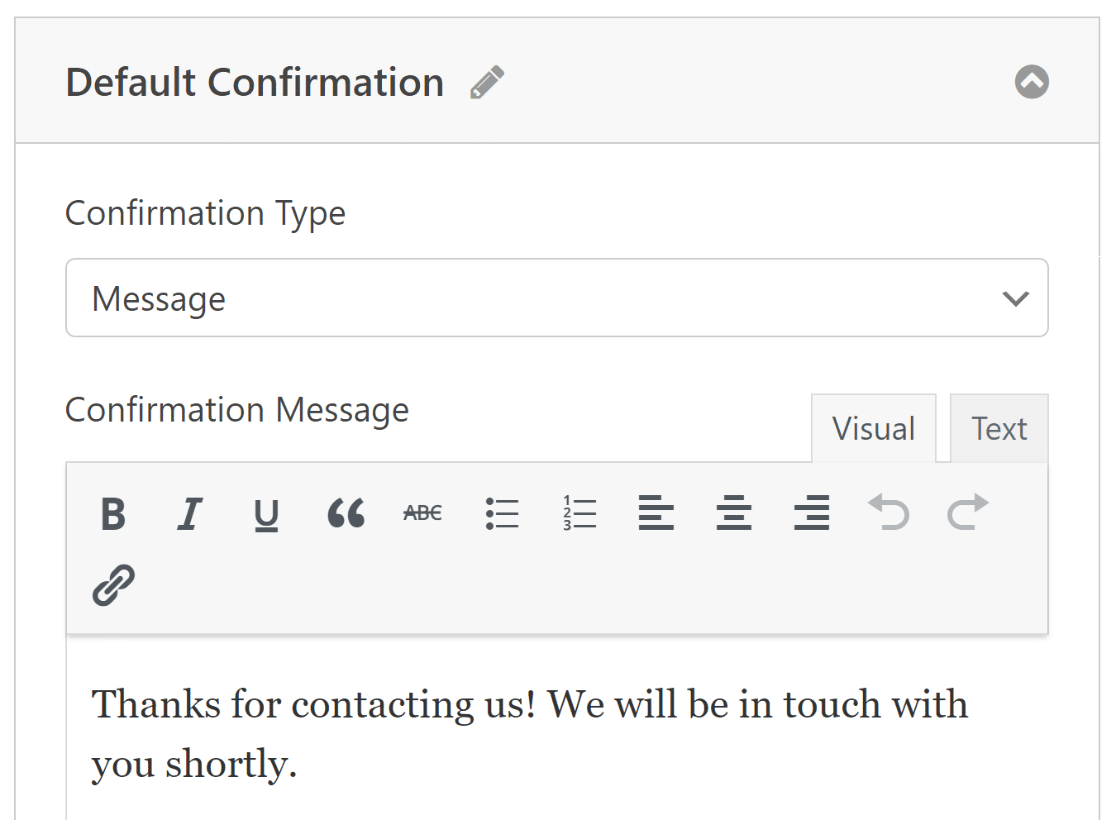
Cuando hayas terminado de hacer estos cambios, es una buena idea hacer clic en el botón Guardar en la parte superior.
Ahora que tienes tu formulario conversacional configurado, busca más formas de seguir hablando con tus visitantes para ofrecer experiencias conversacionales atractivas. Por ejemplo, puedes consultar nuestra lista de soluciones de LiveChat.
Formularios de contacto conversacionales – Preguntas frecuentes
Aquí tienes algunas preguntas comunes que nuestros visitantes nos hacen a menudo sobre el uso del diseño conversacional para formularios de contacto de WordPress.
¿Por qué debería usar formularios conversacionales en mi sitio de WordPress?
Los formularios conversacionales pueden mejorar significativamente la participación del usuario y las tasas de conversión al guiar a los usuarios a través de una interacción más personalizada que se siente natural. Debido a que dividen el formulario en partes más pequeñas, es más probable que los visitantes completen el formulario conversacional, lo que resulta en tasas de abandono más bajas.
¿Puedo integrar formularios conversacionales con otros plugins de WordPress o servicios de terceros?
Sí, WPForms admite integraciones de marketing para todo tipo de formularios, incluidos los formularios conversacionales. Puede integrar de forma nativa servicios populares de marketing por correo electrónico como Mailchimp, ConvertKit, HubSpot, Constant Contact y más con WPForms. ¡No se necesita código!
¿Son los formularios conversacionales compatibles con dispositivos móviles?
Sí, los formularios conversacionales creados con WPForms están diseñados para ser responsivos por defecto. Estos se adaptan perfectamente a todos los dispositivos, desde ordenadores de escritorio hasta dispositivos portátiles, sin necesidad de ajustes manuales por su parte.
¿Los formularios conversacionales admiten formularios de varias páginas?
Los formularios conversacionales no suelen admitir un formato de varias páginas. Esto se debe a que el diseño conversacional está diseñado para ser lo más eficiente posible, guiando a los visitantes de una pregunta al siguiente paso, paso a paso.
Soportar saltos de página no aporta ningún valor en un diseño que ya está desglosado en múltiples partes para maximizar la participación del usuario.
A continuación, compare los mejores creadores de formularios para WordPress
Si ya ha leído nuestra reseña de Ninja Forms vs WPForms, sabrá que Ninja Forms no admite formularios conversacionales en absoluto. Pero con WPForms, puede convertir cualquier formulario en un hermoso formulario conversacional en segundos.
Crea tu formulario de WordPress ahora
¿Disfrutó de esta guía? También puede estar interesado en nuestra publicación sobre alternativas de código abierto para reducir las facturas de SaaS.
¿Entonces, a qué esperas? Empieza hoy mismo con el plugin de formularios de WordPress más potente. WPForms Pro incluye formularios de contacto conversacionales gratuitos ilimitados y ofrece una garantía de devolución de dinero de 14 días.
Si disfrutó de esta publicación, asegúrese de seguirnos en Facebook y Twitter para obtener más tutoriales gratuitos de WordPress.





Necesito crear un formulario. Formidable Forms pierde funcionalidad cuando el formulario es grande y no tienen ediciones masivas. Gravity Forms tiene edición masiva pero sus campos repetidores son terribles. Estoy buscando un constructor para formularios grandes en los que pueda crear repetidores y editar masivamente.
Hola Joel, actualmente no tenemos la capacidad de permitir que los usuarios del front-end repliquen campos o conjuntos de campos, aunque esto está en nuestra lista de solicitudes de funciones para considerar agregar más adelante.
Por ahora, la mejor solución alternativa es usar la lógica condicional para mostrar el número correcto de campos (o conjuntos de campos). Si desea intentarlo, esto es lo que necesitaría hacer (en realidad es bastante fácil, pero puede ser confuso cuando recién está comenzando):
1) Añade un campo desplegable donde cada opción sea un número — incluye el rango completo de números posibles de campos.
2) Añade el/los campo/s que desees. Luego haz clic en cada uno para abrir su pantalla de Opciones de Campo y haz clic en Lógica Inteligente. Habilita esto, luego añade lógica para que este campo aparezca para cada número disponible en el desplegable.
Aquí hay una captura de pantalla para demostrar cómo se vería la lógica condicional si sus opciones de menú desplegable son 1, 2 y 3: (captura de pantalla) usando el campo de texto de línea única como ejemplo. La clave es asegurarse de usar el botón Agregar nuevo grupo, que aplica la lógica 'O'.
Por qué necesita la lógica 'O' puede ser confuso, pero si tiene curiosidad, aquí hay más detalles.
Lo que acabas de crear es un campo que se mostrará con cada número que se seleccione.
3) Ahora duplique este campo (con el icono de doble papel que se muestra aquí). En este campo copiado, vaya a la sección Lógica condicional y elimine la lógica 'Si el menú desplegable es 1', como en esta captura de pantalla.
Esto significará que este campo solo aparece si se selecciona 2 o más en el desplegable.
4) Continúa este proceso para cada otro número posible (duplica el campo anterior, luego elimina la lógica condicional del número más bajo).
Cuando termine, esto se verá súper profesional para el usuario del frontend; solo requiere un poco de configuración 🙂