


Resumen de IA
¿Te gustaría ocultar o mostrar algunos campos del formulario a menos que se cumplan condiciones específicas? Con la lógica condicional inteligente en WPForms, puedes determinar la visibilidad de cada campo basándote en las selecciones o la entrada de los usuarios. La lógica Y-O te permite llevar esto un paso más allá creando múltiples condiciones.
Este tutorial te mostrará cómo usar la lógica condicional Y-O en tus formularios.
Antes de empezar, asegúrate de que WPForms esté instalado y activado en tu sitio. Luego, necesitarás crear un nuevo formulario o editar uno existente.
Habilitar la lógica condicional
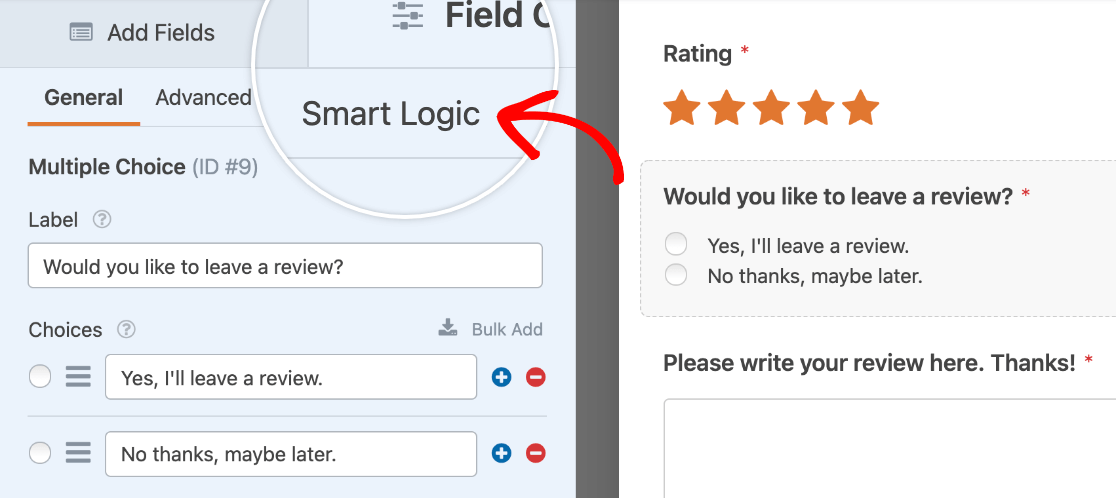
En el constructor de formularios, haz clic en cualquier campo en el área de vista previa para abrir su panel de Opciones de Campo. Luego haz clic en la pestaña Lógica Inteligente.
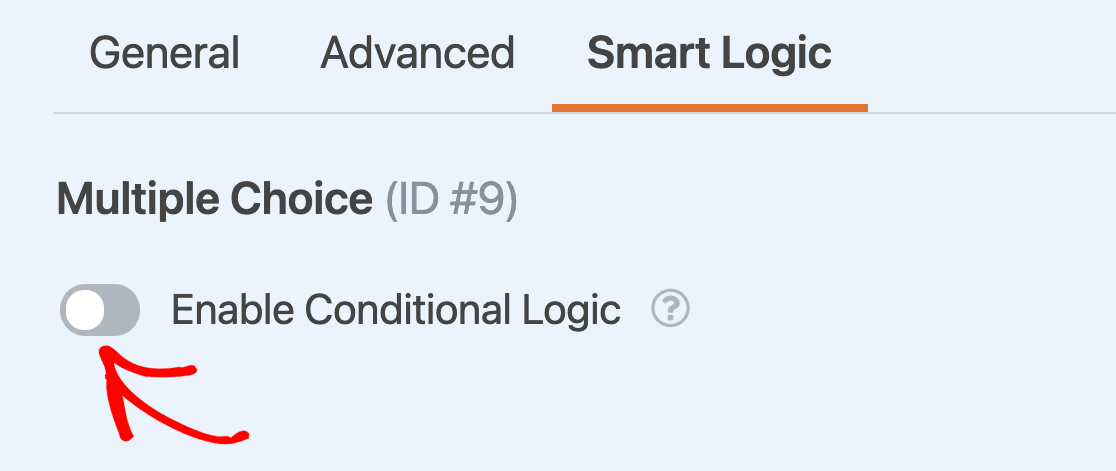
A continuación, activa la opción etiquetada como Habilitar Lógica Condicional.
Una vez que hayas activado la lógica condicional para un campo, podrás añadir tus condiciones. Compartiremos todos los detalles sobre la configuración de condiciones tanto para la lógica Y como para la lógica O en las secciones siguientes.
Usando la lógica O
La lógica O te permite establecer múltiples condiciones posibles que ocultarán o mostrarán un campo. Siempre que se cumpla al menos una de las condiciones, el campo aparecerá o desaparecerá, dependiendo de cómo hayas configurado tu regla.
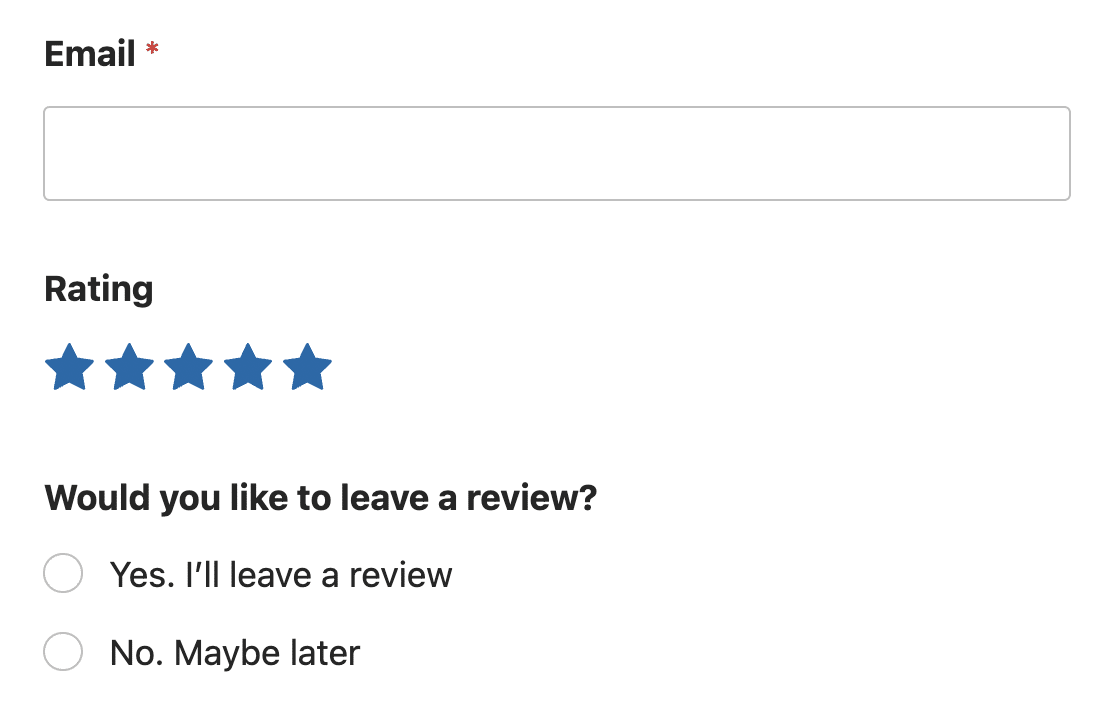
Usaremos un ejemplo continuo en este tutorial de un formulario que incluye un campo de Valoración. Para demostrar la lógica O, crearemos una regla que mostrará un campo de Opción Múltiple preguntando a los usuarios si escriben una reseña si dan una valoración de 4 o 5 estrellas.
Para empezar, añadiremos nuestros campos de Valoración y Opción Múltiple a nuestro formulario y personalizaremos sus opciones de campo. Una vez que estén listos, habilitaremos la lógica condicional para el campo de Opción Múltiple.
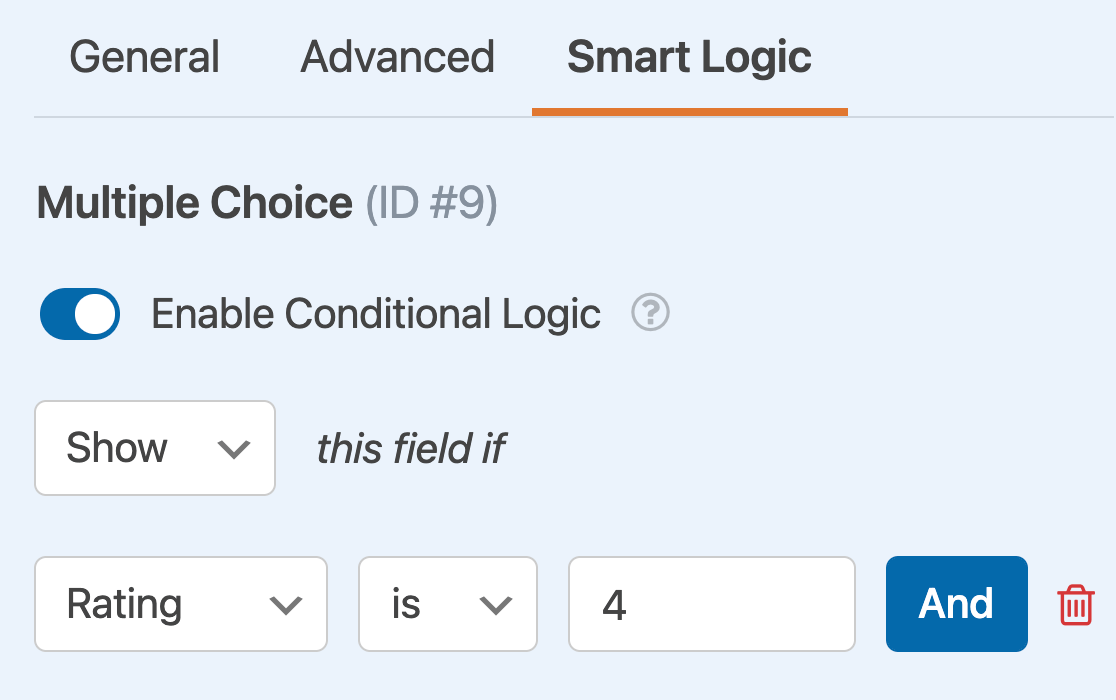
Primero, crearemos una regla para Mostrar este campo si Valoración es 4.
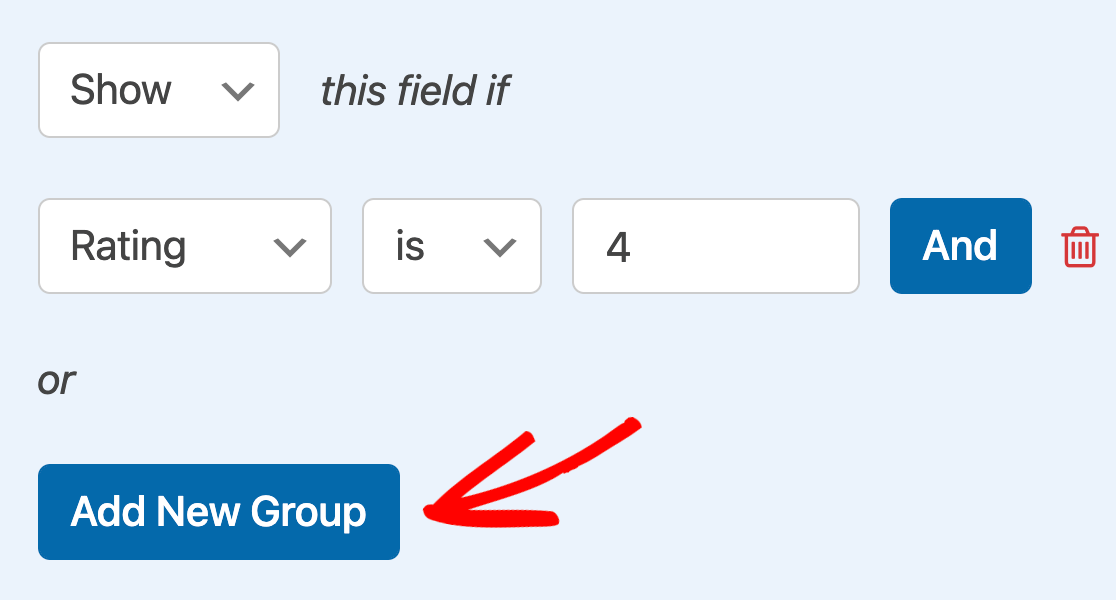
Luego haremos clic en el botón Añadir Nuevo Grupo, lo que hará que aparezca otro conjunto de menús desplegables para que podamos crear nuestra segunda regla.
Esta dirá, Mostrar este campo si Valoración es 5.
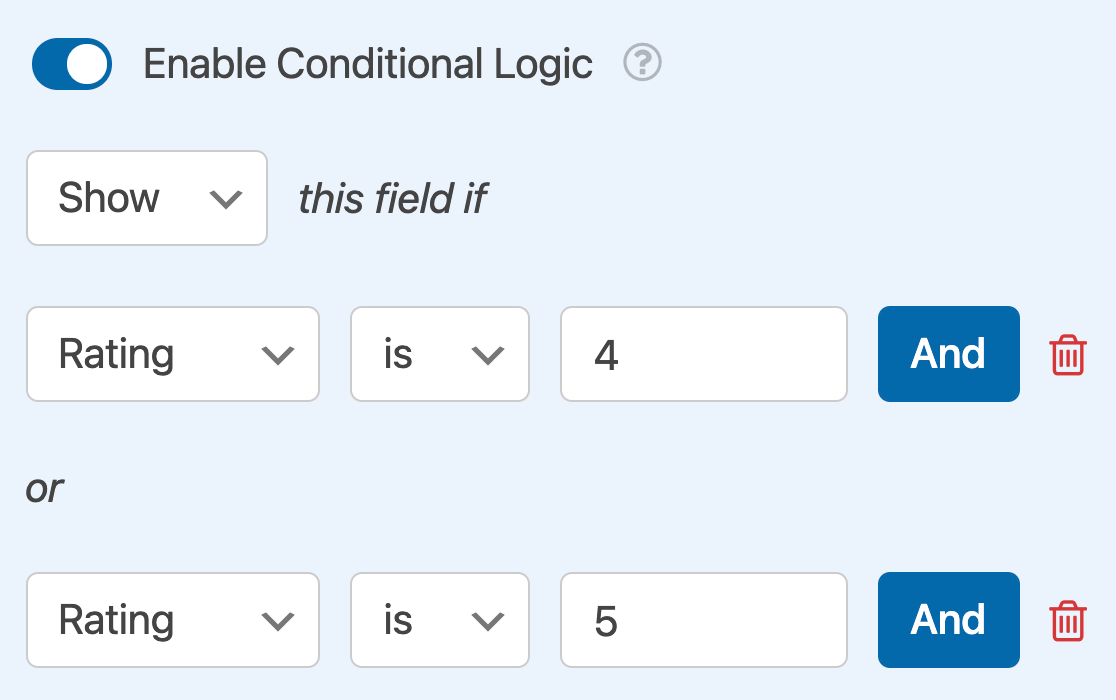
Una vez publicado este formulario, el campo de Opción Múltiple etiquetado como “¿Te gustaría dejar una reseña?” aparecerá si un usuario selecciona una valoración de 4 o 5 estrellas.
Usando la lógica Y
El propósito de la lógica Y es requerir 2 o más condiciones que los usuarios deben cumplir al mismo tiempo para mostrar u ocultar el campo condicional.
Para este ejemplo, mostraremos un campo HTML que pide a los usuarios que compartan sus opiniones en Google si otorgan una calificación de 5 estrellas y seleccionan “Sí, dejaré una reseña” en nuestro campo de Opción Múltiple.
A continuación, habilitaremos la lógica condicional para el campo HTML y configuraremos nuestra primera regla, que dice: Mostrar este campo si Calificación es 5.
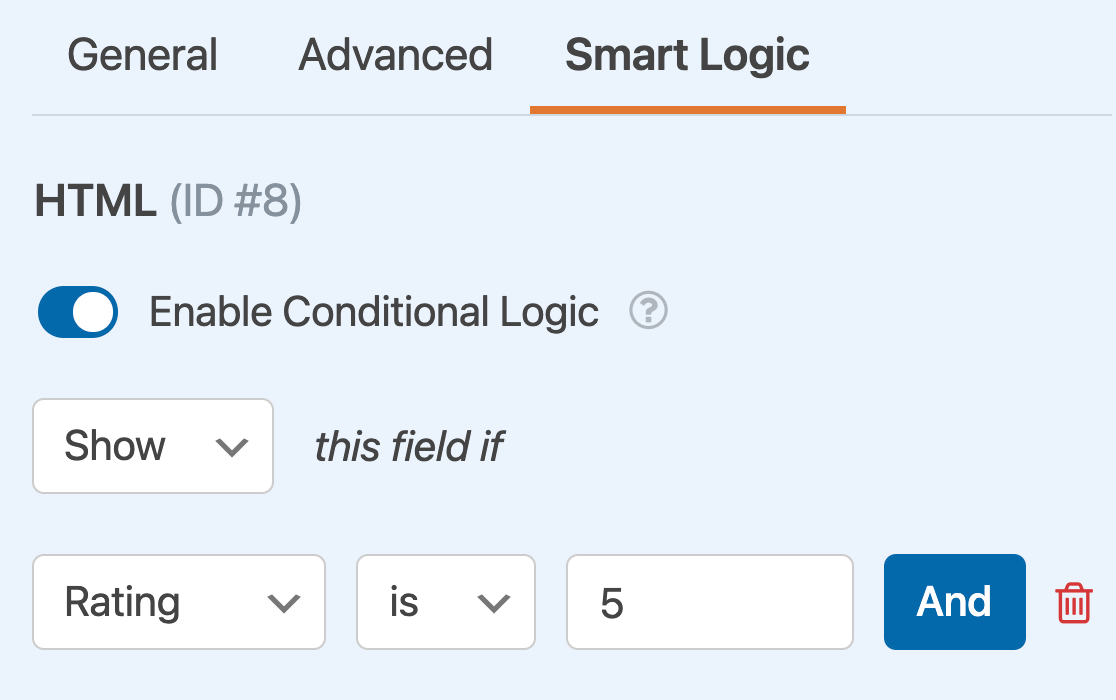
Para añadir nuestra segunda regla, haremos clic en el botón Y, que muestra otro conjunto de menús desplegables.
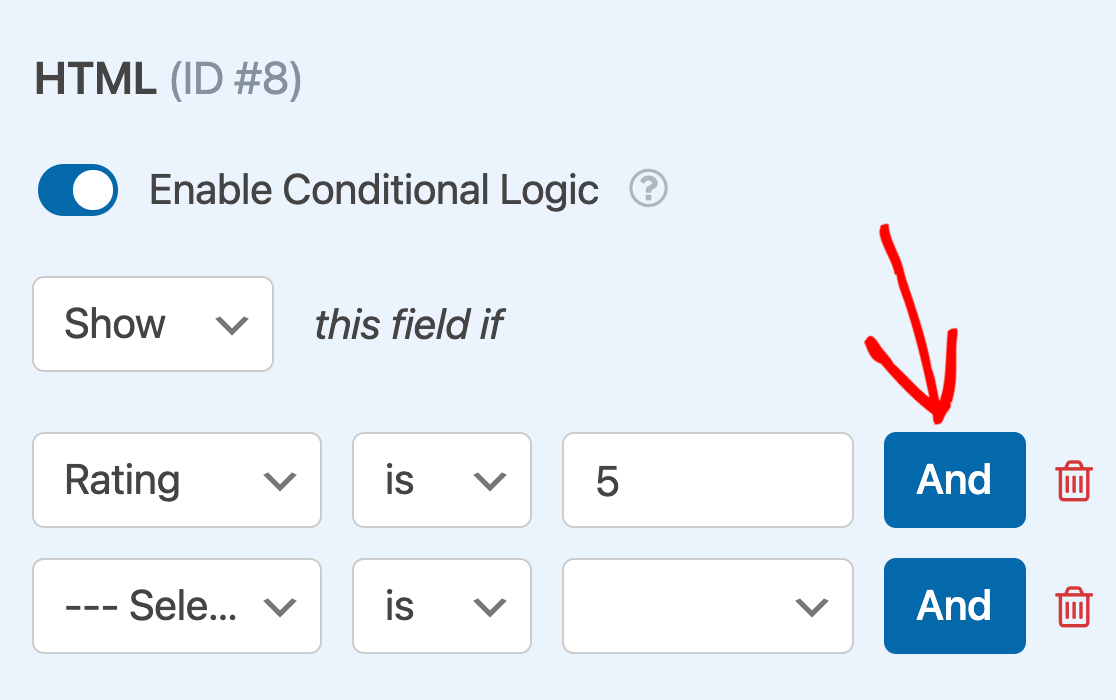
Usaremos estos para crear una regla que diga: Mostrar este campo si ¿Te gustaría dejar una reseña? es Sí, dejaré una reseña.
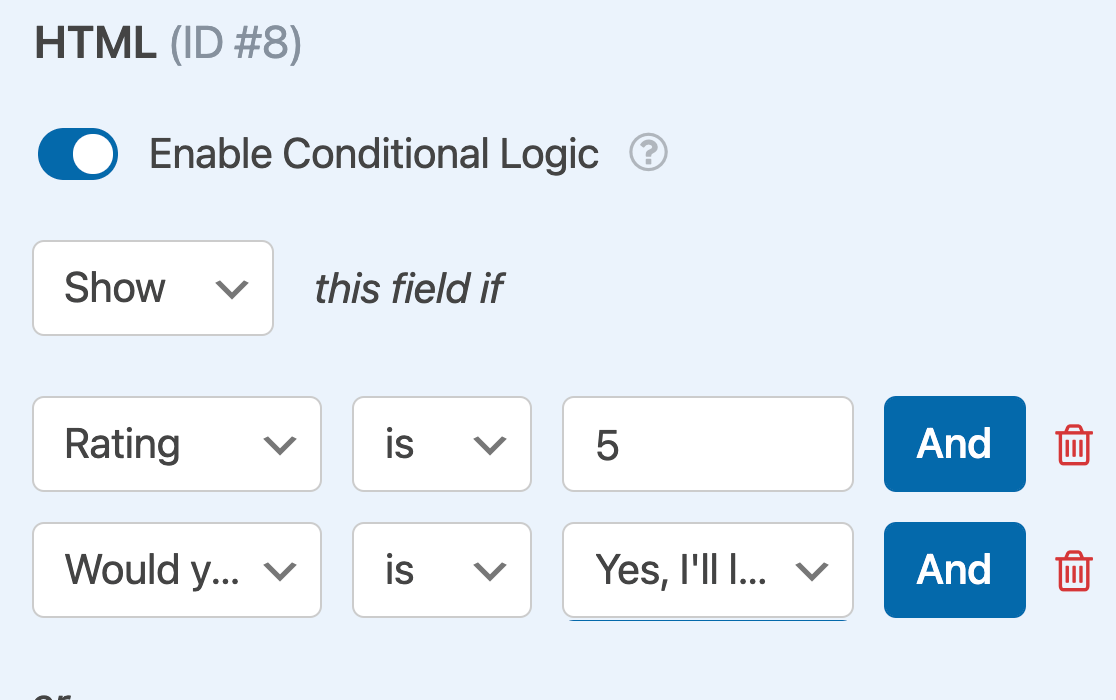
Cuando este formulario se publique, los usuarios solo verán la solicitud para publicar su reseña en Google si otorgan una calificación de 5 estrellas y aceptan escribir una reseña.
¡Eso es todo! Ahora puedes crear formularios personalizados con lógica condicional Y-O.
¿A continuación, te gustaría añadir lógica condicional a tus correos electrónicos de notificación? Asegúrate de consultar nuestro tutorial sobre notificaciones condicionales para aprender cómo enviar diferentes notificaciones basadas en las selecciones y la entrada de los usuarios en el formulario.


