


Resumen de IA
Abres tu bandeja de entrada esperando un nuevo cliente potencial y, en cambio, recibes otro mensaje falso sobre seguros de coche o criptomonedas. Molesto, ¿verdad? Si tu formulario de contacto se ha convertido en un imán para la basura, definitivamente no estás solo.
La buena noticia es que ya no tienes que rebuscar entre montones de basura para encontrar los mensajes reales. WPForms te ofrece toda una serie de herramientas para detener el spam en los formularios de contacto, y la mayoría de ellas solo requieren unos pocos clics.
En esta guía, te mostraré 13 formas probadas para mantener a los bots y spammers fuera de tus formularios de WordPress, desde protección invisible que funciona en segundo plano hasta filtros que puedes ajustar tú mismo.
Lucha contra el Spam en Formularios de Contacto Ahora
¿Qué es el spam de formularios de contacto de WordPress?
El spam del formulario de contacto es la basura que los bots y los malos actores introducen en tus formularios de WordPress, generalmente para difundir malware, enlaces de phishing o argumentos de venta.
Puedes bloquear la mayor parte con protección antispam invisible o un honeypot, luego añadir CAPTCHAs como Google reCAPTCHA, hCaptcha o Cloudflare Turnstile para una cobertura adicional. También puedes restringir los envíos por correo electrónico, palabra clave, país o dirección IP.
Cómo detener el spam de formularios de contacto de WordPress
WPForms es el mejor plugin de prevención de spam en formularios. Mira este vídeo para aprender a usar el plugin y detener el spam de los formularios de contacto en WordPress.
Como la herramienta para crear formularios de contacto mejor valorada, WPForms ofrece numerosos métodos para prevenir el spam en formularios en WordPress.
- 1. Habilitar la Protección Anti-Spam Moderna de WPForms
- 2. Conectar tu Formulario con Akismet
- 3. Habilitar reCAPTCHA
- 4. Usar hCaptcha en tu Formulario de Contacto
- 5. Habilitar Cloudflare Turnstile para tu Formulario
- 6. Usar el Complemento CAPTCHA Personalizado de WPForms
- 7. Bloquear o Permitir Direcciones de Correo Electrónico Específicas en tus Formularios
- 8. Bloquear Groserías en los Envíos del Formulario
- 9. Restringir Envíos por País
- 10. Bloquear Direcciones IP Activas de Spam
- 11. Usar Plugins Dedicados Anti-Spam
- 12. Detectar spam con ActiveLayer
- 13. Filtrar Entradas de Spam
- Preguntas frecuentes sobre cómo combatir el spam en formularios de contacto
1. Habilitar la Protección Anti-Spam Moderna de WPForms
Si buscas la victoria más fácil aquí, empieza con la protección antispam de WPForms integrada. Funciona de forma invisible en segundo plano, por lo que tus visitantes reales nunca verán un rompecabezas o una casilla de verificación.
Bajo el capó, combina un campo oculto estilo honeypot, tokens antispam y comprobaciones basadas en el tiempo para atrapar bots antes de que lleguen a tu bandeja de entrada. También está disponible en todos los planes, incluido el WPForms Lite gratuito, por lo que puedes activarlo incluso antes de actualizar.
Para habilitar la protección anti-spam de WPForms, abre tu formulario en el editor de formularios. En las opciones de navegación del lado izquierdo, haz clic en Ajustes.
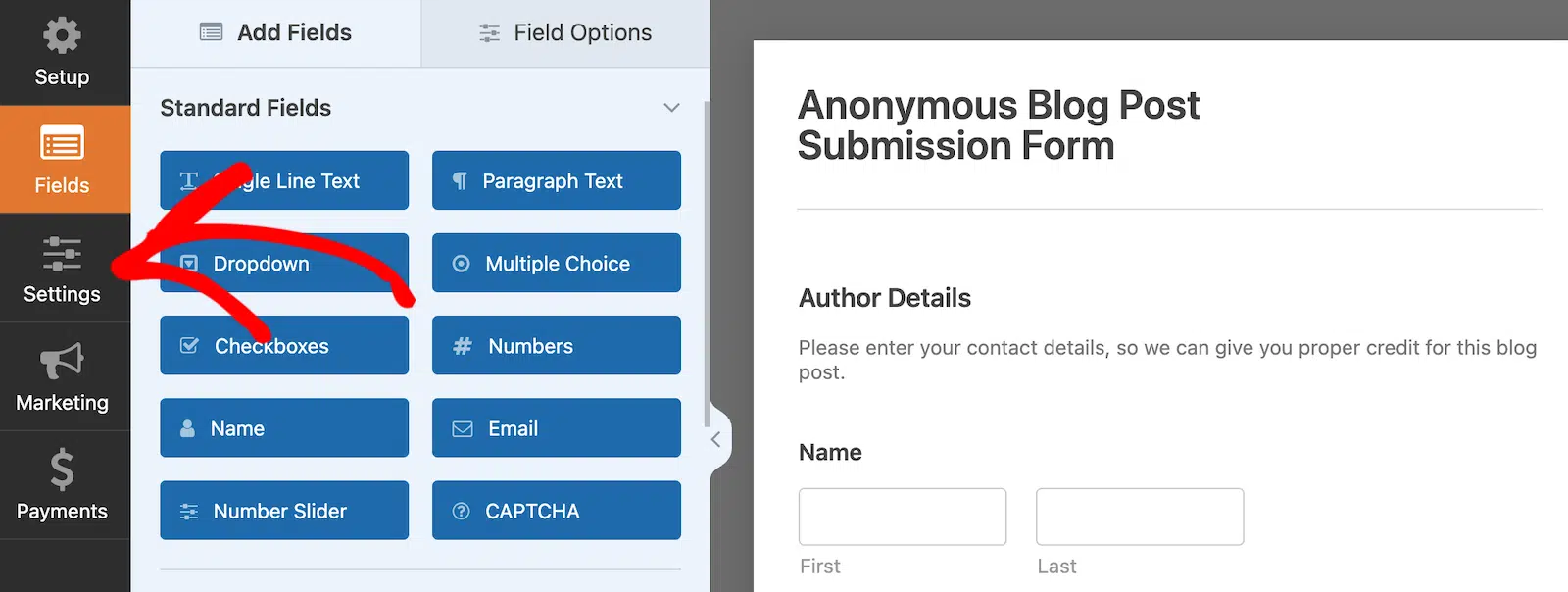
Verás algunas categorías de configuración básicas disponibles. Haz clic en Protección antispam y seguridad. A continuación, si aún no está habilitado, activa el interruptor para habilitar la protección antispam moderna.

También hay algunas otras opciones que puedes revisar, pero mientras tengas habilitada la protección anti-spam moderna, se ejecutará silenciosamente en segundo plano para ayudar a proteger tus formularios del spam. ¡Es realmente así de fácil!
Desplázate hacia abajo en ese mismo panel y encontrarás una casilla de verificación para ActiveLayer, un bloqueador de spam de IA creado por el mismo equipo que WPForms. Detecta lo que el filtro incorporado pasa por alto sin que tus visitantes tengan que resolver nada, y cubro la configuración en el Método n.º 12.

2. Conectar tu Formulario con Akismet
Akismet es un popular plugin anti-spam. Puede identificar y bloquear automáticamente envíos de formularios sospechosos para prevenir entradas falsas, lo que lo convierte en una de las principales alternativas a Google reCAPTCHA.
Para aprender cómo se comparan, consulta nuestra reseña de Akismet vs reCAPTCHA. Si ya tienes el plugin Akismet configurado en tu sitio de WordPress, integrarlo con WPForms es fácil.
Todo lo que tienes que hacer es abrir el formulario para el que quieres filtrar el spam y ir a Ajustes » General. Luego, activa la opción Activar protección antispam de Akismet.

Solo recuerda que si no has conectado tu sitio a tu cuenta de Akismet, no verás esta opción en el constructor de formularios.
La mejor parte es que puedes usar WPForms para crear formularios con Akismet activado que funcionen con Elementor.
Dado que Elementor no soporta Akismet directamente, WPForms ofrece una forma fácil de obtener Akismet en Formularios de Elementor de forma gratuita.
Para más detalles sobre la configuración de Akismet, consulta nuestra guía para filtrar spam en formularios de contacto con Akismet o nuestra documentación sobre cómo usar Akismet con WPForms.
3. Habilitar reCAPTCHA
reCAPTCHA de Google es probablemente el servicio CAPTCHA más conocido. Detecta automáticamente a los visitantes humanos utilizando rompecabezas o detectando su comportamiento mientras están en tu sitio. Google ha implementado algunos cambios recientes en reCAPTCHA, por lo que vale la pena echarle un vistazo si ya lo usas.
Esto puede ser muy efectivo para bloquear envíos de spam en formularios de contacto por parte de bots. Al verificar que un usuario humano está enviando un formulario, se bloquean todos los intentos de spam automatizados.
La seguridad adicional de un reCAPTCHA también puede hacer que los usuarios sientan que el formulario es seguro y ayudar a reducir el abandono de formularios.
reCAPTCHA es gratuito hasta 1 millón de usos al mes. En la siguiente sección de la guía, veremos cómo añadir reCAPTCHA a los formularios de contacto.
3.1. Selecciona un tipo de reCAPTCHA en WPForms
Configurar reCAPTCHA lleva unos 15 minutos. Si no estás seguro de que esta solución sea la adecuada para ti, consulta algunas alternativas a reCAPTCHA fáciles de usar.
Vamos a empezar seleccionando el tipo de Google reCAPTCHA que quieres usar en el plugin WPForms.
Para empezar, abre tu panel de WordPress y ve a WPForms » Ajustes.
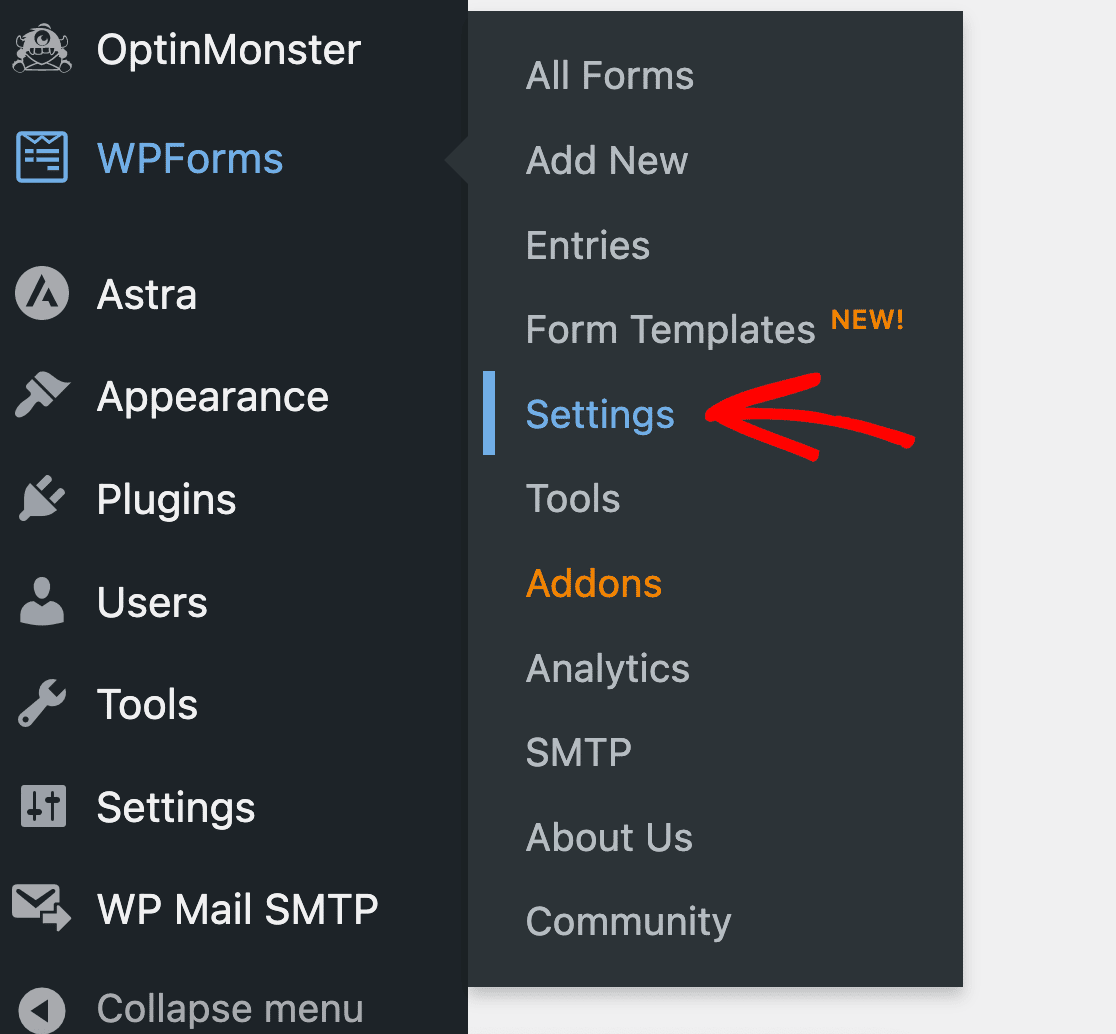
Luego, mira las pestañas en la parte superior. Haz clic en la pestaña CAPTCHA.
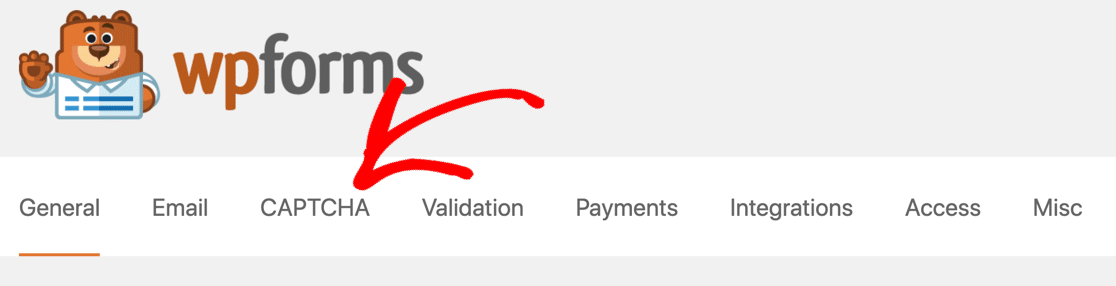
Verás las opciones para CAPTCHAs en esta página. Haz clic en el icono reCAPTCHA en el centro de la página.
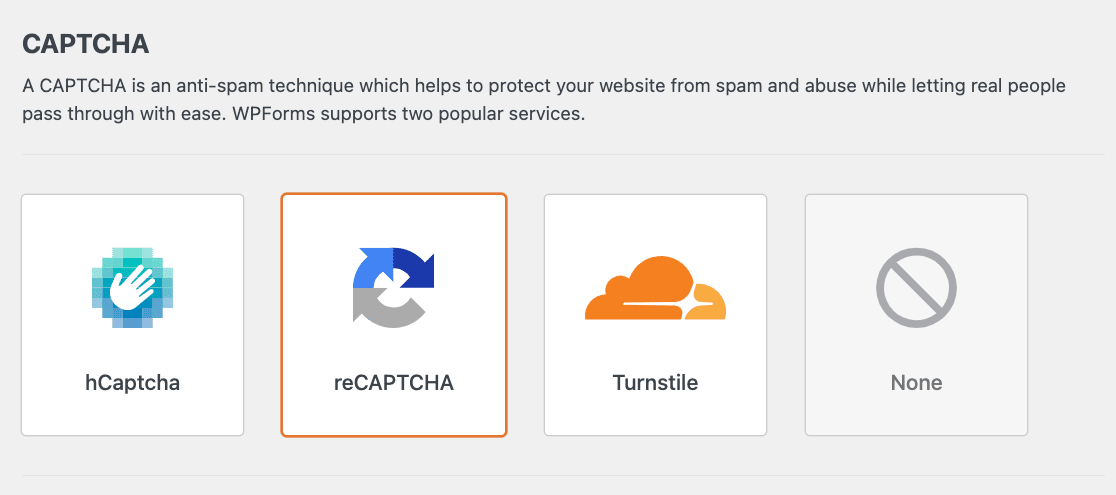
Ahora querrás desplazarte un poco más hacia abajo hasta que veas los ajustes de reCAPTCHA. Estos ajustes son los mismos para todos los formularios que crees en tu sitio.
Aquí tienes un resumen básico de las diferencias entre los métodos de prevención de spam en formularios de contacto:
- Checkbox reCAPTCHA v2 permite a los visitantes pasar el ratón por encima de una casilla de verificación para enviar el formulario. Esto se llama un 'desafío' y normalmente se muestra con las palabras 'No soy un robot' al lado.
- reCAPTCHA v2 Invisible no muestra una casilla de verificación. En su lugar, el servicio reCAPTCHA detecta la actividad del usuario para decidir si el visitante es humano. Esta es una excelente manera de prevenir el spam sin mostrar un desafío cada vez.
- reCAPTCHA v3 es un CAPTCHA avanzado que utiliza JavaScript para detectar visitantes humanos. Es ideal para páginas AMP, pero ocasionalmente puede impedir que visitantes legítimos envíen tus formularios. Por eso lo recomendamos para usuarios avanzados que estén preparados para solucionar problemas si surgen.
Selecciona el método reCAPTCHA que deseas utilizar con los botones de opción.

Pasemos al sitio reCAPTCHA y configuremos tus claves.
3.2. Configurar Google reCAPTCHA
A continuación, cambiaremos al sitio web de reCAPTCHA para añadir tu sitio allí.
Para empezar, visita el sitio reCAPTCHA de Google. Deberías abrir este enlace en una pestaña o ventana nueva para poder volver fácilmente a WPForms en unos minutos.
Una vez que estés en la página principal de reCAPTCHA, haz clic en el botón Consola de administración en la parte superior.
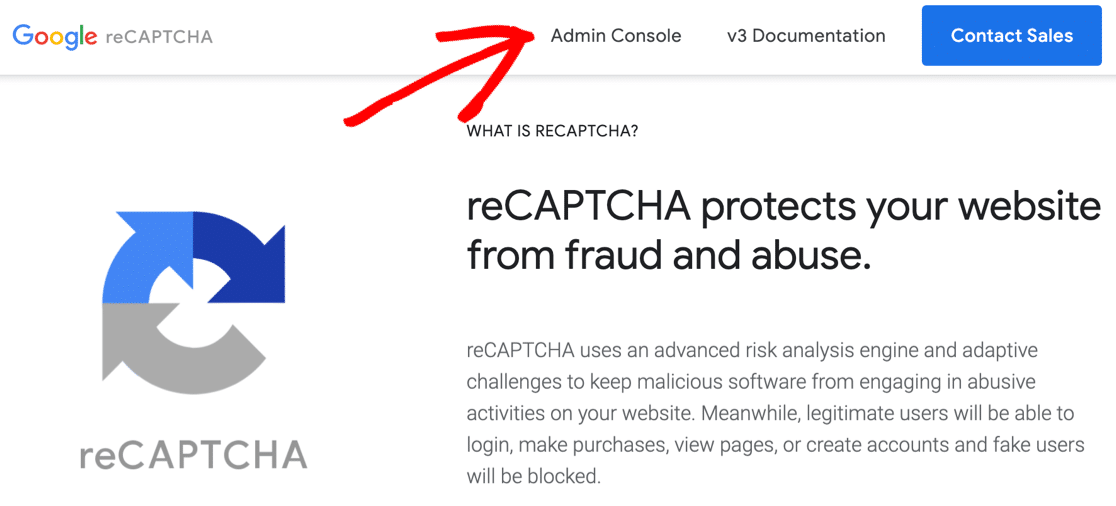
Es posible que necesites iniciar sesión en tu cuenta de Google en este punto. Después, serás redirigido a una página donde podrás registrar tu sitio para reCAPTCHA.
Para empezar, introduce el nombre de tu sitio web en el campo de etiqueta. Esto es para tu propio uso, por lo que puedes escribir un nombre o el nombre de dominio completo, lo que prefieras. La etiqueta aquí te ayudará a identificar las claves más tarde.
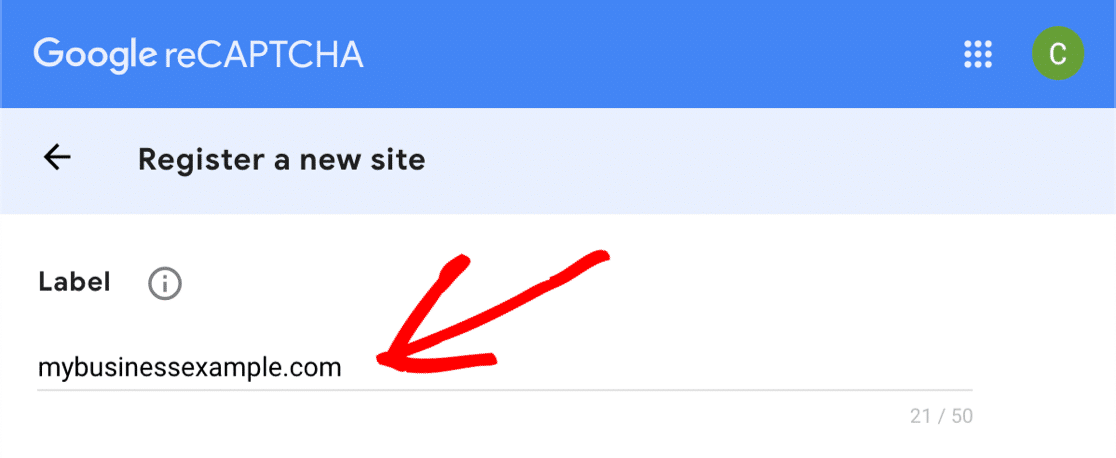
Luego, elige el tipo de reCAPTCHA que deseas añadir a tu sitio web. Si quieres usar reCAPTCHA v3, solo tienes que hacer clic en el botón de opción superior aquí.
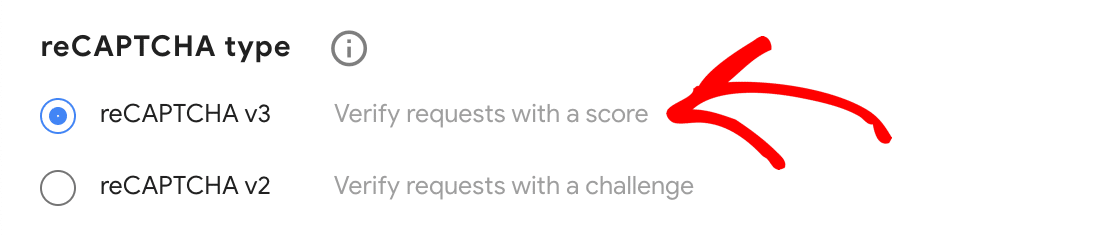
Si decides que quieres usar reCAPTCHA v2, selecciona primero ese botón de opción. Luego selecciona la casilla 'No soy un robot' o el reCAPTCHA invisible.
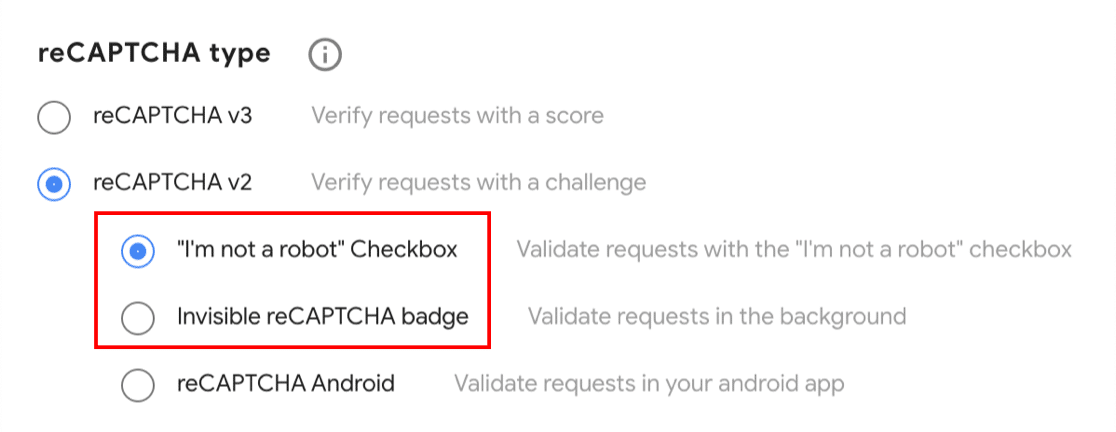
En este ejemplo, usaremos el método de casilla para mostrarte cómo funcionan los ajustes del formulario. Si eliges un tipo de reCAPTCHA diferente, algunas de las capturas de pantalla a partir de este punto pueden parecer ligeramente distintas.
Después de elegir tu reCAPTCHA, necesitarás añadir el dominio de tu sitio web. Esta vez, querrás escribir el nombre de dominio completo sin el prefijo https://

Haz clic en la casilla de verificación Aceptar si estás de acuerdo para continuar. También puedes recibir alertas sobre tu reCAPTCHA haciendo clic en la segunda casilla.
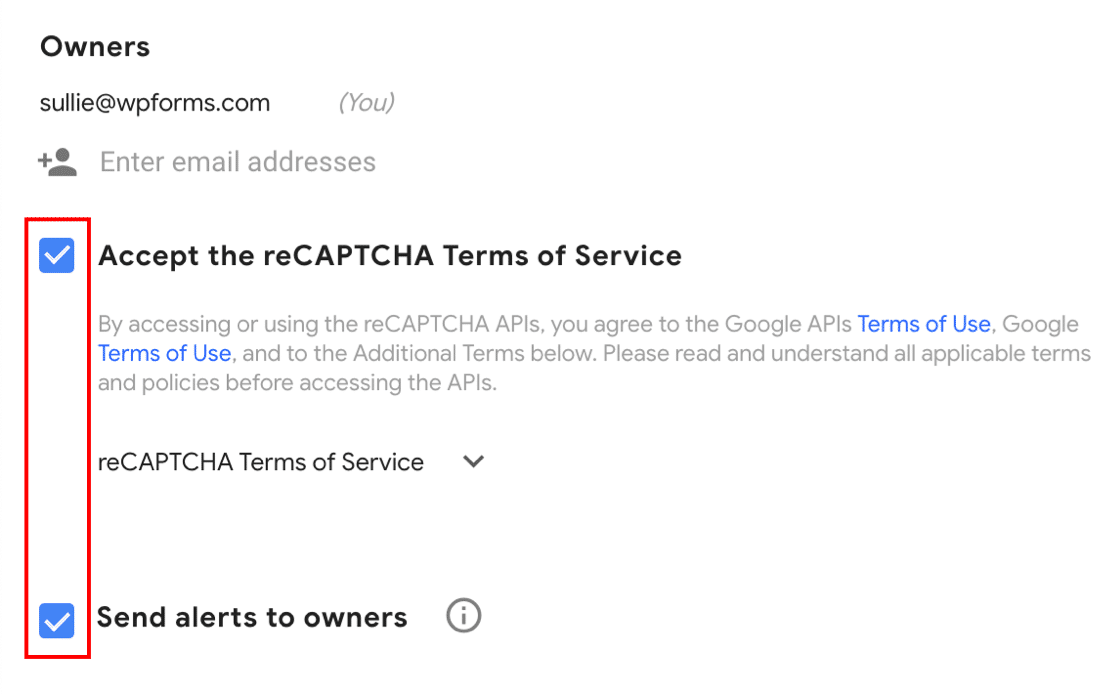
Haz clic en Enviar para guardar tu progreso hasta ahora.
3.3. Obtener tus claves reCAPTCHA
Antes de copiar tus claves reCAPTCHA, hay 1 cosa súper importante que recordar.
Cada uno de estos métodos reCAPTCHA utiliza tipos de claves diferentes. Por lo tanto, si empiezas usando un cierto tipo de Google reCAPTCHA y luego decides cambiar a un tipo diferente, necesitarás generar nuevas claves para que coincidan.
Retomemos desde el último paso. Deberías ver un aviso que dice que tu sitio ha sido registrado con reCAPTCHA. Debajo, verás una clave de sitio y una clave secreta para tu sitio web.
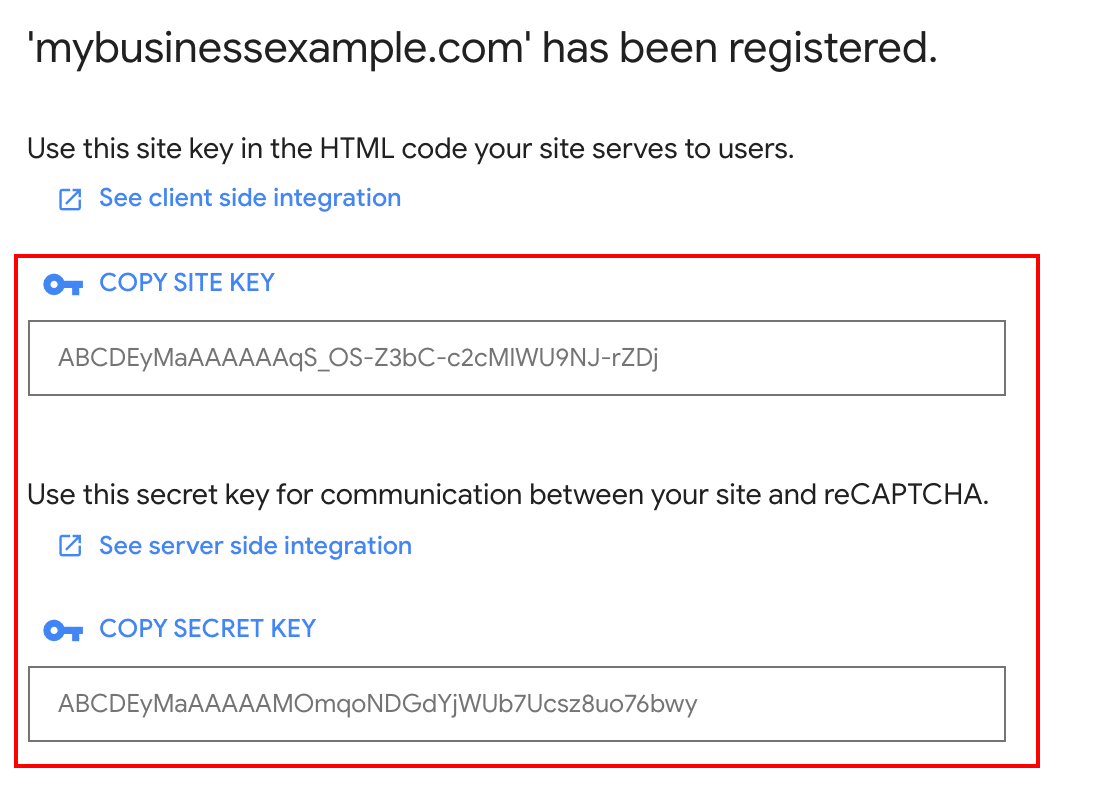
Vuelve a la página WPForms » Ajustes que estábamos viendo en el último paso. Puedes pegar tus claves de sitio y secretas en la configuración de reCAPTCHA.
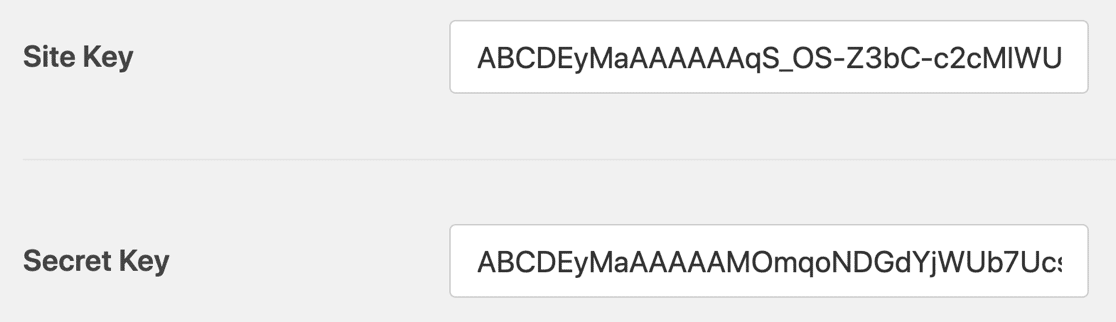
Para terminar, hay un par de ajustes más en WPForms. Veamos rápidamente qué significan:
- Mensaje de error – Este campo te permite personalizar el mensaje que aparece si reCAPTCHA impide que el formulario se envíe.
- Modo sin conflictos – A veces, otros complementos también pueden intentar cargar el código reCAPTCHA. Si esto sucede, es posible que vea un mensaje como 'Este campo es obligatorio', aunque todos los campos obligatorios estén completos. Para evitar este problema, puede marcar la casilla Modo sin conflictos para deshabilitar forzosamente otros reCAPTCHA. Consulte nuestra guía sobre cómo solucionar reCAPTCHA para obtener más ayuda.
¿Todo listo? Haga clic en el botón Guardar configuración para almacenar sus cambios. Ahora está listo para agregar reCAPTCHA a su formulario de contacto para detener el spam.
3.4. Agregue reCAPTCHA a su formulario en línea
Ahora, necesitamos volver al creador de formularios para habilitar reCAPTCHA en su formulario. Primero, abra su formulario en el creador de formularios.

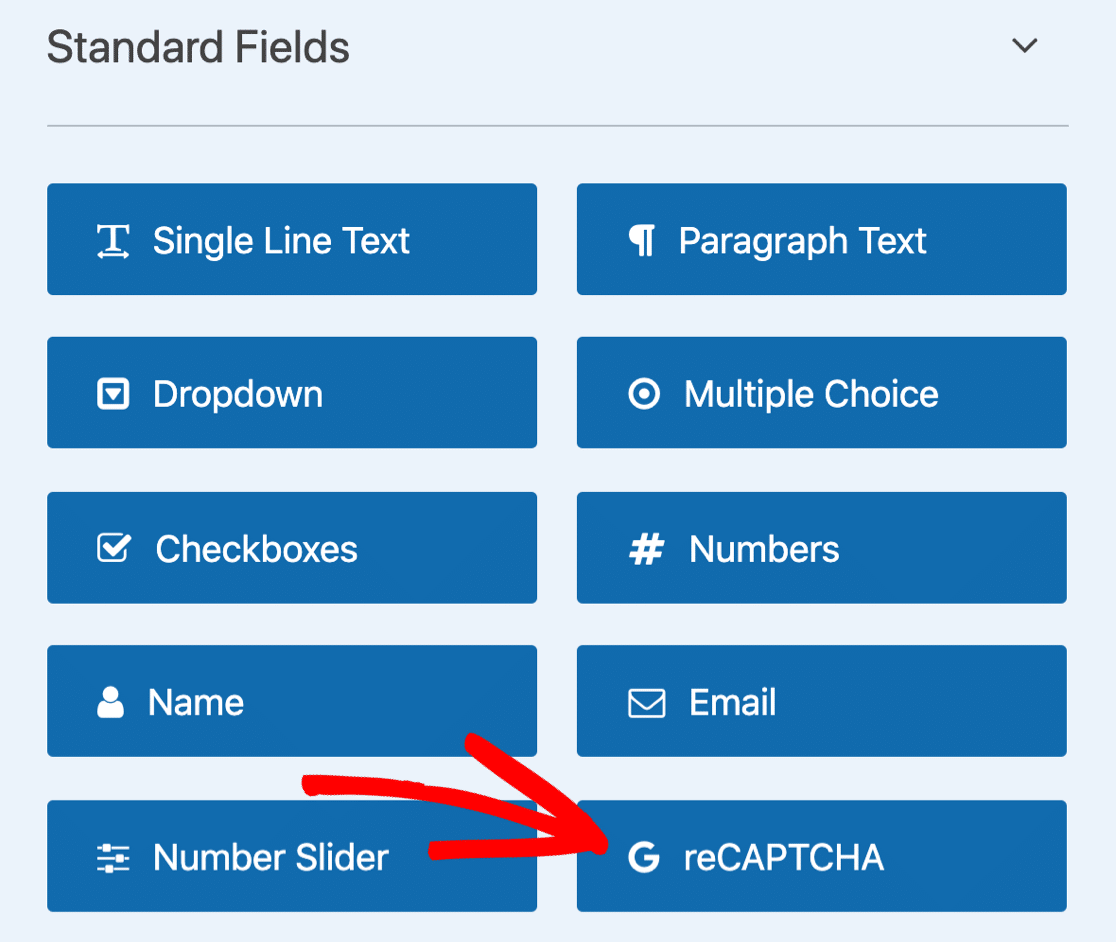
Busque en los Campos estándar de la izquierda y haga clic en el campo reCAPTCHA.
En caso de que se pregunte cómo funciona esto, no necesita arrastrar el reCAPTCHA a su formulario. Simplemente puede hacer clic en el campo una vez para activar el reCAPTCHA.
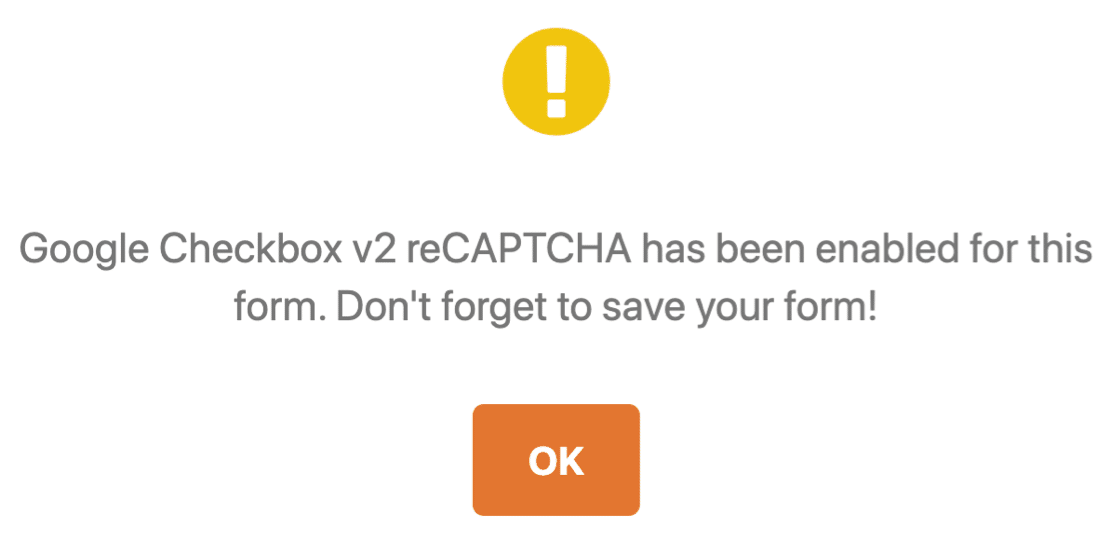
Aparecerá un mensaje para confirmar que reCAPTCHA está habilitado en tu formulario. Haz clic en Aceptar.
¡Genial! Verá la insignia de reCAPTCHA en el creador de formularios para mostrar que reCAPTCHA está activo en este formulario.
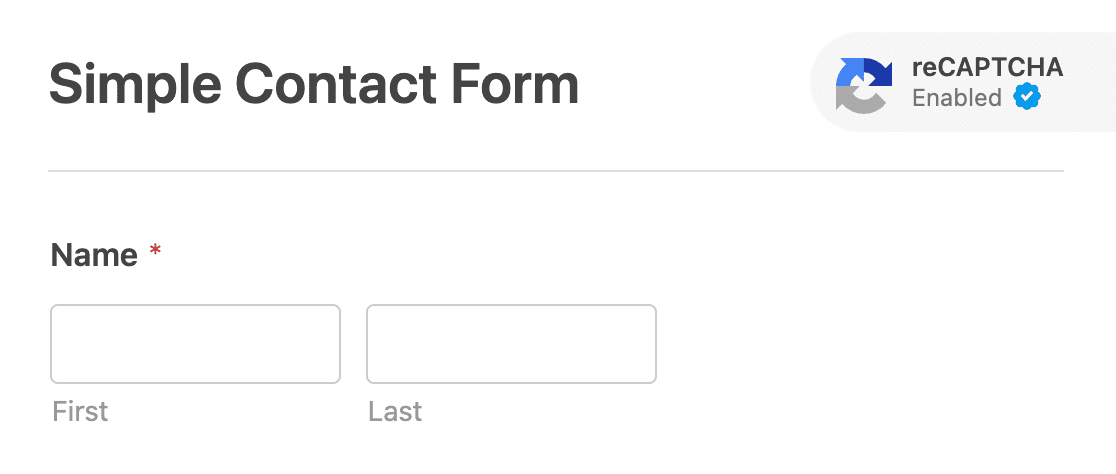
Esta insignia no se mostrará en su formulario final cuando lo publique. No olvide guardar su formulario ahora.
¡Y eso es todo! Ahora sabe cómo agregar un Google reCAPTCHA v2 o v3 para detener el spam en formularios de contacto.
Si alguna vez desea deshabilitar reCAPTCHA en su formulario, simplemente edite el formulario y haga clic nuevamente en el campo reCAPTCHA para desactivarlo.
A continuación, le mostraremos cómo usar hCaptcha. Esta es una alternativa impresionante a reCAPTCHA si está buscando una forma diferente de mostrar un desafío.
4. Usar hCaptcha en tu Formulario de Contacto
Con WPForms, puede usar fácilmente hCaptcha para detener el spam en formularios de contacto.
El servicio hCaptcha es una excelente manera de detener a los bots de spam en seco mostrando a sus visitantes un desafío.
Si el desafío no se completa, el formulario no se enviará y el bot de spam se quedará atascado.

¿Se pregunta cuál es la diferencia entre Google reCAPTCHA y hCaptcha? Hay 2 razones principales por las que hCaptcha podría ser una buena opción para su sitio:
- Mejora la privacidad en tu sitio web – Algunos propietarios de sitios utilizan hCaptcha debido a preocupaciones de privacidad sobre reCAPTCHA. Si te preocupa que Google pueda volver a dirigir anuncios a tus visitantes, hCaptcha será una mejor opción para ti porque recopila menos datos sobre ellos.
- Apoya a organizaciones benéficas – Si lo deseas, puedes donar automáticamente las ganancias de tu cuenta de hCaptcha a organizaciones benéficas.
Al igual que reCAPTCHA, hCaptcha es gratuito para uso básico. La principal desventaja de la versión gratuita es que no hay opción de CAPTCHA invisible.
Pero hay un modo fácil que puede usar si desea minimizar la cantidad de CAPTCHAs que ven sus visitantes. Aquí tiene nuestra guía sobre hCaptcha vs reCAPTCHA para una comparación completa.
Es muy fácil usar hCaptcha en WPForms. Los pasos son muy similares a la configuración de Google reCAPTCHA que ya le mostramos.
Vamos a sumergirnos y configurarlo.
4.1. Configurar hCaptcha en WPForms
¿Has instalado el plugin WPForms y creado un formulario de contacto sencillo?
¡Genial! Ya estás listo para añadir hCaptcha.
Empezaremos en tu panel de WordPress. En la parte izquierda, ve a WPForms » Ajustes.
De las pestañas de la parte superior, haz clic en CAPTCHA.
Ahora haz clic en el icono de hCaptcha.
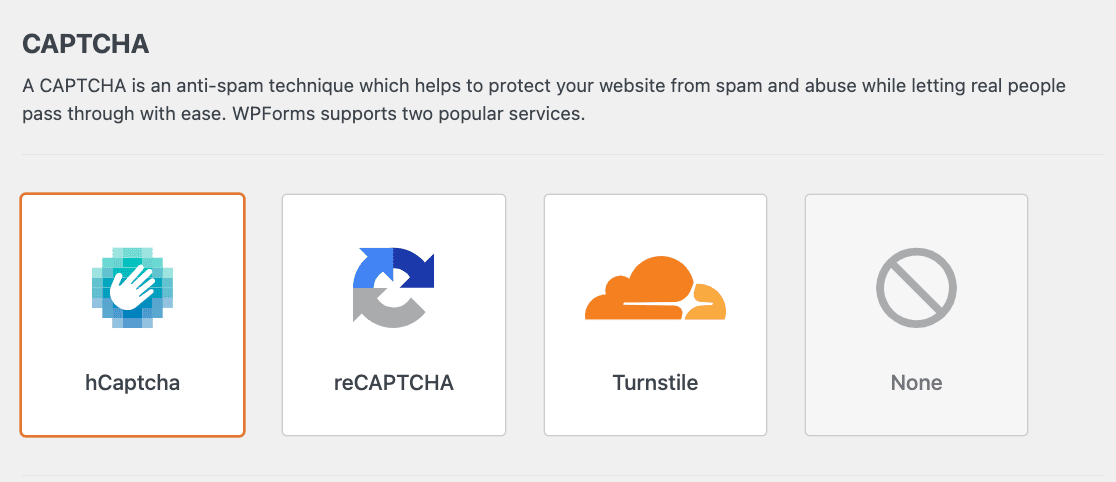
Verás los ajustes de hCaptcha mostrados debajo. Vamos a configurar tus claves en el siguiente paso.
4.2. Generar claves de hCaptcha
En este paso, nos vamos a registrar en hCaptcha y a obtener tus claves de sitio.
Mantén WPForms abierto en otra pestaña para que podamos volver fácilmente en un minuto.
Empieza abriendo el sitio hCaptcha en una nueva pestaña. Luego haz clic en el botón Registrarse.
Para seleccionar el plan gratuito, haz clic en el botón debajo de Añadir hCaptcha para Publicistas a mi sitio web o aplicación.
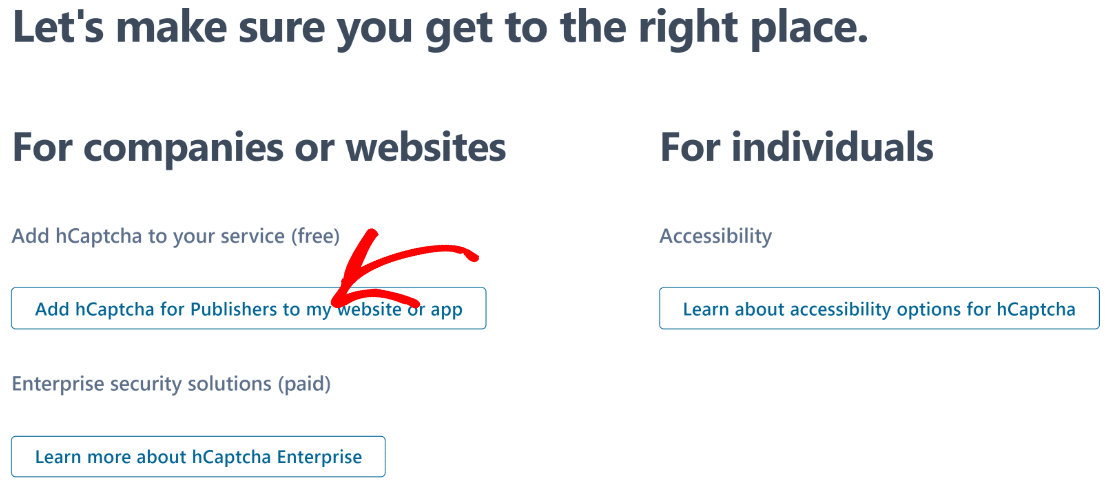
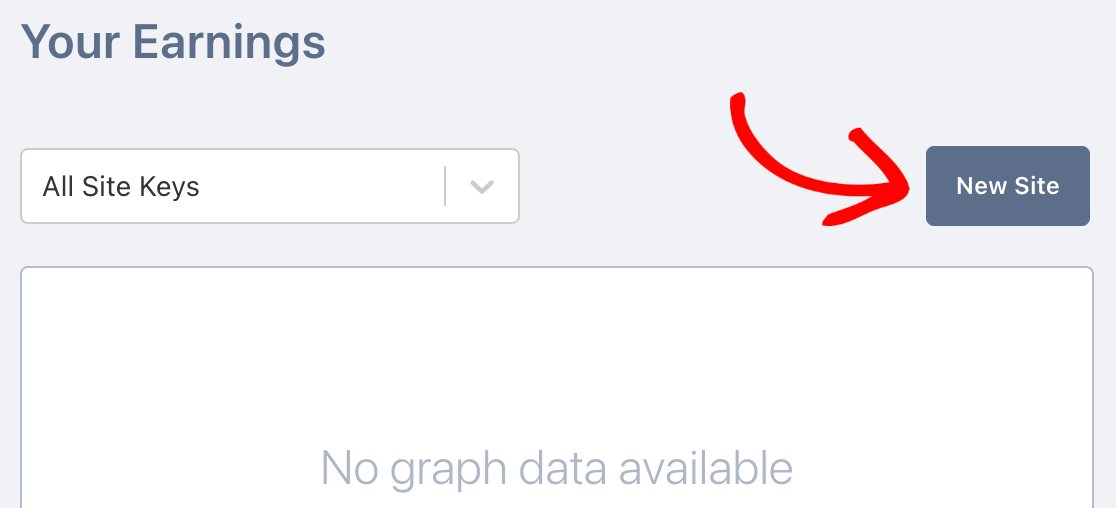
Configura tu inicio de sesión usando el formulario de registro e inicia sesión en tu cuenta. Una vez dentro de tu panel, haz clic en el botón Nuevo sitio.
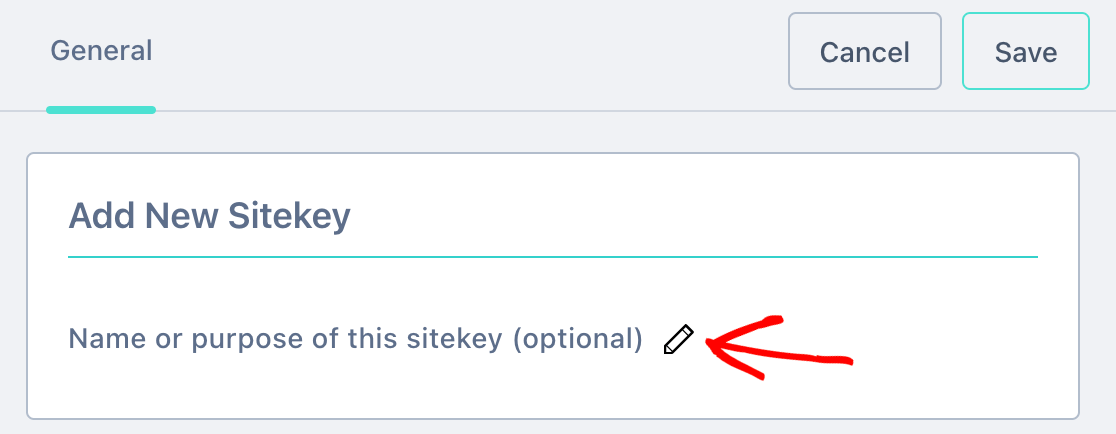
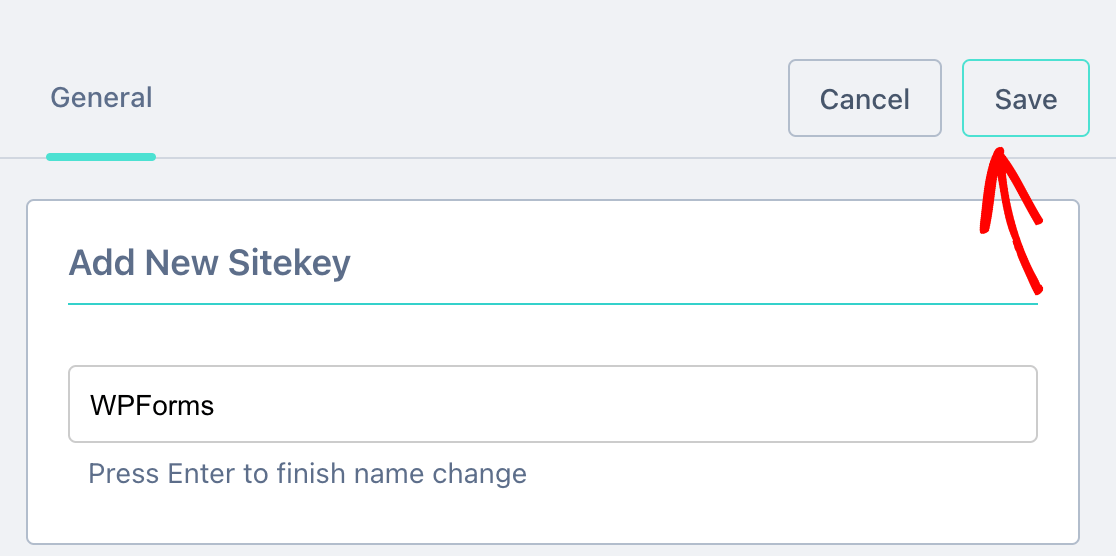
En este punto, puedes darle un nombre a tu nueva Clave de Sitio. Este nombre no será visible para tus visitantes. Es solo para tu referencia interna.
En el siguiente campo, escribe el dominio de tu sitio y haz clic en Añadir nuevo dominio.
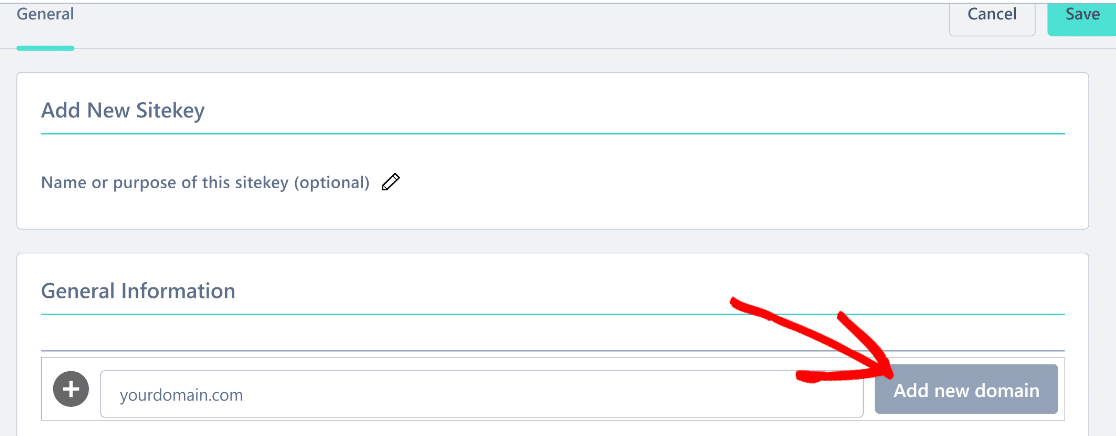
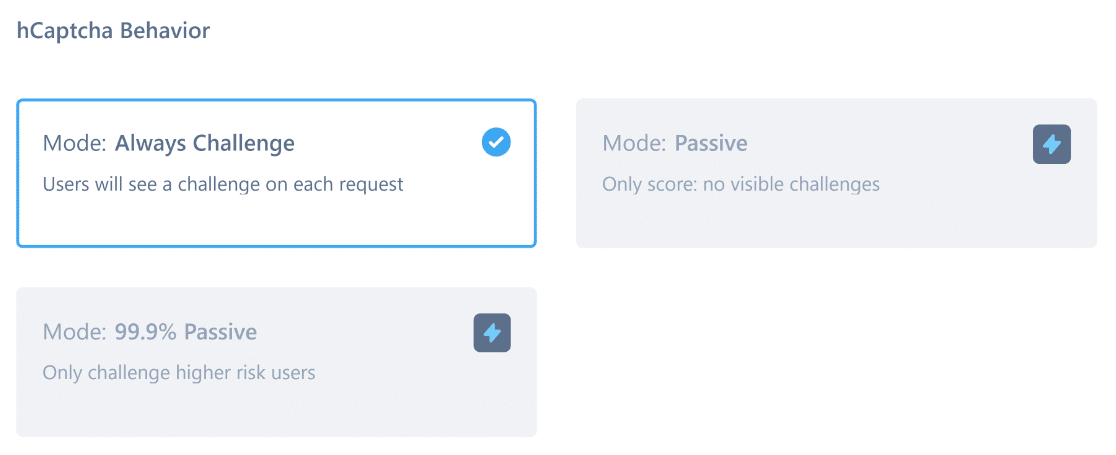
A continuación, puedes configurar el comportamiento de tu hCaptcha para determinar si quieres que muestre un desafío cada vez.
También puedes limitar o eliminar por completo los desafíos visibles en los planes de pago que te dan los modos de comportamiento Pasivo.
A continuación, configura el nivel de dificultad para tu hCaptcha seleccionando un umbral de aprobación adecuado. Es una buena idea dejar este ajuste en Automático.
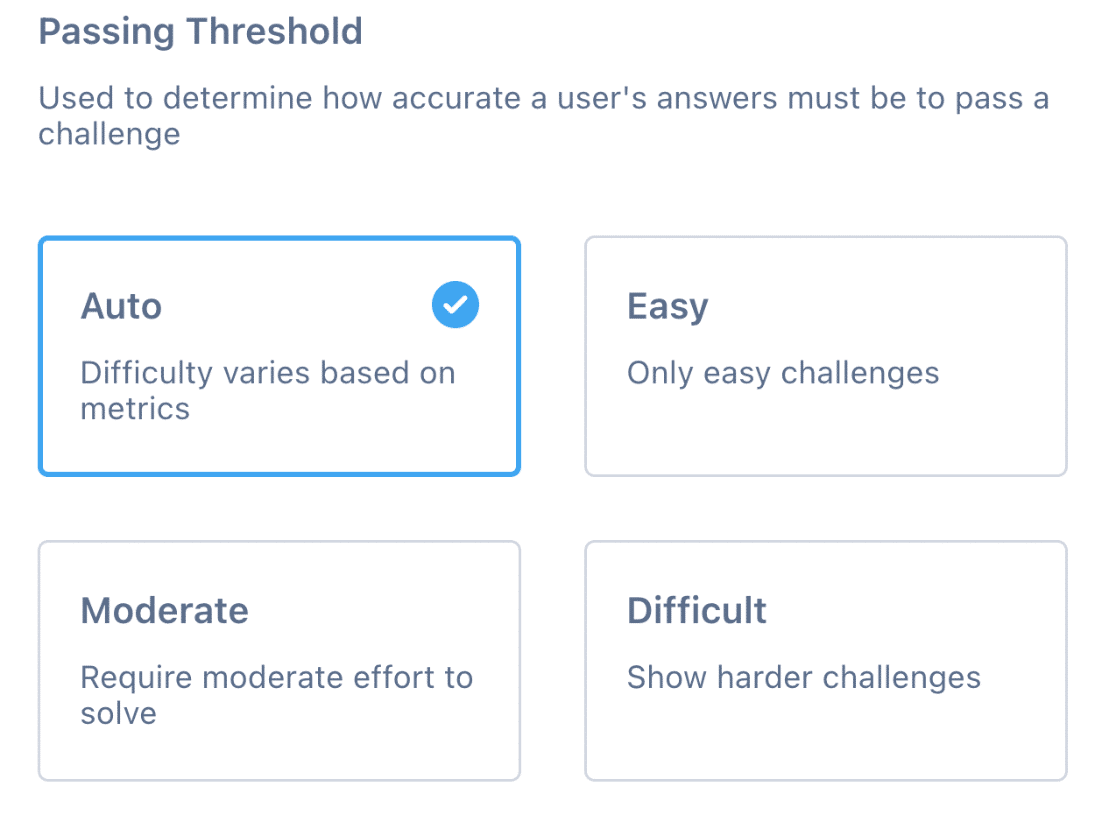
Si descubres que sigues recibiendo spam, puedes volver atrás y aumentar la dificultad. Ahora, querrás desplazarte hacia arriba y hacer clic en Guardar.
Ahora es el momento de copiar tus claves en WordPress.
4.3. Obtener tus claves de hCaptcha
¿Recuerdas la pestaña de WPForms que mantuvimos abierta? En este paso, vamos a obtener las claves de hCaptcha y a pegarlas en WPForms.
Después de pulsar el botón Guardar en el paso anterior, verás el sitio que acabas de añadir en Sitios activos. A la derecha, haz clic en Ajustes.
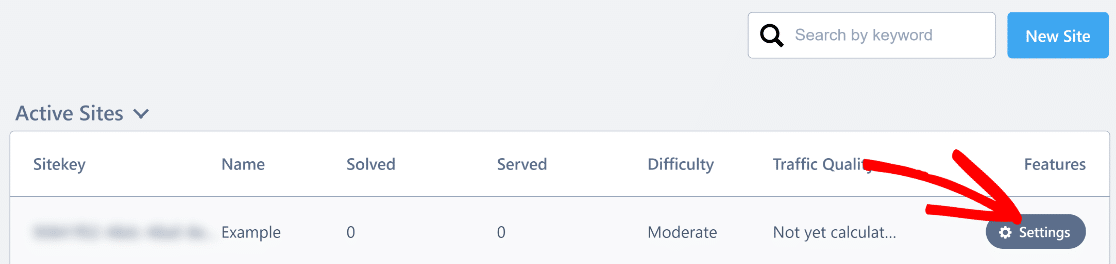
Ahora, copia la clave del sitio y pégala en el campo Clave del sitio en WPForms.
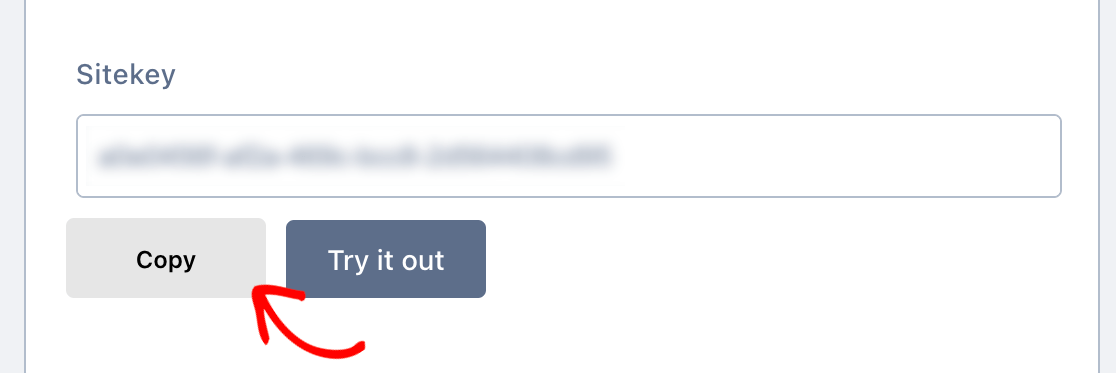
Puedes pegar la clave en un editor de bloc de notas por ahora. La necesitaremos muy pronto.
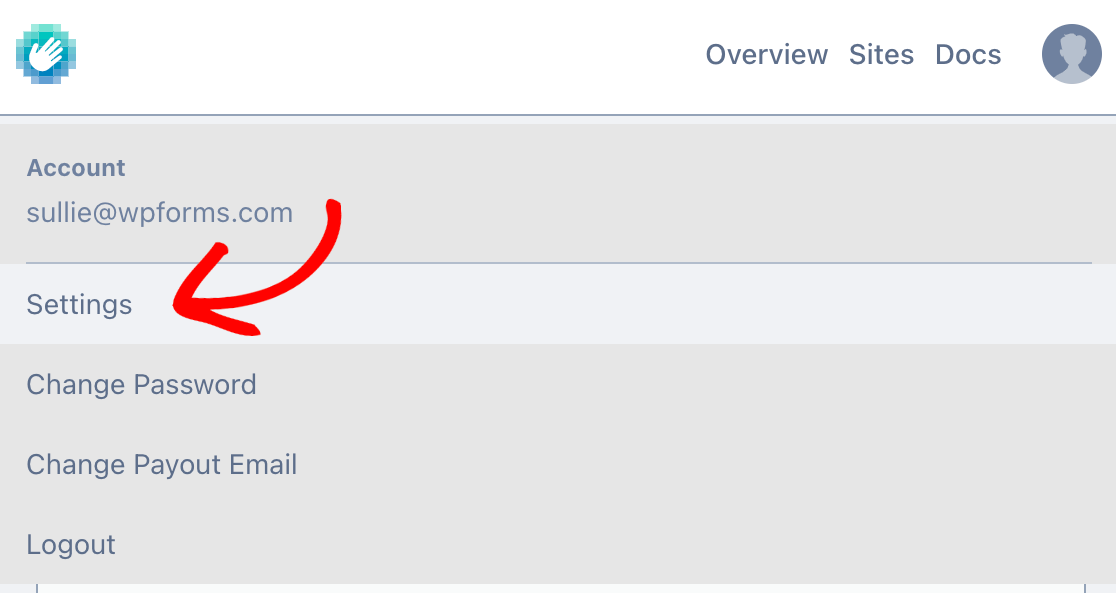
De vuelta en hCaptcha, haz clic en tu icono de perfil en la parte superior derecha y pulsa Ajustes.
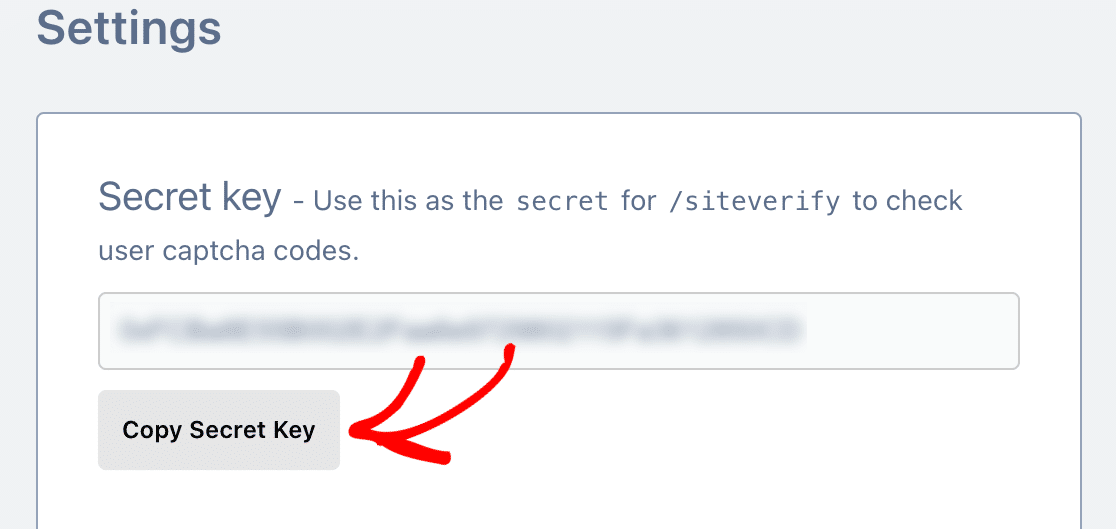
Verás tu Clave secreta en la parte superior. Cópiala y pégala en WPForms.
En WPForms, ahora deberías tener tu Clave de Sitio y Clave Secreta de hCaptcha listas. Introduce tus claves en los campos correspondientes.
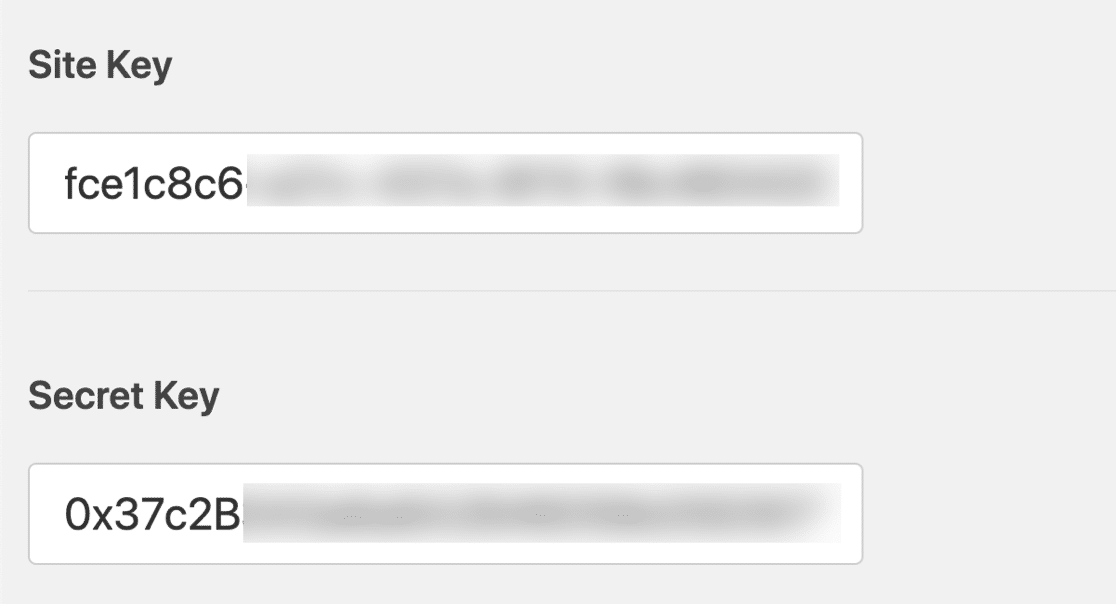
Hay 2 ajustes más debajo que quizás quieras usar:
- Mensaje de error – Personaliza el mensaje que aparece si hCaptcha impide el envío del formulario.
- Modo sin conflictos – A veces, otros complementos también pueden intentar cargar el código CAPTCHA. Si esto sucede, es posible que vea un error. Para evitar este problema, debe desactivar hCaptcha en todos sus otros complementos. Pero si el problema persiste, puede marcar la casilla Modo sin conflictos para deshabilitar forzosamente cualquier código hCaptcha en conflicto.
Haga clic en Guardar para guardar sus claves de hCaptcha. Ahora que hemos terminado con la configuración, activemos hCaptcha en su formulario.
4.4. Añadir hCaptcha a su formulario de WordPress
Ahora puede activar hCaptcha para su formulario. Comience abriendo WPForms en el panel de WordPress y haciendo clic en Editar debajo del nombre del formulario.
El formulario se abrirá en una ventana de pantalla completa.
Busque los Campos estándar a la izquierda y haga clic en el campo hCaptcha.
En caso de que se pregunte cómo funciona esto, no necesita arrastrar el campo a su formulario. Simplemente tendrá que hacer clic en el campo una vez para activar hCaptcha.
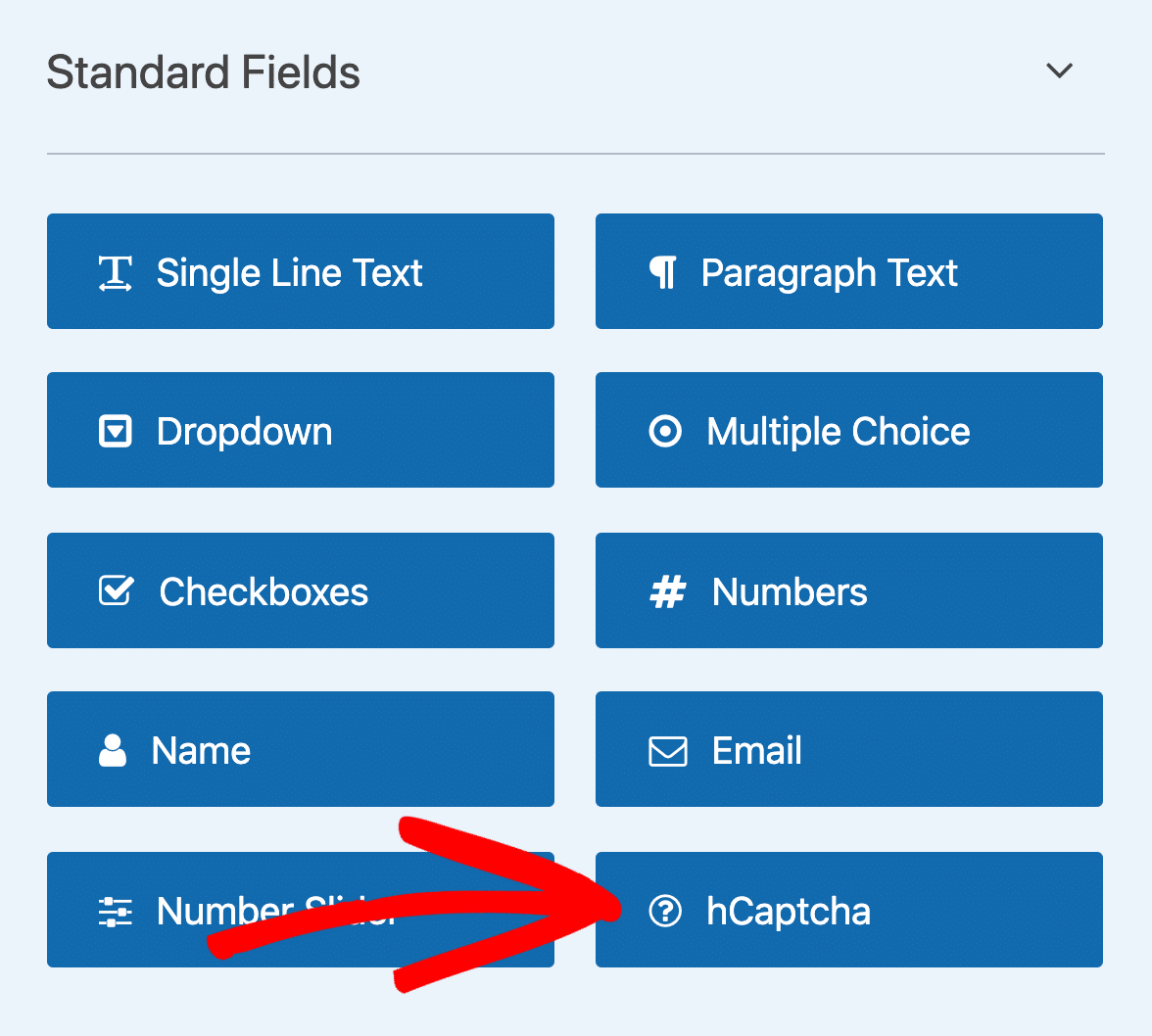
Aparecerá un mensaje para confirmar que ha activado hCaptcha para este formulario. Haga clic en Aceptar.
¡Genial! Ahora verá el logotipo de hCaptcha para confirmar que todo funciona.
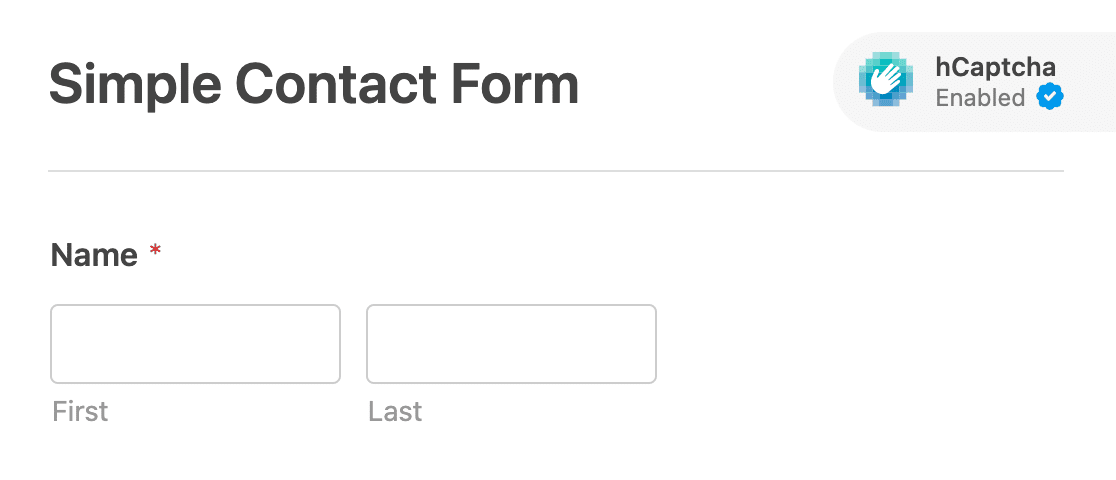
El logotipo de hCaptcha no aparecerá en su formulario publicado. Solo se muestra en el constructor de formularios como un recordatorio de que hCaptcha está activo.
¡Y eso es todo! Ahora sabe cómo agregar hCaptcha fácilmente para detener el spam en los formularios de contacto. Si alguna vez desea desactivarlo en su formulario, simplemente edite el formulario y haga clic en el campo hCaptcha.
5. Habilitar Cloudflare Turnstile para tu Formulario
Otra solución CAPTCHA que puede usar con WPForms es Cloudflare Turnstile.
Añade una simple casilla de verificación a su formulario para verificar a sus usuarios cuando envían un formulario en su sitio web.
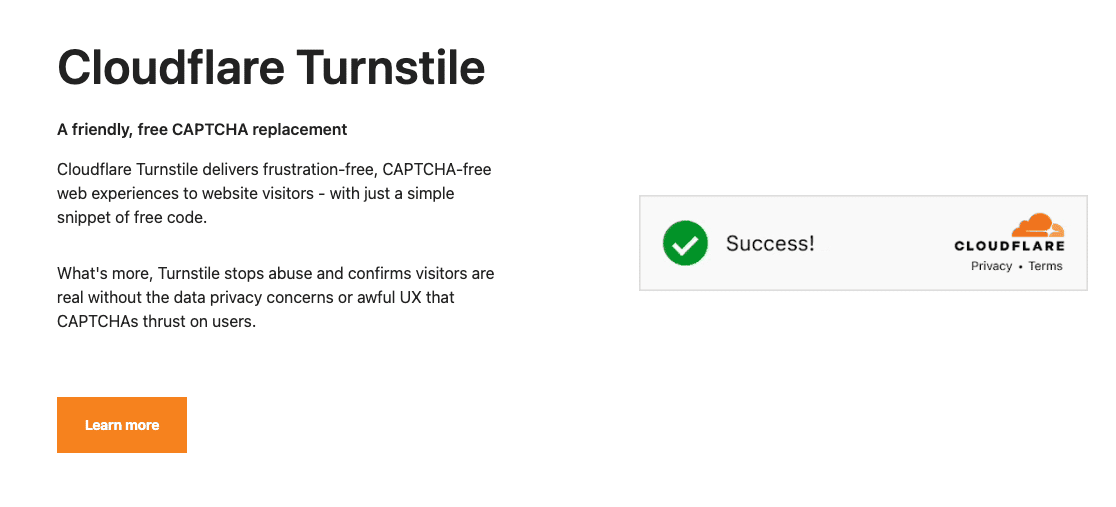
Al igual que hCaptcha, Cloudflare Turnstile es una excelente alternativa a reCAPTCHA. Es gratuito y ofrece altos estándares de privacidad para proteger a los visitantes de su sitio de la recopilación de datos.
Así es como se configura en WPForms.
5.1. Conectar WPForms a Cloudflare
Primero, abra su panel de WordPress y vaya a WPForms » Ajustes.
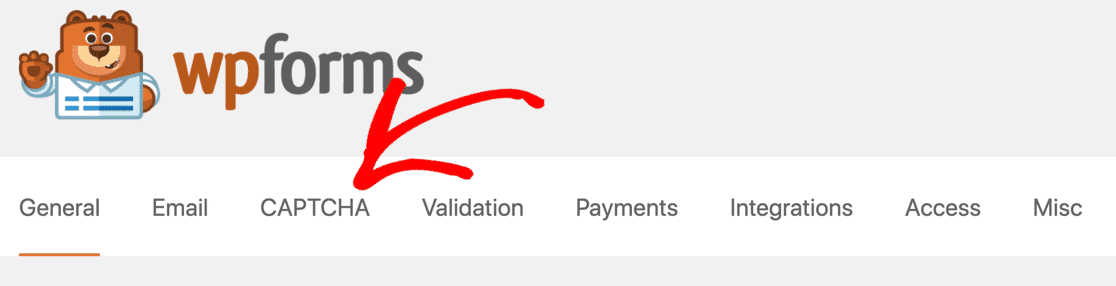
Luego haz clic en CAPTCHA en el menú de la parte superior de la página.
Verá todas las integraciones CAPTCHA que ofrece WPForms. Elija Turnstile.
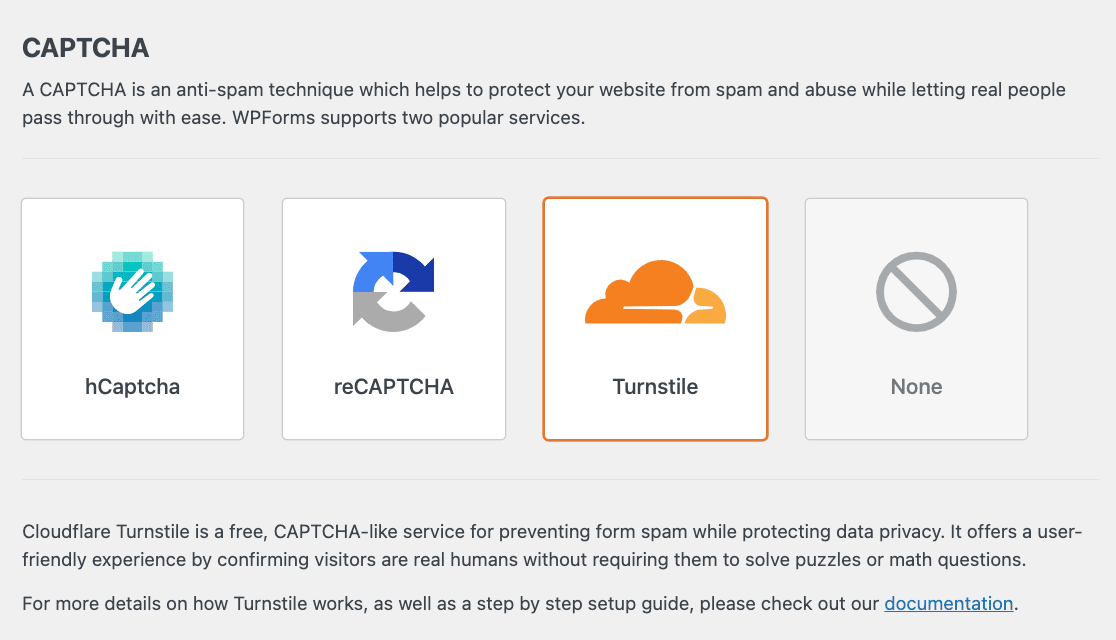
Ahora, WPForms le pedirá sus claves de sitio y secretas de Cloudflare Turnstile.
5.2. Acceder a las claves de Cloudflare Turnstile
Para encontrar sus claves de sitio y secretas de Cloudflare Turnstile, deberá iniciar sesión en su cuenta de Cloudflare o crear una nueva.
Una vez configurada tu cuenta, ve a la página de Turnstile en tu panel y haz clic en Añadir sitio.
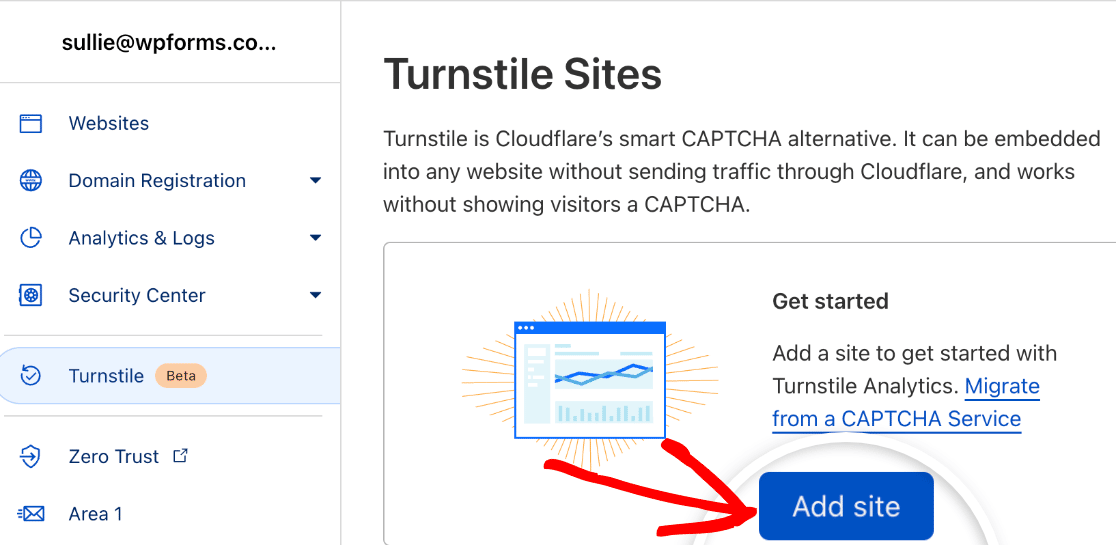
Luego, completará información sobre su sitio web. Una vez hecho esto, seleccione su tipo de widget preferido. Esto determinará cómo Cloudflare verifica a los visitantes de su sitio.
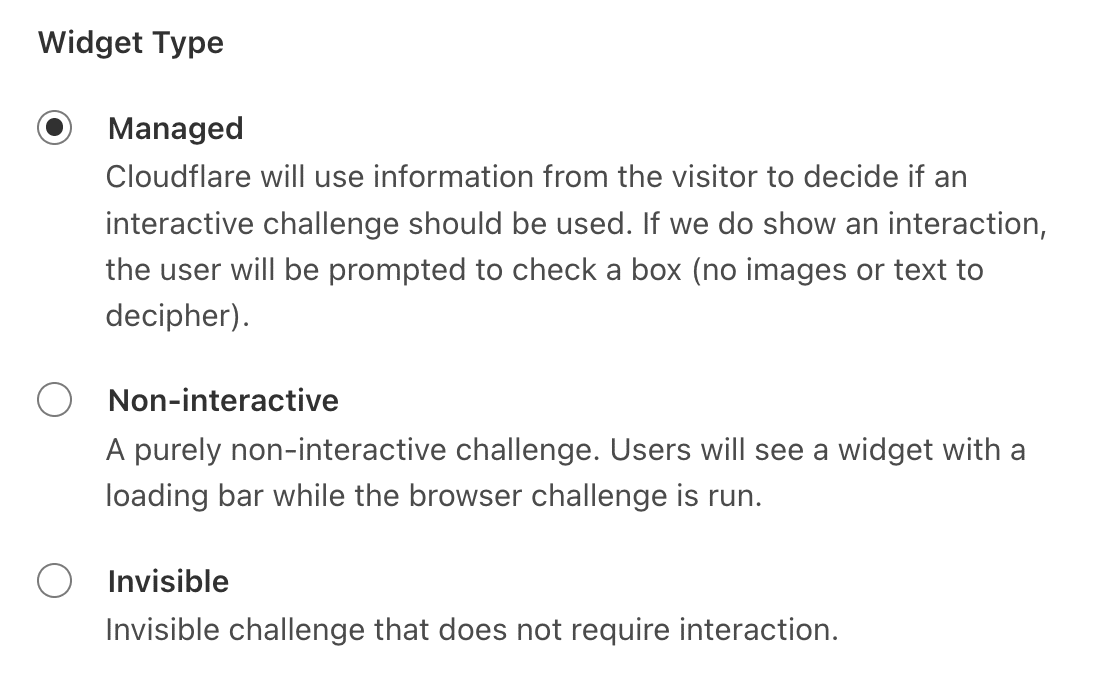
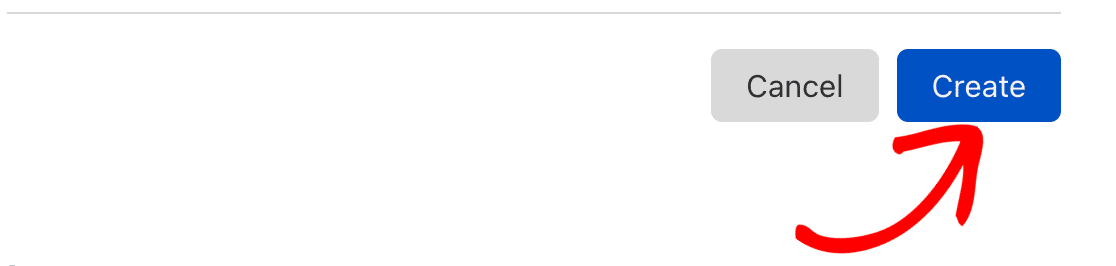
Luego haz clic en el botón Crear.
Se generarán sus claves de sitio y secretas
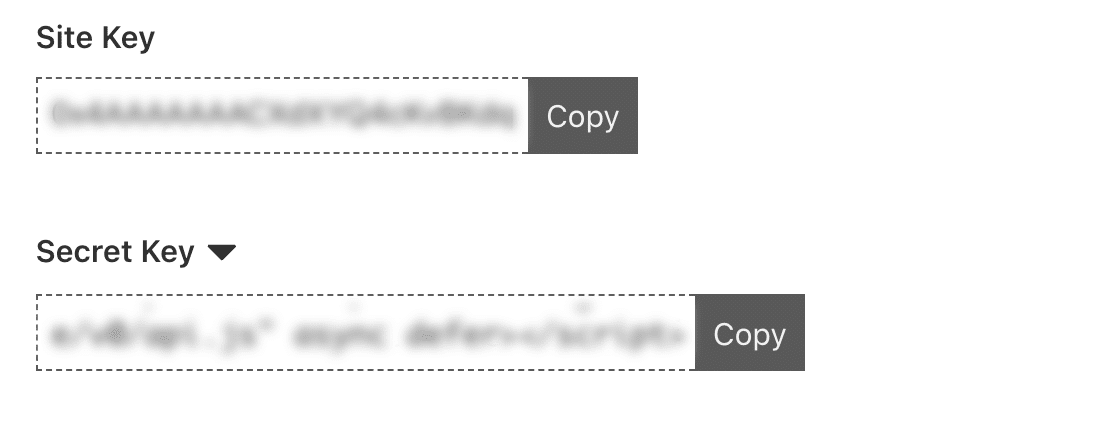
Cópielas y péguelas en la configuración de WPForms.
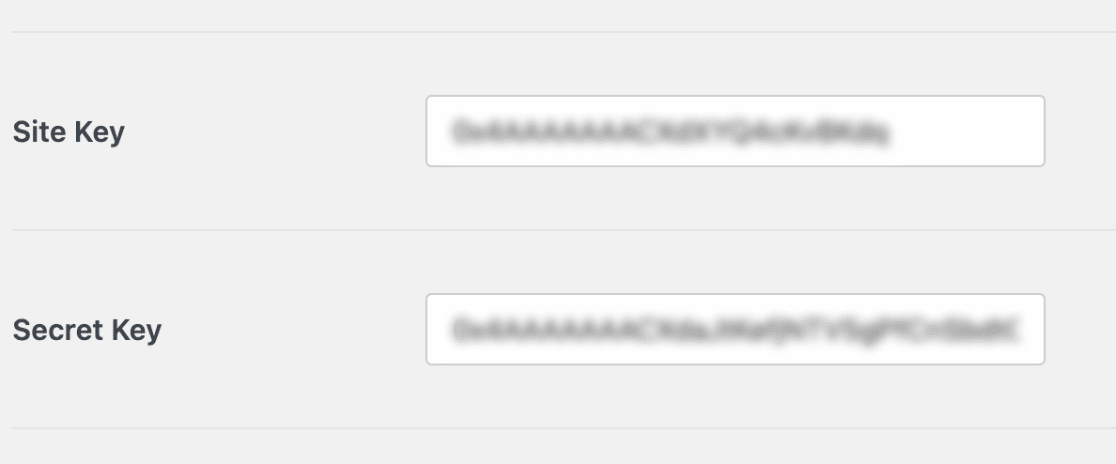
Hay algunas otras configuraciones que puede completar aquí, incluido el mensaje de error y si desea habilitar el modo sin conflictos.
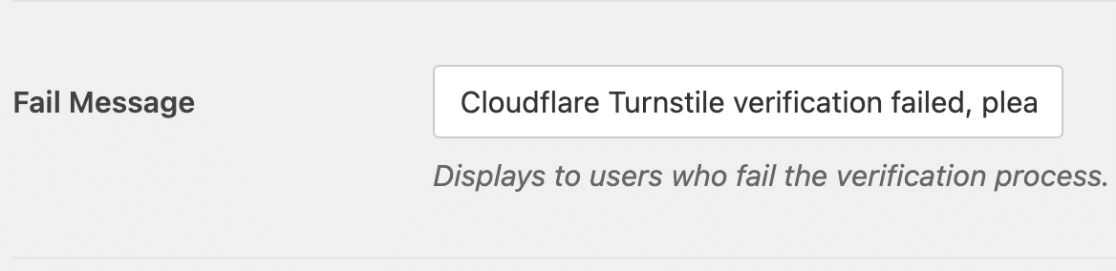
Cuando estés satisfecho con tu configuración, haz clic en Guardar configuración en la parte inferior de la pantalla.
5.3. Añadir Cloudflare Turnstile a tu formulario
Para añadir Cloudflare Turnstile a un formulario, ábrelo en el constructor de formularios para editarlo. Luego, añade un campo Turnstile a tu formulario.
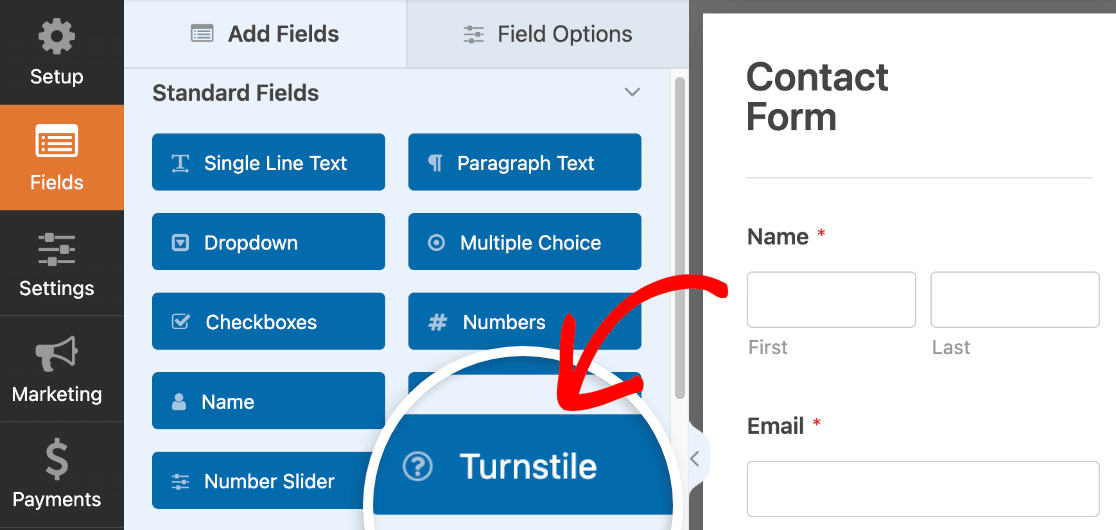
Verás una ventana emergente que te recordará que guardes tu formulario. Haz clic en Aceptar para descartarla.
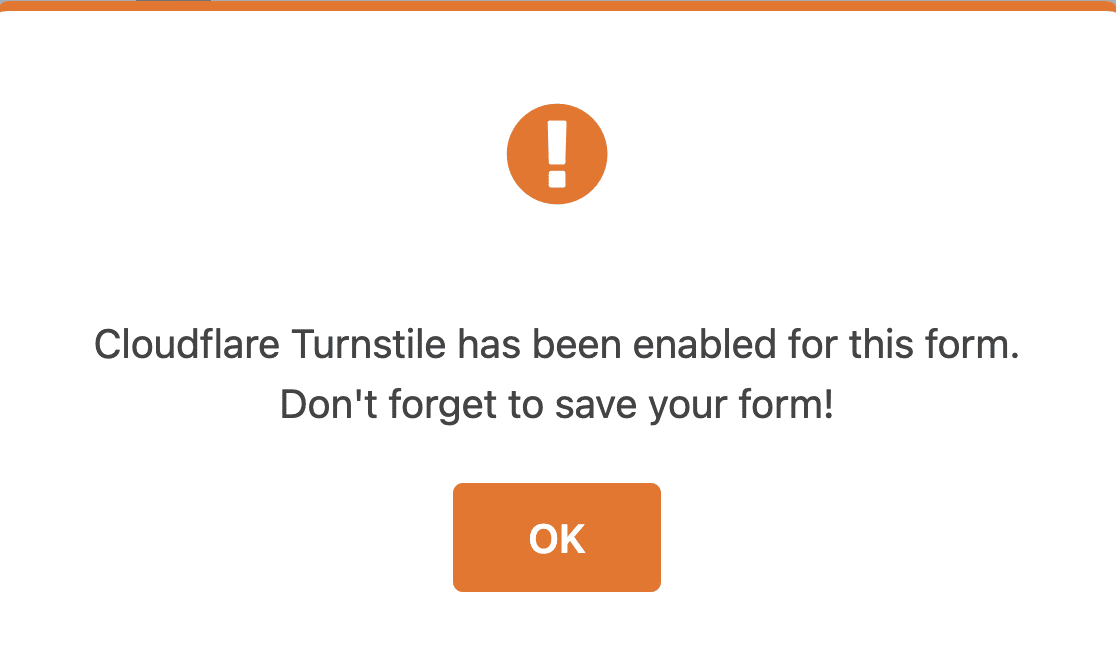
Ahora Turnstile estará habilitado para tu formulario. Verás una insignia en la esquina superior derecha de tu formulario que verifica que está protegido.
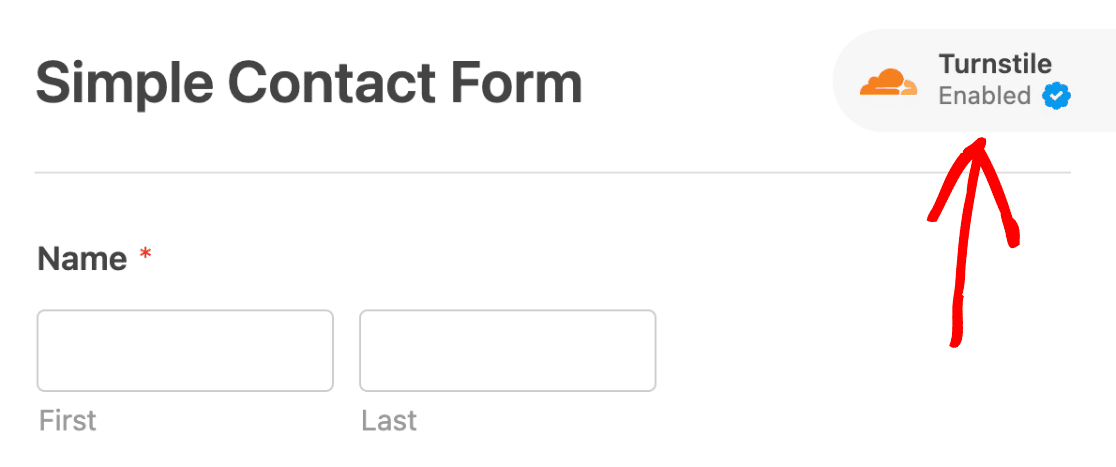
¡Eso es todo! Puedes eliminar Turnstile de tu formulario con la misma facilidad si así lo deseas.
Para más detalles, consulta nuestra guía sobre cómo habilitar Cloudflare Turnstile en formularios.
A continuación, te mostraremos cómo crear tu propio CAPTCHA con WPForms.
6. Usar el Complemento CAPTCHA Personalizado de WPForms
¿Sigues recibiendo spam con reCAPTCHA o hCaptcha?
Puedes usar el complemento Custom CAPTCHA de WPForms para crear tu propio desafío.
Con este complemento, puedes configurar preguntas personalizadas o usar acertijos matemáticos aleatorios como CAPTCHA para combatir los envíos de formularios con spam.
Este método es fácil y rápido de configurar y no necesita claves de sitio.
6.1. Añadir un campo CAPTCHA personalizado en WPForms
Primero, abre tu formulario en el constructor de formularios.
Ahora, desplázate hacia abajo hasta la sección Campos avanzados. Si estás utilizando una versión anterior de WPForms (1.8.6 o inferior), primero deberás instalar el complemento Custom CAPTCHA.
Pero si estás en la última versión de WPForms, puedes empezar a usar Custom CAPTCHA inmediatamente sin necesidad de instalar ningún complemento adicional.
En cualquier caso, tendrás que hacer clic en el campo CAPTCHA personalizado en el panel izquierdo.
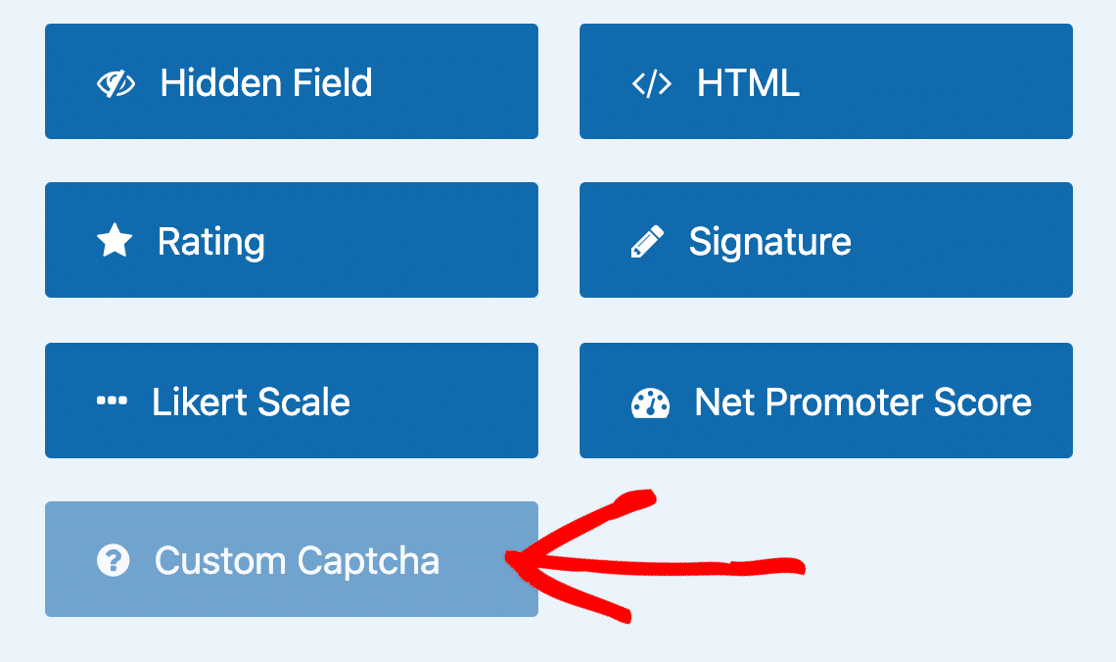
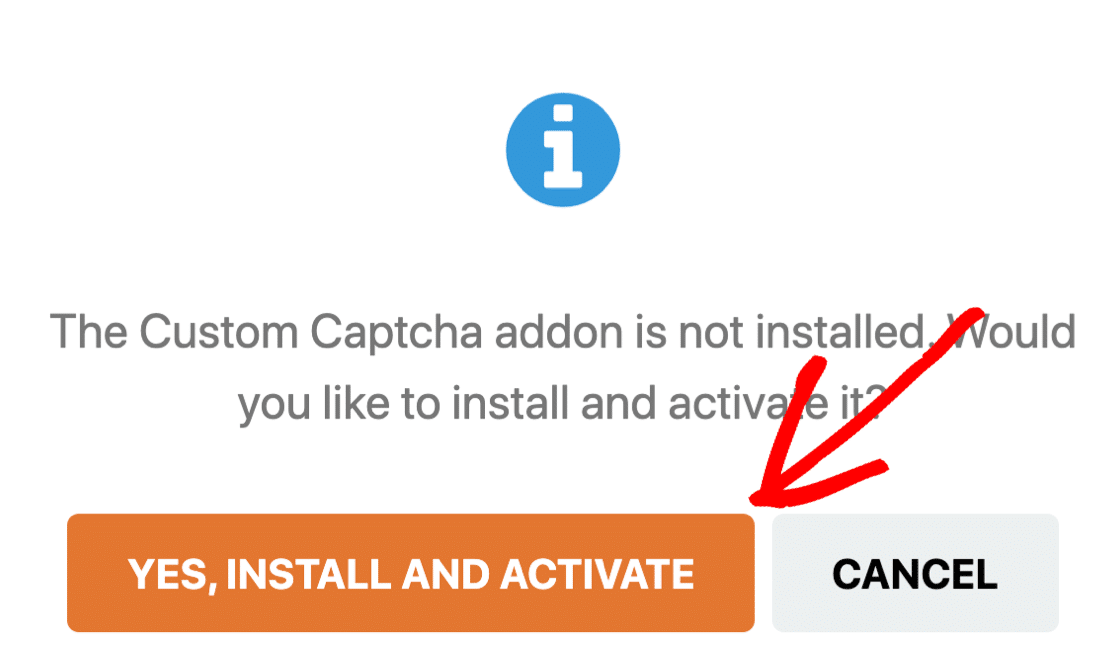
Si el complemento necesita ser instalado primero, ahora verás una indicación preguntando si deseas instalar el plugin. Haz clic en Sí, Instalar y Activar para continuar.
Una vez completada la instalación, haz clic en Sí, Guardar y Actualizar.
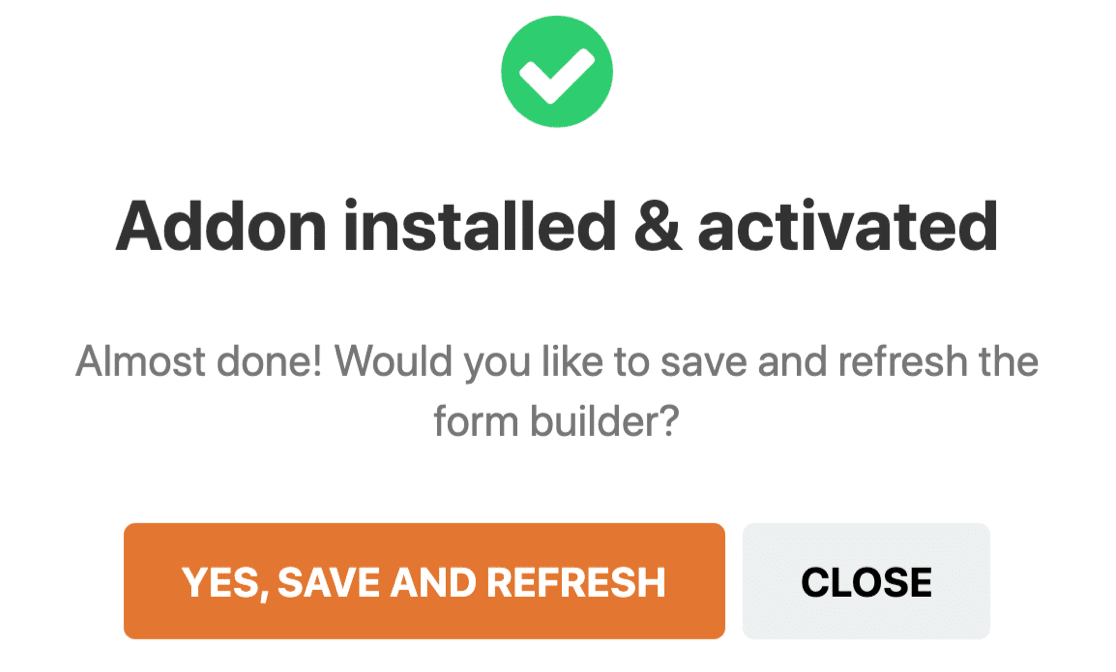
Tu complemento Custom CAPTCHA ya está activo y listo para ser añadido a tu formulario.
6.2. Configurar tus preguntas CAPTCHA personalizadas
Una vez que hayas creado un formulario de contacto, quédate en el constructor de formularios para añadir tus preguntas CAPTCHA personalizadas.
Primero, arrastra el campo CAPTCHA personalizado desde el panel izquierdo al panel derecho para añadirlo a tu formulario. Cuando hagas clic en el campo, verás las opciones abrirse a la izquierda.
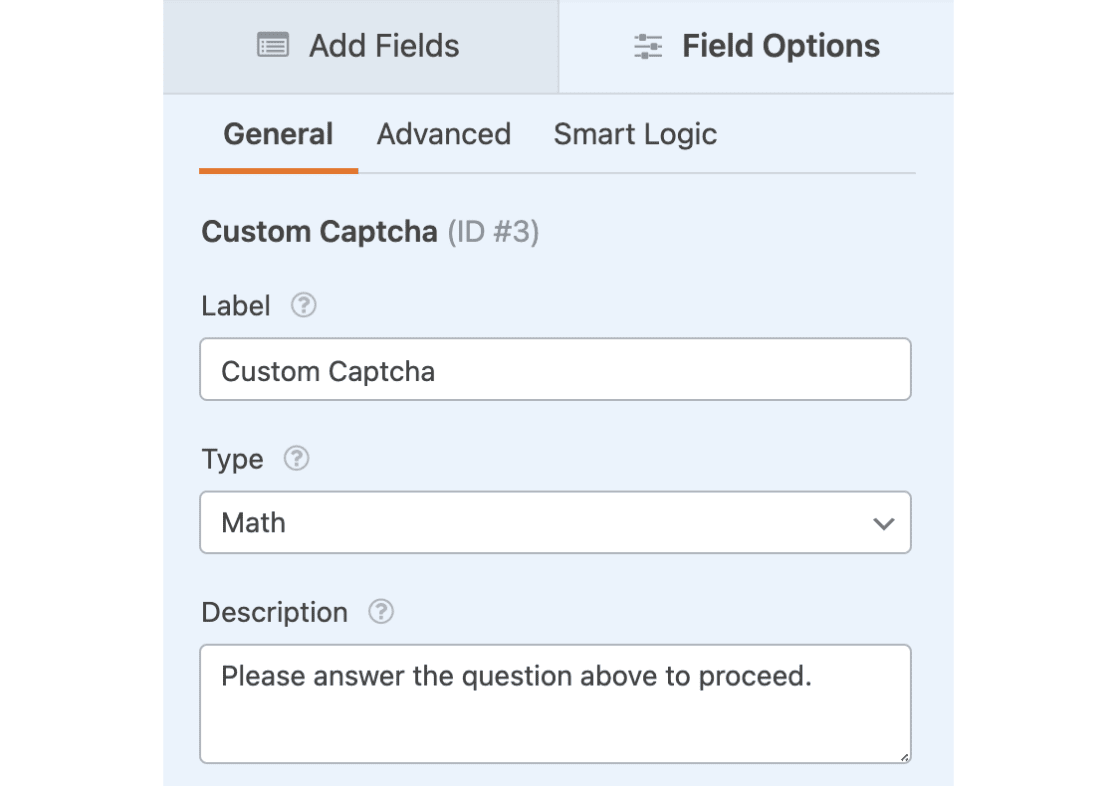
El campo del formulario mostrará automáticamente una pregunta matemática aleatoria para que los visitantes del sitio respondan antes de poder enviar su formulario en tu sitio.
Aparecerá un nuevo problema matemático (suma, resta o multiplicación) cada vez que la página se cargue o se actualice.
Si deseas saber cómo personalizar las preguntas, consulta nuestra documentación sobre cómo cambiar el CAPTCHA matemático.
Si prefieres usar una pregunta y respuesta personalizadas en lugar del CAPTCHA matemático, cambia el tipo a Pregunta y Respuesta en la sección Opciones del campo.
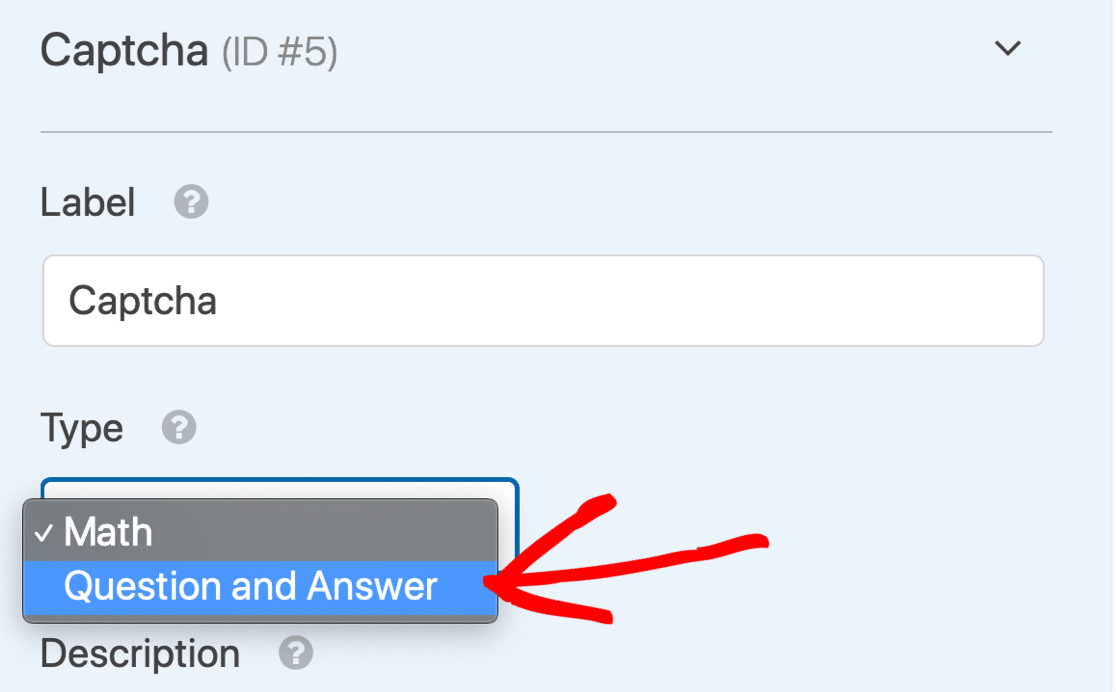
Allí, también puedes cambiar la pregunta y la respuesta a las que los visitantes del sitio deben escribir una respuesta para poder enviar su formulario en tu sitio.
Si quieres mostrar preguntas y respuestas aleatorias cada vez que tu página se cargue o se actualice, haz clic en el botón (+) para añadir otra pregunta y respuesta.
Haz clic en Guardar cuando hayas personalizado tu CAPTCHA personalizado a tu gusto.
💡 Consejo profesional: Al crear preguntas de CAPTCHA personalizadas, es una buena práctica asegurarse de que sean sencillas pero no demasiado obvias. Rota las preguntas periódicamente para evitar que los spambots las eludan. Incluso puedes usar ChatGPT u otras herramientas de IA para obtener ideas decentes para tus preguntas de CAPTCHA personalizadas.
Para una protección robusta, combina varios métodos antispam. Usa la protección antispam moderna nativa de WPForms con reCAPTCHA o hCaptcha y una lista negra de correos electrónicos para cubrir todas las bases contra envíos de spam automatizados y manuales.
Los CAPTCHA son excelentes para detener scripts automatizados y bots de spam. Pero, ¿qué pasa si tienes un spammer humano persistente que usa tus formularios?
Veamos una forma de bloquear a esos usuarios.
7. Bloquear o Permitir Direcciones de Correo Electrónico Específicas en tus Formularios
A veces, todos recibimos envíos de spam de visitantes humanos. Los equipos de ventas y los estafadores pueden visitar tus formularios una y otra vez, enviándote manualmente toneladas de correos electrónicos de spam.
Los CAPTCHA no detienen estos mensajes de spam porque los spammers son visitantes reales.
En WPForms, puedes bloquear o permitir fácilmente una lista de direcciones de correo electrónico para que estos visitantes ya no puedan enviar nuevas entradas.

Cada formulario tiene su propia lista de permitidos y lista negra, y puedes tener configuraciones personalizadas para cada uno.
Veamos cómo detener el spam en formularios de contacto con una lista negra en WPForms.
7.1. Edita tu formulario
Empieza en el panel de WordPress.
En WPForms, busca el formulario al que quieres añadir una lista negra. Luego haz clic en Editar debajo del nombre del formulario.
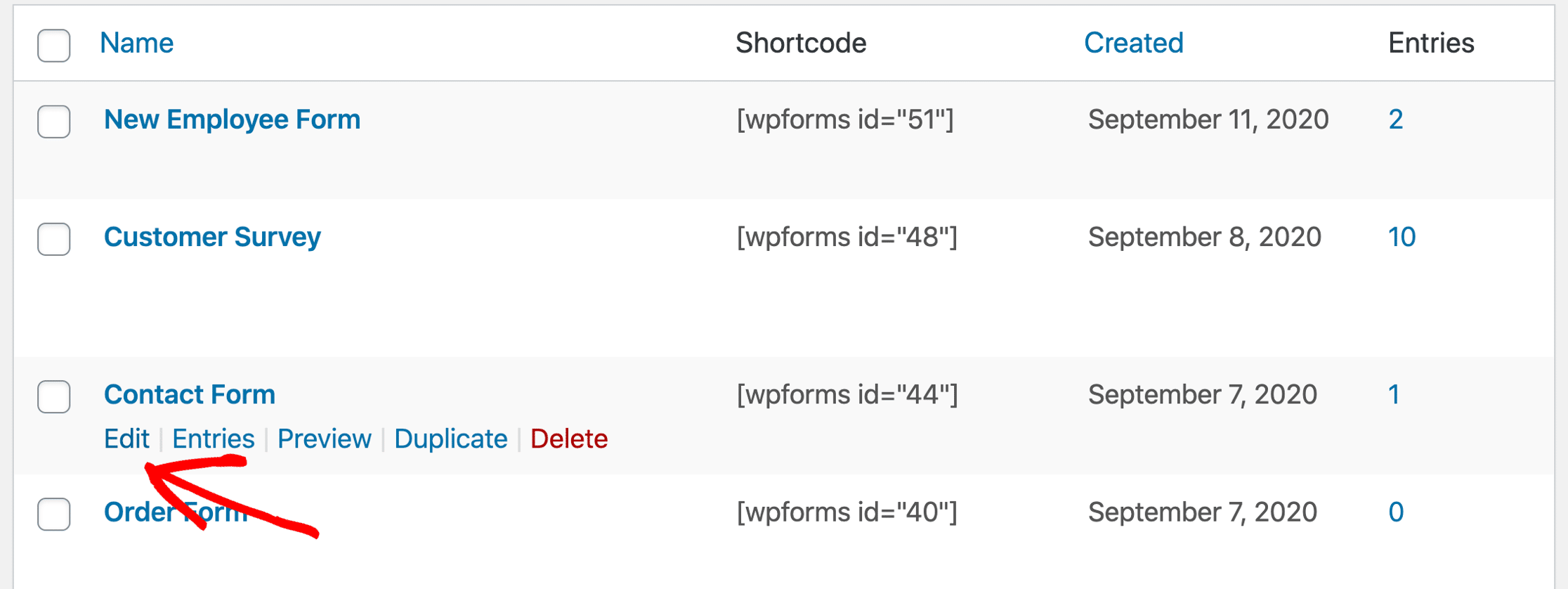
A continuación, querrás hacer clic en el campo de correo electrónico de tu formulario para abrir la configuración del campo.
Haz clic en Opciones avanzadas para expandir esta sección.
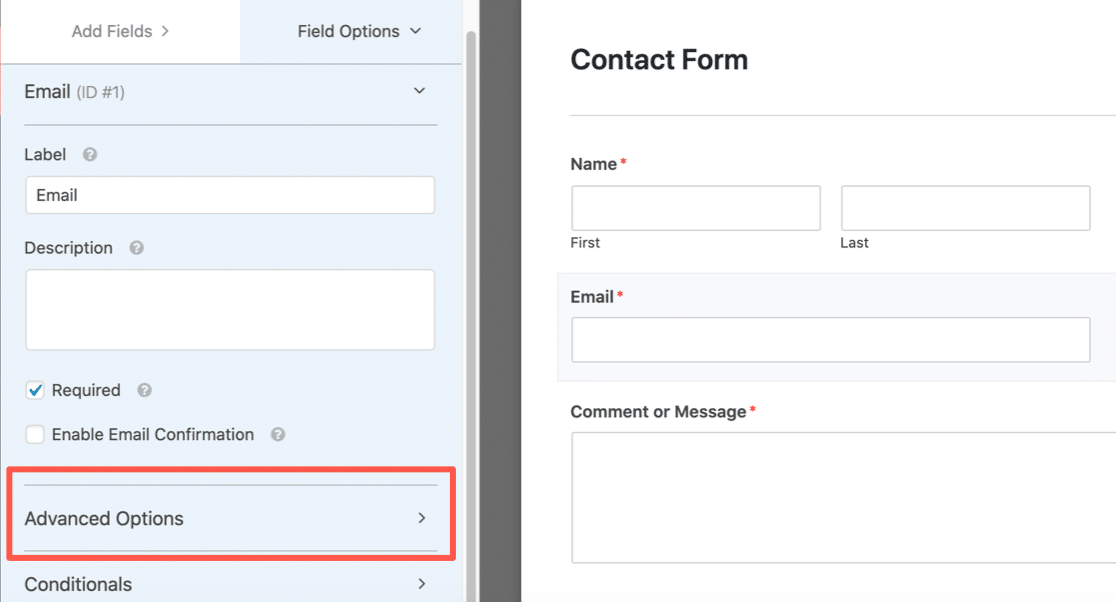
Ahora que Opciones avanzadas está abierto, verás muchas configuraciones adicionales para el campo de correo electrónico. Vamos a elegir el método de bloqueo de correo electrónico que quieres usar.
7.2. Configura tu lista de permitidos o lista negra
WPForms te permite configurar restricciones de correo electrónico de 2 maneras:
- La Lista blanca solo permitirá que direcciones de correo electrónico especificadas envíen tu formulario. Esta es una gran opción si deseas permitir envíos de un grupo pequeño de personas, como usuarios de tu propio dominio.
- La Lista negra bloqueará direcciones de correo electrónico o dominios que especifiques. Esto ayuda a bloquear spammers persistentes, dominios o partes de dominios.
Para ver cómo funciona esto, desplázate hacia abajo y haz clic en el menú desplegable Lista de permitidos / Lista negra. Elige el método que quieres usar en este formulario.
Seleccionaremos Lista negra en este ejemplo.
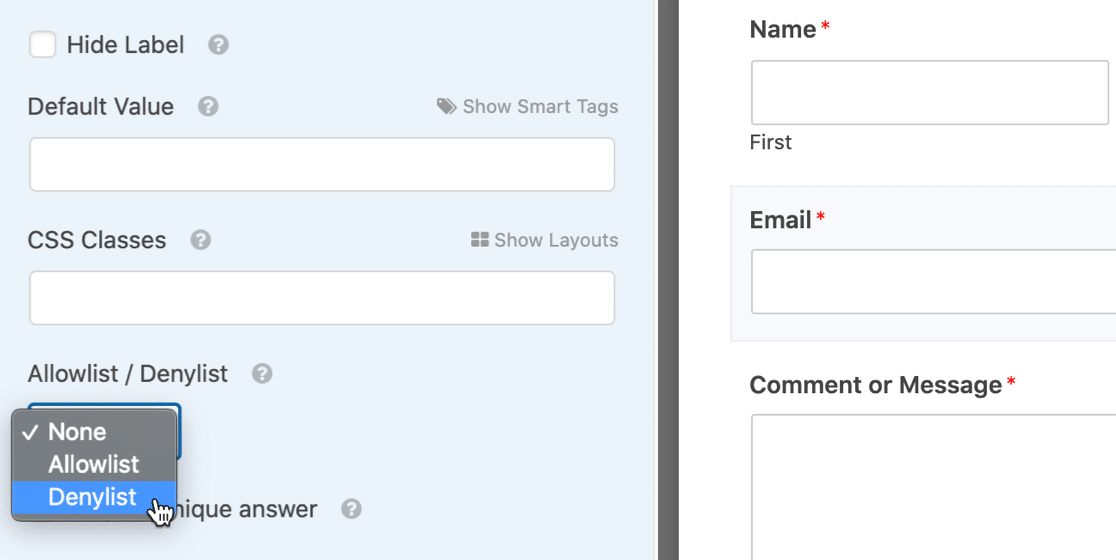
En el cuadro de abajo, escribe las direcciones de correo electrónico que quieres bloquear para detener el spam en formularios de contacto.
Puedes escribir un correo electrónico completo o usar un asterisco * para crear una coincidencia parcial.
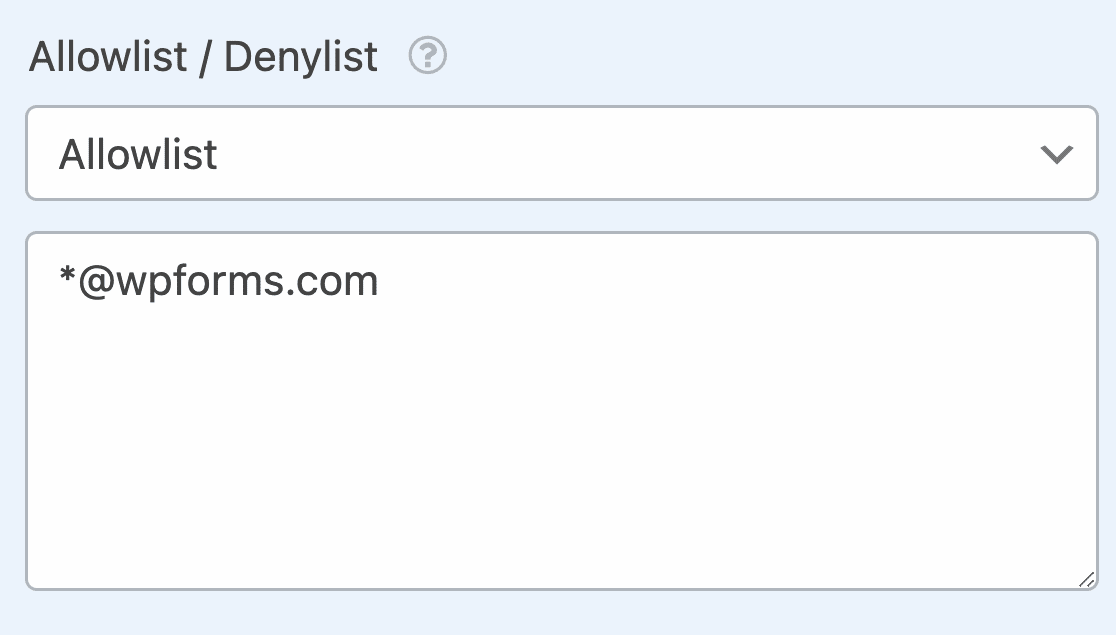
Esta configuración es súper potente. Puedes crear coincidencias parciales en cualquier formato que te guste. Aquí tienes algunos ejemplos que puedes probar:
[email protected]– se bloqueará la dirección de correo electrónico exacta especificadaspammer*– esto bloquea todas las direcciones de correo electrónico que comiencen con 'spammer'*@example.com– bloquea todas las direcciones de correo electrónico del dominioexample.coms*@example.com– esto bloquea todas las direcciones de correo electrónico que comienzan con la letra 's' en el dominioexample.com[email protected],[email protected],spammer@*.co.uk– bloquea las 2 primeras direcciones de correo electrónico y crea una coincidencia parcial con la tercera.
Puedes añadir tantos correos electrónicos o coincidencias parciales separados por comas como necesites, y colocar el asterisco donde quieras.
Cuando tengas tu lista de bloqueo configurada, guarda tu formulario.
7.3. Prueba tu nueva lista de permitidos o de bloqueo
Después de guardar tu formulario, es una buena idea probar la lista de bloqueo o de permitidos en el frontend. Cuando introduzcas un correo electrónico que hayas bloqueado, verás un mensaje de error y el formulario no se enviará.
Si quieres cambiar el mensaje que aparece para las direcciones de correo electrónico bloqueadas, puedes personalizarlo fácilmente. Simplemente abre WPForms » Ajustes en el panel de WordPress y haz clic en la pestaña Validación.

Si sigues recibiendo envíos de spam, hay algunas opciones más que puedes probar.
8. Bloquear Groserías en los Envíos del Formulario
Si estás recibiendo envíos de spam de visitantes humanos, puede ser complicado bloquearlos. Los mensajes de formularios de contacto enviados por humanos son un tipo de spam ligeramente diferente que los CAPTCHA normalmente no pueden bloquear.
Para lidiar con el spam y las palabrotas generadas por humanos, puedes usar la herramienta de filtro de palabras clave integrada en WPForms. Simplemente activa el botón Activar filtro de palabras clave e introduce una lista de palabras clave que quieras bloquear en los envíos.
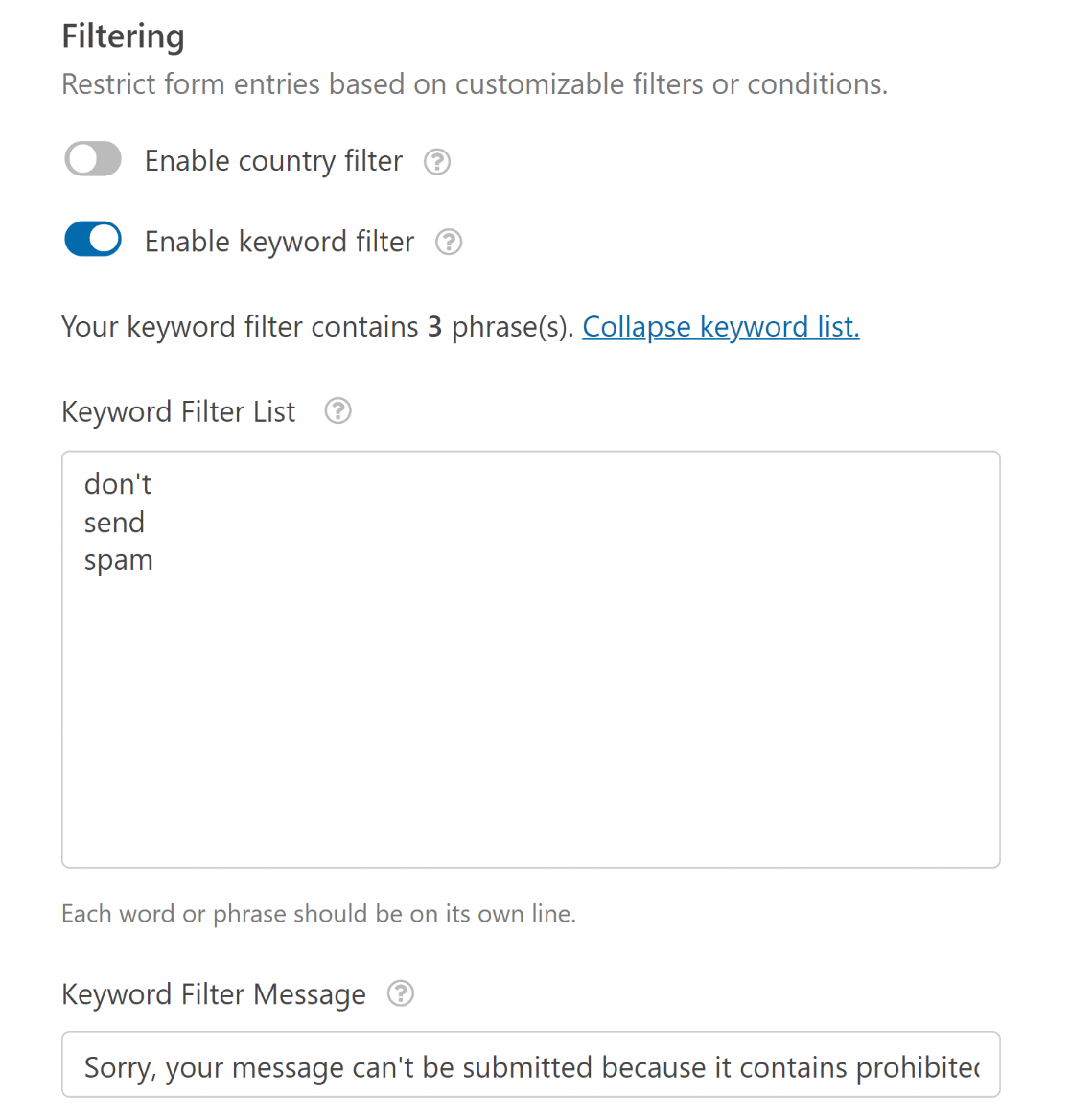
Usa esta opción con cuidado. Bloqueará *todos* los envíos que contengan las palabras que añadas al fragmento, así que querrás ser muy específico para evitar bloquear mensajes legítimos.
Bloquear palabras clave de spam con WPForms
9. Restringir Envíos por País
En algunos casos, tus formularios pueden ser el objetivo de spammers de un país específico. Si estás viendo mucho spam de usuarios de un país específico (comprobando la ubicación de su IP, por ejemplo), puedes usar un filtro de país para denegar o aceptar envíos de ubicaciones específicas.
WPForms tiene una herramienta de filtrado de países en su conjunto de métodos avanzados de bloqueo de spam. Solo tienes que activar el botón Activar Filtro de País, y luego puedes restringir las entradas de países específicos o aceptar envíos exclusivamente de países seleccionados.
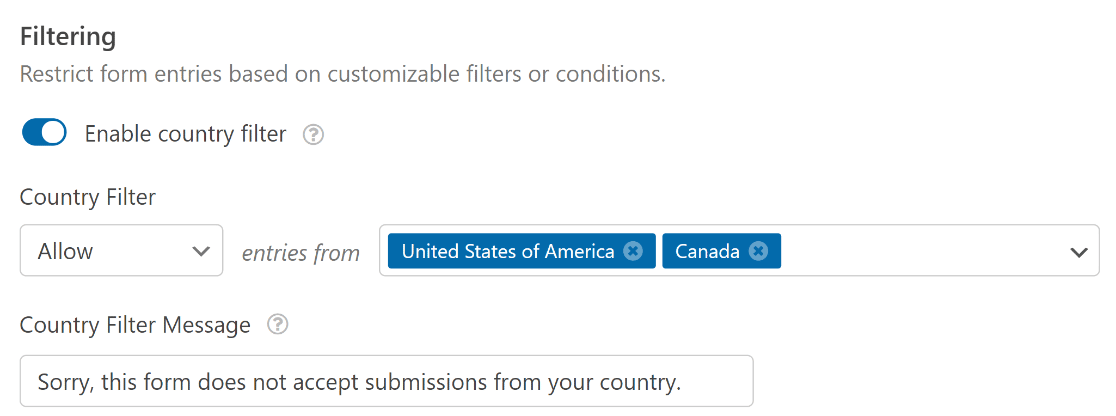
🎩 Consejo Pro: Puedes usar las herramientas de filtrado de palabras clave y de país de WPForms además de reCAPTCHA, Akismet o protección antispam moderna. Añadir múltiples capas de protección contra spam es lo más eficaz para mantener tus formularios de WordPress libres de spam.
Filtrar spam por país con WPForms
10. Bloquear Direcciones IP Activas de Spam
Otra forma de bloquear spammers que han eludido tu CAPTCHA es poner en lista negra sus direcciones IP.
En WordPress, cada comentario de usuario deja automáticamente una dirección IP. Si ves repetidamente direcciones IP similares atacando tu sitio con spam, simplemente puedes poner en lista negra estas IPs en tu sitio.
Para hacerlo, abre tu panel de WordPress y haz clic en Ajustes » Discusión en la izquierda. Ahora, introduce las direcciones IP que deseas bloquear en el campo de texto Claves de comentarios no permitidos (una dirección IP por línea).
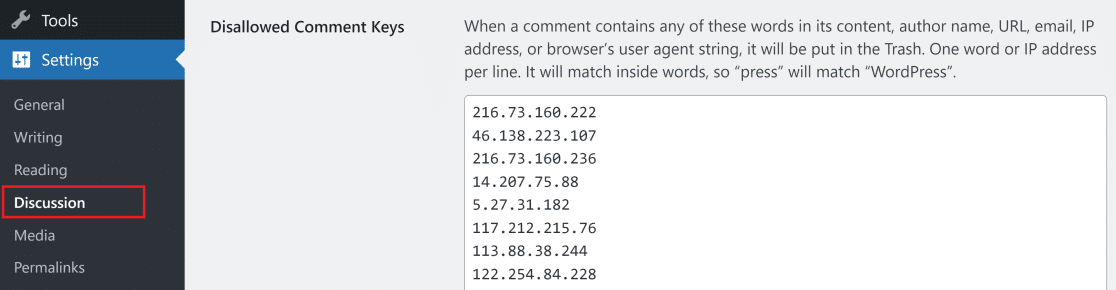
Esta es una forma eficaz de bloquear a los spammers humanos recurrentes que se escabullen de sus CAPTCHAs.
11. Usar Plugins Dedicados Anti-Spam
Existen varios plugins antispam muy útiles que pueden añadir capas adicionales de filtros de spam para sus formularios de contacto y su sitio de WordPress en general.
Para más detalles sobre estos plugins, consulte nuestra lista de plugins antispam recomendados para WordPress. Hemos probado estos plugins individualmente y todos son opciones fiables que nos ayudaron a combatir el spam en los comentarios.
ActiveLayer Anti-Spam es uno más que vale la pena añadir a esa lista, y adopta un enfoque diferente a los cuatro anteriores, analizando formularios y comentarios con IA en lugar de reglas y listas negras. Se lanzó en 2026 y proviene de Awesome Motive, la misma empresa detrás de WPForms, por lo que el Método n.º 12 cubre la configuración completa.
Además, también pueden añadir protección contra spam a sus formularios principales de WordPress si no está utilizando WPForms. ¡Aunque recomendamos encarecidamente WPForms Lite, como mínimo, porque ofrece filtros de spam más avanzados de forma gratuita!
¡Y eso es todo! Ahora conoce todas las formas en que WPForms ayuda a detener el spam en los formularios de contacto. Los usuarios de WPForms como el emprendedor Steve Youngblood utilizan el plugin para detener el spam y aumentar la seguridad en muchos tipos de formularios en múltiples sitios web. Obtenga más información en nuestro estudio de caso detallado.
12. Detectar spam con ActiveLayer
ActiveLayer es el bloqueador de spam de IA al que recurriría una vez que la protección incorporada deje de ser suficiente. Es un plugin gratuito de WordPress de Awesome Motive, el mismo equipo detrás de WPForms. Cada envío se comprueba en el lado del servidor antes de que se envíe el correo electrónico de notificación.

La detección se basa en patrones de contenido, reputación del remitente y señales de comportamiento en lugar de un rompecabezas, por lo que no hay nada que tus visitantes vean o resuelvan.
ActiveLayer informa de una precisión del 99,5 % o superior con veredictos en menos de un segundo, y cada veredicto lleva una puntuación de confianza y las señales detrás de él, por lo que puedes ver por qué algo fue marcado en lugar de adivinar.
Instala ActiveLayer desde el directorio de plugins de WordPress y pega tu clave API gratuita. Luego abre cualquier formulario y ve a Ajustes » Protección contra spam y seguridad y podrás ver ActiveLayer en el panel inferior.

ActiveLayer pone en cola cada entrada y retiene el correo electrónico de notificación hasta que llega un veredicto limpio, por lo que el spam nunca llega a tu bandeja de entrada. Esa pausa en el correo electrónico es la parte que más me gusta, ya que mantiene la basura fuera de tu bandeja de entrada en lugar de etiquetarla después del hecho.
Nada se elimina en el proceso, y cada veredicto permanece visible en la vista de Envíos de ActiveLayer con el ID de entrada correspondiente, por lo que puedes corregirlo si algo honesto fue atrapado. Si la API no es accesible, un sistema de seguridad libera los correos electrónicos y tus formularios siguen funcionando.
Es gratis para probar con 1000 comprobaciones de spam y sin tarjeta de crédito, lo que es suficiente para averiguar si detecta lo que se está filtrando hoy. Los planes de pago comienzan en 4 $ al mes facturados anualmente si necesitas una asignación recurrente, y funciona tanto en WPForms Lite como en los planes de pago.
13. Filtrar Entradas de Spam
Es agradable cuando cualquier servicio, ya sea su correo electrónico o un plugin de formularios, puede filtrar el spam por usted. Afortunadamente, WPForms hace que sea muy fácil de configurar.
Con el simple cambio de un interruptor en la Configuración de protección contra spam y seguridad de su formulario, puede habilitar la opción para almacenar las entradas de spam en la base de datos.
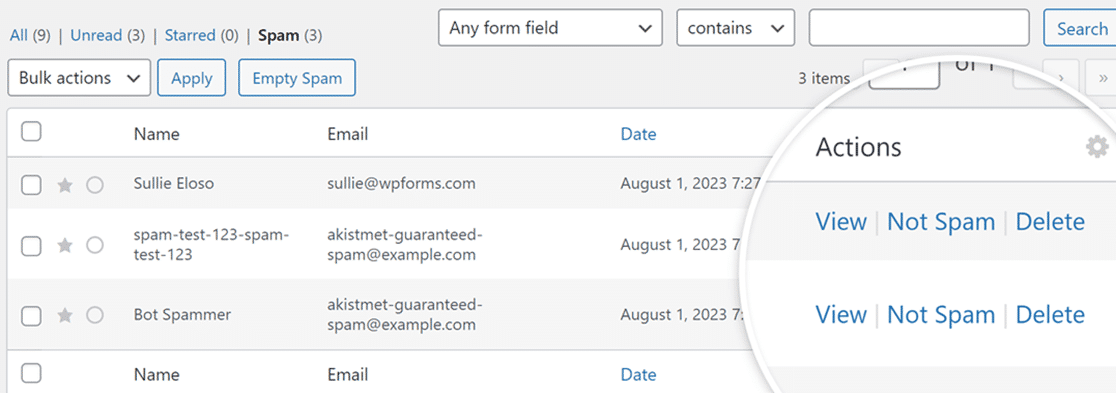
Si WPForms detecta un envío de spam, esa entrada se marcará como spam. Cuando veas las entradas de tu formulario en WPForms, podrás ver fácilmente también las entradas de spam.
Si todas son realmente spam, puede eliminarlas masivamente. Si algo se marcó como spam por error, puede indicarle a WPForms que no es spam.
Consulte nuestra documentación sobre cómo ver y gestionar entradas de spam si está interesado en aprender más.
Preguntas frecuentes sobre cómo combatir el spam en formularios de contacto
Combatir el spam en formularios de contacto es una preocupación común entre nuestros lectores. Aquí tienes respuestas a las preguntas que más escuchamos sobre herramientas de filtrado de spam en WordPress.
¿Por qué los bots envían spam a los formularios?
Los bots envían spam a los formularios para intentar difundir malware, enlaces de phishing o mensajes de ventas. Dado que la mayoría de los propietarios de sitios web no publican sus direcciones de correo electrónico, el uso de formularios es una forma más fácil para que las personas agreguen comentarios de spam.
Es por eso que necesita un plugin de formulario de contacto seguro que le ayude a detener los envíos de spam a través de formularios, especialmente si tiene un sitio web de pequeña empresa.
No solo eliminará la molestia de lidiar con envíos de spam a través de formularios de contacto, sino que también reducirá el riesgo de seguridad de que usted (o sus clientes) reciban correos electrónicos de phishing.
¿Por qué mi formulario de contacto recibe spam?
Tu formulario de contacto está recibiendo spam porque los bots escanean constantemente la web en busca de formularios desprotegidos para explotar. Están programados para rellenar y enviar formularios automáticamente en masa para difundir intentos de phishing, malware o mensajes de ventas, y cualquier formulario sin una protección sólida es un objetivo potencial.
La solución es añadir protección antispam en capas. WPForms incluye tecnología antispam inteligente y moderna, opciones de CAPTCHA personalizables e integración con herramientas como Akismet, para que los envíos de bots se filtren y solo lleguen tus mensajes genuinos.
¿Se puede detener el spam en formularios de contacto sin un CAPTCHA?
Sí. La forma más fácil es la protección moderna contra spam incorporada de WPForms, que funciona de forma invisible utilizando un honeypot, tokens antispam y comprobaciones basadas en el tiempo.
Tus visitantes reales nunca ven un desafío, y los bots son bloqueados en segundo plano. También puedes bloquear envíos por correo electrónico, palabra clave, país o dirección IP sin mostrar nunca una CAPTCHA.
¿Incluye WPForms protección antispam gratuita?
Sí. WPForms Lite gratuito incluye protección moderna antispam que se ejecuta automáticamente en tus formularios, por lo que puedes detener mucho spam sin pagar nada.
Los planes de pago añaden filtros más avanzados, como filtrado por palabra clave y país, y CAPTCHAs personalizadas, para casos más difíciles.
¿Incluye WPForms protección antispam gratuita?
Sí, a través de ActiveLayer, que es la propia puntuación de protección moderna antispam de WPForms que califica los envíos utilizando comprobaciones de honeypot, token y tiempo.
ActiveLayer analiza el contenido de cada envío junto con la reputación y el comportamiento del remitente, lo que le permite detectar spam escrito por IA que los filtros basados en reglas pasan por alto, y funciona tanto en WPForms Lite como en los planes de pago.
A continuación, Evite que sus correos electrónicos lleguen a la carpeta de spam
Ahora que ha lidiado con el spam en los formularios, aquí hay otro problema a considerar: ¿cómo evitar que los correos electrónicos legítimos de WordPress lleguen a la carpeta de correo no deseado? Esta es una queja común con los formularios de contacto, y puede ser frustrante para usted y sus visitantes.
La entregabilidad de correo electrónico es un problema generalizado en WordPress, pero es muy fácil de solucionar. Consulte esta guía sobre por qué sus correos electrónicos de WordPress van a spam (y cómo solucionarlo).
PD. ¿Sabía que WPForms Lite tiene muchas más herramientas anti-spam que Contact Form 7? Consulte esta comparativa de WPForms Lite vs Contact Form 7 para ver las enormes diferencias entre estos 2 plugins.
Detén el Spam del Formulario de Contacto Ahora
¿Listo para crear tu formulario? Empieza hoy mismo con el plugin constructor de formularios de WordPress más fácil. WPForms Pro incluye muchas plantillas gratuitas y ofrece una garantía de devolución de dinero de 14 días.
Si este artículo te ha sido útil, síguenos en Facebook y Twitter para obtener más tutoriales y guías gratuitas de WordPress.





en mi sitio web, estoy usando wpforms antes, configuré el "correo electrónico del remitente" como obligatorio. Pero el spam aún pudo enviarme correos electrónicos con datos de formulario vacíos (lo configuré como obligatorio). por favor ayúdenme.
Hola Rio,
Le recomiendo que incluya y habilite al menos una de las funciones anti-spam mencionadas en este artículo. Nuestros usuarios generalmente tienen buenos resultados con Google reCAPTCHA o con hCaptcha.
Alternativamente, también podrías intentar establecer los otros campos del formulario como "Requeridos".
Espero que esto ayude a aclarar 🙂 Si tienes alguna otra pregunta al respecto, por favor contáctanos si tienes una suscripción activa. Si no la tienes, no dudes en enviarnos tus preguntas a nuestros foros de soporte.
Hola Henry,
Tengo el mismo problema que Rio. Para ser honesto, no estoy de acuerdo en que tenga un buen resultado con Google reCAPTCHA. Recibo 10 mensajes de spam a diario a través de tu plugin. Estoy un poco molesto, incluso con la verificación antispam.
¿Qué más puede ayudar a detener este spam? Causa costos adicionales cada día porque alguien tiene que revisar las entradas...
saludos,
Daniel
Hola Daniel, sentimos oír que estás recibiendo correos electrónicos de spam. En caso de que hayas incluido y habilitado al menos una de las funciones antispam mencionadas en este artículo.
Puedes considerar aumentar el nivel de seguridad de la integración reCAPTCHA en tu sitio. Para V2, puedes hacerlo como se describe aquí y para reCAPTCHA v3, puedes ajustar la configuración en tu área de administración de WordPress yendo a WPForms > Ajustes > reCAPTCHA. En este campo Umbral de Puntuación, puedes aumentar la puntuación a un número mayor para una seguridad más estricta.
Dicho esto, para asegurarnos de responder a tu pregunta de la manera más completa posible, ¿podrías ponerte en contacto con nuestro equipo con algunos detalles adicionales sobre el problema que estás experimentando?
Si tienes una licencia de WPForms, tienes acceso a nuestro soporte por correo electrónico, así que por favor envía un ticket de soporte. De lo contrario, ofrecemos soporte gratuito limitado en el foro de soporte de WPForms Lite en WordPress.org.
Gracias.
Hola,
Exactamente el mismo problema que Daniel y Rio... El número de teléfono y el correo electrónico son campos obligatorios y sigo recibiendo formularios de spam diarios sin NINGÚN DATO en esos campos.
reCAPTCHA V2 está ACTIVADO y la protección Antispam está ACTIVADA... Necesitamos una solución, chicos ^^'
Hola Loic, sentimos oír que estás recibiendo correos electrónicos de spam. En caso de que hayas incluido y habilitado al menos una de las funciones antispam mencionadas en este artículo.
Puedes considerar aumentar el nivel de seguridad de la integración reCAPTCHA en tu sitio. Para V2, puedes hacerlo como se describe aquí. En este campo Umbral de Puntuación, puedes aumentar la puntuación a un número mayor para una seguridad más estricta.
Dicho esto, para asegurarnos de responder a tu pregunta de la manera más completa posible, ¿podrías ponerte en contacto con nuestro equipo con algunos detalles adicionales sobre el problema que estás experimentando?
Si tienes una licencia de WPForms, tienes acceso a nuestro soporte por correo electrónico, así que por favor envía un ticket de soporte. De lo contrario, ofrecemos soporte gratuito limitado en el foro de soporte de WPForms Lite en WordPress.org.
Gracias.
Gracias por tu respuesta Mike.
Acabo de establecer la preferencia de seguridad en "la más segura". Olvidé por completo que reCAPTCHA V2 tenía esta opción.
Veré si esa modificación mantiene a los spammers alejados de mi buzón 😉
Si no, me pondré en contacto con tu equipo para ver cómo esos spammers eluden mis campos obligatorios...
Hola Loic, de nada, encantado de ayudar, y si surge algo más, por favor, ponte en contacto con nuestro equipo.
Si tienes una licencia de WPForms, tienes acceso a nuestro soporte por correo electrónico, así que por favor envía un ticket de soporte.
Gracias.
“Si estás comparando Ninja Forms con WPForms, ten en cuenta que Ninja Forms no soporta la v3, pero WPForms sí.” – Última actualización el 5 de enero de 2022 por Claire Broadley
Ninja Forms añadió compatibilidad con reCAPTCHA v3 en la versión 3.5.5 (7 de junio de 2021) [URL Eliminada]
Quizás quieras corregir esta información incorrecta en tus sitios.
Hola Justin,
¡Gracias por el aviso! Hemos notificado a nuestro equipo y actualizaremos esta información pronto.
Hola. Lo mismo que los demás. Estoy configurado pero sigo recibiendo spam. No creo que reCAPTCHA ayude, ya que he notado que los spammers ni siquiera rellenan el formulario en línea: Google Analytics no muestra ningún tráfico en mi página de contacto y aun así recibo spam.
Hola Guillaume, sentimos oír que estás recibiendo correos electrónicos de spam. En caso de que hayas incluido y habilitado al menos una de las funciones anti-spam mencionadas en este artículo.
Puedes considerar aumentar el nivel de seguridad de la integración reCAPTCHA en tu sitio. Para V2, puedes hacerlo como se describe aquí. En este campo Umbral de Puntuación, puedes aumentar la puntuación a un número mayor para una seguridad más estricta.
Dicho esto, para asegurarnos de responder a tu pregunta de la manera más completa posible, ¿podrías ponerte en contacto con nuestro equipo con algunos detalles adicionales sobre el problema que estás experimentando?
Si tienes una licencia de WPForms, tienes acceso a nuestro soporte por correo electrónico, así que por favor envía un ticket de soporte. De lo contrario, ofrecemos soporte gratuito limitado en el foro de soporte de WPForms Lite en WordPress.org.
Gracias.
Tengo licencia WPForms Basic y reCAPTCHA añadido a mi formulario de contacto. Sin embargo, sigo recibiendo mucho spam. Muy frustrante. Me gustaría añadir el 'Custom Captcha Addon' a mi formulario, con una pregunta matemática. Así que he activado este add-on pero no aparece nada en mi página de edición del formulario de contacto. ¿Mi licencia Basic no incluye el uso de este add-on?
Hola Michael — ¡Lamento oír hablar de la frustración aquí! Como titular de una licencia de pago, ponte en contacto con nuestro equipo de soporte y estaremos encantados de solucionar el problema por ti.
Gracias 🙂
Hola, quería seguir este tutorial, pero algunas opciones no están disponibles – ¿las opciones como “Habilitar protección anti-spam” solo están disponibles en la versión pro? Saludos, Sven
Hola Sven,
Disculpa la confusión. Esta función está disponible con la versión lite. Si aún no has probado WPForms lite (versión gratuita) aquí puedes descargarla. Este es el plugin gratuito limitado para que puedas tener una idea de cómo funciona el constructor de formularios.
Espero que esto ayude 🙂
Estoy usando WPForms Lite (versión gratuita) y estoy recibiendo spam de usuarios que usan su nombre con mi nombre de dominio como su dirección de correo electrónico. No están usando su nombre de dominio como correo de respuesta. Tengo reCAPTCHA configurado y está funcionando.
¿Hay alguna forma de bloquear a los usuarios (o bots) para que no usen mi nombre de dominio como su dirección de correo electrónico de respuesta?
Gracias.
Hola Robert – ¡Sí! Absolutamente puedes bloquear tu dominio usando nuestra función de Lista blanca / Lista negra.
Para hacerlo, haz clic en el campo de correo electrónico en el constructor de formularios y ve a la sección Opciones avanzadas. En el menú desplegable Lista blanca / Lista negra, puedes usar un asterisco (*) para crear una coincidencia parcial, así: *@tudominio.com. Aquí tienes una captura de pantalla como referencia: https://a.supportally.com/Mamt5I
Por si acaso ayuda, puedes consultar más detalles sobre la función Lista blanca / Lista negra en este documento.
Gracias.
Recibo más spam de tus formularios que nunca, es muy frustrante.
Hola Saymour: Lamento saber que estás recibiendo correos no deseados. Cuando tengas un momento, ¿podrías probar la herramienta de prevención de spam que hemos compartido? Si sigues recibiendo correos no deseados, ponte en contacto con nuestro equipo de soporte para que podamos ayudarte.
Si tienes una licencia de WPForms, tienes acceso a nuestro soporte por correo electrónico, así que por favor envía una solicitud de soporte.
De lo contrario, ofrecemos soporte gratuito limitado en el foro de soporte de WPForms Lite en WordPress.org.
Gracias 🙂
Hola, estaba usando un formulario de contacto de Jetpack + Akismet y recibía mucho spam. Marqué estos mensajes como spam en Akismet, pero no hubo mejoría. Según el soporte de Akismet, debería buscar otro formulario con más opciones antispam, así que instalé WPForms lite y creé un formulario de contacto. Marqué las protecciones antispam + antispam de Akismet, pero sigo recibiendo spam a través del formulario de contacto.
¿Tienes alguna otra sugerencia?