


Resumen de IA
¿Quieres añadir Cloudflare Turnstile CAPTCHA a tus formularios de WordPress?
Cloudflare Turnstile es una alternativa a reCAPTCHA que ayuda a prevenir envíos de spam en tus formularios. Es fácil de activar y cada vez más usuarios lo están adoptando ahora que reCAPTCHA está introduciendo límites más bajos en sus planes gratuitos.
En esta publicación, te guiaremos a través de los 6 pasos para añadir Cloudflare Turnstile CAPTCHA a tus formularios.
Crea tu formulario de WordPress ahora
¿Por qué usar Cloudflare Turnstile en WordPress?
Cloudflare Turnstile es una herramienta muy eficaz para detener el spam en los formularios de contacto. El CAPTCHA de Cloudflare Turnstile confirma que los usuarios de tu formulario son humanos reales que visitan tu sitio, no spammers o bots, sin necesidad de que los usuarios completen acertijos.
¡Además, es gratis! Google va a empezar a cobrar por reCAPTCHA en sitios más grandes, por lo que cambiar a Turnstile podría ahorrarte dinero.
El proceso para activar Cloudflare Turnstile en WordPress es sencillo, y te mostraremos cómo hacerlo en 6 pasos.
Cómo añadir Cloudflare Turnstile CAPTCHA a tus formularios
1. Instalar y activar WPForms
Primero, necesitas tener WPForms instalado y activado en tu sitio de WordPress.
Puedes descargar el plugin directamente desde nuestro sitio de WPForms, donde elegirás el plan y la licencia que mejor se adapten a tus necesidades.

Consulta nuestra documentación para obtener más información sobre cómo descargar e instalar el plugin WPForms.
2. Configurar Cloudflare Turnstile en WordPress
Ahora estamos listos para configurar Cloudflare Turnstile en WPForms.
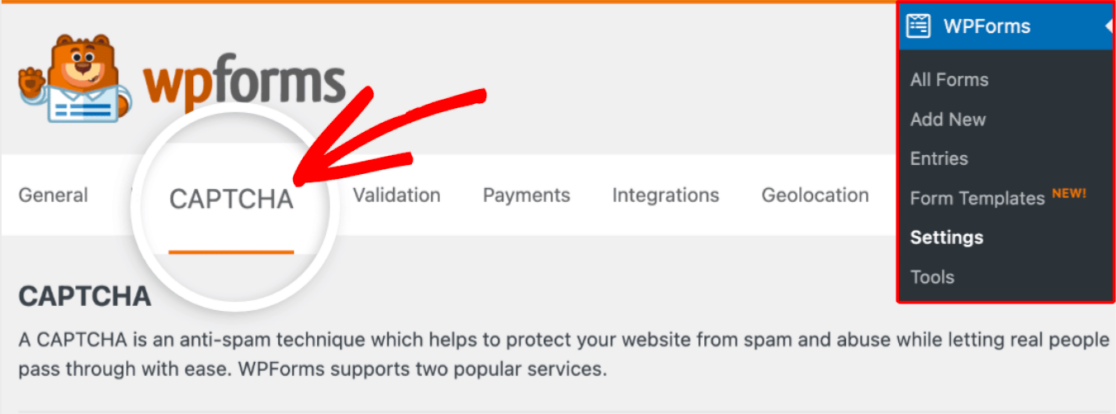
Desde tu panel, navega a WPForms » Ajustes. Luego, haz clic en la pestaña titulada CAPTCHA.
A continuación, haz clic en el cuadrado Turnstile para seleccionar Cloudflare Turnstile como tu método CAPTCHA.
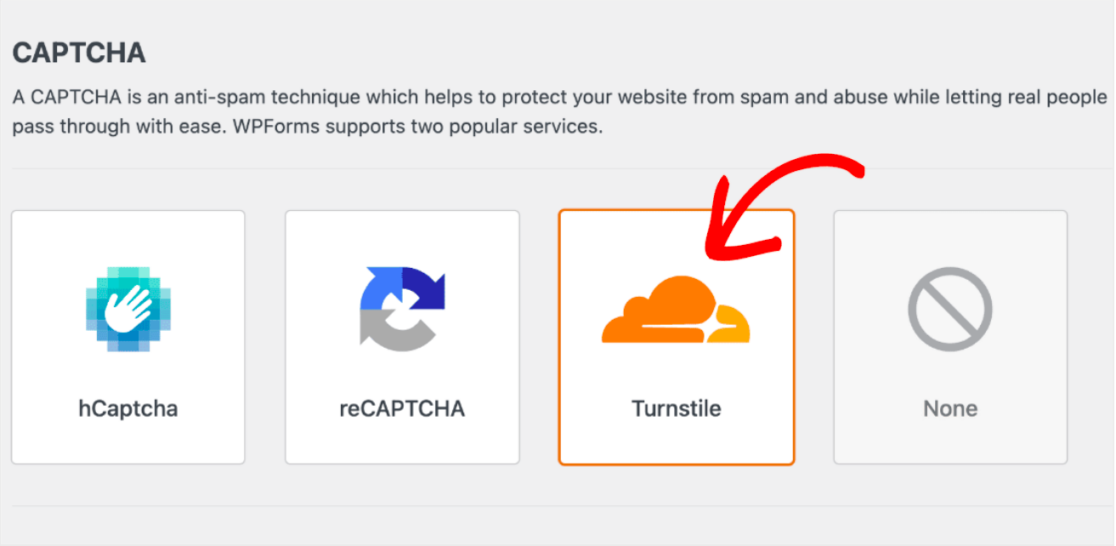
Después de seleccionar Turnstile, necesitarás crear una cuenta nueva de Cloudflare y generar un conjunto de claves API para poder conectarla con WPForms. Cubriremos esto más adelante en el paso n.º 3.
Así que, por ahora, deja esta pestaña abierta y pasa al siguiente paso.
3. Añadir tu sitio en Cloudflare
Para añadir tu sitio y generar claves API, primero necesitarás configurar tu cuenta de Cloudflare.
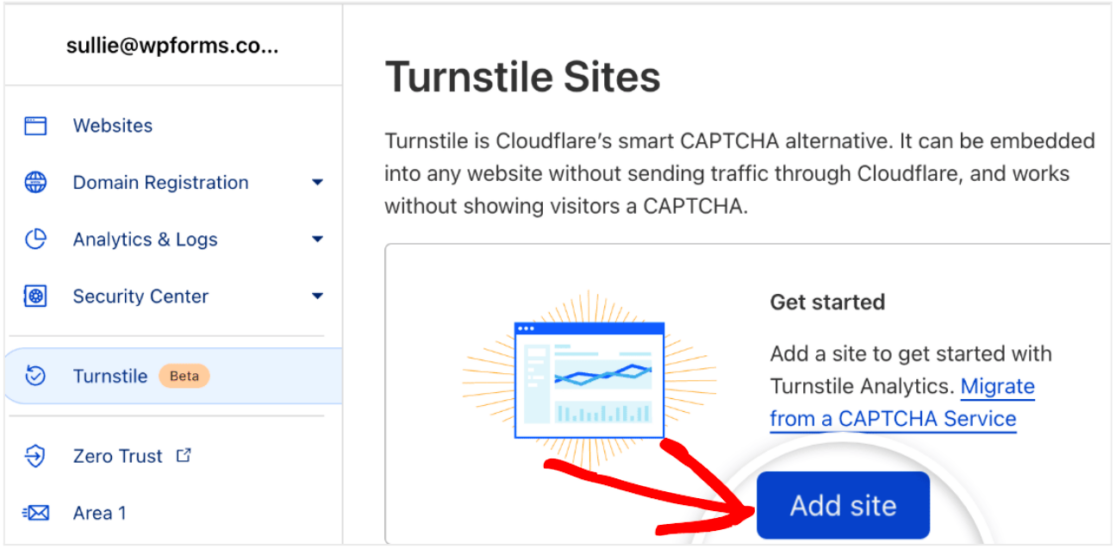
Una vez que estés en el panel de Cloudflare, desplázate hacia abajo hasta la pestaña Turnstile y haz clic en Añadir sitio.
Ahora, introduce el Nombre del sitio donde usarás Turnstile.
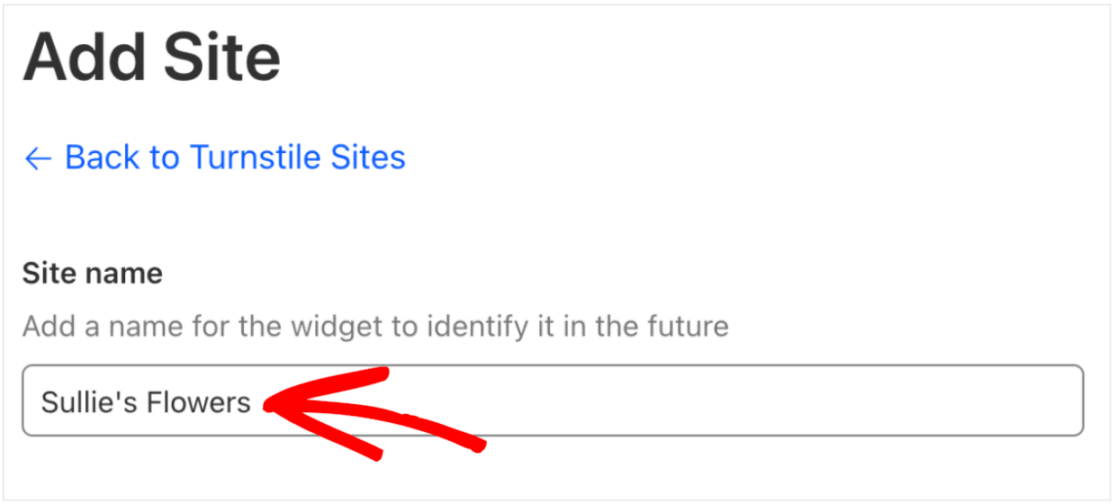
Pero no te preocupes, este nombre de sitio no es público, solo te ayuda a identificarlo en tu cuenta de Cloudflare.
A continuación, introduce la dirección de tu sitio web en el cuadro etiquetado como Dominio.
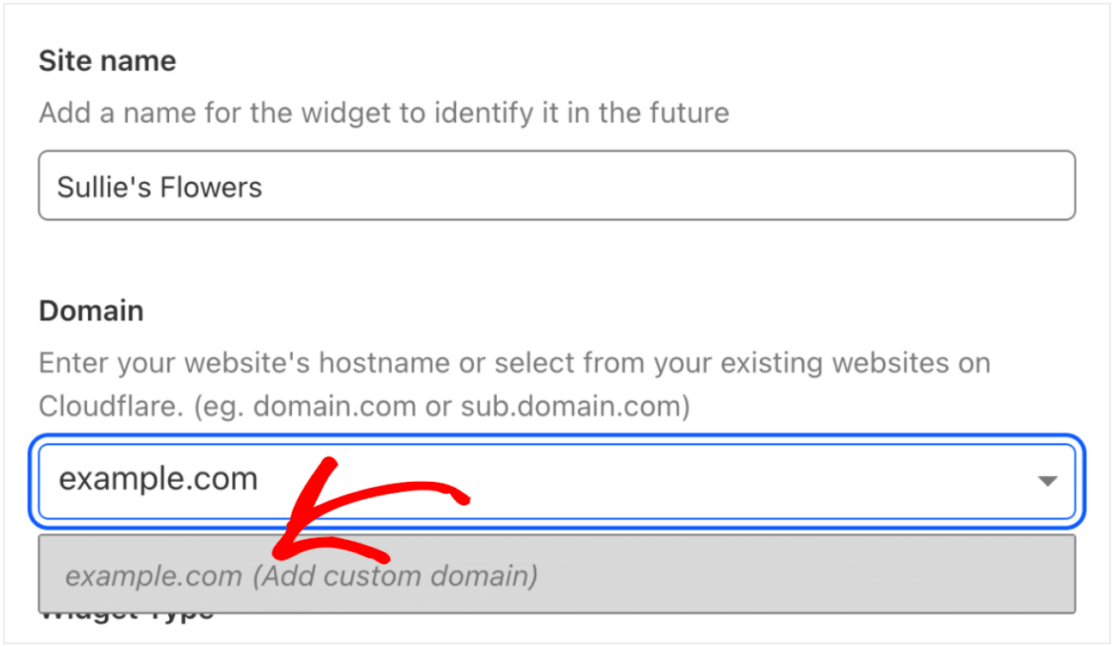
Y ten en cuenta que puedes añadir varios dominios aquí. Eso significa que puedes usar un solo conjunto de claves API en todos los sitios web donde utilices Cloudflare Turnstile.
Ahora, decidirás cómo quieres que Cloudflare procese las solicitudes CAPTCHA en los formularios de tu sitio web. Puedes elegir entre Gestionado, No interactivo o Invisible.
Haz tu selección en Tipo de widget.
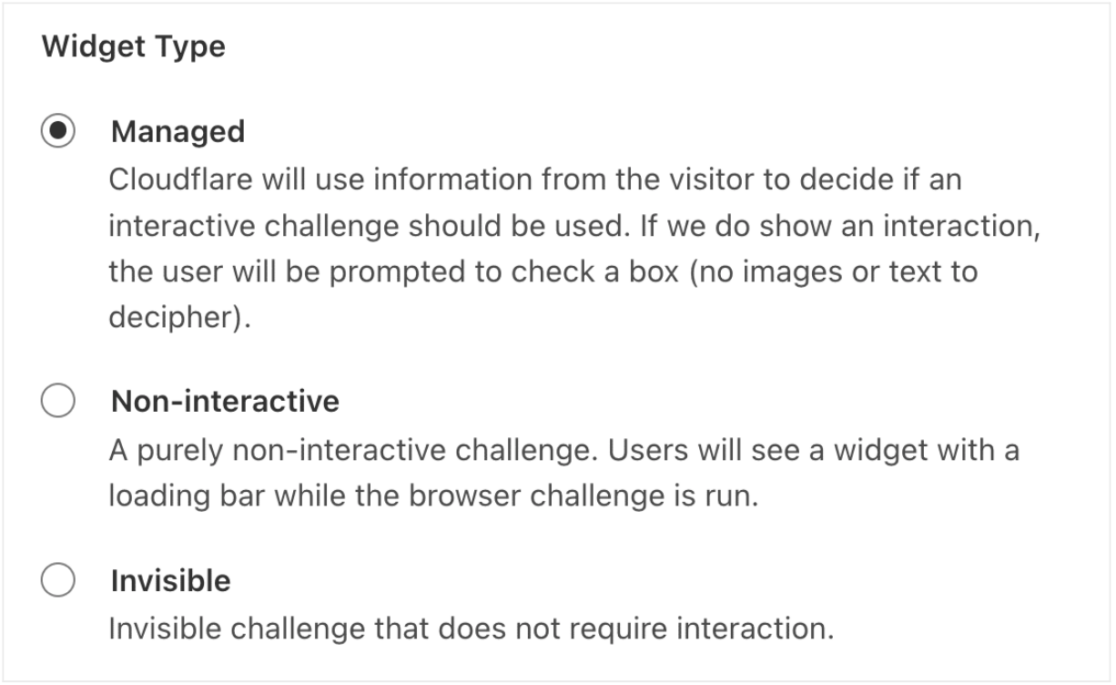
- La opción Gestionada permite a Cloudflare decidir si mostrar un desafío interactivo o verificar al usuario automáticamente. Cloudflare tomará esta decisión basándose en los datos del navegador y la interacción del usuario.
- La opción No interactiva mostrará el widget CAPTCHA en el frontend de tu sitio web y no requiere la interacción de tu usuario. Cloudflare ejecutará el desafío y verificará al usuario automáticamente.
- Por último, la opción Invisible tampoco requiere interacción del usuario y se ejecutará simplemente en segundo plano.
Una vez que hayas hecho tu selección, haz clic en Crear para añadir tu opción a tu sitio web.

Ahora, finalmente puedes generar el conjunto único de claves API necesarias para tu sitio WordPress. Al hacer clic en Crear, se generarán automáticamente estas claves por ti.
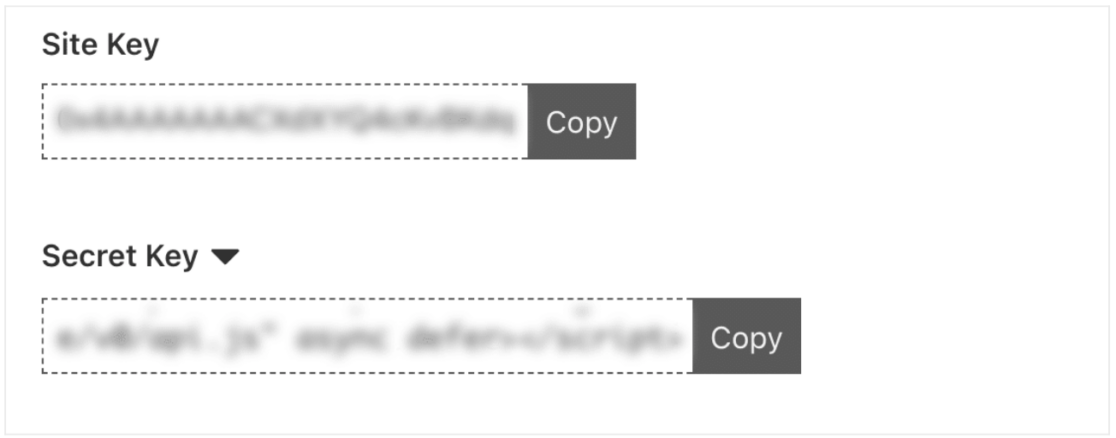
Necesitarás la Clave del sitio y la Clave secreta para la configuración de tu WPForms, así que prepárate para copiarlas y pegarlas en el siguiente paso.
4. Añadir claves API a WPForms
Ahora que tienes las claves API de Cloudflare Turnstile, necesitas añadirlas a WPForms.
Vuelve a la configuración de tu WPForms y pega cada clave en el campo necesario.
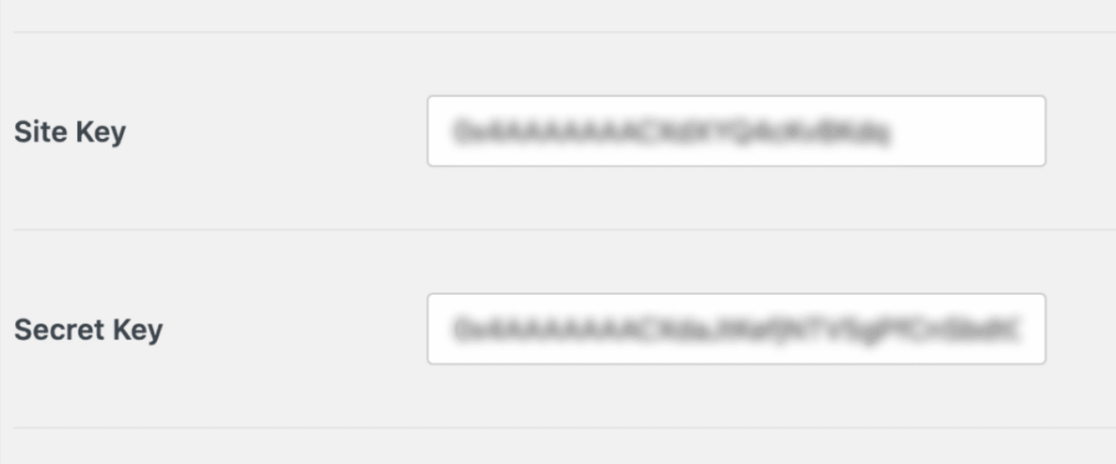
Ahora, configurarás tus ajustes de Cloudflare Turnstile en WordPress.
5. Configurar ajustes adicionales
WPForms te da control sobre la forma en que Turnstile funciona en tu sitio.
La primera configuración adicional que puedes configurar es el Mensaje de fallo que pueden recibir los usuarios de tu formulario. Los usuarios recibirán este mensaje si intentan enviar un formulario sin completar el desafío de Cloudflare Turnstile.
Encontrarás esta configuración de mensaje justo debajo de la Clave secreta que introdujiste anteriormente. Puedes actualizar este mensaje para mostrar lo que desees que reciban tus usuarios.
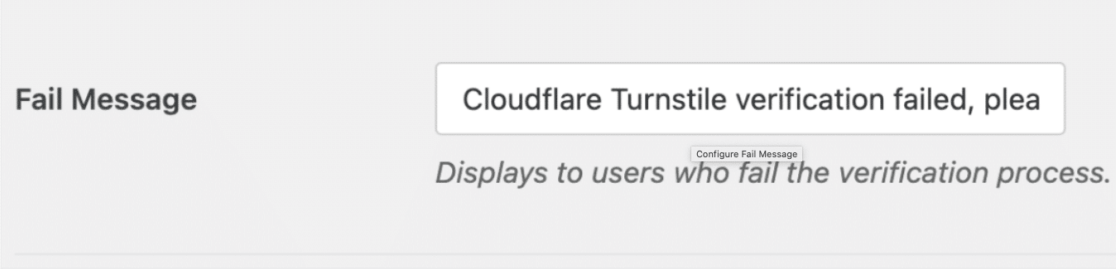
La siguiente configuración a configurar en esta página es el estilo del widget.
Harás una selección en el menú desplegable Tipo, eligiendo entre estilo Automático, Claro u Oscuro.
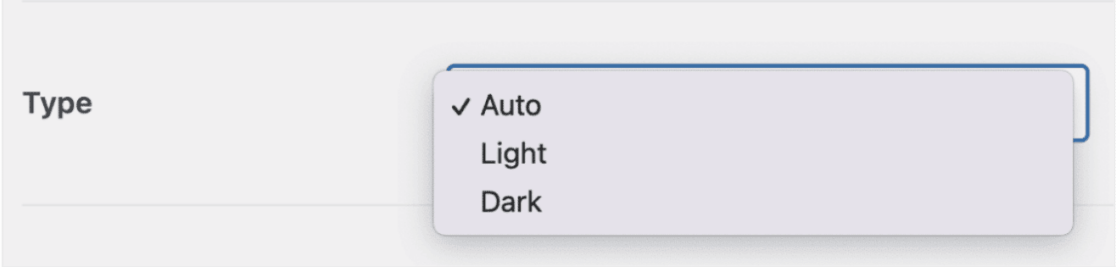
Ten en cuenta aquí que seleccionar el estilo Automático predeterminado alternará entre el modo Claro y Oscuro, dependiendo de la configuración del usuario del formulario.
A continuación, verás la sección Vista previa de esta página, que te mostrará cómo aparecerá el widget Cloudflare Turnstile en tu sitio web.
Asegúrate de guardar tu configuración antes de previsualizar el widget.

Justo debajo de la configuración de Vista previa se encuentran los ajustes de Modo sin conflictos.
El Modo sin conflictos elimina cualquier código de Cloudflare Turnstile que WPForms no necesite. Esto puede ayudar a resolver conflictos. Si tienes problemas para que Turnstile funcione en tu sitio, es posible que necesites habilitar esta configuración para solucionar el problema. Sin embargo, no recomendamos activar el Modo sin conflictos a menos que estés experimentando problemas con Turnstile.
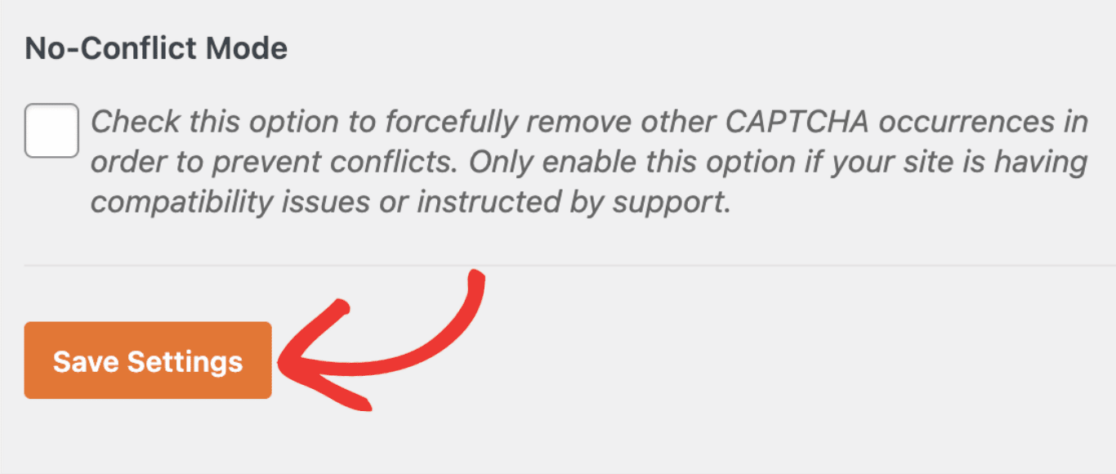
Ahora, deberías poder previsualizar tu widget Cloudflare Turnstile.
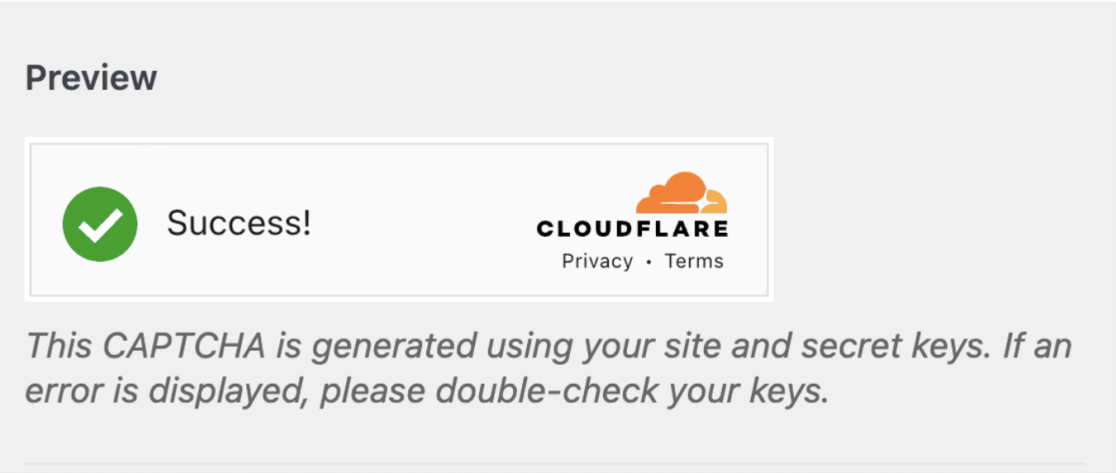
¡Y eso es todo para configurar todos los ajustes adicionales! Ahora estás listo para añadir el widget a tus formularios.
6. Añadir Cloudflare Turnstile a un formulario de WordPress
Con las claves de tu sitio y la configuración realizada, ahora puedes añadir Cloudflare Turnstile a cualquiera de tus formularios nuevos o existentes desde WPForms.
Adelante, accede al creador de formularios para un formulario nuevo o ya existente y prueba este nuevo campo.
Desplázate por los Campos estándar y selecciona el campo Turnstile para arrastrarlo y soltarlo en tu formulario.
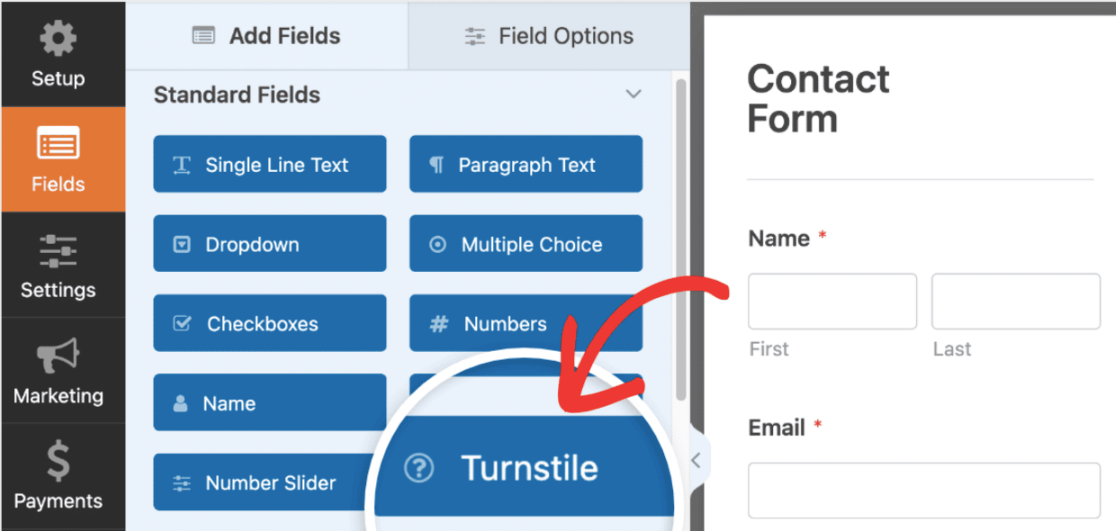
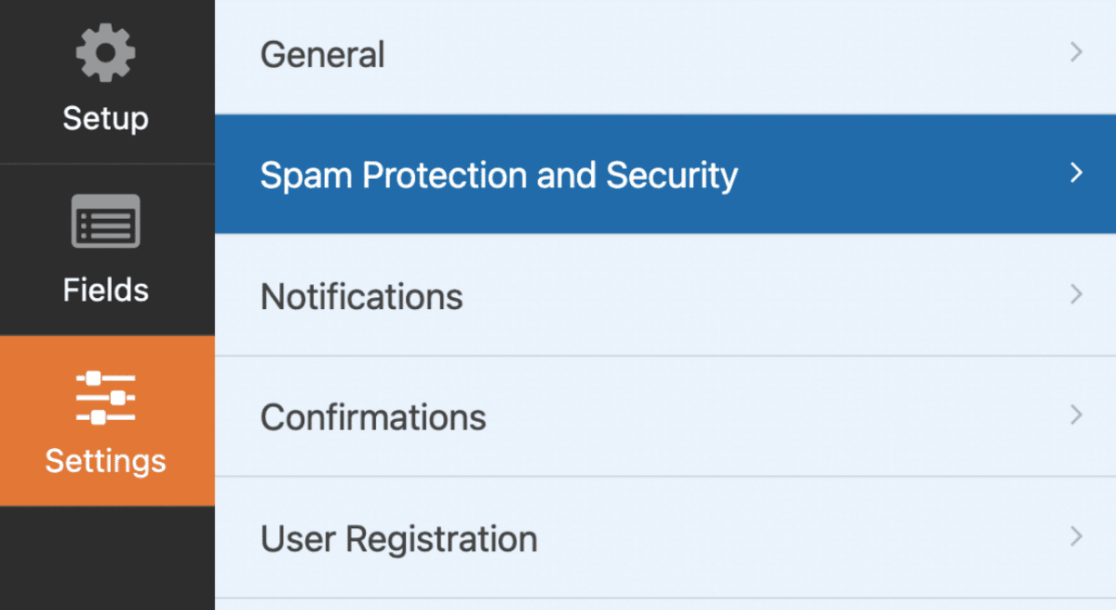
También puedes activar o desactivar Cloudflare Turnstile para tu formulario en Ajustes » Protección contra spam y seguridad.
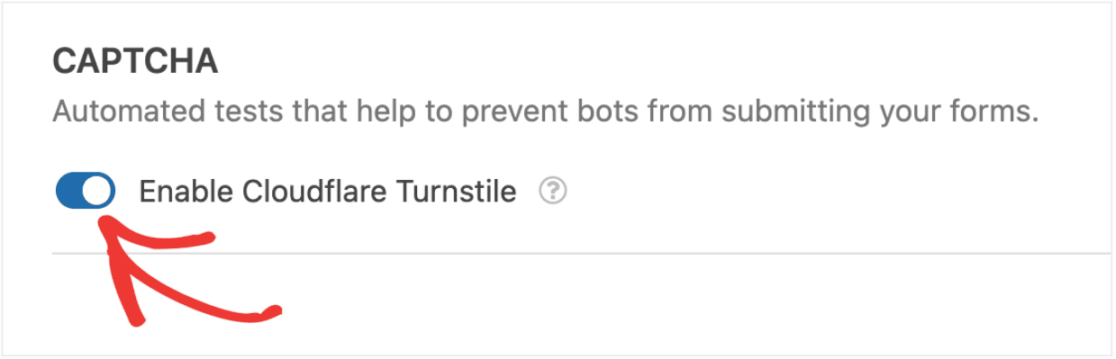
Desde aquí, navega hasta la sección CAPTCHA y asegúrate de que la opción Activar Cloudflare Turnstile esté activada.
Luego, para comprobar que está activado en el creador de formularios, busca la insignia Turnstile en la esquina superior derecha.
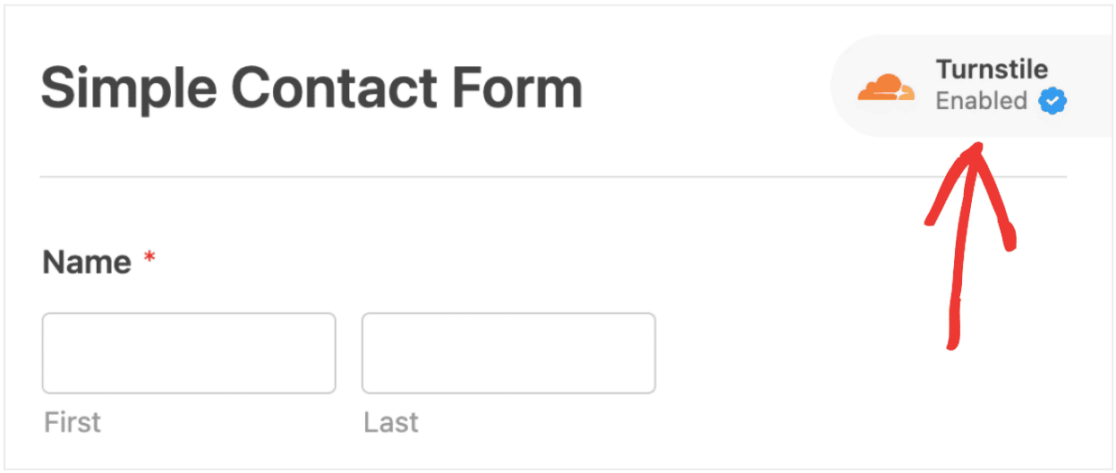
Si no ves la insignia Turnstile en tu creador de formularios, revisa tus claves API de Cloudflare Turnstile. Es posible que se hayan configurado incorrectamente.
¡Todo lo que queda por hacer ahora es asegurarte de que Cloudflare Turnstile funcione como deseas en tus formularios!
Simplemente envía una entrada de prueba a tu formulario para probar tu CAPTCHA de Cloudflare Turnstile.
¡Y eso es todo! Ahora tienes una capa adicional de seguridad en tu sitio de WordPress.
Crea tu formulario de WordPress ahora
A continuación, considera otras alternativas a reCAPTCHA
Cloudflare Turnstile es un excelente método alternativo a reCAPTCHA, pero es solo uno de muchos. Para obtener aún más sugerencias sobre cómo proteger tu sitio sin usar reCAPTCHA, echa un vistazo a nuestras alternativas favoritas para usar en tus formularios de contacto.
Si buscas crear campañas con temporizadores de cuenta atrás, consulta nuestra lista de los mejores plugins de temporizador de cuenta atrás para WordPress.
¿Listo para crear tu formulario? Empieza hoy mismo con el plugin constructor de formularios de WordPress más fácil. WPForms Pro incluye muchas plantillas gratuitas y ofrece una garantía de devolución de dinero de 14 días.
Si este artículo te ha sido útil, síguenos en Facebook y Twitter para obtener más tutoriales y guías gratuitas de WordPress.





