


Resumen de IA
¿Quieres usar Akismet con los formularios de Elementor?
Aunque Formularios de Elementor incluye algunas opciones antispam, no se integra con Akismet.
De hecho, la gama de herramientas de prevención de spam en Formularios de Elementor es bastante escasa.
Pero hay una manera muy sencilla de solucionar este problema.
En esta publicación, te mostraremos cómo puedes usar Akismet con Formularios de Elementor para crear formularios de contacto libres de spam en tu sitio.
Filtra el spam de formularios con Akismet ahora
¿Funciona Akismet con los formularios de Elementor?
Por defecto, no hay forma de conectar Akismet con Formularios de Elementor. Esto se debe a que Elementor aún no ha añadido soporte para Akismet.
Sin embargo, lo bueno es que Elementor se integra con otros constructores de formularios como WPForms, que ofrecen más opciones de prevención de spam, incluido Akismet.
Por lo tanto, si deseas bloquear envíos de spam para los formularios que estás incrustando usando Elementor, tu mejor opción es crear un formulario habilitado para Akismet en WPForms y luego usar el widget de WPForms en Elementor para incrustar el formulario en cualquier lugar de tu página.
Ahora que sabes más sobre cómo usar Akismet en Elementor, repasemos los pasos que deberás seguir en detalle.
Cómo usar Akismet con formularios de Elementor
Paso 1: Instalar WPForms
Dado que Elementor no admite Akismet directamente, aprovecharemos la integración nativa de Akismet de WPForms. Luego, podemos usar el widget WPForms de Elementor para agregar un formulario con el filtro de spam Akismet habilitado a una página.
Si bien WPForms admite Akismet en todos los planes de precios, recomendamos obtener WPForms Pro. Luego, procede a instalar WPForms en tu sitio web.
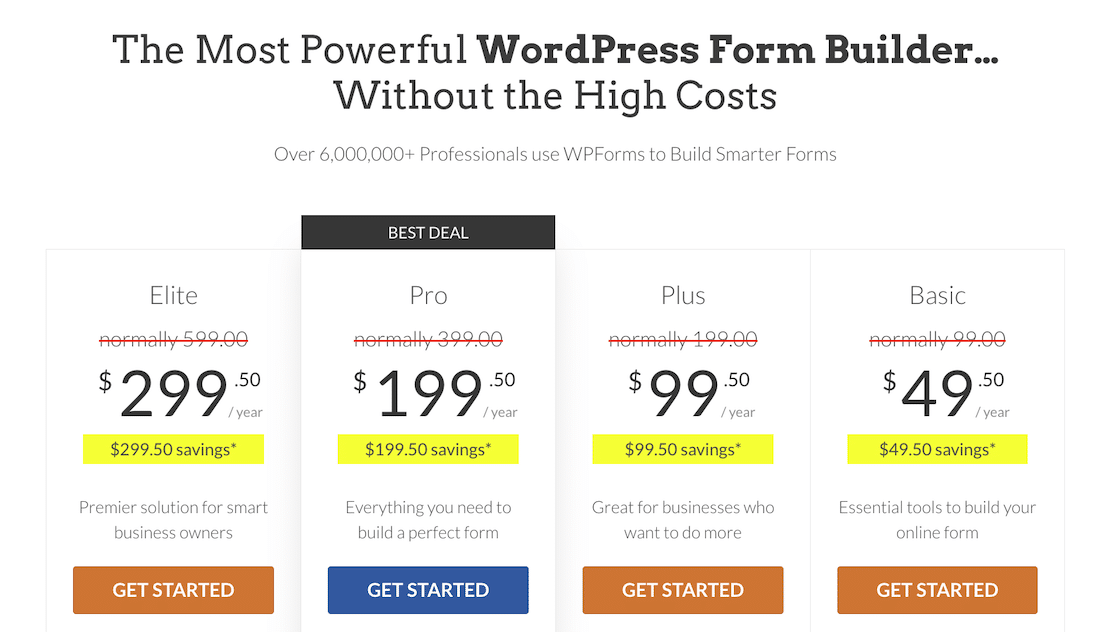
Con una licencia Pro, tendrás acceso a más de 2100 plantillas de formularios preconstruidas, junto con una variedad de funciones avanzadas como Cupones y Formularios de clientes potenciales.
Después de instalar WPForms, es hora de configurar Akismet.
Paso 2: Instalar y configurar Akismet
Akismet a menudo viene preinstalado en WordPress. Pero si aún no lo tienes instalado, puedes instalarlo abriendo tu menú de administración de WordPress y yendo a Plugins » Añadir nuevo.
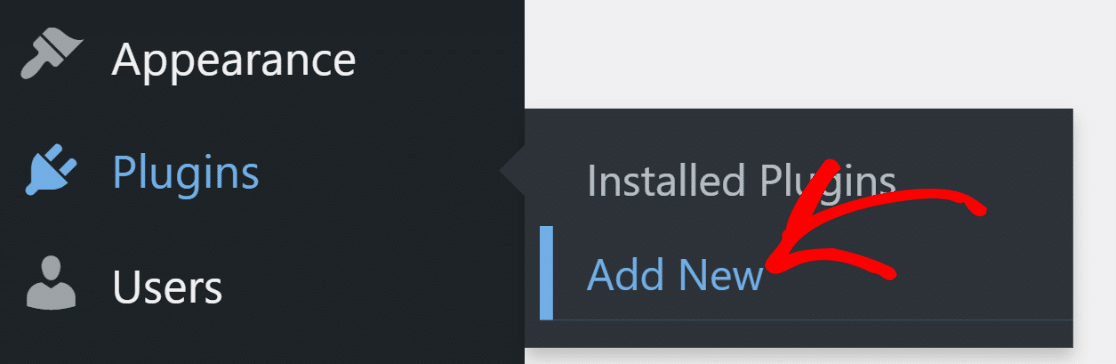
Luego, busca Akismet y haz clic en Instalar ahora.
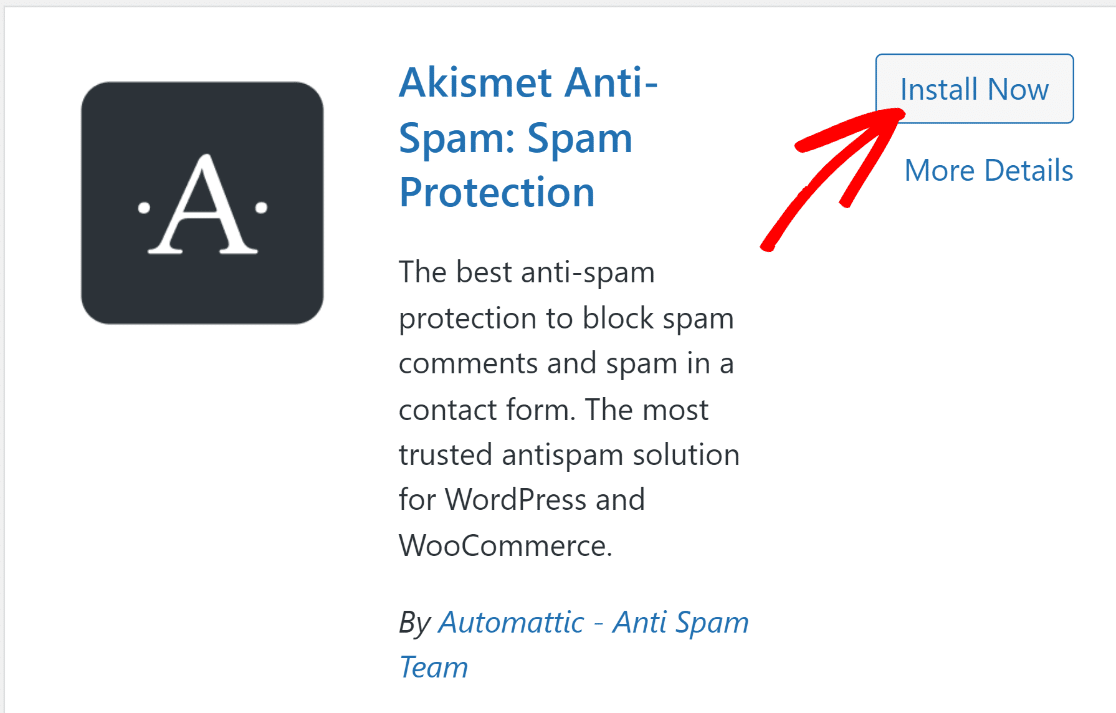
Una vez que hayas instalado y activado Akismet, serás redirigido a la página de configuración de Akismet. También puedes visitar esa página manualmente yendo a
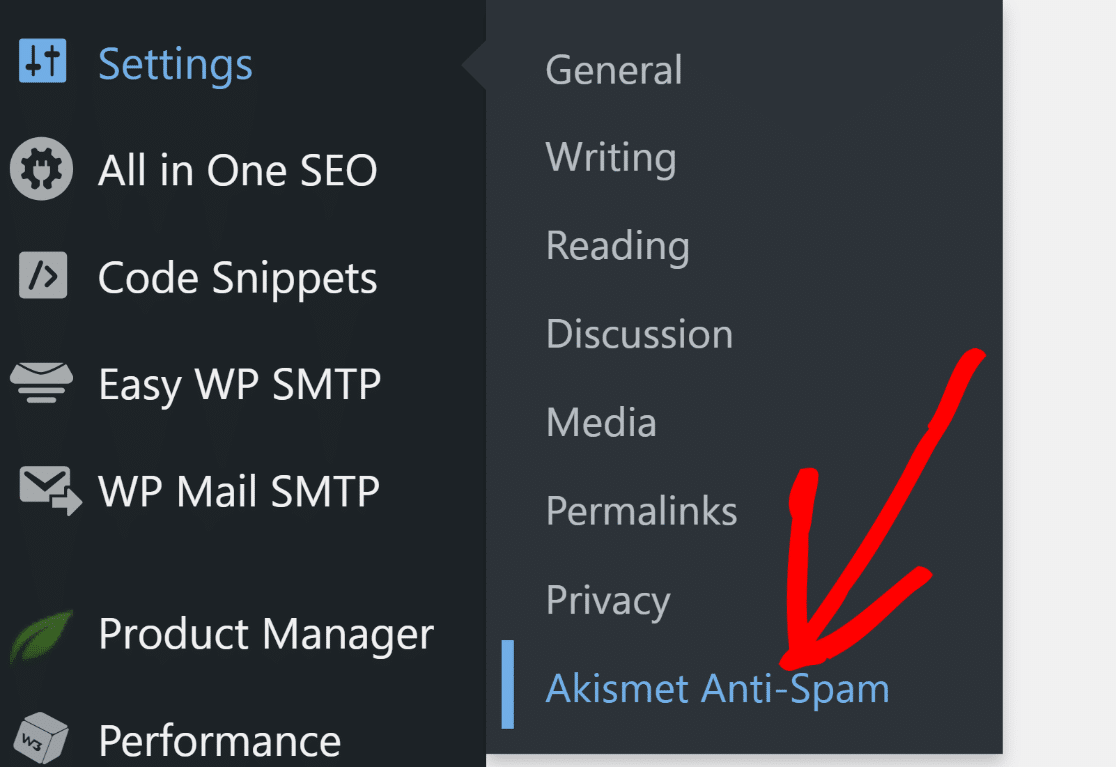
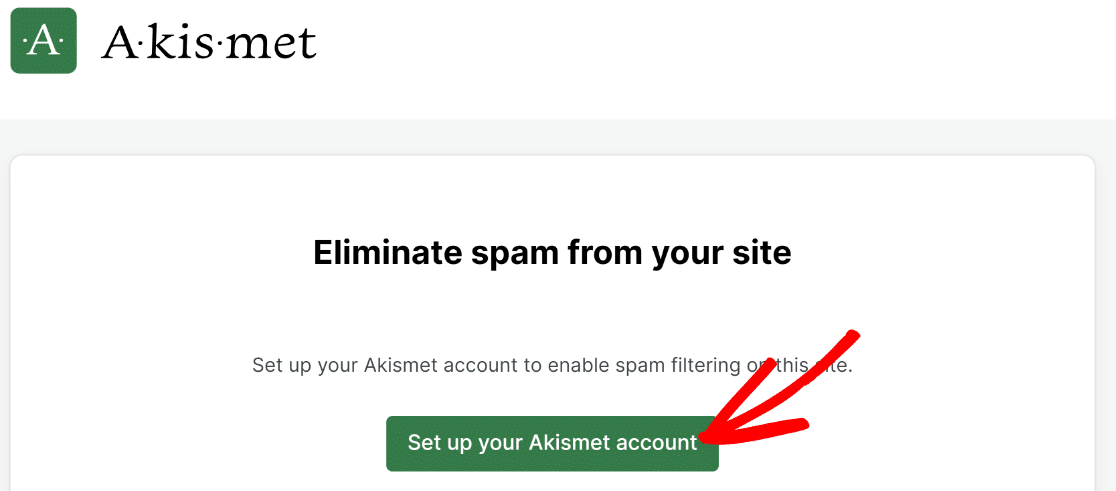
En la página de configuración de Akismet, haz clic en el botón Configurar tu cuenta de Akismet.
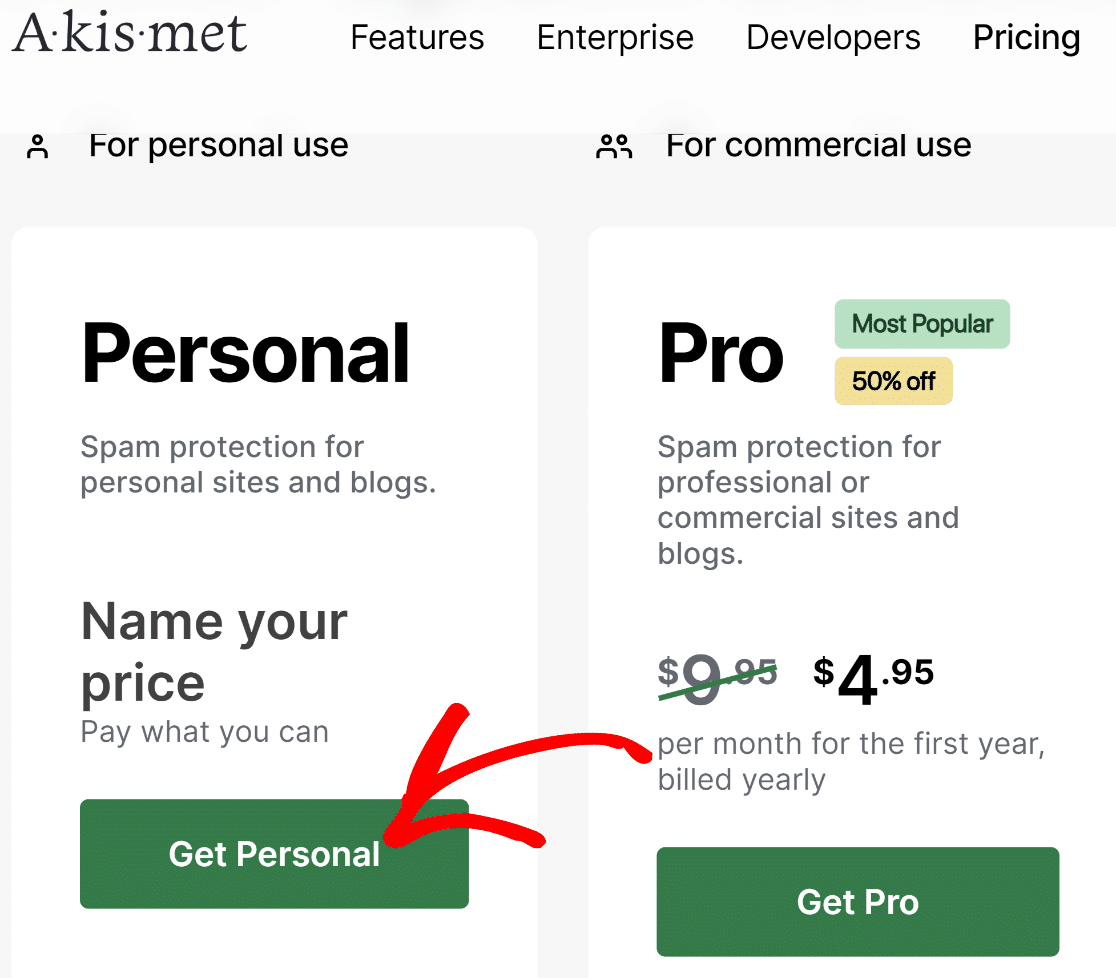
Serás llevado a la página de precios de Akismet. Selecciona un plan de licencia apropiado para tu negocio. Nosotros obtendremos el plan Personal para este tutorial.
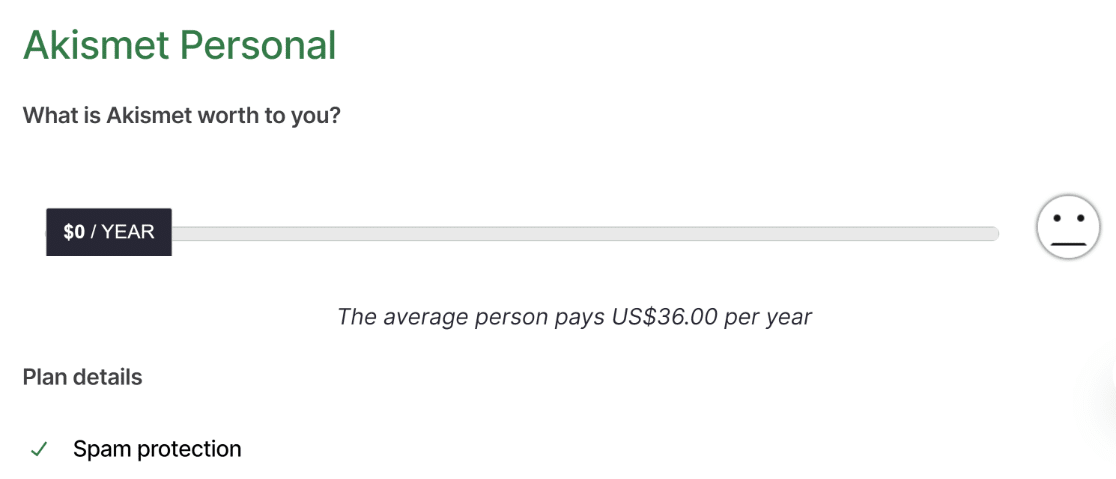
Akismet te permite seleccionar tu propio precio para el plan Personal. Puedes mover el control deslizante hasta cero para obtener Akismet gratis.
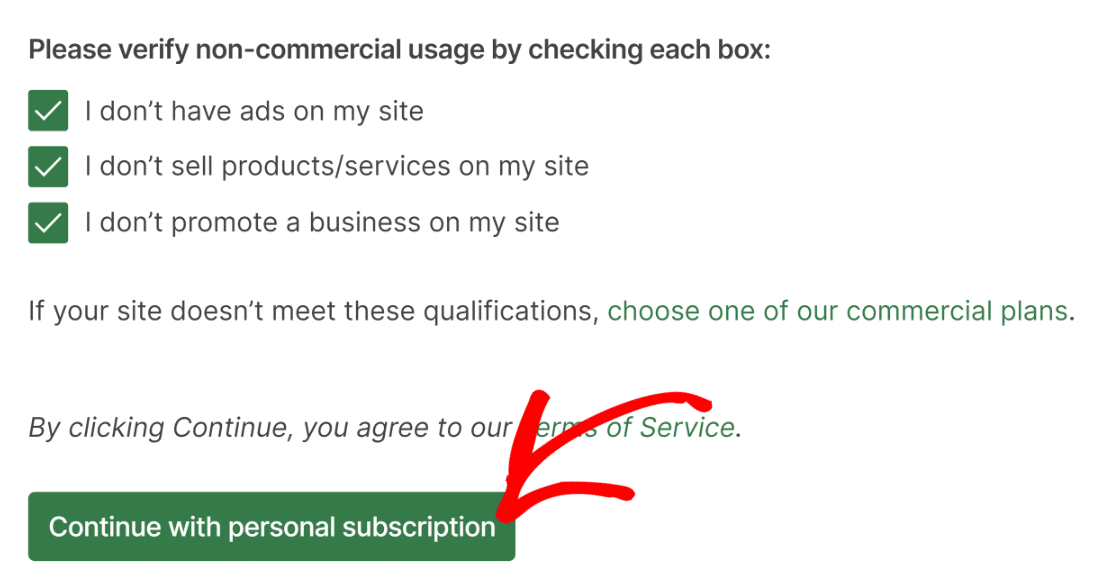
Desplázate hacia abajo para encontrar casillas de verificación para confirmar que estás utilizando Akismet para sitios web no comerciales. El plan Personal gratuito de Akismet solo está disponible para los propietarios de sitios que no utilizan su sitio web con fines comerciales.
Por lo tanto, si eres un blogger sin nada que vender, puedes usar Akismet completamente gratis. De lo contrario, elige un plan de pago y continúa con los pasos a continuación.
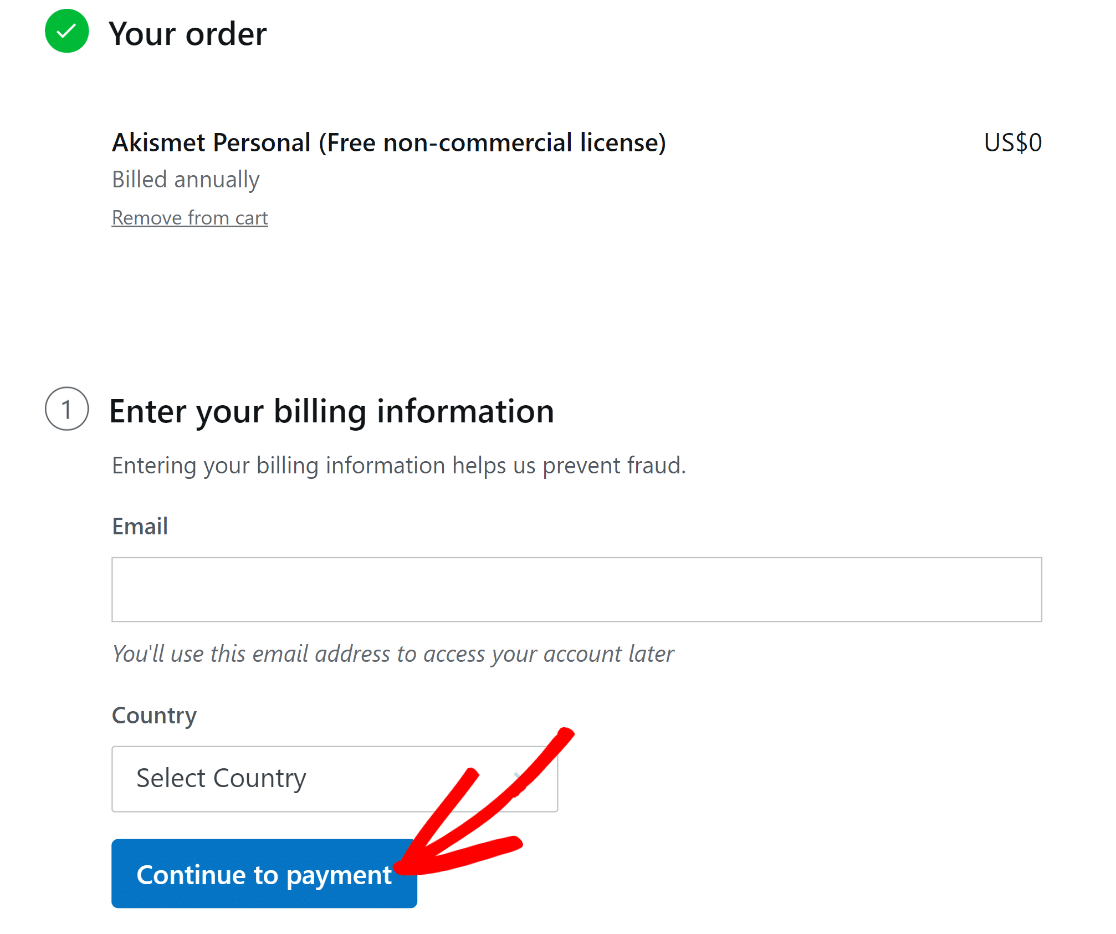
Introduce tu información de facturación en la pantalla de pago y pulsa Continuar al pago.
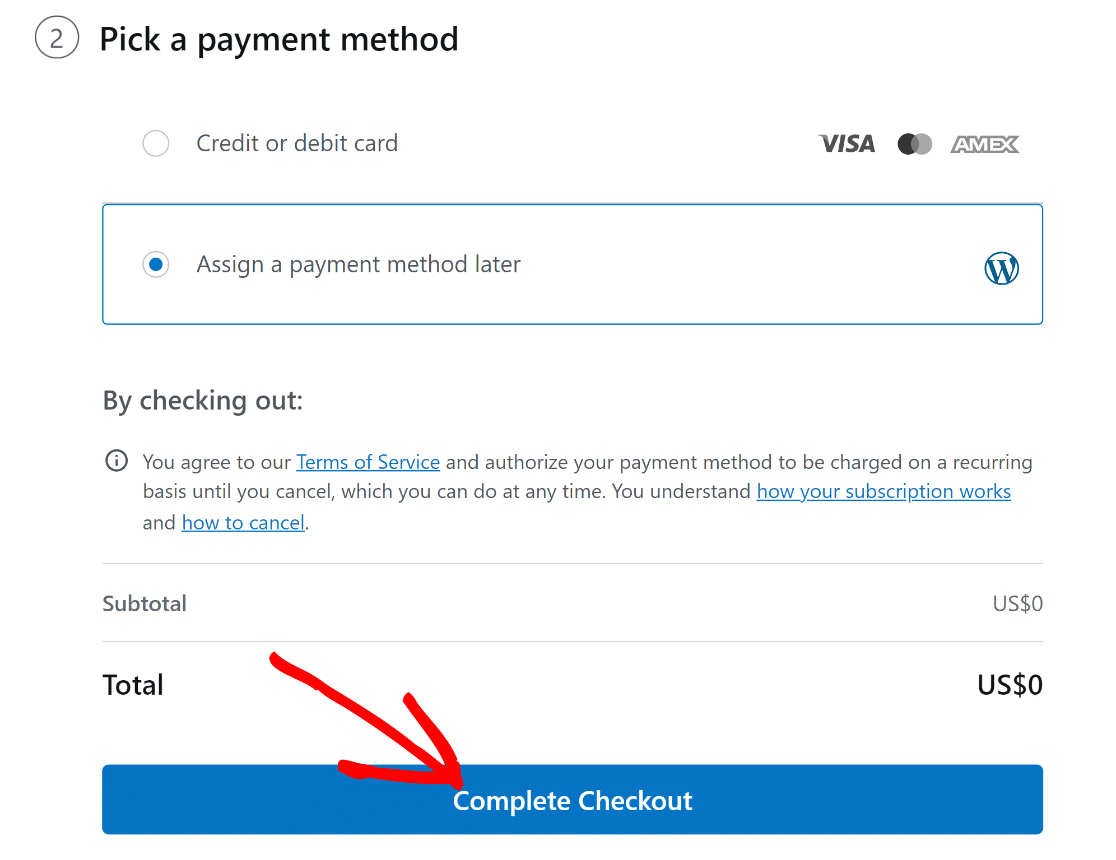
Si has seleccionado el plan gratuito, puedes optar por asignar un método de pago más tarde y omitir la introducción de los datos de tu tarjeta de crédito por completo.
Desplázate hacia abajo y haz clic en Completar pago.
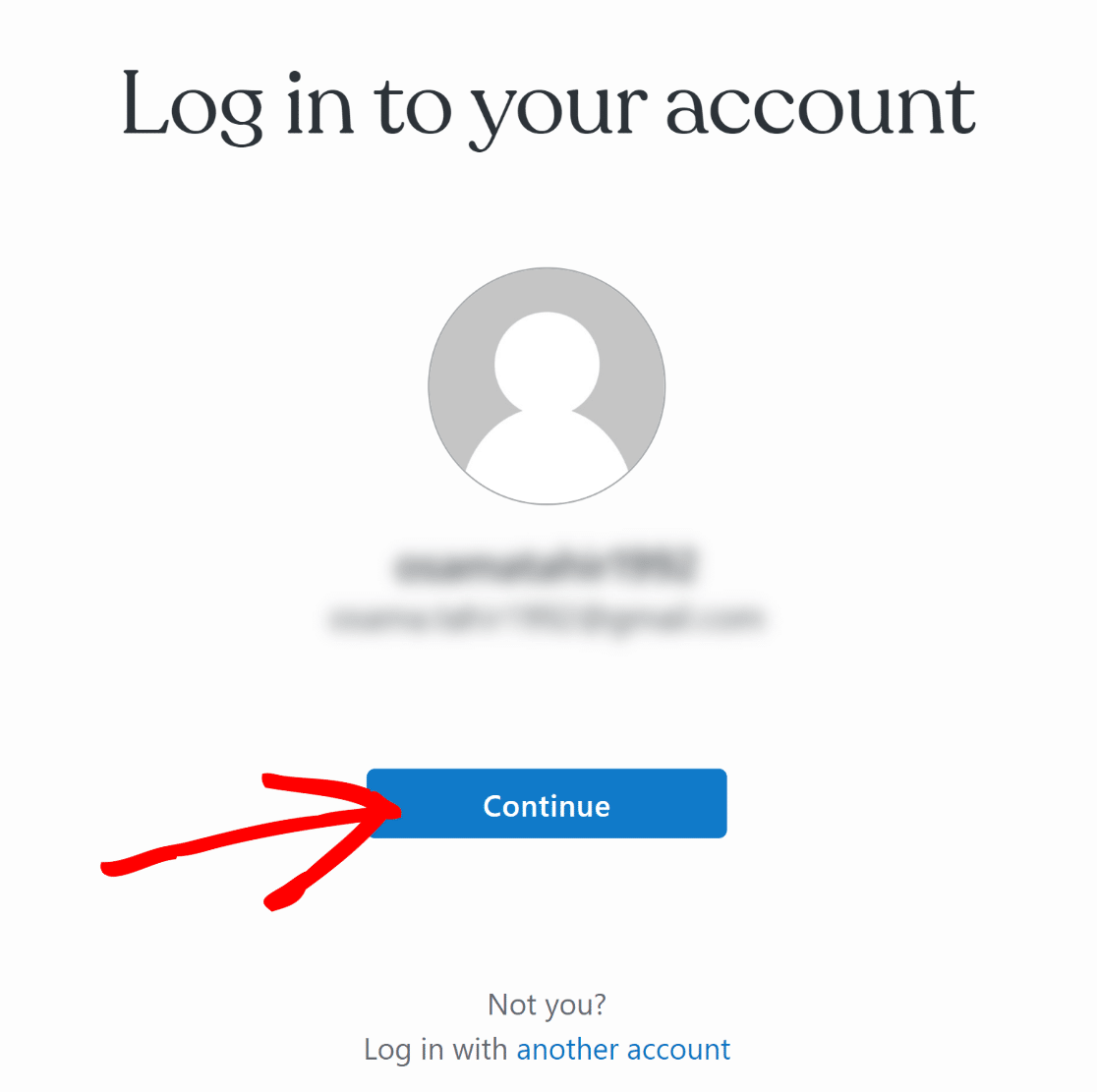
Ahora serás dirigido a la página de inicio de sesión de WordPress.com (porque Akismet es propiedad de la misma empresa que está detrás de WordPress.com). Haz clic en el botón Continuar para proceder.
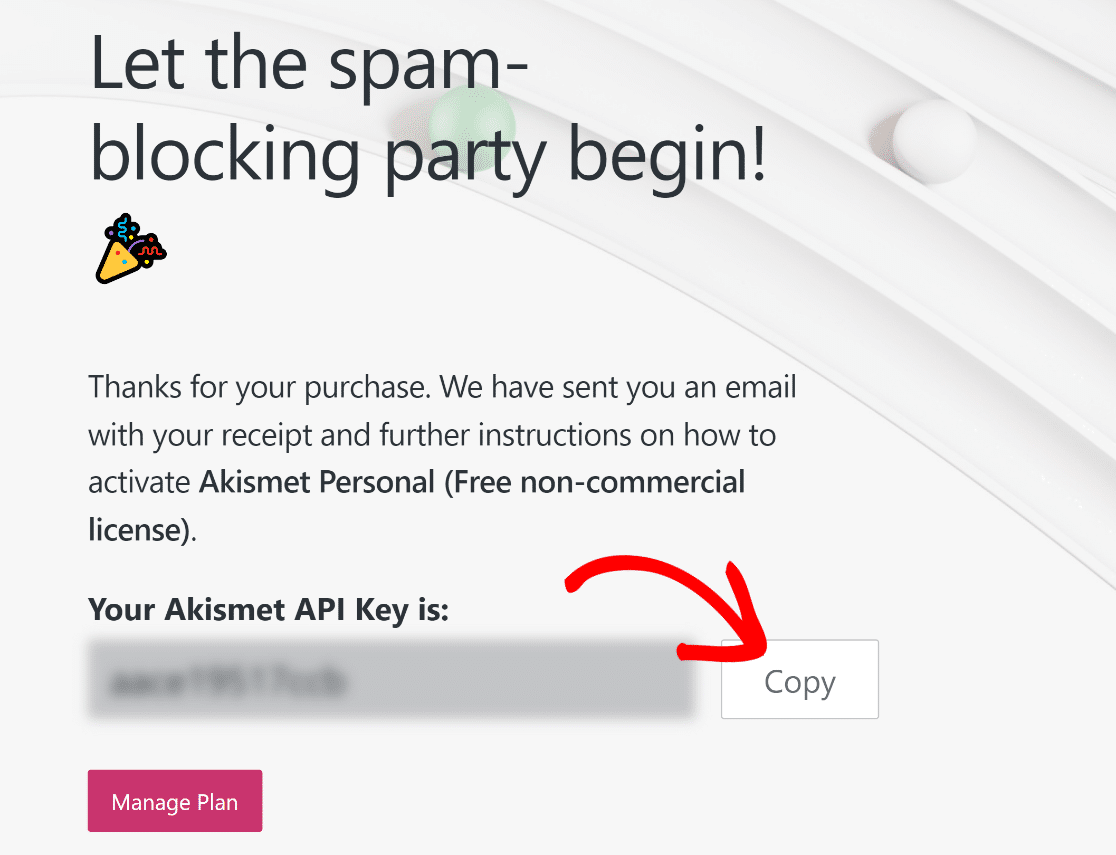
Encontrarás tu clave API tan pronto como inicies sesión. Copia la clave API de Akismet.
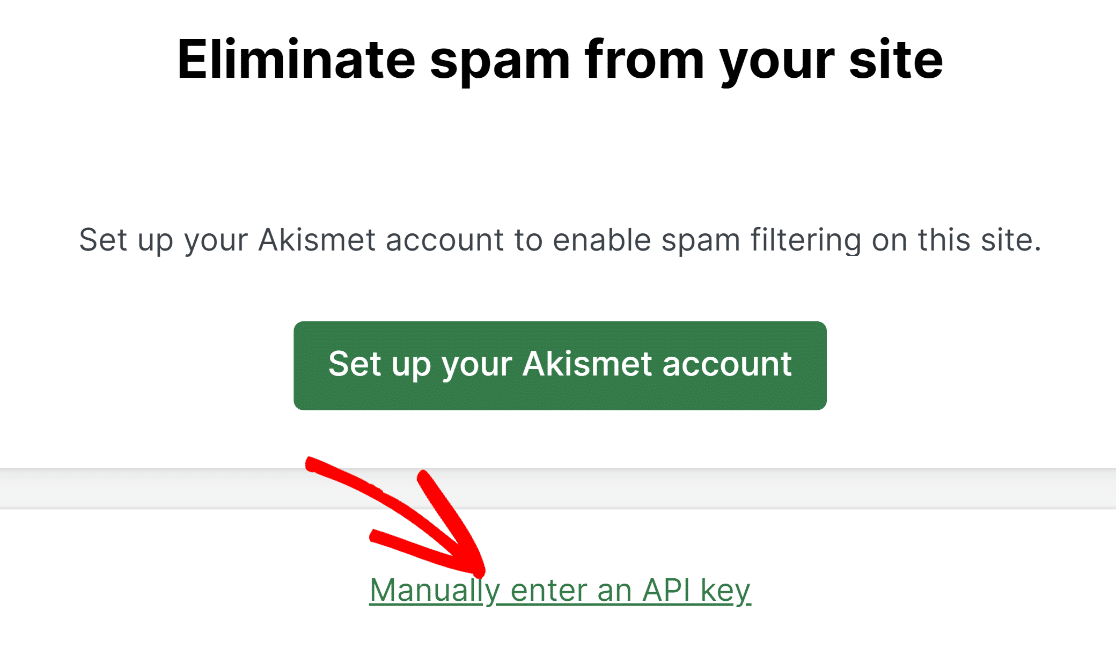
Ahora, regresa a la pestaña del navegador con la pantalla de configuración de Akismet y haz clic en Introducir manualmente una clave API.
Simplemente pega tu clave API dentro del cuadro y haz clic en el botón Conectar con clave API.
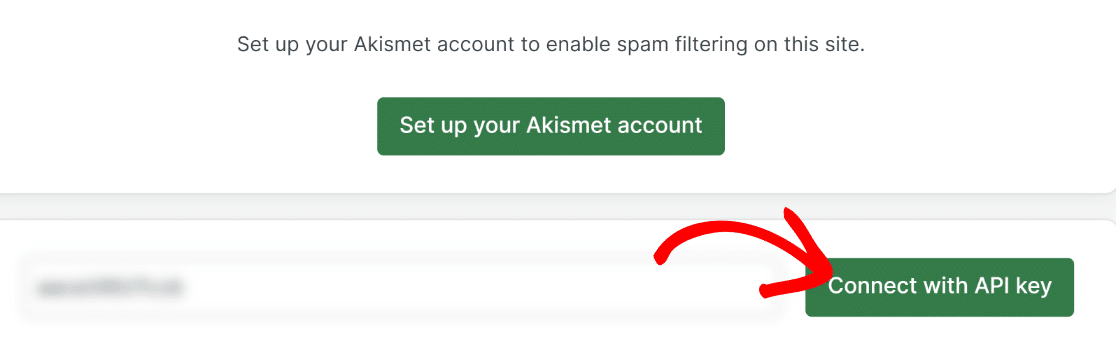
Tan pronto como te conectes con la API, Akismet estará listo para usarse en tu sitio.
Paso 3: Crear un formulario de contacto de WordPress
Con Akismet configurado, podemos continuar y crear un nuevo formulario usando WPForms. Desde tu panel de WordPress, ve a WPForms » Añadir nuevo.

Ahora verás la pantalla de configuración del formulario donde puedes nombrar tu formulario y empezar con una plantilla de formulario predefinida. Para este tutorial, usaremos la plantilla Formulario de contacto simple.
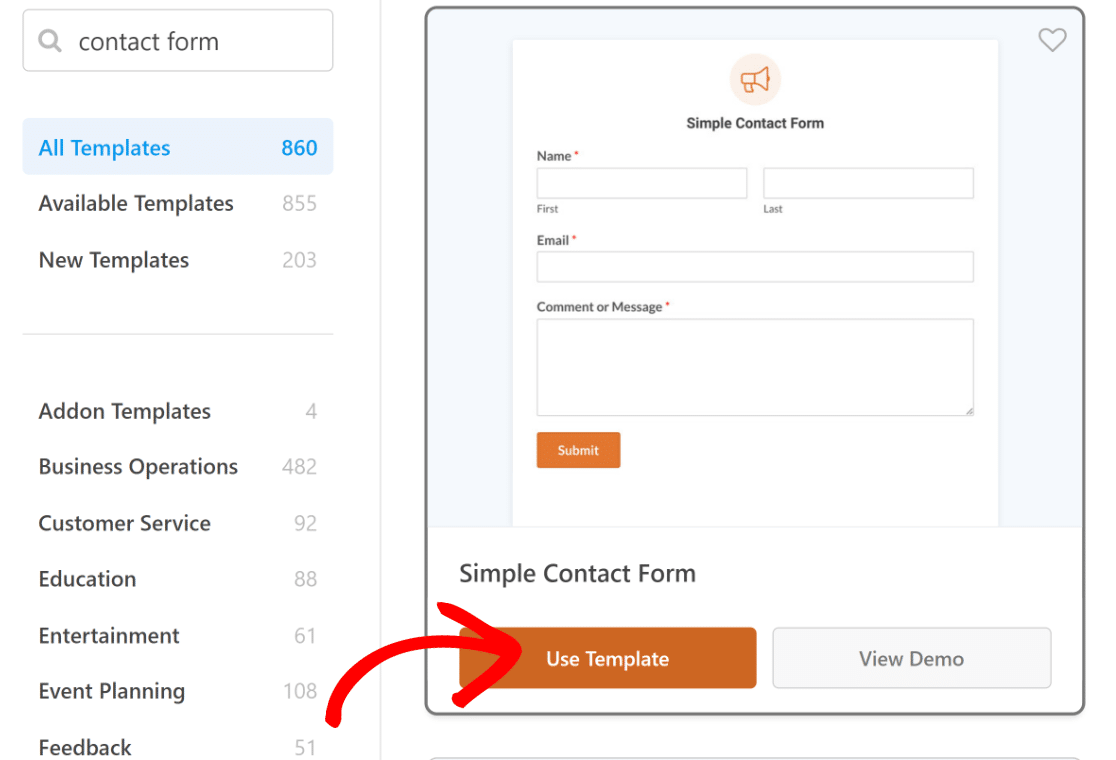
Tan pronto como selecciones tu plantilla, se cargará dentro de tu constructor de formularios. Puedes personalizar la plantilla del formulario añadiendo otros campos a tu formulario o editando los existentes.

Una vez que estés satisfecho con el aspecto de tu formulario, pasa al siguiente paso.
Paso 4: Habilitar Akismet en tu formulario de WordPress
Mientras estás dentro del constructor de formularios de WPForms, navega a WPForms » Protección contra spam y seguridad.

Verás varias opciones anti-spam disponibles aquí. Simplemente haz clic en el botón de alternancia Habilitar protección anti-spam de Akismet para añadir el filtro de spam de Akismet a tu formulario.
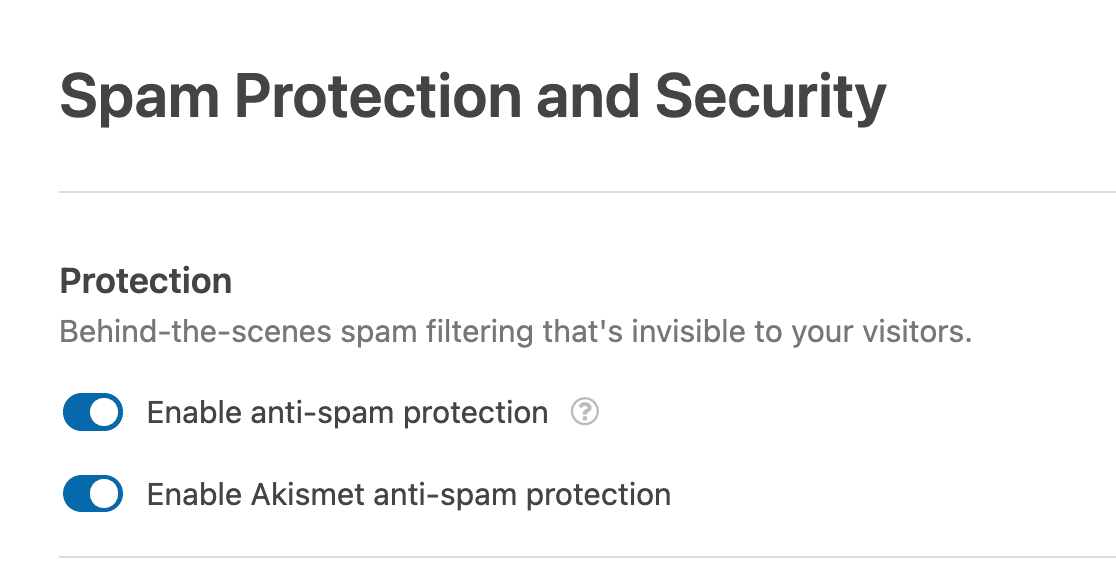
Genial. Ahora que has activado Akismet, tus envíos de formularios serán comprobados automáticamente por Akismet en busca de signos de spam.
Continúa y pulsa Guardar para guardar tu configuración.

¡Brillante! Ya tenemos todo configurado. Lo único que queda es incrustar este formulario usando Elementor.
Paso 5: Publicar tu formulario con Akismet habilitado con Elementor
Después de guardar tu formulario, regresa a tu panel de WordPress y ve a Páginas. A continuación, selecciona el botón Añadir nuevo.
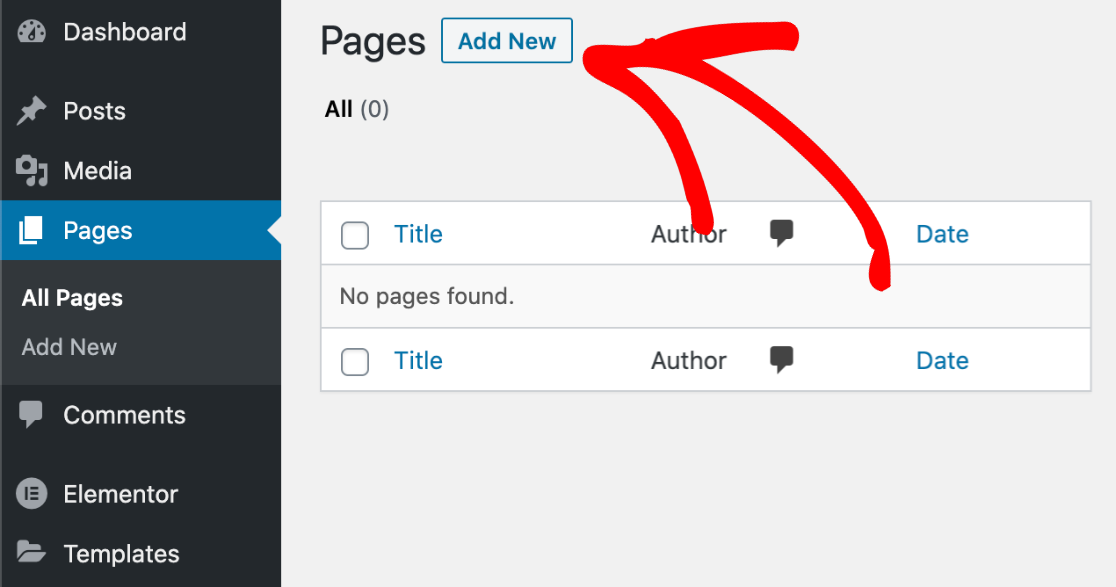
Esto te llevará a tu editor de bloques de WordPress. Si tienes Elementor instalado, verás un botón azul Editar con Elementor.

Tan pronto como pulses este botón, el editor de páginas de Elementor comenzará a cargarse. Dentro de la interfaz de Elementor, puedes encontrar el widget de WPForms a tu izquierda.
Arrastra y suelta el bloque de WPForms en el lado derecho.
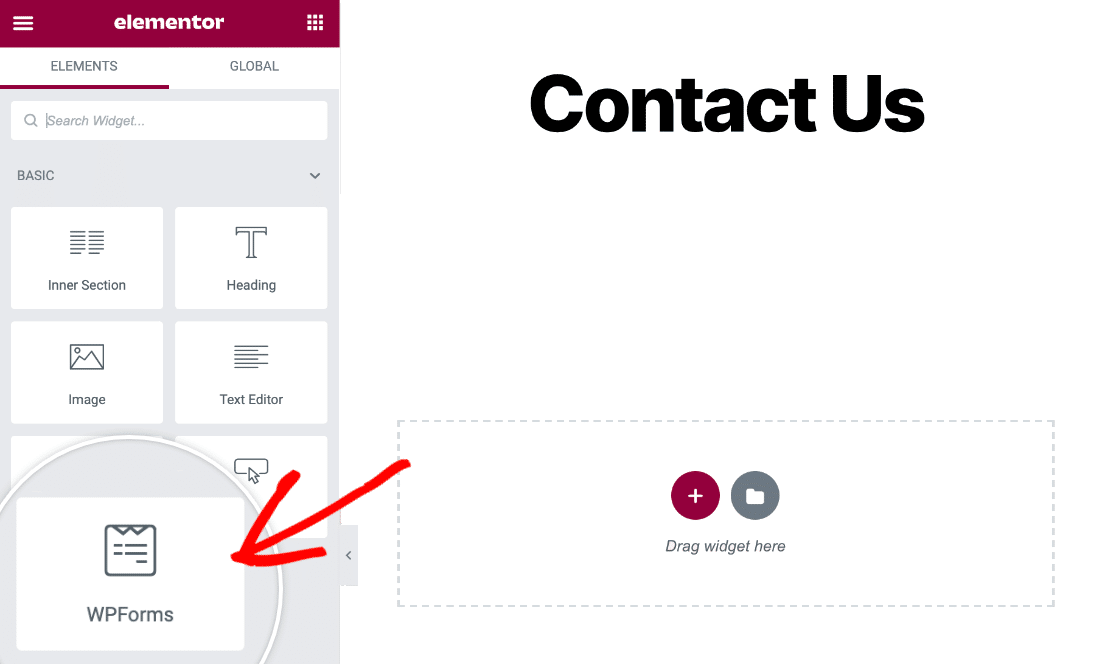
Después de haber añadido el widget de WPForms a tu página, puedes seleccionar cualquier formulario que hayas creado y guardado previamente con WPForms usando el desplegable.
Seleccionaremos nuestro formulario de contacto simple usando este desplegable.
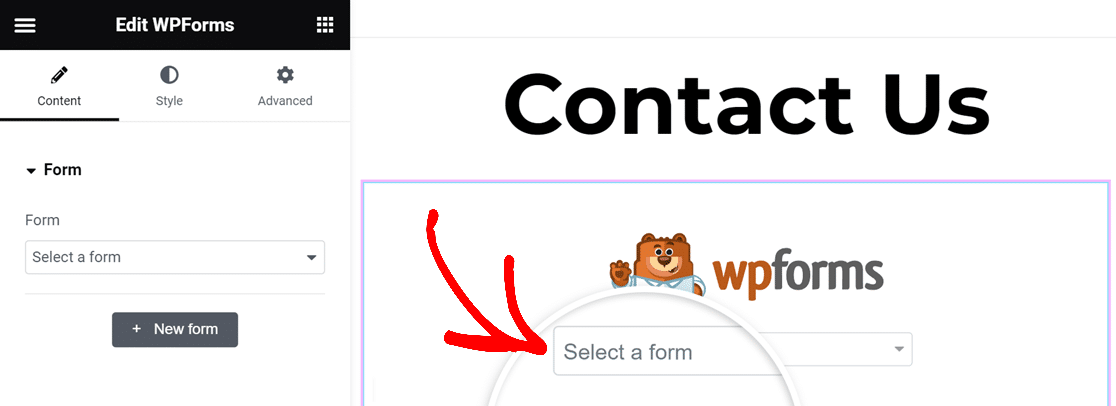
Tu formulario seleccionado aparecerá exactamente como lo configuraste en WPForms. En este punto, también puedes personalizar la apariencia de tu formulario extensamente, como se muestra en nuestra guía sobre cómo crear formularios con Elementor.
Cuando estés listo para incrustar este formulario, simplemente presiona el botón Publicar en la parte inferior del panel izquierdo.
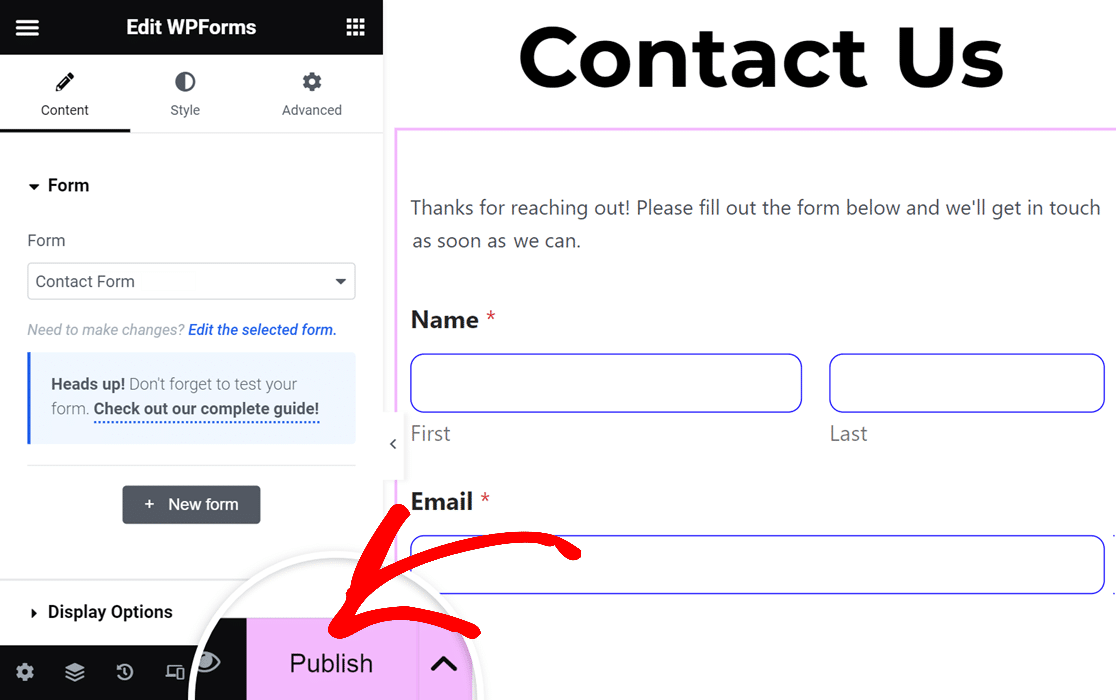
Tu formulario anti-spam de Akismet se incrustará inmediatamente en tu sitio.
Pero antes de hacer nada más, te recomendamos encarecidamente que pruebes tu formulario para asegurarte de que Akismet está filtrando correctamente los envíos de spam.
Para ello, simplemente visita el formulario que acabas de publicar con Elementor e intenta introducir uno de los desencadenantes de spam de Akismet, como por ejemplo:
- Nombre: spam-test-123
- Email: [email protected]
- Cuerpo del comentario: akismet-guaranteed-spam
Rellenar el formulario con una entrada de spam como la anterior y luego presionar enviar.
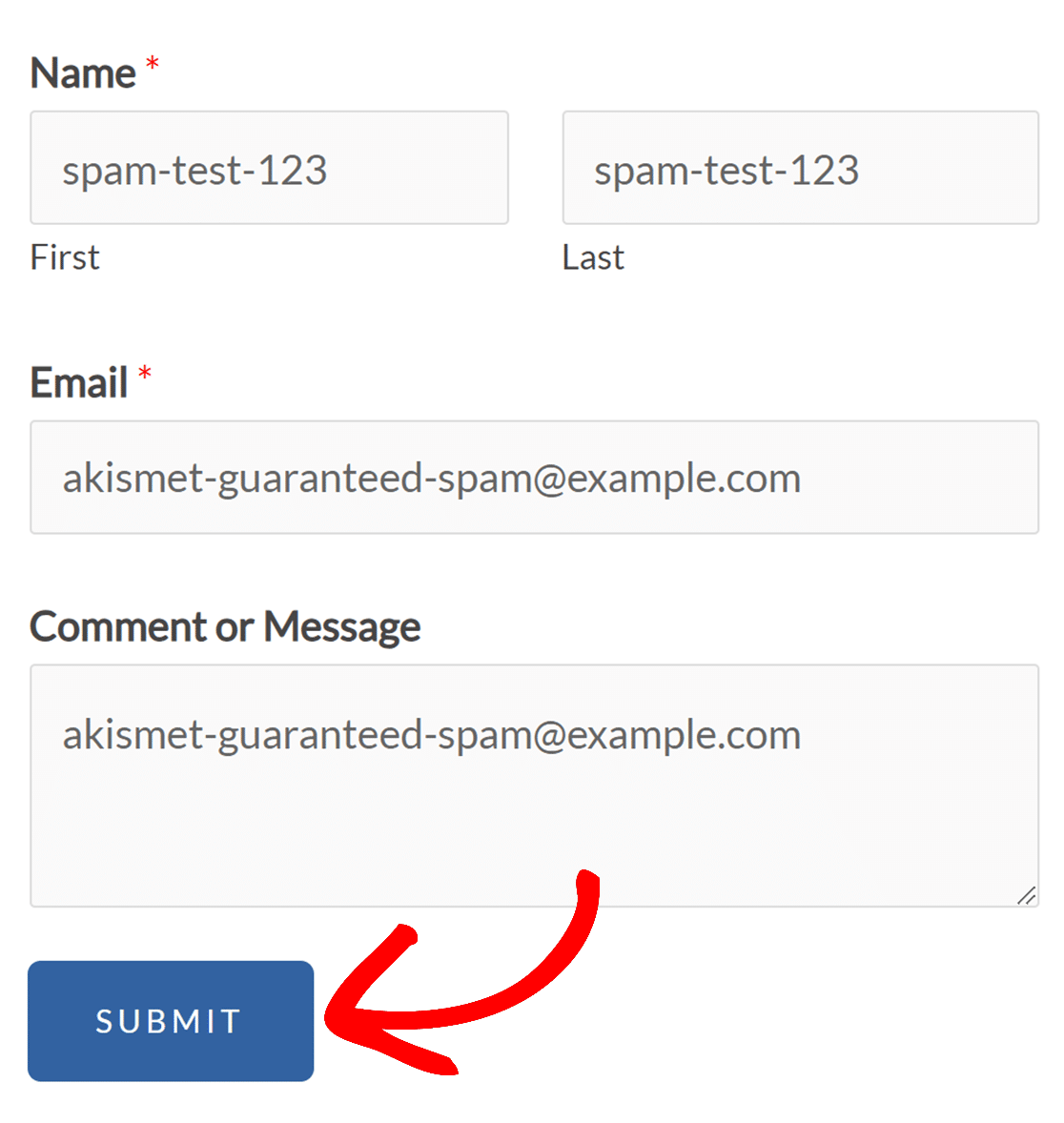
Si Akismet funciona correctamente, notarás que tu mensaje no se enviará y aparecerá un error indicando que la entrada fue identificada como spam.
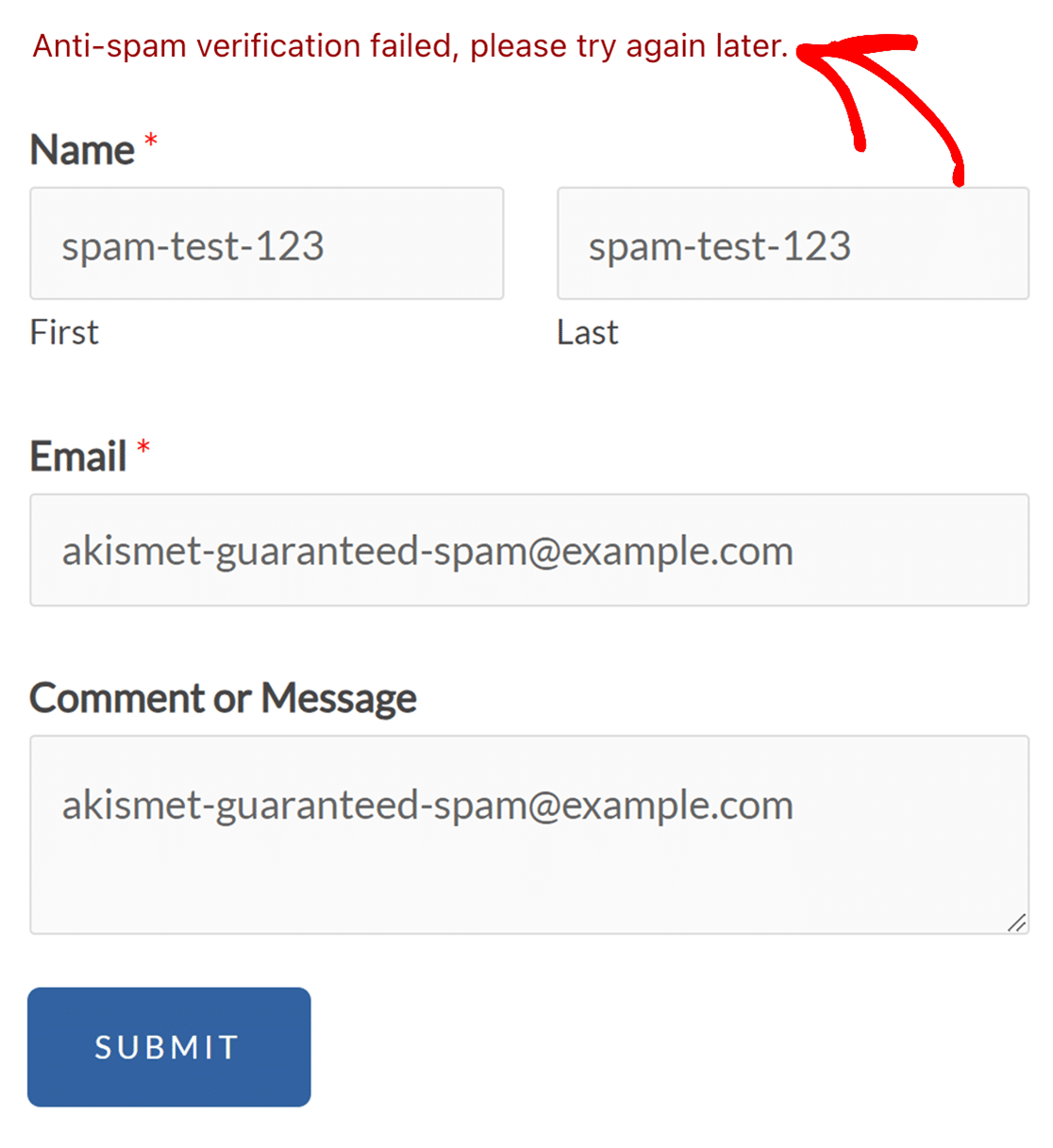
Y eso es exactamente lo que queremos que suceda.
Con los pasos que hemos mostrado anteriormente, ahora puedes usar fácilmente Akismet con Elementor Forms y mantener tu sitio libre de spam.
A continuación, integra WPForms con WooCommerce
Si tienes una tienda de comercio electrónico, deberías automatizar tantos procesos como puedas para ahorrar tiempo. Una de las mejores maneras de hacerlo es integrando WPForms con WooCommerce.
Además, ¿sabías que puedes diseñar formularios de acordeón con WPForms? Es una excelente manera de hacer que tus formularios sean más fáciles de rellenar y mejorar la experiencia del usuario.
Filtra el spam de formularios con Akismet ahora
¿Listo para crear tu formulario? Empieza hoy mismo con el plugin constructor de formularios de WordPress más fácil. WPForms Pro incluye muchas plantillas gratuitas y ofrece una garantía de devolución de dinero de 14 días.
Si este artículo te ha sido útil, síguenos en Facebook y Twitter para obtener más tutoriales y guías gratuitas de WordPress.





