


Resumen de IA
¿Quieres luchar contra el spam de formularios de WordPress con Akismet?
Akismet es una de las soluciones más populares para combatir el spam en formularios de contacto de WordPress.
Todo lo que necesitas es conectar Akismet con tus formularios y deberías empezar a ver una reducción significativa en los envíos de spam que has estado recibiendo de tus formularios.
En esta publicación, te mostraremos cómo usar Akismet anti-spam para evitar el spam en tus formularios de WordPress.
Crea Formularios Libres de Spam Ahora
¿Akismet Detiene el Spam en Formularios de Contacto?
Sí, Akismet se integra con plugins populares de formularios de contacto como WPForms para bloquear envíos de spam.
Akismet es una de las mejores alternativas a reCAPTCHA. No requiere que los usuarios resuelvan desafíos de imágenes que consumen mucho tiempo y funciona silenciosamente en segundo plano para analizar el comportamiento de un usuario y determinar si es spam o una entrada legítima.
A continuación, te mostraremos cómo puedes integrar Akismet con tus formularios para que puedas eliminar el problema del spam de tu sitio de una vez por todas.
Cómo filtrar el spam de formularios de contacto con Akismet
En los siguientes pasos, te guiaremos a través de todo el proceso para añadir protección contra spam de Akismet a tus formularios de WordPress:
Si estás buscando una forma de eliminar el spam con Akismet en Formularios de Elementor, tenemos una guía completa separada sobre eso.
Pero sin más preámbulos, empecemos.
1. Instalar WPForms
WPForms es un constructor de formularios fácil de usar para WordPress. Es uno de los pocos plugins de formularios de contacto que admite varias herramientas anti-spam y se integra fácilmente con Akismet.
Para empezar, te recomendamos obtener la licencia WPForms Pro, que ofrece soporte completo para toneladas de funciones adicionales (formularios de encuestas, formularios conversacionales, formularios de registro de usuarios y más) además de las herramientas de filtrado de spam.

Después de haber comprado WPForms, procede a instalar WPForms en tu sitio.
¡Genial! Ahora estamos listos para activar y configurar Akismet para mantener nuestros formularios libres de spam.
2. Instalar Akismet
Akismet a menudo viene preinstalado con algunos sitios de WordPress. Pero aún requiere activación y configuración adecuada antes de que puedas usarlo.
Primero, empecemos instalando Akismet si aún no lo tienes. Esta guía sobre cómo instalar plugins de WordPress es un buen lugar para aprender los pasos para instalar cualquier plugin de WordPress.
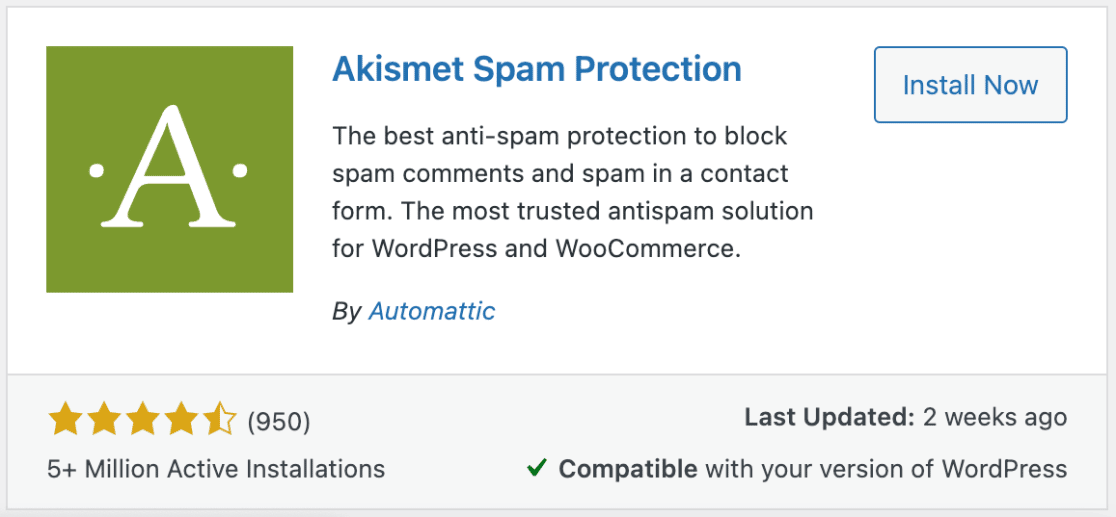
Cuando hayas instalado Akismet en tu sitio, pasa al siguiente paso que implica añadir tu clave API a Akismet.
3. Configurar tu Clave API de Akismet
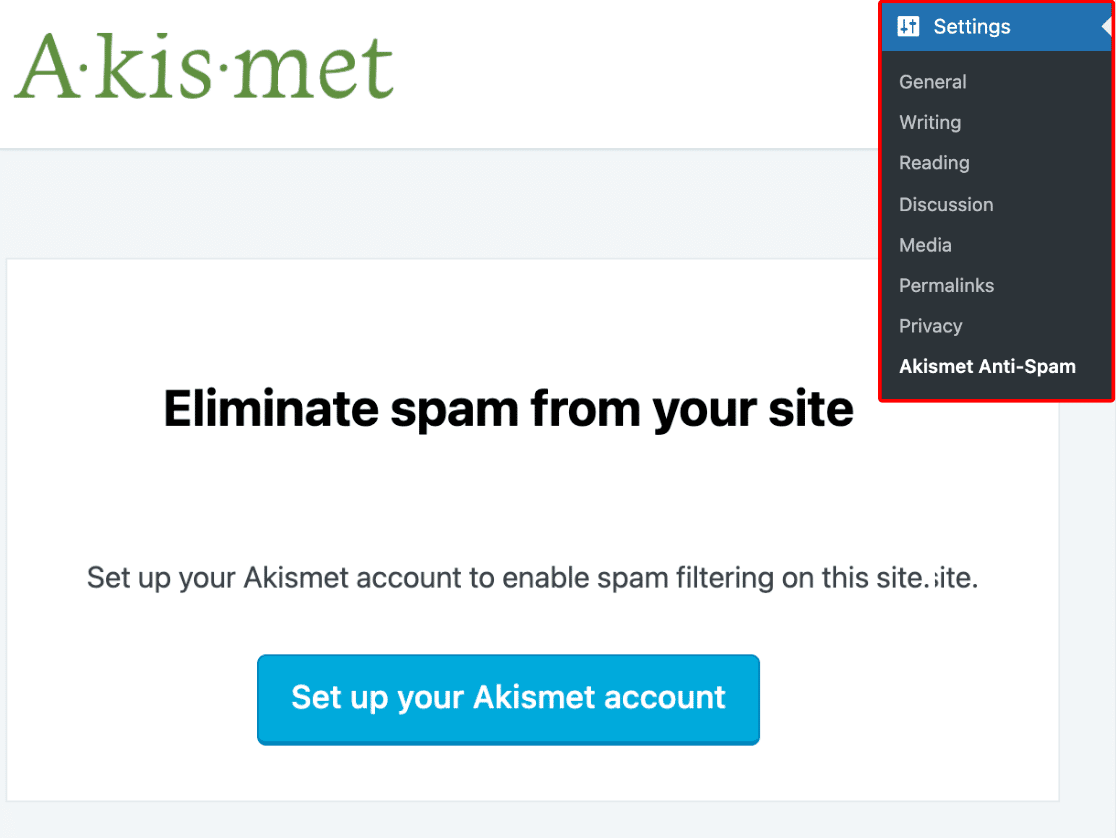
Al activar Akismet, te llevará a su página de configuración donde puedes configurar tu cuenta. Si no eres redirigido a la página de configuración, puedes ir allí manualmente desde Ajustes » Akismet Anti-Spam.
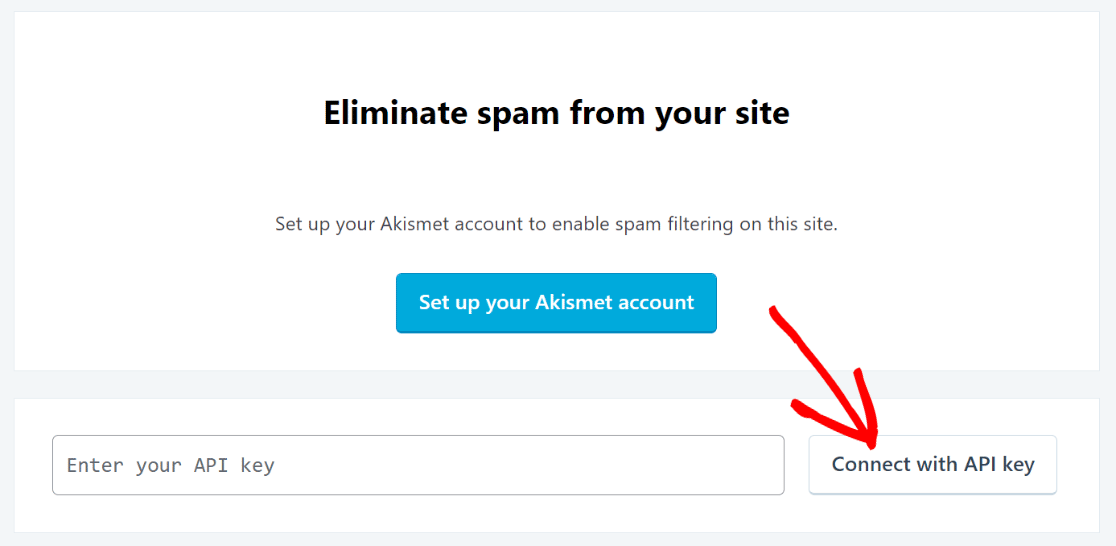
Haz clic en el botón Configurar tu Cuenta de Akismet para continuar.
Esto abrirá la página de precios de Akismet en una nueva ventana. Puedes elegir cualquier precio que se ajuste a tus objetivos. Si eres un sitio web sin fines de lucro o una organización sin fines de lucro, puedes obtener Akismet gratis (probablemente también necesites formularios de donación para organizaciones sin fines de lucro si estás recaudando fondos).
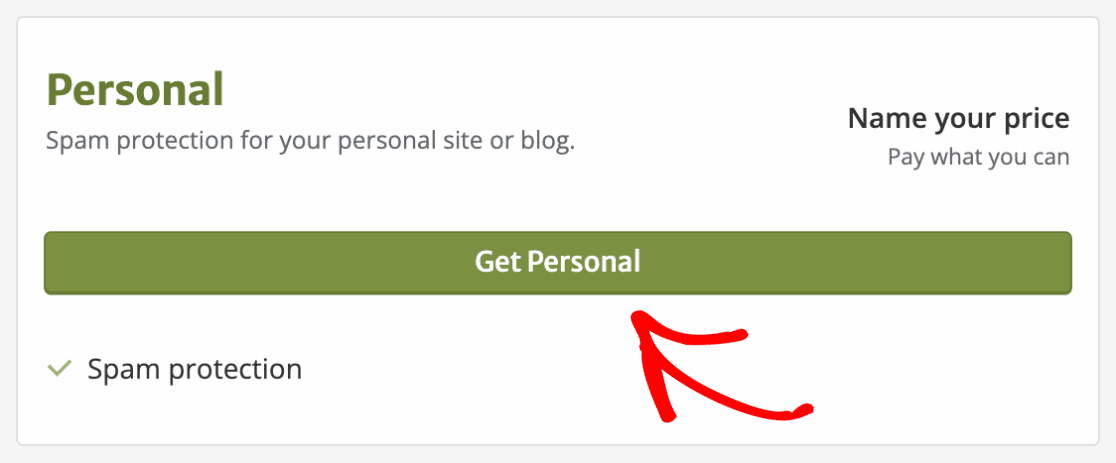
Para este tutorial, nos registraremos en el plan personal sin fines de lucro de Akismet de forma gratuita. Haz clic en Obtener Personal para ir a la página de pago.
Puedes ajustar el control deslizante de la derecha para seleccionar cuánto te gustaría pagar. Muévelo hasta el extremo izquierdo para seleccionar la licencia sin fines de lucro y completa el formulario.
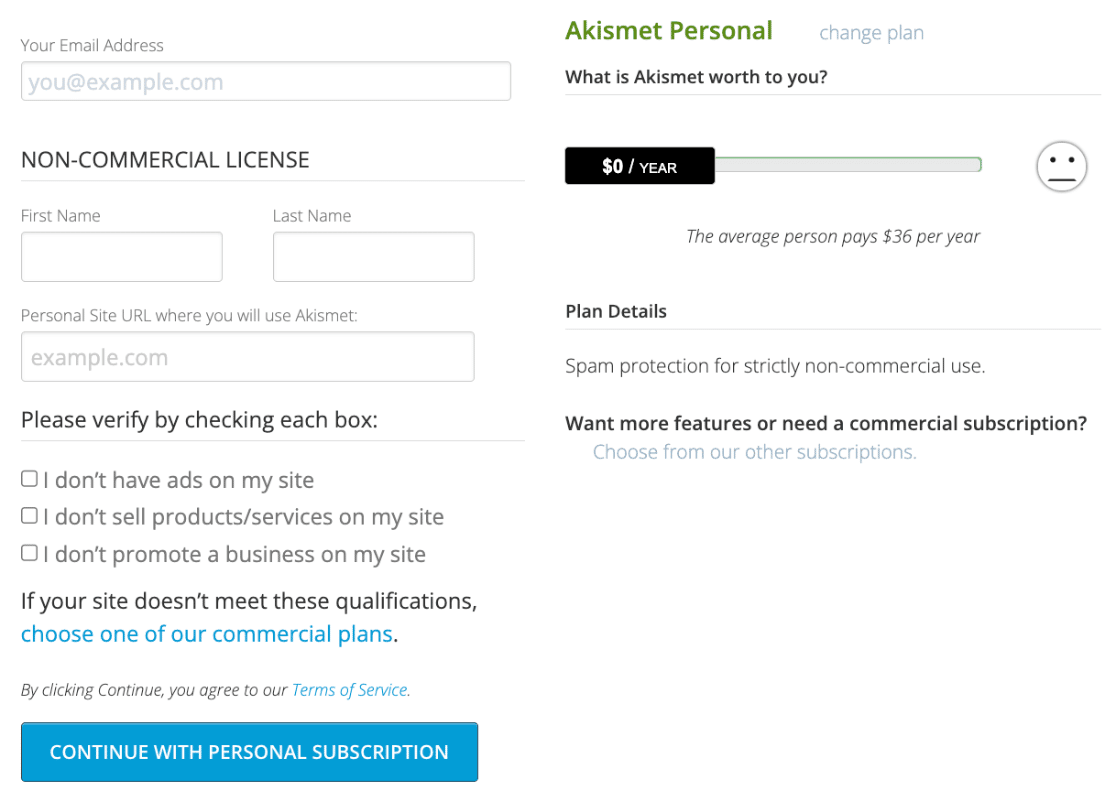
Además, asegúrate de marcar estas casillas para confirmar que estás obteniendo Akismet para uso no comercial. Si eres una empresa, deberías comprar una licencia comercial de Akismet para evitar problemas más adelante.
Haz clic en Continuar con la Suscripción Personal cuando hayas terminado.
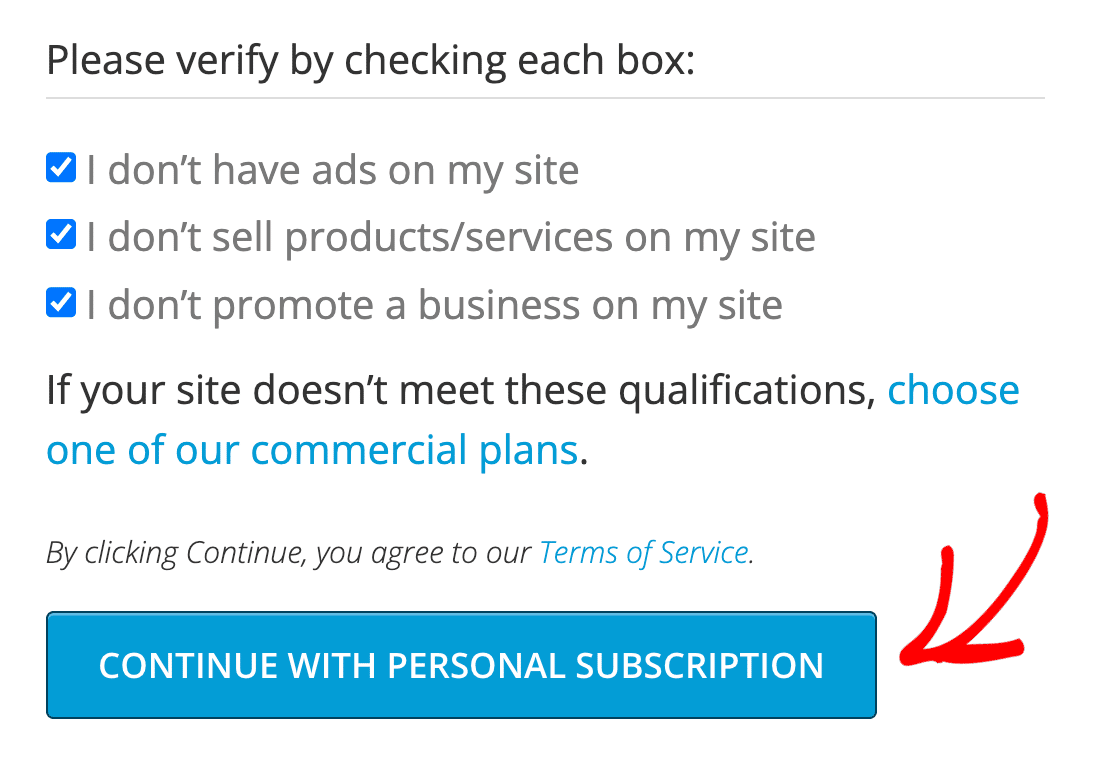
A continuación, Akismet te pedirá que introduzcas un código de verificación enviado a la dirección de correo electrónico que proporcionaste. Copia y pega el código de verificación de tu bandeja de entrada y pulsa Continuar.
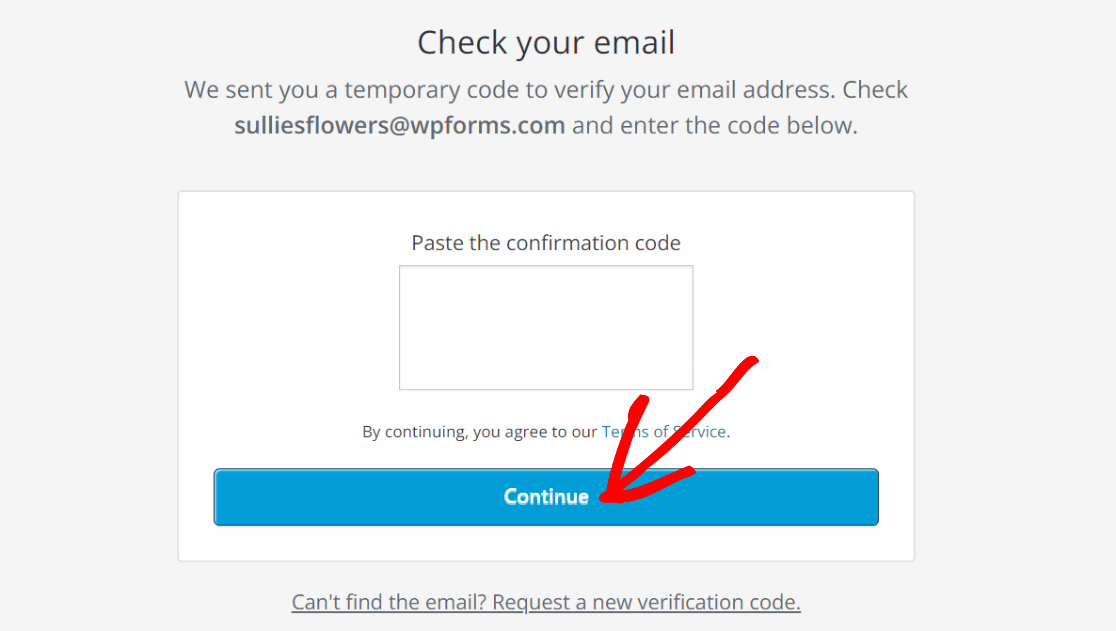
Akismet te enviará ahora otro correo electrónico con tu clave API. Abre tu bandeja de entrada y coge la clave.
Ahora, vuelve a la página de Configuración Anti-Spam de Akismet en WordPress que dejaste abierta en el paso anterior y haz clic en el enlace Introducir manualmente una clave API.
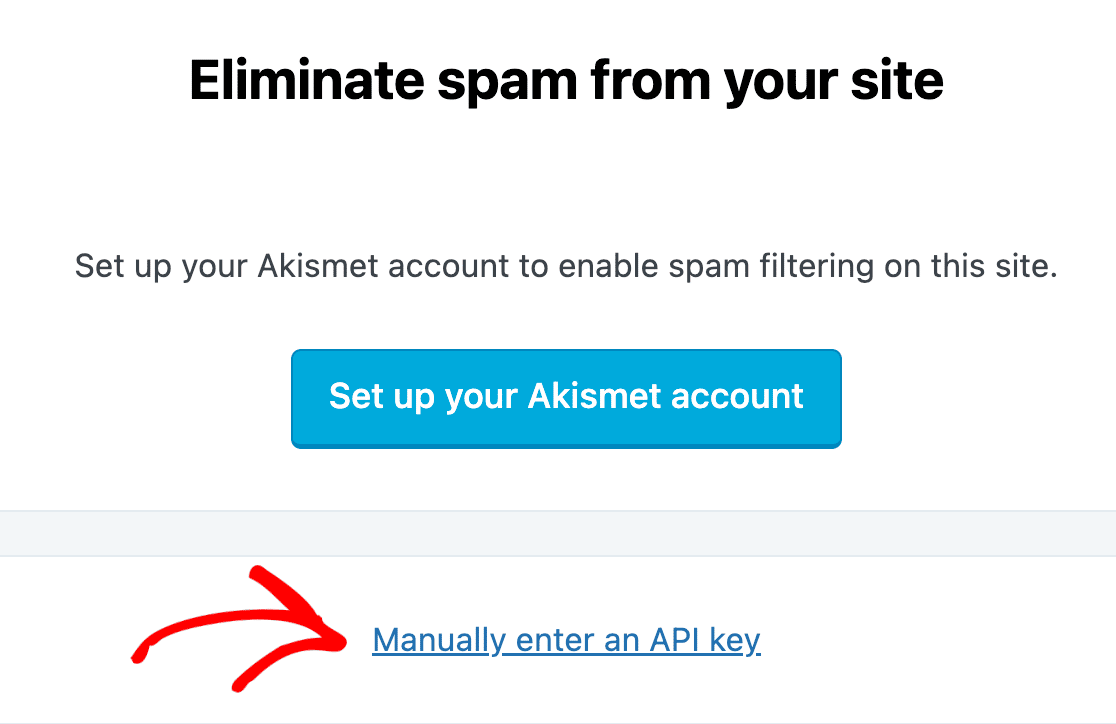
Verás inmediatamente un cuadro de texto donde puedes introducir la clave y pulsar el botón Conectar con clave API para continuar.
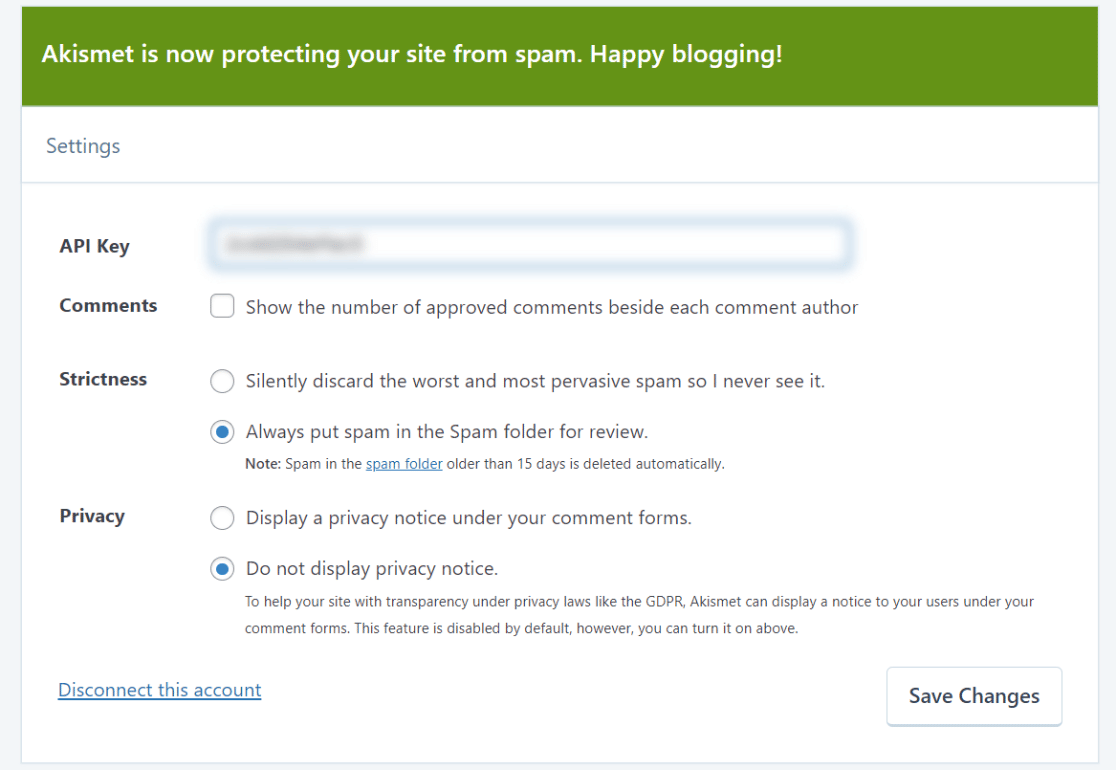
¡Excelente! Ahora deberías ver un mensaje de éxito con configuraciones adicionales con las que puedes trabajar. Estas son totalmente opcionales y también puedes acceder a ellas más tarde.
Ahora que Akismet está activado y listo, podemos crear formularios protegidos por el anti-spam de Akismet.
4. Crear un Formulario
Ya tenemos listos los plugins necesarios para crear formularios libres de spam. Así que, empecemos creando un nuevo formulario de WordPress.
Desde tu panel de WordPress, haz clic en WPForms » Añadir Nuevo.

Esto abrirá la pantalla de configuración del formulario donde introduces un nombre para tu formulario y eliges una plantilla de entre más de 2.100 plantillas de formularios. Simplemente pasa el ratón sobre la plantilla que desees y pulsa el botón Usar plantilla.
Usaremos el botón Formulario de Contacto Sencillo para este ejemplo, pero eres libre de elegir la plantilla que mejor se adapte a tu escenario.

Tan pronto como selecciones la plantilla, WPForms la cargará y te llevará a la pantalla del constructor de formularios. Aquí, puedes personalizar fácilmente el formulario añadiendo, eliminando o reordenando cualquier campo mediante acciones de arrastrar y soltar.

Si estás satisfecho con el formulario, puedes pasar al siguiente paso para habilitar la protección anti-spam de Akismet en tu formulario.
5. Activar Akismet en tu Formulario
Para acceder a la configuración de Akismet para tu formulario, ve a Ajustes » Protección contra Spam y Seguridad desde la barra lateral del constructor de formularios.

Luego, activa el interruptor Habilitar protección anti-spam de Akismet.
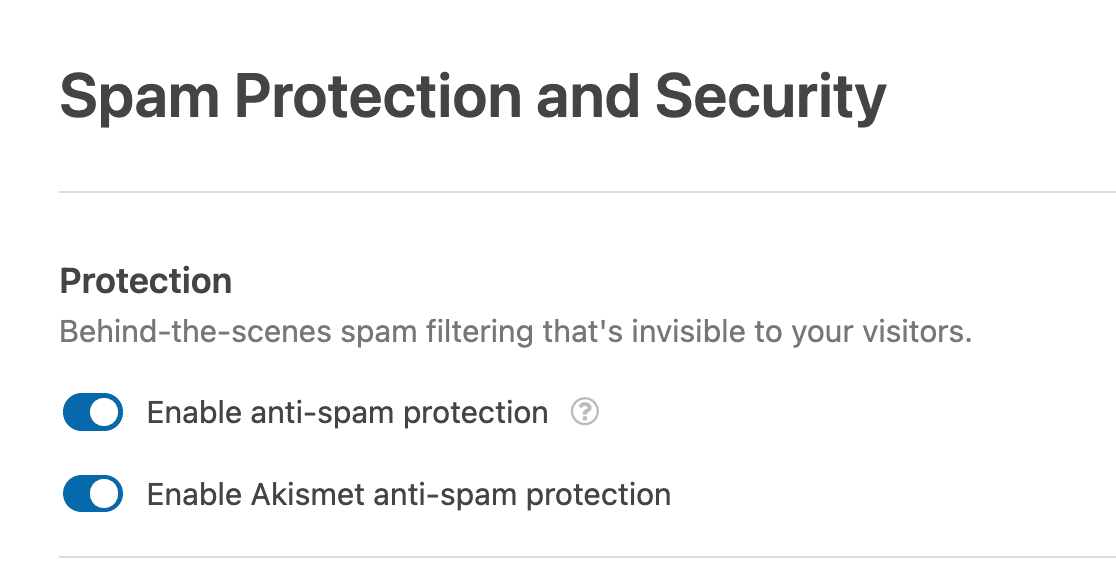
Después de realizar esta acción, Akismet comenzará a proteger tu formulario de envíos de spam tan pronto como lo publiques.
Asegúrate de presionar Guardar para aplicar la configuración de Akismet y cualquier otro cambio que hayas realizado en el formulario.

¡Fantástico! Es hora de publicar tu formulario protegido contra spam.
6. Publicar tu formulario
WPForms viene con un asistente de incrustación que permite incrustar formularios rápidamente en cualquier página sin necesidad de código.
Para iniciar la herramienta de incrustación, haz clic en el botón Incrustar en la parte superior del constructor de formularios.

Ahora verás un aviso preguntando si deseas incrustar tu formulario en una página nueva o en una página existente. Elige la opción que mejor te convenga.
Incrustaremos el formulario en una página nueva para este tutorial. Haz clic en Crear Nueva Página para continuar.

Ahora deberías ver una ventana emergente pidiéndote que nombres tu nueva página. Introduce un nombre para tu nueva página y presiona ¡Vamos!

WPForms te llevará inmediatamente a la pantalla del editor de páginas con tu formulario ya incrustado. Cuando estés listo para lanzar el formulario, haz clic en Publicar.
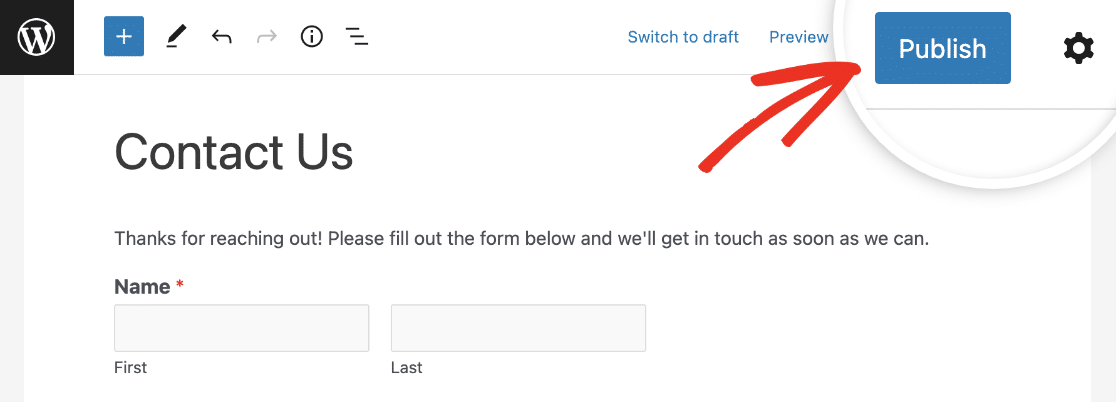
Tu formulario se publicará ahora, y puedes estar seguro de que estará eficazmente protegido por Akismet contra los spambots.
Recuerda que Akismet evita que se almacenen spam, por lo que no encontrarás ninguna entrada de spam en la gestión de entradas de WPForms.
Si deseas habilitar Akismet para otros formularios, simplemente repite este paso para cada formulario, ¡y listo!
¡Y eso es todo! Ahora estás listo para filtrar el spam de formularios de contacto usando Akismet. Deberías ver una marcada reducción en el número de entradas de spam a partir de ahora.
A continuación, Crea Sitios de WordPress de Bajo Mantenimiento
WordPress es la plataforma perfecta para crear sitios de bajo mantenimiento que están en gran medida automatizados y requieren muy poca gestión manual por tu parte. Si eso suena como algo que te gustaría tener, consulta nuestros consejos para crear sitios de bajo mantenimiento.
Además, si estás buscando lanzar un programa de afiliados pero no sabes por dónde empezar, te recomendamos el plugin AffiliateWP. En nuestra reseña de AffiliateWP, puedes encontrar por qué este plugin es tan potente para crear un programa de marketing de afiliados completo en WordPress.
Para más soluciones anti-spam, puede que quieras leer nuestras comparaciones de Akismet vs reCAPTCHA y hCaptcha vs reCAPTCHA. También puede interesarte nuestra guía para evitar que los bots envíen tus formularios.
Crea Formularios Libres de Spam Ahora
¿Listo para crear tu formulario? Empieza hoy mismo con el plugin constructor de formularios de WordPress más fácil. WPForms Pro incluye muchas plantillas gratuitas y ofrece una garantía de devolución de dinero de 14 días.
Si este artículo te ha sido útil, síguenos en Facebook y Twitter para obtener más tutoriales y guías gratuitas de WordPress.





¿No veo esa opción en los formularios de mi cliente. Tenemos que usar hCAPTCHA para los formularios con mucho spam. ¿Akismet ayudará?
Hola Stephen, lamentamos escuchar eso, esto debería ayudar. Cuando tengas un momento, ¿podrías intentarlo y decirnos cómo va? Si persiste, por favor envía un ticket de soporte.
Gracias.
Tengo habilitados los 3 siguientes. ¿Es esto necesario y funcionarán las cosas correctamente con todo habilitado?
Habilitar protección antispam
Habilitar protección antispam de Akismet
Habilitar reCAPTCHA de Google Checkbox v2
Hola Trinity, eso debería funcionar bien, pero si te encuentras con algún problema, por favor envía una solicitud de soporte para que podamos ayudarte.
Gracias.
Acabo de habilitar Akismet. ¿Debo desactivar el antispam de WPForms o dejarlo activado?
Hola C. Baldwin, ambos deberían funcionar bien, pero si te encuentras con algún problema, por favor envía una solicitud de soporte para que podamos ayudarte.
Gracias.
no puedo ver la opción de protección contra spam y seguridad en la configuración de mi formulario...
Hola Muhammad, lamentamos cualquier inconveniente. Para asegurarnos de responder a tu pregunta de la manera más completa posible y evitar confusiones.
¿Te importaría contactarnos con detalles adicionales para que podamos ayudarte más en este caso?
Gracias.
Después de activar Akismet, ¿bloquea el envío de un formulario para que no se redirija a la página de agradecimiento que hemos configurado? Estamos tratando de eliminar las conversiones falsas.
Hola Jeff: el envío se realizará y el spammer será redirigido a la página de agradecimiento por defecto. Pero estos no se almacenarán en las entradas, como se menciona aquí.
Sin embargo, estoy de acuerdo en que sería genial tener una función para bloquear que los envíos de formularios de spam se redirijan y nos encantaría recibir más información sobre cómo usarías esta función. ¿Estarías dispuesto a compartir algún detalle específico de lo que buscas hacer con esta función o un caso de uso que tengas en mente?
Gracias 🙂