


Resumen de IA
¿Necesita que su formulario de contacto de WordPress envíe notificaciones a múltiples direcciones de correo electrónico? Quizás un miembro del equipo necesite una copia de cada envío, o desee que el visitante de su sitio reciba un correo electrónico de confirmación mientras usted recibe todos los detalles.
WPForms envía una notificación a tantas direcciones de correo electrónico como necesites. Simplemente pon una coma entre cada una en el campo Enviar a la dirección de correo electrónico.
Cada destinatario todavía recibe su propia copia separada, por lo que nadie ve quién más está en la lista. También puedes escribir un correo electrónico diferente para cada persona, o dirigir las notificaciones según cómo alguien responda al formulario.
¡Crea Múltiples Notificaciones de Formularios de WordPress! :)
Cómo Crear un Formulario de Contacto con Múltiples Direcciones de Correo Electrónico
WPForms crea cualquier formulario con un constructor de arrastrar y soltar y sin código, y sus notificaciones instantáneas son las que envían tus entradas del formulario por correo electrónico.
En primer lugar, asegúrate de haber instalado y activado el plugin. Puedes seguir esta guía paso a paso sobre cómo instalar un plugin de WordPress para obtener ayuda.
WPForms te permite crear diferentes tipos de formularios, como un formulario de contacto simple y casi cualquier otra cosa que se te ocurra. Además, asegúrate de haber creado un formulario para seguir este tutorial.
Los métodos 1 y 2 a continuación funcionan en la versión gratuita de WPForms. Los métodos 3 y 5 necesitan WPForms Basic o superior, que es donde se desbloquean las notificaciones múltiples y la lógica condicional. Lite permite solo una notificación por formulario.
- Método 1: Enviar la Misma Notificación a Múltiples Direcciones de Correo Electrónico
- Método 2: Enviar una Confirmación a la Persona que Enviou el Formulario
- Método 3: Enviar Notificaciones a Diferentes Personas Según las Respuestas del Formulario
- Método 4: Usar Copia Oculta (CCO) para Responder a Todos
- Método 5: Crear Notificaciones Separadas con Contenido Diferente
- Consejo Extra: Asegúrate de que tus Notificaciones Lleguen Efectivamente
Método 1: Enviar la Misma Notificación a Múltiples Direcciones de Correo Electrónico
Este es el método más sencillo. Si quieres que el mismo correo de notificación vaya a más de una persona, simplemente añade sus direcciones de correo electrónico en un solo campo. En el constructor de formularios, ve a Ajustes » Notificaciones.

En el campo Enviar a la dirección de correo electrónico presente en el panel derecho, puedes escribir la dirección de correo electrónico de cada persona. Asegúrate de separar cada dirección de correo electrónico con una coma (,).
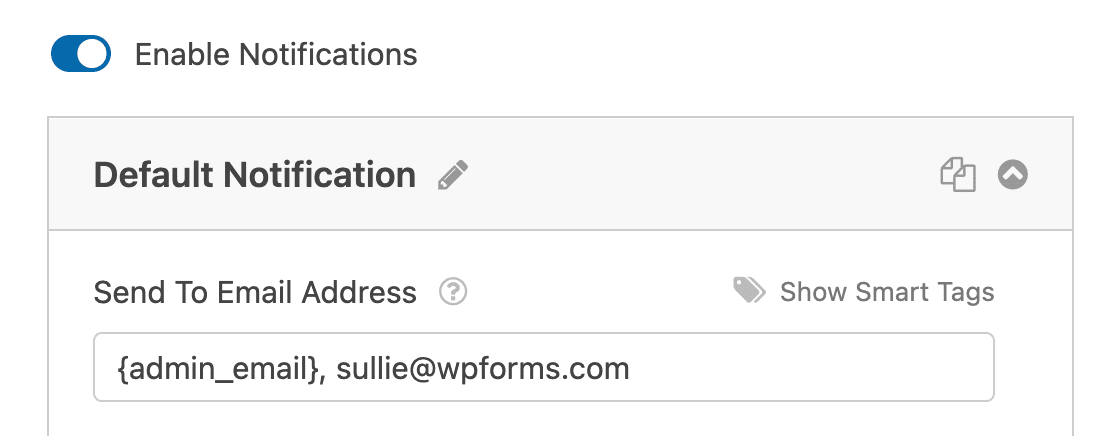
Cada dirección en ese campo recibe la misma notificación cuando alguien envía el formulario. WPForms envía a cada destinatario su propio correo electrónico separado, por lo que nadie ve quién más estaba en la lista.
Esa es la misma privacidad que te da el CCO, sin necesidad de configurar nada. No encontrarás un campo CCO en la configuración de notificaciones porque no lo necesitas.

Haz clic en Guardar cuando hayas terminado, y consulta la guía completa sobre cómo configurar las notificaciones de formularios en WPForms si quieres más detalles.
Método 2: Enviar una Confirmación a la Persona que Enviou el Formulario
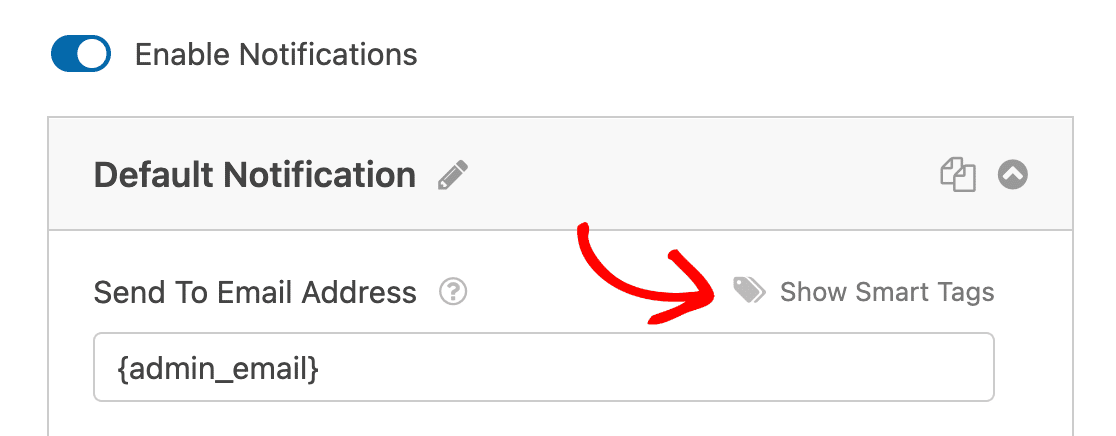
Dado que no conoces la dirección de correo electrónico del visitante de antemano, usas Etiquetas Inteligentes para extraerla del envío. En el campo Enviar a la dirección de correo electrónico, mantén el {admin_email} que está ahí por defecto. Luego haz clic en Mostrar Etiquetas Inteligentes.
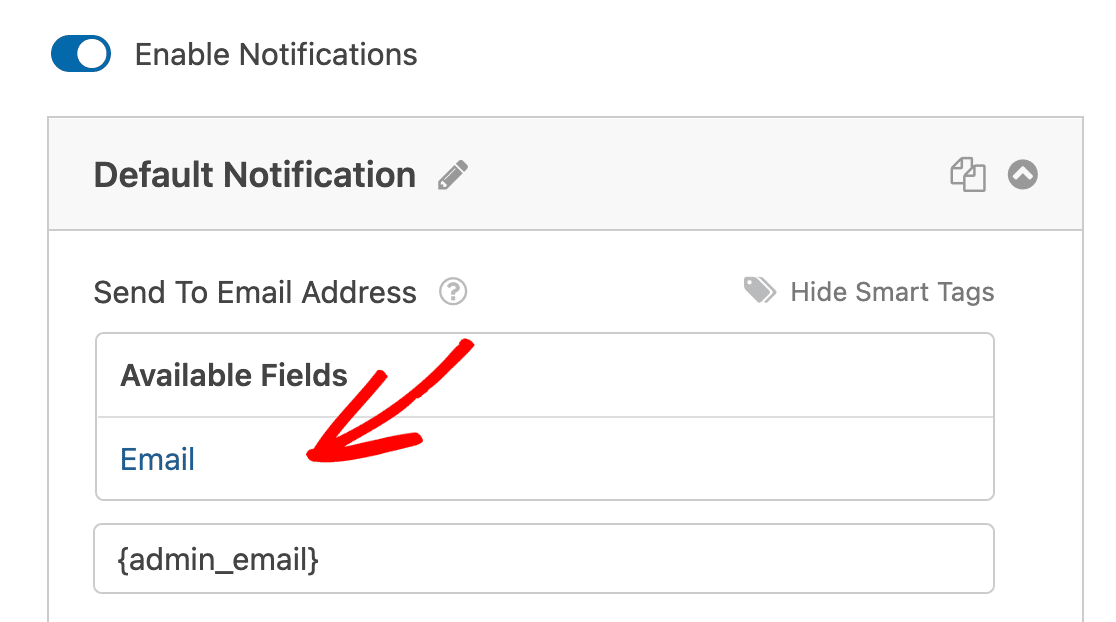
WPForms te mostrará cualquier campo de Correo Electrónico en tu formulario. Haz clic en Correo Electrónico para añadir una Etiqueta Inteligente que inserte automáticamente la dirección de correo electrónico del remitente.
Ahora, cada vez que alguien envíe el formulario, tanto tú como el visitante recibiréis una notificación. Esto es útil cuando quieres enviar a los visitantes un correo electrónico de confirmación haciéndoles saber que su envío ha sido recibido.
Si quieres que el visitante reciba un mensaje completamente diferente al tuyo (que suele ser el caso), consulta el Método 5 para crear correos electrónicos de notificación separados.
Método 3: Enviar Notificaciones a Diferentes Personas Según las Respuestas del Formulario
Este es el método más potente. Con la lógica condicional, WPForms envía notificaciones a personas específicas dependiendo de cómo alguien complete el formulario.
Ve a Ajustes » Notificaciones. Desplázate hasta el final de la notificación y marca Activar Lógica Condicional.
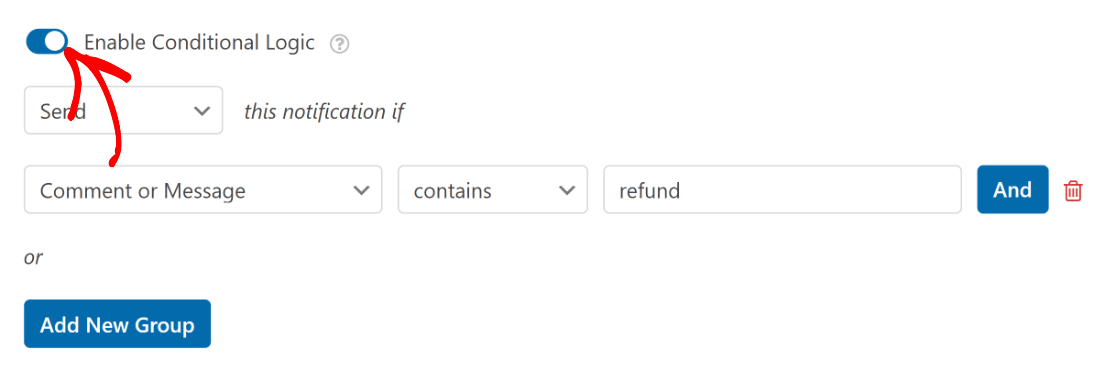
Establece la condición para que coincida con el campo de tu formulario. Por ejemplo, "Enviar esta notificación si el Departamento es Ventas" e introduce el correo electrónico del equipo de ventas en el campo Enviar a la dirección de correo electrónico.
Luego crea notificaciones adicionales (una para cada departamento) utilizando el mismo patrón. Cada notificación se activa solo cuando se cumple su condición.
Para obtener más ayuda para configurar esto, consulta la documentación de notificaciones condicionales del formulario. También puedes permitir que los usuarios seleccionen destinatarios directamente desde un menú desplegable en el formulario, sin exponer las direcciones de correo electrónico reales.
Método 4: Usar Copia Oculta (CCO) para Responder a Todos
Los otros métodos envían correos electrónicos completamente separados a cada destinatario, lo que mantiene las direcciones privadas. CC hace lo contrario y pone a todos en el mismo hilo visible, por lo que las respuestas van a todo el grupo.
Para activarlo, ve a WPForms » Ajustes desde tu panel de WordPress y haz clic en la pestaña Correo electrónico. La documentación sobre cómo habilitar el campo CC explica la misma configuración.
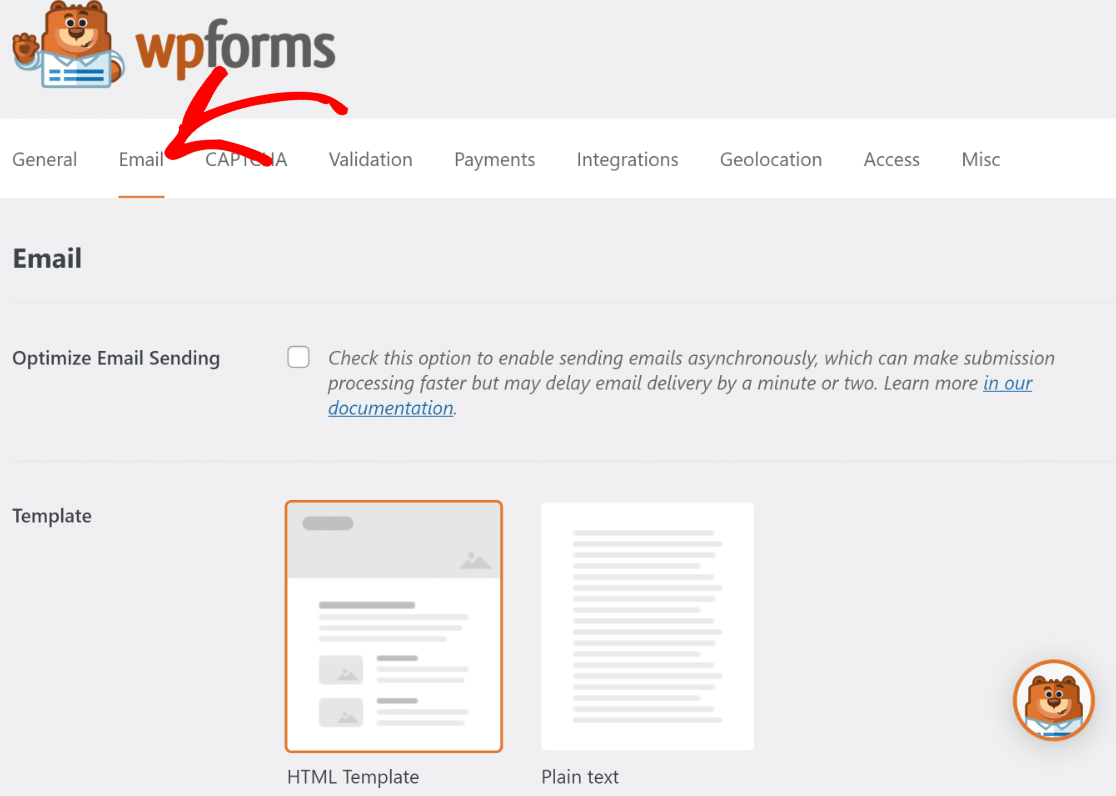
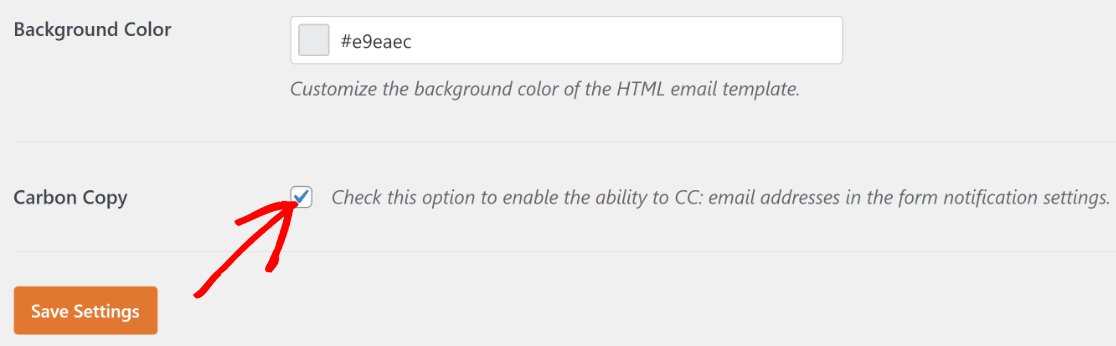
Desplázate hacia abajo y marca la casilla Copia de carbón. Haz clic en Guardar Ajustes.
Ahora, cuando vuelvas a Ajustes » Notificaciones en el constructor de formularios, verás un nuevo campo CC.
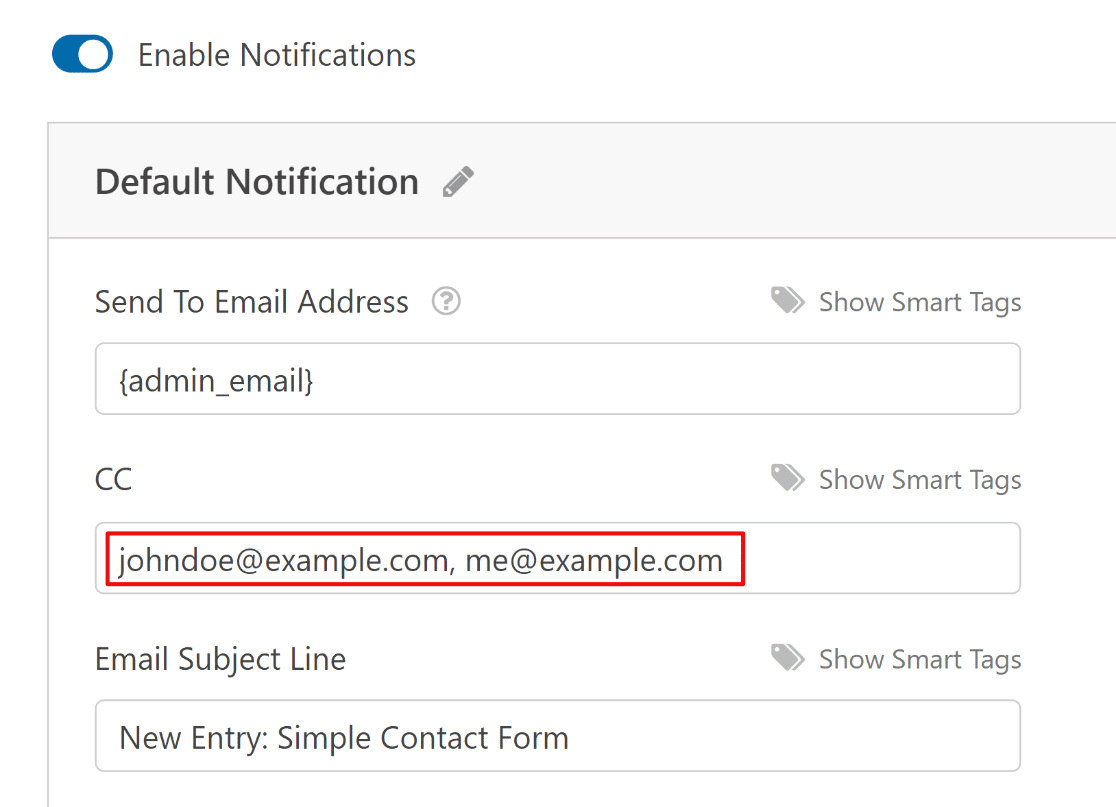
Añade las direcciones de correo electrónico que quieras poner en copia de carbón de la notificación. Los destinatarios podrán ver las direcciones de los demás y usar Responder a todos.
Método 5: Crear Notificaciones Separadas con Contenido Diferente
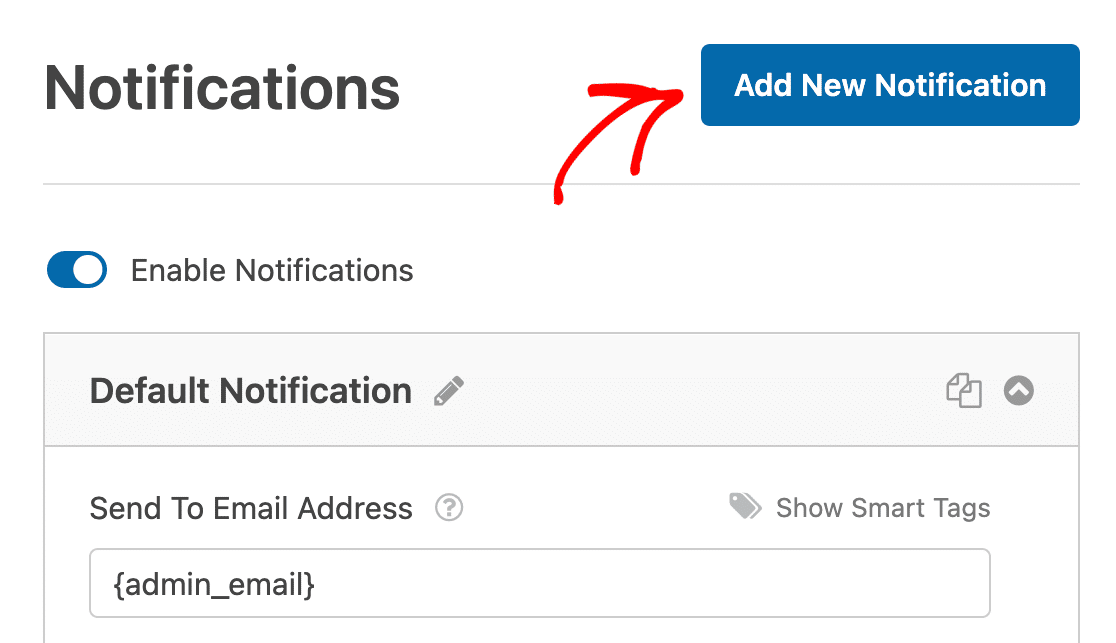
En el constructor de formularios, ve a Ajustes » Notificaciones y haz clic en Añadir Nueva Notificación.
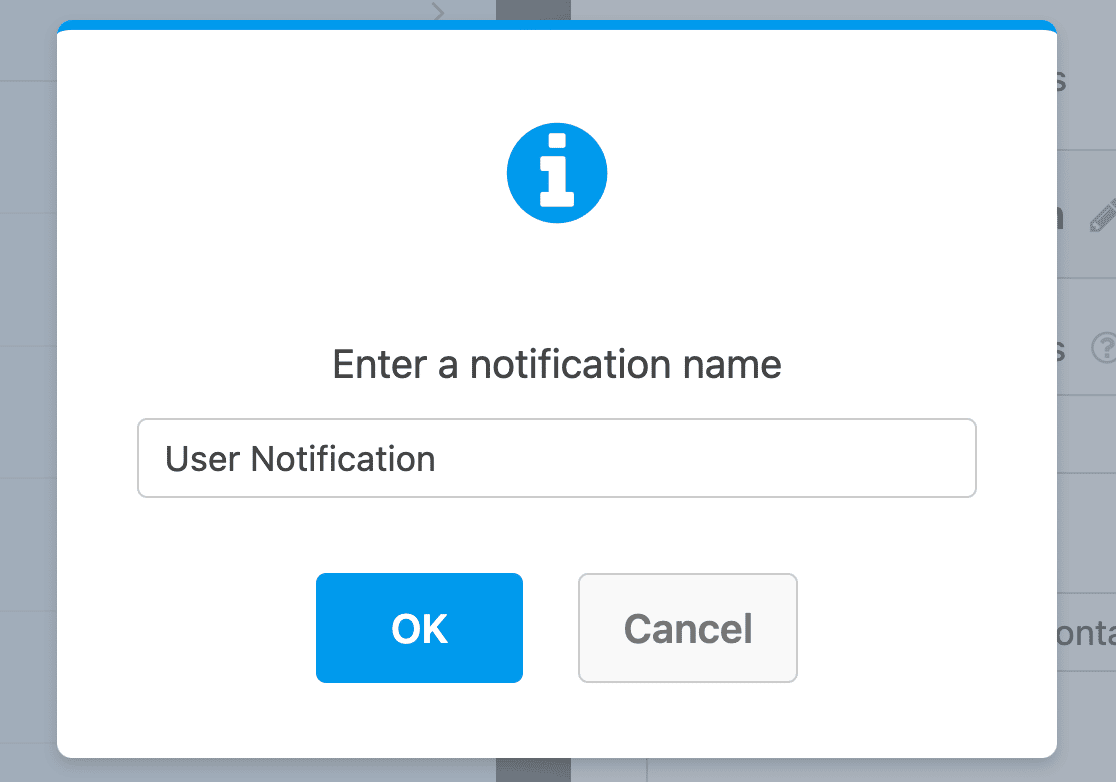
Asígnale un nombre (esto es solo para tu referencia). Haz clic en Aceptar. Ahora tienes una segunda notificación para configurar de forma independiente.
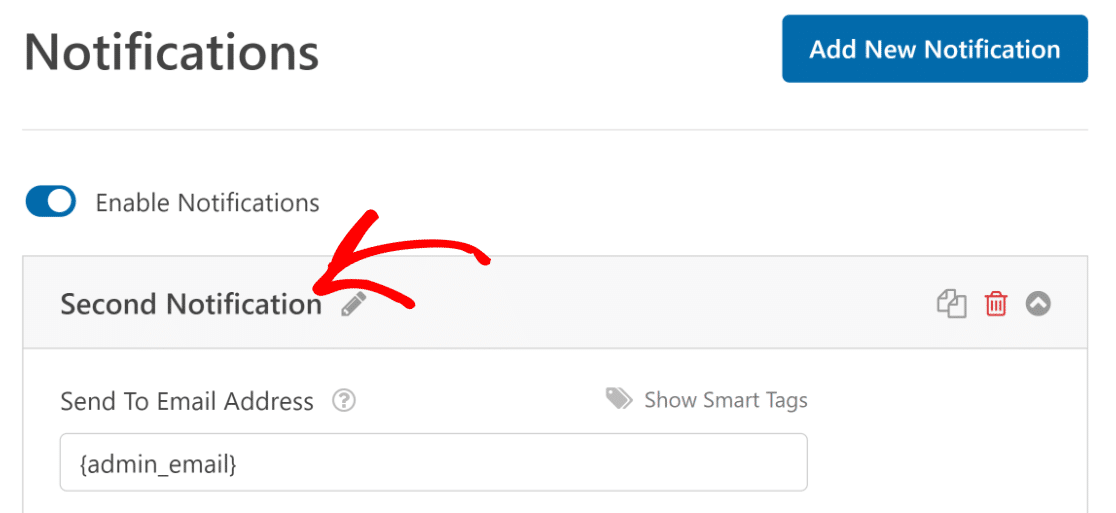
Para una notificación que va al visitante del sitio, haz clic en Mostrar etiquetas inteligentes junto al campo Enviar a la dirección de correo electrónico y selecciona Correo electrónico para que WPForms la envíe a la dirección de correo que el visitante introdujo en el formulario.
Luego, configura el resto de los campos para esta notificación.
- El Asunto del correo electrónico puede ser algo como "¡Gracias por contactarnos!"
- El Nombre del remitente debe ser el nombre de tu negocio
- El Correo electrónico del remitente debe ser tu correo electrónico de negocio
- El Responder a es a dónde van las respuestas si el visitante responde a la notificación
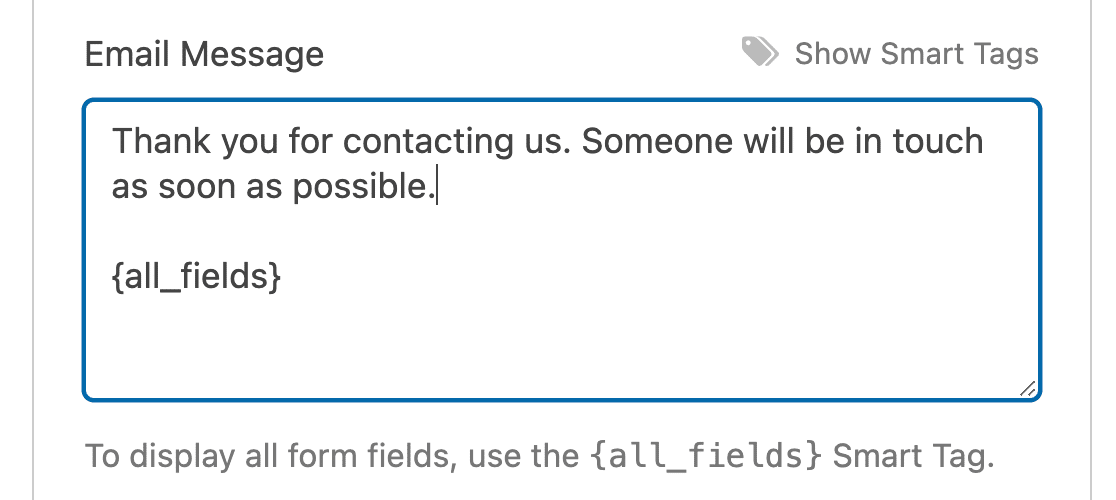
- El Mensaje controla lo que el visitante ve en el cuerpo del correo electrónico
Si desea que el visitante vea todos los datos que ha enviado, utilice la etiqueta inteligente {all_fields} en el campo Mensaje. Si solo desea mostrarle campos específicos, haga clic en Mostrar etiquetas inteligentes en la sección Mensaje y seleccione las que necesite.
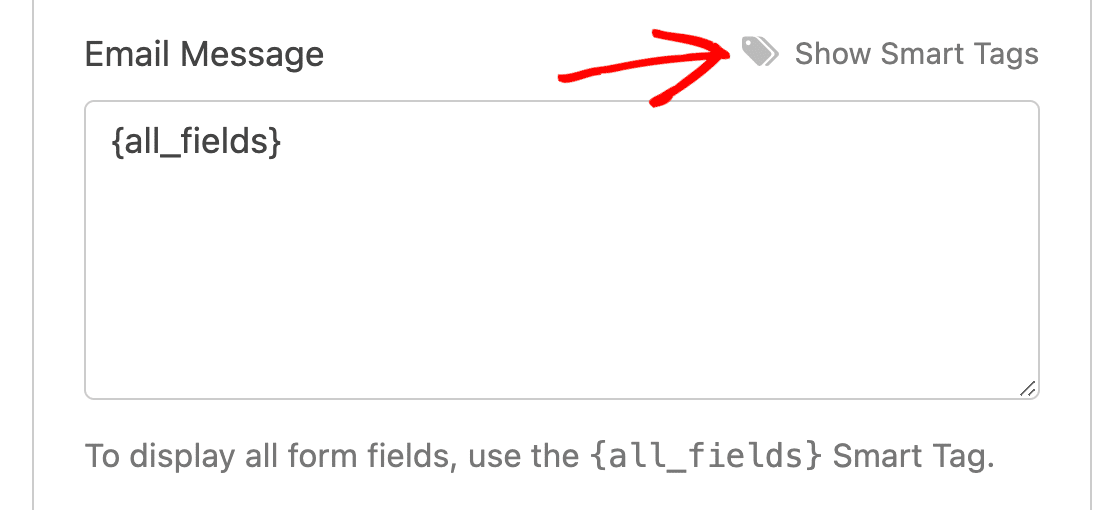
También puede escribir un mensaje personalizado junto con las etiquetas inteligentes. Si necesita ayuda para usar las etiquetas inteligentes más allá de lo básico, consulte esta guía sobre cómo usar etiquetas inteligentes en WPForms.
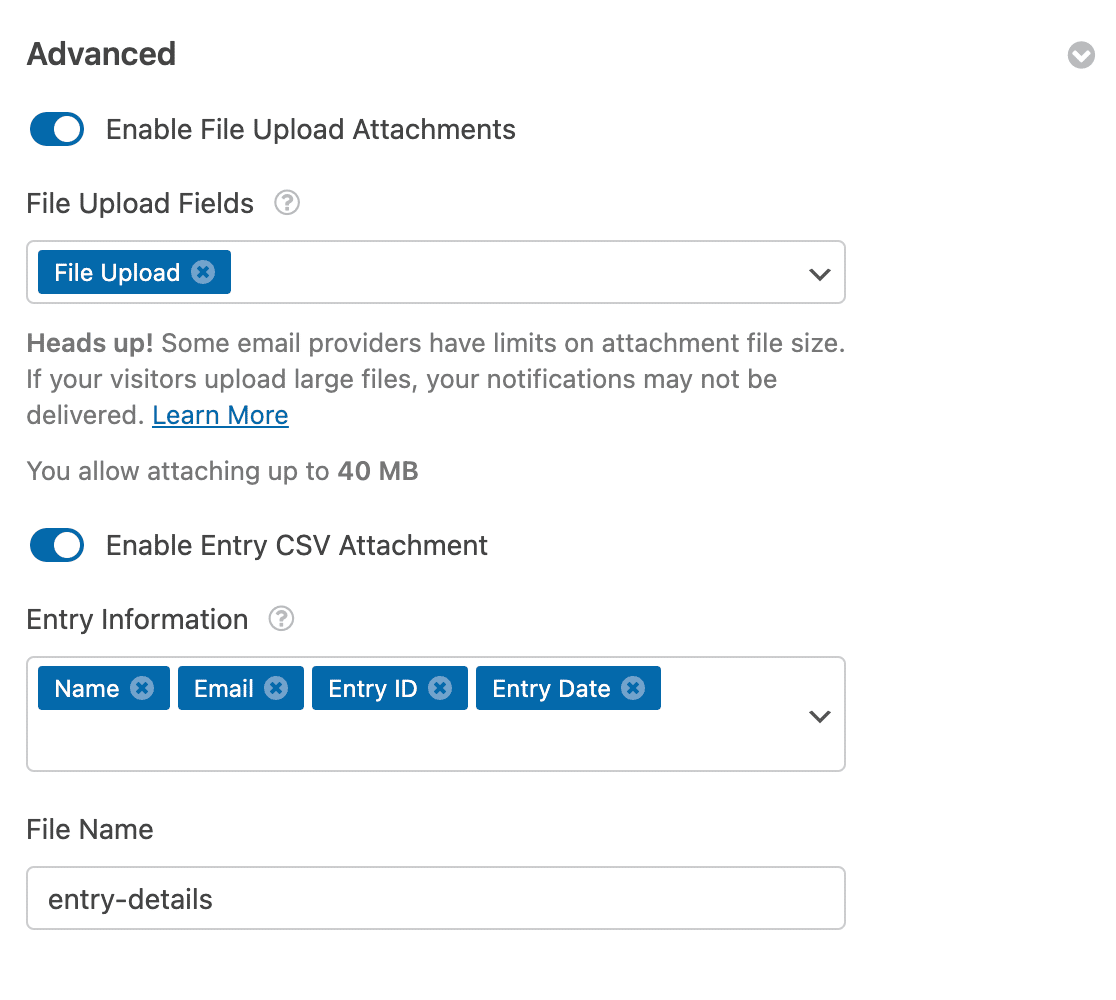
Archivos adjuntos de archivos y CSV
Expanda la configuración Avanzada en su notificación. Si su formulario tiene un campo de carga de archivos, active Habilitar archivos adjuntos de carga de archivos para incluir los archivos cargados en el correo electrónico de notificación.

También puede activar Habilitar archivo adjunto CSV de entrada para incluir un archivo CSV con los datos de la entrada. Esto es útil si el destinatario necesita los datos en una hoja de cálculo.
Consulte el tutorial sobre cómo exportar entradas de formularios a CSV para obtener más información al respecto. Puede crear tantas notificaciones separadas como necesite. Simplemente repita el proceso para cada una. Haga clic en Guardar cuando haya terminado.
Gestionar las notificaciones de tu formulario
Una vez que hayas configurado algunas notificaciones, WPForms te ofrece varias formas de gestionarlas directamente desde la pantalla de Notificaciones. Cada notificación muestra una insignia de estado Activa.

Haz clic en ella para desactivar esa notificación sin eliminarla, lo cual es útil cuando quieres pausar una temporalmente, como un correo electrónico del proveedor durante unas vacaciones. Haz clic de nuevo para volver a activarla.
Para crear otra notificación similar a una que ya tienes, haz clic en el icono Duplicar en lugar de empezar de nuevo. Esto ahorra mucho tiempo cuando envías el mismo tipo de mensaje a varios departamentos.

Y si ya no necesitas una notificación, haz clic en el icono Eliminar (papelera) para quitarla. Para obtener una vista más detallada de cómo copiar, pausar y gestionar notificaciones de formularios múltiples, consulta la documentación sobre cómo añadir notificaciones de formularios múltiples.
Consejo Extra: Asegúrate de que tus Notificaciones Lleguen Efectivamente
Enviar notificaciones a varias direcciones de correo electrónico aumenta las posibilidades de que los correos electrónicos lleguen a la carpeta de spam o no lleguen en absoluto. WordPress utiliza el correo PHP por defecto, que muchos proveedores de alojamiento limitan o bloquean por completo.
Si sus notificaciones no llegan de forma fiable, configure WP Mail SMTP. Dirige sus correos electrónicos de WordPress a través de un servidor SMTP adecuado en lugar de correo PHP, y marca una diferencia significativa en la entregabilidad.
Consulte la guía sobre cómo enviar correos electrónicos en WordPress usando SMTP o vea cómo solucionar problemas de conexión SMTP si tiene algún problema.
Preguntas frecuentes sobre el envío de formularios de WordPress a varios correos electrónicos
Aquí encontrará respuestas a preguntas comunes sobre la configuración de múltiples notificaciones por correo electrónico para sus formularios de WordPress.
¿Por qué usar múltiples notificaciones de formularios?
Enviar varios correos electrónicos de notificación desde un solo formulario ahorra tiempo y mantiene a todos informados automáticamente.
En lugar de hacer que los visitantes completen varios formularios, o de reenviar manualmente los envíos, el proceso se ejecuta por sí solo. Puede usar múltiples notificaciones por correo electrónico para hacer cosas como esta.
- Enviar un recibo de compra a un cliente y una orden de cumplimiento a un proveedor
- Entregar un lead magnet como adjunto PDF en un correo electrónico de notificación
- Enviar por correo electrónico un mensaje de agradecimiento a un cliente por una solicitud de soporte y un informe de errores a un desarrollador
- Confirmar el registro de eventos para los asistentes y enviar detalles de solicitudes especiales al servicio de catering
¿Los destinatarios verán las direcciones de correo electrónico de los demás?
No. Cuando agrega varias direcciones al campo Enviar a dirección de correo electrónico (separadas por comas), cada destinatario recibe un correo electrónico completamente separado. No verán la dirección de nadie más. Si necesita la capacidad de responder a todos, use el método CC cubierto en el Método 4.
¿Cuántas notificaciones por correo electrónico puedo crear por formulario?
Ilimitadas. WPForms no limita el número de notificaciones que puede agregar a un solo formulario.
¿Puedo enviar notificaciones diferentes según lo que alguien seleccione en mi formulario?
Sí. Con la lógica condicional (Método 3), puedes establecer condiciones para que notificaciones específicas solo se activen cuando se cumplan ciertos criterios. Por ejemplo, puedes dirigir las consultas de ventas a tu equipo de ventas y las solicitudes de soporte a tu mesa de ayuda automáticamente.
¿Puedo enviar notificaciones generadas por IA?
Sí. WPForms se integra con ChatGPT para generar contenido de notificación dinámicamente. Consulta la guía sobre cómo enviar notificaciones de formularios generadas por IA para configurarlo.
¿Por qué no recibo los correos electrónicos de notificación del formulario?
Normalmente, esto es un problema de entrega de correo electrónico del lado del servidor, no un problema de WPForms. WordPress utiliza PHP mail por defecto, lo cual muchos hosts bloquean. Configura WP Mail SMTP para solucionarlo. Consulta la guía de solución de problemas de notificaciones por correo electrónico para obtener ayuda paso a paso.
¿Puedo hacer esto con Contact Form 7?
Contact Form 7 puede enviar a varias direcciones separándolas por comas en la línea Para de su pestaña Correo. Todo lo que vaya más allá significa editar las plantillas de correo a mano.
No hay interfaz de usuario de notificación en Contact Form 7, y el enrutamiento condicional no está disponible en absoluto. Así que si prefieres configurar esto visualmente, puedes importar tus formularios de Contact Form 7 a WPForms y conservar todos los campos existentes.
A continuación, personaliza tus plantillas de notificación
Ahora que tienes configuradas tus notificaciones, es posible que desees personalizar su apariencia. WPForms te permite agregar encabezados personalizados, cambiar colores y crear plantillas de correo electrónico de marca.
Consulta la guía sobre cómo personalizar las notificaciones por correo electrónico del formulario para ver el tutorial completo. Y para inspirarte, explora nuestros ejemplos y mejores prácticas de notificaciones por correo electrónico.
¡Envía formularios a múltiples correos electrónicos ahora!
¿Listo para crear tu formulario? Empieza hoy mismo con el plugin de creación de formularios de WordPress más fácil. WPForms Pro incluye muchas plantillas gratuitas y ofrece una garantía de devolución de dinero de 14 días.
Si este artículo te ha sido útil, síguenos en Facebook y X (Twitter) para más tutoriales y guías gratuitas de WordPress.





Hola equipo técnico de WPforms,
Estoy experimentando un problema al recibir la misma notificación en múltiples correos electrónicos. He seguido el paso 1 detenidamente y no recibo la notificación en ninguna de las direcciones de correo electrónico. Por favor, ayúdenme lo antes posible si pueden.
Hola LuLu,
Lamento escuchar que has tenido problemas con la entrega de correos electrónicos, y desafortunadamente esto es cada vez más común en Internet. Para obtener detalles sobre por qué sucede esto y cómo solucionarlo con un plugin SMTP, consulta nuestro tutorial sobre cómo solucionar problemas de entrega de correo electrónico.
Una vez que tengas la oportunidad de configurar una de las opciones de ese tutorial, ¡deberías estar listo! Espero que esto ayude 🙂
Estimado equipo,
¿Cómo puedo enviar un correo electrónico a una dirección que proporciona el usuario en uno de los campos del formulario (una respuesta de acuse de recibo)? ¿Cómo es esto posible?
Gracias...
Hola Lothar,
¡Claro! Puedes encontrar instrucciones para esto en nuestro tutorial de notificaciones (tenemos una sección allí llamada “Enviar un correo electrónico a la persona que completó el formulario” que te mostrará lo que necesitas).
¡Espero que esto ayude! :)
Hola equipo técnico de WPform,
Estoy experimentando un problema al recibir la misma notificación para dos direcciones de correo electrónico. He seguido el paso 1 detenidamente y estoy recibiendo la notificación solo para una dirección de correo electrónico. Las separo con una coma, como dijiste en el tutorial.
Hola Dejan:
Asegúrate de que las direcciones de correo electrónico solo estén separadas por una coma y sin espacios. Sin embargo, si lo tienes configurado de esa manera pero sigues sin recibir las notificaciones, puede deberse a un problema mayor. En ese caso, te recomiendo encarecidamente que consultes nuestro artículo que te muestra cómo solucionar problemas de formularios de contacto que no envían notificaciones por correo electrónico con SMTP.
¡Espero que esto ayude!
¿Cómo permito que el creador de la publicación establezca el 'correo electrónico del destinatario' cuando agrega los wpforms que se han creado? Por ejemplo:
1. Publicación 1-> agregar wpform 'Formulario RSVP' -> establecer correo electrónico del destinatario [email protected]
2. Publicación 2 -> agregar wpform 'Formulario RSVP' -> establecer correo electrónico del destinatario [email protected]
¿O tenemos que crear dos formularios RSVP separados y definir el destinatario allí?
¡Hola Manoj!
Añade un campo oculto al formulario con la etiqueta inteligente {page_url} o {page_id} o {page_title} como valor predeterminado del campo y luego úsala en la lógica condicional de Notificación para enviar el correo electrónico de Notificación condicionalmente dependiendo del ID/URL/Título de la página. Para más detalles, consulta este tutorial en nuestro sitio.
Espero que esto ayude.
Que tengas un buen día 🙂
Hola, tengo problemas con los formularios que se envían a una dirección de correo electrónico externa además de nuestra dirección de correo electrónico estándar del sitio web. Solo funciona si lo envío a nuestra dirección estándar.
Por ejemplo: tengo un formulario de distribuidor cuyas consultas deben reenviarse a un miembro específico del equipo. Sin embargo, el formulario no funciona cuando uso su dirección de correo electrónico y solo usa el correo electrónico estándar del sitio web. ¿Hay alguna solución?
Hola Melanie, lamento los problemas que estás experimentando. Nuestro equipo de soporte estará encantado de ayudarte con esto.
Si tienes una licencia de WPForms, tienes acceso a nuestro soporte por correo electrónico, así que por favor envía un ticket de soporte. De lo contrario, ofrecemos soporte gratuito limitado en el foro de soporte de WPForms Lite en WordPress.org.
¡Hola a todos! ¿Podemos usar WP Forms para asignar la dirección de correo electrónico del destinatario dependiendo del valor que el usuario seleccione de la lista desplegable?
Por ejemplo: un usuario de la lista desplegable seleccionó "área A" y queremos enviar un mensaje a la persona que se encarga del área A. Después de seleccionar el valor "área B" de la lista desplegable, queremos enviar un mensaje a otra persona que se encarga del área B.
¡Gracias de antemano por tu respuesta!
¡Hola Andrzej! Esto es totalmente posible aplicando nuestra función de Lógica Condicional a la configuración de Notificación. Tenemos un artículo sobre cómo configurar esto que puedes consultar aquí 🙂
Espero que esto ayude a aclarar 🙂 Si tienes alguna otra pregunta al respecto, por favor contáctanos si tienes una suscripción activa. Si no la tienes, no dudes en enviarnos tus preguntas a nuestros foros de soporte.
¿Es posible introducir correos electrónicos diferentes para dos formularios diferentes en WordPress?
Hola Shamal, claro, puedes introducir correos electrónicos diferentes para dos formularios diferentes. Para cada uno de esos formularios, puedes crear un correo electrónico de notificación como se describe en este documento con tu dirección de correo electrónico preferida. Espero que esto ayude 🙂
¡Avísame en caso de que no esté entendiendo bien tu consulta!
Gracias 🙂
Estoy intentando crear dos notificaciones diferentes para el mismo correo electrónico y solo se envía una notificación, ¿no hay forma de lograr lo que intento hacer?
Hola Rafa: Cuando tengas un momento, por favor, escríbenos con más detalles sobre el problema que estás experimentando en soporte para que podamos ayudarte.
Si tienes una licencia de WPForms, tienes acceso a nuestro soporte por correo electrónico, así que por favor envía una solicitud de soporte.
De lo contrario, ofrecemos soporte gratuito limitado en el foro de soporte de WPForms Lite en WordPress.org.
Gracias 🙂