


Resumen de IA
¿Quieres permitir que los visitantes elijan el destinatario en tu formulario de contacto?
Añadir un menú desplegable de selección puede ayudar a asegurar que los mensajes lleguen a la persona o departamento correctos.
En esta publicación, te mostraremos cómo crear un formulario de contacto de WordPress con un menú desplegable para seleccionar a quién se envía.
Crea tu formulario de WordPress ahora
¿Puede un formulario de contacto de WordPress enviar a diferentes direcciones de correo electrónico?
¡Sí! Con WPForms, es fácil crear un formulario de WordPress que se envíe a diferentes direcciones de correo electrónico.
Puedes hacerlo de 3 maneras:
- Añade múltiples notificaciones de formulario para que varias personas reciban un correo electrónico
- Añade direcciones de correo electrónico a los campos CC o CCO en la notificación
- Añade un campo que permita al visitante elegir qué departamento o persona recibe el mensaje.
En este tutorial, nos centraremos en la tercera manera: añadir un campo que permita al visitante elegir qué departamento o persona recibe el mensaje. Esta es la mejor solución si quieres tener un formulario para todos tus mensajes, pero también quieres que los mensajes se dirijan a la persona correcta al enviarlos.
Cómo permitir a los usuarios seleccionar destinatarios en un formulario de contacto de WordPress
Si prefieres leer instrucciones, hemos redactado este tutorial a continuación.
Empecemos instalando el plugin WPForms para poder crear tu nuevo formulario.
1. Instala el plugin WPForms
Antes de empezar, querrás descargar e instalar el plugin WPForms.
Dado que usaremos lógica condicional, querrás elegir la licencia Básica o superior.

Tomamos esta captura de pantalla durante una oferta. ¡Haz clic aquí para ver si el descuento sigue disponible!
Si necesitas ayuda para instalar WPForms en tu sitio web de WordPress, consulta esta guía para instalar un plugin de WordPress.
¿Todo listo? ¡Genial! Creemos tu formulario de contacto.
2. Crea un formulario de contacto sencillo
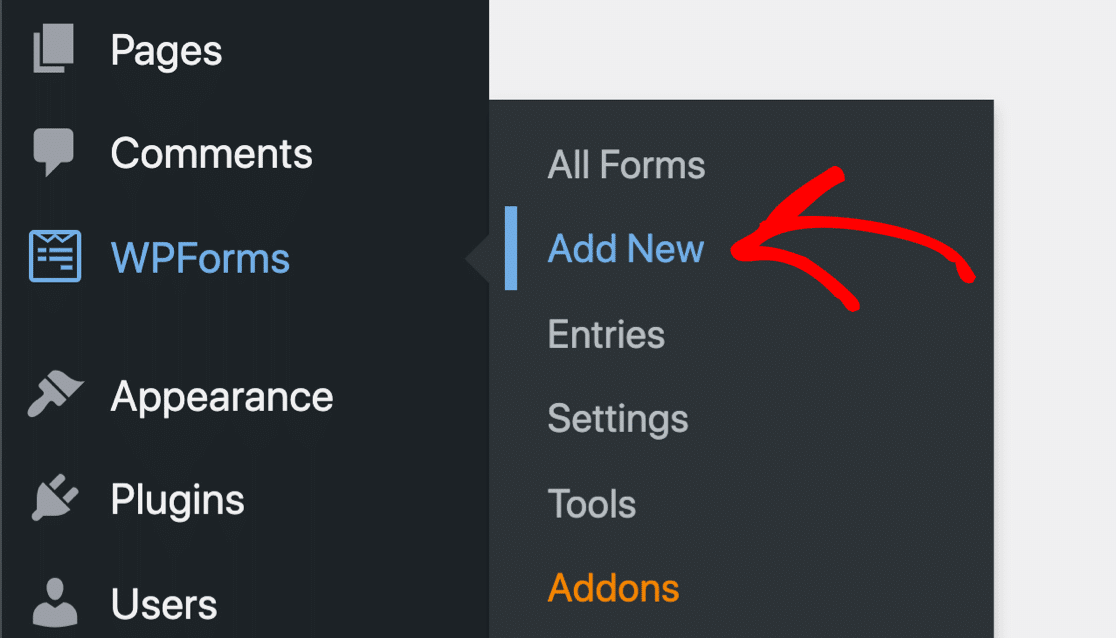
Empecemos creando un formulario de contacto sencillo en WordPress. Continúa y añade un nuevo formulario para empezar.
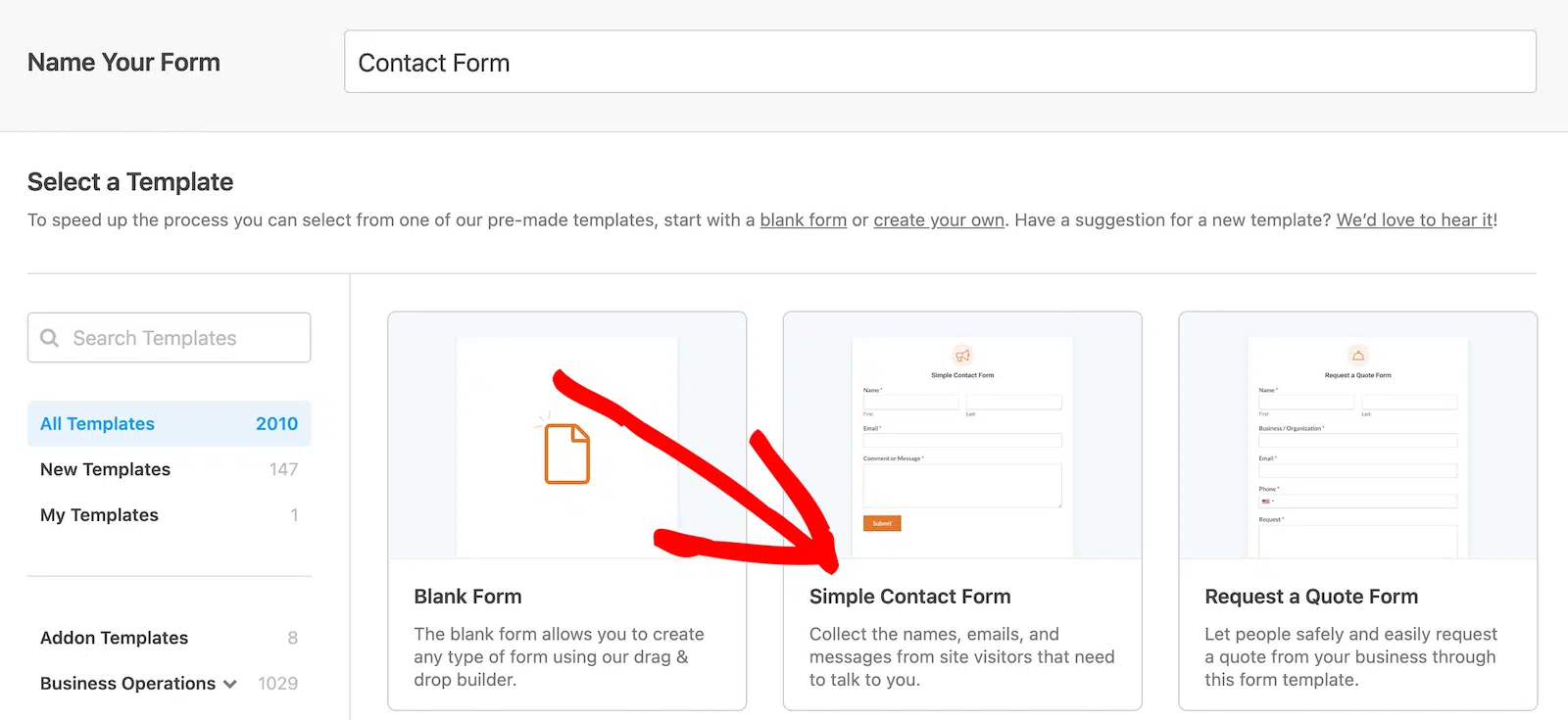
A continuación, escribe un nombre para tu formulario. Todas las versiones de WPForms vienen con una plantilla de formulario de contacto, así que hagamos clic en ella para abrirla en el constructor de formularios.
Como puedes ver, tu formulario de contacto básico está configurado y casi listo.
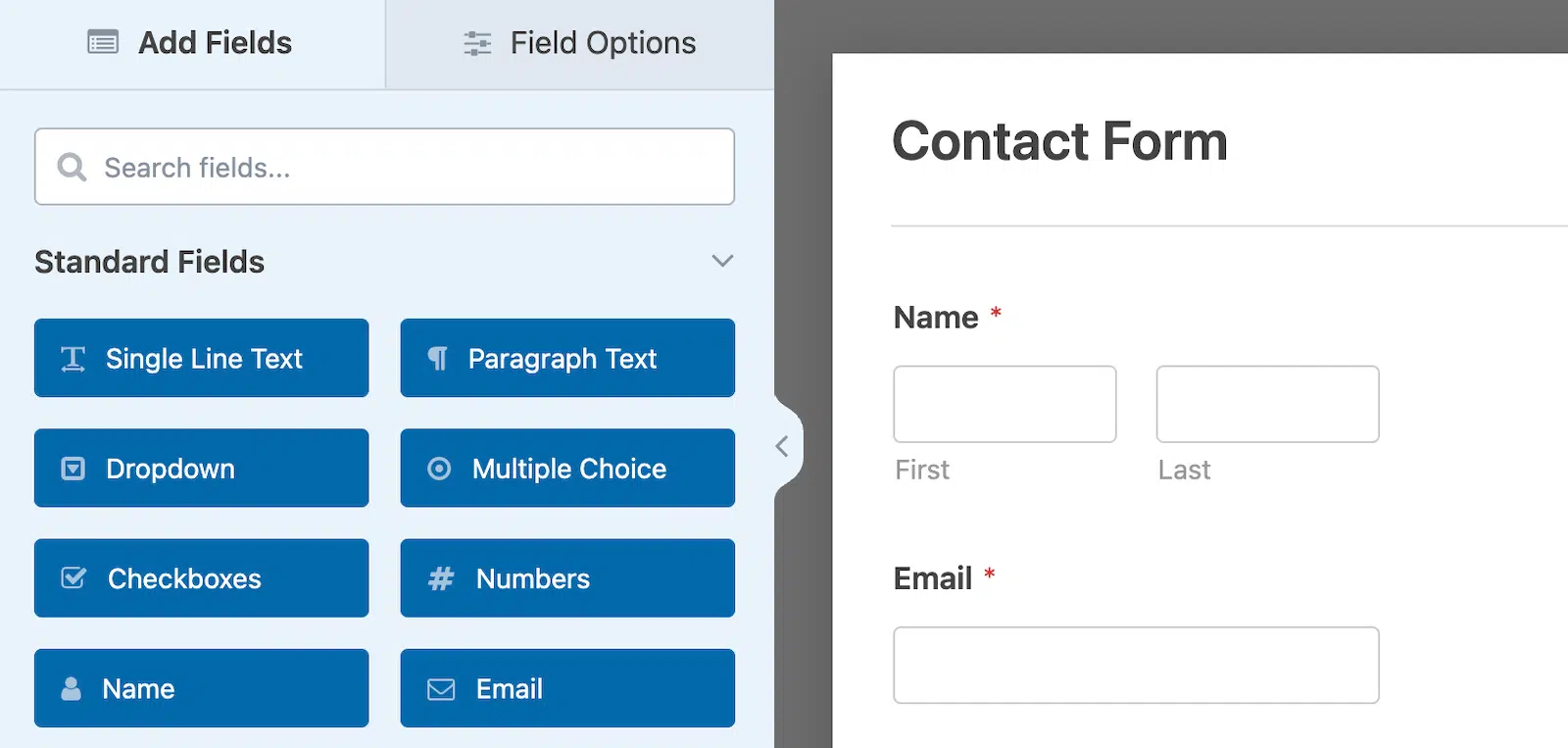
A continuación, vamos a añadir un campo desplegable para que el usuario pueda elegir el destinatario.
Arrastra el campo desplegable a tu formulario y luego haz clic en él para abrir la configuración.
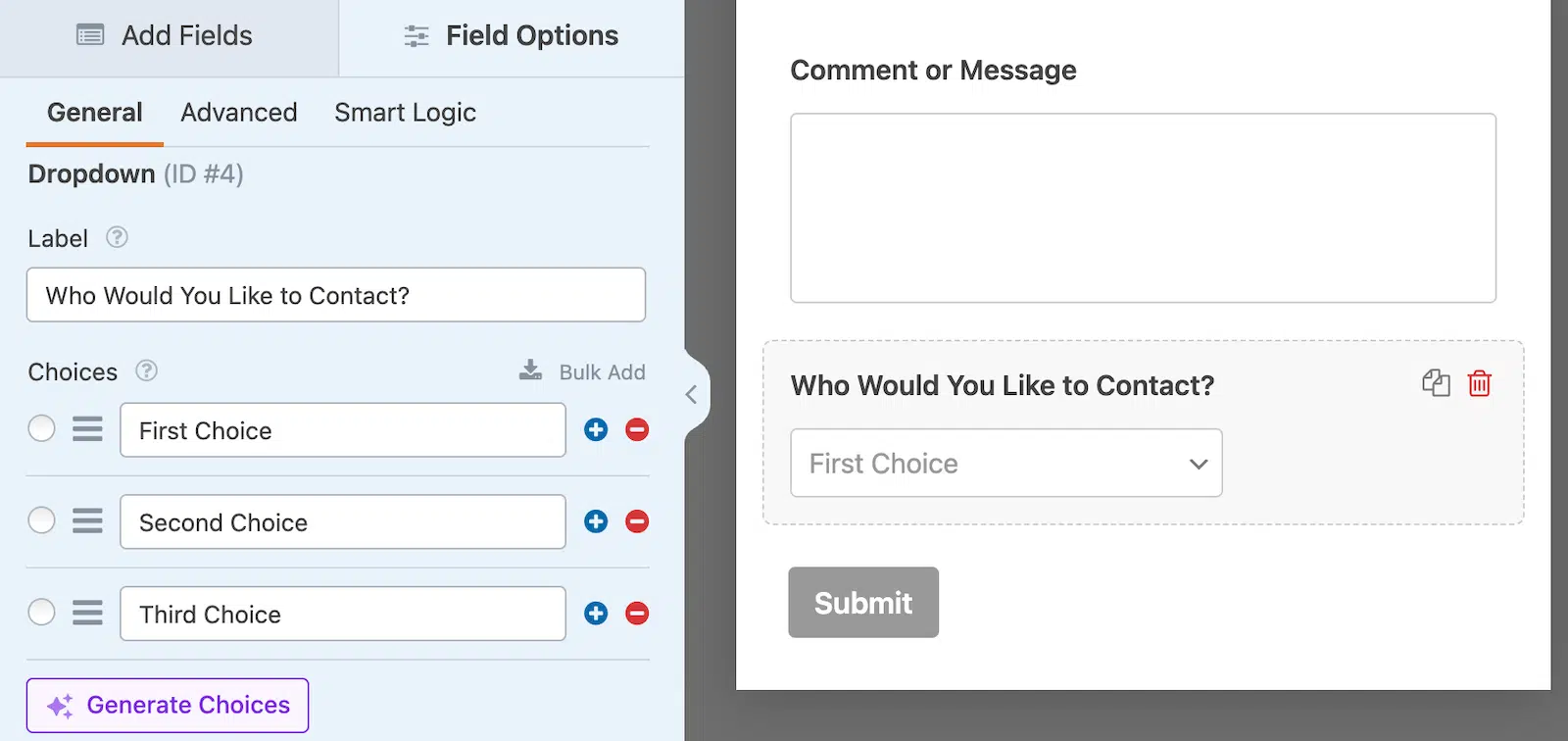
Primero querrás cambiar la Etiqueta. Aquí usamos "¿A quién te gustaría contactar?".
Puedes añadir una opción para cada persona o departamento con el que quieras contactar. Si solo tienes unos pocos, puedes añadirlos manualmente.
Si tienes una empresa grande con muchos departamentos, considera usar la función Opciones de IA haciendo clic en Generar Opciones.
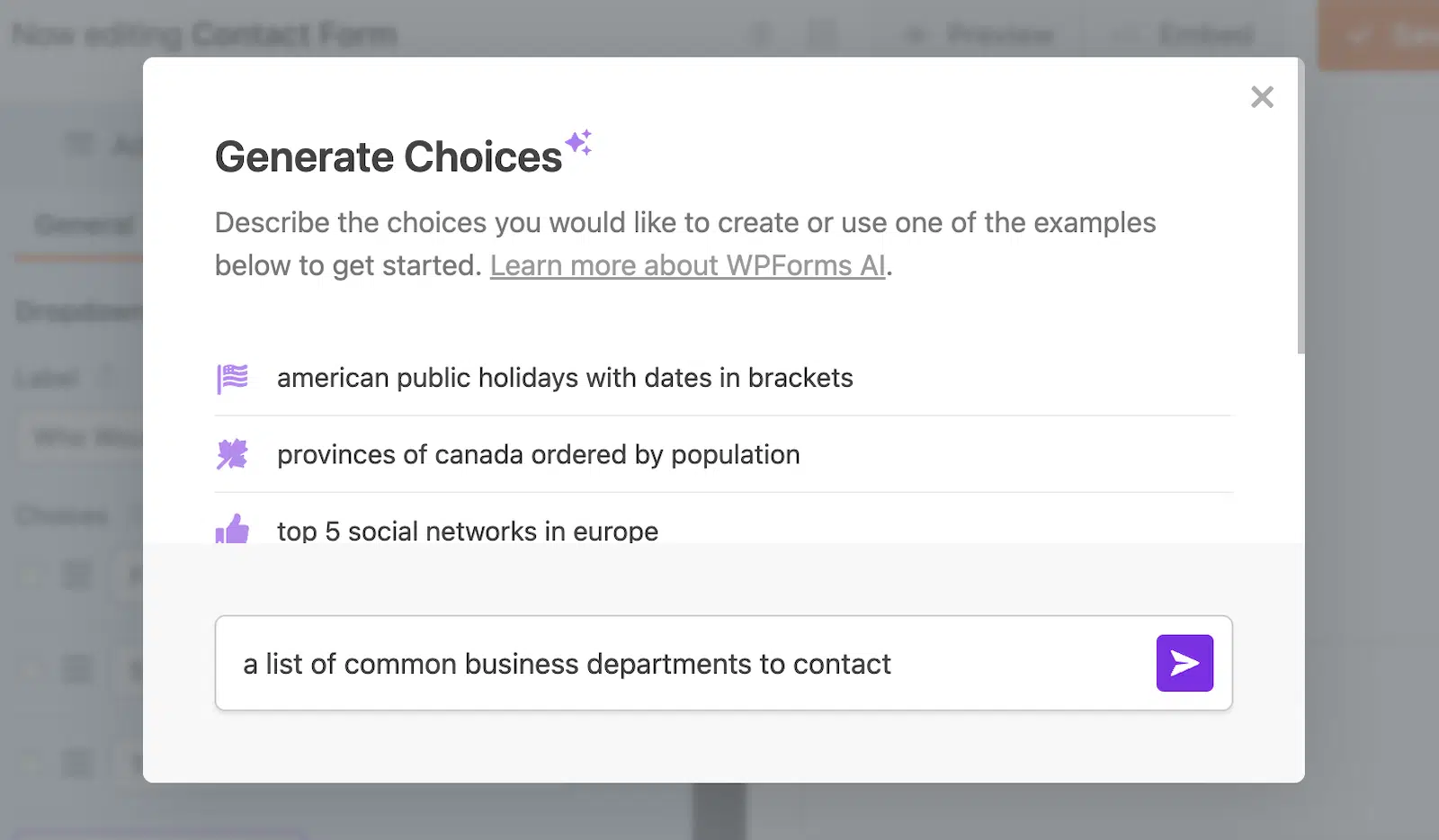
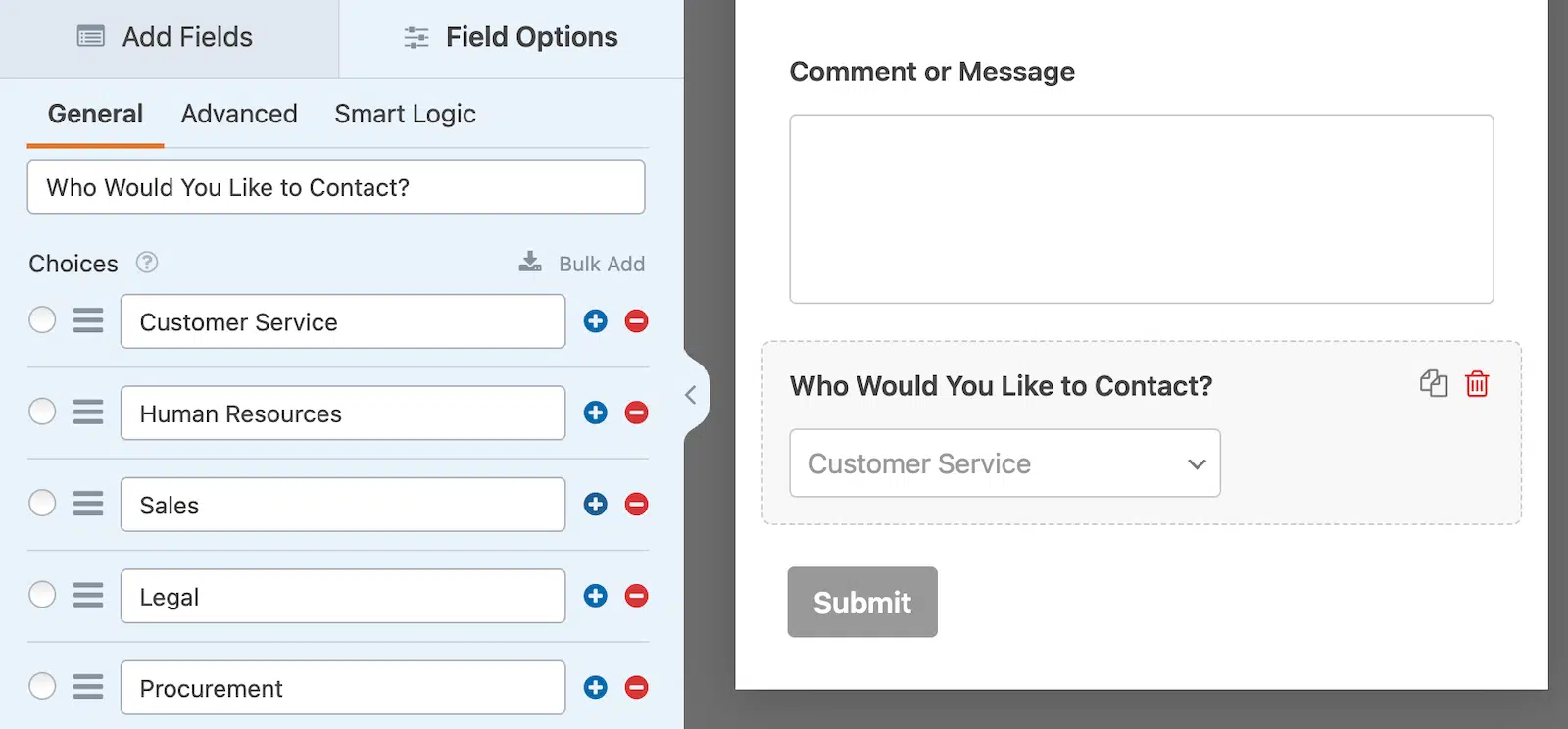
Generará una lista de opciones para ti y podrás editarla para eliminar las que no necesites si es necesario. Puedes reorganizarlas arrastrando las opciones para que aparezcan en el orden que prefieras.
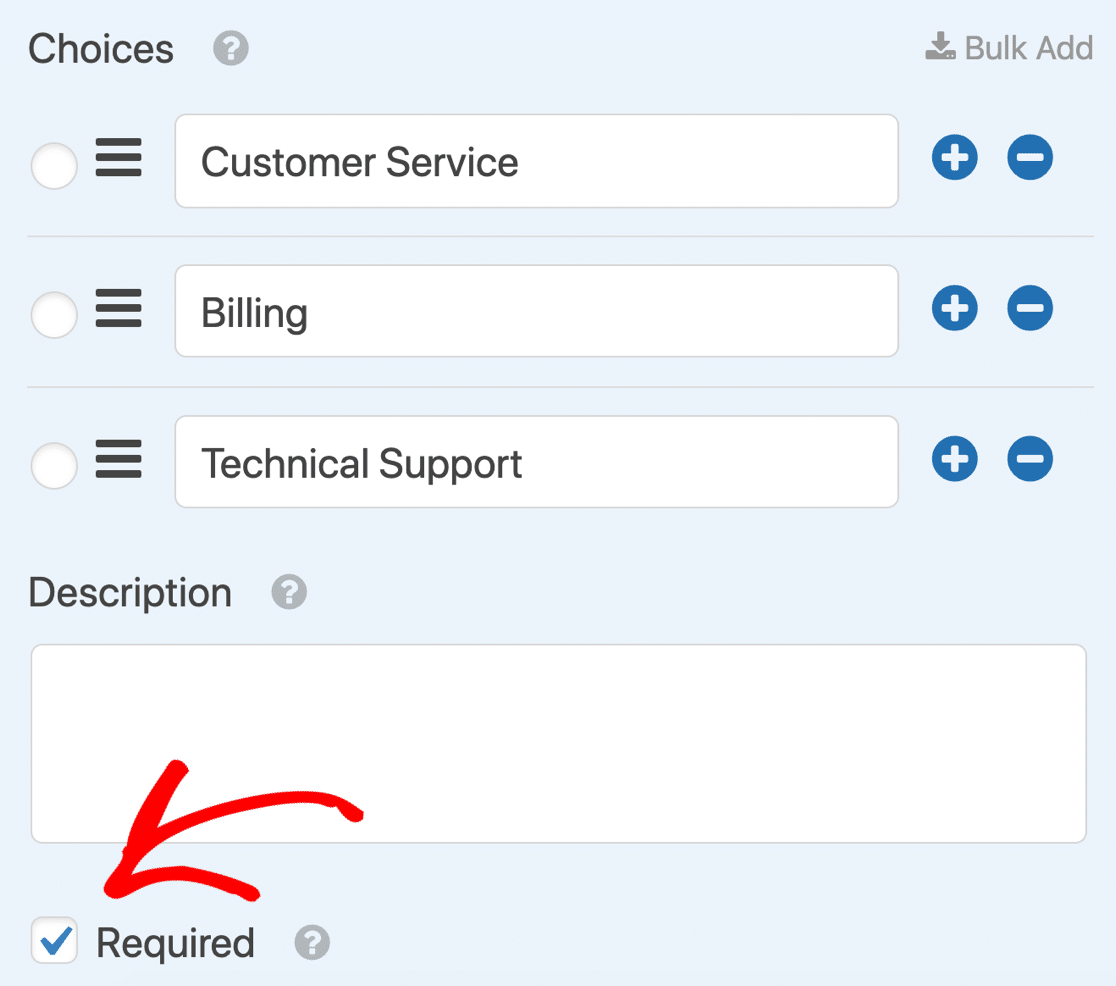
Tanto si añades opciones manualmente como si usas la función Opciones de IA de WPForms para generar una lista, una vez que tengas tu lista, marca la casilla para hacer que este campo sea obligatorio.
No olvides marcar el campo como Obligatorio.
Ahora vamos a configurar las notificaciones para cada uno de tus departamentos o destinatarios.
Guarda tu formulario antes de pasar al siguiente paso.
3. Configura las notificaciones condicionales
En este paso, vamos a crear lógica condicional para el campo desplegable. Cada opción en el desplegable se asociará con una dirección de correo electrónico, y le indicaremos a WPForms que envíe la notificación basándose en la selección.
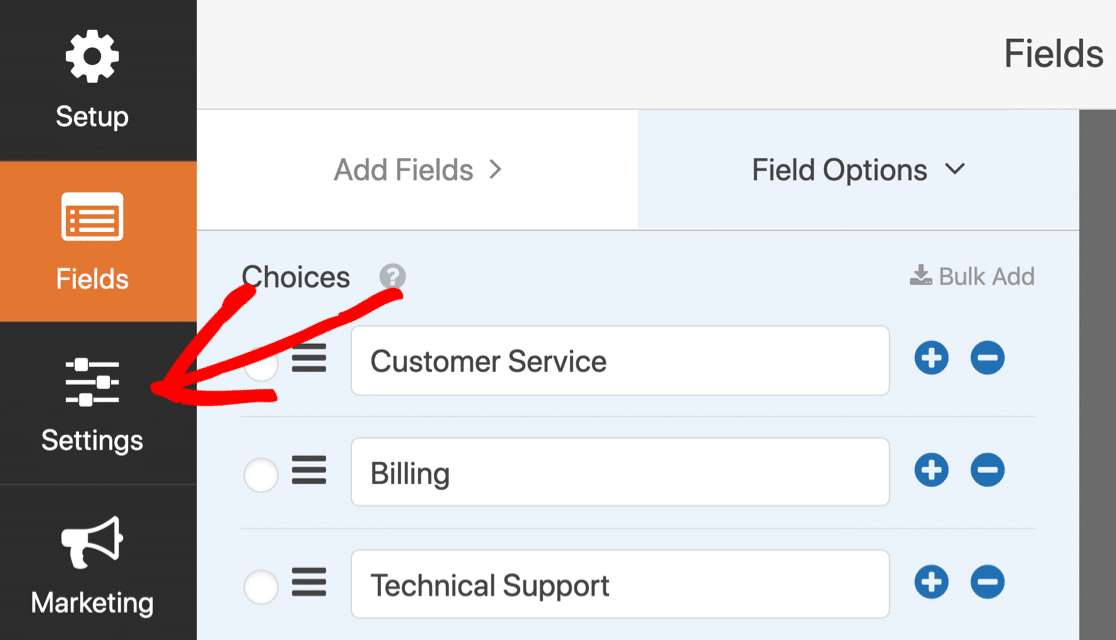
Para empezar, haz clic en el icono de Configuración en el lado izquierdo del constructor de formularios.
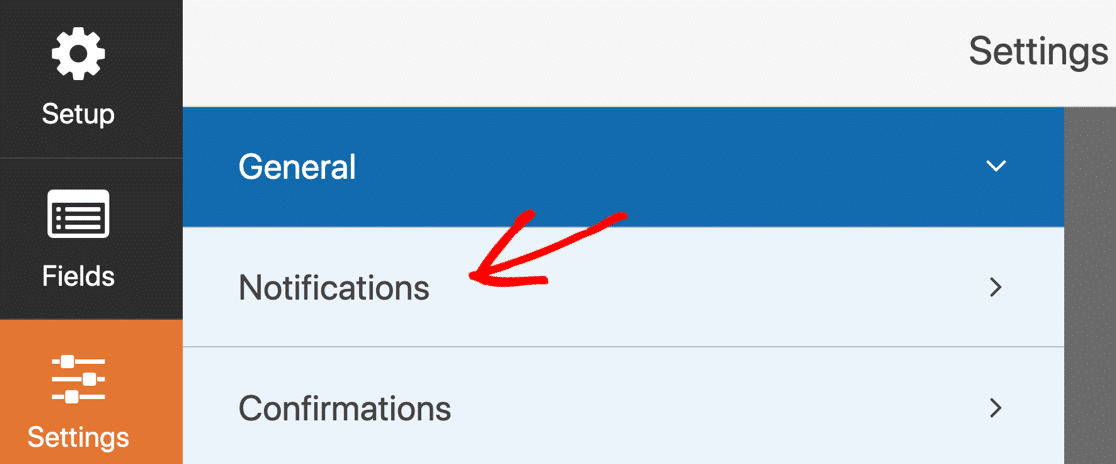
Y ahora haz clic en Notificaciones para ver el correo electrónico que se enviará cuando se envíe tu formulario.
En el campo Enviar a la dirección de correo electrónico, escribe la dirección de correo electrónico de la primera opción del desplegable. En nuestro caso, es nuestro correo electrónico de atención al cliente.
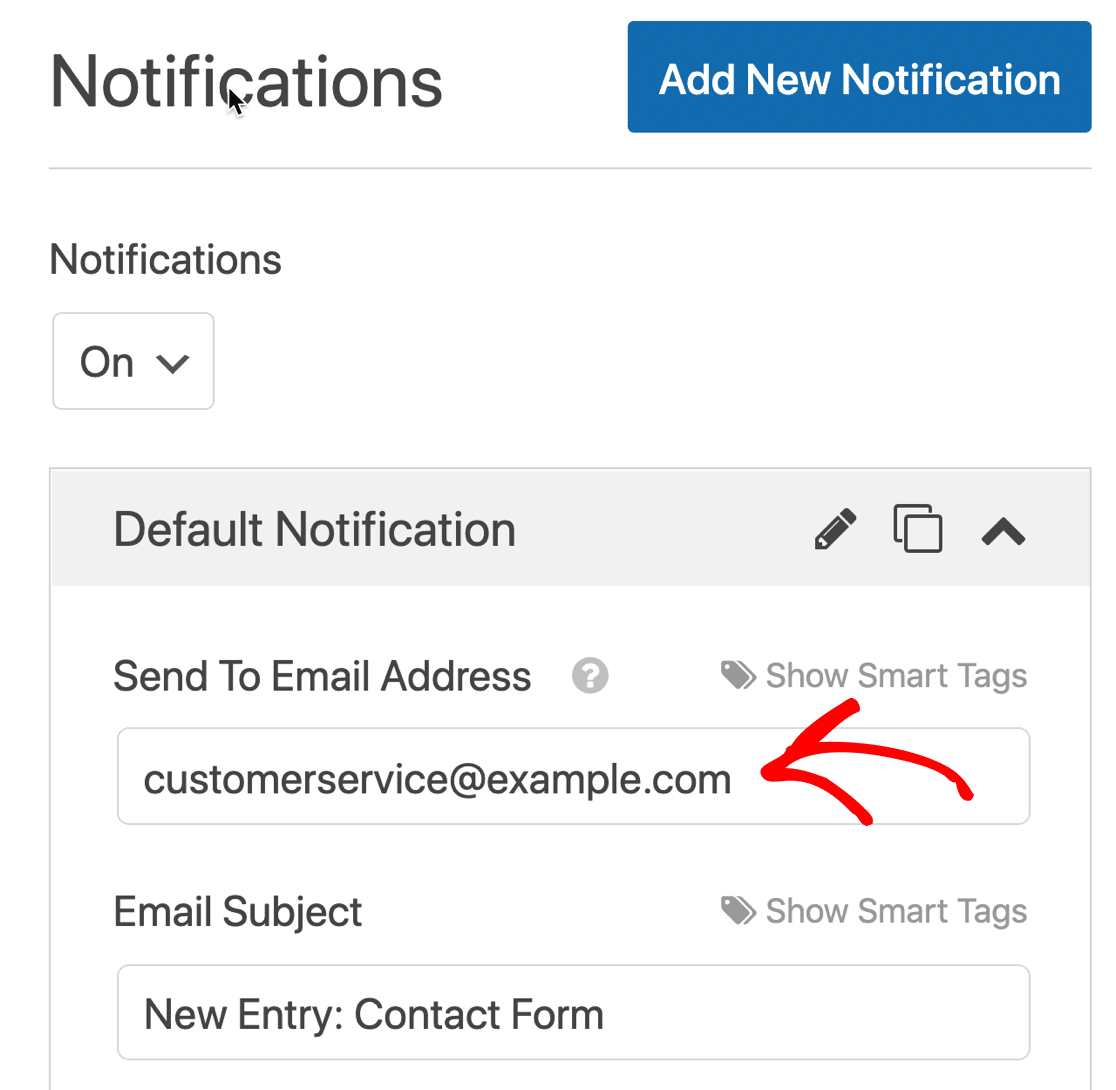
Puedes modificar el resto del contenido de la notificación si lo deseas.
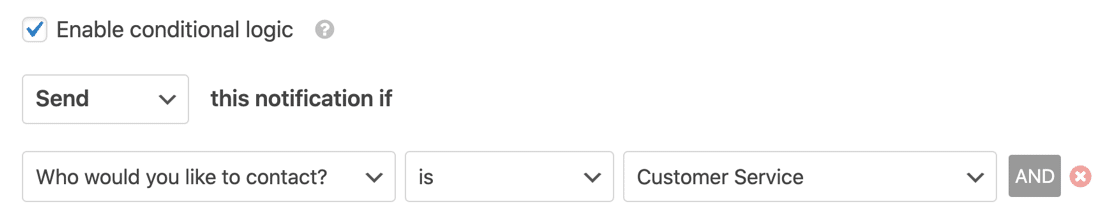
A continuación, desplázate hacia abajo y activa la lógica condicional en tu notificación marcando la casilla.
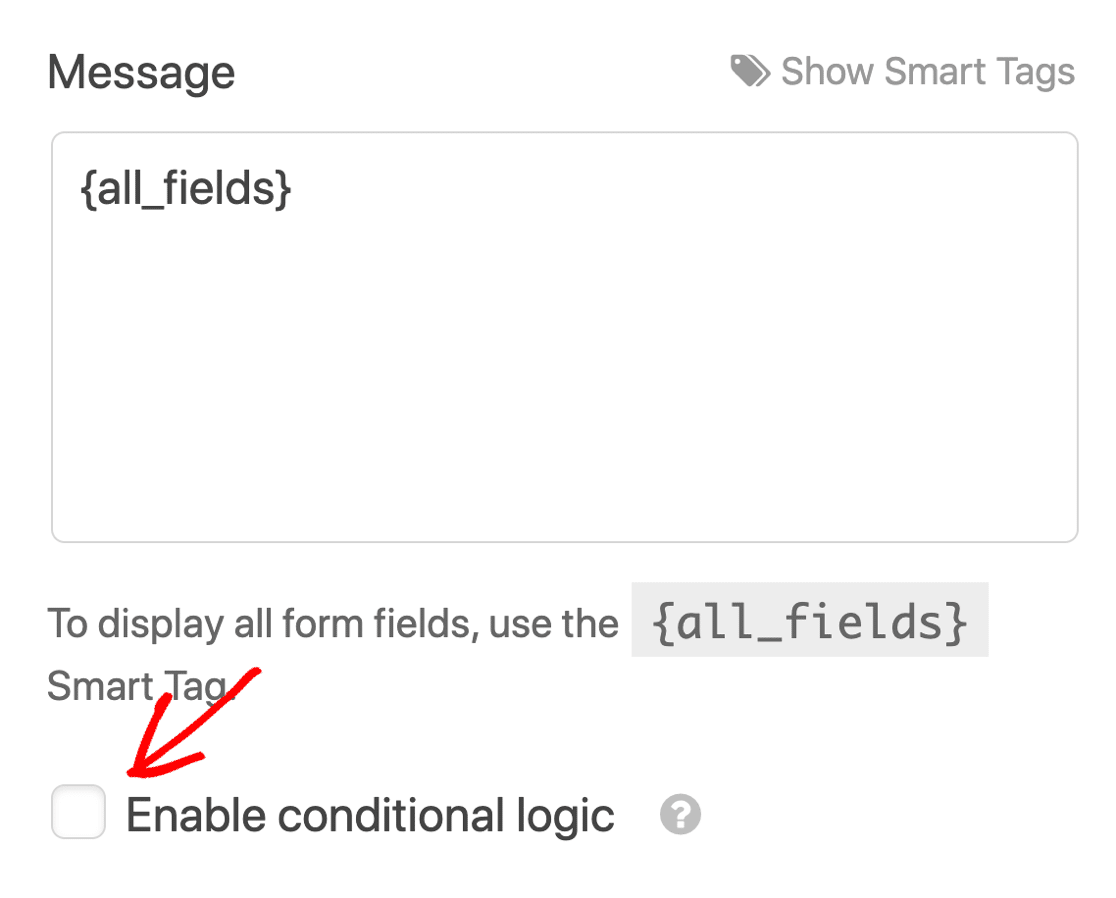
Cuando marques la casilla, verás las opciones de lógica condicional desplegarse debajo. Configura el correo electrónico condicional de esta manera:
Enviar esta notificación si ¿A quién te gustaría contactar? es Atención al cliente
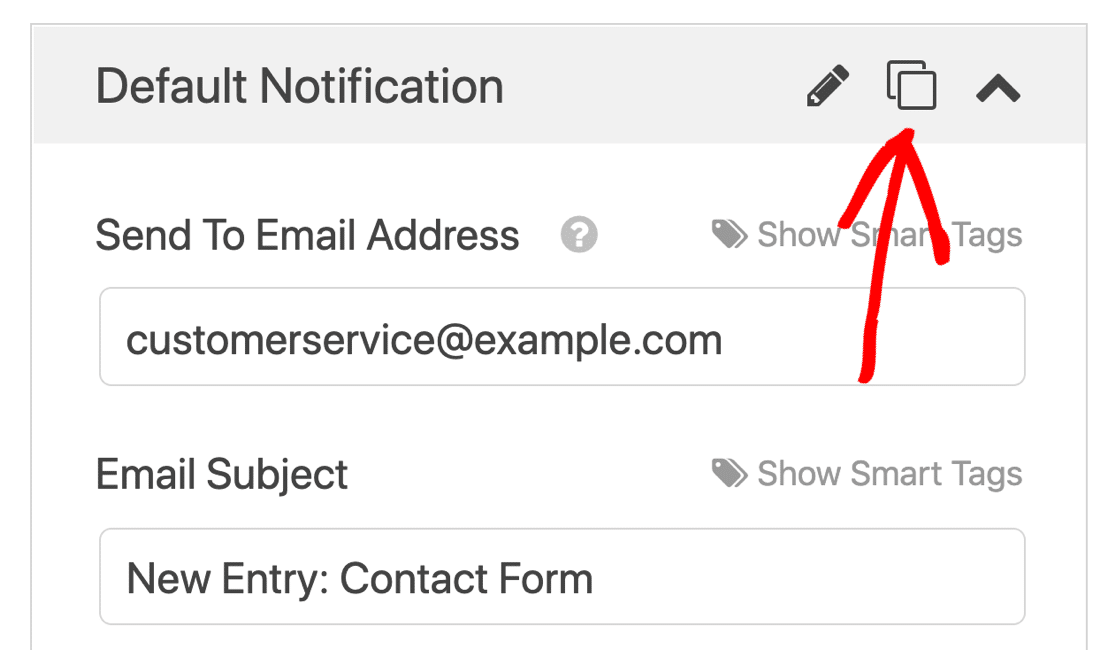
Ahora desplázate hacia arriba y haz clic en el botón de clonar en la parte superior de la notificación.
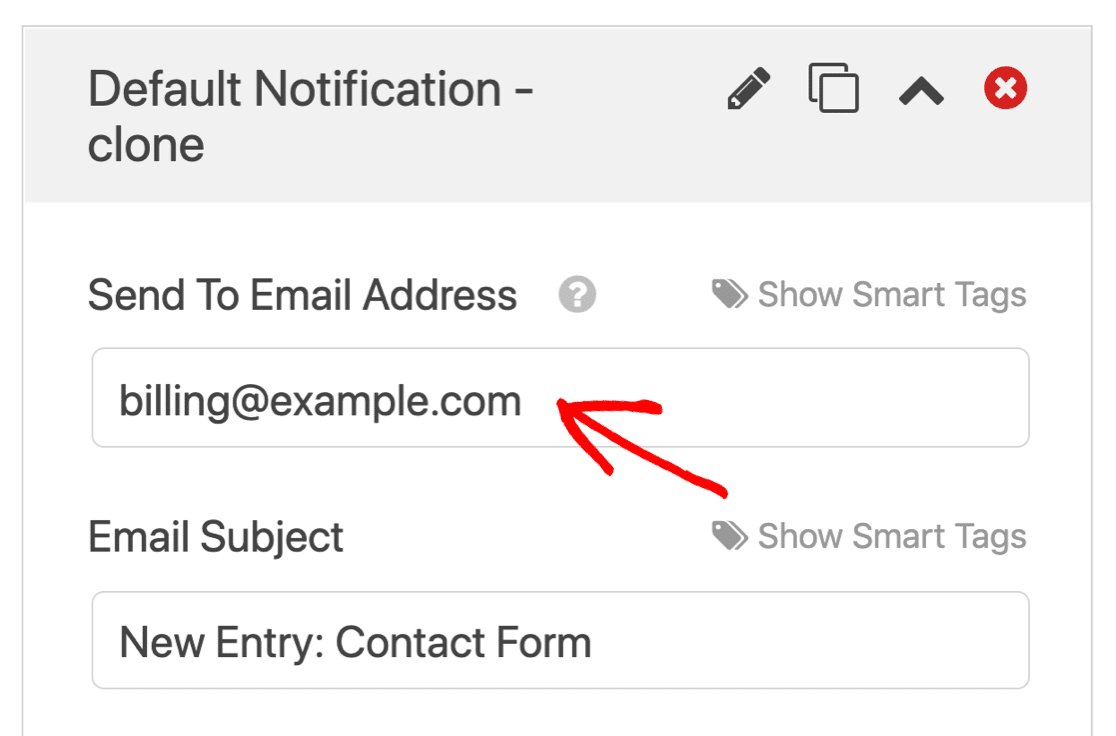
En la notificación clonada, sigue el mismo proceso de nuevo.
Primero, cambia el correo electrónico a la segunda opción del desplegable.
Luego, cambia la declaración de lógica condicional a Facturación

Repite este proceso de clonar notificaciones hasta que tengas 1 notificación por cada opción de tu desplegable. Guarda tu formulario antes de pasar al paso final.
4. Publica tu formulario de contacto
¡Todo listo! Hemos creado tu formulario y configurado la lógica. Vamos a publicar tu formulario. Hay 3 maneras de incrustar un formulario en tu sitio con WPForms. Para este ejemplo, vamos a usar el botón Incrustar y crear una nueva página.
En la parte superior del constructor de formularios, haz clic en Incrustar.
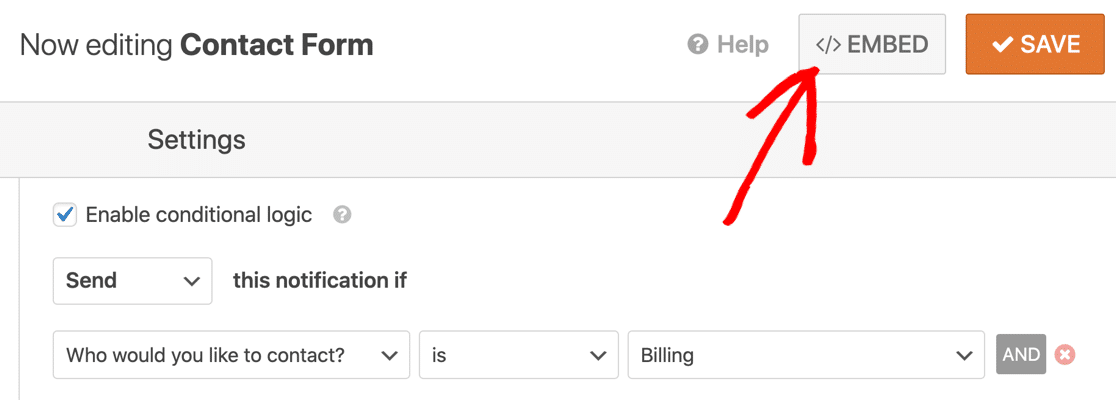
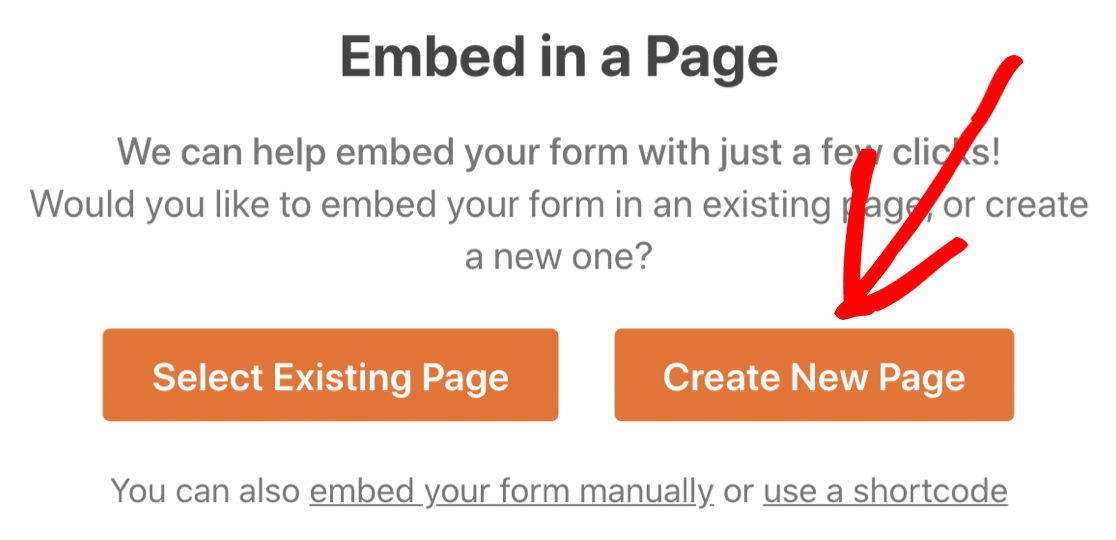
A continuación, haz clic en el botón Crear nueva página para crear una página nueva para tu formulario.
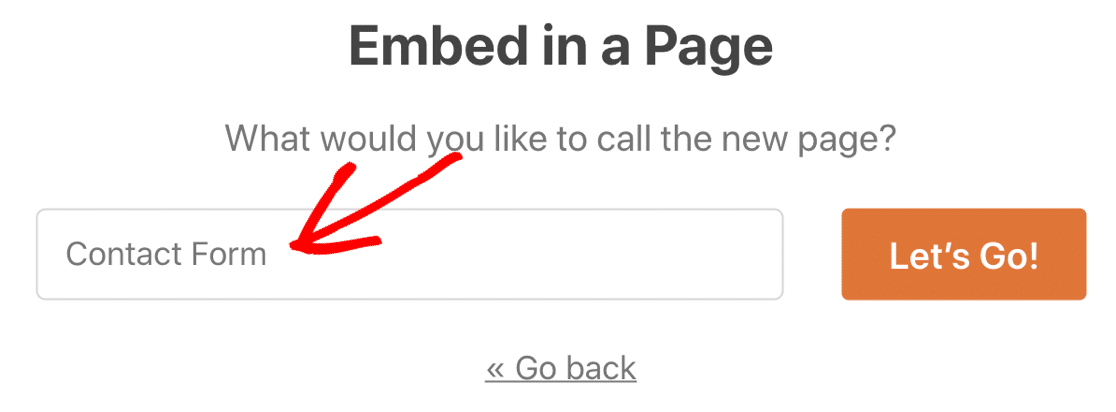
Y en la siguiente ventana emergente, escribe un nombre para tu nueva página.
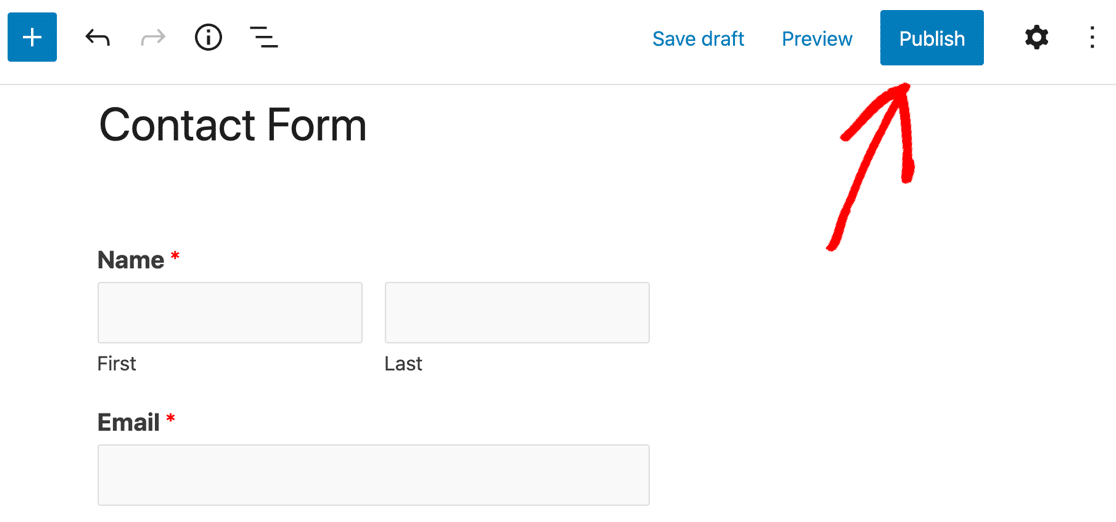
Si todo se ve bien, simplemente pulsa Publicar ¡para salir en vivo!
¡Es así de fácil! Ahora tienes un formulario de contacto increíble con múltiples destinatarios.
Crea tu formulario de WordPress ahora
A continuación, añade un campo de carga de archivos a tu formulario
Ahora que tienes tu formulario configurado, también puedes añadir un campo de carga de archivos a tu formulario. Por ejemplo, podrías añadir un campo para que un cliente suba una factura, y luego mostrarlo condicionalmente si seleccionan el departamento de facturación.
¿Listo para crear tu formulario? Empieza hoy mismo con el plugin de creación de formularios de WordPress más fácil. WPForms Pro incluye muchas plantillas gratuitas y ofrece una garantía de devolución de dinero de 14 días.
Si este artículo te ha sido útil, síguenos en Facebook y X (Twitter) para más tutoriales y guías gratuitas de WordPress.





¿Syed, no hay una configuración para evitar que el formulario se reenvíe cuando se actualiza la página?
Tengo una página de listados con varias personas. Quiero poner un formulario de WP debajo de cada listado para que la gente pueda contactarlos a través del formulario en lugar de poner direcciones de correo electrónico en la página.
¿Hay alguna solución usando formularios de WP que pueda usar? Por supuesto, puedo añadir los formularios. Sin embargo, cuando la página se actualiza, los envíos del formulario se reenvían.
Espero que haya una respuesta a mi dilema.
Me encanta WP forms.
Hola Michael:
Si ves que los usuarios actualizan la página, te recomiendo usar una página de agradecimiento en lugar de un mensaje de confirmación. Tenemos un gran tutorial con ejemplos de cómo aprovechar una página de agradecimiento en tu beneficio. Esta página podría incluir un enlace a la página del formulario si desean volver a enviarlo.
¡Espero que esto ayude! 🙂
Genial opción, necesito elegir el destinatario al enviar un correo electrónico, pero no funciona con la versión gratuita 🙁
Lástima, buscaré un plugin de formularios alternativo.
Hola Pierre.
La función de lógica condicional está disponible con cualquiera de nuestras licencias de pago.
Por si te sirve de ayuda, actualmente ofrecemos un descuento del 50% para todas las compras nuevas.
¡Disculpa cualquier confusión!
Que tengas un buen día 🙂
¿Tienes selecciones condicionales anidadas (Y/O) como SI(Estado = TX) Y SI(Departamento = QA) para enviar a un usuario específico y luego también un comodín en caso de que estas opciones no estén disponibles?
¡Hola Carlos!
Absolutamente puedes crear Notificaciones condicionales en WPForms para que se envíen basándose en la entrada del usuario en los campos del formulario.
Para más detalles, por favor consulta este artículo en nuestro sitio. Por si te sirve de ayuda, también tenemos este otro sobre cómo usar condiciones Y/O en WPForms.
Espero que esto ayude.
Que tengas un buen día 🙂
Nos gustaría que nuestros usuarios pudieran enviar su código de referencia a cualquier persona de sus contactos. ¿Podemos hacer esto usando wp forms? Si no, ¿alguna sugerencia?
¡Gracias!
Hola Neil, lo siento, necesitaremos un poco más de información antes de poder decirte de manera concluyente si nuestro plugin es la herramienta adecuada para ti. ¿Podrías contactarnos y proporcionar más detalles o un ejemplo del flujo de trabajo que tienes en mente? Capturas de pantalla, grabaciones de pantalla o incluso enlaces a un ejemplo funcional también serían útiles.
¡Gracias!
Hola
¿Es posible que el usuario introduzca la dirección de correo electrónico a la que desea enviar el formulario?
¡Hola Stephen! Claro que es posible configurar tus notificaciones de manera que el formulario se envíe al correo electrónico que deseen. Para hacerlo, necesitarías el número ID del campo de correo electrónico para generar la Etiqueta Inteligente del ID del Campo adecuada, y luego colocarla en el campo Enviar a la dirección de correo electrónico de la configuración de Notificación del formulario.
Por si también te sirve de ayuda, puedes encontrar detalles sobre la Configuración de Notificaciones en este artículo.
Espero que esto ayude a aclarar 🙂 Si tienes alguna otra pregunta al respecto, por favor contáctanos si tienes una suscripción activa. Si no la tienes, no dudes en enviarnos tus preguntas a nuestros foros de soporte.
Hola
¿Es posible tener un formulario global reutilizable que se coloque en múltiples publicaciones/páginas donde el destinatario se determina por un campo personalizado en la publicación?
Esto se utilizará para permitir a los visitantes postularse a ofertas de empleo. Cada página con un trabajo publicado también incluirá este formulario global. Los envíos del formulario deben enviarse a un destinatario según el departamento específico del trabajo (marketing, ventas, etc.). Ese departamento se identificará en un Campo Personalizado Avanzado dentro de la oferta de empleo. ¿Es eso posible?
De manera similar, también nos gustaría que el asunto del correo electrónico fuera dinámico e incluyera el título específico del trabajo, que sería el título de la página/publicación. Supongo que si la pregunta del destinatario anterior es posible, cambiar el asunto dinámicamente también debería ser posible.
Gracias
Hola Chris, lamento informarte que no es posible establecer dinámicamente el destinatario del correo electrónico como has descrito. Esto se debe al orden en que se procesan los datos y las tareas en el formulario. Las notificaciones se procesan antes que algunos de los valores de las etiquetas inteligentes. De nuevo, pido disculpas ya que no podemos ofrecer lo que buscas en este momento, pero he tomado nota de esta solicitud de función.
En cuanto a incluir el título de la página/publicación, debería ser posible utilizando la etiqueta inteligente {page_title} en la línea de asunto del correo electrónico.
Dicho esto, para asegurarnos de responder a tu pregunta de la manera más completa posible y evitar confusiones, ¿podrías ponerte en contacto con nuestro equipo?
Si tienes una licencia de WPForms, tienes acceso a nuestro soporte por correo electrónico, así que por favor envía un ticket de soporte. De lo contrario, ofrecemos soporte gratuito limitado en el foro de soporte de WPForms Lite en WordPress.org.
Gracias.
¡Hola!
¿La opción de lista desplegable para seleccionar destinatarios está disponible en la versión gratuita de WPForms?
Hola Jim, la lista desplegable está disponible en la versión gratuita de WPForms. Por favor, echa un vistazo a la lista de campos estándar aquí.
Cabe mencionar que, si sigues esta guía, para configurar notificaciones condicionales, necesitarás una licencia Básica o superior. La función de lógica condicional está disponible con cualquiera de nuestras licencias de pago.
En caso de que te sirva, actualmente ofrecemos un descuento del 50% para todas las compras nuevas.
Que tengas un buen día
Tengo 10 departamentos diferentes, cada uno con su propia dirección de correo electrónico. Después de configurar el formulario como se muestra en esta guía, ¿hay alguna forma de cargar el formulario con el departamento correcto ya seleccionado, quizás pasado como parámetro de URL? Por ejemplo, si el usuario hiciera clic en el formulario de contacto a través de mi página web de Ventas, el formulario de contacto se cargaría con el cuadro desplegable teniendo ya seleccionado el valor de Ventas.
Hola Omar: puedes preseleccionar el desplegable con una URL entrante utilizando la Cadena de Consulta. Puedes crear un enlace en la página específica con la URL de la cadena de consulta, y si el usuario hace clic en ese enlace, la opción relacionada se preseleccionará en el campo Desplegable. Para más detalles, por favor, consulta nuestra documentación aquí.