


Resumen de IA
¿Sabías que puedes crear automatizaciones útiles conectando tus formularios de WordPress con ChatGPT?
En estos días, todo tipo de empresas utilizan ChatGPT para mejorar la eficiencia del trabajo.
Y la buena noticia es que los propietarios de sitios de WordPress ahora también pueden aprovechar las habilidades únicas de ChatGPT para automatizar procesos empresariales.
En esta publicación, te mostraremos cómo integrar tus formularios de WordPress con ChatGPT para ayudarte en tus tareas empresariales rutinarias.
Conecta tu formulario con ChatGPT ahora
¿Puedes conectar ChatGPT con WordPress?
Sí, es bastante fácil conectar ChatGPT con WordPress y añadir IA a tu sitio web.
Solo necesitas un plugin de terceros conocido como Uncanny Automator para crear una integración. Este plugin te permite integrar IA con otros plugins en tu sitio de WordPress, como un constructor de formularios como WPForms.
Una vez que hayas establecido la conexión, hay infinitas formas en las que puedes usar ChatGPT para ayudarte a hacer crecer tu negocio más rápido y facilitar los procesos.
Cómo usar formularios de WordPress con ChatGPT
Utiliza los enlaces rápidos a continuación para navegar fácilmente por este tutorial paso a paso para la integración de WordPress y ChatGPT.
1. Instalar WPForms + Uncanny Automator
En primer lugar, necesitas instalar el plugin WPForms. WPForms es el plugin constructor de formularios más potente pero fácil de usar para WordPress. Tiene una puntuación de 4.8 en WP.org, la más alta de todos los plugins de formularios.
WPForms tiene una extensa biblioteca de más de 2100 plantillas de formularios que hacen que el proceso de creación de formularios sea muy conveniente. Además, se integra fácilmente con una gran cantidad de servicios de marketing y ahora también con ChatGPT.
Recomendamos obtener la licencia Pro de WPForms para desbloquear las funciones avanzadas principales que necesitarás para hacer crecer tu negocio.

Para obtener instrucciones sobre cómo instalar el plugin, consulta nuestra guía de instalación de WPForms.
Usaremos WPForms para crear nuestros formularios de WordPress. Pero necesitamos Uncanny Automator para que sirva como puerta de enlace entre WPForms y ChatGPT.
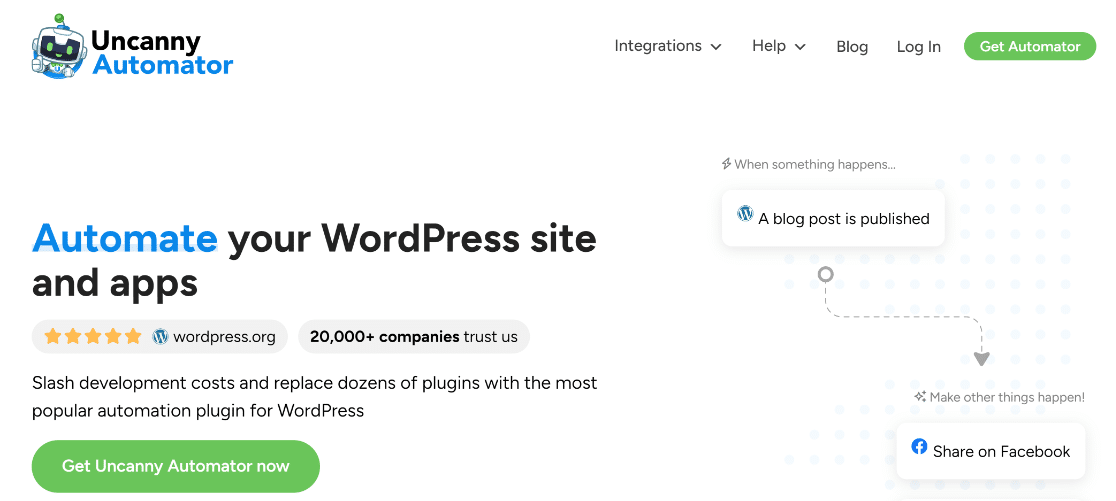
Para los propósitos de este artículo, usaremos la versión gratuita de Uncanny Automator, aunque es posible que desees actualizar a Pro más adelante. La versión Pro es uno de los mejores plugins de ChatGPT para WordPress y desbloquea disparadores y eventos de acción adicionales para tus integraciones.
2. Crear un nuevo formulario de WordPress
Ahora que tenemos los plugins que necesitamos, estamos listos para seguir adelante.
Para este tutorial, crearemos un formulario de Nuevo Empleado y lo conectaremos con ChatGPT. Luego, haremos que ChatGPT envíe un correo electrónico único a cada nuevo empleado automáticamente al enviar el formulario, dándoles la bienvenida al equipo.
¿Suena interesante?
Pero para hacerlo, debemos empezar primero por crear un formulario. Abra su panel de administración de WordPress y navegue a WPForms » Añadir nuevo.

Esto le llevará a la pantalla de configuración del formulario. En la parte superior de la pantalla, puede introducir un nombre para su formulario para que pueda encontrarlo fácilmente más tarde por el nombre que se le da en su panel.
Después de eso, puede elegir una plantilla de formulario. Aunque tenemos una plantilla integrada de "Nuevo empleado", es un poco más avanzada que el formulario que necesitamos ahora mismo.
Así que crearemos un formulario más simple desde cero para que la integración sea lo más sencilla posible.
Después de nombrar su formulario en la pantalla de configuración del formulario, haga clic en Crear formulario en blanco.
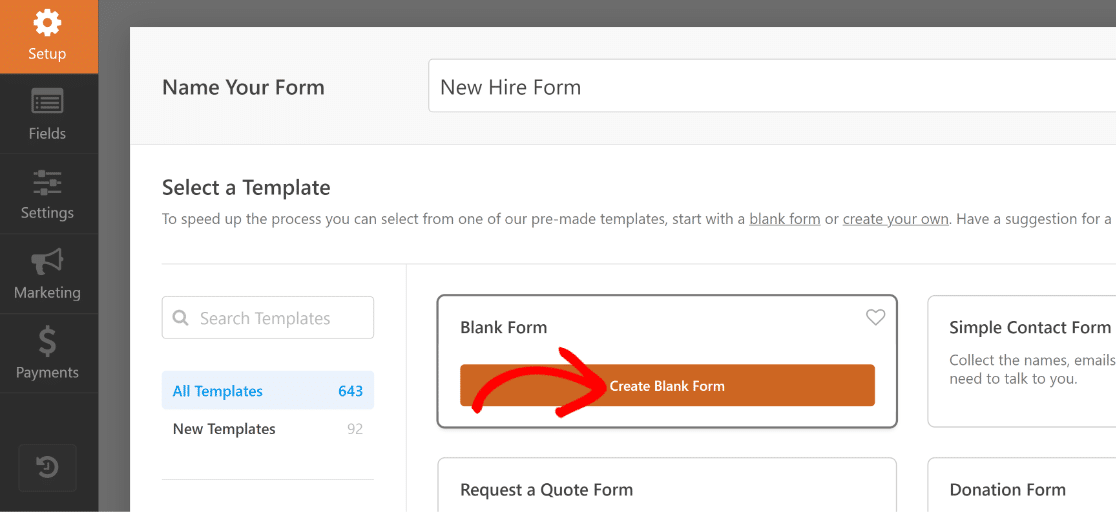
Se encontrará dentro del constructor de formularios ahora, donde podrá empezar a añadir campos a su formulario.
¡Excelente! Añadamos algunos campos a este formulario.
3. Añadir campos a tu formulario
Insertar campos en su formulario es increíblemente fácil con WPForms. Simplemente mueva el cursor al panel izquierdo y haga clic en el campo que necesita añadir. También puede arrastrar y soltar el campo si desea un mayor control sobre dónde debe aparecer el campo en el formulario.
Los dos campos más importantes son Nombre y Correo electrónico. Así que empecemos por añadir esos.
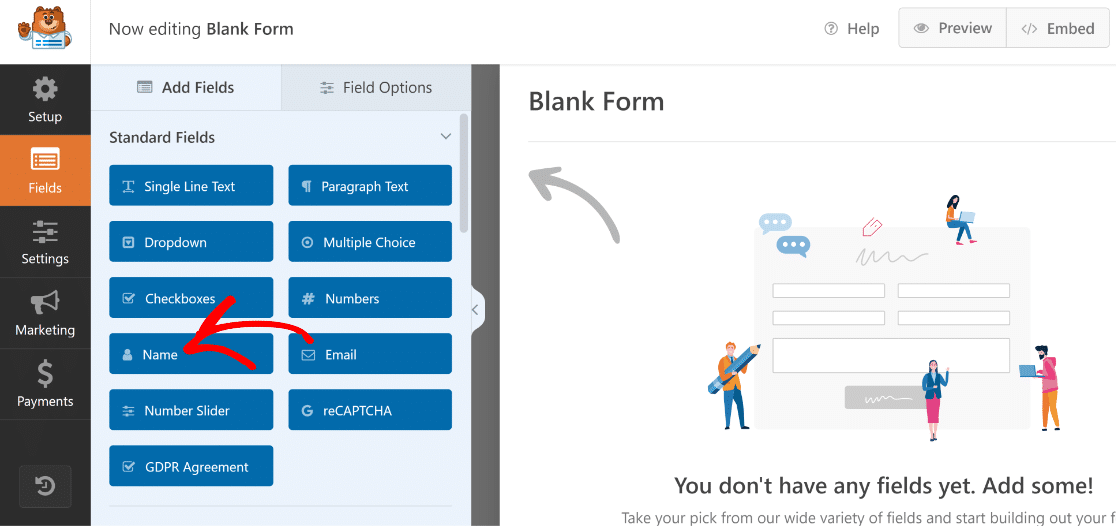
Puede cambiar fácilmente el nombre de cualquier campo. Renombraremos el campo Nombre a "Nombre del nuevo empleado". Simplemente haga clic en el campo después de haberlo añadido al formulario para abrir sus Opciones de campo, luego escriba el nuevo nombre para el campo en la opción Etiqueta.
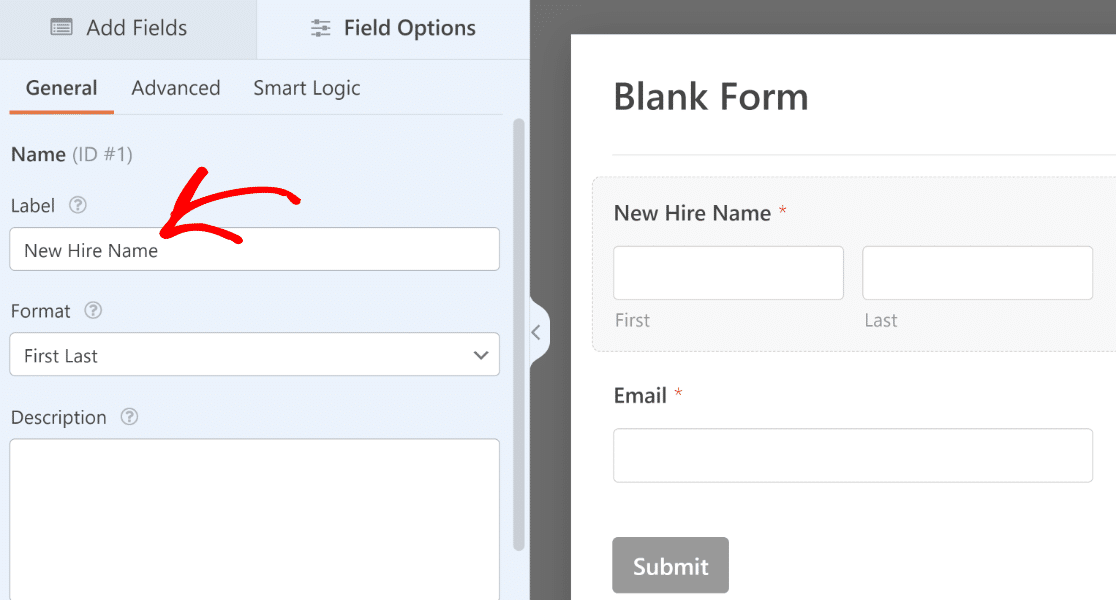
A continuación, añadamos también los siguientes campos antes de renombrarlos como hemos renombrado los campos anteriores:
- Puesto de trabajo (Texto de una sola línea)
- Departamento (Desplegable)
- Gerente (Desplegable)
- Fecha de inicio (Fecha/Hora)
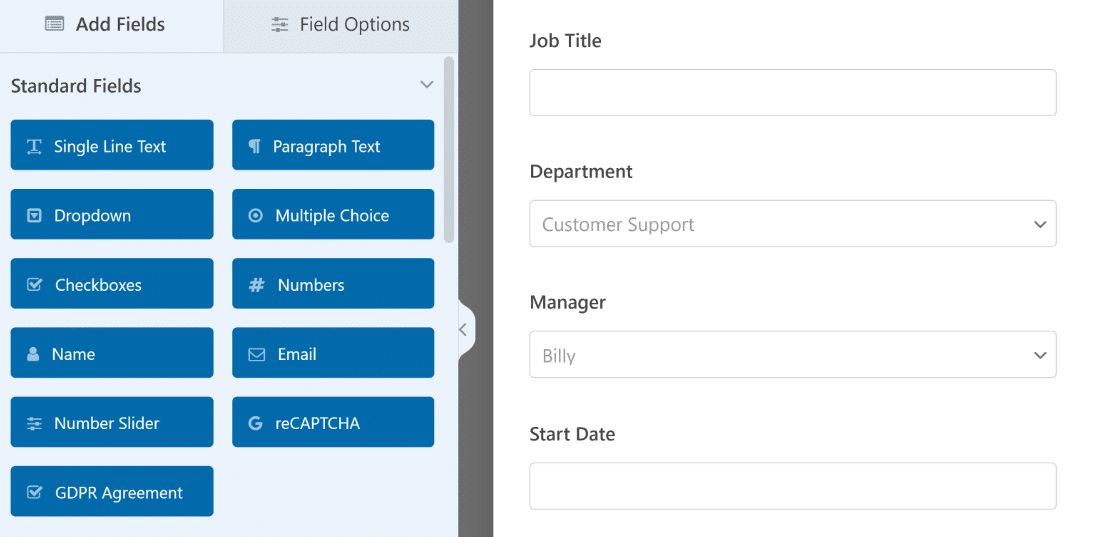
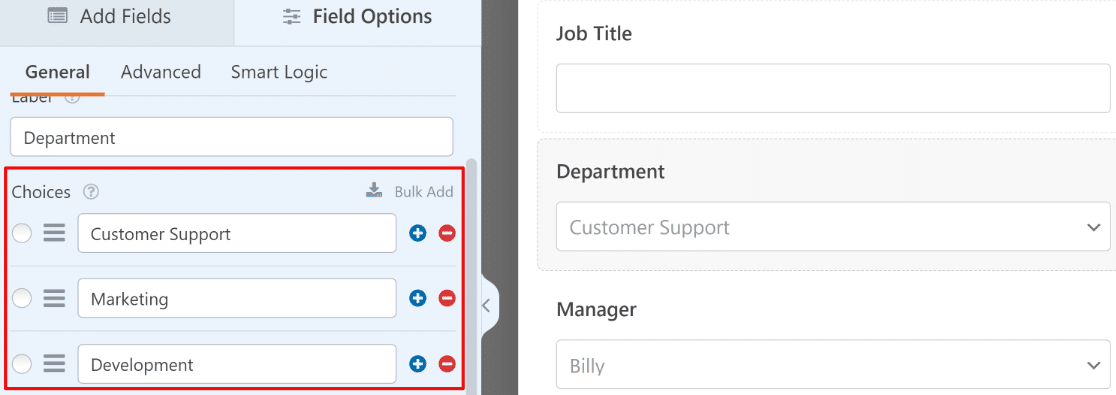
Para los campos desplegables, puede añadir opciones seleccionables haciendo clic en el campo para abrir las Opciones de campo e introduciendo el texto de cada opción en la sección Opciones.
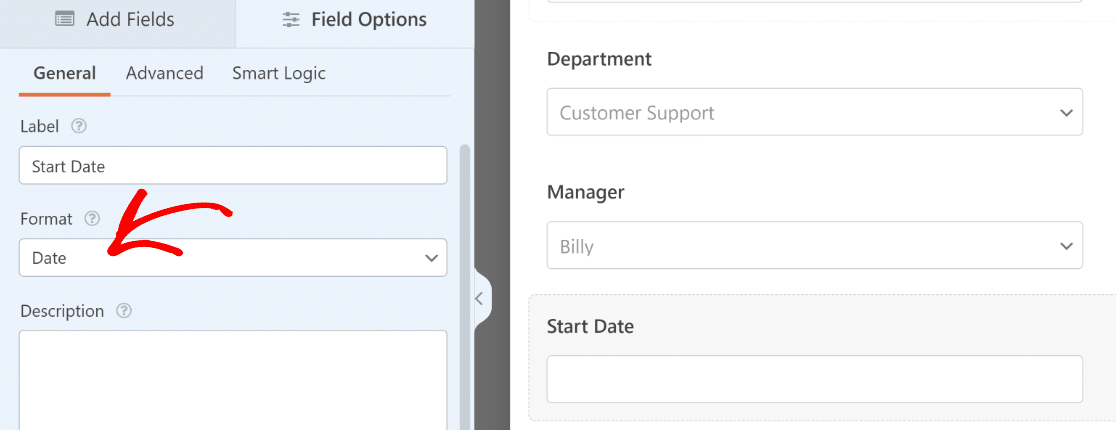
Para el campo Fecha/Hora, estamos utilizando el formato de Fecha porque no necesitamos un campo de Hora para nuestros propósitos. Puede cambiar el formato en Opciones de campo » General.
Si lo desea, también puede deshabilitar las fechas pasadas para que el campo selector de fechas solo muestre fechas presentes y futuras para la selección.
Puede encontrar esta configuración en la pestaña Avanzado de Opciones de campo. Utilice el botón de alternancia Deshabilitar fechas pasadas para deshabilitar todas las fechas pasadas.
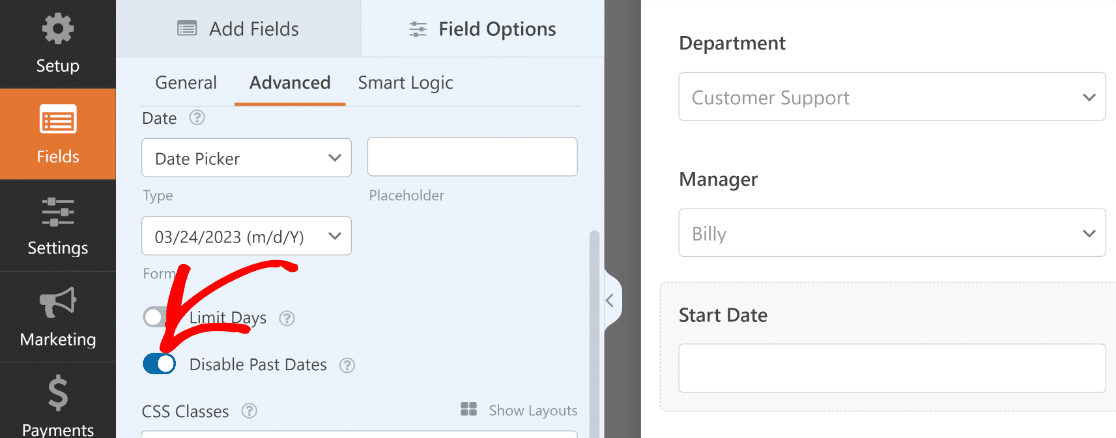
¡Perfecto! Hemos añadido todos los campos que necesitamos para este formulario, y ya casi está listo.
Sería un buen momento para Guardar el formulario, para no perder ningún cambio que hayamos realizado. Puede encontrar el botón Guardar en la parte superior del constructor de formularios, junto al botón Incrustar.
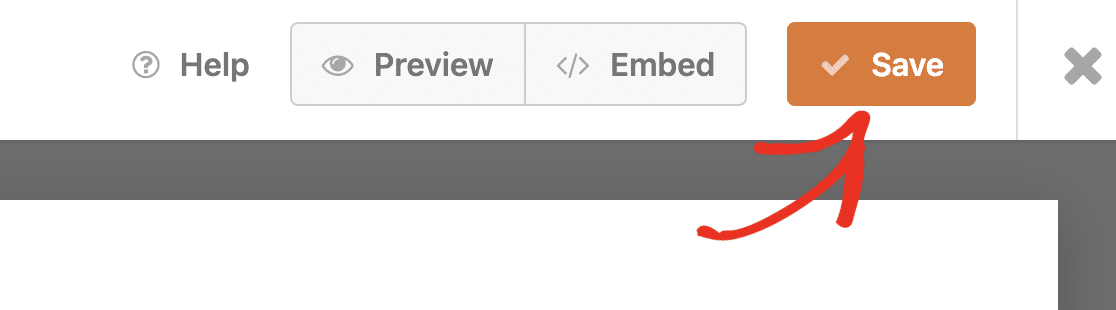
Hemos terminado de crear el formulario. En el siguiente paso, es hora de iniciar el proceso para conectar este formulario con ChatGPT.
4. Crear una cuenta de Uncanny Automator
Antes de poder conectar ChatGPT a su sitio de WordPress, primero necesita tener una cuenta activa de Uncanny Automator.
Desde su panel de WordPress, seleccione Automator » Ajustes.
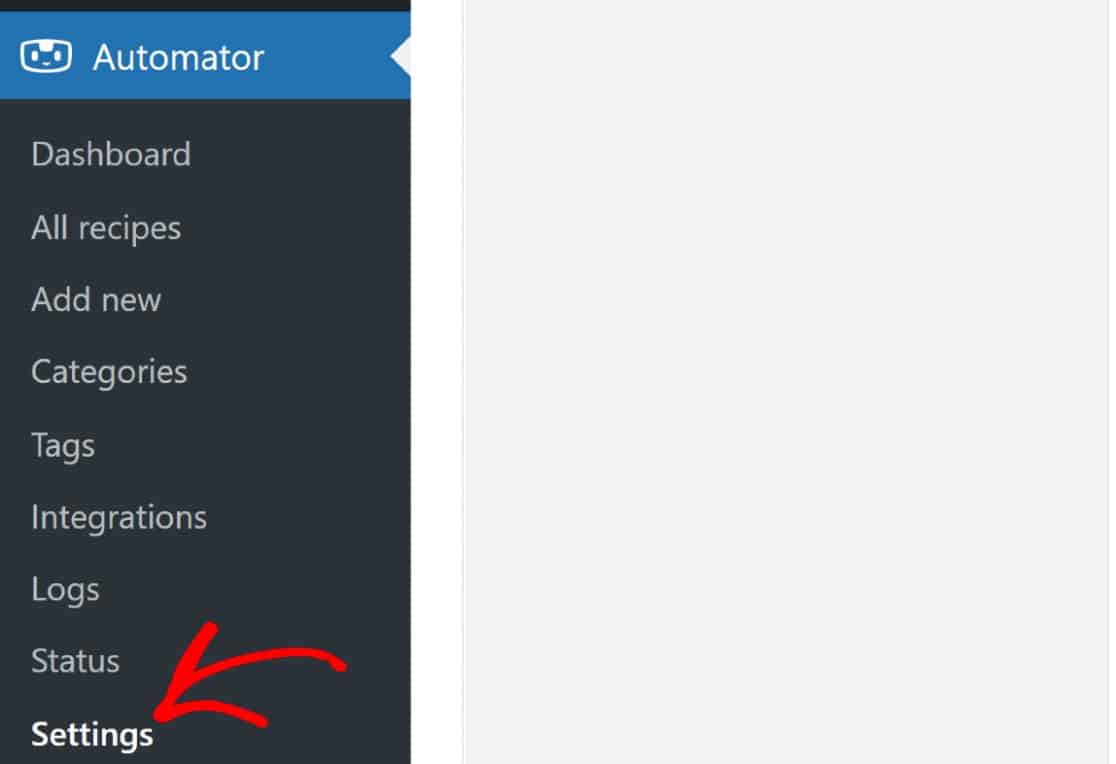
Esto te llevará a la sección Licencia de tu configuración. Haz clic en el botón Conectar tu sitio para continuar.
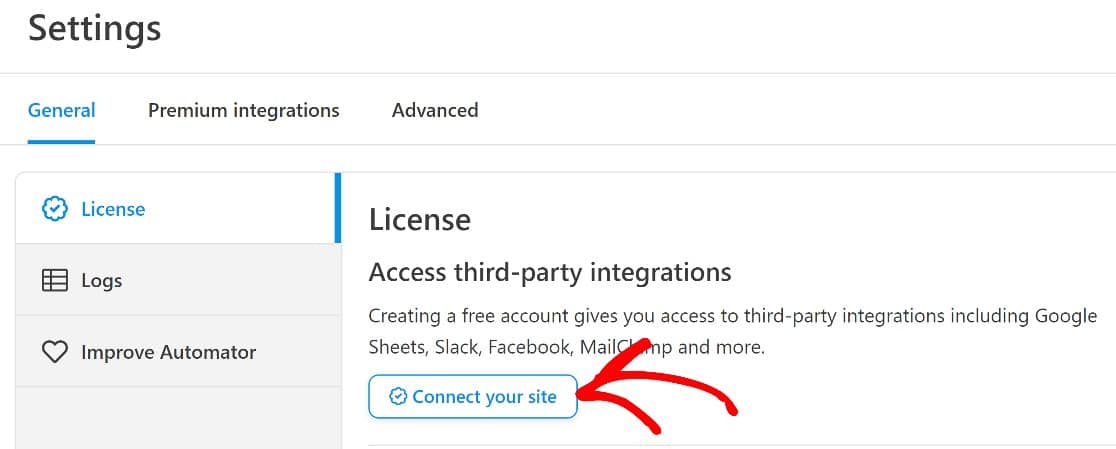
Tan pronto como presiones ese botón, aparecerá una nueva ventana emergente. Selecciona el botón Conectar tu cuenta gratuita y sigue las instrucciones en pantalla para crear tu cuenta gratuita de Uncanny Automator y conectar tu sitio con ella.
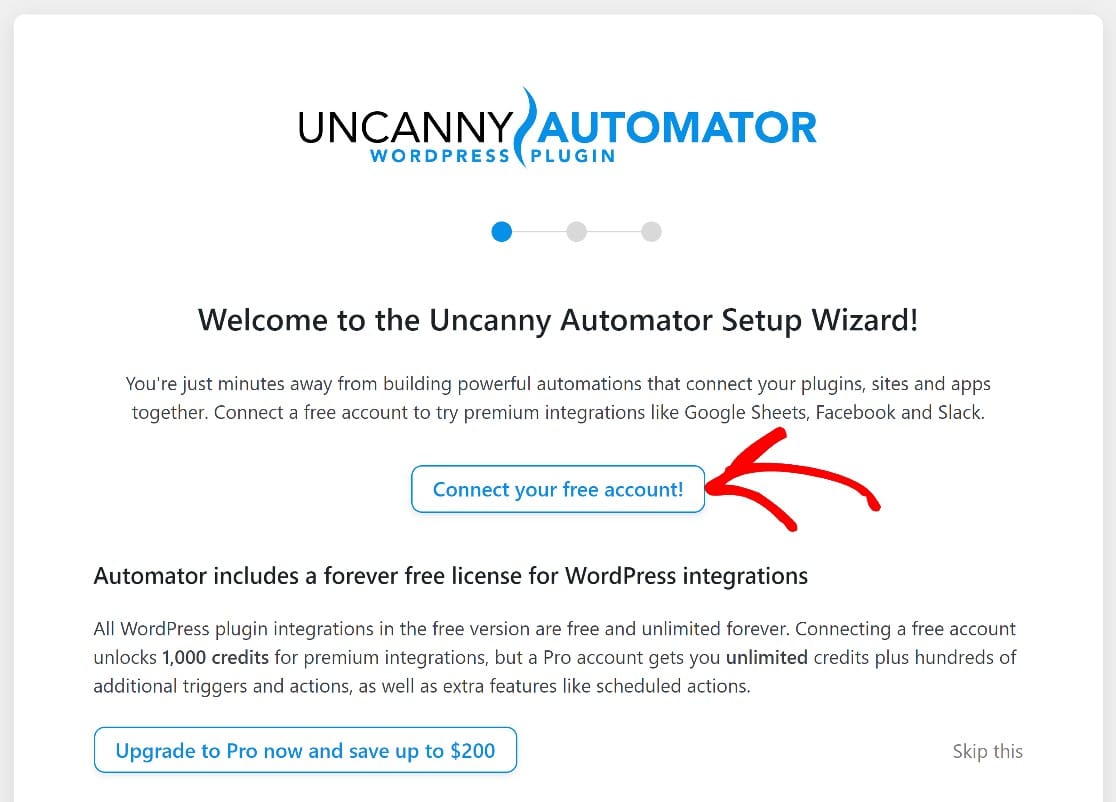
Cuando hayas creado tu cuenta con éxito, podrás empezar a crear tu receta de automatización.
5. Configurar el disparador de la automatización
En Uncanny Automator, cada automatización se llama "receta". Cada receta tiene dos componentes: un plugin que activa una automatización y otra aplicación o plugin que completa una acción basada en el evento desencadenante.
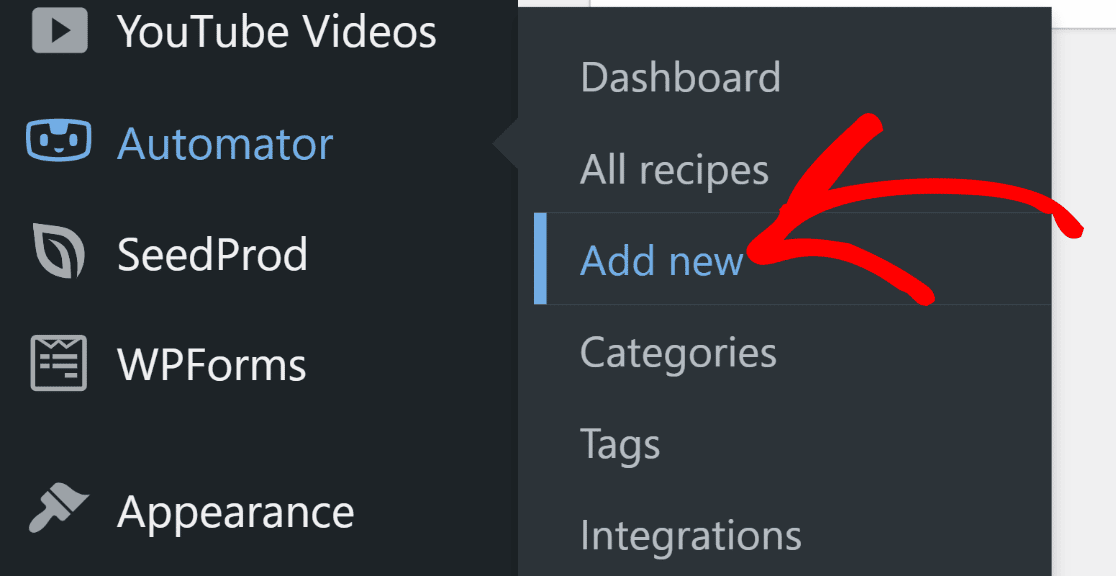
Puedes crear recetas de Uncanny Automator directamente desde tu panel de WordPress. En el menú de administración, coloca el cursor sobre Automator y luego presiona Añadir nuevo.
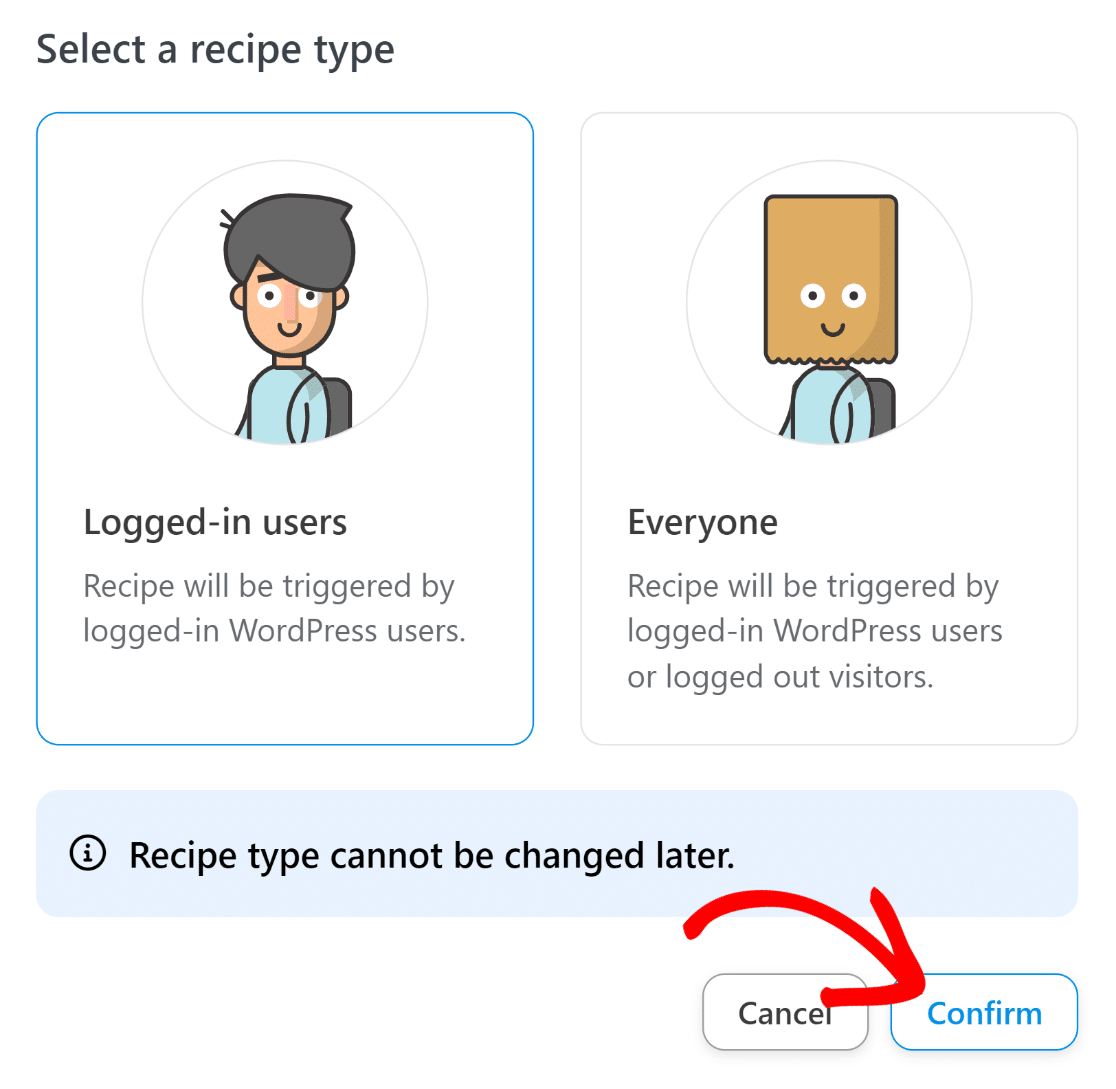
Ahora serás llevado a la pantalla del editor de recetas. Aquí, selecciona el tipo de receta. Uncanny Automator te permite seleccionar una receta por el tipo de usuario que puede iniciarla.
Dado que asumimos que nuestro formulario será utilizado internamente por una empresa para enviar correos electrónicos automatizados a nuevos empleados, elegiremos la opción Usuarios conectados. Esto asegurará que la automatización se active solo cuando el personal autorizado conectado envíe este formulario.
Sin embargo, eres libre de elegir cualquiera de los dos tipos según tus necesidades. Una vez que hayas seleccionado el tipo de receta, haz clic en Confirmar en la parte inferior para continuar.
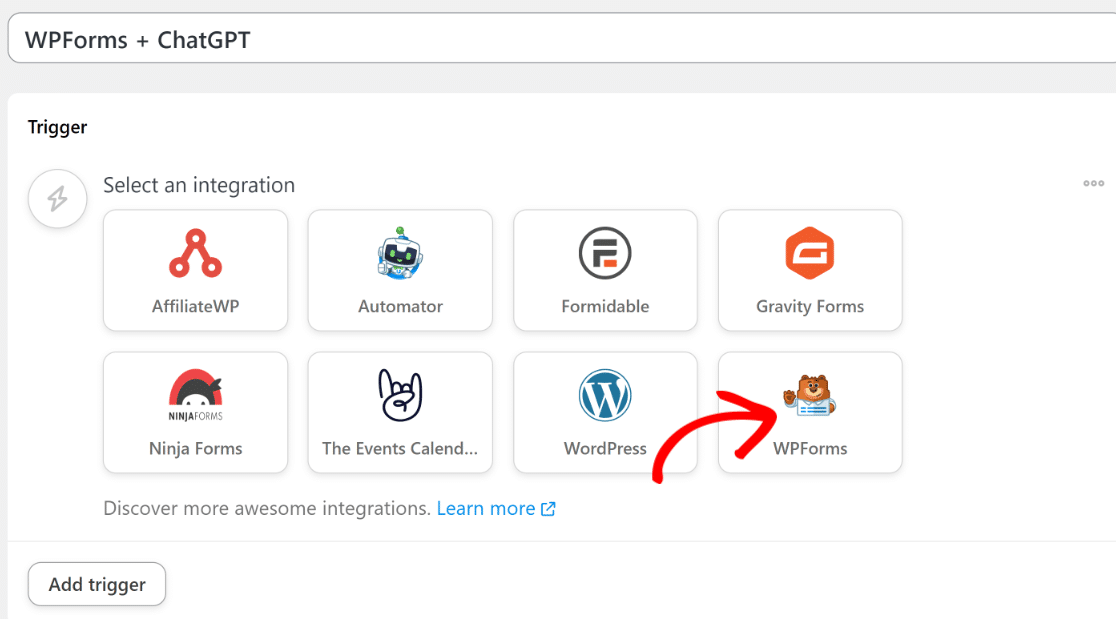
Ahora, puedes darle un título a esta receta y elegir tu plugin desencadenante. Como creamos nuestro formulario usando WPForms, vamos a seleccionar WPForms como nuestro desencadenante.
Elige un evento desencadenante de las opciones disponibles. En la mayoría de los casos, incluido este, el desencadenante "Un usuario envía un formulario" funcionará perfectamente.
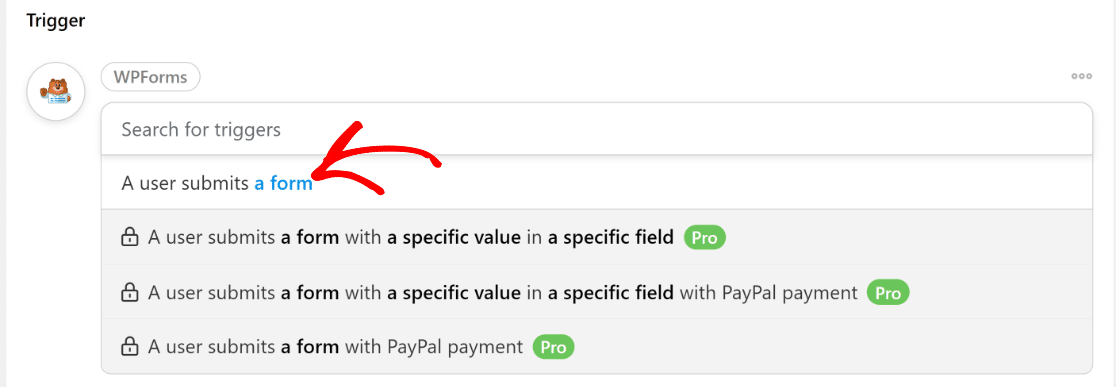
Cuando hayas terminado de seleccionar el evento desencadenante, ahora tendrás que seleccionar el formulario específico que debería activar esta automatización. Aquí es donde tendrás que seleccionar el formulario que creaste en el paso anterior.
En nuestro caso, este formulario se llama Formulario de Nuevos Empleados. Así que usaremos el menú desplegable para seleccionar este formulario.
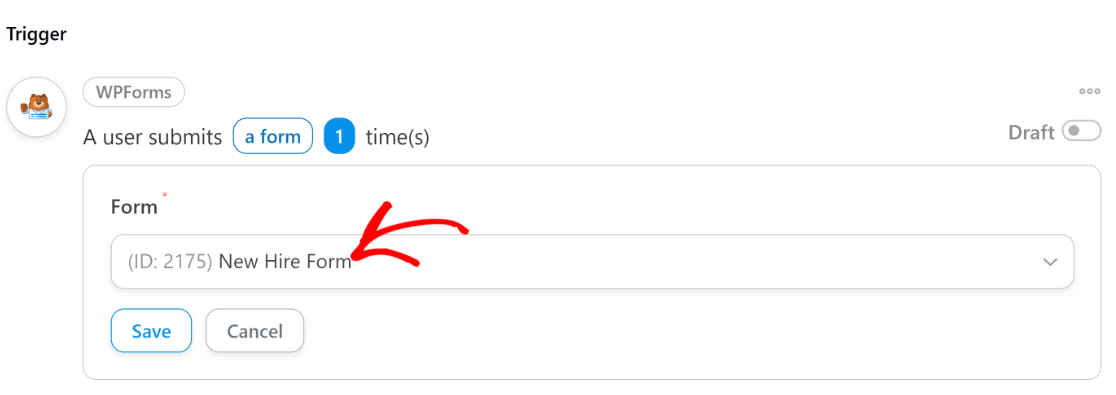
Presiona el botón Guardar una vez que hayas terminado.
En este punto, has configurado con éxito tu evento desencadenante. Pasemos a conectar Uncanny Automator con ChatGPT.
6. Conectar Uncanny Automator con ChatGPT
Desplázate hacia abajo y haz clic en el botón Añadir acción para empezar a configurar tu evento de acción de automatización.
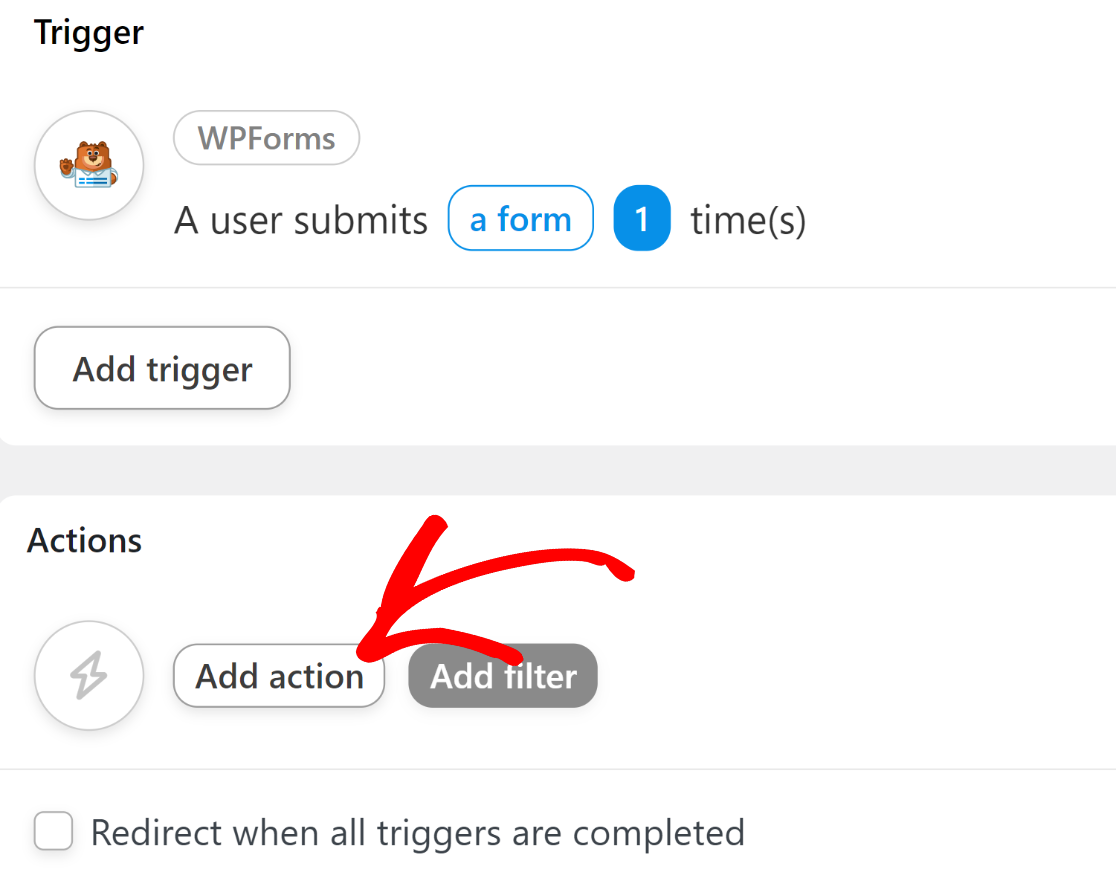
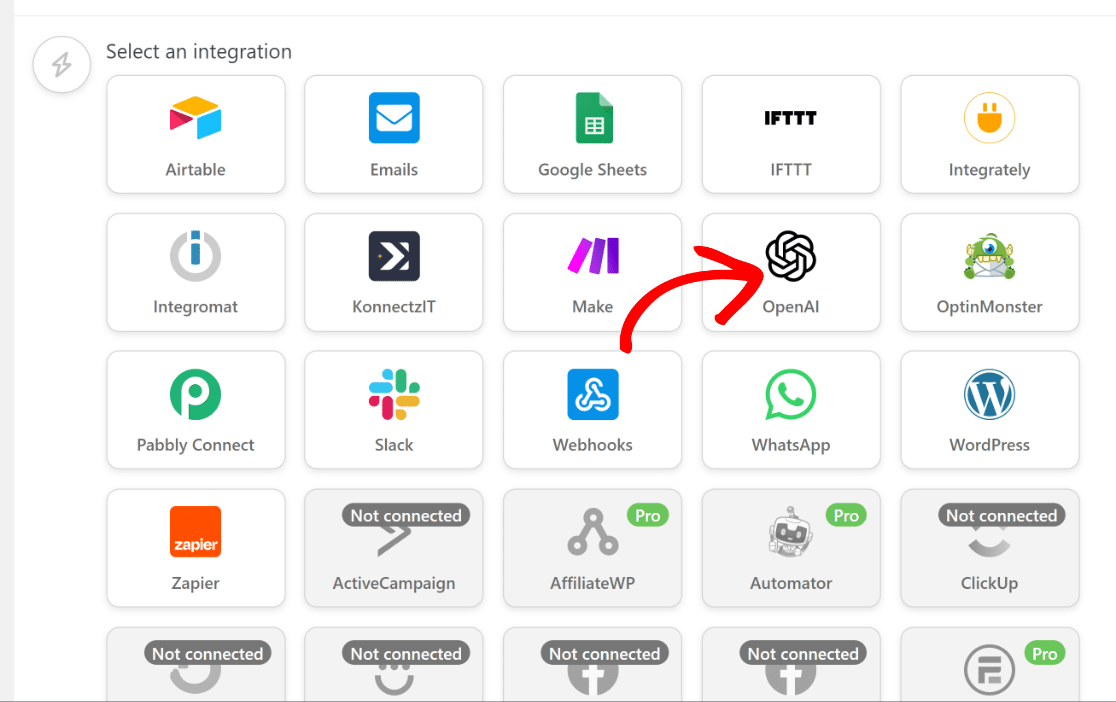
Una vez que hayas hecho eso, se abrirá una lista con todas las aplicaciones disponibles con las que puedes integrarte con WPForms. Busca el icono de OpenAI en esta lista y haz clic en él.
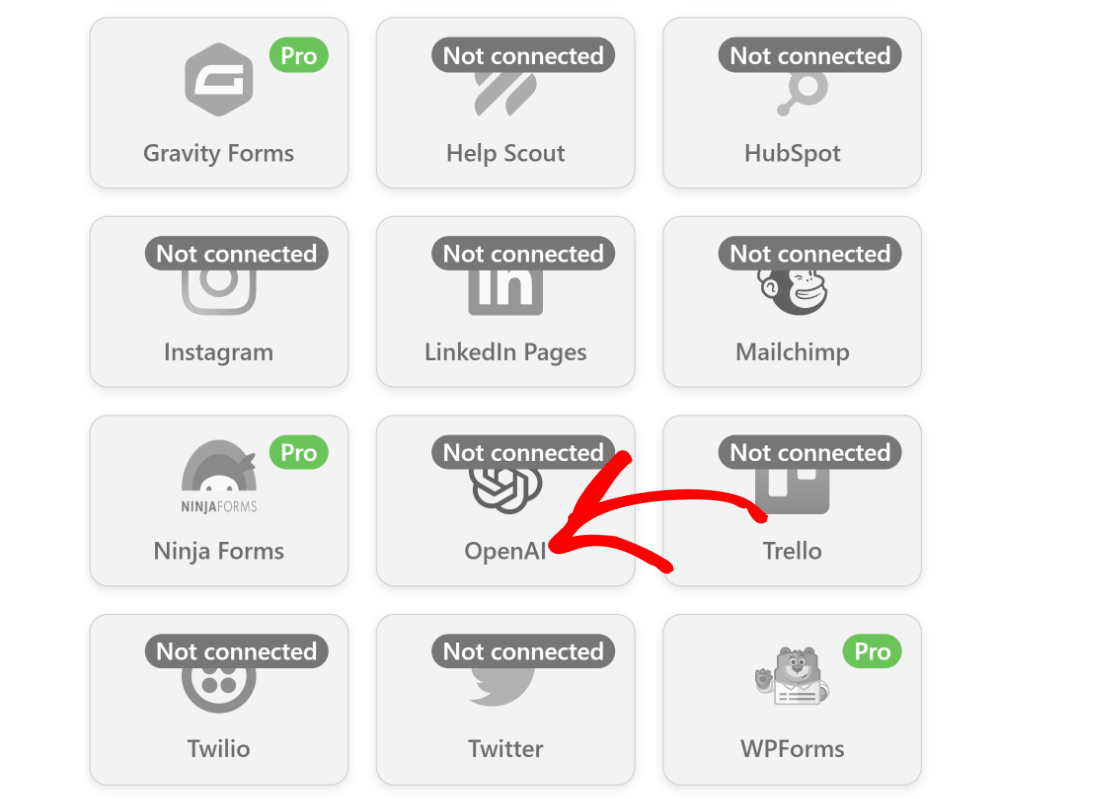
Cuando hayas hecho clic en ese icono, aparecerá una nueva ventana emergente en tu pantalla, que te pedirá que conectes tu cuenta de OpenAI con Uncanny Automator. Haz clic en la opción Conectar cuenta para avanzar.
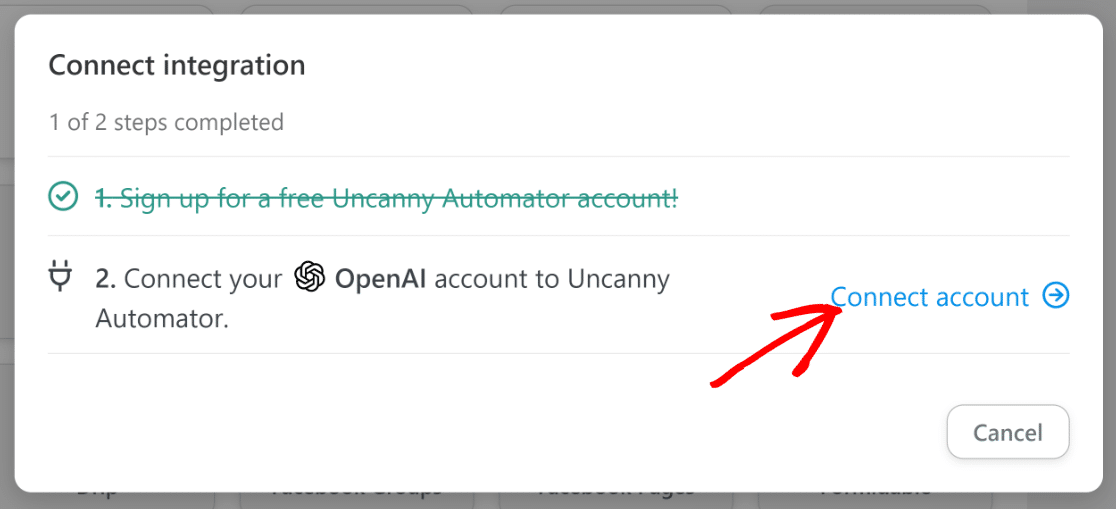
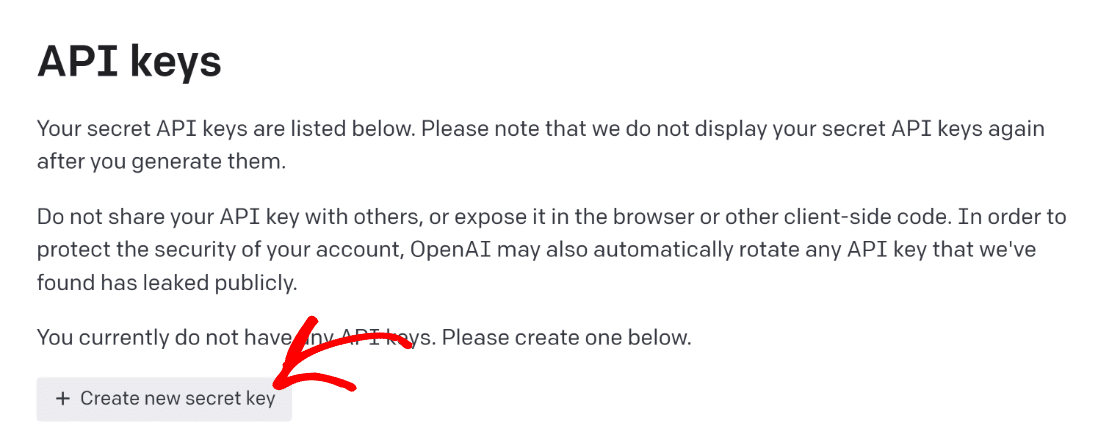
Aquí, necesitarás introducir tu clave API secreta de OpenAI. Para encontrar tu clave, primero asegúrate de tener una cuenta de OpenAI. Si tienes una cuenta, simplemente visita este enlace en una nueva pestaña del navegador para acceder a tu página de claves de OpenAI.
Haz clic en el botón Crear nueva clave secreta.
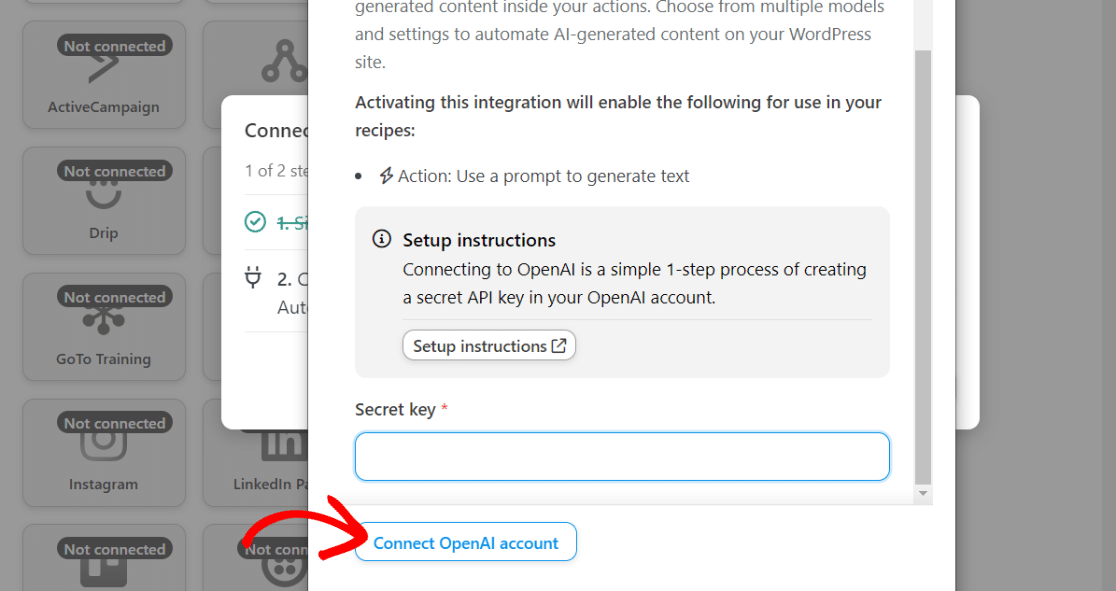
Haz clic en el icono del portapapeles para copiar tu clave API. Vuelve a la pestaña del navegador anterior donde estás configurando la receta de Uncanny Automator e introduce tu clave API secreta en el modal. Luego, pulsa el botón Conectar cuenta OpenAPI.
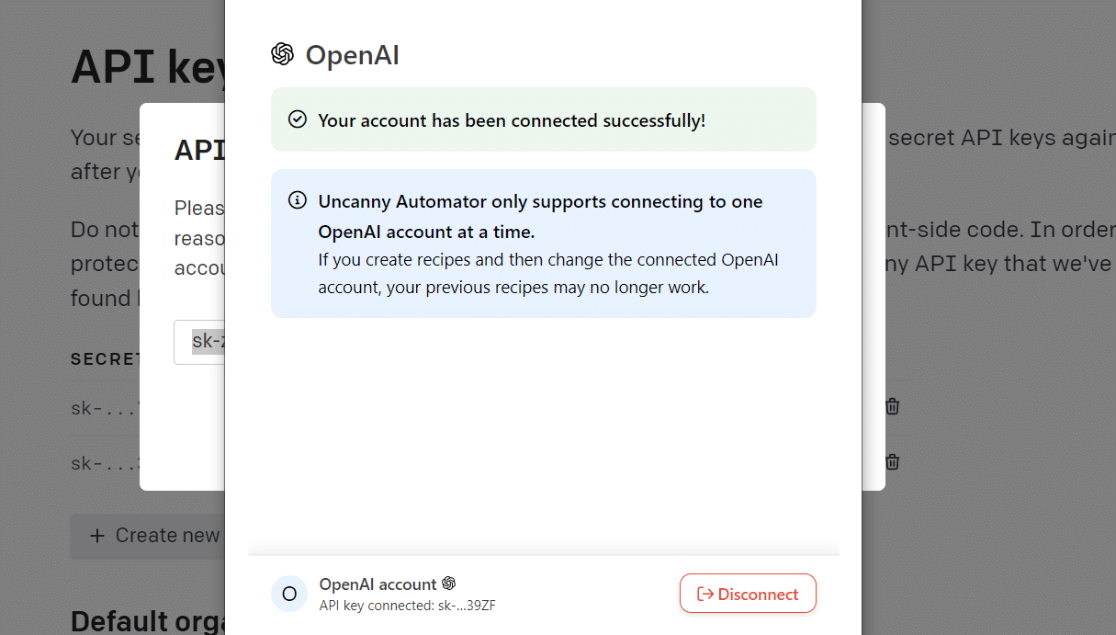
Tan pronto como te conectes, recibirás un mensaje de éxito confirmando que OpenAI está ahora listo para usarse con Uncanny Automator.
Ahora, podemos configurar ChatGPT como nuestra acción de automatización.
7. Configurar la acción de automatización
Después de conectar tu cuenta de ChatGPT con Uncanny Automator, vuelve a la pantalla del editor de recetas. Esta vez, el icono de OpenAI ya no estará atenuado, lo que sugiere que está listo para usarse.
Haz clic en el icono de OpenAI.
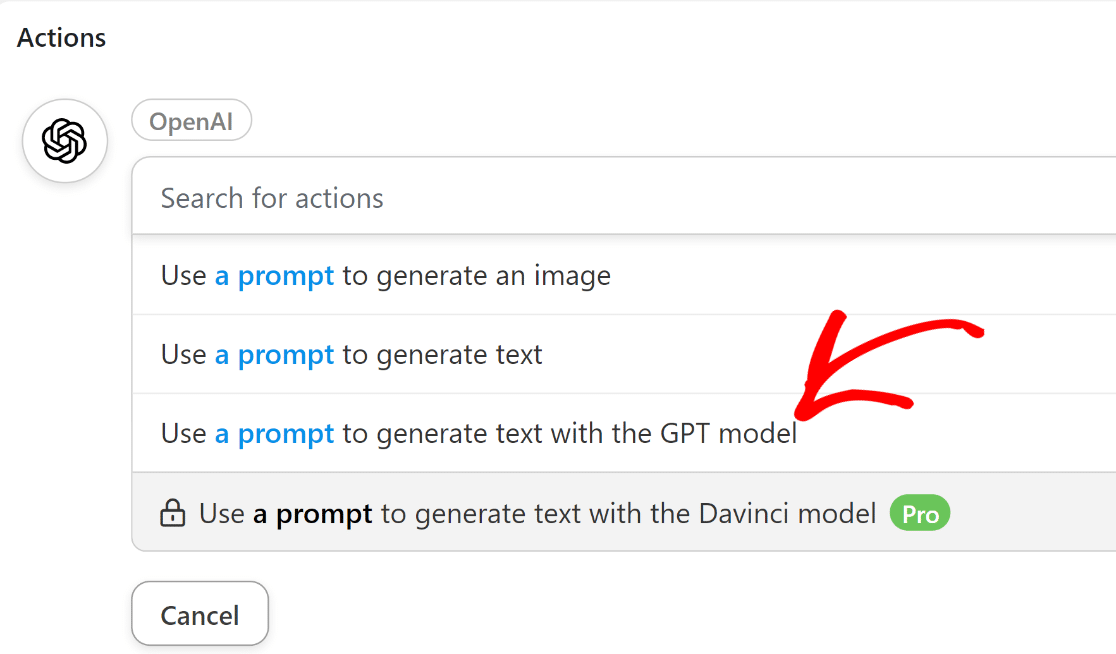
Esto abrirá un menú desplegable con una lista de opciones de acción de OpenAI disponibles. Selecciona la opción “Usar un prompt para generar texto con el modelo GPT”.
Ahora, verás aparecer varias opciones que te permiten controlar el comportamiento de tu modelo de ChatGPT:
- Modelo: Si seleccionaste la opción de acción que recomendamos anteriormente, solo tendrás acceso a GPT-3, que es el mejor modelo de lenguaje disponible actualmente en OpenAI. También puedes elegir entre los modelos Curie, Babbage y Ada si eliges una opción de acción diferente en la versión gratuita de Uncanny Automator. Recomendamos dejar esta opción por defecto para este tutorial.
- Temperatura: Esta configuración te permite controlar el grado de aleatoriedad de la respuesta generada por GPT-3. Puedes introducir valores de 0 a 2. Si no estás seguro, es mejor dejarla en el valor predeterminado de 1.
- Longitud máxima: Este campo acepta el número máximo de tokens. OpenAI cuenta la longitud en términos de tokens, que son unidades de "significado" en lugar de palabras. Según OpenAI: "Puedes pensar en los tokens como partes de palabras, donde 1.000 tokens son aproximadamente 750 palabras." Una vez más, puedes dejar este campo en blanco para usar el valor predeterminado.
- Mensaje del sistema: Aquí, puedes introducir cualquier instrucción o dar contexto adicional a GPT-3 sobre el tipo de respuesta que esperas de él.
- Prompt: Esta es la parte más importante de esta configuración. GPT-3 usará cualquier cosa que escribas como prompt para generar y devolverte una respuesta.
Aquí está el mensaje del sistema y el prompt que utilizamos:
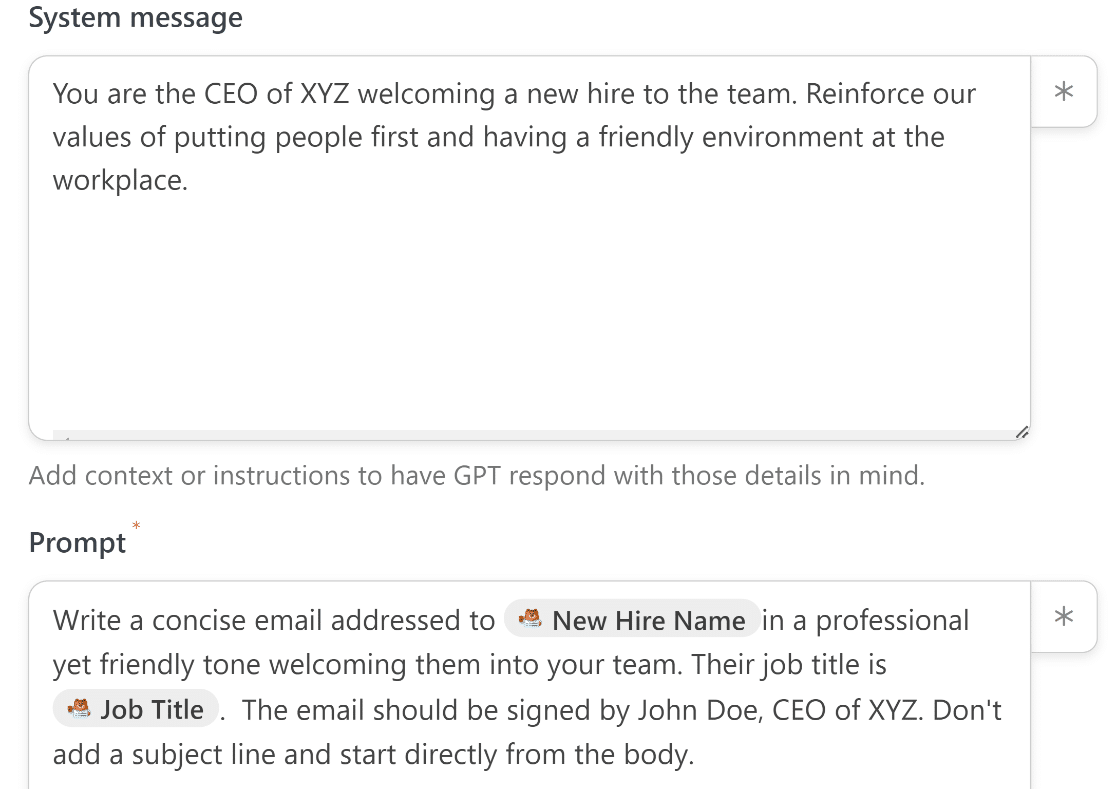
Es posible que notes que el prompt incluye algunos datos extraídos directamente del formulario que conectamos anteriormente como disparador.
Esta es la característica más genial de esta integración porque puedes personalizar tu correo electrónico añadiendo datos reales de cada entrada del formulario.
Para tomar datos del formulario y añadirlos a tu prompt, simplemente pulsa el icono del asterisco (*) junto al campo Prompt.
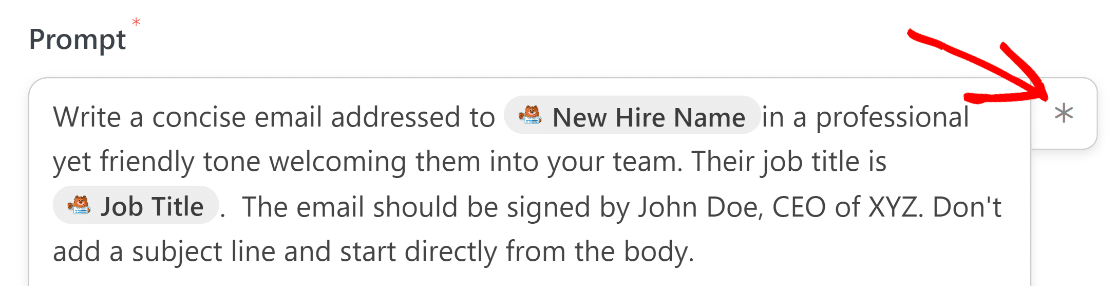
Cuando se abra el modal, desplázate hacia abajo y selecciona el evento disparador que configuraste anteriormente.
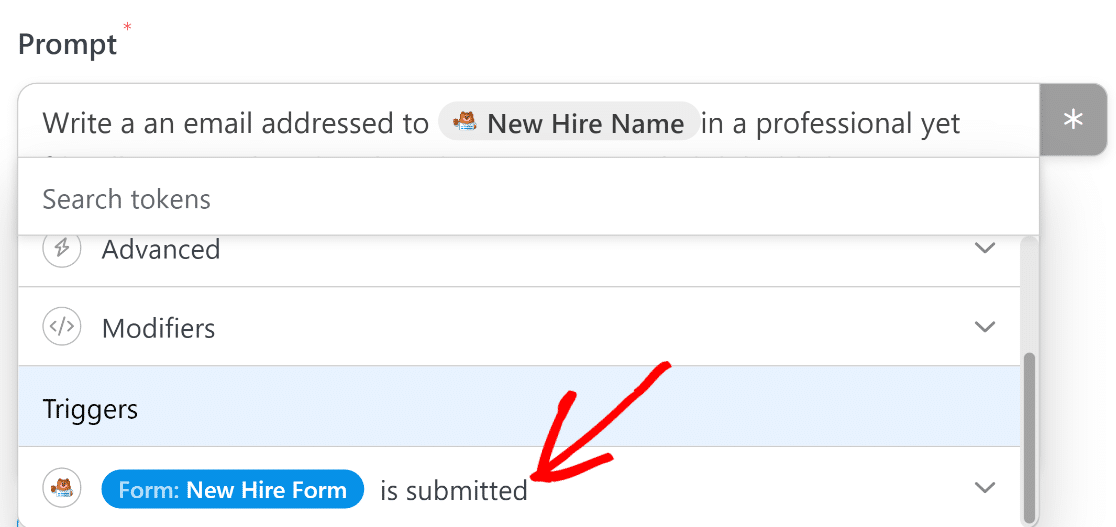
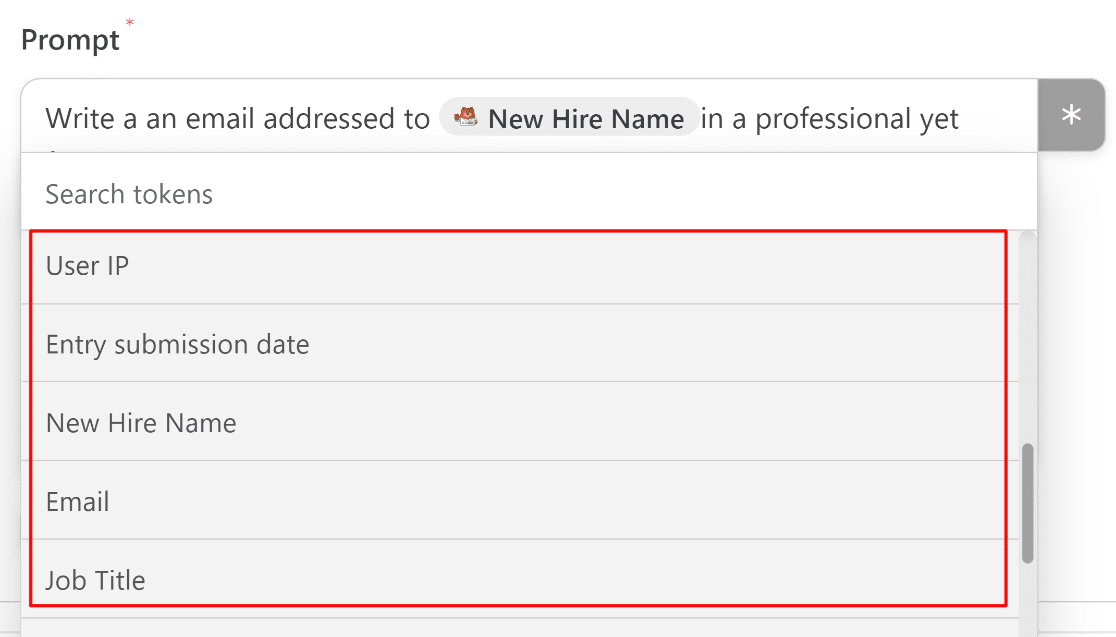
Ahora, puedes extraer datos directamente de cualquier campo agregado a tu formulario siempre que haya metadatos adicionales como la IP del usuario.
Cuando hayas terminado, pulsa Guardar.
8. Usar la respuesta generada por ChatGPT
Ahora que has configurado una integración con ChatGPT, el último paso es utilizar el texto generado de alguna manera que te sea útil.
En nuestro escenario, estamos utilizando esta integración para que ChatGPT genere un correo electrónico y lo envíe al destinatario previsto. Sin embargo, ChatGPT no puede enviar un correo electrónico, por lo que necesitaremos una acción separada para gestionar el proceso de envío del correo electrónico.
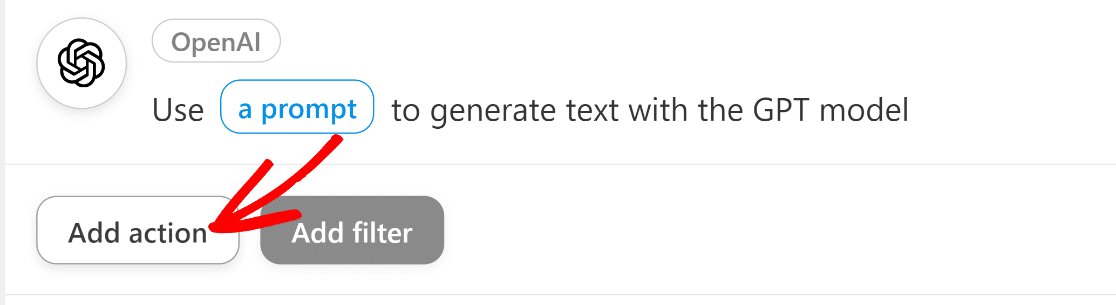
Para ello, configuraremos una segunda acción en Uncanny Automator. Simplemente haz clic en el botón Añadir acción debajo de la acción de OpenAI que acabas de crear.
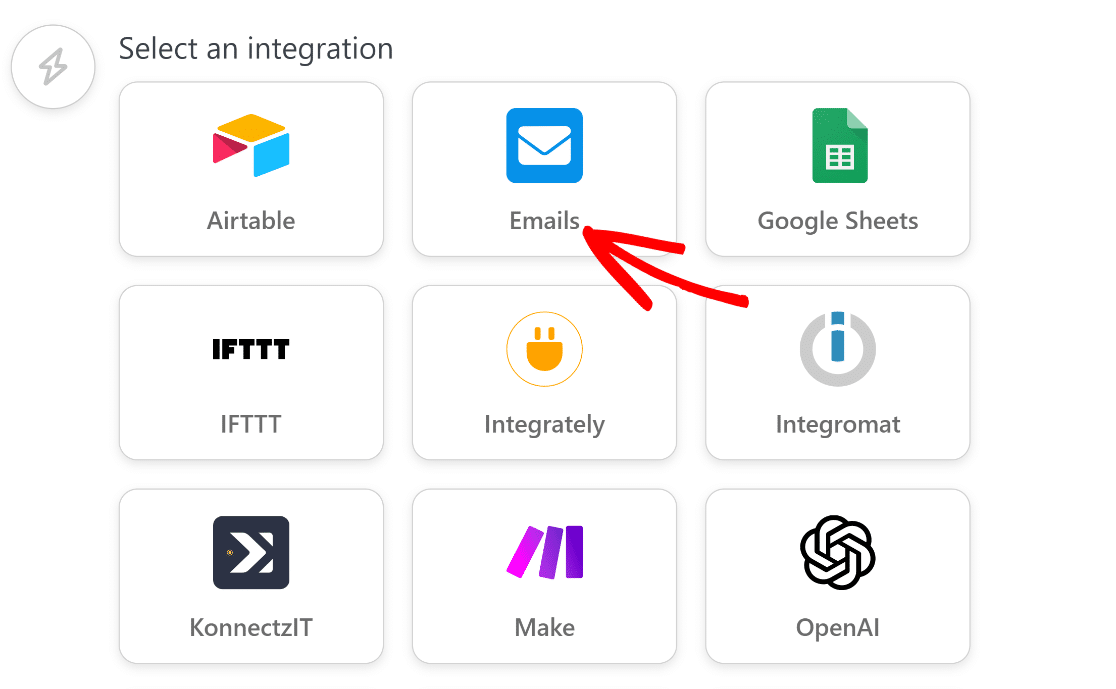
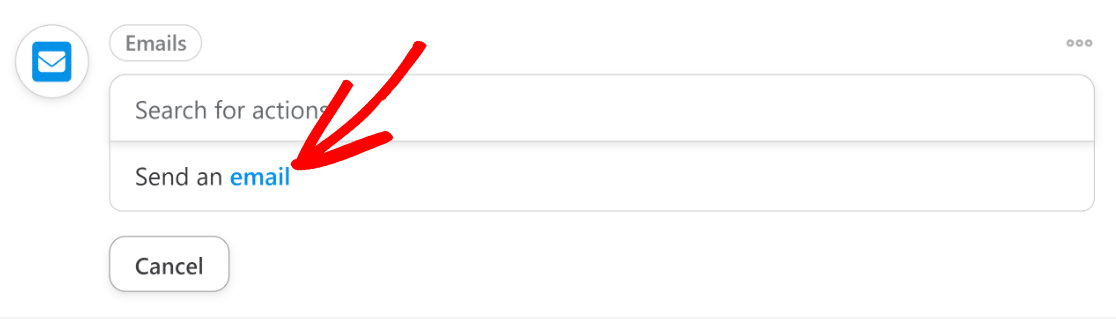
Como antes, ahora verás una lista de aplicaciones disponibles para la integración. Esta vez, haz clic en Correos electrónicos.
Después de hacerlo, haz clic en el elemento de acción "Enviar un correo electrónico".
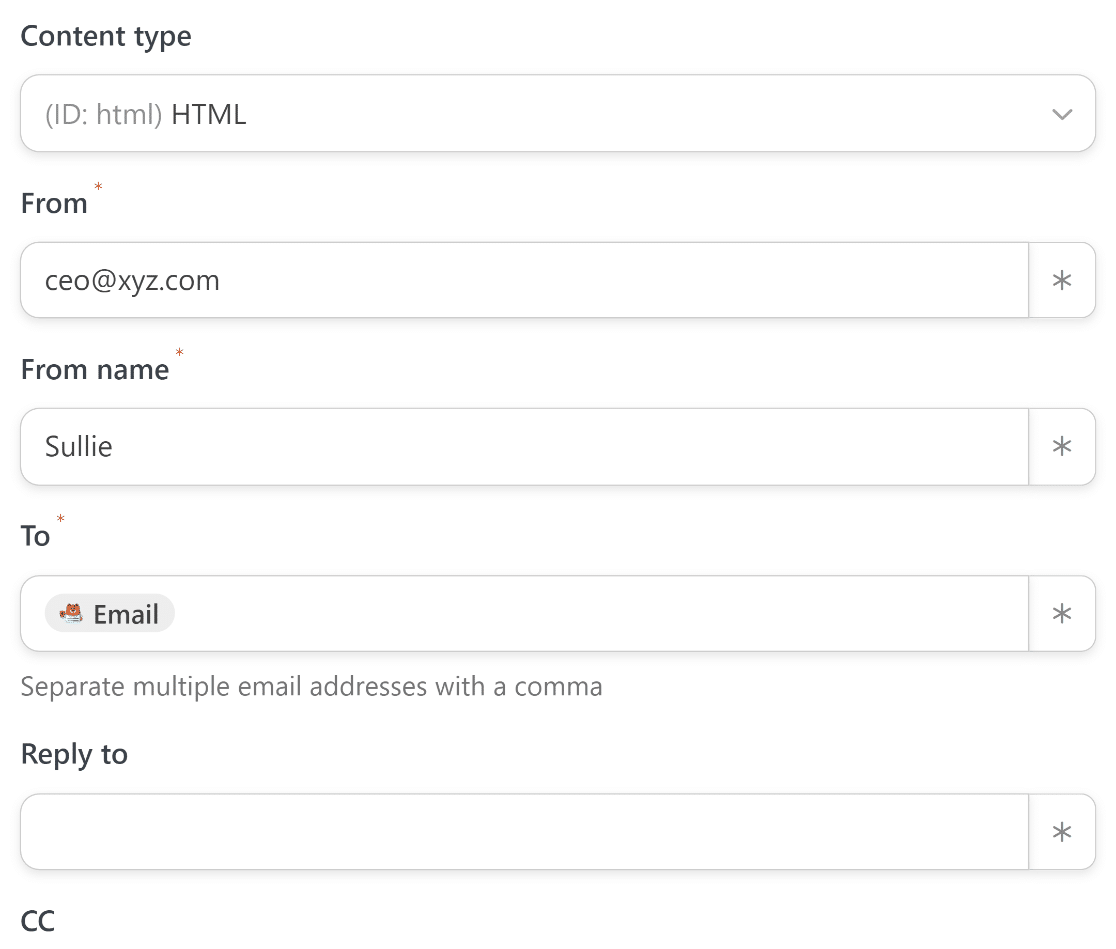
Rellena los campos para configurar los ajustes de tu correo electrónico. Asegúrate de utilizar el campo de correo electrónico de tu formulario en el campo Para . Puedes hacerlo haciendo clic en el asterisco (*) a la derecha del campo y seleccionando el correo electrónico de las opciones del desencadenador del formulario, como hicimos en un paso anterior.
Desplázate más abajo para encontrar los campos de asunto y cuerpo de tus correos electrónicos. Primero, introduce un texto adecuado para el asunto.
Debido a que solo podemos obtener la respuesta completa de ChatGPT de una sola vez, no podemos extraer solo la línea de asunto de su respuesta para usarla en el campo Asunto.
En su lugar, utilizaremos una línea de asunto fija y escrita manualmente para los propósitos de este tutorial.

Para el cuerpo, necesitamos extraer el texto del correo electrónico que ChatGPT generó para nosotros basándonos en las indicaciones que configuramos en el paso anterior.
Es posible que hayas notado que instruimos a ChatGPT para que no insertara una línea de asunto en su respuesta anteriormente.
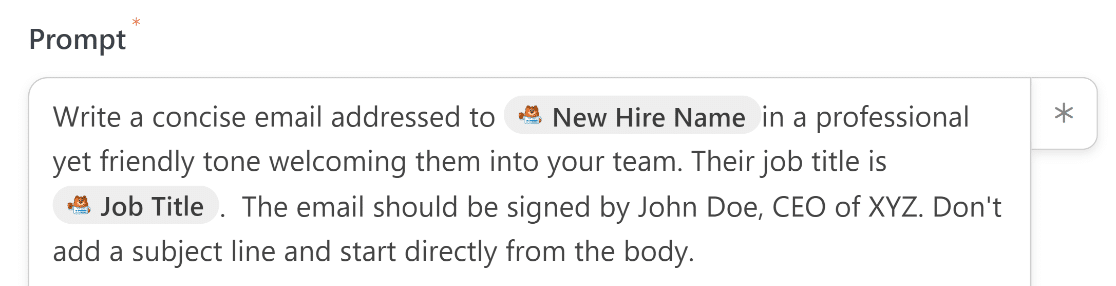
De esta manera, podemos asegurarnos de que el texto que devuelve esté libre de cualquier mención accidental de una línea de asunto dentro del cuerpo del correo electrónico.
Ahora, solo necesitamos insertar el texto de ChatGPT en el cuerpo del correo electrónico.
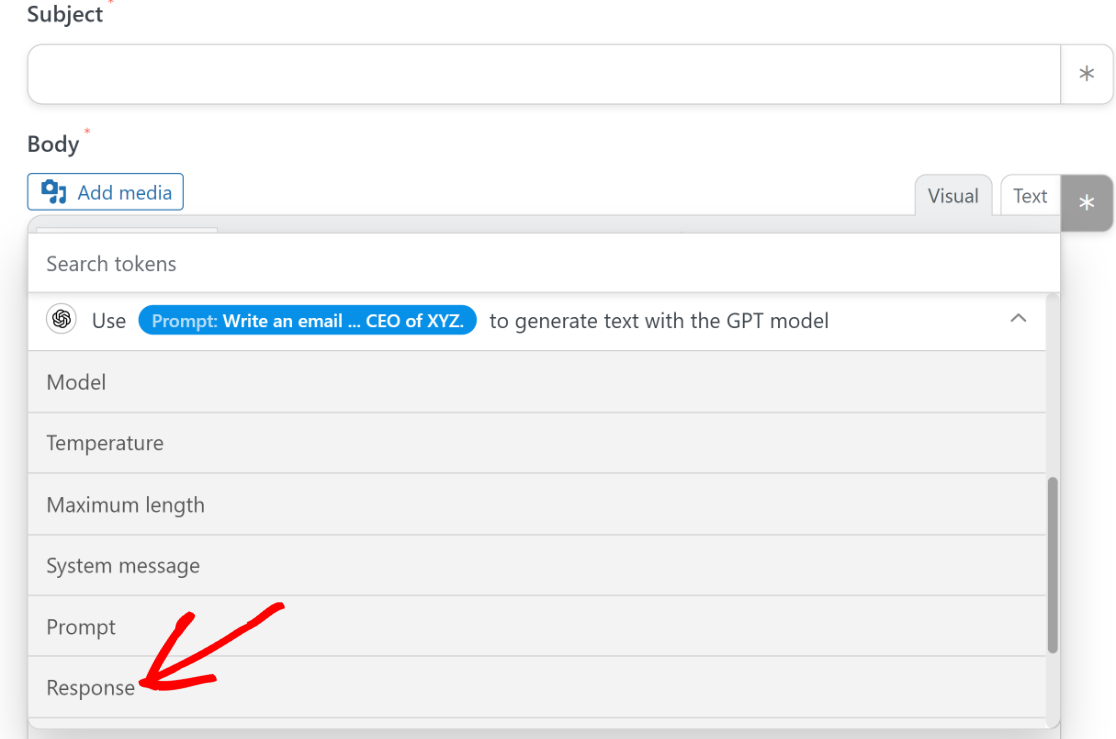
Una vez más, haz clic en el botón de asterisco (*) junto al campo Cuerpo para abrir la lista de datos disponibles que puedes usar de ChatGPT.
Dado que solo necesitamos la respuesta basada en indicaciones de ChatGPT aquí, seleccionaremos la salida Respuesta en el menú desplegable de la acción del modelo GPT.
Cuando estés satisfecho con cómo se ve todo, pulsa Guardar.
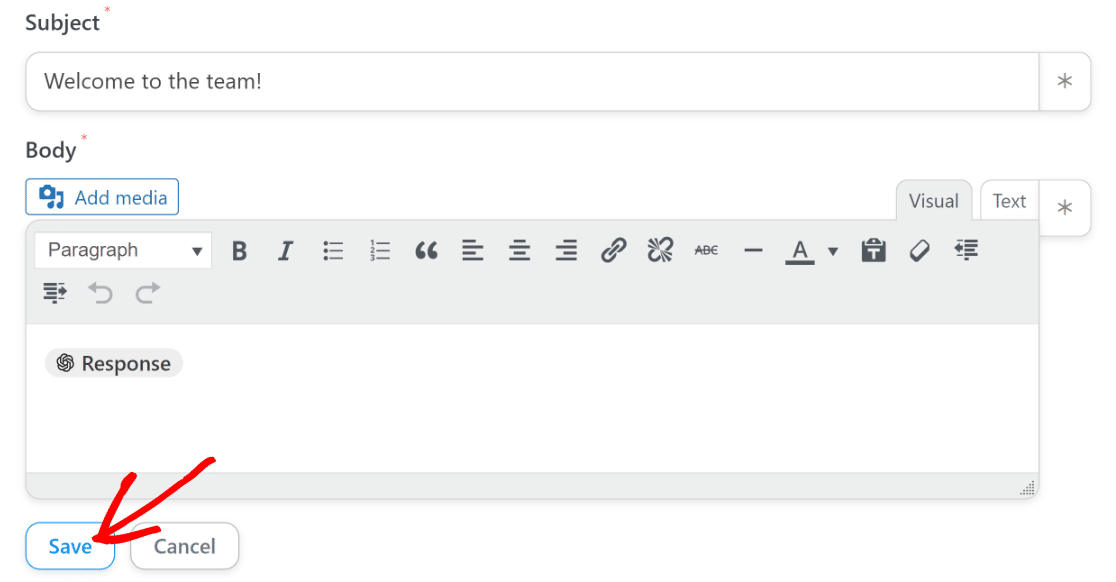
¡Ya casi hemos terminado! Todo lo que queda ahora es publicar el formulario que creamos en el tercer paso.
9. Publicar tu formulario
Como último paso, simplemente regresa a tu panel de WordPress principal y ve a WPForms » Todos los formularios.
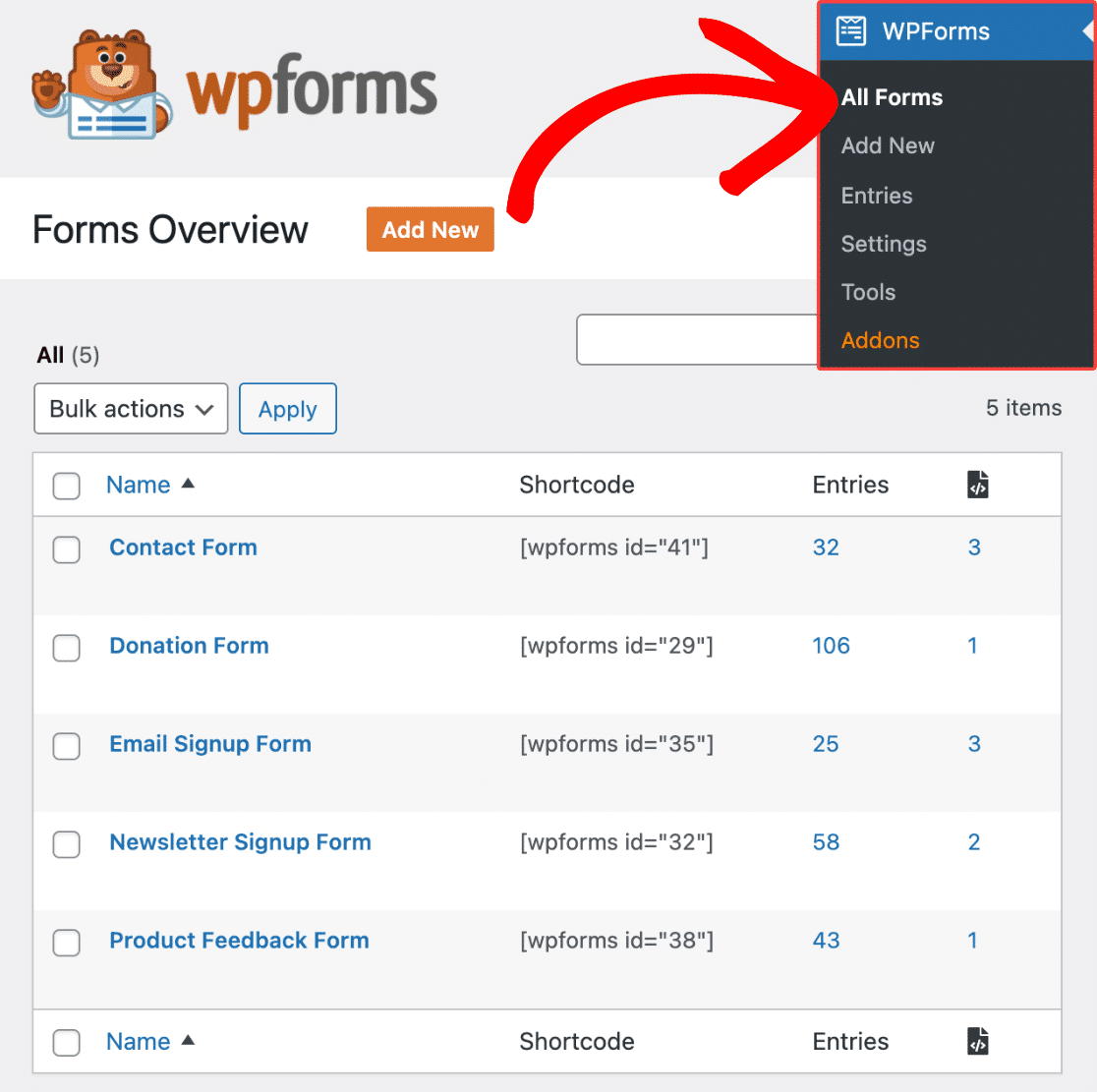
Selecciona el formulario que creaste anteriormente de esta lista para acceder a él dentro del constructor. Una vez dentro, haz clic en el botón Vista previa en la parte superior.

Esto te llevará a una vista previa del formulario, donde puedes probarlo. Este es un buen momento para rellenar una entrada ficticia con una dirección de correo electrónico que te pertenezca y pulsar enviar para iniciar la automatización.
Si la integración se configuró correctamente, recibirás una respuesta bien redactada (que, en nuestro caso, es un correo electrónico de bienvenida) de ChatGPT.
Una vez que hayas terminado de probar y previsualizar tu formulario, vuelve al creador de formularios una vez más y pulsa en Insertar.

Esto abrirá una ventana modal preguntando si deseas insertar tu formulario en una página existente o en una nueva.
Insertaremos el formulario en una página nueva, aunque el proceso de cualquiera de las opciones funciona de manera casi idéntica.

Ahora se te pedirá que nombres tu nueva página. Después de darle un nombre apropiado, haz clic en el botón ¡Vamos! para continuar.

Al pulsar ese botón, te encontrarás en tu editor de WordPress con el formulario ya insertado en él mediante un bloque.
Este es un buen lugar para echar un último vistazo a tu formulario y asegurarte de que todo está a tu gusto. Puedes cambiar los colores de tu formulario en el editor de bloques mientras estás aquí.
Cuando estés listo, pulsa el botón Publicar en la parte superior para lanzar tu formulario de WordPress integrado con ChatGPT.
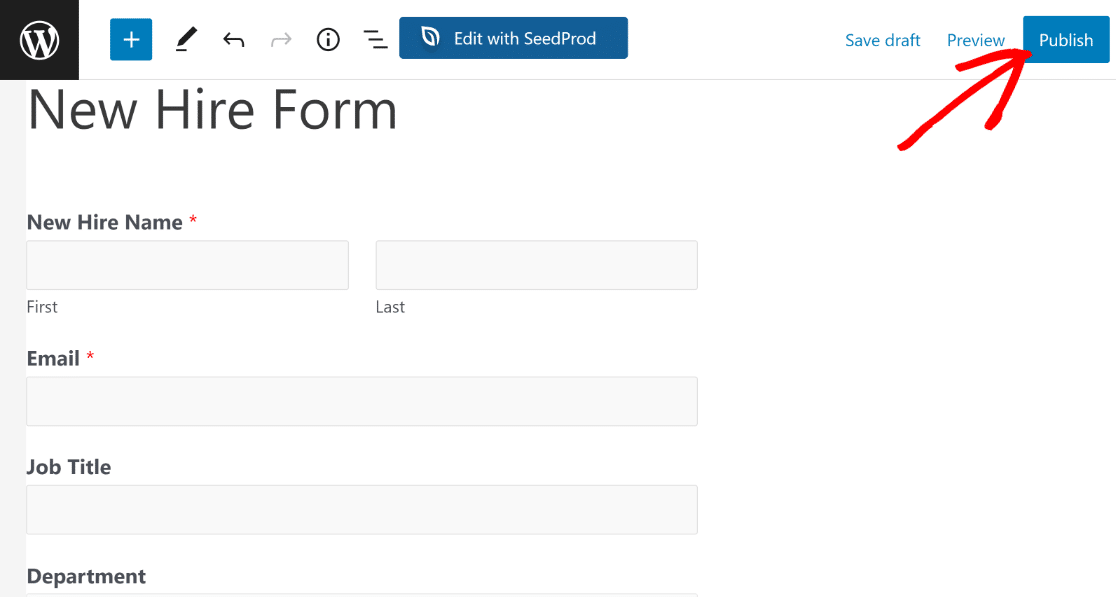
Ahora puedes disfrutar de usar este formulario para activar una notificación por correo electrónico generada por IA.
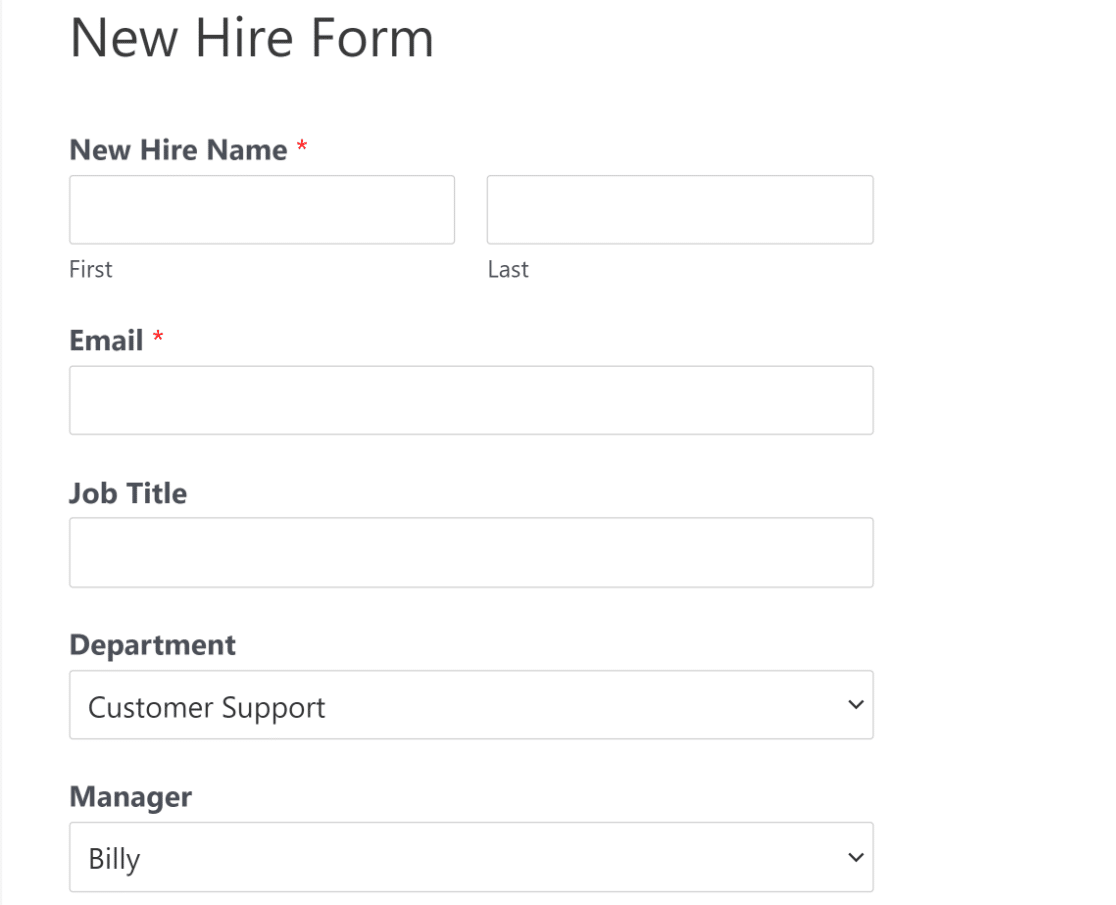
Aquí tienes el correo electrónico de bienvenida generado por IA que ChatGPT nos envió basándose en las indicaciones que utilizamos:
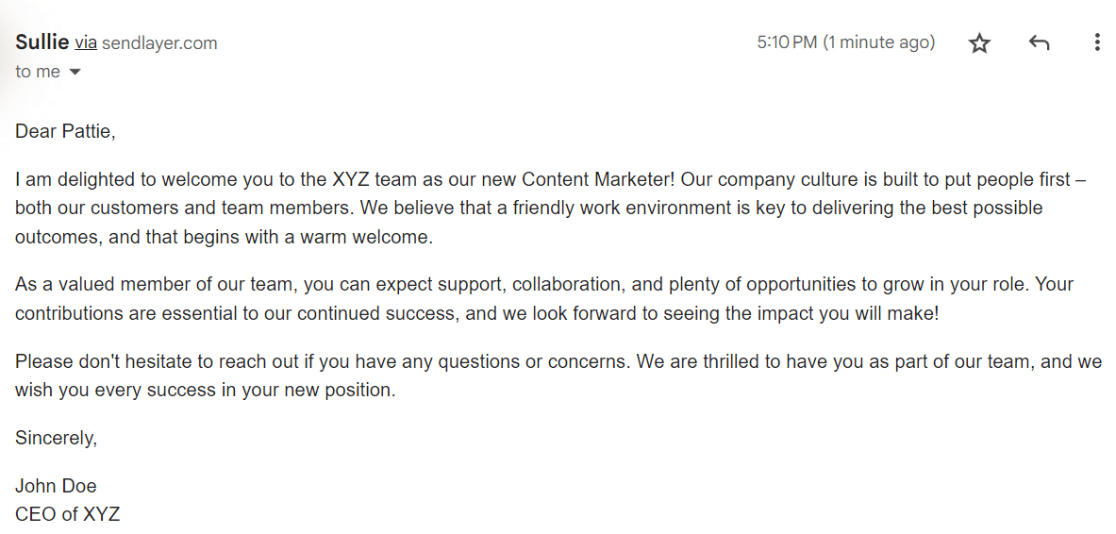
¿No es simplemente perfecto?
Este es solo un ejemplo de lo que puedes lograr utilizando una integración de WPForms + ChatGPT. Eres libre de explorar, experimentar y moldear esta integración para que se alinee con las necesidades específicas de tu negocio.

Consejo profesional
También puedes integrar WPForms con HeyGen para crear vídeos a partir de una indicación usando Zapier. El proceso es prácticamente el mismo que los pasos que seguimos aquí.
¡Y eso es todo! Has aprendido a conectar tus formularios de WordPress con ChatGPT.
A continuación, prueba más ideas geniales de integración con ChatGPT
Hay muchísimas formas creativas en las que puedes sacar provecho de una conexión entre WPForms y ChatGPT.
Una forma de hacerlo sería usar nuestra plantilla de formulario de adopción de gatos y hacer que ChatGPT envíe un correo electrónico de confirmación con un dato curioso aleatorio sobre gatos. Aunque ChatGPT se queda sin respuestas únicas después de un tiempo, ¡aún podrás aumentar la variedad de datos que se envían con tus correos electrónicos, manteniendo las cosas interesantes para los adoptantes!
Conecta tu formulario con ChatGPT ahora
¿Listo para crear tu formulario? Empieza hoy mismo con el plugin constructor de formularios de WordPress más fácil. WPForms Pro incluye muchas plantillas gratuitas y ofrece una garantía de devolución de dinero de 14 días.
Si este artículo te ha sido útil, síguenos en Facebook y Twitter para obtener más tutoriales y guías gratuitas de WordPress.





Hola, me encanta esta integración y la uso mucho.
¿Sabes alguna forma de presentar la salida de OpenAI directamente en la página?
¿Hay algún wpform que pueda recibir la salida como un pie de foto?
Eso realmente sería genial.
Hola David, disculpa, actualmente no tenemos la función para enviar la salida de vuelta a los formularios desde ChatGPT. Estoy de acuerdo en que sería una gran función, y la añadiré a nuestro rastreador de solicitudes de funciones.
Estoy buscando una función similar a la declarada anteriormente: Presentar la salida de OpenAI directamente en la página. ¿Ha habido algún avance en la solicitud en los últimos meses? Gracias.
Hola Marc: Mientras los desarrolladores trabajan para mostrar la salida de OpenAI en la página, lamento no poder compartir una fecha estimada de finalización. Dicho esto, te sugiero que estés atento a nuestro registro de cambios para ver las actualizaciones del producto.
Gracias por compartir algo de información, Prashant. ¿Podrías indicar si estamos a semanas o a meses?
Hola Marc: Sinceramente, lamento no poder compartir la fecha estimada de finalización, ya que el lanzamiento de una función depende de muchos factores, como el cronograma de desarrollo, las pruebas de control de calidad, etc. Dicho esto, te animo a que estés atento al registro de cambios para ver los últimos anuncios.
¿Sabes si parte de esa implementación almacenará la respuesta de ChatGPT en las tablas de la base de datos de WPForms?
Hola Marc: ¡Estaremos encantados de ayudarte! Cuando tengas un momento, ponte en contacto con nosotros a través de soporte para que podamos discutirlo más a fondo.
Si tienes una licencia de WPForms, tienes acceso a nuestro soporte por correo electrónico, así que por favor envía una solicitud de soporte.
De lo contrario, ofrecemos soporte gratuito limitado en el foro de soporte de WPForms Lite en WordPress.org.
Gracias 🙂
Hola Prashant: Solo quería saber si el equipo de desarrollo ha avanzado en la visualización de las respuestas de OpenAI en la página. Cualquier actualización sería apreciada. Gracias.
Hola Jerry: Nuestros desarrolladores están investigando esto y lamento no poder compartir una fecha estimada de finalización.
¡Esta es una gran idea! Acabo de pasar por este proceso, pero parece que algo va mal por mi parte y no estoy seguro de cómo solucionarlo. El correo electrónico se activa, pero la indicación de IA no se dispara. Los correos electrónicos que recibo de la prueba están en blanco. ¿Alguna idea?
Hola Dana: ¡Estaremos encantados de ayudarte! Cuando tengas un momento, ponte en contacto con nosotros a través de soporte para que podamos ayudarte.
Si tienes una licencia de WPForms, tienes acceso a nuestro soporte por correo electrónico, así que por favor envía una solicitud de soporte.
De lo contrario, ofrecemos soporte gratuito limitado en el foro de soporte de WPForms Lite en WordPress.org.
Gracias 🙂
Tengo el mismo problema. ¿Ha habido alguna resolución?
Hola Drako: Cuando tengas un momento, ponte en contacto con nosotros a través de soporte con más detalles sobre el problema que estás experimentando para que podamos ayudarte más a fondo.
Si tienes una licencia de WPForms, tienes acceso a nuestro soporte por correo electrónico, así que por favor envía una solicitud de soporte.
De lo contrario, ofrecemos soporte gratuito limitado en el foro de soporte de WPForms Lite en WordPress.org.
Gracias 🙂