


Resumen de IA
¿Desea exportar las entradas de su formulario de WordPress a un archivo CSV? Exportar a CSV le permite usar fácilmente los datos de su formulario de WordPress en otras aplicaciones.
Tener los datos de su formulario en un archivo descargable facilita mucho su revisión, uso compartido y organización. Puede ordenar las entradas, filtrar detalles o simplemente tener una copia de seguridad a mano.
Y, sinceramente, es mucho más fácil de lo que la mayoría de la gente piensa. No necesita manipular ningún código complicado ni plugins que hagan demasiado.
En este artículo, le mostraré la forma fácil de exportar las entradas de su formulario de WordPress a CSV. También puede usar este método para abrir las entradas del formulario de contacto en Excel.
¡Exporta ahora las entradas del formulario a CSV! 🙂
Obtén exportaciones CSV de entradas con WPForms Pro 🚀
Cómo exportar entradas de formularios a CSV en WordPress
Si eres nuevo en WPForms, los pasos a continuación proporcionan un tutorial completo, paso a paso, para exportar datos de entradas de formularios de WordPress a CSV. Pero primero, comencemos asegurándonos de que tenemos todo configurado.
Paso 1: Instalar el plugin WPForms
La forma más fácil de exportar envíos de formularios de WordPress a CSV es con el plugin WPForms. Su interfaz de arrastrar y soltar facilita la creación de cualquier tipo de formulario y las más de 2100 plantillas de formularios son perfectas para empezar de inmediato.
WPForms te ofrece amplias opciones de exportación. Puedes exportar formularios completos a la vez o extraer datos de formularios individuales. También puedes usarlo para mover tu información de WordPress a CRMs y aplicaciones personalizadas.
Para que esto sea lo más fácil posible, WPForms te permite exportar rápidamente envíos de formularios individuales a Excel, o exportar todas las entradas de un formulario en 1 archivo. Para exportar entradas a CSV, necesitarás la licencia WPForms Basic o superior.

El formato de archivo más común para exportar entradas de formularios es CSV. El formato de archivo CSV es compatible con Excel, Google Sheets y la aplicación Numbers en Mac (aunque WPForms no admite la exportación XML).
Después de comprar el plugin, haz clic en el enlace de descarga en tu cuenta de WPForms. Descarga el archivo zip a tu ordenador. Luego, en el área de administración de WordPress, navega a Plugins » Añadir nuevo. Sube el archivo zip para completar la instalación.
Si necesitas ayuda para instalar WPForms, aquí tienes una guía para principiantes sobre cómo instalar el plugin en WordPress que te ayudará a configurarlo. ¿Todo listo? Genial. Ahora, necesitamos crear un formulario.
¡Actualiza a WPForms Pro ahora! :)
Paso 2: Crear un formulario de contacto sencillo
A continuación, deberás publicar un formulario en tu sitio web de WordPress para poder obtener algunas entradas. Para ello, consulta esta guía para crear un formulario de contacto sencillo.
Te mostrará cómo publicar un formulario de contacto en una página de WordPress en menos de 5 minutos. No necesitas copiar y pegar ningún HTML para crear tu formulario.
No olvides que puedes usar lógica condicional inteligente para que tus formularios sean más fáciles de rellenar. Cuando tu formulario esté completo, usa el botón Incrustar para incrustarlo en una nueva página.
También puedes publicar tu formulario en la barra lateral con un shortcode si lo prefieres. Ahora, solo tendremos que esperar hasta tener algunas entradas en WordPress.
Puedes enviar algunas entradas de prueba o esperar a que algunos visitantes completen tu formulario. Una vez que tengas algunas entradas, es hora de exportarlas a CSV.
Paso 3: Exportar todas las entradas del formulario de contacto a CSV
Iniciemos sesión en el panel de administración de WordPress para poder exportar las entradas de nuestro formulario. En esta sección, vamos a exportar todas las entradas de 1 formulario al mismo tiempo. Comienza haciendo clic en WPForms » Entradas.
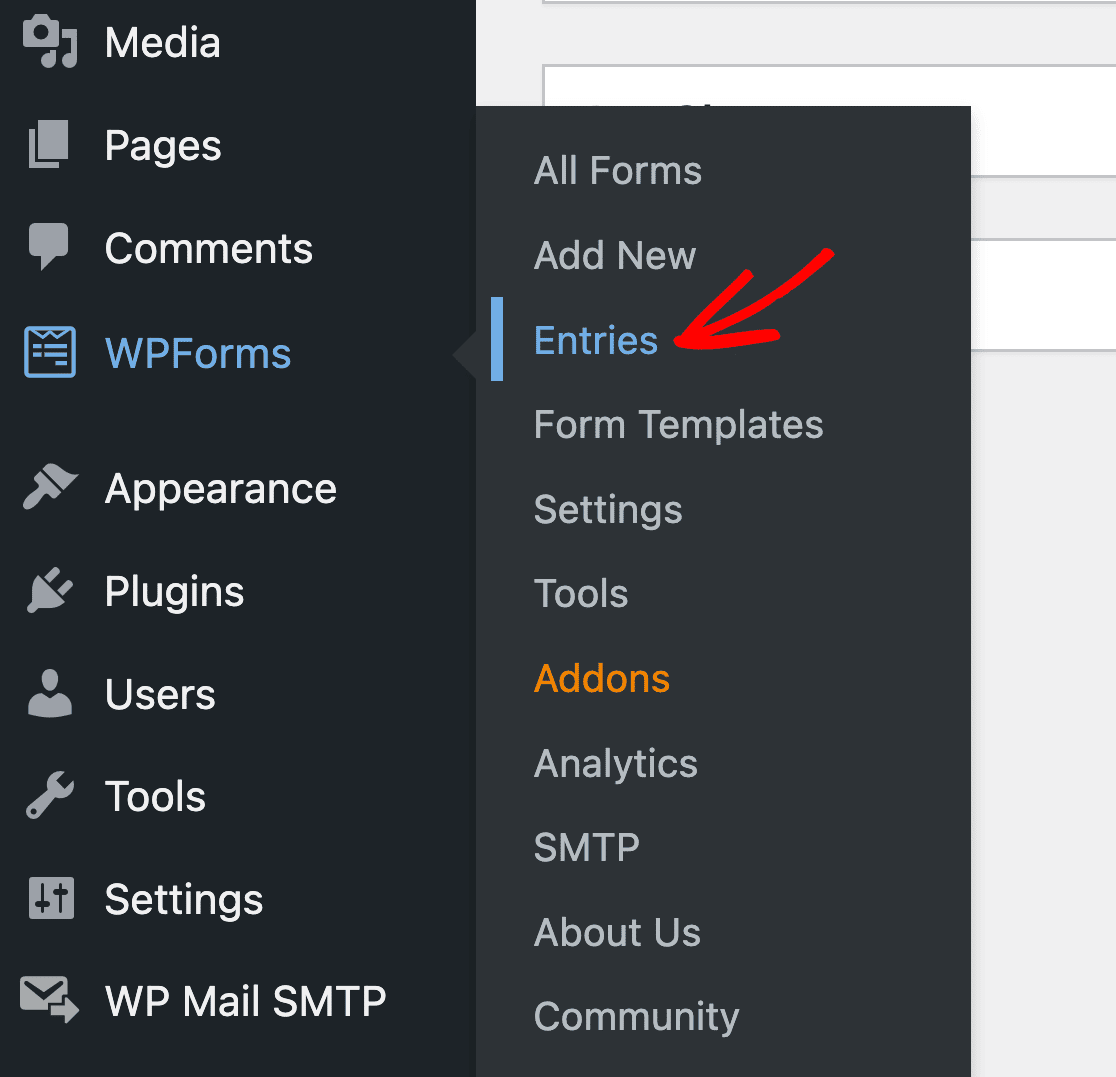
Ahora puedes ver una lista de todos tus formularios. Desplázate hacia abajo y haz clic en el nombre del formulario con el que deseas trabajar. Para comenzar con la exportación, haz clic en Exportar todo en el menú superior.

WPForms abrirá la página de Exportación con una lista de opciones. Vamos a repasarlas una por una.
Seleccionar campos específicos y metadatos del formulario para exportar
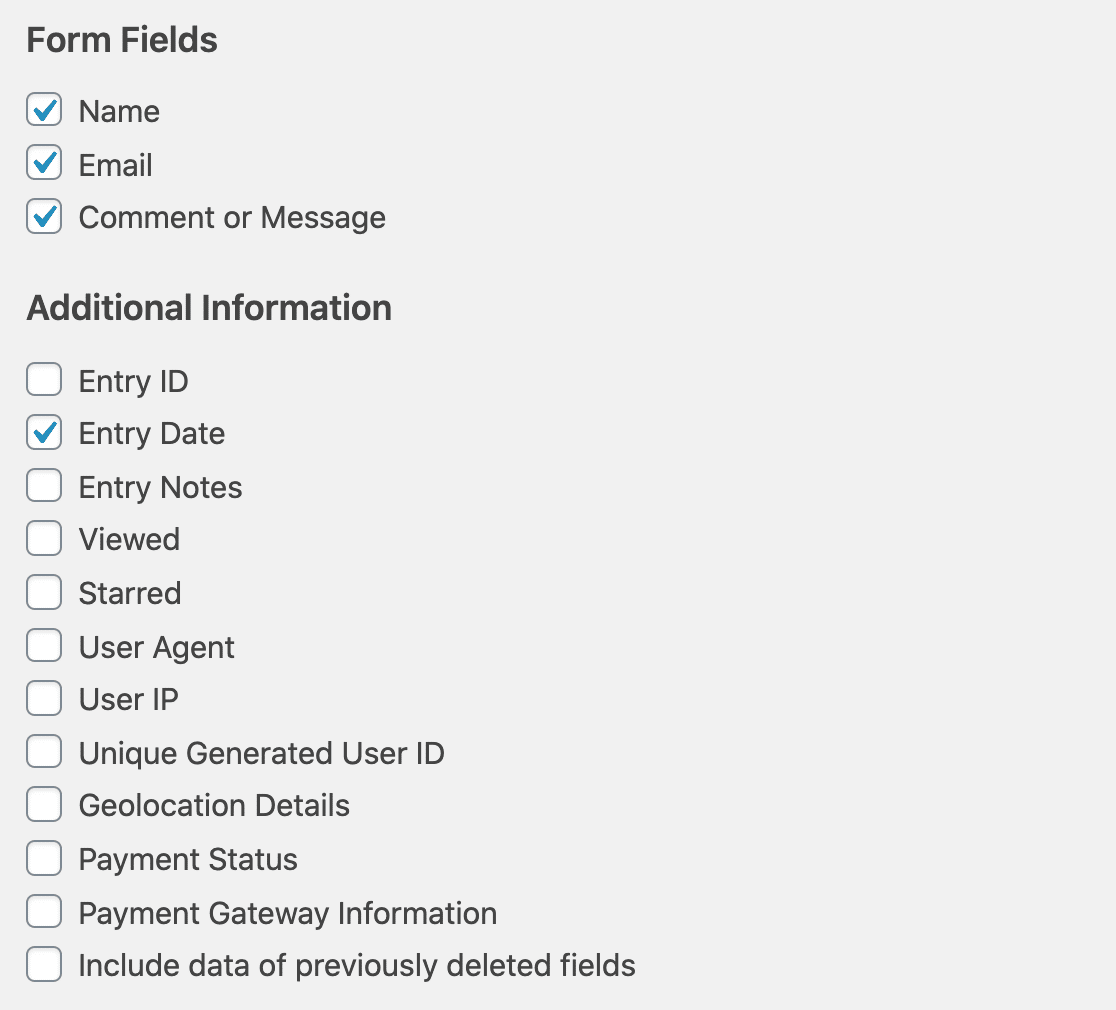
En Campos del formulario, selecciona los campos que deseas incluir en tu archivo de exportación CSV. También puedes marcar las casillas en Información adicional si deseas incluir metadatos como la fecha de entrada o la dirección IP del visitante.
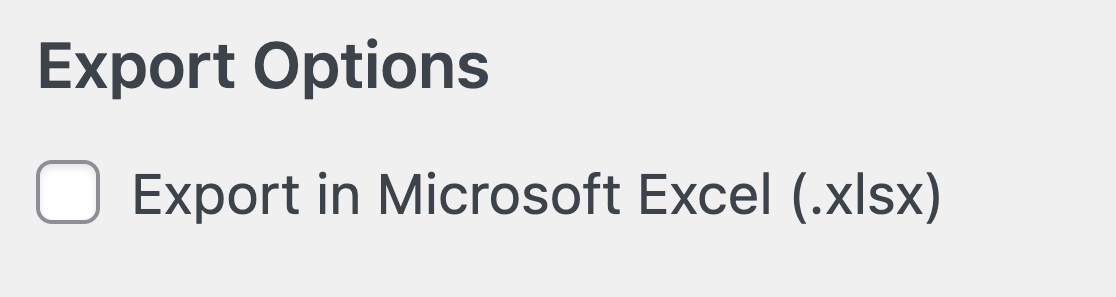
Ahora, desplacémonos nuevamente hacia abajo hasta la sección Opciones de exportación. Aquí es donde puedes controlar si deseas exportar las entradas como un archivo de Microsoft Excel o como un CSV.
Para descargar el archivo de exportación como CSV, simplemente deja desmarcada la opción Exportar en Microsoft Excel (.xlsx).
Si tu formulario incluye un campo de opción múltiple como Casillas de verificación, Menú desplegable o Múltiples opciones, es posible que veas una opción adicional llamada Separar opciones dinámicas en columnas individuales. Marcar esta opción insertará las opciones seleccionadas en columnas separadas.

Recuerda que este campo solo estará disponible si has recibido entradas con varias respuestas seleccionadas para un solo campo. Una vez que hayas terminado aquí, desplacémonos a la siguiente sección.
En Rango de fechas personalizado, puedes establecer una fecha de inicio y una fecha de fin para la exportación si lo deseas. Si no quieres usar esto, simplemente desplázate.

Ahora desplázate nuevamente hasta Buscar. Esto te permite filtrar tu archivo de exportación por campo. Por ejemplo, podrías elegir Nombre del menú desplegable y escribir "Sullie" en el campo proporcionado para exportar solo las entradas del formulario de contacto que contengan el nombre Sullie.
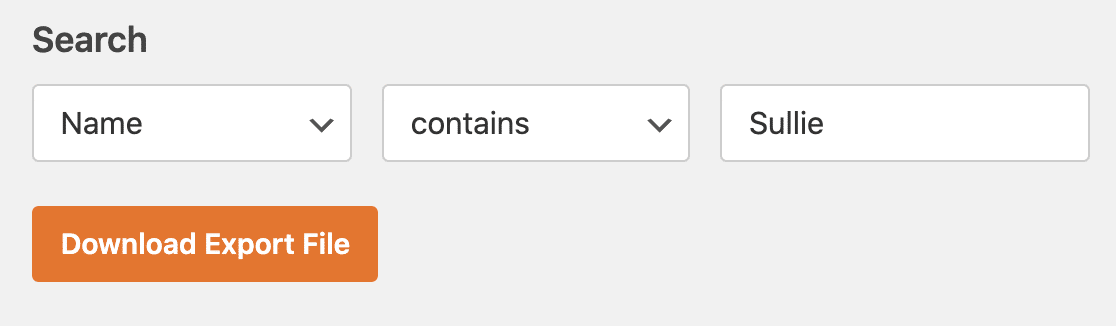
De hecho, dejaremos este campo en blanco para esta exportación. Bien, ahora estamos listos para hacer clic en el botón naranja Descargar archivo de exportación.
Esto creará el archivo y descargará las entradas del formulario de contacto a tu computadora. Una vez que la exportación haya finalizado, verás un mensaje de éxito como este.

¡Genial! Ahora, puedes abrir el archivo CSV de datos del formulario de WordPress exportado en Excel u otro programa de hojas de cálculo.
Así que hemos terminado con el paso 3. Pero, ¿qué pasa si solo queremos exportar 1 entrada? Podrías usar la función de búsqueda para filtrar la exportación, pero hay un método más fácil.
Veamos la mejor manera de exportar entradas individuales del formulario a CSV.
Paso 4: Exportar una entrada de formulario individual a CSV para descargar
De vuelta en el panel de WordPress, te mostraremos cómo exportar una entrada específica de un formulario de WordPress en WordPress.
Comienza yendo a WPForms » Entradas y haciendo clic en el nombre del formulario como hiciste antes. Verás todas las entradas de tu formulario aquí. Si lo deseas, puedes usar los filtros en la parte superior para encontrar la entrada que deseas.
Al lado de la entrada que deseas exportar, haz clic en Ver.

Y ahora que la entrada está abierta, hagamos clic en el enlace Exportar (CSV) a la derecha.

WPForms generará el archivo de exportación como antes, y se descargará en tu navegador.
Paso 5: Exportar una entrada de formulario individual a CSV por correo electrónico
La última forma en que WPForms te permite exportar entradas de formularios a CSV es incluyendo un archivo CSV de entrada en las notificaciones por correo electrónico de tu formulario. Esta es una forma de exportar entradas de formularios a CSV automáticamente.
Para configurar notificaciones por correo electrónico de CSV de entradas, abre el formulario cuyas entradas deseas recibir en el constructor de formularios. Luego haz clic en la pestaña Ajustes en el lado izquierdo del constructor y selecciona Notificaciones.

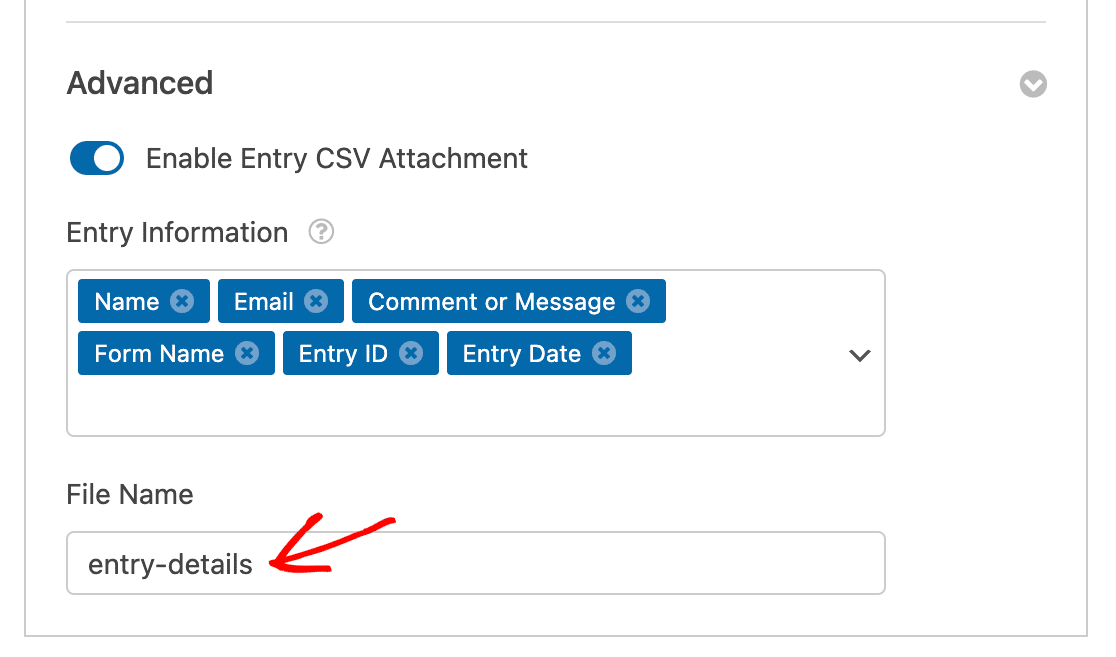
Si aún no lo has hecho, puedes personalizar las notificaciones por correo electrónico de tu formulario aquí. Luego haz clic en la sección Avanzado para expandir más ajustes y activa la opción Activar adjunto CSV de entrada.
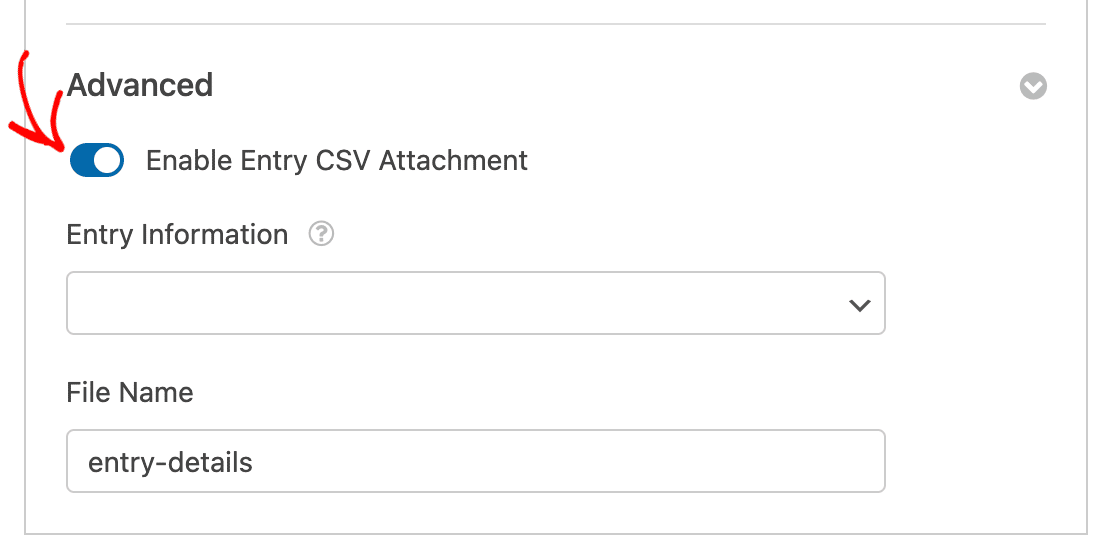
A continuación, usa el menú desplegable de selección múltiple para elegir qué campos y otra información de entrada deseas incluir en tu archivo CSV.
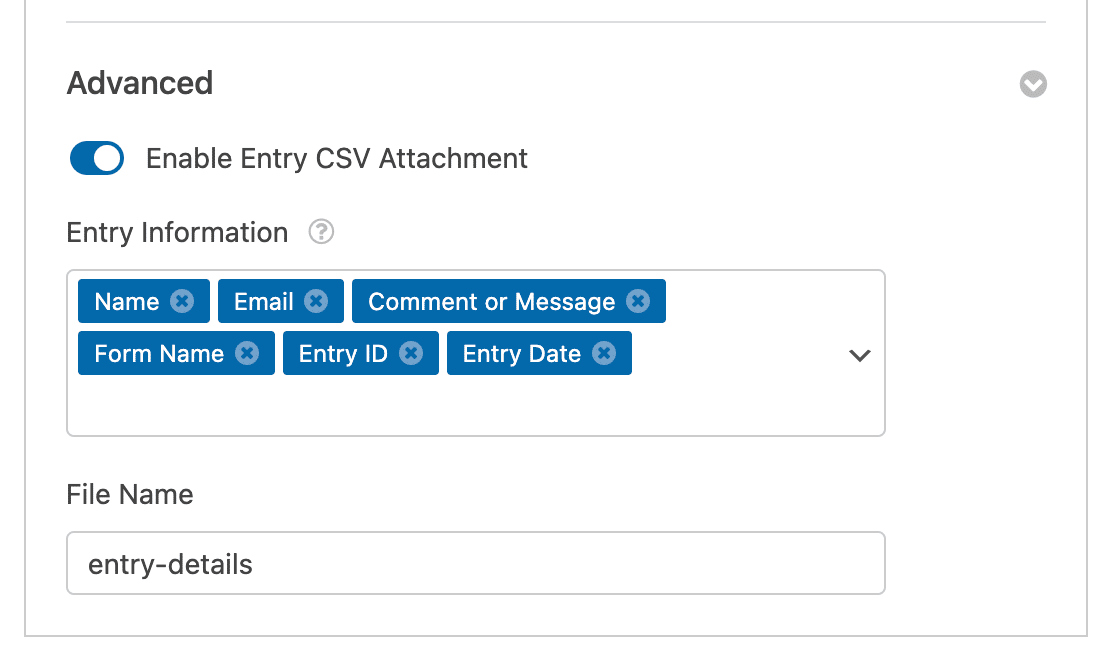
Y finalmente, puedes cambiar el nombre de archivo predeterminado si lo deseas. Ten en cuenta que este nombre de archivo se utilizará para todas las entradas de este formulario.

“💡 Pro Tip: Intenta incluir solo aquellos campos en tu adjunto CSV que contengan la información más crítica. Esto ayuda a centrarse en los datos esenciales que importan sin desorden innecesario.”
Una vez que hayas terminado, asegúrate de hacer clic en Guardar en la parte superior del constructor de formularios. Tu próxima notificación por correo electrónico para este formulario debería incluir un archivo adjunto CSV con la información de entrada que especificaste.
Para asegurarte de que todo funciona correctamente, te recomendamos enviar una entrada de prueba.
Paso 6: Automatiza tus exportaciones CSV
Los pasos anteriores implican descargas manuales. Si deseas que tus datos de entrada de formulario se exporten automáticamente, WPForms te ofrece varias formas de configurarlo.
Complemento de automatización de entradas (Elite)
El complemento de automatización de entradas te permite programar exportaciones CSV recurrentes de forma diaria, semanal o mensual. Tú eliges el formulario, seleccionas qué campos incluir y eliges un destino. WPForms puede entregar los archivos exportados a tu correo electrónico, Google Drive, Dropbox o un servidor FTP.
Esto es especialmente útil si necesitas informes periódicos o deseas mantener un sistema externo sincronizado con los datos de tu formulario sin tener que iniciar sesión en WordPress cada vez. Puedes automatizar tus exportaciones de entradas con una guía completa.

Complemento de Google Sheets (Pro)
Si tu objetivo es introducir las entradas del formulario en una hoja de cálculo automáticamente, el complemento de Google Sheets envía cada nueva entrada a una hoja de cálculo de Google Sheets en tiempo real.
Desde allí, puedes descargarla como CSV siempre que lo necesites. Esto omite por completo el paso de exportación manual. Las nuevas entradas aparecen en tu hoja de cálculo en el momento en que alguien envía el formulario.

Zapier y Webhooks
Para flujos de trabajo más avanzados, puedes conectar WPForms a miles de aplicaciones usando el complemento Zapier o enviar datos del formulario a cualquier punto final con el complemento Webhooks. Ambos se explican en la sección de preguntas frecuentes que aparece a continuación.
Extra: Exportar otro tipo de información de WordPress
Además de las entradas del formulario, es posible que desees exportar otros tipos de datos de WordPress. Por ejemplo:
- Si deseas abrir una lista de usuarios de WordPress en Excel, puedes exportar un CSV de tus datos de usuario.
- Para exportar información de productos de WooCommerce, puedes usar un plugin llamado Product Import Export. Es uno de los mejores plugins de WooCommerce si deseas iniciar una tienda online.
¡Y eso es todo! Ahora sabes todo sobre cómo exportar entradas de formularios en formato de archivo CSV o Excel en WordPress. Ahora veamos algunas de las preguntas más comunes sobre las exportaciones CSV en WordPress.
Preguntas frecuentes sobre exportaciones CSV de WordPress
¿Tienes problemas para exportar entradas de formularios en WordPress? Esta sección de preguntas frecuentes cubre las preguntas más comunes que recibimos. No olvides que puedes ponerse en contacto con el equipo de soporte de WPForms si tienes alguna pregunta que no se responda aquí.
¿Puedo exportar entradas a CSV en la versión gratuita de WPForms?
WPForms Lite está diseñado para enviar notificaciones por correo electrónico de las nuevas entradas del formulario. No guarda las entradas en la base de datos de WordPress, por lo que no es posible exportarlas.
Sin embargo, puedes activar la función Lite Connect para hacer una copia de seguridad de tus entradas en la nube mientras usas la versión gratuita del plugin. Esto te permite desbloquear tus envíos de formularios después de actualizar a la versión de pago.
Si actualizas desde la versión gratuita de WPForms a cualquiera de nuestras licencias de pago, podrás ver y exportar las entradas desde el momento en que activaste Lite Connect. Luego puedes exportar las entradas del formulario en WordPress individualmente o en bloque.
¿La exportación de entradas de formularios a CSV las elimina de la base de datos de WordPress?
No, tus entradas no se eliminarán. Puedes eliminar las entradas del formulario manualmente si deseas eliminarlas de la base de datos de WordPress una vez completada la exportación.
¿Puedo exportar entradas de formularios en tiempo real a un CRM?
Sí, puedes usar el complemento de webhooks de WPForms para exportar clientes potenciales en tiempo real mediante HTTP POST. Para ver cómo funciona, consulta nuestra documentación de webhooks.
Si prefieres un método menos técnico, puedes usar el complemento Zapier de WPForms para exportar tus clientes potenciales a un CRM. Aquí tienes una guía para exportar entradas de formularios a Zoho CRM con Zapier.
También puedes usar Uncanny Automator para exportar fácilmente entradas de formularios a FluentCRM.
¿Pueden los editores exportar entradas de formularios de WordPress a CSV?
Para exportar las entradas de formularios usando WPForms, necesitarás una cuenta de Administrador en WordPress.
Si quieres que los Editores puedan exportar datos de formularios a CSV, querrás darles acceso de Editor a WPForms.
Te recomendamos que leas esta guía para usar fragmentos de código que explica la forma más sencilla de añadir código a tu sitio.
¿Por qué el Nombre y el Apellido aparecen en la misma celda en Excel?
Cuando usas WPForms como un plugin de formularios de WordPress a Excel, el nombre se almacena en 1 campo en la exportación.
Si prefieres tener el nombre y el apellido en 2 celdas separadas, puedes usar un campo de Texto de Línea Única para cada parte del nombre en tu formulario.
Luego, puedes usar nuestros sencillos botones de diseño multicolumna para colocar los campos uno al lado del otro en tu formulario.
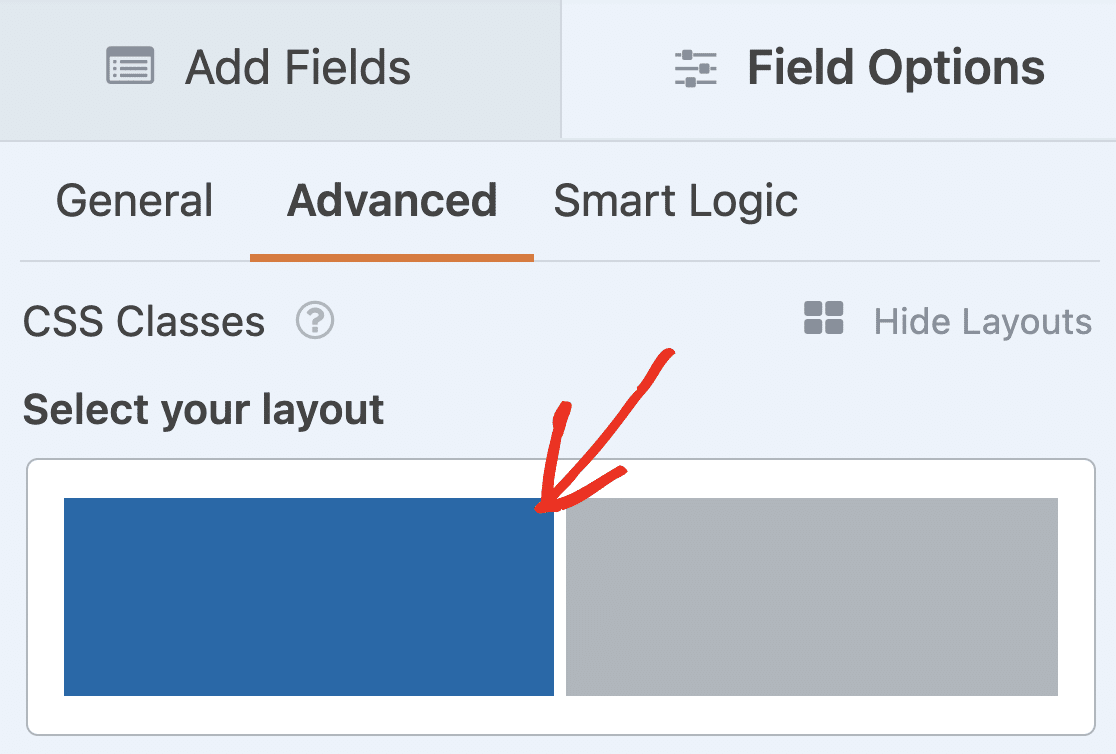
Cuando hayas hecho eso, no olvides cambiar las etiquetas de los campos de Texto de Línea Única a Nombre y Apellido.
¿Se incluyen las firmas electrónicas o las cargas de archivos en el archivo de exportación CSV?
Sí, WPForms incluye enlaces a los archivos subidos en el archivo CSV para que puedas descargarlos fácilmente.
Si estás usando el complemento de Firma, verás un enlace a una imagen de la firma para cada entrada en el archivo CSV.
Esto será de gran ayuda si has creado contratos en línea en WordPress.
¿Por qué faltan ceros iniciales en las columnas cuando abro la exportación CSV en Excel?
En un archivo CSV, los números se exportarán con ceros iniciales si se introdujeron de esa manera en el formulario. Pero cuando abras el CSV en un programa de hojas de cálculo como Excel, es posible que los ceros iniciales no se muestren.
Para solucionar esto, querrás usar la herramienta Formato de celdas en Excel para cambiar el formato del número. El formato que necesites usar variará según el tipo de datos de la columna.
Cuando exporto entradas de formularios de WordPress, ¿por qué se dividen en varias filas en el archivo de exportación CSV?
Por defecto, WPForms utiliza la coma , como delimitador en la exportación CSV. Esto puede causar problemas en algunas versiones de Excel. Si esto causa problemas con el formato de tus entradas, puedes cambiar el delimitador utilizado en el archivo de exportación CSV.
¿Cómo elimino saltos de línea de mi archivo de exportación CSV?
A veces, es posible que desees eliminar los saltos de línea en el archivo CSV. Por ejemplo, en algunas versiones de Excel, los saltos de línea pueden hacer que varias selecciones de casillas de verificación aparezcan en 1 celda.
Para solucionar esto, usa el siguiente fragmento de código para eliminar los saltos de línea de tu archivo:
Si no estás seguro de cómo usar este código, consulta esta guía para usar fragmentos de código que explica la forma más segura y sencilla de añadir código en WordPress.
A continuación, exporta tus formularios de WordPress
¿Quieres exportar tus formularios del plugin WPForms y usarlos en otros sitios web? WPForms puede importar y exportar formularios de muchos plugins de formularios de WordPress.
Para saber cómo hacerlo, lee cómo importar un formulario de contacto en WordPress. ¿Quieres exportar directamente a Microsoft Excel como archivos .xlsx? Consulta nuestra guía sobre cómo exportar entradas de formularios a Excel.
Crea tu formulario de WordPress ahora
¿Listo para crear tu formulario? Empieza hoy mismo con el plugin de creación de formularios de WordPress más fácil. WPForms Pro incluye muchas plantillas gratuitas y ofrece una garantía de devolución de dinero de 14 días.
Si este artículo te ha sido útil, síguenos en Facebook y X (Twitter) para más tutoriales y guías gratuitas de WordPress.





Hola, nos gustaría saber cómo exportar los datos en un archivo .xls de forma explotable/útil. Gracias
Hola Maria, sí, tenemos la función para exportar las entradas como .xls. Para más detalles, consulta nuestra guía de Exportación de Entradas. De esta manera tienes 2 opciones; CSV y también formato de archivo .xls.
¡Espero que esto ayude! 🙂
Hola, ¿hay alguna forma de adjuntar las entradas del formulario como archivo csv por correo electrónico?
Hola Ali, actualmente no tenemos una forma de enviar las sumisiones de formularios como archivos adjuntos por correo electrónico. Sin embargo, estoy de acuerdo en que sería muy útil. He tomado nota de la solicitud de función y la tendremos en cuenta mientras planificamos nuestra hoja de ruta para el futuro.
Mientras tanto, hay un par de opciones que podría considerar, dependiendo de sus objetivos particulares:
1) Podrías configurar los correos de notificación del formulario para enviar un correo con el contenido de la entrada enviada. La mayoría de los navegadores te permitirán guardar un correo como PDF (aquí tienes un ejemplo para Chrome). Por si te sirve, aquí tienes nuestro tutorial sobre cómo configurar los correos de notificación.
2) Permitimos HTML en el cuerpo de la notificación, y si deseas hacer modificaciones, puedes hacerlo directamente en el constructor de formularios en Configuración > Notificaciones > en la sección Mensaje puedes añadir la URL del archivo CSV subido
3) Podrías crear manualmente PDFs de cada entrada. Aquí tienes nuestro tutorial con todos los detalles.
¡Espero que esto ayude! 🙂
Saludos. Tengo dos preguntas.
1. ¿Se puede programar la exportación de csv? ¿Es decir, diariamente?
2. ¿Se puede enviar este informe automáticamente por correo electrónico?
Si no es posible, ¿tendrías alguna sugerencia?
Gracias,
¡Hola Lloyd! Actualmente, no tenemos la opción de programar y exportar automáticamente los CSV de tus entradas. Sin embargo, estoy de acuerdo en que sería muy útil. He tomado nota de la solicitud de función y la tendremos en cuenta mientras planificamos nuestra hoja de ruta para el futuro.
Lamento no poder ofrecerte lo que buscas en este momento, ¡pero aprecio la sugerencia! Siempre es útil recibir información de nuestros usuarios.
Por si te interesa, tenemos un complemento Zapier con nuestra licencia Pro, con el cual podrás tener tus datos enviados a una hoja de Google o Excel en tiempo real.
Aquí tienes nuestro tutorial sobre cómo configurar el complemento Zapier.
Puedes ver la página de Zapier sobre esta integración específica aquí:
GSheets
Excel
Espero que esto ayude a aclarar 🙂 Si tienes alguna otra pregunta al respecto, por favor contáctanos si tienes una suscripción activa. Si no la tienes, no dudes en enviarnos tus preguntas a nuestros foros de soporte.
¿Se añadió alguna vez esta función o se añadirá?
Hola John, lamento informarte que no tenemos una actualización sobre esta función en este momento.
Sin embargo, he tomado nota de tu interés en esta función y he añadido tu correo electrónico a nuestra lista para recibir actualizaciones sobre ella.
¡Gracias!
Estoy de acuerdo con Henry CEE. Yo también tengo un cliente al que le gustaría programar y descargar automáticamente un formulario una vez al mes.
Esperemos que esta función se añada pronto.
¡Gracias!
¡Hola Marilyn! Hemos tomado nota de tu interés en esta función y hemos añadido un voto a tu favor 🙂 Recibirás noticias sobre esta función cuando tengamos actualizaciones que compartir.
¡Gracias!
¿Hola, todavía no es posible configurar la exportación programada a un archivo txt o csv de un formulario?
Hola Manuel,
Actualmente, no disponemos de una función de exportación programada de entradas. Sin embargo, estamos de acuerdo en que sería muy útil. He tomado nota de la solicitud de función y la tendremos en cuenta mientras planificamos nuestra hoja de ruta para el futuro.
Gracias por la sugerencia 🙂
Hola,
¿Es posible exportar el estado en, por ejemplo, abandonado, pendiente, etc.? Porque al usar el plugin de doble confirmación de Borlabs, no podemos saber qué formulario tiene la doble confirmación aceptada (exportación).
Hola,
Cambié los permisos de archivo (ya estaban bien) y actualicé el plugin, pero sigo recibiendo el mensaje "Hubo problemas al preparar tu archivo de exportación. Vuelve a comprobar la configuración de exportación e inténtalo de nuevo.
Solicitud desconocida."
¿Alguna idea sobre cómo hacerlo funcionar? No puedo exportar mis bases de datos y es bastante difícil trabajar así. ¿Hay alguna otra forma de obtener el archivo CSV o XLS?
Agradecería la ayuda, ya que llevo semanas con este problema.
Gracias
¡Hola Alejandro! ¡Lamento oír hablar del extraño problema que estás experimentando!
Si tienes una licencia de WPForms, tienes acceso a nuestro soporte por correo electrónico, así que por favor, envía una solicitud de soporte. De esta manera, podremos discutir más detalles e investigar esto más a fondo.
Gracias 🙂
¿Podemos extraerlo de PHPmyadmin / base de datos porque nuestra exportación no funciona (25.000 entradas)?
El archivo TMP se crea en el directorio FTP /wp-content/uploads/wpforms pero la exportación nunca funciona.
Hola Wayne, lamentamos cualquier inconveniente. Para asegurarnos de responder a tu pregunta de la manera más completa posible, permítenos responderte a través de nuestro soporte por correo electrónico.
¡Gracias y pido disculpas por la demora en nuestra respuesta!
Sé que esto es un poco antiguo, pero pensé en preguntar.
¿Hay alguna manera de que tengamos un botón en nuestro sitio que permita a un usuario descargar las entradas de wpform sin tener que ir al panel de administración?
Hola Colby:
Actualmente, no tenemos una función para agregar un botón para descargar entradas en el frontend. Ahora mismo, puedes mostrar entradas en el frontend de todas formas con este método. Sin embargo, estamos de acuerdo en que sería muy útil.
He tomado nota de la solicitud de funciones y la tendremos en cuenta al planificar nuestra hoja de ruta para el futuro.
Gracias por la sugerencia 🙂
Todavía no hay exportación programada para CSV 3 años después :/ Y sería muy útil.
Hola Pierre, lamento informarte que no tenemos una actualización sobre esta función en este momento.
Sin embargo, he tomado nota de tu interés en esta función y he añadido tu correo electrónico a nuestra lista para recibir actualizaciones sobre ella.
¡Gracias!