


Resumen de IA
¿Necesitas sacar las entradas de tu formulario de WordPress y pasarlas a Excel? Exportar los datos de tu formulario facilita mucho la organización de la información, compartirla con otros o realizar informes sencillos.
He ayudado a clientes a hacer esto innumerables veces, especialmente cuando necesitan trabajar con los datos de sus formularios fuera de WordPress. Algunos querían enviar informes a su equipo y otros preferían gestionar todo en hojas de cálculo.
Si buscas lograr algo similar, te guiaré a través de los pasos exactos para llevar las entradas de tu formulario de WordPress a Excel. Es simple, rápido y algo que puedes hacer incluso si no estás muy familiarizado con procesos técnicos.
¡Exporta las entradas de formularios de WordPress a Excel! :)
Cómo exportar un formulario de WordPress a Excel
Para exportar las entradas de tu formulario de WordPress a un archivo XLSX para Excel, puedes confiar en la funcionalidad disponible en WPForms. Sigue estos sencillos pasos para empezar.
Paso 1: Instalar el plugin WPForms
Antes de poder exportar las entradas de tu formulario a Excel, necesitarás tener un formulario que reciba entradas. Por lo tanto, primero, es importante instalar y activar el plugin WPForms.
Ten en cuenta que para exportar entradas a Excel, necesitarás la licencia WPForms Basic o superior. No podrás hacerlo con la versión gratuita del plugin.

Después de comprar el plugin, haz clic en el enlace de descarga en tu cuenta de WPForms. Solo necesitarás descargar el archivo zip a tu ordenador.
Luego, en el área de administración de WordPress, navega a Plugins » Añadir nuevo. Sube el archivo zip para completar la instalación.
Si necesitas más ayuda para instalar WPForms, aquí tienes una guía paso a paso para instalar el plugin en WordPress que te ayudará durante la configuración.
¡Actualiza a WPForms Pro ahora! :)
Paso 2: Crea tu formulario de WordPress
A continuación, tendrás que crear un formulario y publicarlo en tu sitio. Una vez que esté activo, podrás empezar a recopilar entradas para tener algunas que exportar.
Para ello, consulta cómo crear un formulario de contacto sencillo. Este tutorial te mostrará cómo publicar un formulario de contacto en una página de WordPress en menos de 5 minutos.
Y no te preocupes, no necesitas saber programar. El constructor de arrastrar y soltar hace que sea muy sencillo añadir, eliminar y reorganizar campos. También puedes elegir una plantilla para iniciar el proceso de creación del formulario.
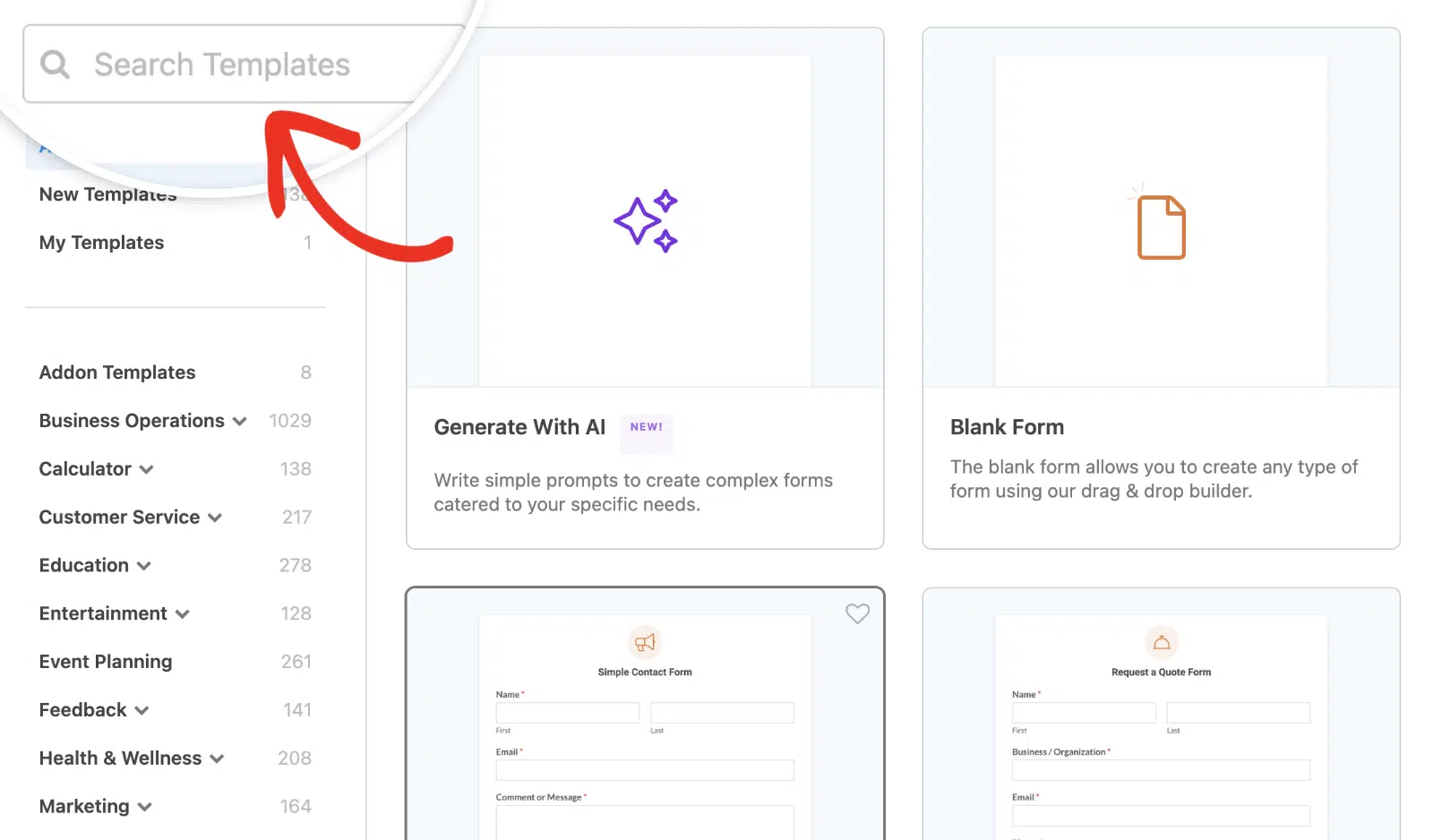
Ahora, una vez que tu formulario esté completo, usa el botón Incrustar para incrustarlo en una página nueva o existente. También puedes publicar tu formulario en la barra lateral si lo deseas.
Ahora, solo tendremos que esperar hasta tener algunas entradas en WordPress. Puedes continuar y enviar algunas entradas de prueba para que puedas avanzar con este tutorial, o esperar a que algunos visitantes completen tu formulario.
Paso 3: Exporta las entradas del formulario a Excel
Para empezar a exportar las entradas de tu formulario a Excel, dirígete a tu panel de WordPress y haz clic en WPForms » Entradas. Esta es la pantalla de gestión de entradas donde verás una lista de todos los formularios de tu sitio, junto con el recuento de sus entradas.
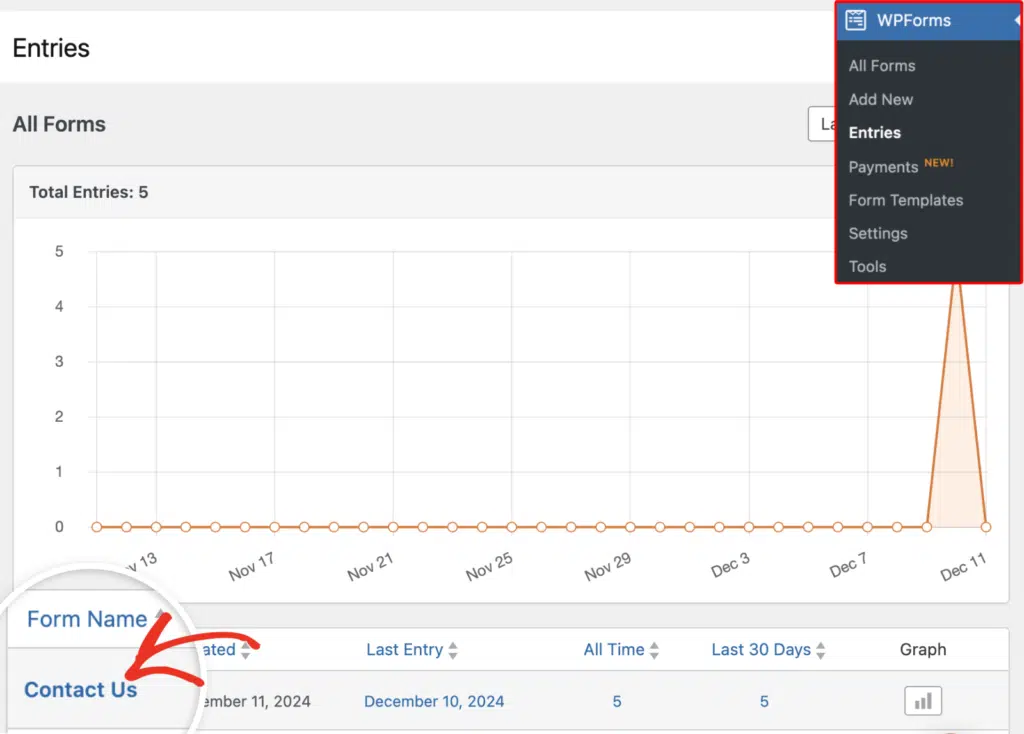
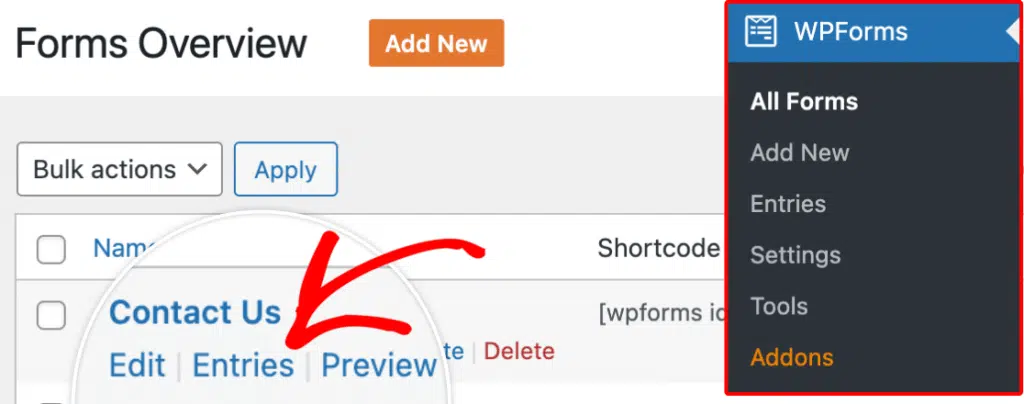
Desplázate hacia abajo y sitúa el cursor sobre el formulario del que deseas exportar las entradas y haz clic en el enlace Entradas.
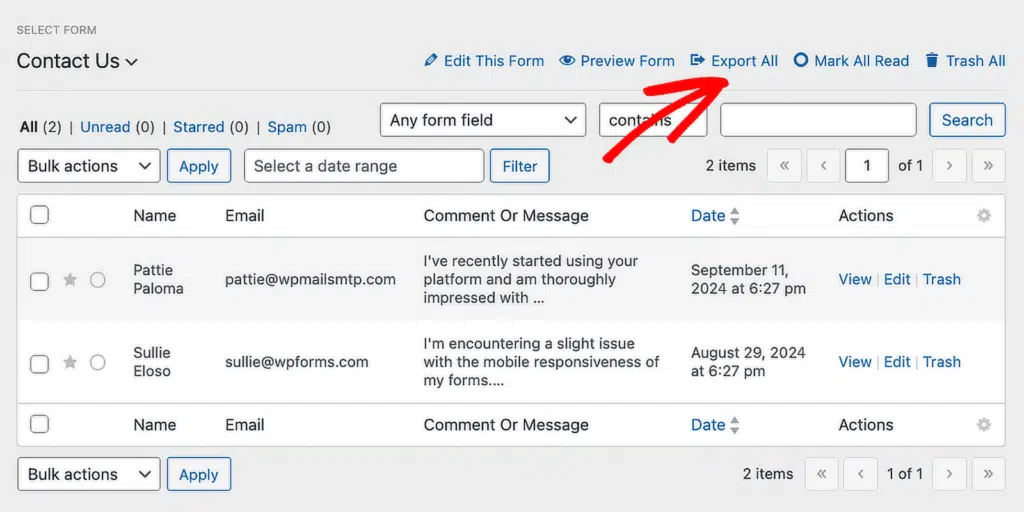
Esto te llevará a la página de Entradas de ese formulario específico. Para empezar con la exportación, haz clic en el botón Exportar todo.
En la siguiente pantalla, verás el nombre del formulario en el menú desplegable. Podrás seleccionar exactamente qué campos quieres que se incluyan en tu exportación.
Esto es muy útil si tu formulario tiene muchos campos y solo necesitas datos específicos, como nombres y direcciones de correo electrónico.
Si desea ver más detalles sobre las opciones de exportación avanzada, consulte nuestra documentación sobre cómo exportar entradas de formularios en WPForms.
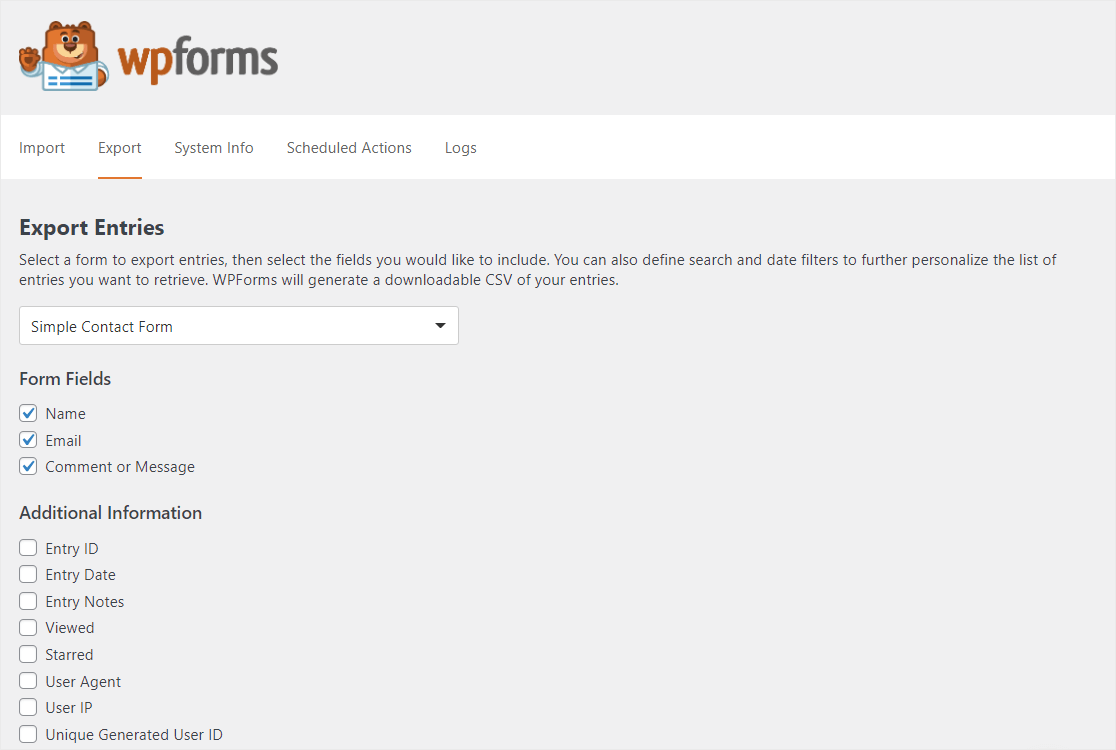
Para exportar los datos de su formulario a Excel, desplácese hacia abajo en la página y haga clic en la casilla de verificación junto a Exportar en Microsoft Excel (.xlsx).
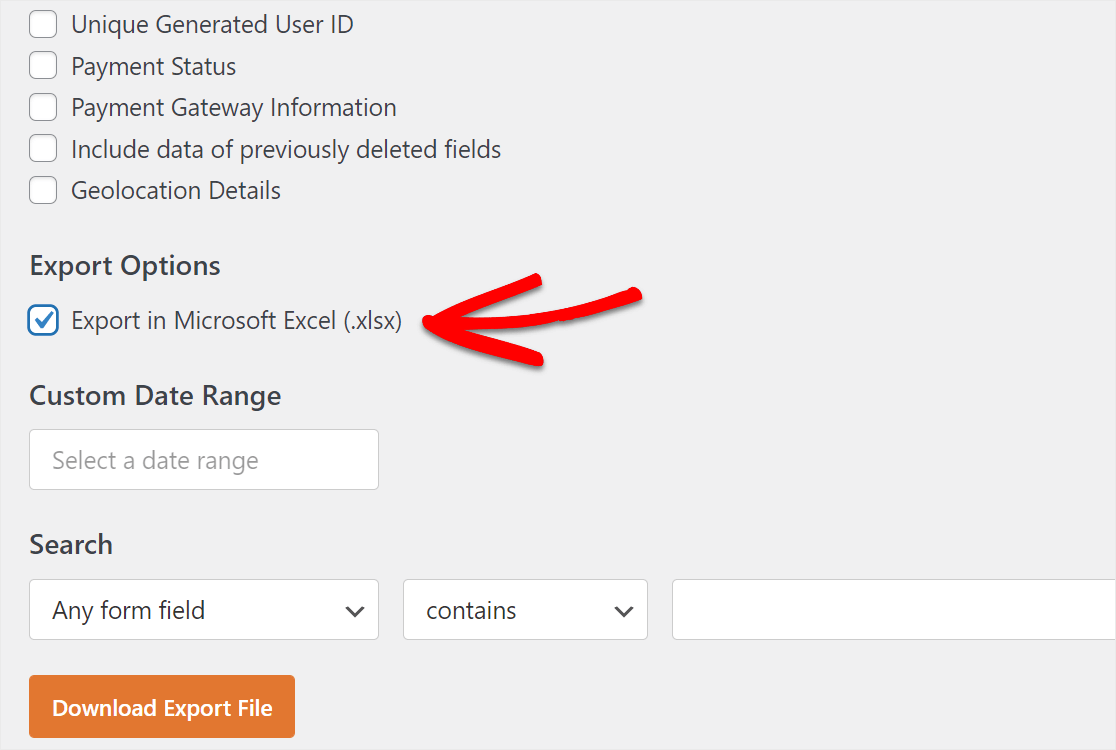
También puede establecer un Rango de fechas personalizado para exportar solo las entradas de un período de tiempo específico. Esto es perfecto cuando necesita informes mensuales o trimestrales sin descargar todo.
Y si necesita encontrar entradas con valores de campo específicos, use la opción Buscar para reducir las opciones antes de exportar. Cuando esté listo, haga clic en el botón naranja Descargar archivo de exportación debajo de Opciones de exportación.
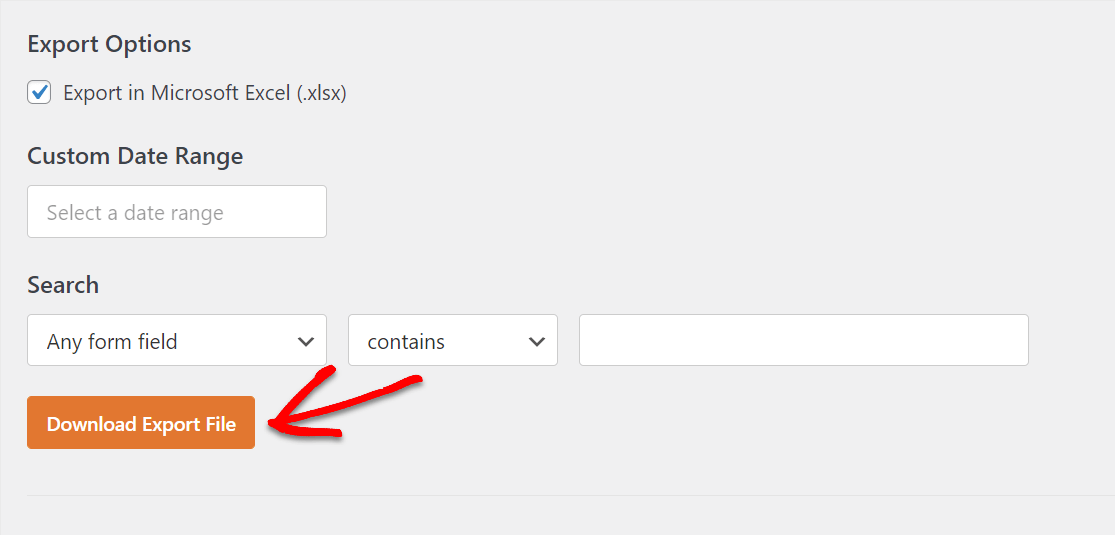
Su navegador descargará el archivo en su carpeta de Descargas. Ábralo y Excel mostrará todas las entradas de su formulario en una hoja de cálculo limpia.
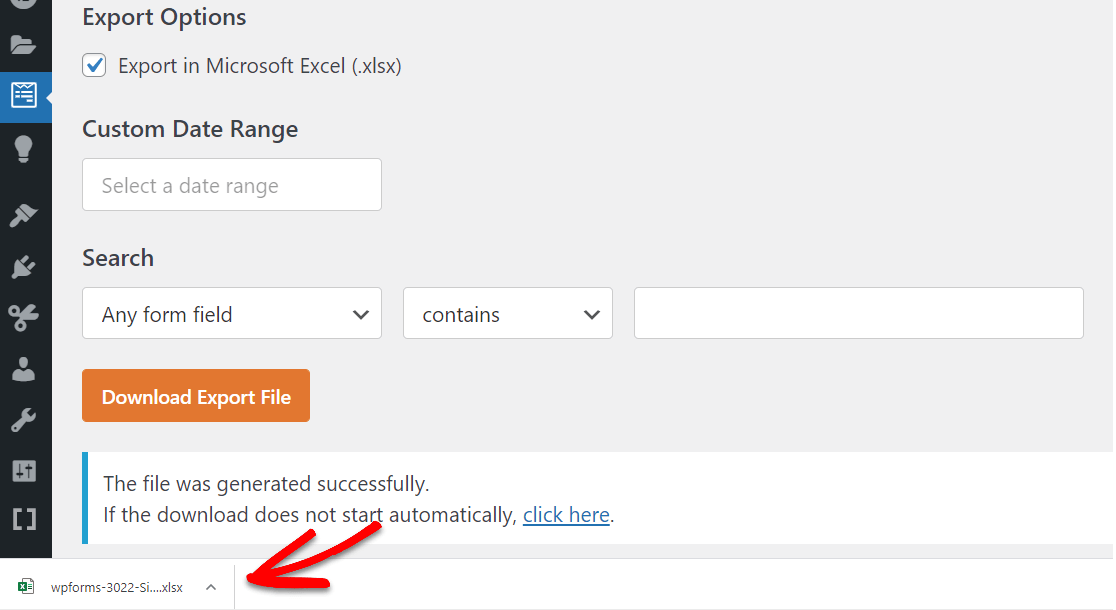
Si prefiere un archivo CSV en lugar de Excel, simplemente deje desmarcada la casilla Exportar en Microsoft Excel (.xlsx). WPForms exporta en formato CSV por defecto. Tenemos una guía separada sobre cómo exportar sus entradas de formulario a CSV si desea el tutorial completo.
Paso 4: Exporta una entrada individual (opcional)
Esto podría ser especialmente útil si tiene un formulario más largo (como un formulario de varios pasos) y solo necesita los datos de un cliente potencial.
Por la razón que sea que lo necesite, es muy sencillo exportar una sola entrada de formulario en WPForms.
Para hacer esto, navegue a WPForms » Entradas y seleccione el nombre de su formulario.
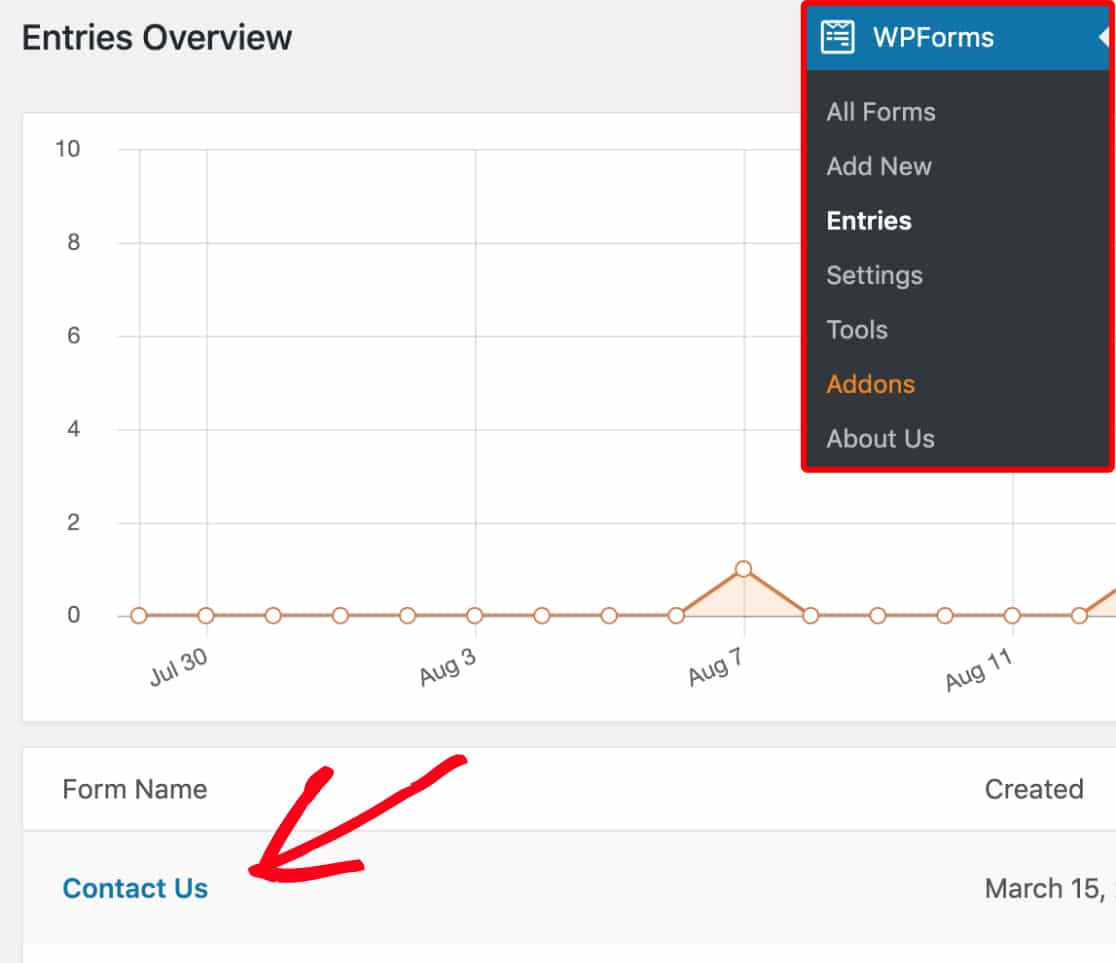
A continuación, haga clic en Ver para abrir la entrada que desea exportar.

En la página de la entrada, verá las opciones de Exportación en el lado derecho. Haga clic en Exportar (XLSX). La descarga debería comenzar de inmediato tan pronto como haga clic en ese botón.

Y ahora ha exportado con éxito una sola entrada de formulario a XLSX para que pueda abrirla en Excel. Simplemente abra su archivo descargado y si Excel es el programa predeterminado para ese tipo de archivo, abrirá sus datos.
Extra: Formas de automatizar tus exportaciones de formularios de WordPress
Una exportación manual funciona para descargas puntuales, pero si necesita datos de formularios de forma regular, WPForms tiene algunas formas integradas de automatizar las cosas.
Enviar entradas a Google Sheets en tiempo real
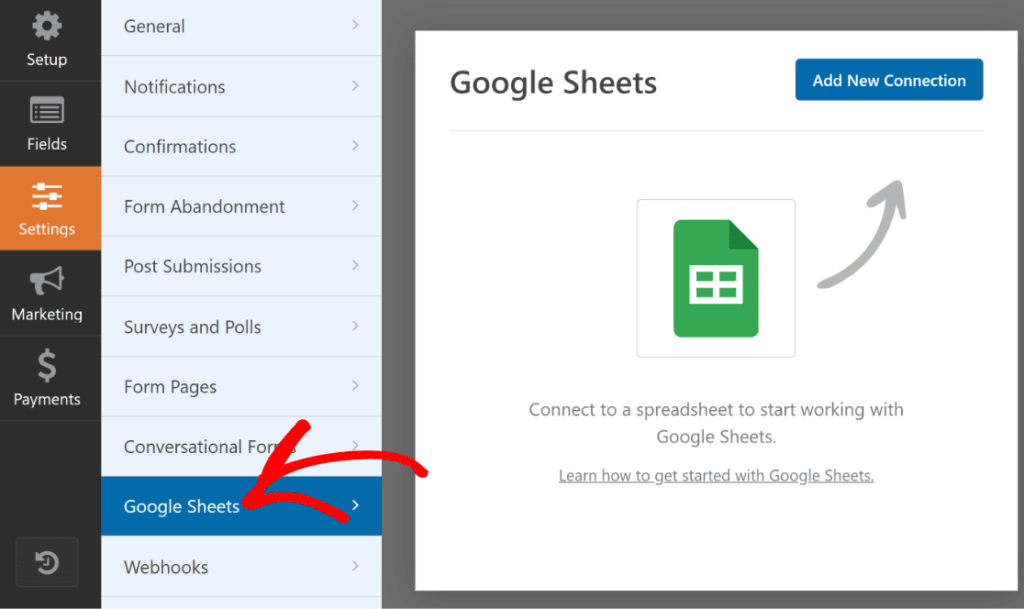
El complemento de Google Sheets (disponible con Pro y superior) envía las entradas del formulario directamente a una hoja de cálculo de Google en el momento en que se envían.
Simplemente vaya a la configuración de su formulario, conecte su cuenta de Google y elija la hoja de cálculo que desea utilizar. Después de eso, cada nueva entrada aterrizará automáticamente en su hoja.
Programar exportaciones automáticas con Automatización de entradas
Si necesita que las exportaciones se entreguen en su bandeja de entrada en un horario establecido, el complemento de Automatización de entradas (disponible con Elite) puede encargarse de eso.
Configúrelo para exportar las entradas de su formulario diaria, semanal o mensualmente, y envíe el archivo a su correo electrónico o guárdelo en almacenamiento en la nube como Google Drive o Dropbox. Puede seguir nuestra guía sobre cómo automatizar la exportación de entradas de WPForms para la configuración completa.
Conectar WPForms a Excel con Zapier
WPForms también tiene un complemento de Zapier (disponible con Pro y superior) que puede agregar automáticamente nuevas entradas del formulario como filas en una hoja de cálculo de Microsoft Excel.
Si necesita específicamente que sus datos fluyan a Excel en lugar de a Google Sheets, esta es la forma de hacerlo. Puede encontrar los detalles de configuración en la página de integración de WPForms con Microsoft Excel.
¡Exportar entradas de formularios de WordPress a Hojas de cálculo! :)
Preguntas frecuentes sobre cómo exportar entradas de formularios de WordPress a Excel
Exportar entradas de formularios de WordPress a Excel es un tema de interés popular entre nuestros lectores. Aquí tienes respuestas a algunas consultas comunes al respecto:
¿Cómo exporto formularios de contacto de WordPress a CSV?
Puedes exportar las entradas de WPForms a un archivo CSV yendo a WPForms » Herramientas » Exportar en tu panel de WordPress. Selecciona el formulario que deseas, elige tus campos y haz clic en Descargar archivo de exportación. WPForms exporta en formato CSV por defecto, por lo que no necesitas marcar ninguna casilla adicional.
¿Cómo descargar entradas de formularios de WordPress?
Ve a la página Entradas de WPForms, elige el formulario que deseas y haz clic en Exportar todo. Puedes descargar tus datos como archivo CSV o Excel. Si estás utilizando la versión gratuita de WPForms, las entradas se envían a tu bandeja de entrada de notificación por correo electrónico en lugar de almacenarse en el panel.
¿Cómo obtengo los datos de los formularios de WordPress?
WPForms almacena los datos del formulario en tu panel de WordPress bajo la sección Entradas.
Para ver los datos, inicia sesión en tu panel, haz clic en WPForms y selecciona Entradas para el formulario específico. Los datos se almacenan de forma segura y se pueden exportar si es necesario.
¿Cómo enviar entradas automáticamente a una hoja de cálculo?
Es fácil de hacer. Puedes usar el complemento de Google Sheets de WPForms para agregar automáticamente nuevas entradas de formularios a Google Sheets con solo unos pocos pasos.
Para empezar a conectar Google Sheets con WPForms, consulta nuestra guía sobre cómo guardar entradas de formularios de contacto de WordPress en Google Sheets.
Bueno, eso es todo, amigos. Esperamos que esta publicación te haya ayudado a aprender lo fácil que es exportar tus formularios de WordPress a Excel.
¿Puedo exportar datos de formularios de WordPress a Excel gratis?
Si deseas exportar datos de formularios de WordPress a Excel con WPForms, necesitarás una licencia premium. Esto también te dará acceso a un montón de otras funciones útiles como cargas de archivos, CAPTCHA personalizado y más.
¿Puedo filtrar qué entradas del formulario exporto?
Sí. En la pantalla de exportación, puedes seleccionar campos de formulario específicos para incluir, establecer un rango de fechas personalizado y usar la opción de búsqueda para filtrar por valores de campo. Esto te permite obtener exactamente los datos que necesitas en lugar de descargar todo a la vez.
A continuación, exporta tus formularios web a WPForms
¿Sigues usando Contact Form 7? Puedes exportar fácilmente tus formularios desde el complemento Contact Form 7 y usarlos con WPForms. Si necesitas mover las entradas de tu formulario a otro sitio, puedes aprender cómo importar entradas de formularios a otro sitio en WordPress.
WPForms incluye toneladas de características y capacidades integradas en el plugin principal que faltan en otros constructores de formularios como Contact Form 7. Por ejemplo, convertir las entradas de tu formulario a PDF en WordPress es pan comido usando WPForms.
Crea tu formulario de WordPress ahora
¿Listo para crear tu formulario? Empieza hoy mismo con el plugin de creación de formularios de WordPress más fácil. WPForms Pro incluye muchas plantillas gratuitas y ofrece una garantía de devolución de dinero de 14 días.
Si este artículo te ha sido útil, síguenos en Facebook y X (Twitter) para más tutoriales y guías gratuitas de WordPress.





hola
quiero exportar .xlsx pero solo veo la opción de exportar .csv.
ayúdame
¡Hola Ali! La exportación al formato XLSX es una adición reciente. Asegúrate de que tu plugin WPForms sea al menos la versión v1.6.5.
Espero que esto ayude a aclarar 🙂 Si tienes alguna otra pregunta al respecto, por favor contáctanos si tienes una suscripción activa. Si no la tienes, no dudes en enviarnos tus preguntas a nuestros foros de soporte.
¿Cómo enviar automáticamente las entradas a Excel (xlsx o csv)?
¿Es posible usando WPForms?
Hola Mateus, no tenemos una función integrada para generar automáticamente archivos .xlsx o CSV de las entradas. He añadido tu voto a la lista de solicitudes de funciones para futuras mejoras.
Gracias 🙂
¿Ofrecen formato de Excel?
Necesitamos establecer un campo específico en el formulario a una celda específica en Excel
Hola Greg, para asegurarnos de responder a tu pregunta de la manera más completa posible, ¿podrías ponerte en contacto con nuestro equipo con algunos detalles adicionales sobre lo que buscas hacer?
Si tienes una licencia de WPForms, tienes acceso a nuestro soporte por correo electrónico, así que por favor envía una solicitud de soporte. De lo contrario, ofrecemos soporte gratuito limitado en el foro de soporte de WPForms Lite en WordPress.org.
Gracias 🙂
¿Hola, puedo exportar el formulario en XML?
¡Hola Stevan! No tenemos ningún método para exportar un formulario en formato XML, pero se puede hacer en el formato JSON original. Puedes encontrar instrucciones sobre cómo exportar copias del formulario en sí en esta guía.
¡Espero que esto ayude!
Hola,
Exporté el archivo con éxito en formato XLSX, sin embargo, mi Excel informa un error:
Excel no puede abrir "" debido a un formato o extensión de archivo no válidos. Comprueba que el archivo no se haya dañado y que la extensión del archivo coincida con su formato.
Estoy usando Microsoft (R) Excel (R) 2013 (15.0.5397.1001) 32 bits, parte de Microsoft Office Professional Plus 2013.
¿Alguna sugerencia por favor?
Saludos cordiales, Maciej
¡Hola Maciej! Existen diferentes causas posibles para este problema, por lo que necesitaríamos investigar para estar seguros.
Una causa común es si los datos de tu formulario incluyen caracteres especiales, lo que significa que se necesitan algunos cambios en las opciones de codificación de importación de Excel.
Aquí tienes una guía que describe cómo cambiar la opción de codificación al importar CSV: https://excel.officetuts.net/en/examples/how-to-import-csv-file-that-uses-utf-8-encoding (pasos #1-8)
Espero que esto ayude 🙂 Si tienes alguna otra pregunta al respecto, por favor contáctanos si tienes una suscripción activa. Si no la tienes, no dudes en hacernos algunas preguntas en nuestros foros de soporte.
Hola, uso la versión pro de WPForm precisamente para exportar las entradas. El formulario está en francés y obviamente recibe muchos "caracteres especiales". El enlace ofrece un procedimiento tedioso. ¿Tenéis algún código VBE para automatizar este cambio de codificación? Gracias por vuestra respuesta. ST
Hola Samuel, disculpa, actualmente no tenemos ningún código VBE disponible para automatizar el cambio de codificación como mencionaste. Sin embargo, puedes usar los pasos descritos aquí para cambiar la codificación al importar el CSV.
Gracias.
¿Al exportar a Excel cómo se consigue que el hipervínculo (URL) de descarga funcione correctamente para poder abrir el enlace/adjunto?
Hola Robin. Para asegurarnos de responder a tu pregunta de la manera más completa posible, ¿podrías ponerte en contacto con nuestro equipo con algunos detalles adicionales sobre lo que buscas hacer?
Si tienes una licencia de WPForms, tienes acceso a nuestro soporte por correo electrónico, así que por favor envía un ticket de soporte. De lo contrario, ofrecemos soporte gratuito limitado en el foro de soporte de WPForms Lite en WordPress.org.
Gracias
Hola,
No veo las opciones para descargar un Excel. Solo veo un botón de Descargar una vez que selecciono los resultados de un formulario para descargar. La descarga me da un CSV, lamentablemente no puedo usarlo ya que mis campos y respuestas tienen comas. ¿Cuál es la solución?
Tengo una licencia básica, en español y la versión es 1.7.3
Gracias por tu ayuda
Hola Andrés,
¡Estaremos encantados de ayudarte! Cuando tengas un momento, envíanos un mensaje a soporte para que podamos ayudarte.
Si tienes una licencia de WPForms, tienes acceso a nuestro soporte por correo electrónico, así que por favor envía un ticket de soporte. De esa manera podremos discutir más detalles e investigar esto más a fondo.
Gracias 🙂
Hola, Estoy usando tu plugin (versión PRO/de pago) y estoy un poco decepcionado por un problema relacionado con la exportación de entradas. En mis formularios, a menudo configuro la opción "mostrar valores" para casillas de verificación y botones de radio, y me gustaría ver esos valores exportados en la hoja de Excel, no los valores brutos originales (con fines de análisis estadístico). Entonces, ¿por qué configurasteis tal opción si no veo ningún valor cuando obtengo mis exportaciones?
Hola Lorenzo, lamentamos cualquier inconveniente. Para asegurarnos de responder a tu pregunta de la manera más completa posible, ¿podrías ponerte en contacto con nuestro equipo con algunos detalles adicionales sobre lo que buscas hacer?
Por favor, envía un ticket de soporte aquí y estaremos encantados de informarte más al respecto.
Gracias.
Hola,
en la versión Basic, ¿podemos exportar todas las entradas de un formulario a un archivo de Excel? ¿O esta opción solo está disponible para Pro?
Hola:
Con cualquier versión de licencia de pago, puedes exportar las entradas sin ningún problema.
Hola, tengo la versión de pago de su plugin, pero no veo la opción de exportar a Excel. Solo se descarga un archivo CSV. ¿Cómo puedo solucionarlo?
Hola Jiri:
Lamento los problemas que estás experimentando. Este problema suele ocurrir cuando a la configuración PHP de tu sitio le falta la extensión ZipArchive.
Para resolverlo, ponte en contacto con tu proveedor de hosting y pídele que compruebe si la extensión ZipArchive está habilitada. Si no lo está, pueden habilitarla en tu archivo php.ini.
Si el problema persiste después de eso, te recomiendo que te pongas en contacto con nuestros Asesores de Confianza del equipo de soporte si tienes una licencia de WPForms. Por favor, envía un ticket de soporte y estarán encantados de echarle un vistazo más de cerca.
¡Gracias!