


Resumen de IA
WPForms Lite ofrece una excelente manera de recopilar y acceder a las entradas de formularios sin ningún costo, lo que lo hace ideal para sitios pequeños y proyectos personales.
La configuración de notificaciones por correo electrónico te permite recibir cada respuesta en tu bandeja de entrada. Además, Lite Connect proporciona una opción útil para una copia de seguridad segura cuando estés listo para actualizar.
En esta guía, cubriremos soluciones prácticas para ver y administrar entradas con la versión gratuita de WPForms, para que nunca te pierdas una sola respuesta.
Cómo ver las entradas del formulario gratis en WPForms
La versión gratuita de WPForms está diseñada para ser una solución ligera y fácil de usar para crear formularios sin sobrecargar recursos o funciones.
WPForms Lite ofrece formas alternativas de mantenerse informado sobre cada envío, como a través de notificaciones por correo electrónico y Lite Connect. Vamos a repasar estas opciones a continuación:
También te puede interesar: Cómo ver tu historial de formularios en WordPress
Una vez que hayas creado tu formulario y estés listo para acceder a la configuración de notificaciones, empieza navegando a Ajustes » Notificaciones dentro del constructor de formularios.

Las notificaciones están activadas por defecto, pero siempre es buena idea comprobarlo. Asegúrate de que la opción Habilitar notificaciones esté activada.

Aunque WPForms proporciona una notificación por defecto, puedes añadir notificaciones adicionales según sea necesario. Para ello, simplemente haz clic en el botón Añadir nueva notificación.

Aparecerá un aviso para nombrar la notificación. Esto es para uso interno y no será visible para los usuarios. Una vez que hayas introducido un nombre, selecciona Aceptar.

Para completar la configuración, rellena los campos requeridos para la notificación por correo electrónico de tu formulario. Cubriremos cómo configurar cada opción en las siguientes secciones.
También lee: Cómo ver el historial de tu formulario en WordPress
Enviar a la dirección de correo electrónico
Introduce aquí la dirección de correo electrónico del destinatario. Por defecto, este campo utiliza la etiqueta inteligente {admin_email}, que envía notificaciones al correo electrónico del administrador del sitio.

Puedes reemplazar esto con cualquier otra dirección de correo electrónico, o añadir varias direcciones donde quieras recibir las entradas de tu formulario, separadas por comas.

Asunto del Correo Electrónico
Esto aparecerá como el asunto del correo electrónico de notificación. El formato por defecto es "Nueva entrada" seguido del nombre del formulario.
Siéntete libre de cambiar este texto para que sea más descriptivo o incluir cualquier frase específica que quieras usar más tarde para configurar un filtro en tu bandeja de entrada y acceder a toda tu lista de entradas del formulario.

Nombre del Remitente
Este es el nombre que aparecerá como remitente del correo electrónico. Por defecto, está configurado como el dominio de tu sitio web, como ejemplo.com.
Puedes cambiarlo a cualquier nombre que prefieras, pero asegúrate de que sea algo reconocible para ayudarte a filtrar tus entradas del formulario en tu bandeja de entrada.

Correo Electrónico del Remitente
Este campo es crucial para la entregabilidad. Por defecto, está configurado como {admin_email}, que utiliza el correo electrónico del administrador de WordPress como remitente.

Aquí tienes algunas directrices importantes para elegir una dirección de correo electrónico:
- Utiliza un correo electrónico válido que exista y pueda recibir mensajes para evitar problemas de spam.
- El correo electrónico debe coincidir con tu dominio para ayudar con la entregabilidad. Por ejemplo, si tu sitio es ejemplo.com, usar [email protected] es una buena opción.
- Introduce solo una dirección de correo electrónico aquí, ya que las notificaciones solo se pueden enviar desde un remitente.
- Evita usar proveedores de correo electrónico gratuitos como Gmail o Yahoo, ya que pueden hacer que los correos electrónicos se marquen como spam.
- No utilices la dirección de correo electrónico de la persona que rellenó el formulario como remitente, ya que esto podría activar advertencias de phishing y perjudicar la entregabilidad.
- Si estás utilizando un plugin SMTP, como WP Mail SMTP, asegúrate de que el correo electrónico se alinee con tu configuración SMTP.
Dirección de correo electrónico de respuesta
La dirección de correo electrónico de respuesta es la dirección designada a la que se dirigirán todas las respuestas a tu notificación. Este campo es útil si deseas que las respuestas vayan a una dirección específica.
Por ejemplo, si has configurado el Correo electrónico del remitente a tu propia dirección de correo electrónico, puedes configurar la Dirección de correo electrónico de respuesta para extraer el correo electrónico del usuario a través de una etiqueta inteligente.

De esta manera, si necesitas hacer preguntas de seguimiento sobre el envío de un usuario, responder al correo electrónico de notificación irá directamente a él.
Mensaje de correo electrónico
El campo Mensaje de correo electrónico es donde defines el contenido que aparece en el cuerpo del correo electrónico de notificación.
Por defecto, este campo utiliza la etiqueta inteligente {all_fields}, que muestra todos los campos del formulario que el usuario rellenó, junto con sus etiquetas. En otras palabras, esta etiqueta inteligente muestra la entrada completa del formulario en el cuerpo del correo electrónico.

Si prefieres una notificación más personalizada, puedes añadir texto adicional, usar otras etiquetas inteligentes para incluir solo campos específicos, o incluso estilizar el contenido con HTML o CSS en línea para adaptarlo a tus necesidades.
Correo electrónico de notificación de prueba
Después de configurar tus ajustes de notificación, es una buena idea probarlos. Las pruebas te permiten experimentar el formulario como lo haría un usuario y asegurarte de que las notificaciones llegan a tu bandeja de entrada específica.
Para obtener instrucciones detalladas sobre cómo probar los correos electrónicos de notificación y comprobaciones adicionales antes del lanzamiento, consulta nuestra lista de verificación previa al lanzamiento y la guía de pruebas de formularios.
¿No llegan las notificaciones del formulario? Comprueba tu configuración
En WPForms Lite, las entradas se te envían por correo electrónico. ¡Y esta función es completamente gratuita! Sin embargo, puede ser frustrante cuando esos correos electrónicos no aparecen en tu bandeja de entrada.
Podría parecer que las entradas se pierden, pero puedes estar seguro de que tus envíos de formularios no se descartan. Simplemente se entregan por correo electrónico, y a menudo, el problema radica en que esos correos electrónicos aterrizan en tu carpeta de spam.
Se recomienda encarecidamente utilizar una solución SMTP fiable como WP Mail SMTP para evitar que los correos electrónicos de notificación del formulario se pierdan o se marquen como spam.

Para muchos sitios, la versión gratuita de WP Mail SMTP funciona bien con WPForms Lite y resuelve eficazmente los problemas de entregabilidad.
Por lo tanto, si tus notificaciones de formulario no aparecen en tu bandeja de entrada, el problema no es de WPForms Lite ni de WPForms Pro. Probablemente se deba a un filtrado estricto de spam por parte de los proveedores de correo electrónico.
Al utilizar WP Mail SMTP con una configuración adecuada, puedes evitar estos filtros y asegurarte de que las notificaciones lleguen a tu bandeja de entrada, no a tu carpeta de spam.
Cuando configures WP Mail SMTP, puedes elegir entre varios proveedores de correo electrónico. Recomendamos usar WP Mail SMTP con un servicio como SendLayer para entregar tus entradas de WPForms de forma fiable.

Habilitar Lite Connect para la copia de seguridad segura de las entradas
Habilitar Lite Connect es una buena opción para los usuarios gratuitos de WPForms que desean crear una copia de seguridad de todas las entradas en su panel de WordPress. Para configurar esto, primero vaya a WPForms » Ajustes » General.

En Lite Connect, verá la opción Habilitar copias de seguridad de entradas. Simplemente active esta configuración a la posición "activado" para habilitar copias de seguridad remotas para sus entradas.

Con Lite Connect activo, puede supervisar cuántas entradas se han copiado directamente desde su panel de WordPress.

Las entradas guardadas serán visibles allí, o puede ir a WPForms » Todas las formas para ver el recuento total de entradas que se han copiado.
Esta configuración le permite realizar un seguimiento de las entradas de su formulario, asegurando que se guarden de forma segura, incluso sin almacenarlas en su panel de WordPress.
Actualizar a WPForms Pro para ver todas las entradas
Una vez que te pases a un plan de pago, cada envío se guarda directamente en tu panel de WordPress, donde podrás revisarlo y organizarlo todo en un solo lugar.
Esto en realidad empieza con WPForms Basic, así que no necesitas el nivel más alto solo para ver y conservar tus entradas. WPForms Pro es donde entran las herramientas de entrada más avanzadas, y esa es la versión a la que te dirigiría si quieres hacer algo más que leer tus envíos.
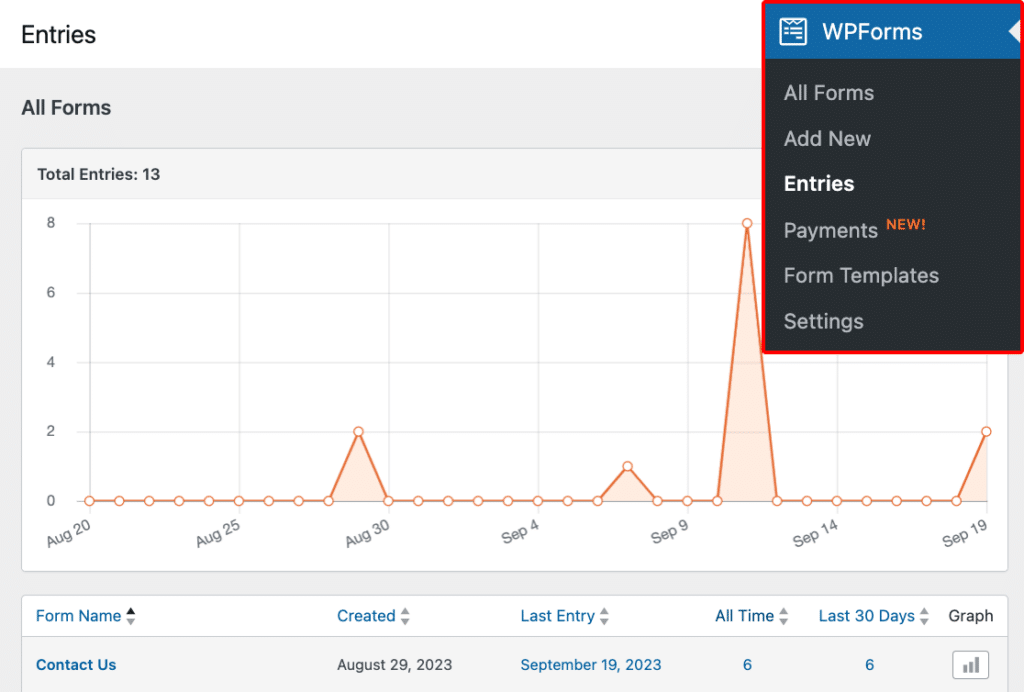
Además, WPForms Pro incluye herramientas avanzadas de gestión de entradas que agilizan el proceso de supervisión de spam junto con la clasificación, búsqueda y exportación de entradas.
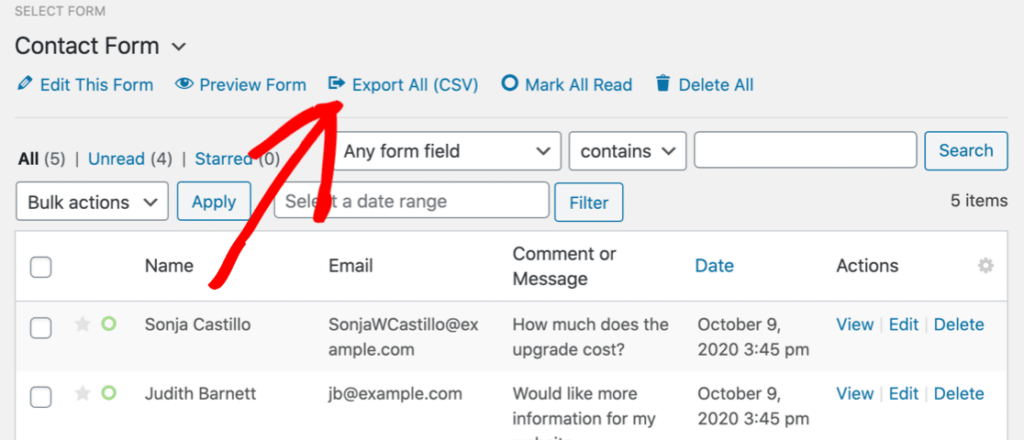
Por ejemplo, los usuarios pueden exportar cómodamente las entradas en formato CSV, lo que es útil para crear copias de seguridad o realizar análisis adicionales con herramientas externas. Incluso puede importar estas entradas a otro sitio de WordPress si es necesario.
Otra característica destacada es la capacidad de guardar automáticamente las entradas del formulario en Google Sheets. Esta integración elimina la necesidad de entrada manual de datos, manteniendo todas las entradas actualizadas en Google Drive.
Más allá de la gestión de entradas, WPForms Pro ofrece una impresionante gama de funciones avanzadas para ayudar a los usuarios a sacar el máximo provecho de sus formularios.
Con lógica condicional en el campo de diseño, los usuarios pueden adaptar los formularios según las respuestas, creando una experiencia más personalizada para los visitantes.
La versión Pro también admite integraciones de pago, lo que permite transacciones fluidas directamente a través de los formularios, lo que es ideal para empresas que buscan cobrar pagos, donaciones u pedidos.

Estas características hacen de la versión Pro una herramienta versátil, perfecta para cualquiera que busque mejorar las capacidades de formularios de su sitio web.
¡Actualiza a WPForms Pro ahora! :)
Preguntas frecuentes — ¿Cómo veo las entradas gratis en WPForms?
Ver las entradas de formularios en WPForms es un tema de interés popular entre nuestros lectores. Aquí hay respuestas a algunas consultas comunes al respecto:
¿Cómo ver las presentaciones de WPForms?
Para ver las presentaciones en WPForms, los usuarios con WPForms Pro pueden acceder a las entradas directamente desde su panel de WordPress en WPForms » Entradas.
Si está utilizando WPForms Lite, la configuración de notificaciones por correo electrónico le permite recibir las entradas del formulario por correo electrónico. Si habilita Lite Connect, también podrá ver las entradas anteriores en su panel después de actualizar a WPForms Pro.
¿A dónde van las entradas de WPForms?
Con WPForms Pro, las entradas se almacenan dentro del panel de WordPress, lo que le brinda fácil acceso para administrar las presentaciones.
Para WPForms Lite, las entradas se envían al correo electrónico especificado en la configuración de notificación del formulario, lo que garantiza que sigas recibiendo cada envío.
¿Puedo usar WPForms gratis?
Sí, WPForms ofrece una versión gratuita llamada WPForms Lite.
Esta versión incluye funciones esenciales como la creación de formularios y el envío de entradas a tu correo electrónico, lo que permite a los sitios web pequeños recopilar respuestas de formularios sin coste alguno.
¿Cómo ver las entradas de WPForms gratis?
En WPForms Lite, puedes ver las entradas configurando las notificaciones por correo electrónico.
Cada vez que se envía un formulario, los detalles de la entrada se envían al correo electrónico que elijas, lo que te permite acceder a las respuestas sin coste.
¿Cómo exporto todas las entradas de WPForms?
Los usuarios de WPForms Pro pueden exportar las entradas del formulario a un archivo CSV para facilitar la copia de seguridad y el análisis.
Esto se puede hacer directamente desde el panel de control en WPForms » Entradas.
A continuación, Consejos y trucos para tus formularios en línea
Al administrar tus formularios en línea, es importante considerar no solo cómo administras los datos, sino también cómo los proteges. Aquí tienes algunos consejos y tácticas cruciales para aumentar la seguridad de tus formularios en línea y optimizar tu experiencia con WPForms.
Crea tu formulario de WordPress ahora
¿Listo para crear tu formulario? Empieza hoy mismo con el plugin de creación de formularios de WordPress más fácil. WPForms Pro incluye muchas plantillas gratuitas y ofrece una garantía de devolución de dinero de 14 días.
Si este artículo te ha sido útil, síguenos en Facebook y X (Twitter) para más tutoriales y guías gratuitas de WordPress.





