


Resumen de IA
Publicaste un formulario de contacto, lo probaste una vez y seguiste adelante. Luego, un mes después, descubres que un cliente ha estado intentando contactarte durante semanas. El formulario funcionaba todo el tiempo. Los correos electrónicos simplemente nunca llegaron a tu bandeja de entrada.
Si eso te suena familiar, estás en el lugar correcto. Este es uno de los problemas más comunes que escuchamos de los usuarios de WPForms, y la solución es casi siempre la misma.
En esta publicación, te explicaré por qué los correos electrónicos de los formularios de contacto de WordPress terminan en spam (o desaparecen por completo), y los pasos exactos para solucionarlo para que tus notificaciones lleguen realmente a tu bandeja de entrada.
Resumen rápido: La respuesta corta
La mayoría de los correos electrónicos de los formularios de contacto de WordPress van a spam porque tu sitio envía correos a través de la función mail() de PHP, que no autentica tu dominio. Los proveedores de correo electrónico como Gmail y Outlook tratan los correos no autenticados como sospechosos y los filtran a spam o los bloquean por completo.
La solución: instala WP Mail SMTP, conecta un servicio de envío de correos como SendLayer o Brevo, y autentica tu dominio. La configuración tarda menos de 10 minutos y es gratuita para la mayoría de los sitios pequeños.
Cómo solucionar los correos electrónicos de formularios de contacto que van a spam
- ¿Por qué los correos electrónicos de los formularios de contacto van a spam?
- Cómo solucionar los correos electrónicos de formularios de contacto que van a spam
- Paso 1. Elige un servicio de envío de correos y autentica tu dominio
- Paso 2. Instala WP Mail SMTP
- Paso 3. Ejecuta el asistente de configuración
- Paso 4. Configura tu nombre y correo electrónico de remitente
- Paso 5. Activa los registros y alertas de correo electrónico
- Paso 6. Comprueba la configuración de notificaciones de WPForms
- Otras formas de mejorar la entregabilidad
- Preguntas frecuentes sobre el spam en correos de formularios de contacto
¿Por qué los correos electrónicos de los formularios de contacto van a spam?
Cada correo electrónico que envías se puntúa en segundo plano. Los proveedores de buzones de correo ejecutan tu mensaje a través de docenas de comprobaciones, y cuanto mayor sea la puntuación de spam, menor será la probabilidad de que llegue a la bandeja de entrada.

Específicamente para los formularios de contacto de WordPress, estos son los culpables habituales:
1. Tu dominio no está autenticado
Este es el gran problema. Gmail, Yahoo y Microsoft ahora requieren autenticación del remitente (SPF, DKIM y DMARC) para los remitentes masivos, y penalizan fuertemente los correos no autenticados de todos los demás. Si tu sitio de WordPress no está configurado para enviar correos autenticados, partes con una desventaja.
2. WordPress utiliza la función mail() de PHP por defecto
Por defecto, WordPress envía correos electrónicos a través de tu servidor web utilizando la función mail() integrada de PHP. Funciona, pero no está diseñada para la entregabilidad. No hay autenticación, ni lógica de reintentos, ni registros. La mayoría de los servidores de alojamiento tampoco están configurados para enviar correos legítimos, por eso tantos correos de WordPress fallan silenciosamente.
3. Tu servidor de alojamiento está en una lista negra
Los planes de alojamiento compartido ponen cientos de sitios en un solo servidor. Si uno de esos vecinos envía spam o es pirateado, la IP de todo el servidor puede terminar en una lista negra. Tus formularios todavía se envían, pero tus correos electrónicos son rechazados antes de llegar al destinatario.
4. La dirección del remitente no coincide con tu dominio
Si tu formulario se envía desde tú@gmail.com pero tu sitio está en tudominio.com, los proveedores de correo ven la discrepancia y sospechan. Esto se llama suplantación de dominio y es una de las formas más rápidas de ser marcado.
5. Tu contenido parece spam
Los archivos adjuntos de imágenes grandes, muchos enlaces, líneas de asunto en mayúsculas y palabras clave que activan el spam ("gratis", "actúa ahora", "tiempo limitado") aumentan tu puntuación. Las notificaciones del formulario de contacto normalmente no tienen estos problemas, pero las respuestas automáticas a tus usuarios a veces sí.
6. Estás en un TLD de dominio inusual
Algunos dominios de nivel superior conllevan más riesgo de spam que otros. Los TLD más nuevos como .work, .shop y .biz reciben un escrutinio adicional en comparación con los establecidos como .com u .org.
La verdadera razón por la que la mayoría de los correos electrónicos de formularios terminan en la carpeta de spam
De las causas anteriores, una está detrás de casi todos los tickets de soporte de "ayuda, mis correos de WPForms no llegan" que vemos: la autenticación.
Este es un problema de WordPress, no de WPForms. Cualquier plugin que dependa de wp_mail() hereda la misma limitación, por eso tantos propietarios de sitios se encuentran con él.
La buena noticia es que la solución es fácil, gratuita para la mayoría de los sitios y permanente. Cambia la función de correo predeterminada de PHP por un servicio de correo electrónico autenticado y tu problema de entregabilidad desaparecerá.
Cómo solucionar los correos electrónicos de formularios de contacto que van a spam
La herramienta para este trabajo es WP Mail SMTP. Reemplaza la función de correo predeterminada de WordPress con una conexión debidamente autenticada a un servicio de correo real, para que tus mensajes reciban el mismo tratamiento de entregabilidad que el correo de Gmail o Outlook.

Hay una versión gratuita en el directorio de plugins de WordPress.org y una versión Pro con extras como registros de correo electrónico, alertas de fallo instantáneas y acceso a remitentes premium. Para la mayoría de los sitios pequeños, la versión gratuita más una cuenta de remitente gratuita es todo lo que necesitas.
Aquí tienes la configuración completa.
Paso 1. Elige un servicio de envío de correos y autentica tu dominio
Primero, elige un remitente (también llamado servicio de correo electrónico transaccional). Este es el servicio de terceros que realmente entregará tu correo.
WP Mail SMTP admite todas las opciones principales.
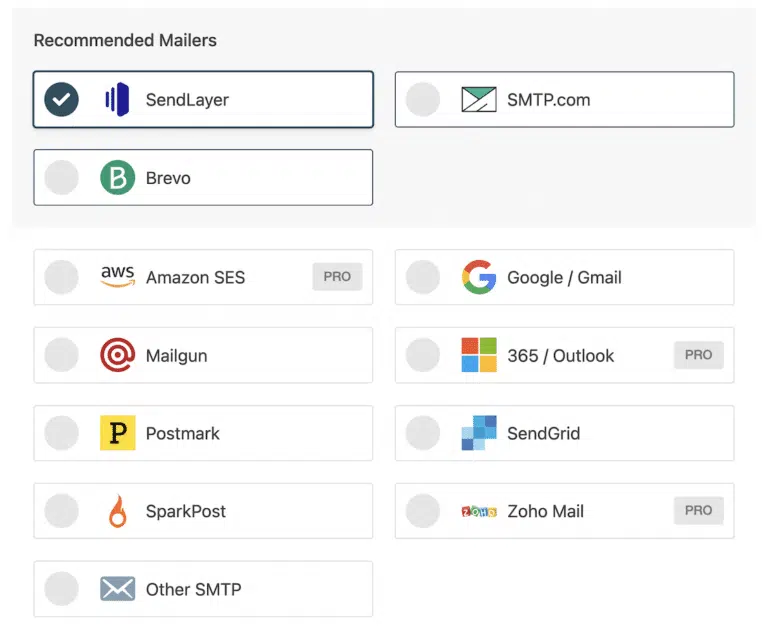
Recomendado para la mayoría de los sitios:
- SendLayer — diseñado para WordPress, generosa tarifa gratuita, configuración fácil
- Brevo (anteriormente Sendinblue) — gratuito hasta 300 correos electrónicos/día, ideal para pequeñas empresas
- SMTP.com — veterano de la industria, fiable a escala
Otros remitentes compatibles:
Amazon SES, Elastic Email, Google Workspace/Gmail, Mailgun, Mailjet, MailerSend, Mandrill, Microsoft 365/Outlook, Postmark, Resend, SendGrid, SMTP2GO, SparkPost, Zoho Mail, o cualquier otro proveedor SMTP.
Una vez que hayas elegido uno, regístrate y sigue sus instrucciones de configuración. La mayoría de los remitentes te pedirán que autentiques tu dominio añadiendo registros SPF, DKIM y, a veces, DMARC en la configuración de tu DNS. La documentación de tu proveedor te guiará, o la documentación de WP Mail SMTP tiene guías paso a paso para cada remitente.
No omitas la autenticación de dominio. Es el paso más importante para la entregabilidad.
Paso 2. Instala WP Mail SMTP
Ve a tu panel de WordPress, ve a Plugins » Añadir nuevo y busca “WP Mail SMTP”. Haz clic en Instalar ahora y luego en Activar.
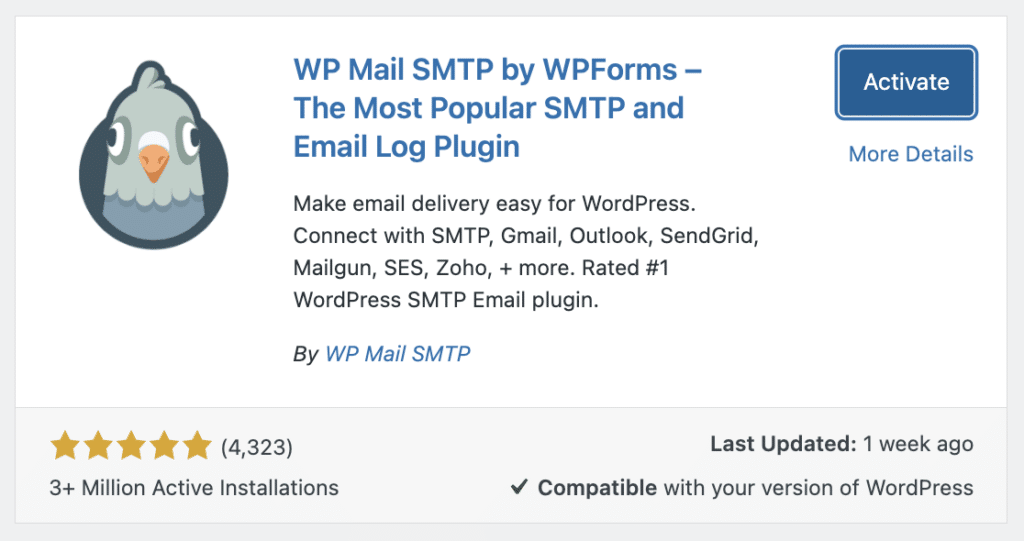
Si compraste Pro, sube el archivo zip del plugin en su lugar usando el botón Subir plugin en la parte superior de la página Añadir plugins.
Paso 3. Ejecuta el asistente de configuración
Tan pronto como actives el plugin, WP Mail SMTP iniciará un asistente de configuración. Haz clic en Empezar para ponerlo en marcha.
La primera pantalla te pide que elijas tu remitente de correo de una lista visual. Elige el mismo servicio para el que te registraste en el Paso 1 (esta parte es importante: mezclar remitentes de correo causa errores de autenticación).
A partir de ahí, el asistente te guiará para conectar tu cuenta. Cada remitente de correo tiene pasos ligeramente diferentes, pero WP Mail SMTP se encarga de la mayor parte de la configuración técnica por ti.
Paso 4. Configura tu nombre y correo electrónico de remitente
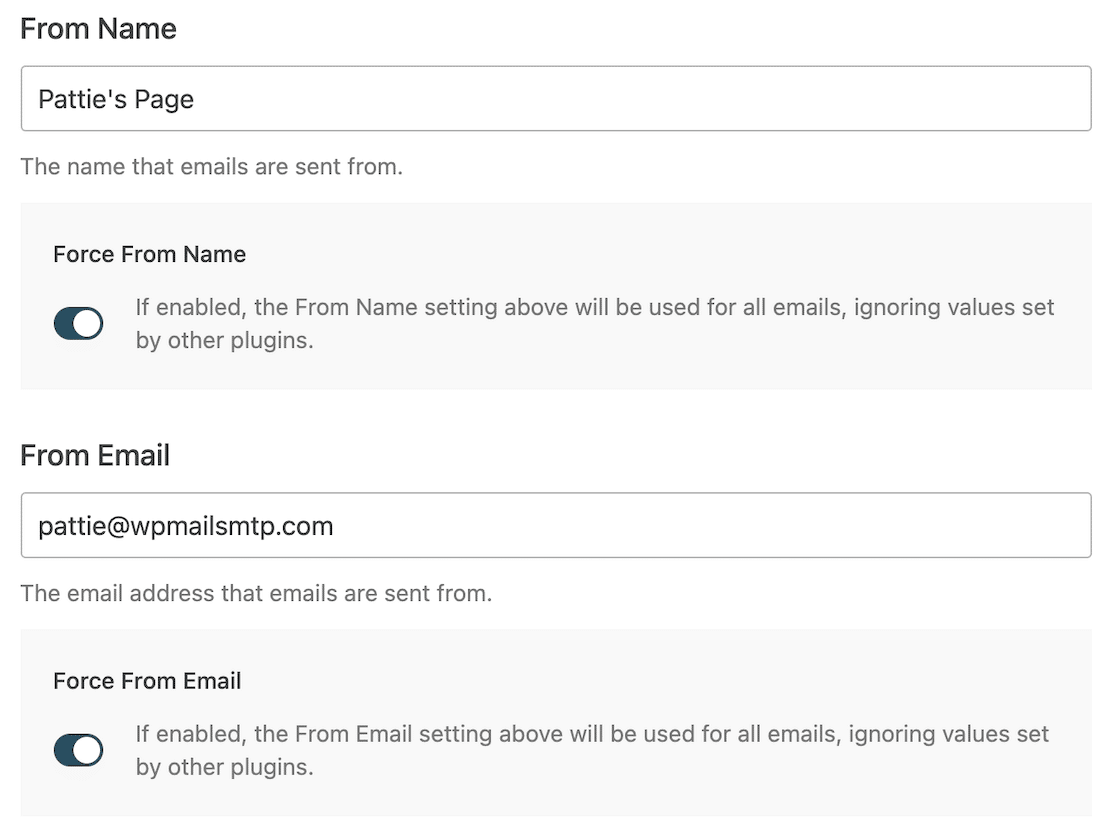
Después de conectar tu remitente de correo, configurarás el Nombre del remitente y el Correo del remitente que aparecen en tus mensajes salientes.
Dos reglas a seguir:
- Usa una dirección de correo electrónico del dominio que autenticaste. Si autenticaste tubizumedia.com, el Correo del remitente debe terminar en @tubizumedia.com. Usar @gmail.com aquí anula el propósito de la autenticación.
- Activa Forzar Correo del Remitente y Forzar Nombre del Remitente. Esto anula cualquier plugin (incluido WPForms) que intente establecer su propia dirección de remitente. Es la forma más limpia de asegurar que cada correo de tu sitio se autentique correctamente.
Paso 5. Activa los registros y alertas de correo electrónico
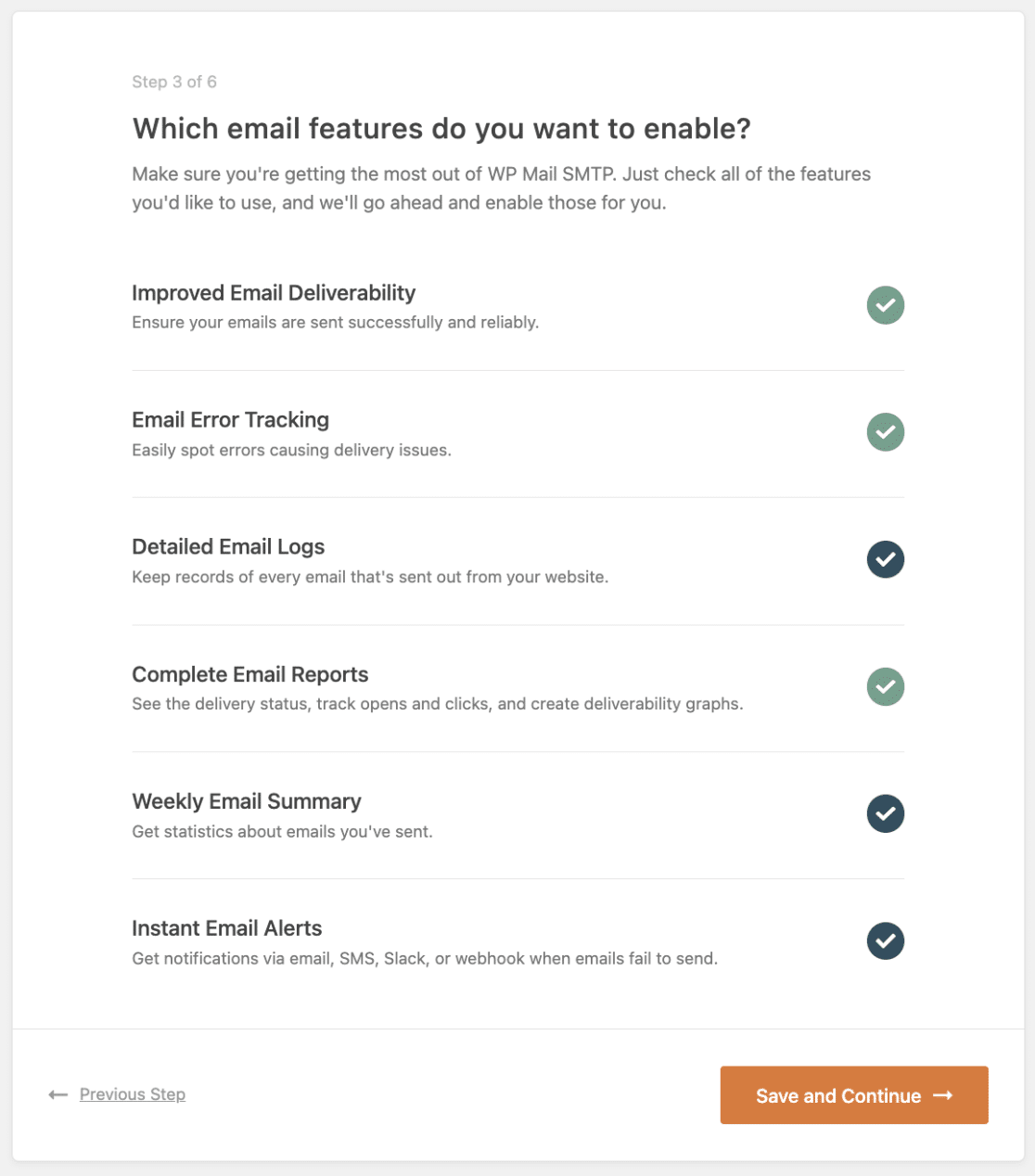
Si tienes WP Mail SMTP Pro, activa estas dos funciones durante la configuración (o más tarde en WP Mail SMTP » Ajustes):
- Registros de correo detallados: mantiene un registro de cada correo que tu sitio envía, ya sea que haya tenido éxito o haya fallado. Invaluable para la resolución de problemas.
- Alertas de correo instantáneas: te avisa inmediatamente si tu sitio no logra enviar un correo, para que te enteres de los problemas de entrega en minutos en lugar de semanas.
También puedes activar el Resumen semanal de correos para recibir estadísticas de entregabilidad y tasas de apertura/clics en tu bandeja de entrada.
Al final de la configuración, WP Mail SMTP envía un correo de prueba para que puedas confirmar que todo funciona. Si llega a tu bandeja de entrada, estás listo.
Paso 6. Comprueba la configuración de notificaciones de WPForms
Último paso. Abre el formulario que quieres comprobar en WPForms, luego ve a Ajustes » Notificaciones.
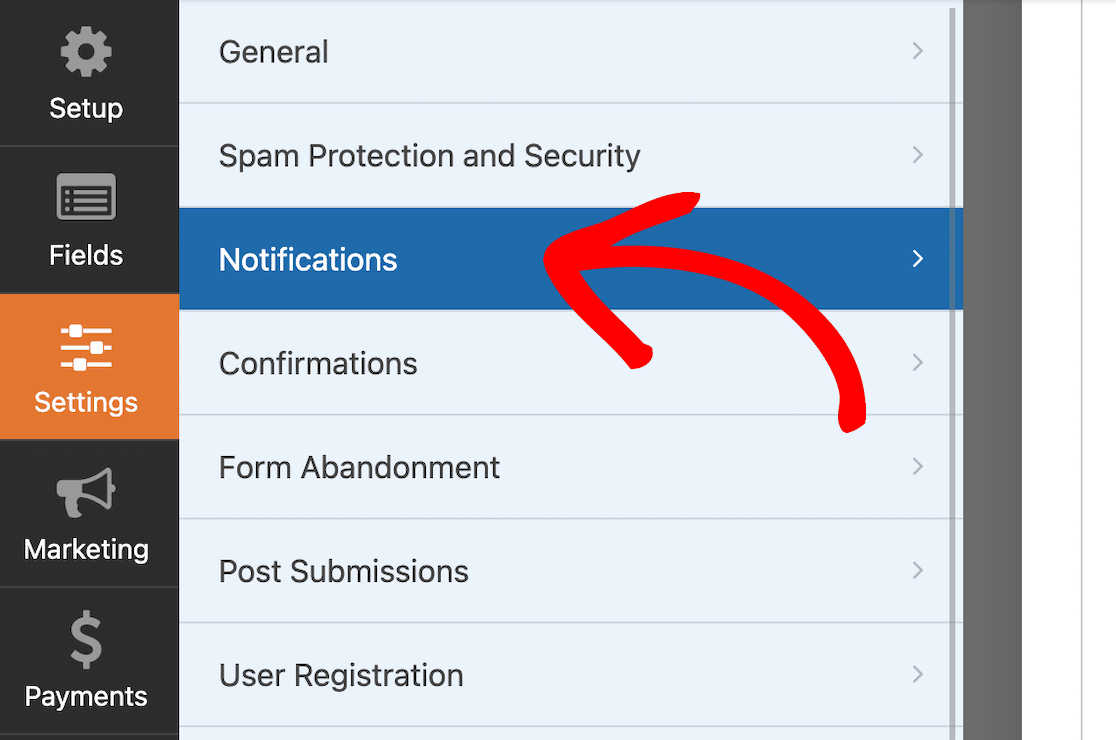
Verás una nota en los campos Nombre del remitente y Correo del remitente que te informa que esas configuraciones ahora están controladas por WP Mail SMTP. Eso es exactamente lo que quieres. Significa que las notificaciones de tu formulario se enviarán a través de tu remitente de correo autenticado, no a través de la función predeterminada de WordPress.
Si tienes varios formularios, esto se aplica a todos automáticamente. No se necesitan actualizaciones formulario por formulario.
Otras formas de mejorar la entregabilidad
Una vez configurado SMTP, algunos ajustes más optimizarán la entregabilidad de tus formularios:
- Usa un Nombre del remitente reconocible. "Nombre de tu empresa" o "[Tu nombre] en tu empresa" funciona mejor que algo genérico como "WordPress" o "Admin".
- Mantén limpio el contenido del autorrespondedor. Si envías una respuesta automática a los usuarios que envían tu formulario, evita las palabras que activan el spam, las imágenes pesadas y las listas largas de enlaces.
- Limita los archivos adjuntos. Los archivos grandes aumentan tu puntuación de spam. Si necesitas compartir un documento, enlaza a él en su lugar.
- Prueba con una herramienta como Mail-Tester. Envía un correo de prueba desde tu formulario, pega la dirección de prueba que te dan y obtén una puntuación de entregabilidad de 0 a 10 con sugerencias específicas.
- Haz coincidir el correo electrónico de administrador de WordPress con tu dominio autenticado. Si tu correo electrónico de administrador sigue siendo [email protected] pero autenticaste tudominio.com, algunos correos electrónicos del sistema seguirán funcionando mal. Aquí te explicamos cómo cambiar el correo electrónico de administrador de WordPress.
- Ten cuidado con los archivos adjuntos en las notificaciones del formulario. Nuestra guía sobre cómo adjuntar archivos a las notificaciones del formulario cubre la forma correcta de hacerlo sin perjudicar la entregabilidad.
¿Listo para dejar de perder clientes potenciales?
Si los correos electrónicos de tu formulario de contacto han estado yendo a la carpeta de spam, es probable que ya hayas perdido consultas que nunca sabrás que existieron. La solución es pequeña, gratuita y permanente.
Obtén WP Mail SMTP y dedica 10 minutos a la configuración hoy mismo. Luego, crea cualquier formulario que necesites para tu negocio con WPForms, el plugin de formularios de WordPress más fácil de usar para principiantes, utilizado por más de 6 millones de sitios web.
Preguntas frecuentes sobre el spam en correos de formularios de contacto
¿Por qué los correos electrónicos de mi formulario de contacto de WPForms no se entregan en absoluto?
Probablemente tu formulario esté funcionando correctamente, pero los correos electrónicos están siendo rechazados o descartados silenciosamente porque tu sitio no está autenticado. Instala WP Mail SMTP, conecta un servicio de envío de correos y autentica tu dominio. Eso lo soluciona en casi todos los casos.
¿Es WP Mail SMTP gratuito?
Sí. La versión gratuita de WP Mail SMTP está disponible en el directorio de plugins de WordPress.org y funciona con varios servicios de envío de correos gratuitos, incluidos el nivel gratuito de SendLayer y el plan gratuito de Brevo (300 correos electrónicos/día). Pro añade registros de correo electrónico, alertas instantáneas y acceso a servicios de envío de correos como Amazon SES y Microsoft 365.
¿Cuál es la diferencia entre SendLayer, Brevo y SMTP.com?
Los tres son servicios de envío de correos recomendados y autenticados que funcionan muy bien con WP Mail SMTP. SendLayer está diseñado específicamente para WordPress y tiene la configuración más sencilla. Brevo tiene el nivel gratuito más generoso (300 correos electrónicos/día para siempre). SMTP.com es la mejor opción si envías grandes volúmenes y necesitas fiabilidad a nivel empresarial.
¿Necesito autenticar mi dominio incluso para un sitio pequeño de WordPress?
Sí. Desde que Gmail y Yahoo implementaron requisitos de remitente más estrictos en 2024, los correos electrónicos no autenticados se filtran agresivamente sin importar cuánto envíes. Un bajo volumen no te salvará.
¿Por qué mis correos electrónicos empezaron a ir a spam de repente?
Tres razones comunes: tu proveedor de hosting cambió algo en su configuración de correo, tu servidor compartido terminó en una nueva lista negra o un proveedor de buzones de correo endureció sus reglas de spam. Configurar SMTP con autenticación de dominio te aísla de las tres.
¿Puedo usar mi dirección de Gmail para enviar notificaciones de formularios?
Puedes hacerlo, pero necesitarás configurar WP Mail SMTP con el servicio de correo de Google Workspace/Gmail y autenticar correctamente. No puedes simplemente escribir tu dirección de Gmail en el campo Correo del remitente y esperar que funcione; eso activa los filtros de suplantación.
¿Esto también solucionará otros correos electrónicos de WordPress, como los restablecimientos de contraseña y los pedidos de WooCommerce?
Sí. WP Mail SMTP enruta todos los correos electrónicos que envía tu sitio, no solo las notificaciones del formulario. Restablecimientos de contraseña, confirmaciones de pedidos de WooCommerce, correos de bienvenida a membresías y cualquier otra cosa que pase por wp_mail() obtendrán el mismo impulso de entregabilidad.
¿Qué pasa si no estoy usando WPForms?
Los pasos de este artículo funcionan con cualquier plugin de formularios de WordPress: Contact Form 7, Gravity Forms, Fluent Forms, etc. La causa raíz (la función de correo predeterminada de WordPress) es la misma, y WP Mail SMTP la soluciona a nivel de WordPress, no a nivel del plugin de formularios.
A continuación, aprende cómo cambiar el correo electrónico de administrador de WordPress
No cometas el error de novato de autenticar una dirección de correo electrónico solo para que otra diferente se establezca como tu correo electrónico de administrador de WordPress. Descubre cómo cambiar el correo electrónico de administrador de WordPress para que coincida con la dirección de correo electrónico que autenticaste en WP Mail SMTP. También podemos ayudarte si solo necesitas configurar los ajustes de correo electrónico de WordPress.
Crea tu formulario de WordPress ahora
¿Listo para crear tu formulario? Empieza hoy mismo con el plugin constructor de formularios de WordPress más fácil. WPForms Pro incluye muchas plantillas gratuitas y ofrece una garantía de devolución de dinero de 14 días.
Si este artículo te ha sido útil, síguenos en Facebook y Twitter para obtener más tutoriales y guías gratuitas de WordPress.





Todavía tengo algunos problemas. No es que mis correos electrónicos vayan a spam, sino que las respuestas al formulario de contacto de mi sitio web van a mi carpeta de spam en mi correo electrónico. Mi propio correo electrónico está listado como "de", así que ¿por qué no sería confiable?
Por ejemplo, cuando alguien completa el formulario en mi sitio, la respuesta se envía a mi correo electrónico. Pero ese correo electrónico va a mi carpeta de spam, aunque sea de mí mismo.
No estoy segura de si eso tiene sentido. ¿Qué puedo hacer para evitarlo?
Hola Amy, — Lamentamos cualquier inconveniente. Esta guía debería poder ayudarte. Para asegurarnos de responder tu pregunta de la manera más completa posible y evitar confusiones, ¿podrías contactar a nuestro equipo?
Si tienes una licencia de WPForms, tienes acceso a nuestro soporte por correo electrónico, así que por favor envía un ticket de soporte. De lo contrario, ofrecemos soporte gratuito limitado en el foro de soporte de WPForms Lite en WordPress.org.
Gracias.
¡Hola, tengo el mismo problema! ¿Lograste solucionarlo al final?
Muchas gracias
Hola Jamie, lamento escuchar sobre los problemas. Cuando tengas un momento, por favor escríbenos a soporte para que podamos ayudarte.
Si tienes una licencia de WPForms, tienes acceso a nuestro soporte por correo electrónico, así que por favor envía una solicitud de soporte.
De lo contrario, ofrecemos soporte gratuito limitado en el foro de soporte de WPForms Lite en WordPress.org.
Mientras tanto, puedes consultar esta guía que debería ayudarte a resolver el problema.
Gracias 🙂