



Resumen de IA
¿Quieres configurar los ajustes de correo electrónico de tu WordPress?
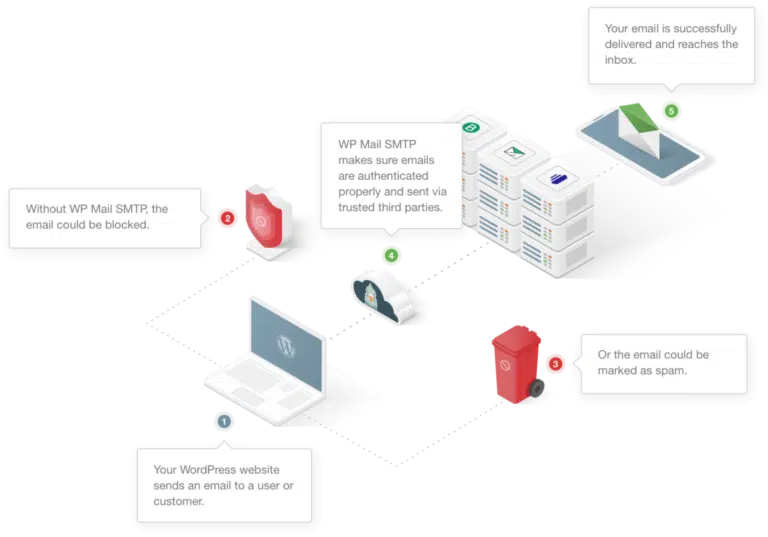
Si los correos electrónicos de tu WordPress no llegan a los destinatarios o terminan en spam, es porque WordPress utiliza un método poco fiable llamado PHP mail() que provoca problemas de entregabilidad.
Los proveedores de correo electrónico como Gmail no confían en estos mensajes no autenticados, por lo que los bloquean o los marcan como spam. La solución es SMTP (Simple Mail Transfer Protocol).
En esta publicación, te mostraré cómo configurar correctamente los ajustes de correo electrónico de tu WordPress para garantizar una entrega rápida y fiable en todo momento. La configuración completa lleva 15-20 minutos y solucionarás los problemas de entrega de forma permanente.
- Cómo configurar los ajustes de correo electrónico de tu WordPress
- Paso 1: Elige un proveedor de correo electrónico
- Paso 2: Autoriza el dominio de tu WordPress
- Paso 3: Conecta tu sitio de WordPress a SMTP
- Paso 4: Elige el correo electrónico y el nombre de remitente (Detalles del remitente)
- Paso 5: Completa la configuración de tu correo electrónico
- Paso 6: Prueba los correos electrónicos de tu WordPress
- Paso 1: Elige un proveedor de correo electrónico
Configurar los ajustes de correo electrónico en WordPress es mucho más sencillo cuando entiendes por qué falla en primer lugar.
Así que, antes de tocar el plugin, repasemos qué es lo que realmente falla con la configuración predeterminada. Luego, lo solucionaremos de forma permanente con una configuración SMTP adecuada.
Por qué los correos electrónicos de WordPress fallan por defecto
WordPress utiliza la función PHP mail() como su mecanismo de correo electrónico integrado. Funciona en teoría, pero falla en la práctica por tres razones.
- Primero, los mensajes que envía no tienen autenticación. Carecen de firma SPF, DKIM o DMARC, que son los registros que los proveedores de correo electrónico modernos comprueban antes de aceptar un mensaje. Sin ellos, un correo electrónico parece un mensaje falsificado de un spambot.
- Segundo, la mayoría de los alojamientos compartidos de WordPress utilizan direcciones IP que se comparten entre cientos de otros sitios. Si uno de esos sitios envía spam, la reputación se ve afectada en toda la IP. Tu correo electrónico honesto de restablecimiento de contraseña se bloquea por el comportamiento de otra persona.
- Tercero, la función
mail()no proporciona informes de errores ni registros de entrega. Cuando los correos electrónicos fallan, no hay forma de saber que fallaron, quién no los recibió o por qué. Solo te enteras cuando un cliente se queja de que nunca recibió la confirmación de su pedido.
La solución es dejar de usar mail() de PHP por completo y enrutar todos los correos electrónicos de WordPress a través de un servicio SMTP autenticado en su lugar. Eso es lo que el resto de esta guía te explica.
Cómo SMTP soluciona la entregabilidad de los correos electrónicos de WordPress
SMTP significa Protocolo Simple de Transferencia de Correo. Es el mismo estándar que utiliza tu cuenta de correo electrónico habitual, y requiere que tus mensajes se autentiquen antes de enviarse. Cuando cambias tu sitio de WordPress a SMTP, suceden tres cosas.
- Cada correo electrónico se firma criptográficamente con DKIM, lo que demuestra que el mensaje provino de tu dominio.
- El registro SPF de tu dominio indica a los servidores receptores que el servicio SMTP tiene permiso para enviar en tu nombre.
- Y tu política DMARC les indica qué hacer con cualquier cosa que no supere esas comprobaciones.
Para que esto suceda en tu sitio de WordPress, necesitas dos cosas. Primero, un servicio SMTP (a veces llamado servicio de correo electrónico transaccional o un remitente).
Segundo, un plugin como WP Mail SMTP que entrega cada correo electrónico saliente de WordPress a ese servicio en lugar de a mail() de PHP. Las siguientes secciones cubren ambos, comenzando con el remitente.
Cómo configurar los ajustes de correo electrónico de tu WordPress
Configurar los ajustes de correo electrónico de WordPress es muy fácil si ya tienes tu dominio conectado con un remitente. Si no, sigue el tutorial paso a paso a continuación para completar la configuración de correo electrónico de tu WordPress usando WP Mail SMTP.
Paso 1: Elige un proveedor de correo electrónico
Primero, necesitarás crear una cuenta con un proveedor de correo electrónico para gestionar tus correos. Piensa en esto como una cuenta de correo electrónico dedicada exclusivamente a enviar correos desde tu sitio.
SendLayer es nuestro servicio de envío de correo recomendado. Aquí tienes nuestra reseña de SendLayer detallada si quieres saber por qué lo recomendamos.
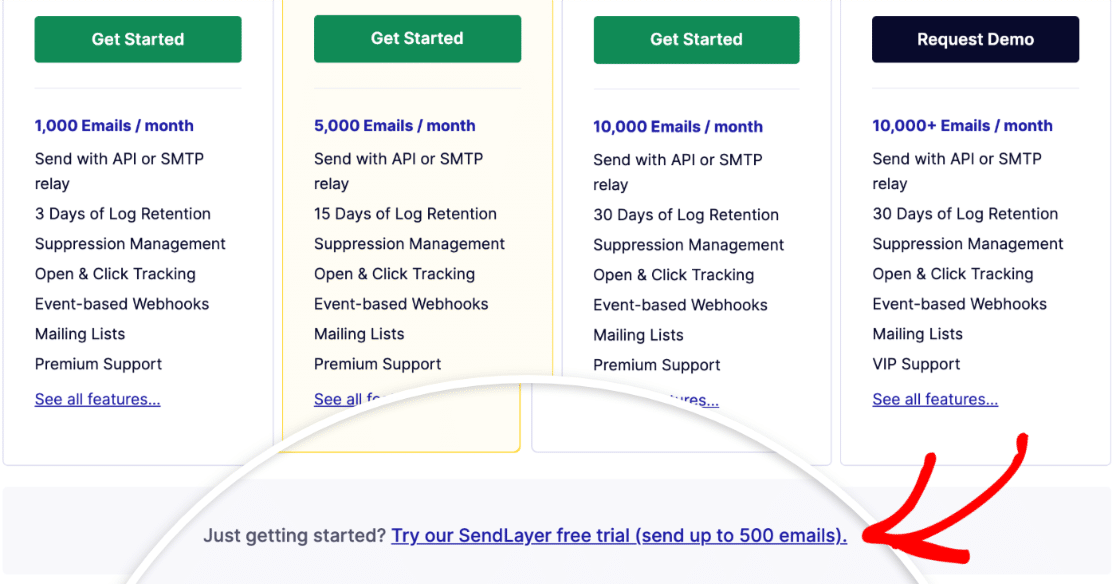
Para empezar a crear tu cuenta, visita la página de precios de SendLayer y elige un plan según tu volumen mensual de correos.

Si acabas de empezar o quieres probar SendLayer primero, haz clic en el enlace de Prueba Gratuita. La prueba gratuita te permite enviar correos inmediatamente sin información de pago.
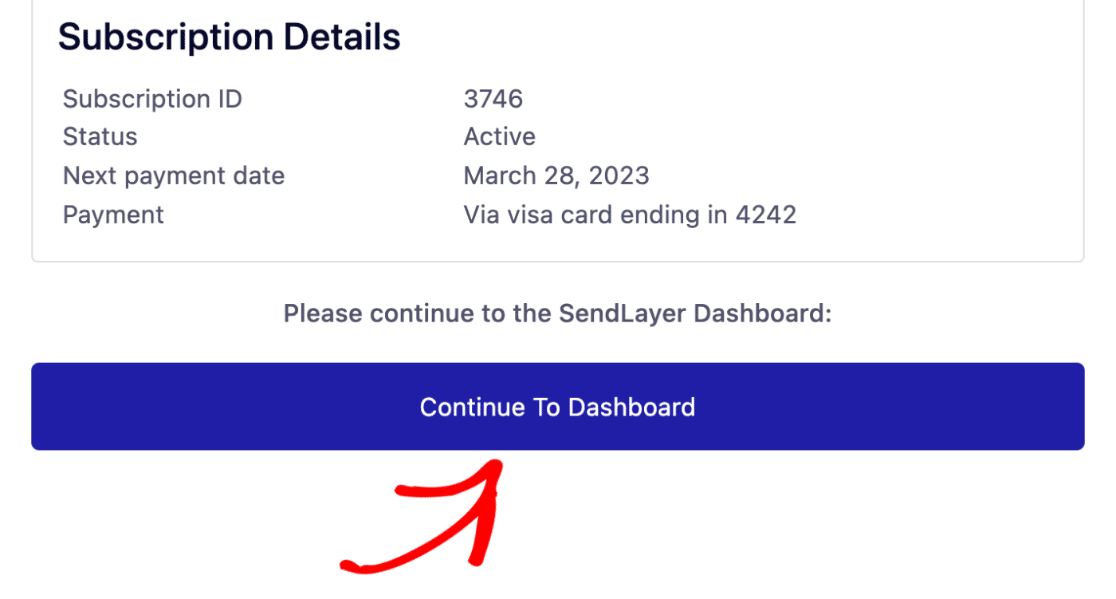
A continuación, proporciona tu nombre, correo electrónico e información de tarjeta de crédito según se solicite. Cuando la creación de la cuenta esté completa, haz clic en Continuar al Panel.
¡Genial! Acabas de configurar tu cuenta de envío de correo de SendLayer. A continuación, vamos a añadir tu dominio a tu cuenta de SendLayer.
Paso 2: Autoriza el dominio de tu WordPress
La autorización del dominio es importante para garantizar el envío fiable de correos desde tu sitio de WordPress. Autorizar tu dominio permite a los servidores de correo reconocerte como remitente verificado.
El proceso de autorización implica añadir registros DNS (identificadores técnicos) a tu dominio que los servidores de correo comprueban antes de aceptar tus mensajes.
Una vez que estos registros estén en su lugar, los proveedores de correo electrónico como Gmail confían en tus correos y los entregan en las bandejas de entrada en lugar de en las carpetas de spam.
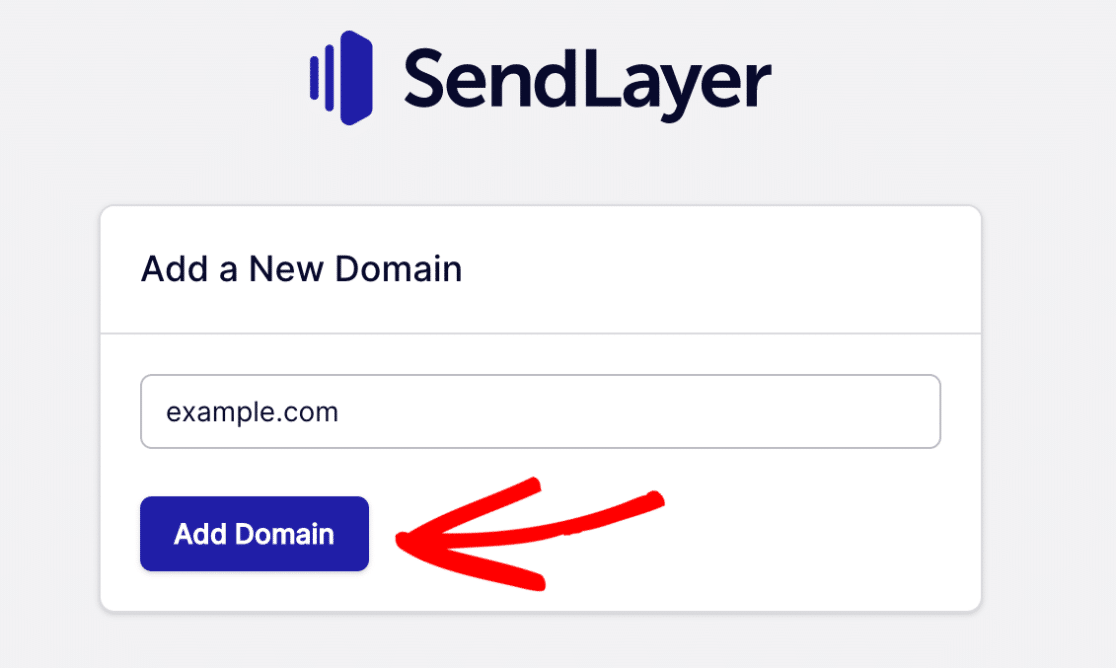
Para autorizar tu dominio con SendLayer, ve al panel de tu cuenta de SendLayer y haz clic en Añadir Dominio.
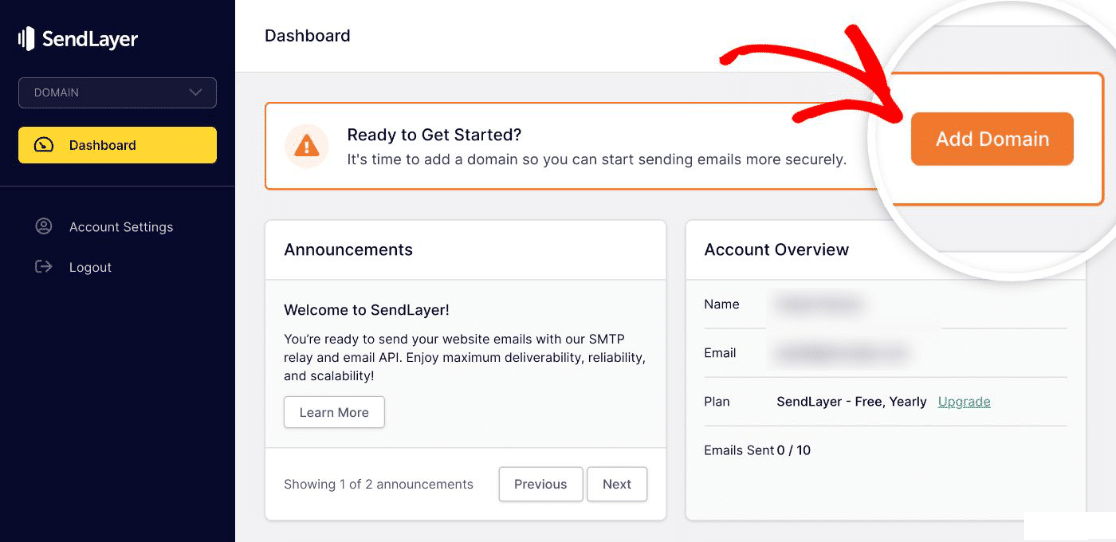
Introduce el nombre de dominio de la dirección de correo electrónico (ejemplo: tuempresa.com) que deseas configurar como remitente. Luego haz clic en Añadir Dominio.
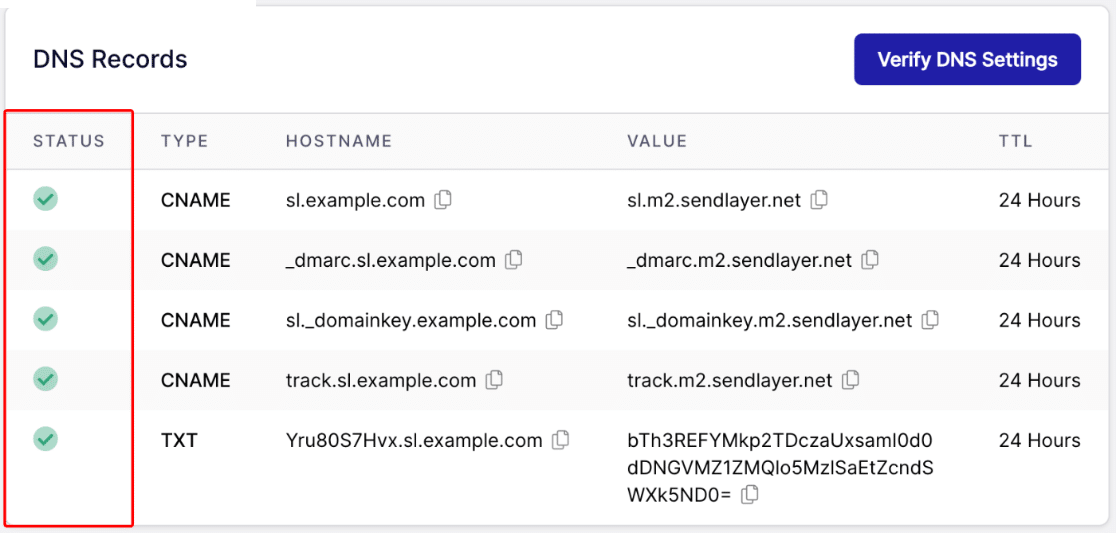
SendLayer genera automáticamente 5 registros DNS para tu dominio. Estos registros autentican tus correos y mejoran la entregabilidad.
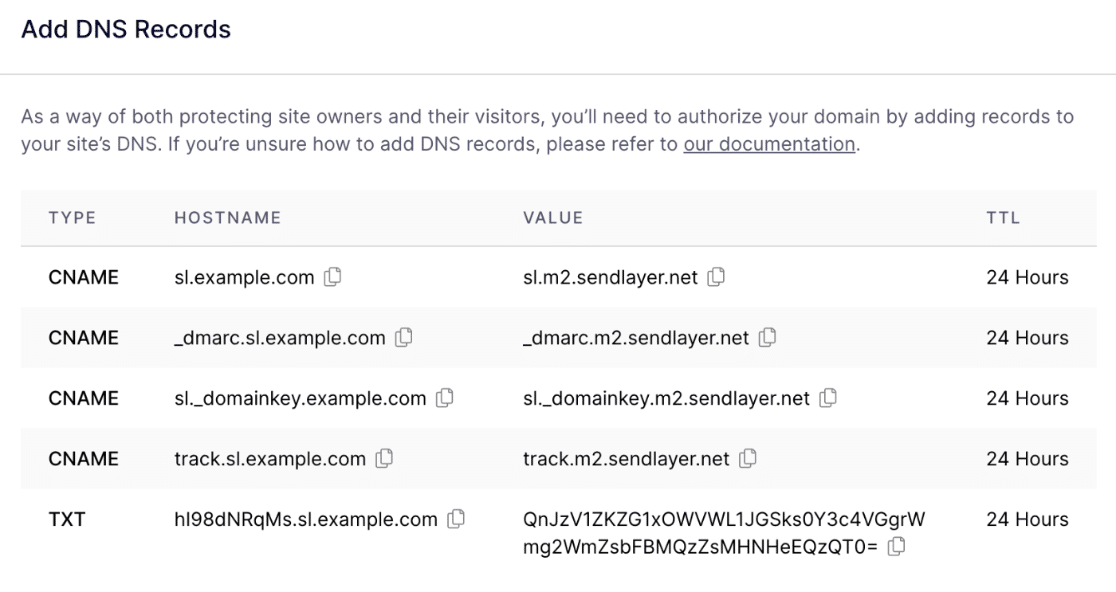
Copia estos registros y pégalos en la configuración DNS de tu sitio web uno por uno. Normalmente encontrarás esta configuración DNS en la cuenta de alojamiento de WordPress de tu sitio.
Una vez que hayas añadido los registros DNS requeridos, marca la casilla junto al texto He añadido estos registros DNS y estoy listo para continuar. Luego, pulsa el botón Verificar Registros DNS.
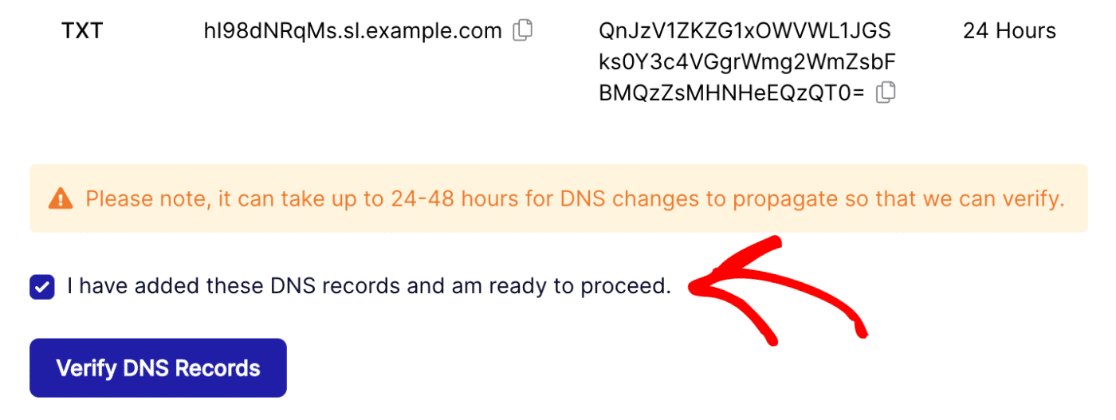
Ten en cuenta que los cambios en el DNS pueden tardar hasta 48 horas en surtir efecto, aunque la mayoría se completan en 1-2 horas.
Para comprobar el estado de autorización de tu dominio, vuelve a tu panel de SendLayer y haz clic en Configuración en la navegación vertical de la izquierda.
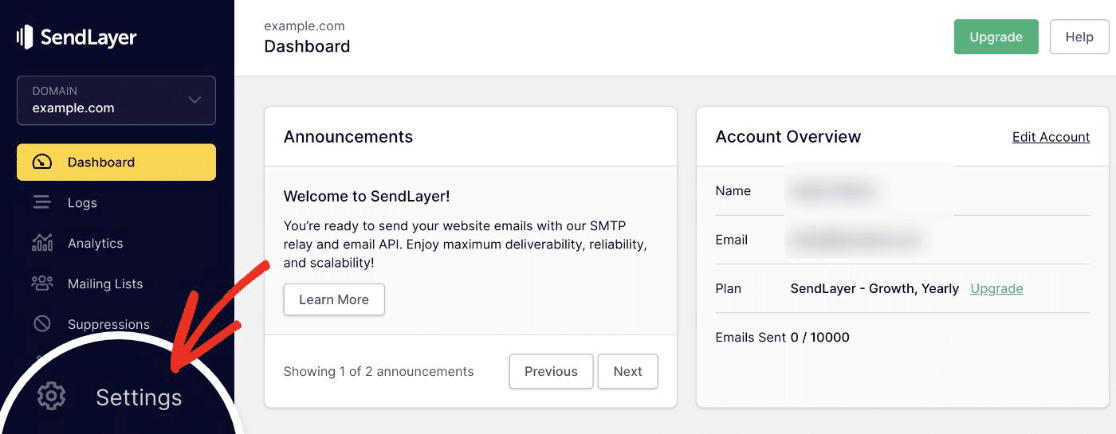
Ahora, haz clic en la pestaña Registro DNS y Configuración en la barra de navegación horizontal de la parte superior de la página.
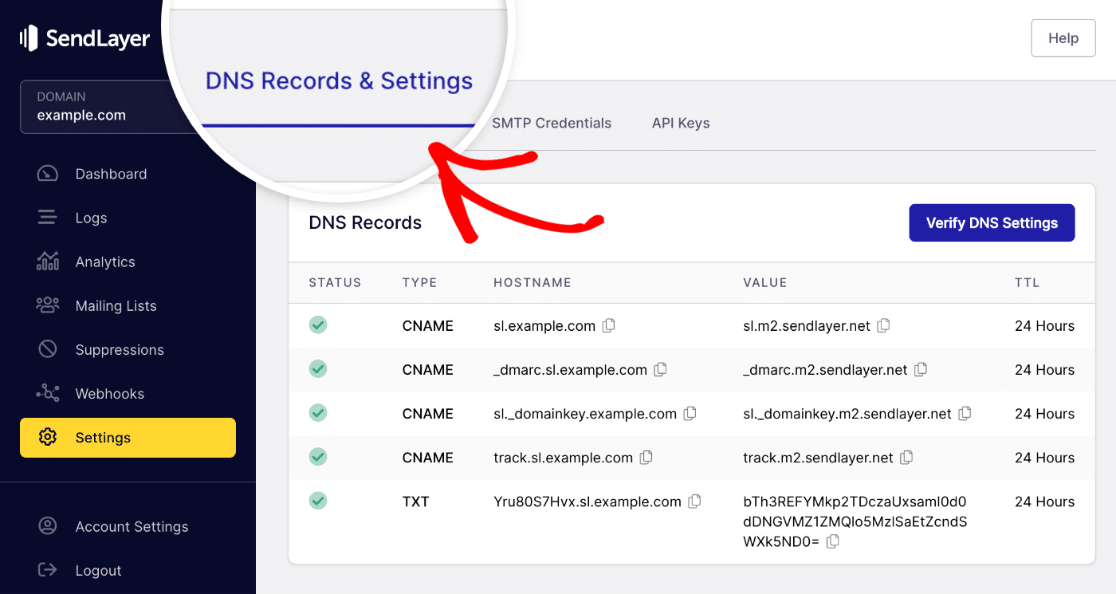
Si la configuración DNS se ha verificado correctamente, verás un símbolo verde en la columna Estado para cada tipo de registro DNS.
Si necesitas ayuda para cambiar la configuración DNS de tu sitio, consulta esta guía sobre cómo añadir registros DNS a tu sitio.
Paso 3: Conecta tu sitio de WordPress a SMTP
WordPress no te permite usar SMTP o un servicio de correo externo. Podemos solucionar eso con un plugin. Vamos a configurar WP Mail SMTP en WordPress para poder conectar tu sitio a SendLayer.
Si aún no tienes un plugin de correo electrónico, instala y activa el plugin WP Mail SMTP en tu sitio. WP Mail SMTP es el plugin más fiable para reemplazar la función PHP mail() defectuosa de WordPress con una entrega SMTP adecuada.
Una vez que WP Mail SMTP esté instalado y activado, haz clic en WP Mail SMTP » Ajustes desde tu área de administración de WordPress.
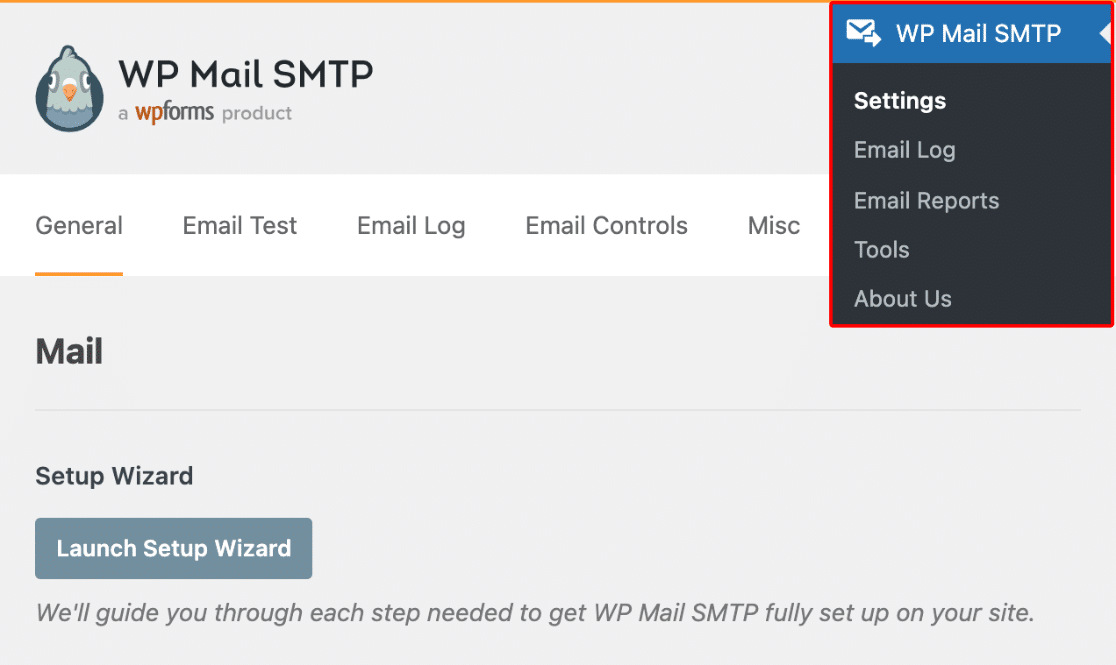
Esta página de ajustes es donde configurarás todas tus opciones de correo electrónico. Los siguientes tres pasos te guiarán por cada sección.
Paso 4: Elige el correo electrónico y el nombre de remitente (Detalles del remitente)
El Correo del remitente es la dirección de correo electrónico desde la que se enviarán todos los correos electrónicos de tu sitio web. Esta dirección de correo electrónico debe usar el mismo dominio que acabas de autorizar con SendLayer.
Si tienes una dirección de correo electrónico profesional, se verá como tú@ejemplo.com. Desplázate hacia abajo en la página de ajustes hasta la sección de correo. Luego, introduce tu dirección de correo electrónico en el campo Correo del remitente.
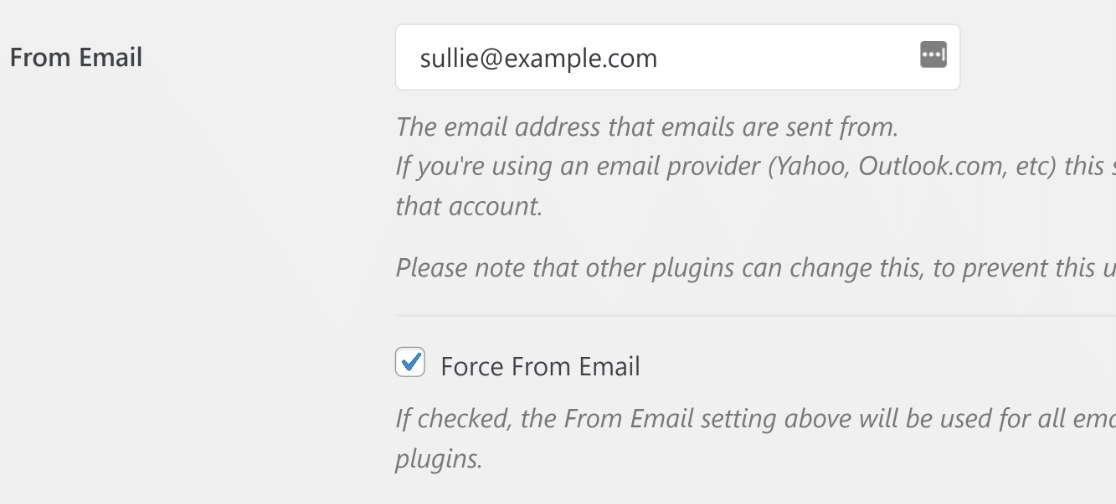
Si deseas que el Correo del remitente sea el mismo en todo tu sitio, puedes marcar la casilla etiquetada como Forzar Correo del remitente, como se muestra en la captura de pantalla anterior.
Esto te ahorrará la molestia de editar la configuración de correo electrónico en todo tu sitio (en todos los correos de formularios, etc.). Recomendamos encarecidamente que marques esta casilla.
A continuación, el Nombre del remitente se establece como el nombre del sitio por defecto. Pero puedes cambiarlo a cualquier texto que desees. También puedes marcar la casilla junto a Forzar Nombre del remitente para aplicar esta configuración a todos tus correos electrónicos en tu sitio.
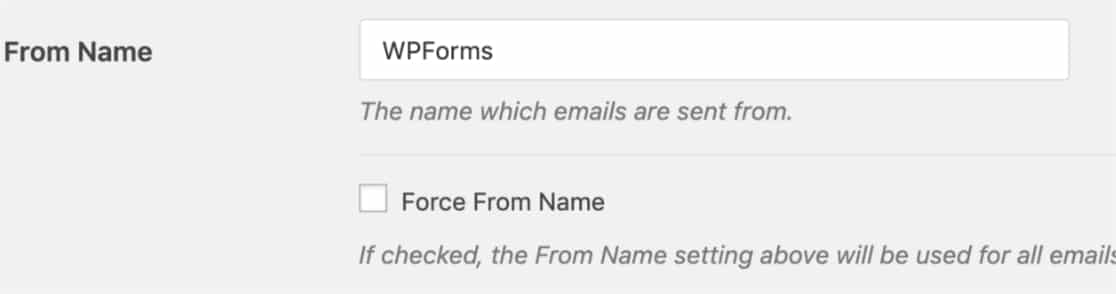
Tus detalles de remitente ahora están configurados. A continuación, conectarás WP Mail SMTP a tu cuenta de SendLayer.
Paso 5: Completa la configuración de tu correo electrónico
Ahora conectarás WP Mail SMTP con SendLayer usando una clave API. Esta clave permite al plugin enviar correos electrónicos a través de los servidores de SendLayer. En la sección Mailer, selecciona SendLayer.
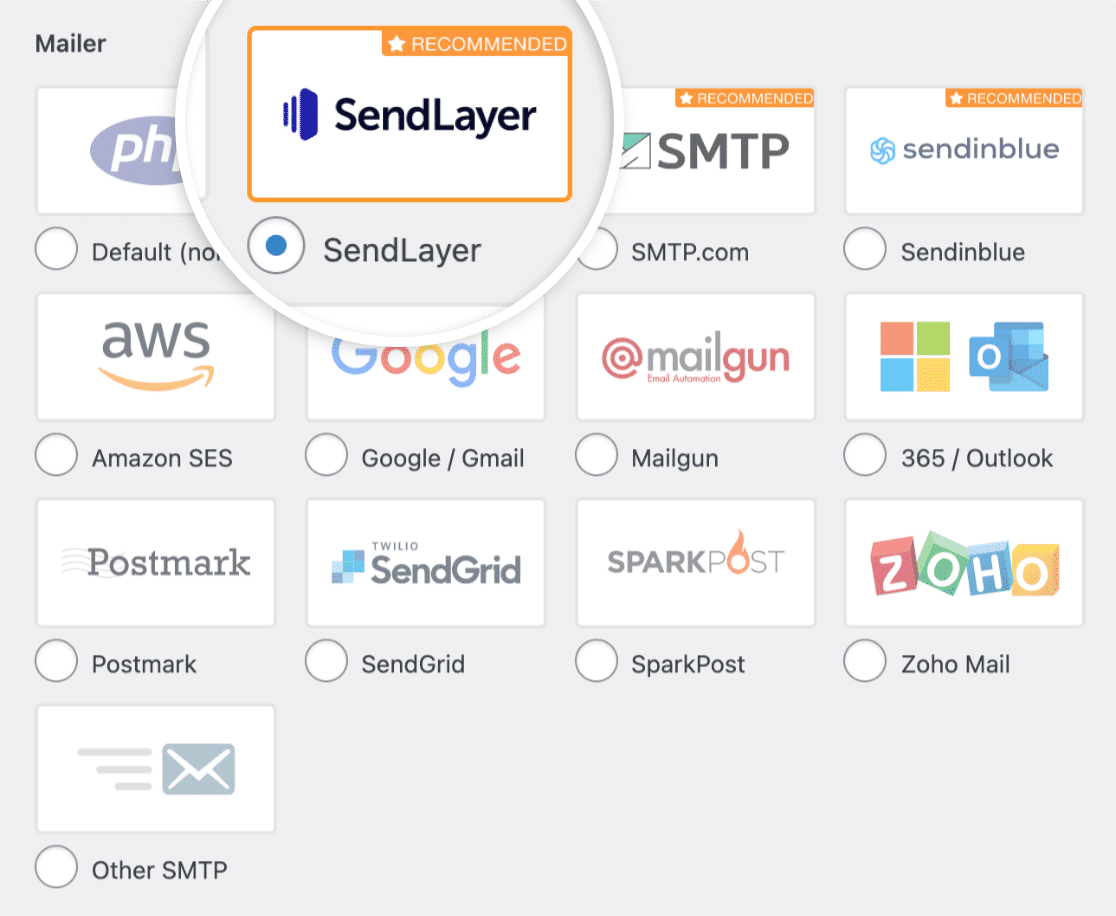
Luego querrás rellenar la Clave API. Para localizar la Clave API de tu cuenta SendLayer, haz clic en el enlace Obtener Clave API.
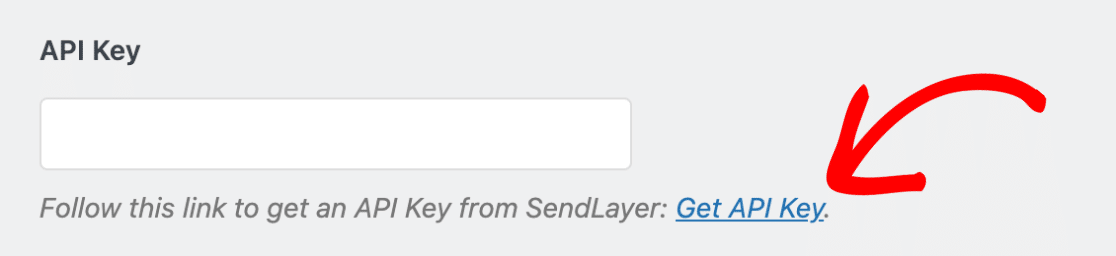
El enlace te llevará a la página de Configuración de Dominio de tu cuenta. Aquí encontrarás tu Clave API.
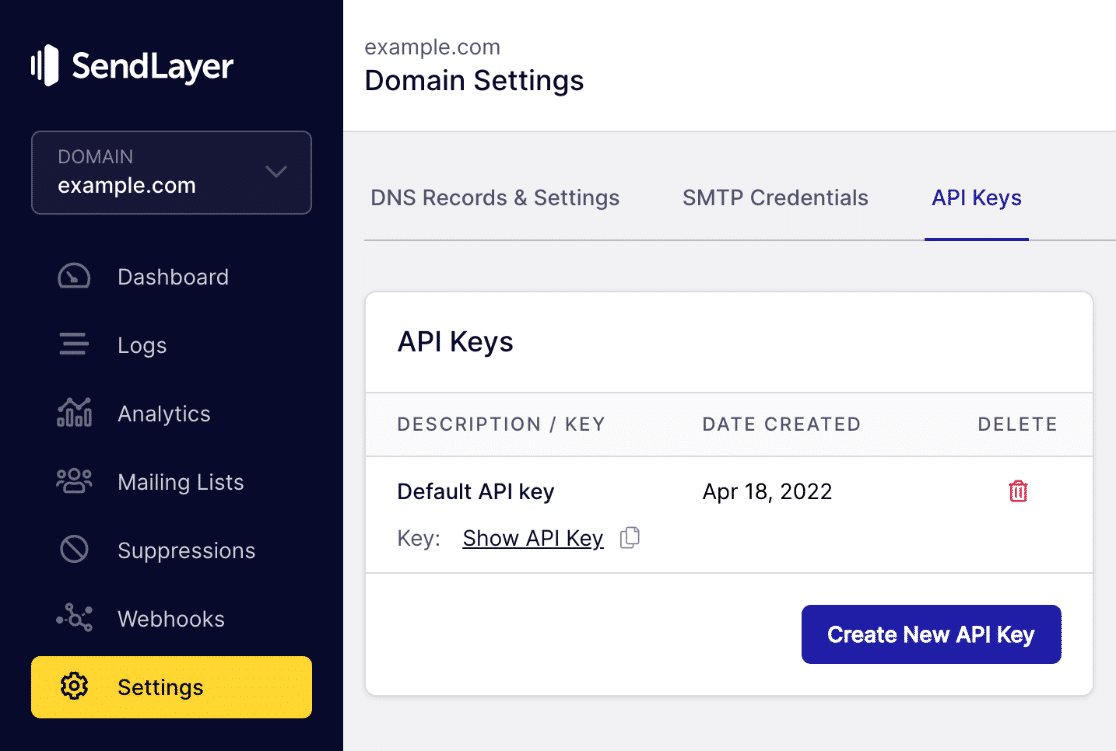
Haz clic en el icono de copiar junto a Mostrar Clave API para copiarla en tu portapapeles.
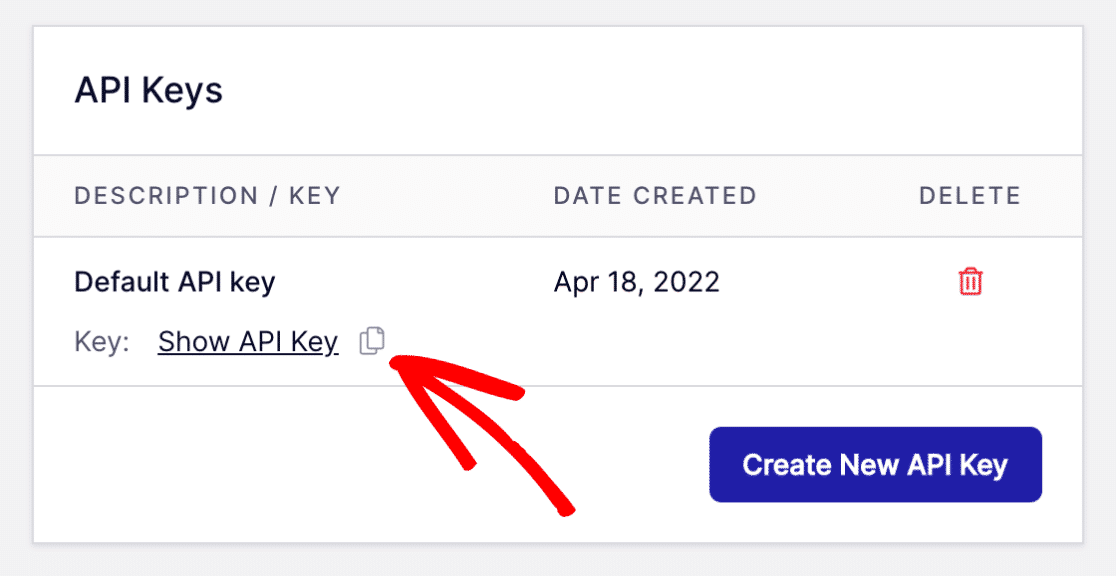
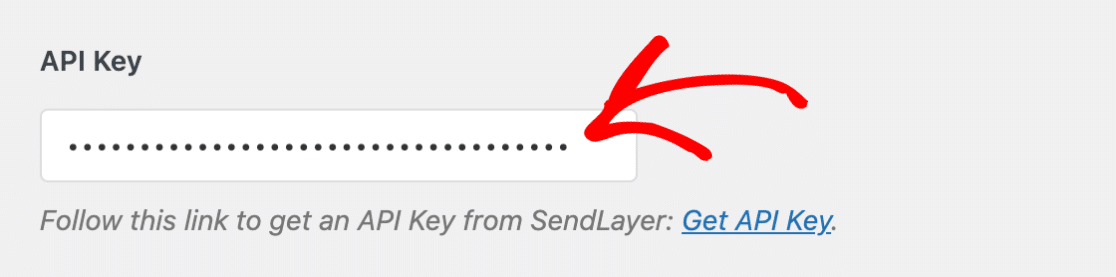
Regresa a tu página de Configuración de WP Mail SMTP y pega tu Clave API de SendLayer en el campo correspondiente.
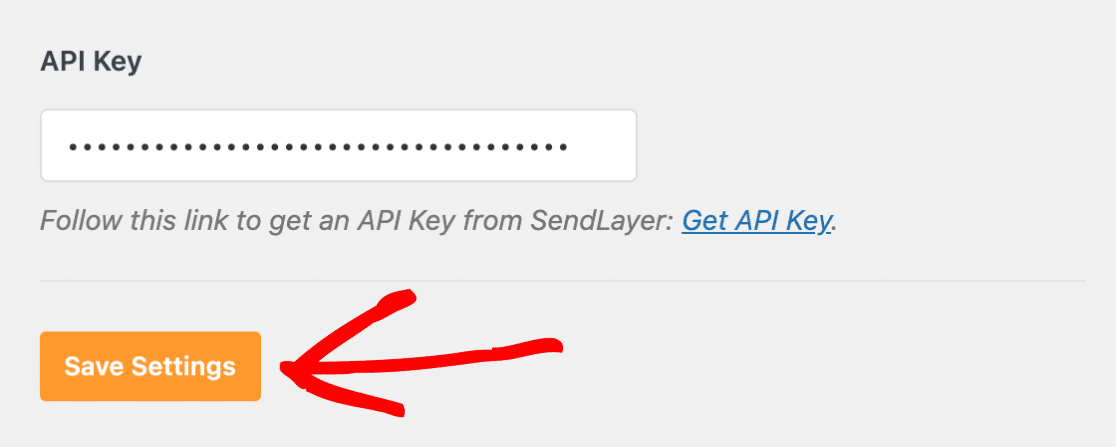
Haz clic en el botón Guardar Configuración para guardar los cambios.
¡Ya casi está! Solo necesitamos probar ahora que todo funciona bien y sin problemas.
Paso 6: Prueba los correos electrónicos de tu WordPress
Después de configurar tus ajustes, necesitas verificar que WordPress realmente está enviando correos electrónicos y que están llegando a las bandejas de entrada.
Así que, enviemos un correo electrónico de prueba para confirmar que tu conexión SMTP, autorización de dominio y ajustes de remitente funcionan correctamente. Haz clic en la pestaña Prueba de Correo.
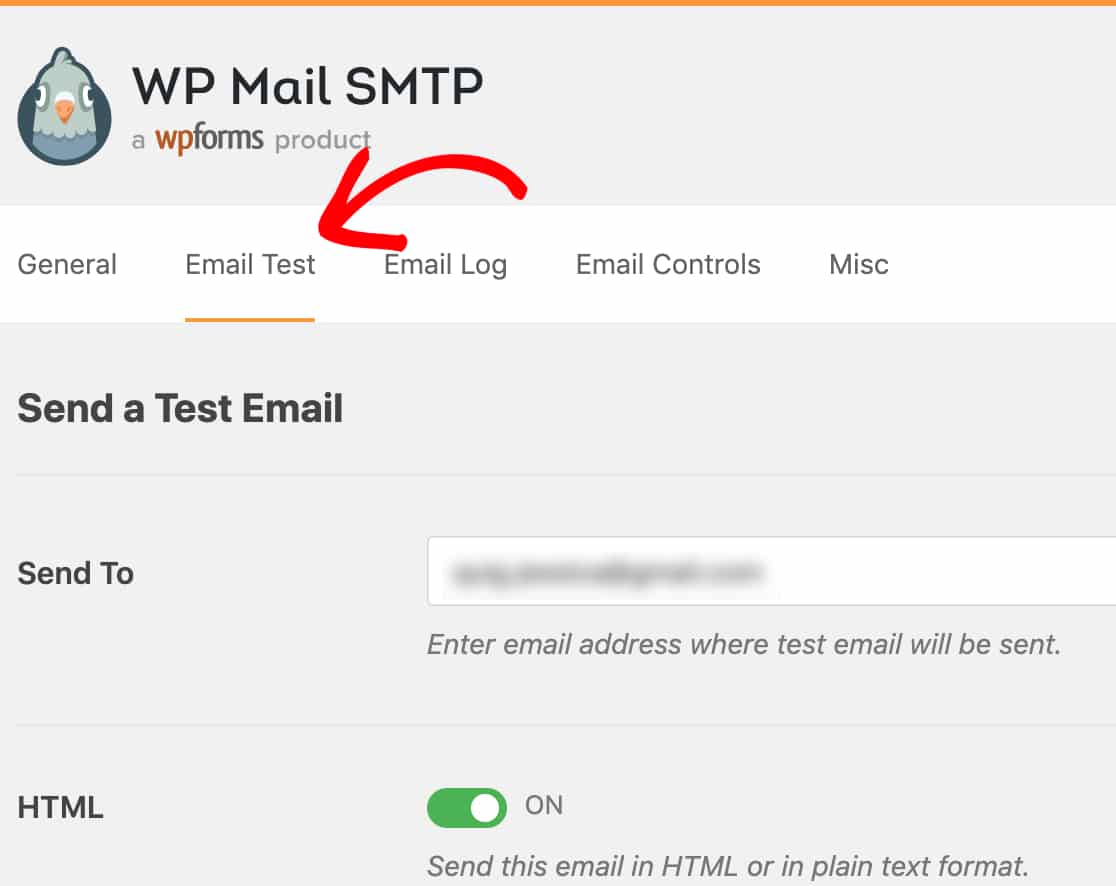
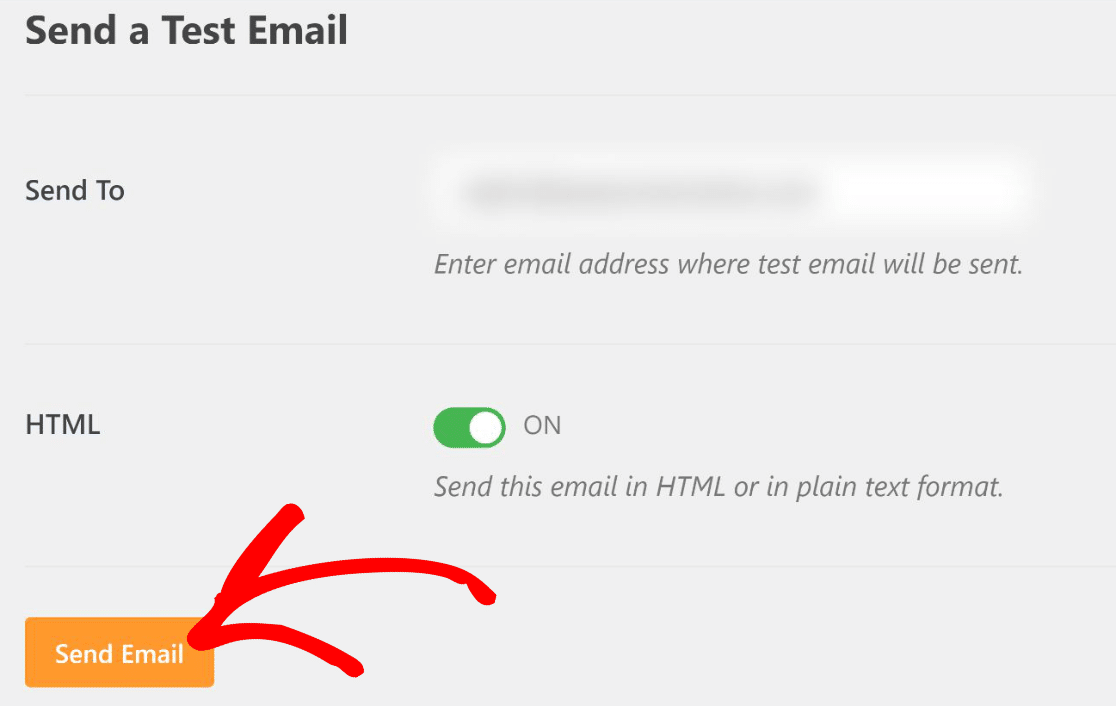
En esta pestaña, puedes introducir cualquier cuenta de correo electrónico a la que tengas acceso en el campo Enviar a. Luego, haz clic en el botón Enviar Correo.
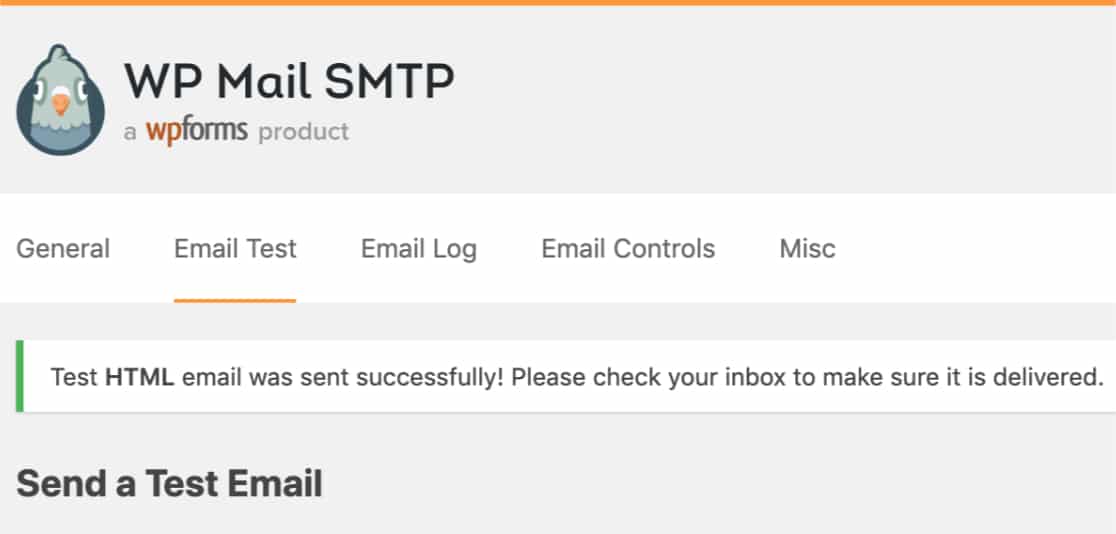
Una vez que el correo electrónico se haya procesado, lo más probable es que veas un mensaje de éxito.
Comprueba la bandeja de entrada de la dirección de correo electrónico que introdujiste. El correo electrónico de prueba debería llegar en 1-2 minutos. Comprueba tanto tu bandeja de entrada como la carpeta de spam.
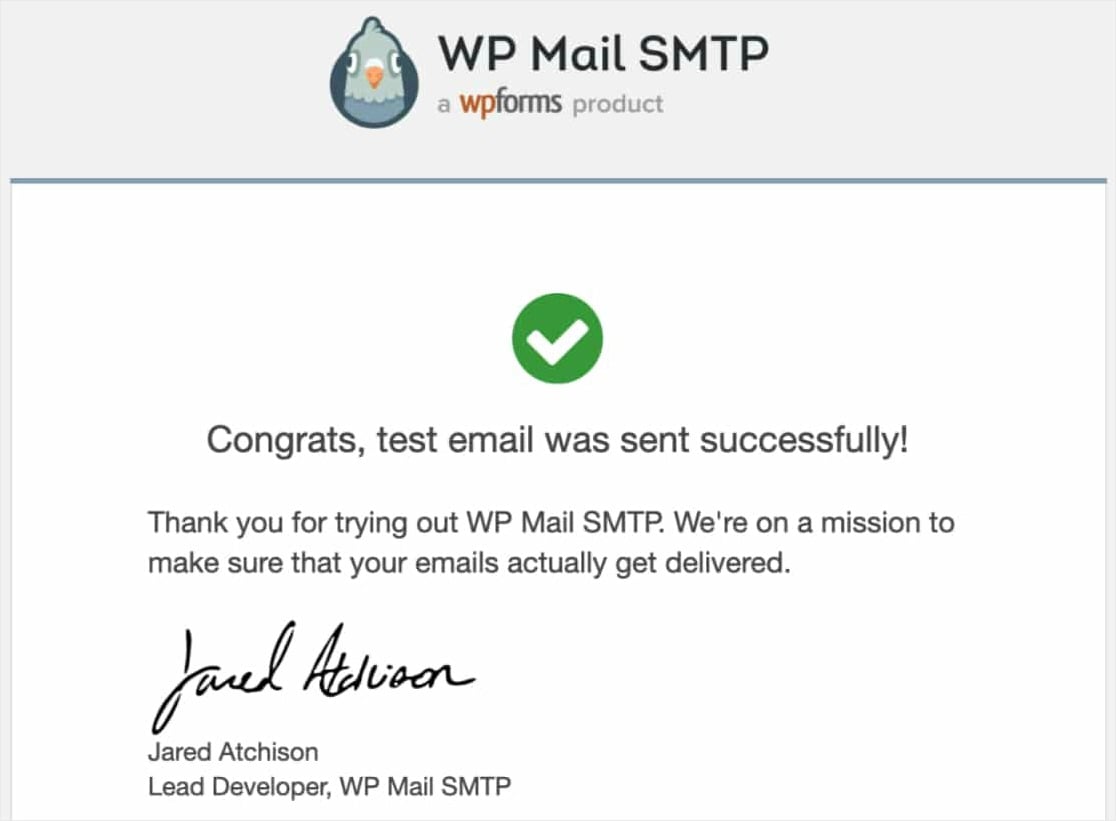
Si el correo electrónico llegó a tu bandeja de entrada (no a spam), tu configuración de correo electrónico de WordPress está configurada correctamente. Todos los correos electrónicos de WordPress, como notificaciones de formularios, restablecimientos de contraseña, registros de usuarios, ahora se entregarán de forma fiable.
Preguntas frecuentes sobre la configuración de correo electrónico de WordPress
Aquí tienes respuestas a las preguntas que los propietarios de sitios de WordPress hacen con más frecuencia sobre la configuración de correo electrónico, el cambio a SMTP y la solución de problemas de entrega.
¿Por qué no puedo usar la configuración de correo electrónico predeterminada en WordPress?
Por defecto, WordPress utiliza PHP Mail para enviar correos electrónicos como notificaciones de formularios, activación de usuarios, pérdida de contraseña y otros.
Desafortunadamente, WordPress es conocido por sus problemas de entrega de correo electrónico. Comúnmente, estos problemas surgen porque tu servidor de alojamiento de WordPress no está configurado correctamente para usar la función PHP Mail.
Además, PHP Mail no añade ningún elemento de autenticación a tus mensajes de correo electrónico. Esto significa que es muy probable que tus correos se traten como spam y nunca lleguen a la bandeja de entrada de tu destinatario.
Los problemas de entregabilidad de correo electrónico son comunes para los usuarios de Gmail porque Google tiene reglas muy estrictas contra el spam.
¿Cómo soluciona SMTP los correos electrónicos de WordPress?
SMTP son las siglas de Simple Mail Transfer Protocol (Protocolo Simple de Transferencia de Correo). Es una de las formas más fiables de enviar correos electrónicos en Internet.
Con SMTP, obtienes altas tasas de entregabilidad, evitas la carpeta de spam y tus correos llegan a los destinatarios casi al instante.
Por lo tanto, para solucionar problemas de correo electrónico en tu sitio de WordPress, necesitas reemplazar PHP Mail con SMTP. La forma más fácil de hacerlo es usando un plugin llamado WP Mail SMTP.
Lo usan muchísimos sitios web por una razón: permite incluso a personas no técnicas configurar sus ajustes de correo electrónico de WordPress para usar SMTP en lugar de la función PHP mail() predeterminada.
¿Qué son los ajustes SMTP de WordPress y dónde los encuentro?
WordPress no tiene ajustes SMTP integrados. Necesitas instalar el plugin WP Mail SMTP para añadir funcionalidad SMTP. Una vez instalado, ve a WP Mail SMTP » Ajustes en tu panel de WordPress.
Aquí configurarás tu Correo del remitente, Nombre del remitente, elegirás tu proveedor de correo e introducirás tus credenciales SMTP (normalmente una clave API). El plugin reemplaza la función PHP mail() predeterminada de WordPress con una entrega SMTP adecuada.
¿Cómo configuro el correo electrónico en mi sitio web de WordPress?
Instala el plugin WP Mail SMTP, regístrate en un proveedor de servicios de correo electrónico como SendLayer, autoriza tu dominio añadiendo registros DNS a tu cuenta de hosting, y luego configura WP Mail SMTP con la clave API y los detalles del remitente de tu proveedor.
¿Cuál es el mejor servicio de correo electrónico para WordPress?
SendLayer es nuestra principal recomendación porque está diseñado específicamente para usuarios de WordPress, ofrece excelentes tasas de entregabilidad, incluye registros de envío detallados y proporciona soporte receptivo. Otras opciones sólidas incluyen SendGrid, Mailgun o Amazon SES, aunque estas requieren una configuración más técnica.
Evita usar cuentas de correo electrónico genéricas (como tu Gmail personal) para enviar desde WordPress. Tienen límites estrictos de envío diario (normalmente 500 correos) y bloquearán tu cuenta si los superas.
¿Puedo usar mi cuenta de Gmail para enviar correos electrónicos de WordPress?
Técnicamente sí, pero no se recomienda para sitios en producción. Gmail limita el envío a 500 correos por día, y superar esto hace que tu cuenta se bloquee temporalmente.
Gmail también requiere una configuración de autenticación OAuth que es más compleja que los servicios basados en API. Usa Gmail solo para pruebas o sitios personales de muy bajo volumen.
Para sitios web de negocios, utiliza un servicio SMTP dedicado como SendLayer que está diseñado para correo transaccional y no tiene límites de envío restrictivos.
¿Cómo compruebo si WordPress está enviando correos electrónicos?
Instala WP Mail SMTP y ve a Ajustes » Prueba de correo electrónico. Envía un correo electrónico de prueba a tu dirección de correo personal. Si llega a tu bandeja de entrada en menos de 2 minutos, WordPress está enviando correctamente.
Si no llega o aterriza en spam, la configuración de tu correo necesita ser corregida. También puedes consultar WP Mail SMTP » Registro de correo (función Pro) para ver un historial de todos los correos que WordPress intentó enviar y su estado de entrega.
¿Qué son los registros DNS y por qué los necesito para el correo de WordPress?
Los registros DNS son entradas de texto en la configuración de tu dominio que demuestran que posees tu dominio y autorizan el envío de correos.
Los cinco registros DNS que SendLayer proporciona incluyen SPF (enumera los servidores de envío aprobados), DKIM (añade una firma cifrada a los correos) y DMARC (indica a los proveedores cómo gestionar la autenticación fallida).
Los proveedores de correo revisan estos registros antes de entregar tu correo. Sin ellos, tus correos parecen falsificaciones y son bloqueados o enviados a spam, incluso si tu conexión SMTP funciona.
¿Puedo enviar correos de WordPress sin SMTP?
Puedes intentar usar la función PHP mail() predeterminada de WordPress, pero no es fiable y falla con frecuencia. La mayoría de los proveedores de hosting no configuran correctamente PHP mail(), e incluso cuando funciona técnicamente, los correos carecen de autenticación y van a spam.
A continuación, Soluciona problemas de notificaciones por correo para plugins de formularios específicos
Si estás utilizando un plugin de formulario de contacto que no sea WPForms y los correos aún no se envían, la misma configuración SMTP se aplica, pero es posible que necesites ajustes específicos del plugin.
Tenemos guías sobre cómo solucionar problemas de notificación por correo de Formidable Forms y Ninja Forms no envía correos, ambas explican la misma configuración SMTP con detalles específicos del formulario.
Si estás considerando una copia pirateada de WP Mail SMTP Pro para evitar el coste de la licencia, lee primero nuestro artículo sobre por qué nunca debes usar plugins nulled de WP Mail SMTP Pro.
Crea tu formulario de WordPress ahora
¿Listo para solucionar tus correos de WordPress de una vez por todas? Empieza hoy mismo con WP Mail SMTP Pro, el plugin SMTP más fiable para WordPress con integraciones de remitentes integradas, registros de correo detallados y una garantía de devolución de 14 días.
Si esta guía te ha sido útil, síguenos en Facebook y Twitter para más tutoriales y guías gratuitas de WordPress.





Aunque es buena información, también parece una táctica de marketing para SendLayer. Lo siento, pero añadir otro servicio más por una tarifa mensual no siempre es deseado o factible. Pensé que este artículo ofrecería más de las diferentes opciones que puedes usar. Personalmente, configuro el SMTP con la información de mi servidor de correo con los cambios apropiados en el DNS. El artículo habría sido mucho mejor si no se hubiera centrado solo en SendLayer. Solo una crítica constructiva. ¡¡¡WPForms sigue siendo un producto GENIAL!!!
Hola Vincent, ¡gracias por tus comentarios y lamentamos cualquier confusión!
Te recomiendo seguir esta guía sobre cómo configurar SMTP usando el plugin WP Mail SMTP.
¡Espero que esto ayude!
Enlace roto. Estoy de acuerdo con la publicación original. No voy a pagar por otro servicio más.
¡Hola Bryan, gracias por tus comentarios y pedimos disculpas por cualquier confusión!
Te recomiendo seguir esta guía sobre cómo configurar SMTP usando el plugin WP Mail SMTP.
¡Espero que esto ayude!
¿Hay alguna forma de saber quién me envía correos electrónicos a mi sitio de WordPress en lugar de que mi propia cuenta de correo electrónico me los envíe?
Hola Micheal,
Puedes configurar correos electrónicos de notificación de formularios automáticos, tanto para ti como para cualquier otra persona que desees (incluida la persona que completó el formulario).
Tenemos un excelente tutorial sobre eso aquí. Y si lo prefieres, tenemos un video que te guía a través del proceso de configuración aquí.