


Resumen de IA
¿Los usuarios de Gmail no reciben las notificaciones del formulario de tu sitio?
Nuestro equipo de soporte ha notado que muchos clientes de WPForms se encuentran con este problema.
Google siempre ha aplicado estrictas restricciones contra el spam, pero se están volviendo aún más estrictas a partir del 1 de febrero de 2024.
En este artículo, analizaremos por qué los usuarios de Gmail a veces no reciben correos electrónicos de WPForms. También explicaremos cómo evitar que las notificaciones lleguen a la carpeta de spam de Gmail.
¿Por qué no se entregan las notificaciones del formulario a Gmail?
Si las notificaciones de tu formulario no se entregan a una cuenta de Gmail, generalmente es porque se marcan como spam.
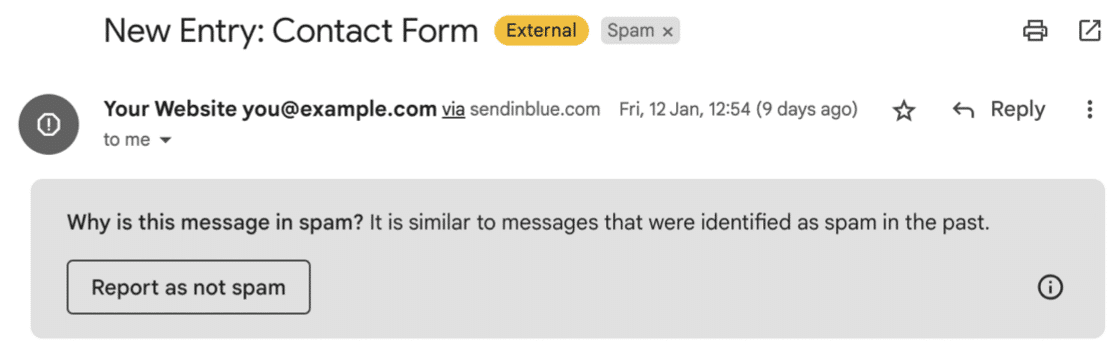
A veces, ni siquiera aparecen en spam. Simplemente no llegan, o dejan de enviarse de repente.
Este problema no es exclusivo de WPForms; puede ocurrir con cualquier plugin de creación de formularios. Aquí te explicamos por qué sucede:
- WordPress envía correos electrónicos sin las cabeceras de correo específicas que Gmail busca. Estas cabeceras demuestran que el correo electrónico proviene de una fuente legítima.
- Después de enviar el correo electrónico, este se envía desde el servidor de correo saliente de tu proveedor de alojamiento web y, desde allí, el correo se pasa por una cadena de servidores SMTP.
- Cada servidor en la cadena comprobará si el correo electrónico es spam. Examinará factores externos, como listas negras, para ver si tu IP y nombre de dominio son reputados.
- Si ese correo electrónico pasa por un proveedor con reglas muy estrictas (como Gmail), hay una alta probabilidad de que se marque como spam.
La buena noticia es que esto es fácil de solucionar ahora que entendemos por qué sucede.
Cómo recibir notificaciones de WPForms con Gmail
Si las notificaciones del formulario dejan de funcionar, WPForms no puede solucionarlo. Necesitarás instalar WP Mail SMTP para autenticar tus correos electrónicos.
Con WP Mail SMTP instalado, todos los correos electrónicos de WordPress se enrutan a través de un proveedor de correo profesional como SendLayer o Brevo. Ese proceso agrega la autenticación vital que faltaba antes.
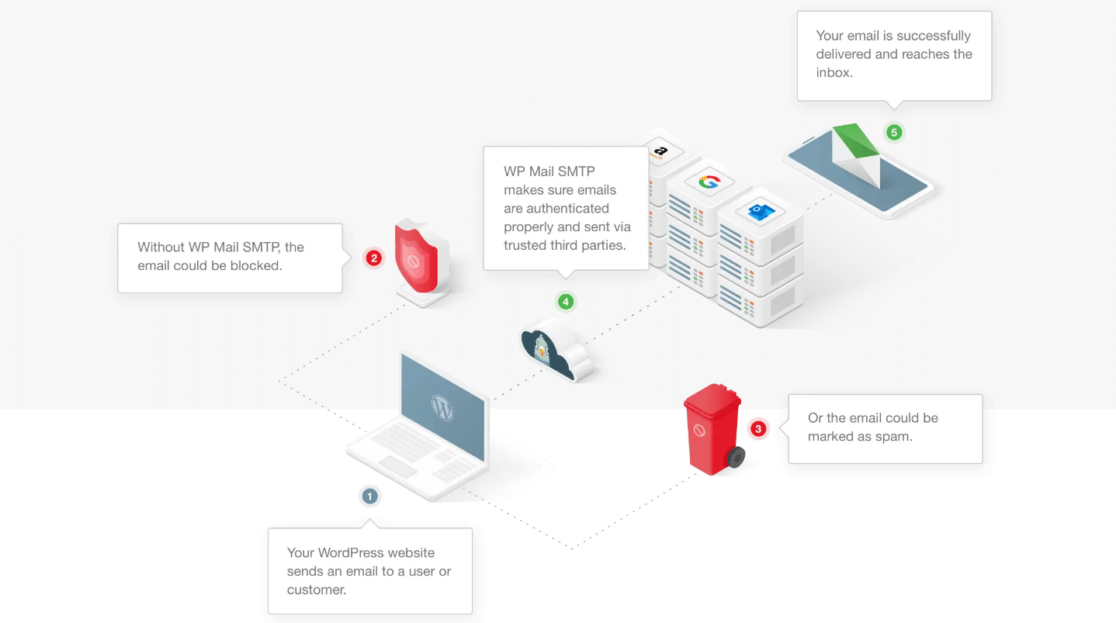
La buena noticia es que WP Mail SMTP solucionará los correos electrónicos que provienen de cualquier plugin de tu sitio. También tiene una comprobación de DNS integrada que te alertará sobre cualquier problema con tus registros DMARC, SPF o DKIM.

Cómo configurar SMTP para WPForms
Para solucionar las notificaciones de WPForms bloqueadas por Gmail, instala el plugin WP Mail SMTP.
WP Mail SMTP tiene una versión gratuita y una versión Pro. La versión Pro de WP Mail SMTP agrega algunas funciones adicionales como el registro de correos electrónicos y el seguimiento del estado de entrega, lo que te brinda una mayor tranquilidad.
Si deseas comenzar con la versión gratuita, también resolverá este problema.
Muchos clientes nos dicen que todavía no se sienten seguros configurando sus correos electrónicos porque el proceso es demasiado técnico. La buena noticia es que WP Mail SMTP está diseñado para ser fácil de usar para principiantes. Hay 2 formas sencillas de configurarlo.
1. Obtén la configuración "White Glove"
Con la configuración "White Glove", el equipo de soporte de WP Mail SMTP configurará el plugin y solucionará tus correos electrónicos por ti.
La configuración White Glove es gratuita si compras la licencia WP Mail SMTP Elite. Puedes añadirla a cualquier otro plan de pago al finalizar la compra.
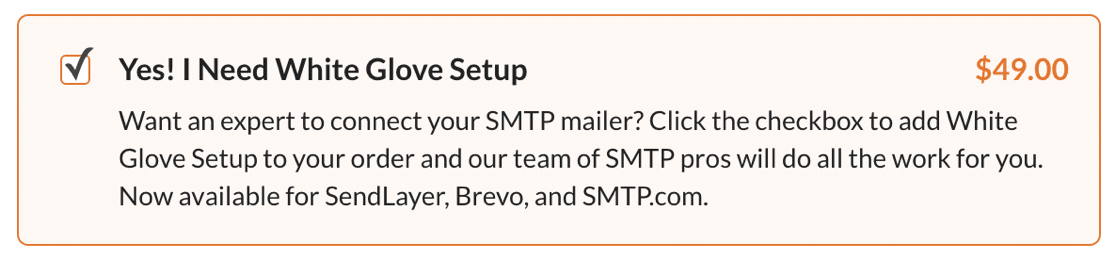
La configuración White Glove es ideal si quieres usar Brevo, SendLayer o SMTP.com para enviar tus correos de WordPress. Estos 3 proveedores de correo electrónico han sido elegidos por su alta fiabilidad y permiten que el equipo de soporte de WP Mail SMTP acceda a tu cuenta de forma segura para configurarlo todo en tu nombre.
Si la configuración White Glove no es la solución adecuada, aquí tienes la segunda opción que recomendamos.
2. Usa el asistente de configuración
WP Mail SMTP tiene un asistente de configuración que facilita la solución de tus correos por ti mismo. Puedes elegir entre muchísimos proveedores de correo electrónico diferentes que se encargarán de los correos que envía tu sitio web.
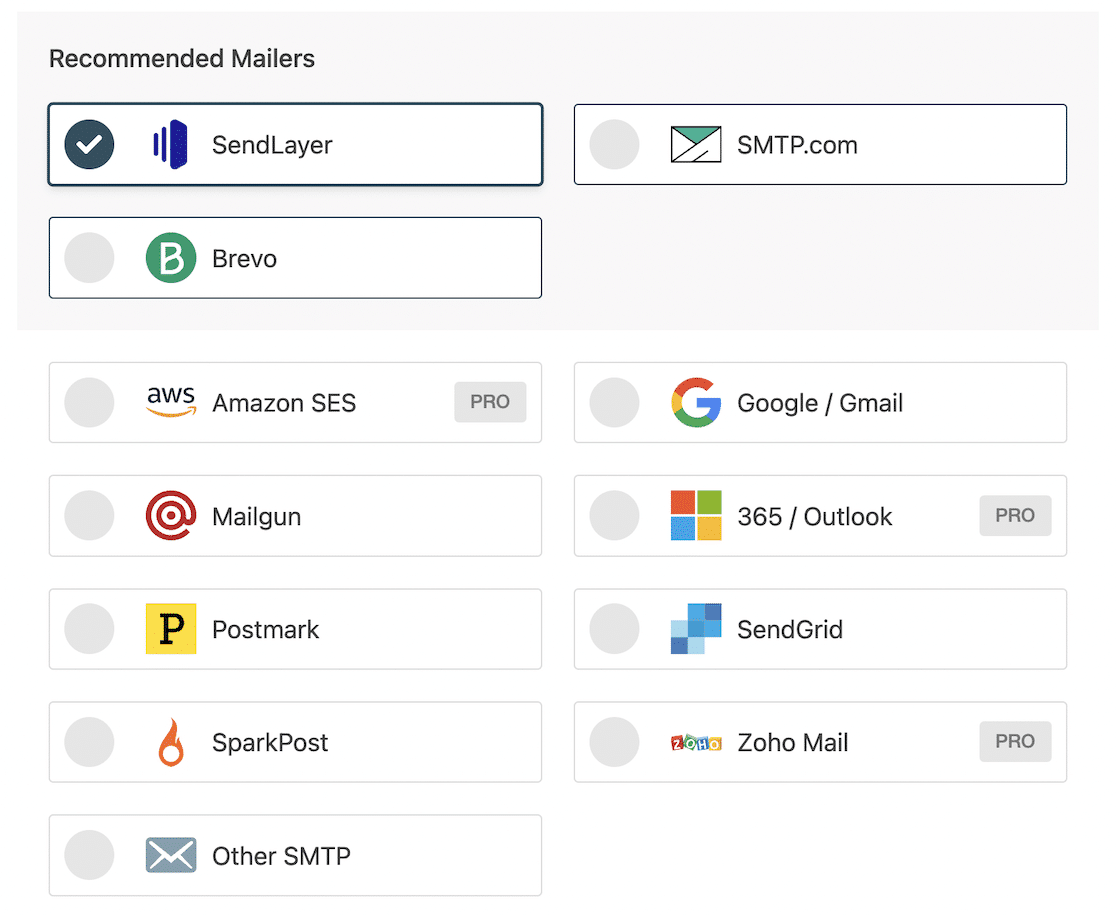
A menudo, la gente me pregunta qué proveedor de correo electrónico es el mejor. Trabajo con muchas personas que tienen sitios web pequeños y siempre recomiendo SendLayer. Su plan Starter es súper asequible.
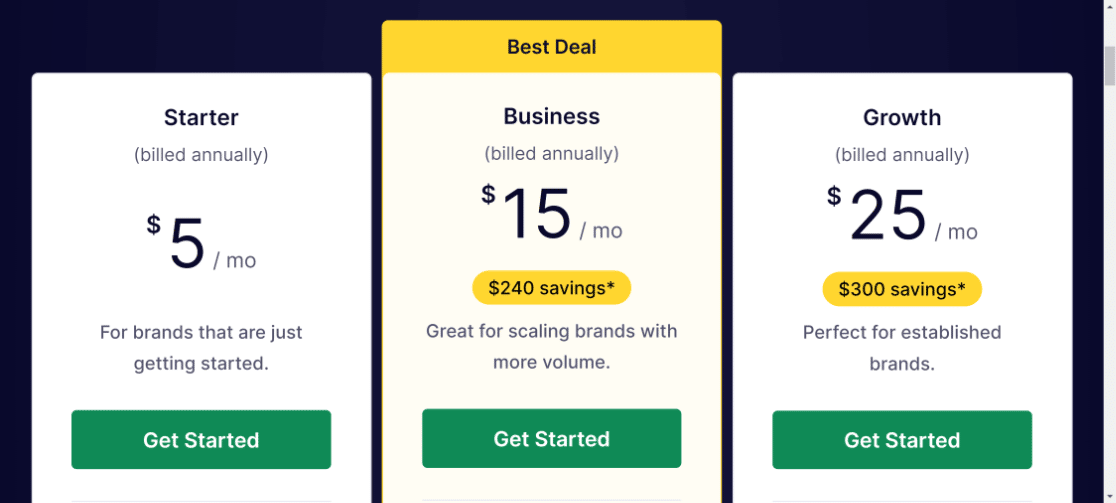
SendLayer te permite enviar 1.000 correos electrónicos al mes con el plan Starter, lo que es suficiente para que arregles tus correos a bajo coste. (Después de todo, no tiene sentido pagar por cuotas muy altas que nunca usarás).

“Compartimos el objetivo de Gmail de tener bandejas de entrada más seguras y con menos spam. SendLayer autentica los correos teniendo en cuenta los últimos estándares de Gmail, por lo que tus correos se consideran 'correos deseados' en lugar de ir a las carpetas de spam.”
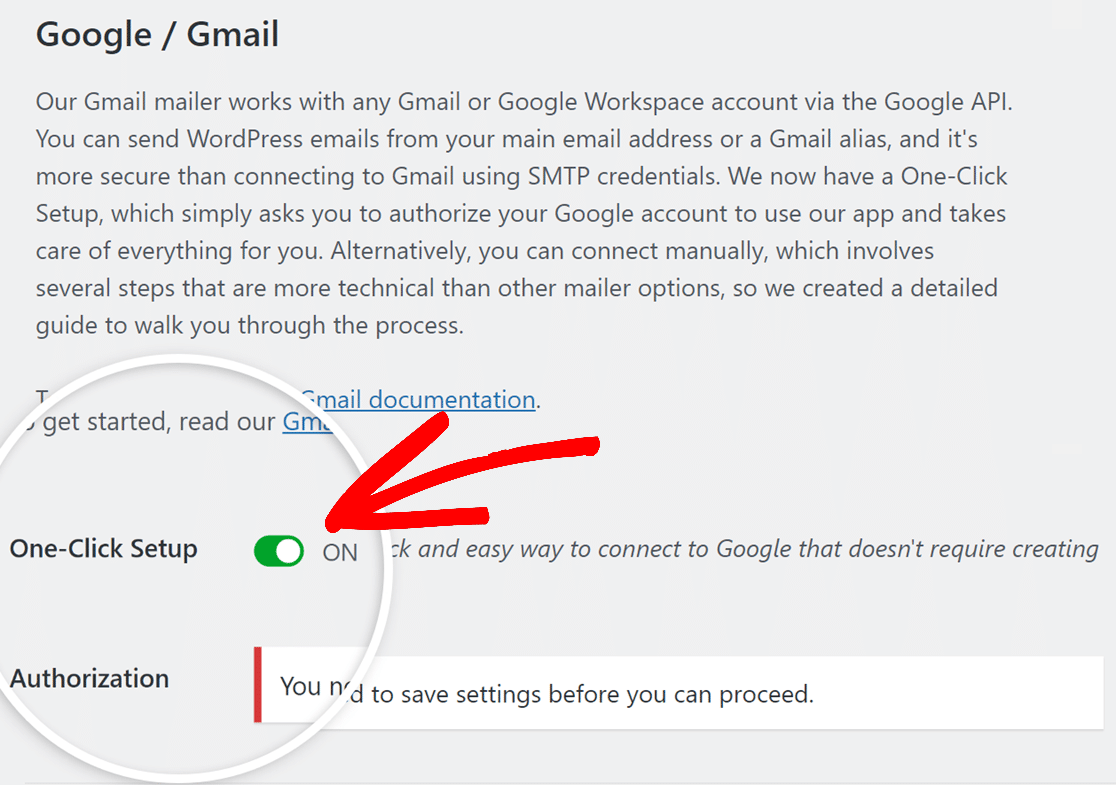
¿Buscas enviar correos a través de tu cuenta de Gmail? Si quieres la opción más fácil y rápida, envía correos de WordPress con un solo clic a través de tu cuenta de Gmail existente.
Esta opción está disponible con cualquier licencia de WP Mail SMTP de pago. ¡Todo lo que tienes que hacer es activar el interruptor, iniciar sesión en Google y WP Mail SMTP hace el resto!
Independientemente del remitente que elijas, necesitarás autenticar tu dominio. Este es el paso final para asegurar que las notificaciones de WPForms no lleguen a spam en Gmail.
Autenticación de tu dominio
Para autenticar tu dominio, necesitarás añadir registros DNS específicos en el panel de control de tu hosting que demuestren que los correos que envías provienen de ti.
La mayoría de los proveedores de correo electrónico te pedirán que configures DMARC, SPF y DKIM. Estos 3 registros trabajan juntos para autenticar tus correos.
Tu proveedor de correo electrónico te explicará cómo añadirlos. Pero recuerda: si compraste la configuración White Glove, esta parte ya estará hecha por ti.
¡Y eso es todo! Ahora tus notificaciones de correo electrónico de WPForms se enviarán a Gmail utilizando la autenticación que Google busca.
¿Necesitas ayuda con los correos electrónicos de WPForms?
La falta de notificaciones del formulario es un problema muy común. Algunos clientes de WPForms configuran todo correctamente, pero aun así tienen problemas para recibir notificaciones de forma fiable.
¿Por qué? ¡Es complicado! Hay muchas cosas sucediendo en segundo plano cuando se envían las notificaciones. Puede haber un problema con la reputación de tu dominio o tus correos pueden haber sido marcados como spam en el pasado.
A veces, el contenido de la notificación también puede activar los filtros de spam. Puede depender de las palabras que uses en el correo, los archivos adjuntos que envíes o incluso el número de URL en el mensaje.
Y si has configurado WP Mail SMTP, pero sigues sin recibir correos electrónicos de notificación del formulario, ponte en contacto con el equipo de soporte de WPForms para obtener más ayuda. Simplemente inicia sesión en tu cuenta para abrir un ticket.
Si envías correos electrónicos de marketing, como boletines informativos, considera configurar Postmaster Tools para tu dominio. Postmaster Tools es una herramienta gratuita proporcionada por Google para ayudarte a entender por qué los correos electrónicos van a spam.
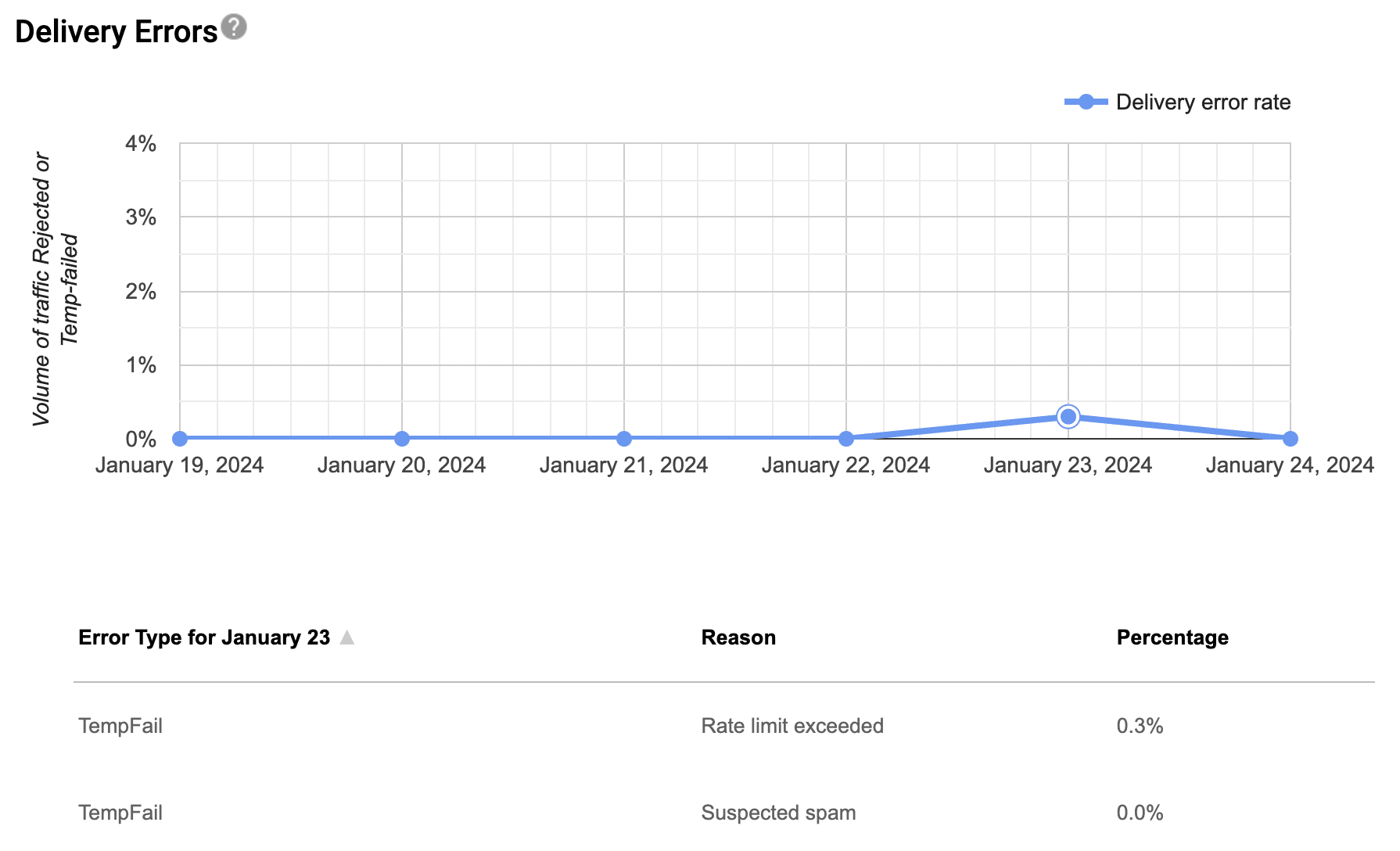
¡Y eso es todo! Esperamos que esta guía te haya ayudado a que tus notificaciones de WPForms funcionen cuando las envías a una dirección de Gmail.
Crea tu formulario de WordPress ahora
A continuación, mejora las notificaciones de tu formulario en WPForms
¿Quieres que tus correos electrónicos de notificación del formulario tengan un aspecto más profesional? Echa un vistazo a las plantillas de correo electrónico en WPForms y aprende a personalizarlas.
¿Listo para crear tu formulario? Empieza hoy mismo con el plugin de creación de formularios de WordPress más fácil. WPForms Pro incluye más de 2100 plantillas de formularios y ofrece una garantía de devolución de dinero de 14 días.
Si este artículo te ha sido útil, síguenos en Facebook y Twitter para obtener más tutoriales y guías gratuitas de WordPress.





