


Resumen de IA
Los formularios son un elemento crucial de cualquier sitio, y entiendo la necesidad de crear formularios que se vean y funcionen perfectamente. Sin embargo, encontrar la mejor y más rápida manera de hacerlo a veces puede ser un desafío.
WPForms ya es una herramienta fantástica para crear formularios en línea rápidamente, pero he descubierto algunos excelentes consejos y trucos que pueden ahorrar aún más tiempo.
En esta guía, compartiré consejos y trucos prácticos para ahorrar tiempo usando WPForms. Estos consejos te ayudarán a trabajar de manera más eficiente, ¡y eso está garantizado!
Consejos para ahorrar tiempo para usuarios de WPForms
Aquí tienes una lista de los mejores consejos para ahorrar tiempo para los usuarios de WPForms que pueden ayudarte a acelerar la creación y gestión de tus formularios:
1. Uso de plantillas
Una de las mejores cosas de usar WPForms es que viene con más de 2100 plantillas de formularios de WordPress que ayudan a iniciar el proceso de creación de formularios.
Habiendo contribuido a la creación de estas plantillas, puedo dar fe de su utilidad. Estas plantillas están diseñadas para ahorrarte tiempo y esfuerzo.
Las plantillas de WPForms están organizadas en diferentes categorías para que sea fácil encontrar lo que necesitas. Aquí tienes algunas de las categorías principales:
- Formularios de contacto: Formularios de contacto básicos para ponerse en contacto con los visitantes.
- Formularios de registro: Formularios de inscripción para eventos, membresías o boletines informativos.
- Formularios de encuestas: Plantillas para recopilar comentarios o realizar investigaciones.
- Formularios de donaciones: Plantillas fáciles de usar para que las organizaciones sin fines de lucro acepten donaciones.
- Formularios de pedidos: Plantillas para tomar pedidos de productos o servicios.
- Formularios de solicitud: Formularios para solicitudes de empleo, becas y más.
- Plantillas de formularios especiales: Algunas plantillas útiles para casos especiales que podrías haber pasado por alto.
Estas categorías cubren una amplia gama de casos de uso, lo que facilita encontrar la plantilla adecuada para tus necesidades.
Lee también: Formas de usar WPForms para sitios web educativos
Usar una plantilla en WPForms también es sencillo. Desde tu panel de WordPress, simplemente navega a WPForms y haz clic en Añadir nuevo.

Verás una lista de plantillas. Busca en las categorías o usa la barra de búsqueda para encontrar una plantilla específica y luego haz clic en el botón Usar plantilla.
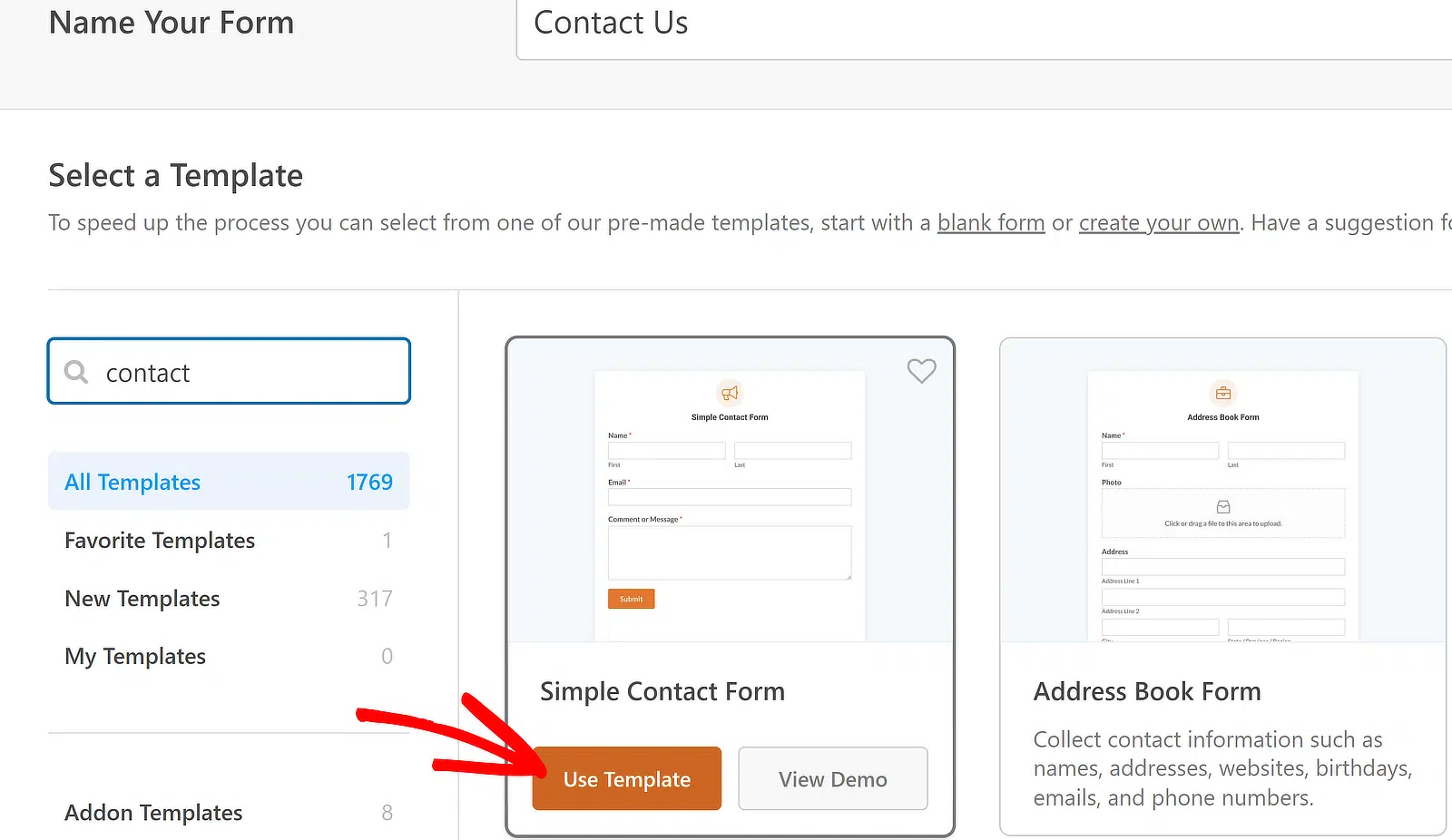
El constructor de formularios se abrirá con la plantilla elegida. Usa el constructor de arrastrar y soltar para añadir, eliminar o reorganizar campos según sea necesario.
¡Crea tu formulario de WordPress ahora! :)
2. Atajos de teclado
Me encanta el hecho de que WPForms admita atajos de teclado. Como uso el creador de formularios con bastante frecuencia, la lista de teclas de acceso rápido disponibles realmente facilita la vida.
Para ver todos los atajos de teclado disponibles en WPForms, haz clic en el icono de Menú para abrir opciones adicionales en el creador de formularios.
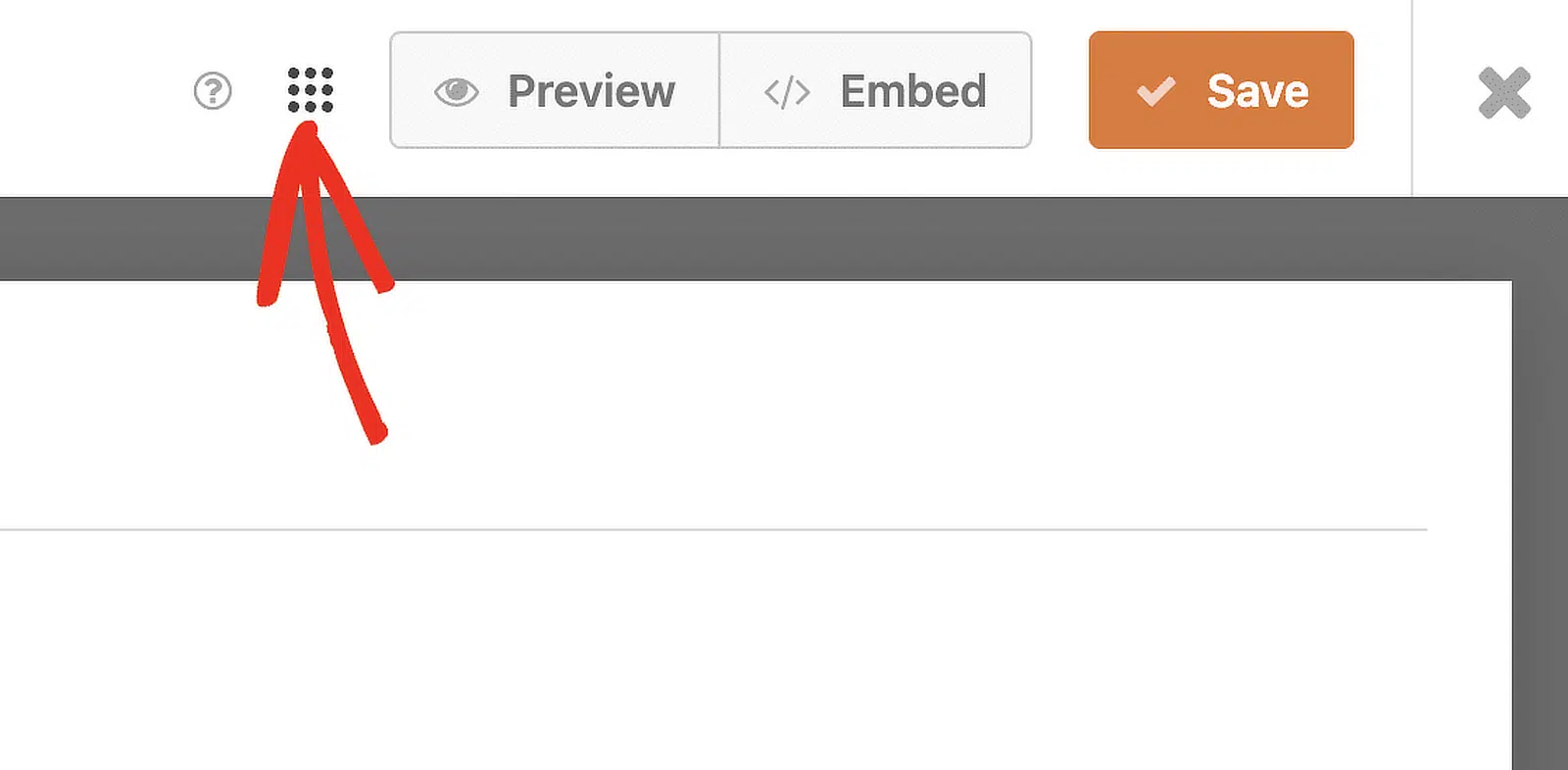
Luego selecciona la opción Atajos de teclado para abrir la lista de teclas de acceso rápido disponibles, o presiona Ctrl + / en tu teclado.
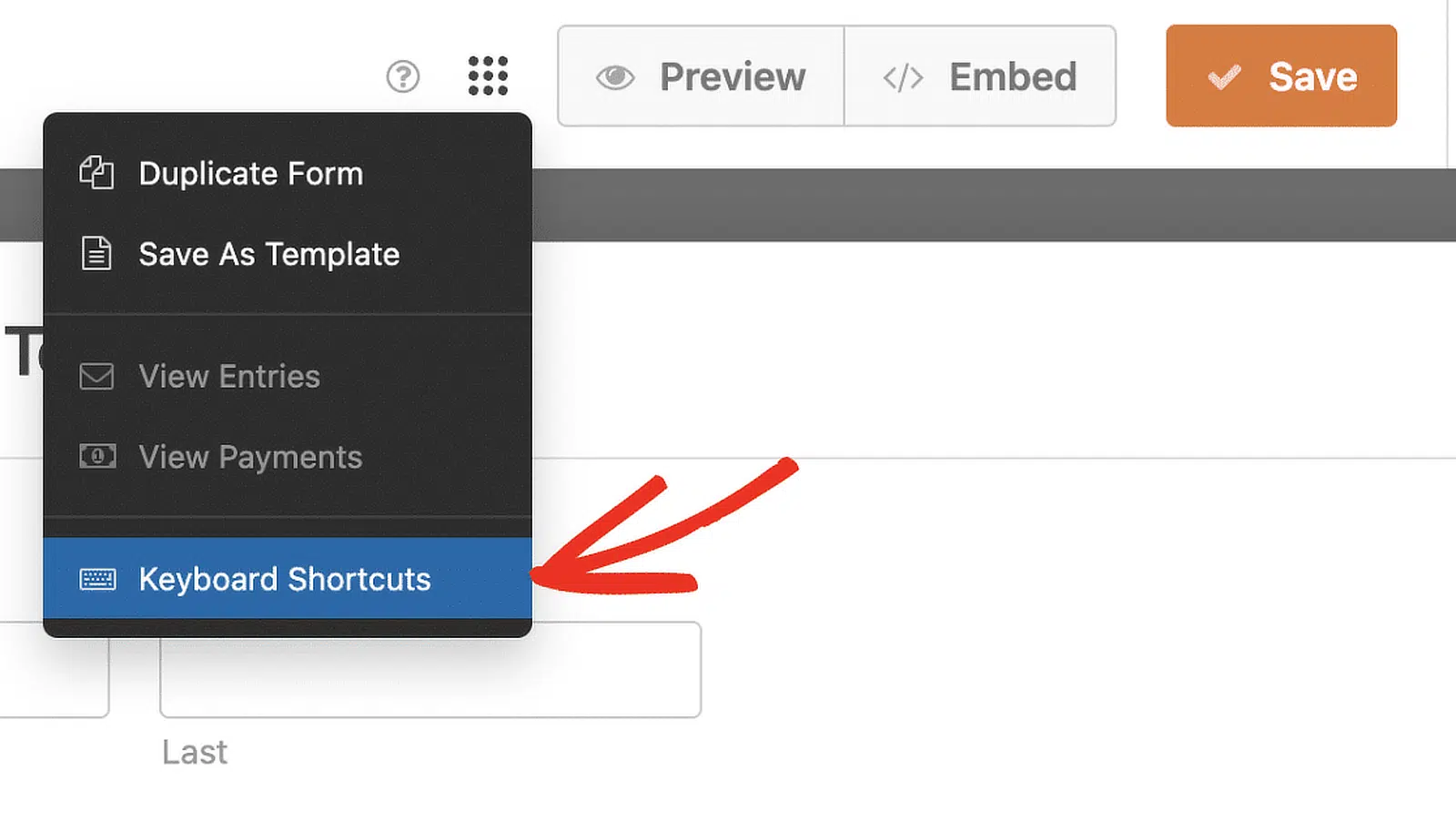
La tecla de control se utiliza para todos los atajos de WPForms tanto en Windows como en macOS. Aquí tienes una lista de los atajos disponibles:
- Ctrl + S: Guarda el formulario.
- Ctrl + P: Previsualiza el formulario en una nueva pestaña del navegador.
- Ctrl + B: Abre la herramienta de incrustación en el creador de formularios.
- Ctrl + F: Busca los campos disponibles para el creador de formularios.
- Ctrl + H: Abre la pantalla de Ayuda.
- Ctrl + T: Activa/desactiva la barra lateral del creador de formularios.
- Ctrl + E: Ver las entradas del formulario en una nueva pestaña del navegador.
- Ctrl + Q: Salir del creador de formularios.
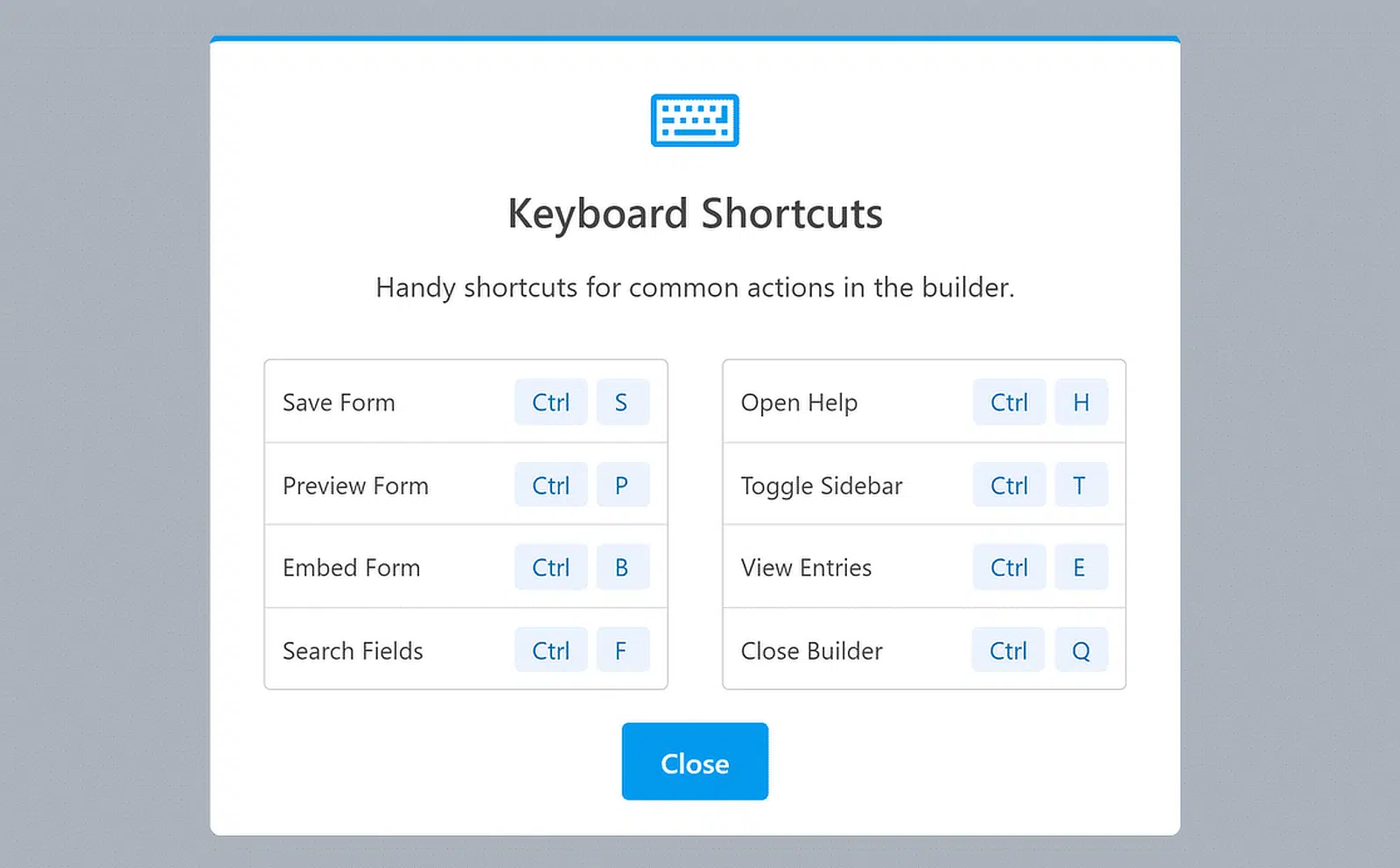
Estos atajos de teclado ahorran mucho tiempo al usar el creador de formularios. Te animo a que los pruebes al crear tu próximo formulario.
3. Menú contextual
Otro truco para ahorrar tiempo al usar WPForms es usar el menú contextual (clic derecho) para ajustar la configuración de los campos directamente en el creador de formularios.
Me encanta esta función porque me ayuda a trabajar de manera más eficiente al poner todos los ajustes esenciales al alcance de mi mano.
Para usar el menú contextual, ve al creador de formularios creando un nuevo formulario o seleccionando una de nuestras plantillas.
En el creador de formularios, haz clic derecho en cualquier campo. Aparecerá un pequeño menú que te permitirá cambiar el campo sin salir de la página.
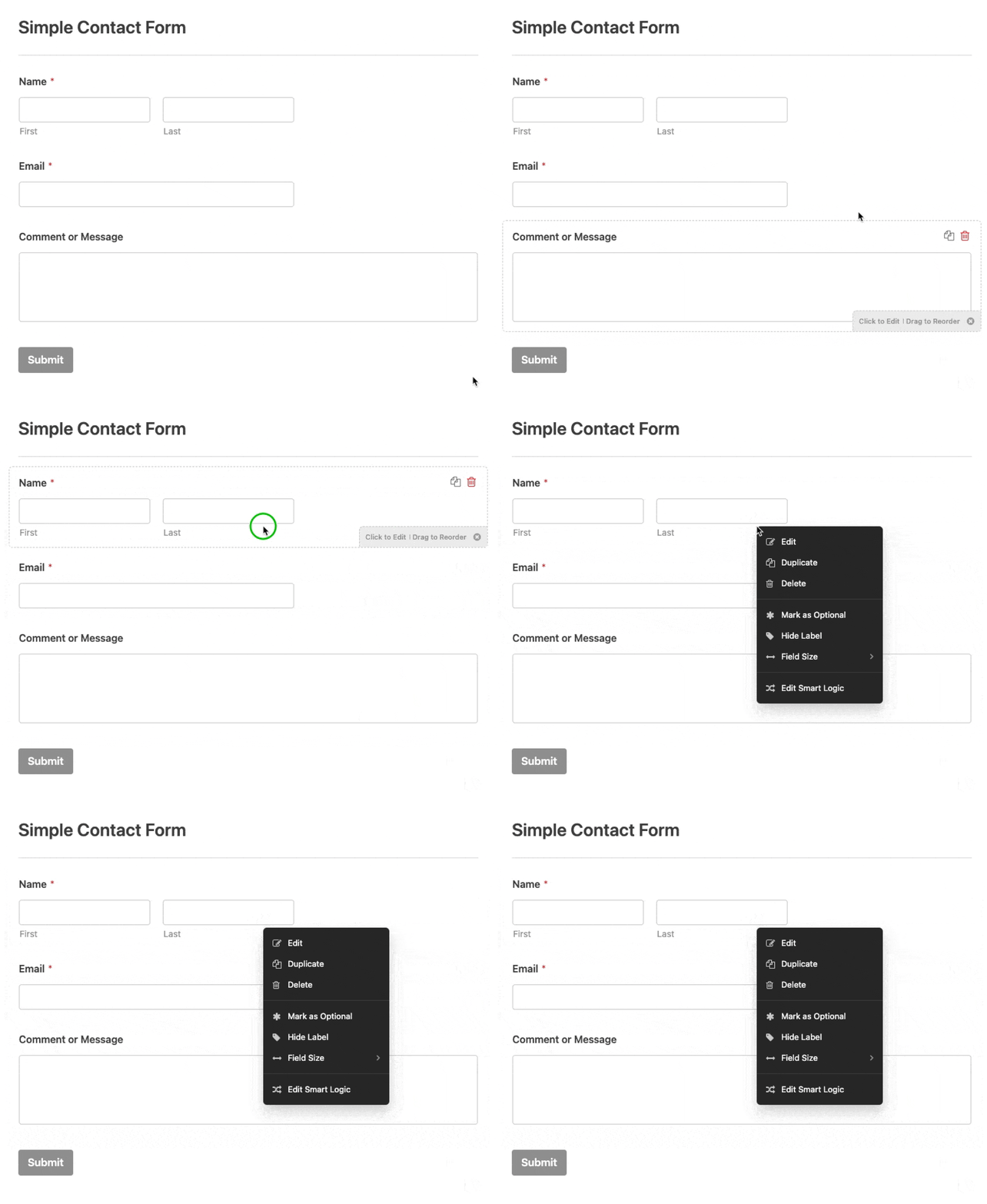
Después de abrir el menú contextual, verás varias opciones para personalizar rápidamente tu campo de formulario, como:
- Editar: Cambia la configuración y el contenido del campo.
- Duplicar: Crea una copia del campo con toda su configuración.
- Eliminar: Elimina el campo de tu formulario.
- Marcar como requerido/opcional: Cambia el campo entre requerido y opcional.
- Ocultar etiqueta: Oculta la etiqueta para una apariencia más limpia.
- Tamaño del campo: Establece el tamaño del campo en pequeño, mediano o grande.
- Editar lógica inteligente: Accede a la configuración de lógica condicional para una personalización avanzada.
4. Campos duplicados/repetidos
Duplicar campos en WPForms ahorra mucho tiempo. En lugar de crear campos similares desde cero, puedo simplemente copiar un campo existente y toda su configuración.
Esto es especialmente útil cuando necesitas varios campos con la misma estructura pero con diferentes etiquetas u opciones.
Usar la función de duplicar campos también es bastante sencillo. Empieza yendo al formulario que deseas editar en el creador de WPForms.
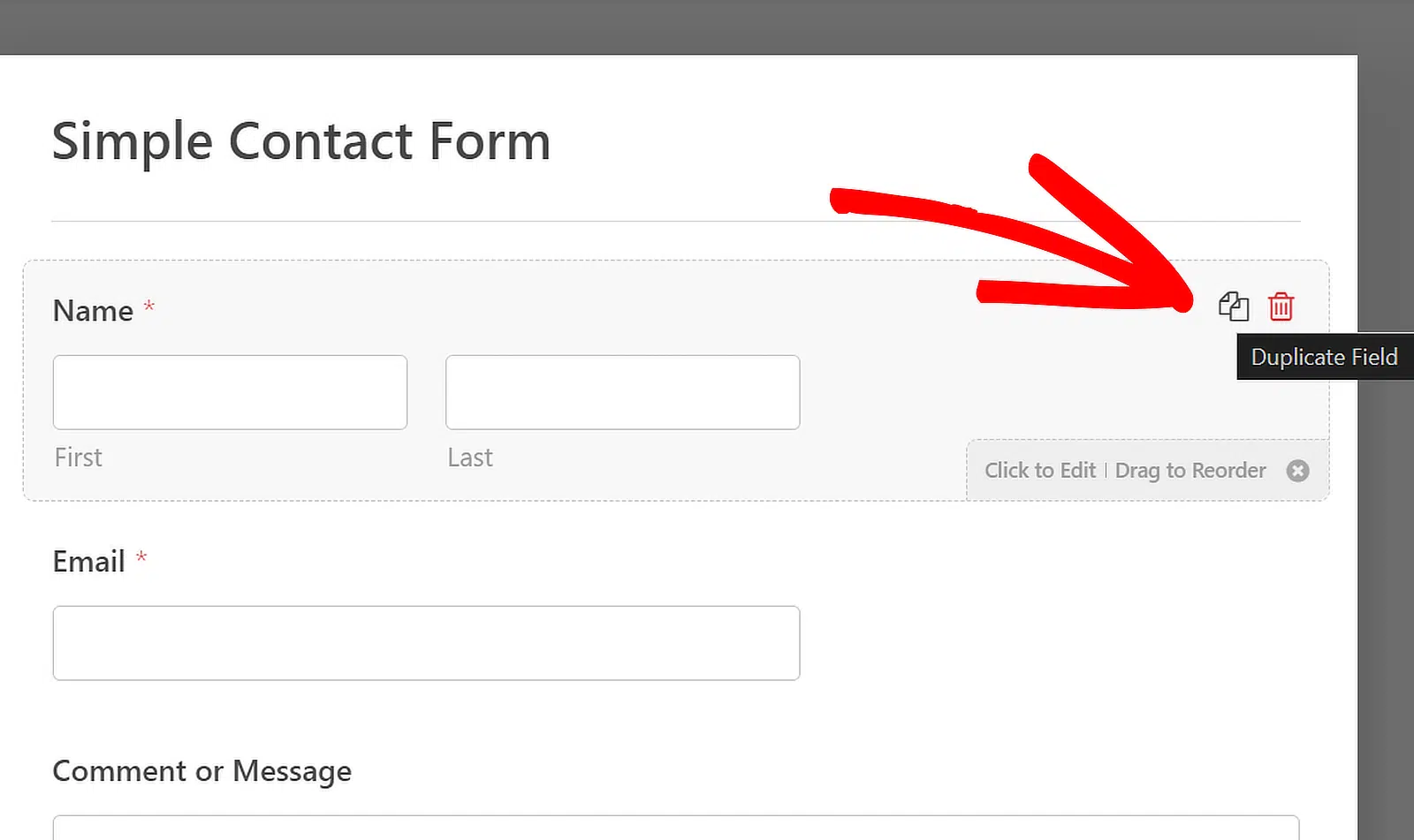
Haz clic en el campo que deseas duplicar y luego presiona el icono Duplicar junto al icono de Eliminar.
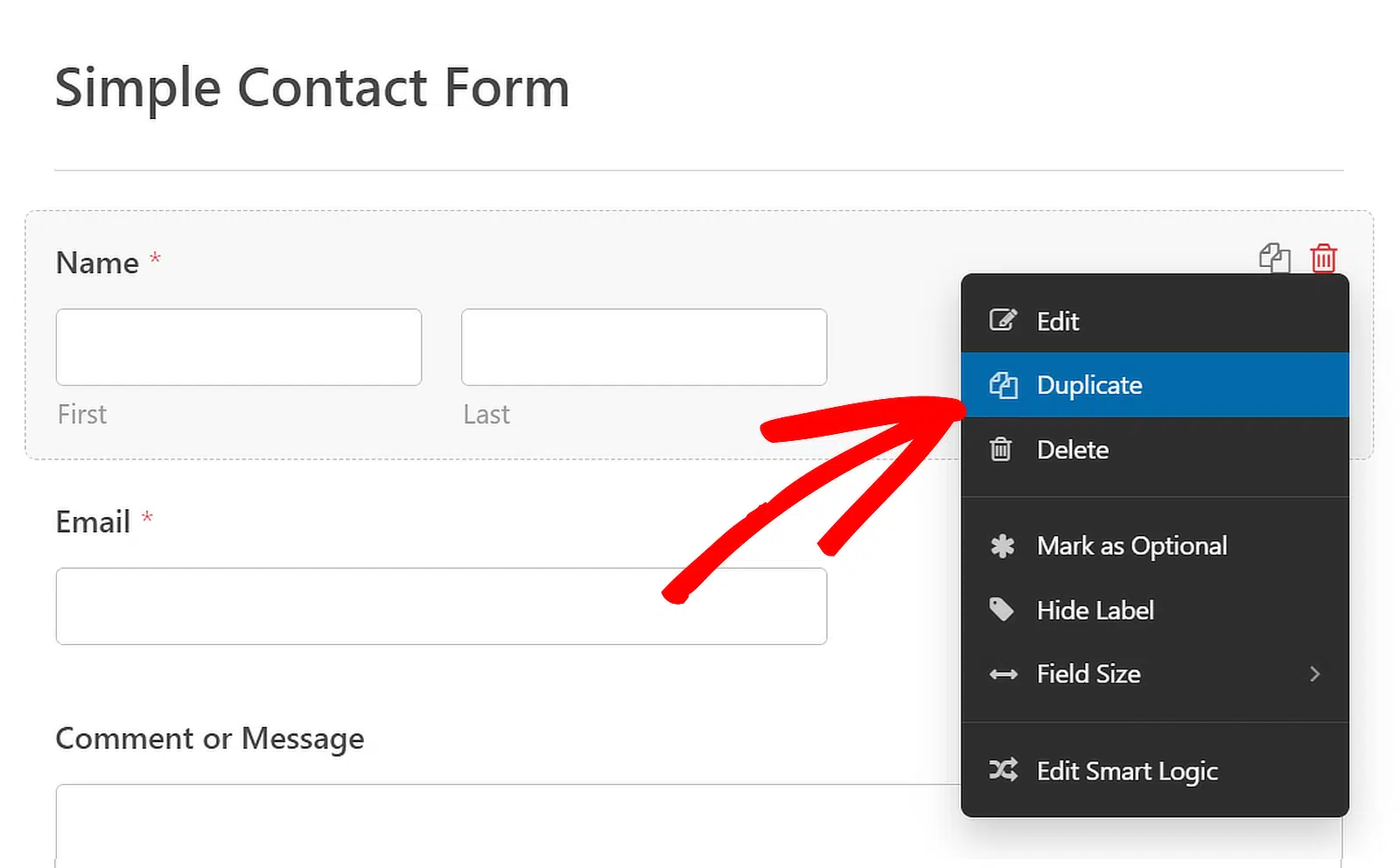
Alternativamente, también puedes hacer clic derecho en el campo para abrir sus opciones y luego hacer clic en la opción Duplicar.
También puedes hacer que un campo sea repetible insertando el campo Repetidor y luego configurando su Visualización y Diseño.
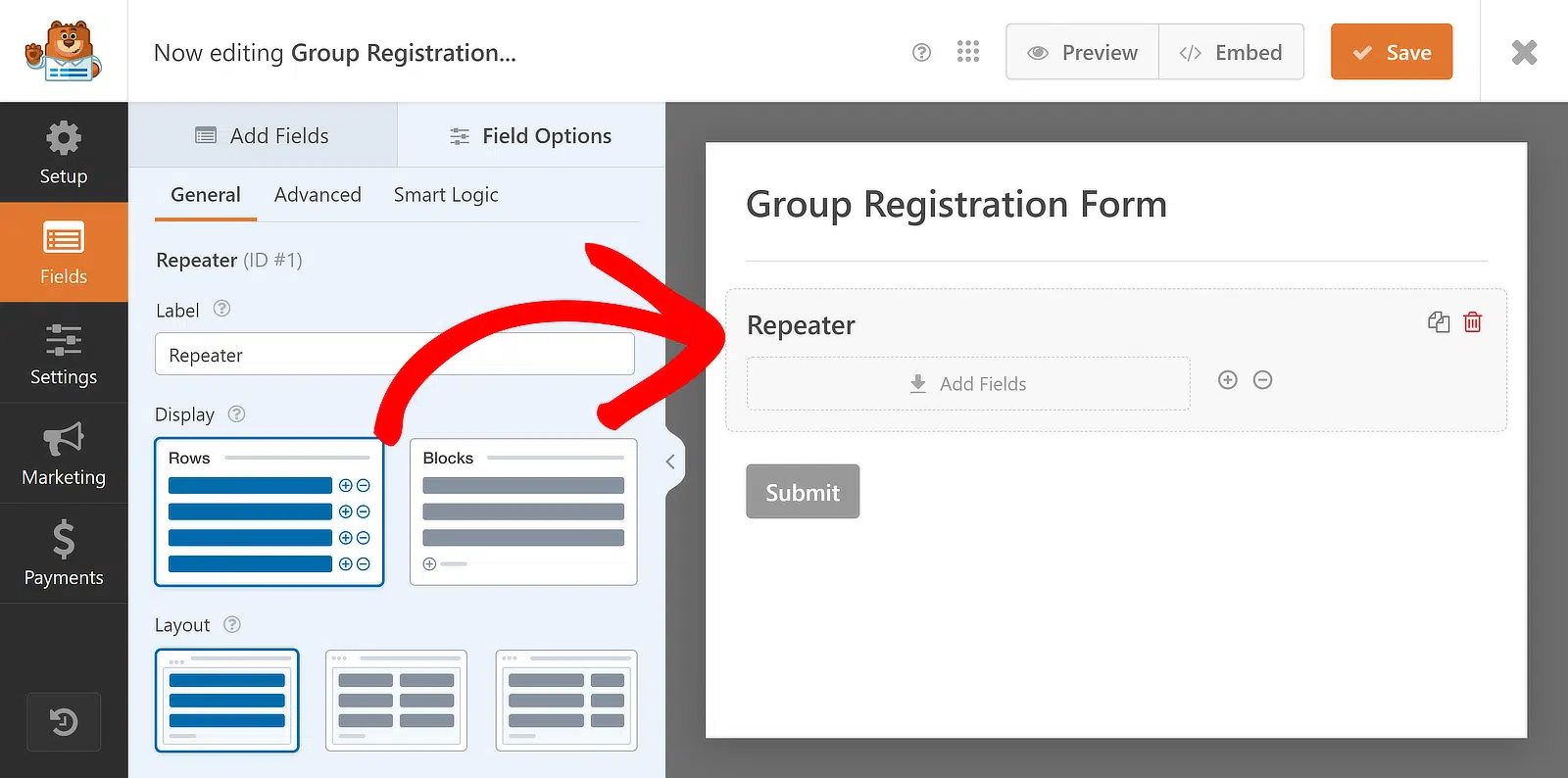
¡Luego, puedes arrastrar y soltar diferentes campos uno por uno en las zonas de colocación del campo Repetidor para hacer que todo el campo sea repetible!
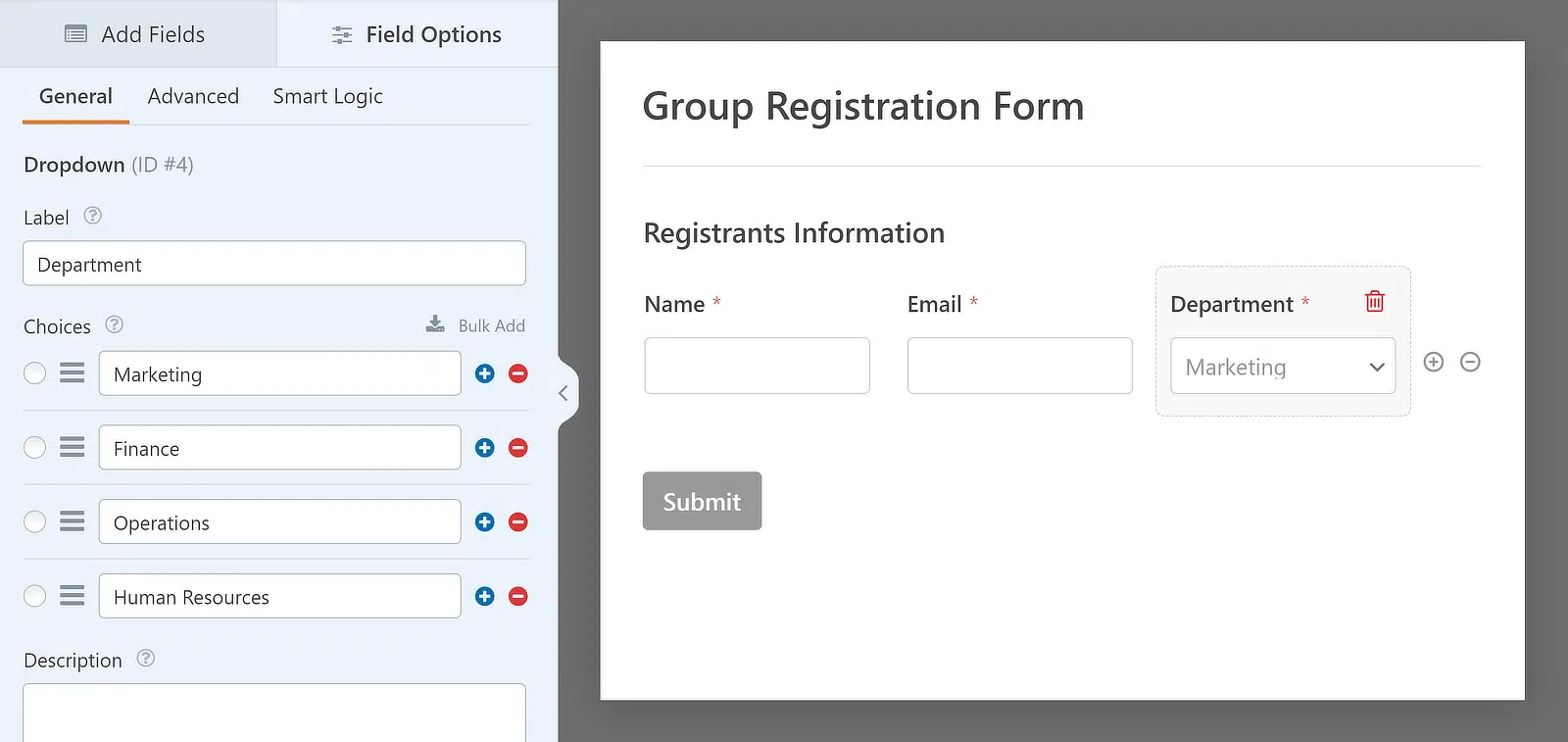
Esta función facilita la creación rápida de formularios complejos, reduciendo el tiempo dedicado a tareas repetitivas.
5. Localizador de formularios
Con el Localizador de Formularios, puedes encontrar y gestionar fácilmente todos tus formularios sin tener que buscar en diferentes secciones de tu sitio.
Para ver todos tus formularios en el área de administración de WordPress, ve a WPForms » Todos los Formularios. Esto te llevará a la página Resumen de Formularios.
Aquí verás una lista de todos los formularios de tu sitio, junto con sus códigos cortos, fecha de creación y número de entradas.
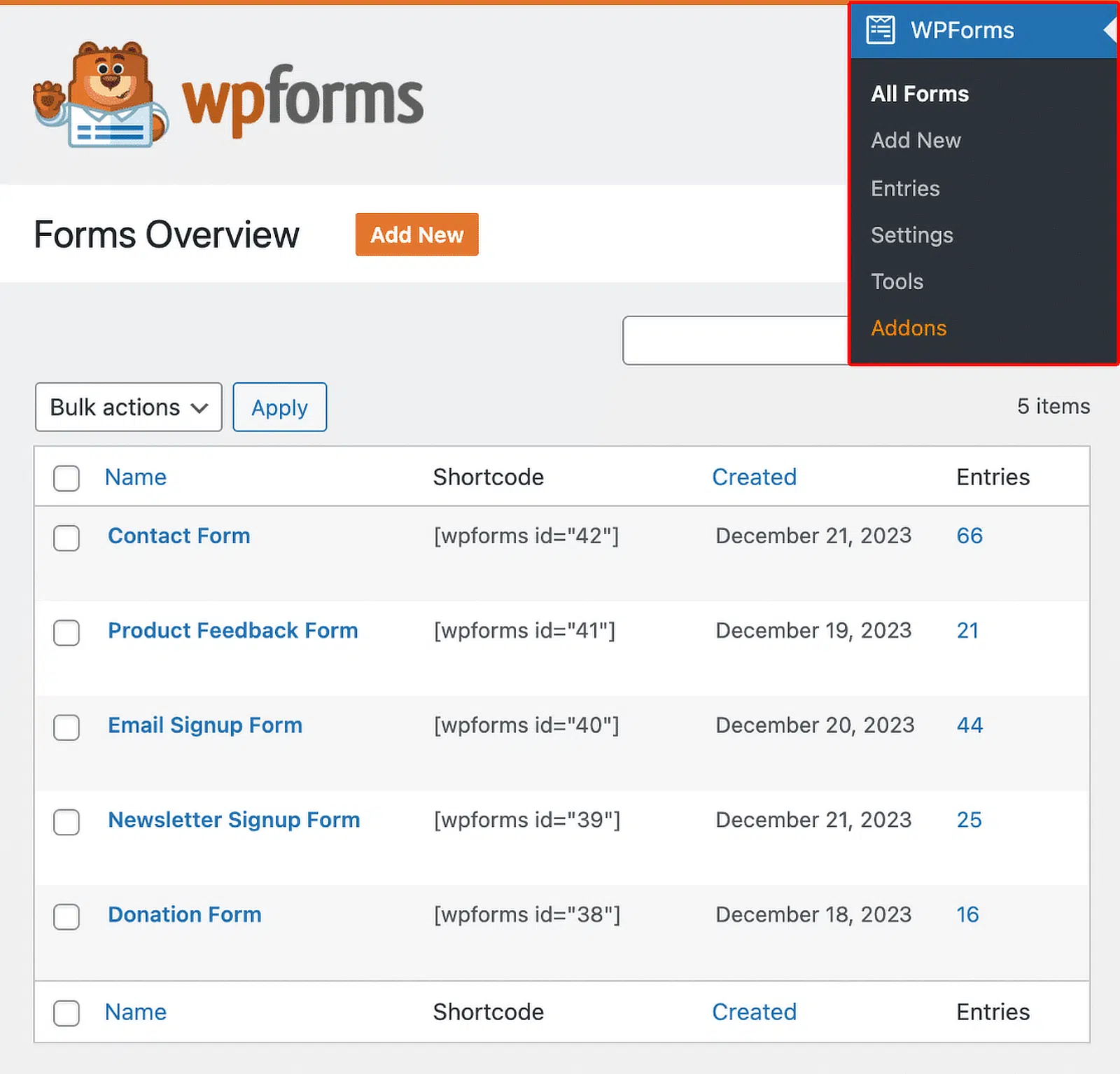
Esta función ayuda a mantener tus formularios organizados y accesibles para que puedas realizar actualizaciones o rastrear envíos rápidamente.
6. Formularios duplicados
Si bien accedes a todos tus formularios a través de la página Resumen de Formularios, también puedes duplicar un formulario.
Para ahorrar tiempo y esfuerzo adicional, puedes copiar un formulario existente en lugar de crear uno nuevo desde cero cada vez.
Una vez en la página Resumen de Formularios, pasa el ratón sobre el nombre de un formulario individual y haz clic en el botón Duplicar.
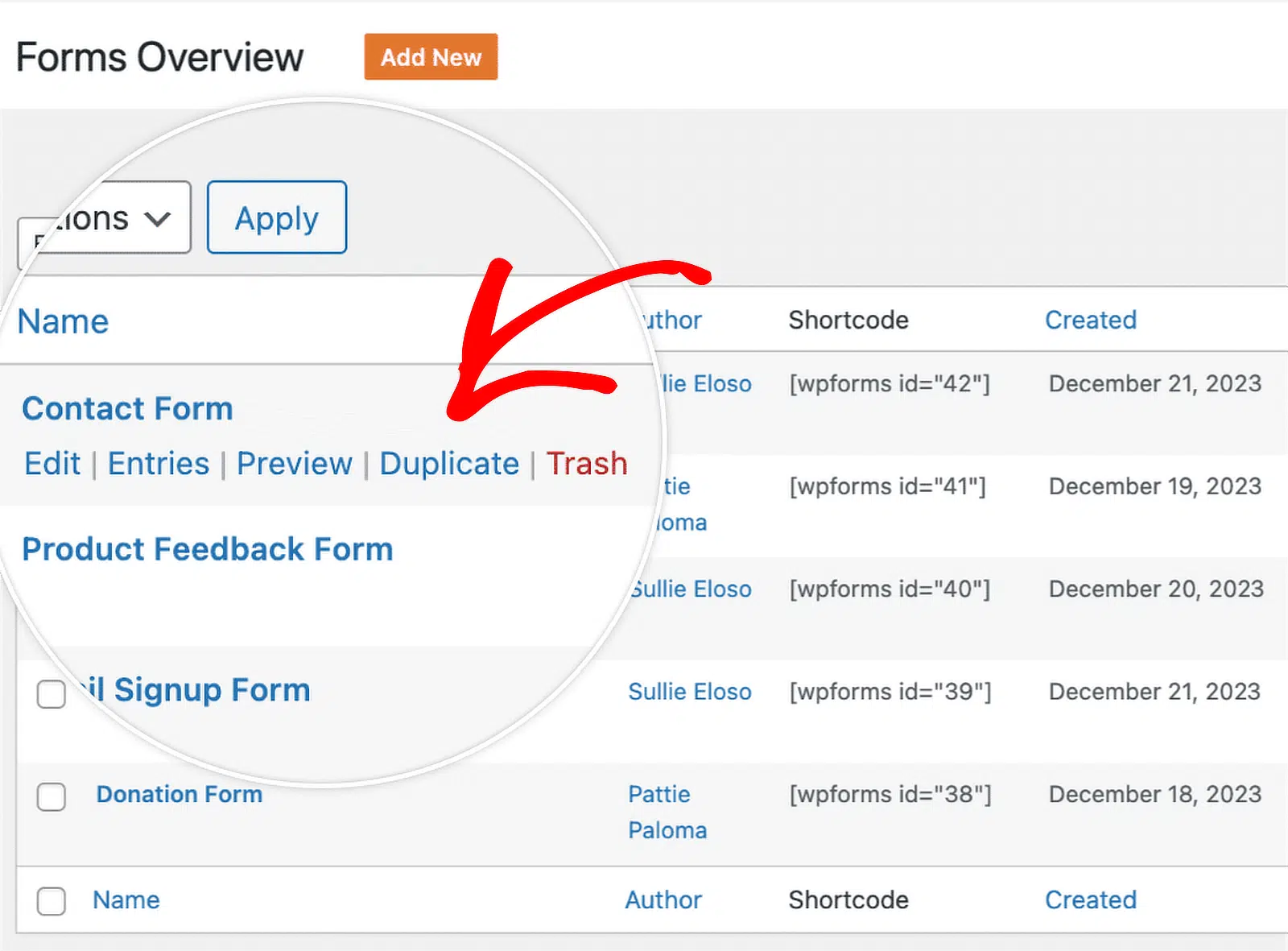
Esto es especialmente útil cuando necesitas formularios similares con solo algunos cambios. Te ahorra el esfuerzo de configurar cada formulario individualmente.
7. Revisiones de formularios
¿Alguna vez has hecho cambios en un formulario y te has preguntado si podrías volver a una versión anterior? ¡Puedes hacerlo fácilmente con WPForms!
Una vez que hayas realizado y guardado cambios en tu formulario al menos una vez, puedes acceder a las funciones de revisiones de formularios.
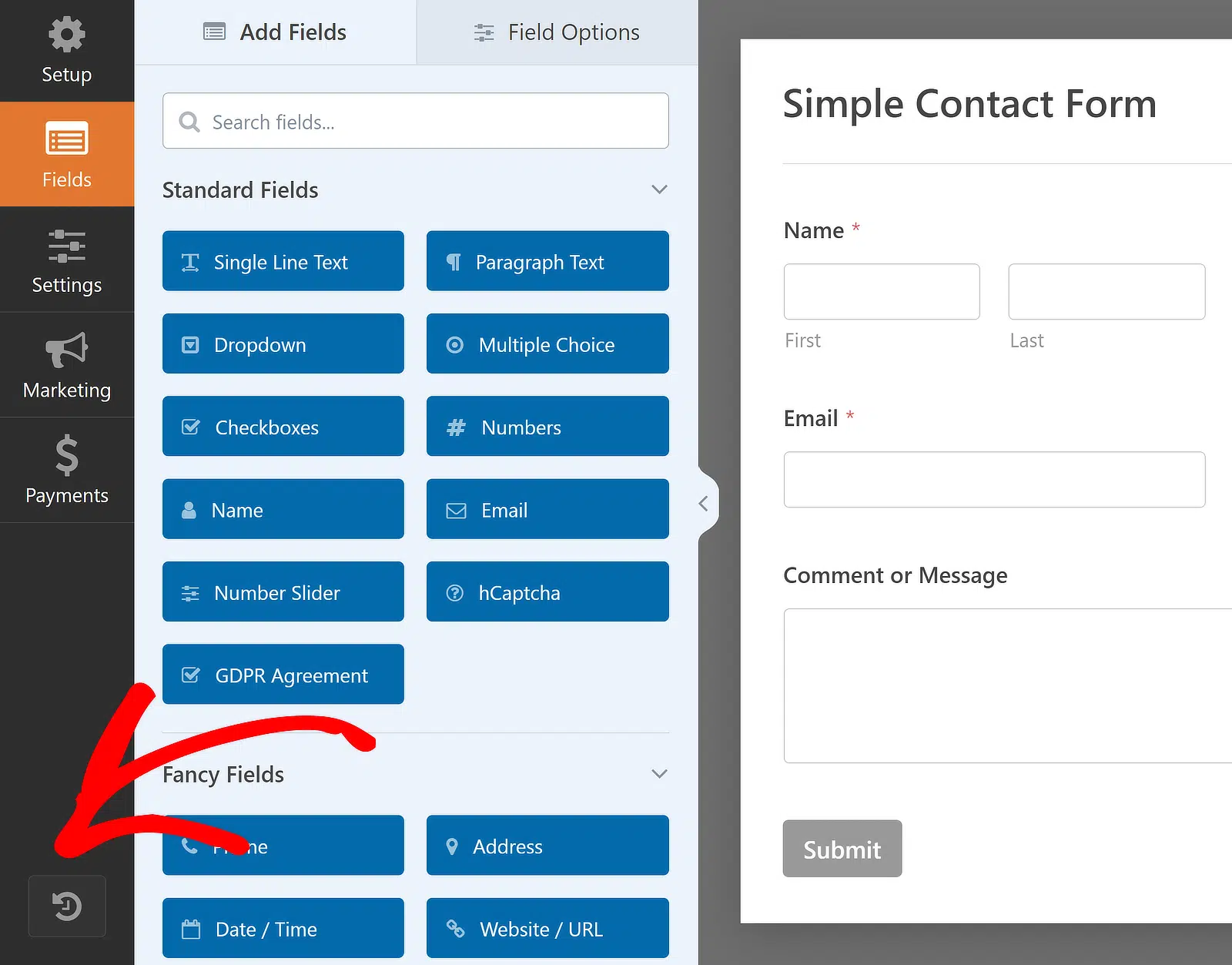
Para hacer esto, haz clic en el icono de revisiones de formularios en la esquina inferior izquierda del constructor de formularios para abrir el panel de Revisiones de Formularios.
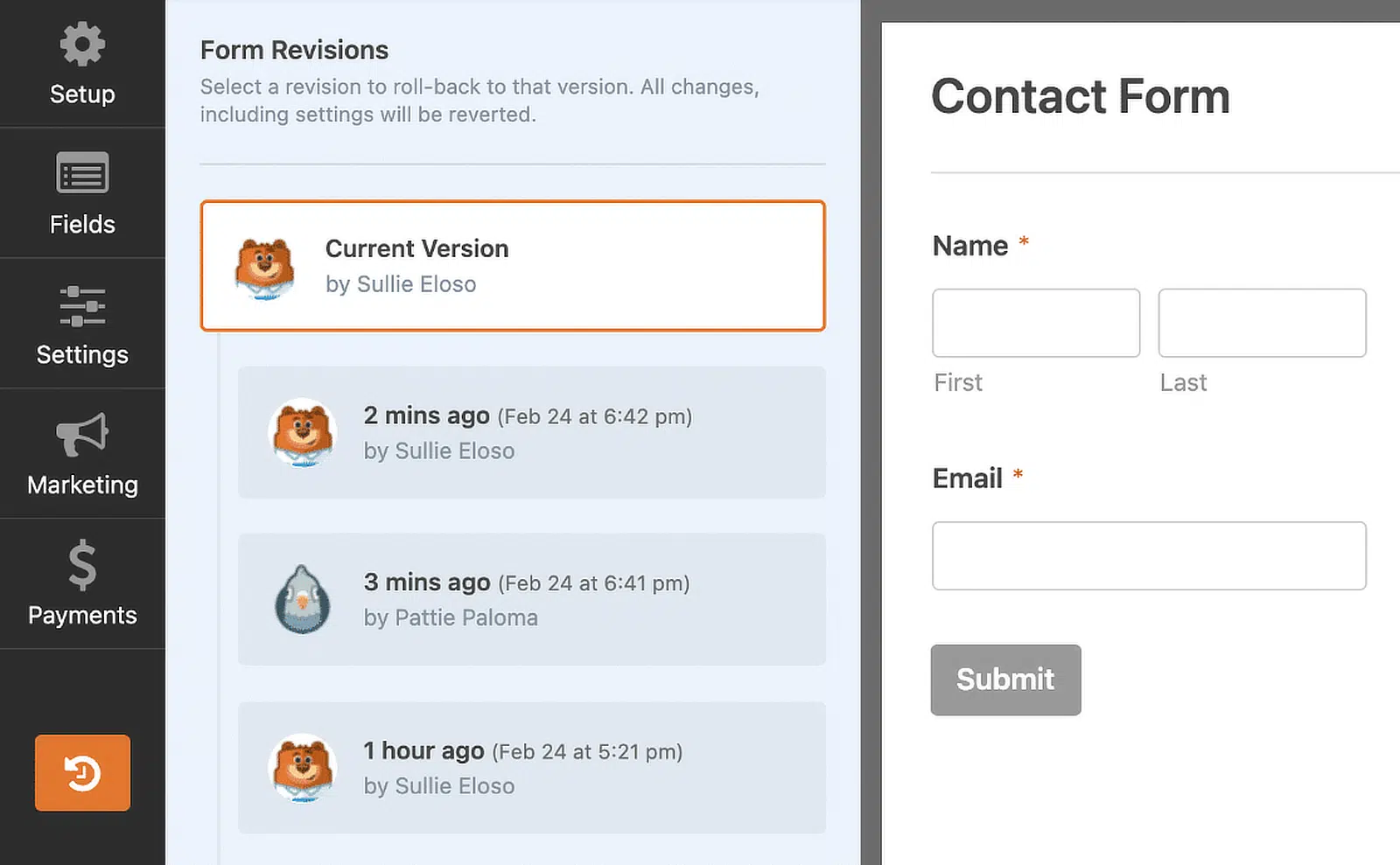
En la parte superior, verás la versión actual de tu formulario, seguida de una lista de todas las revisiones guardadas, ordenadas según cuándo se guardaron.
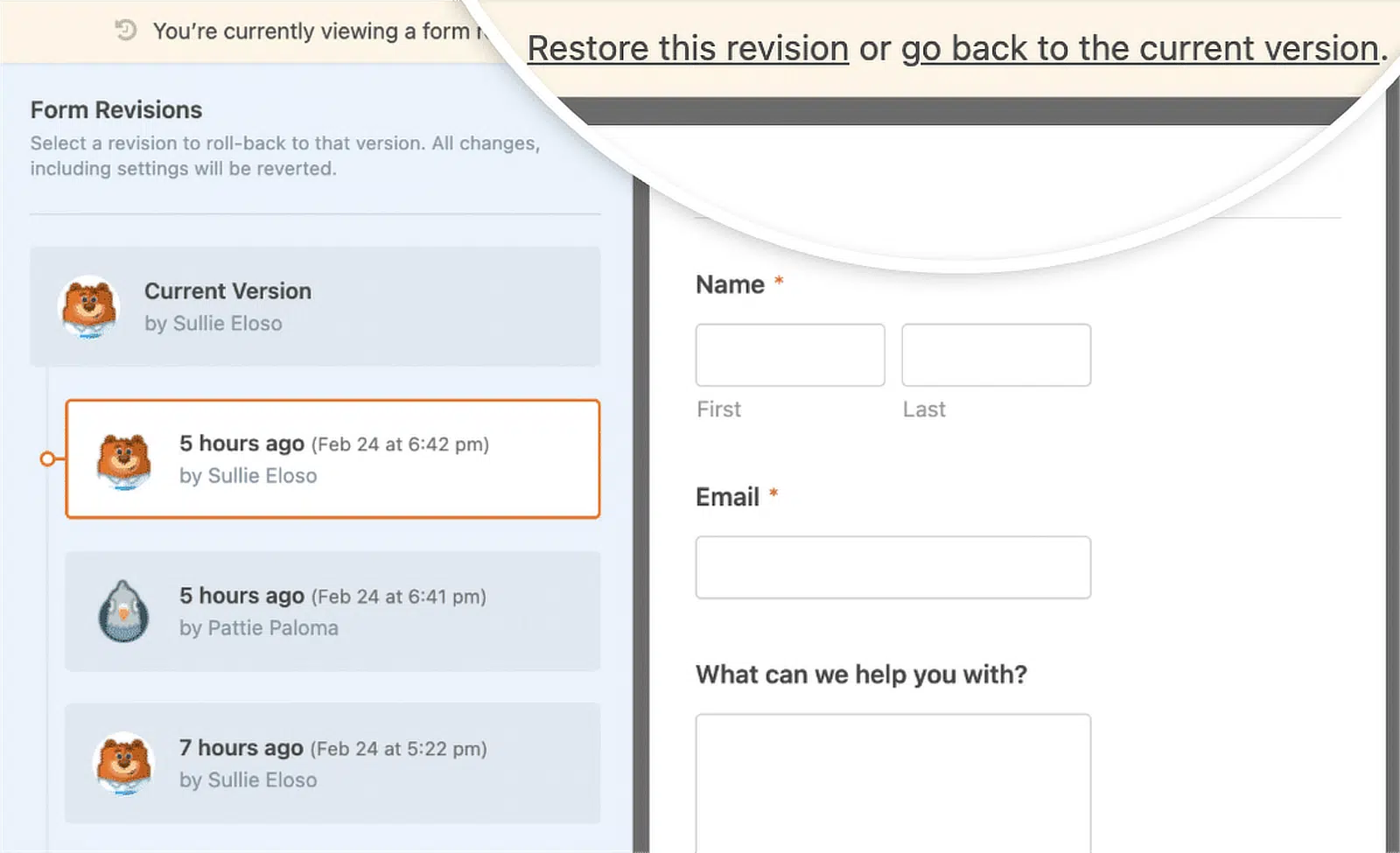
Haz clic en una revisión específica para ver sus detalles. Luego, puedes elegir restaurar la revisión seleccionada o volver a la versión actual.
8. Importación/exportación de formularios
Otra función de WPForms que ahorra tiempo es la capacidad de mover tus formularios a otro sitio sin tener que recrearlos.
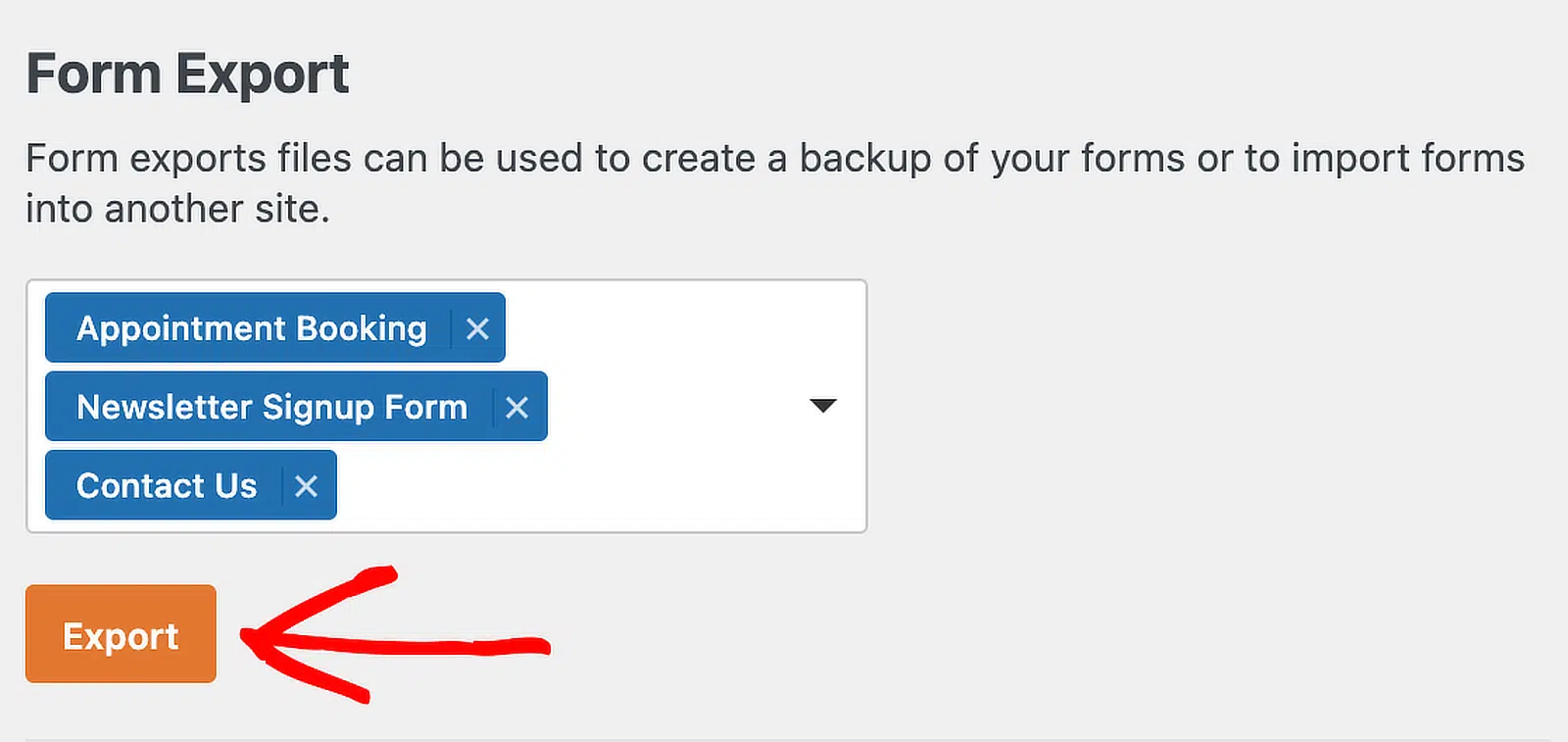
Si deseas exportar un formulario, todo lo que necesitas hacer es navegar a WPForms » Herramientas y hacer clic en la pestaña Exportar.
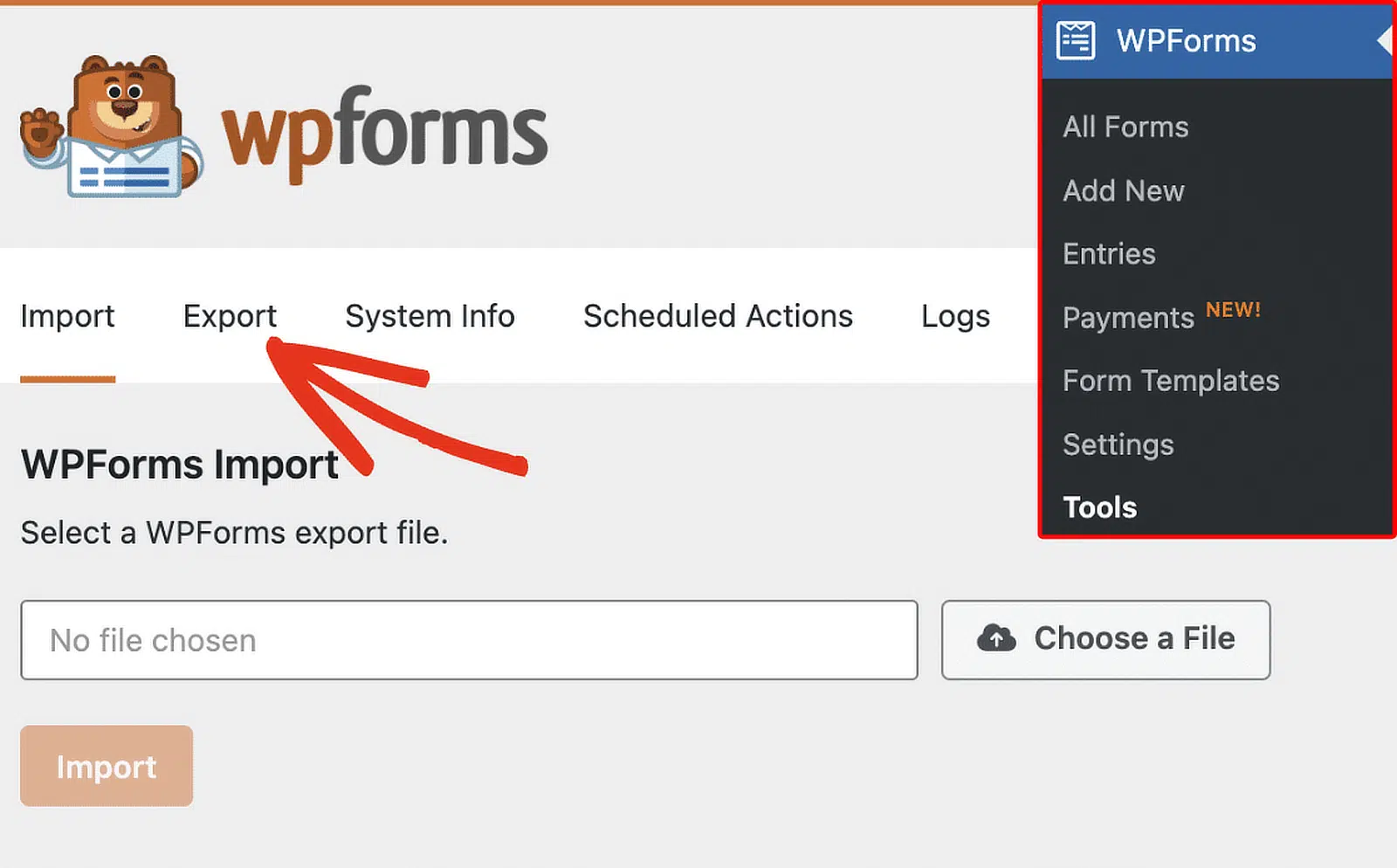
En la pestaña Exportar, desplázate hasta la sección Exportación de Formularios, haz clic en el menú desplegable Seleccionar formulario(s) para elegir tus formularios y luego haz clic en el botón Exportar.
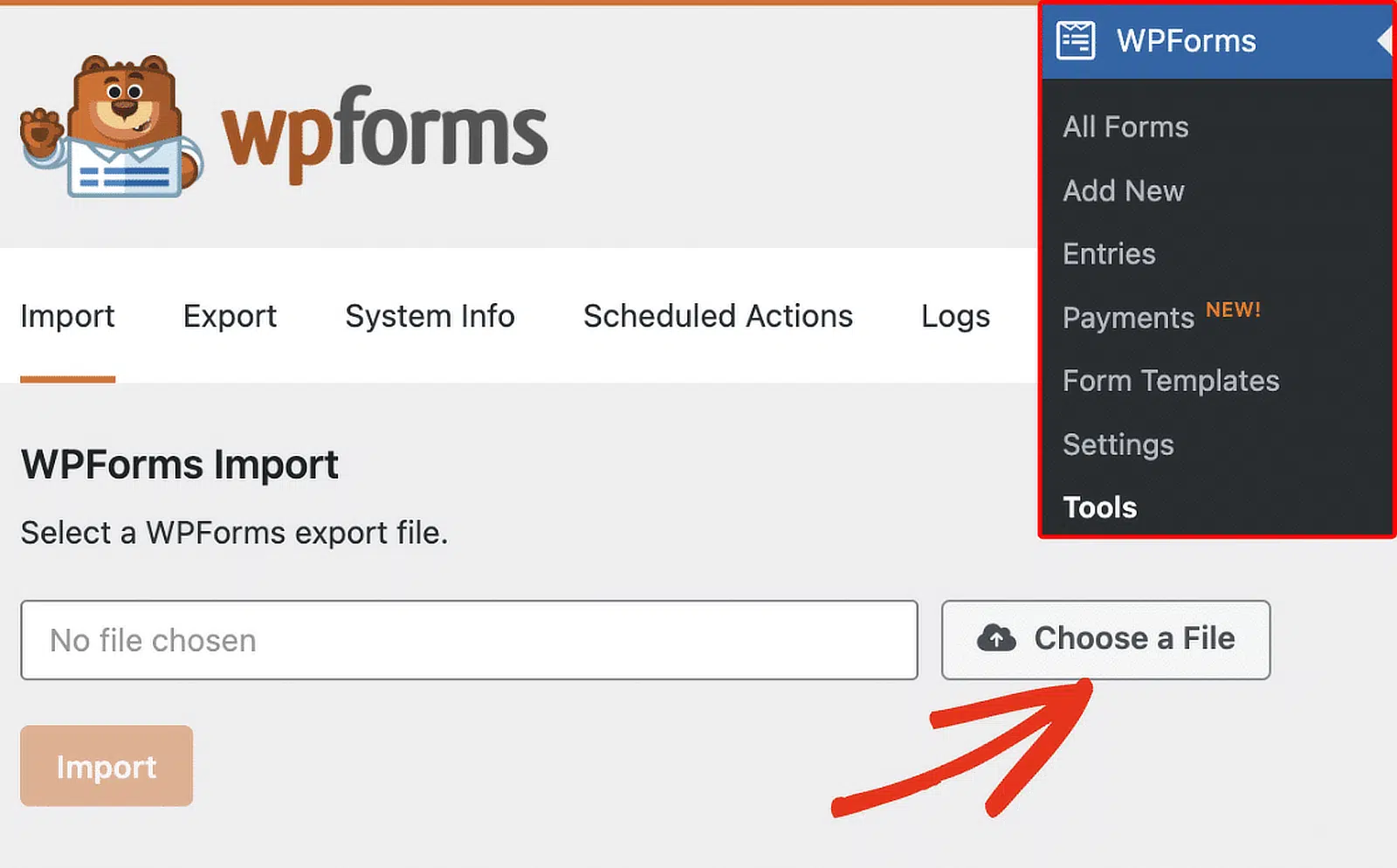
De manera similar, importar un formulario es increíblemente fácil con el plugin de formularios. Simplemente ve a WPForms » Herramientas y haz clic en la pestaña Importar.
Luego, haz clic en el botón Elegir un archivo para seleccionar el archivo en tu ordenador que contiene los formularios que deseas importar.
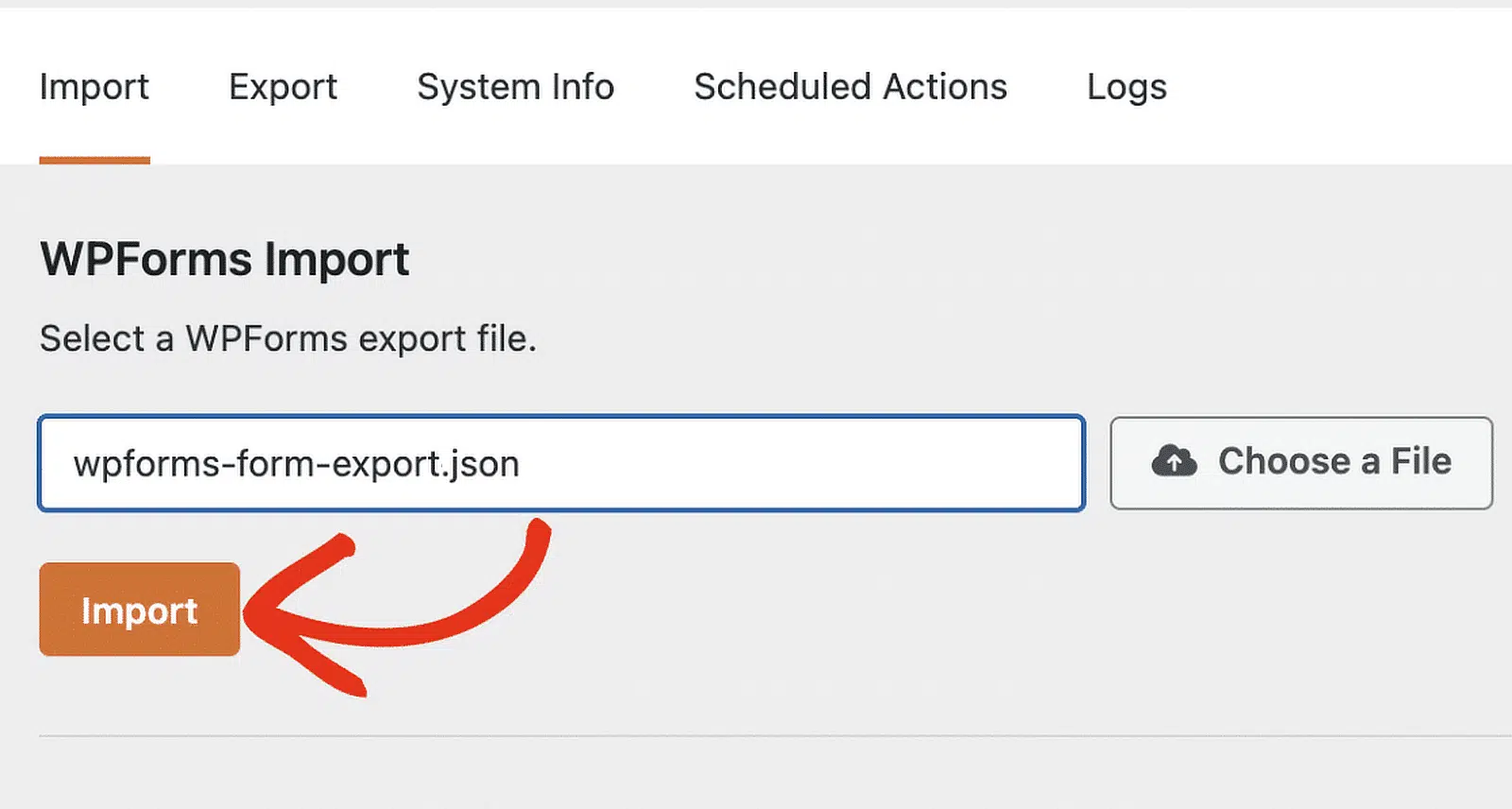
Después de seleccionar el archivo, haz clic en el botón Importar y aparecerá un aviso con un enlace a la página Vista general de formularios donde podrás ver tus formularios importados.
¡Estas herramientas de WPForms son increíblemente útiles para migrar tus formularios desde diferentes sitios web y plugins!
9. Opciones de estilo
Estilizar WPForms usando el Editor de Bloques es una excelente manera de ahorrar tiempo y te permite personalizar fácilmente la apariencia de los formularios sin necesidad de saber código.
Todo lo que tienes que hacer es crear un nuevo formulario y añadirlo a una entrada o página. Luego, haz clic en el formulario en el editor de bloques para mostrar más opciones de diseño para el bloque WPForms.
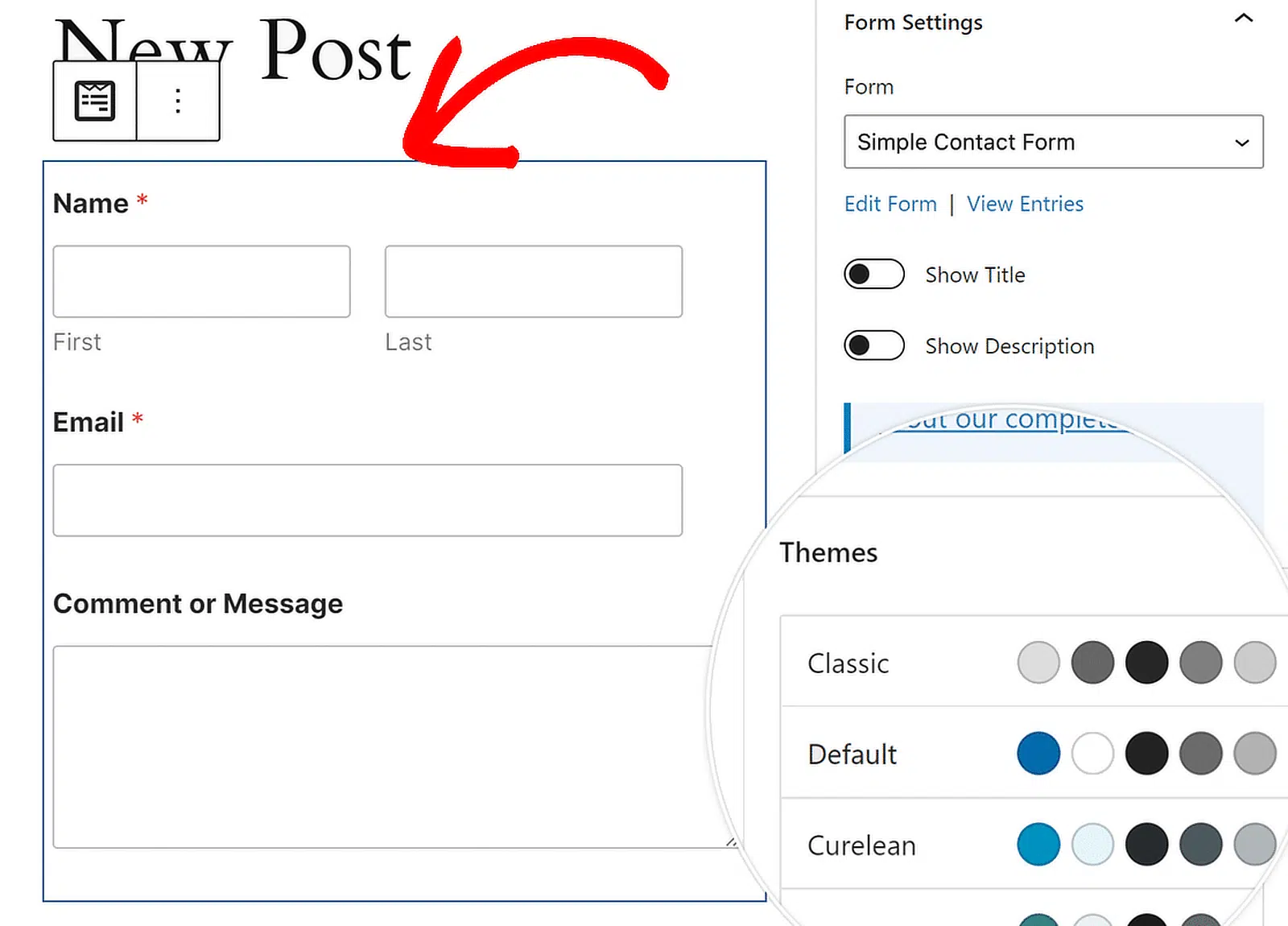
La configuración del bloque WPForms te permite modificar el tema de color, los campos del formulario, las etiquetas, los botones, así como los estilos del contenedor y del fondo.
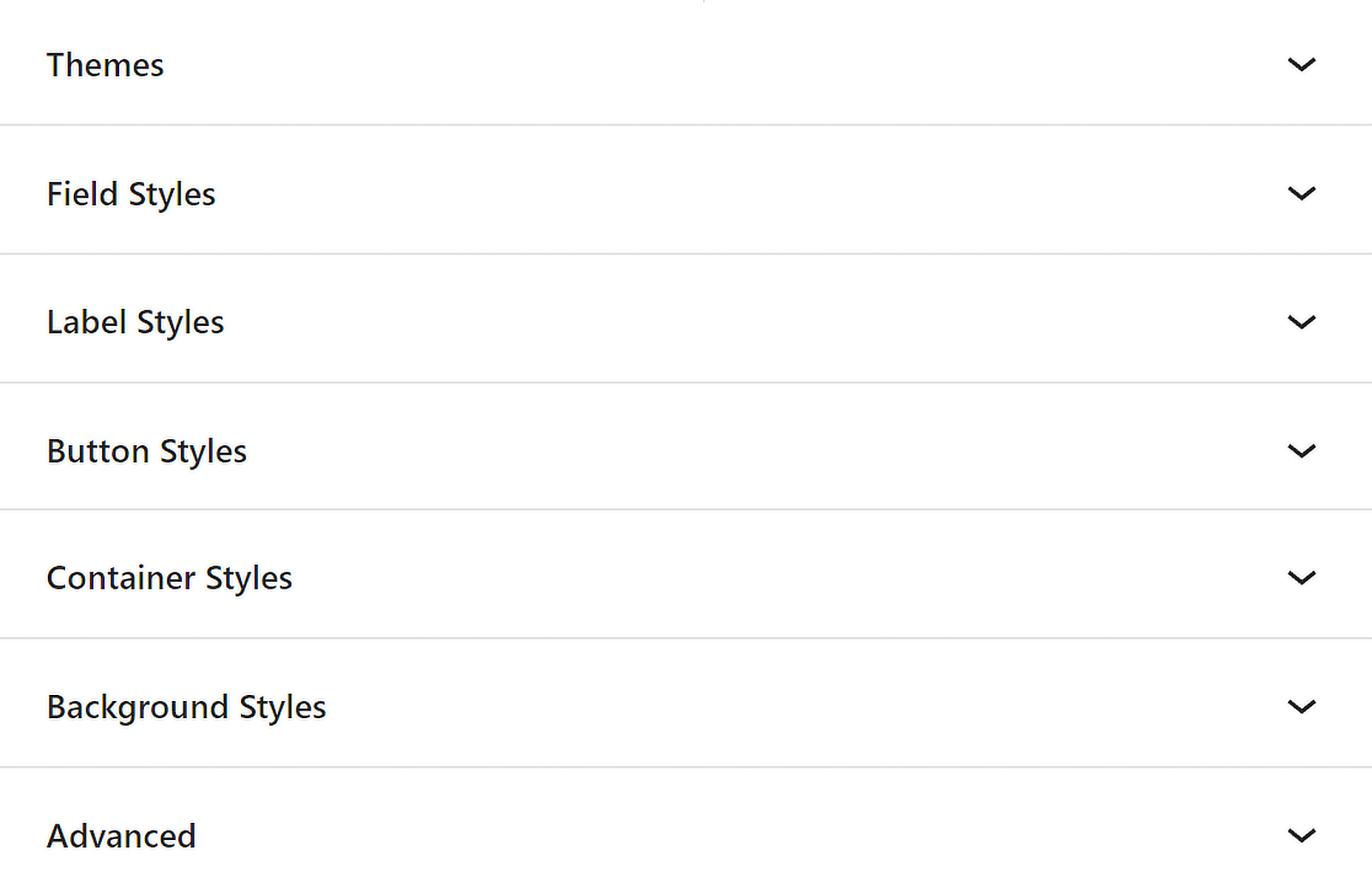
Esto significa que puedes personalizar tus formularios rápidamente y hacer que se vean exactamente como deseas, asegurándote de que coincidan con el diseño de tu sitio.
10. Etiquetas inteligentes
Las Etiquetas Inteligentes son otro fantástico ahorro de tiempo en WPForms. Te permiten añadir contenido dinámicamente a tus formularios y notificaciones.
Navega a Ajustes en el Creador de Formularios y abre Notificaciones o Confirmaciones donde quieras añadir una Etiqueta Inteligente.
Para insertar una Etiqueta Inteligente, haz clic en el enlace Mostrar Etiquetas Inteligentes en el panel de ajustes. Esto abrirá una lista de Etiquetas Inteligentes disponibles como la que se muestra a continuación {admin_email}.
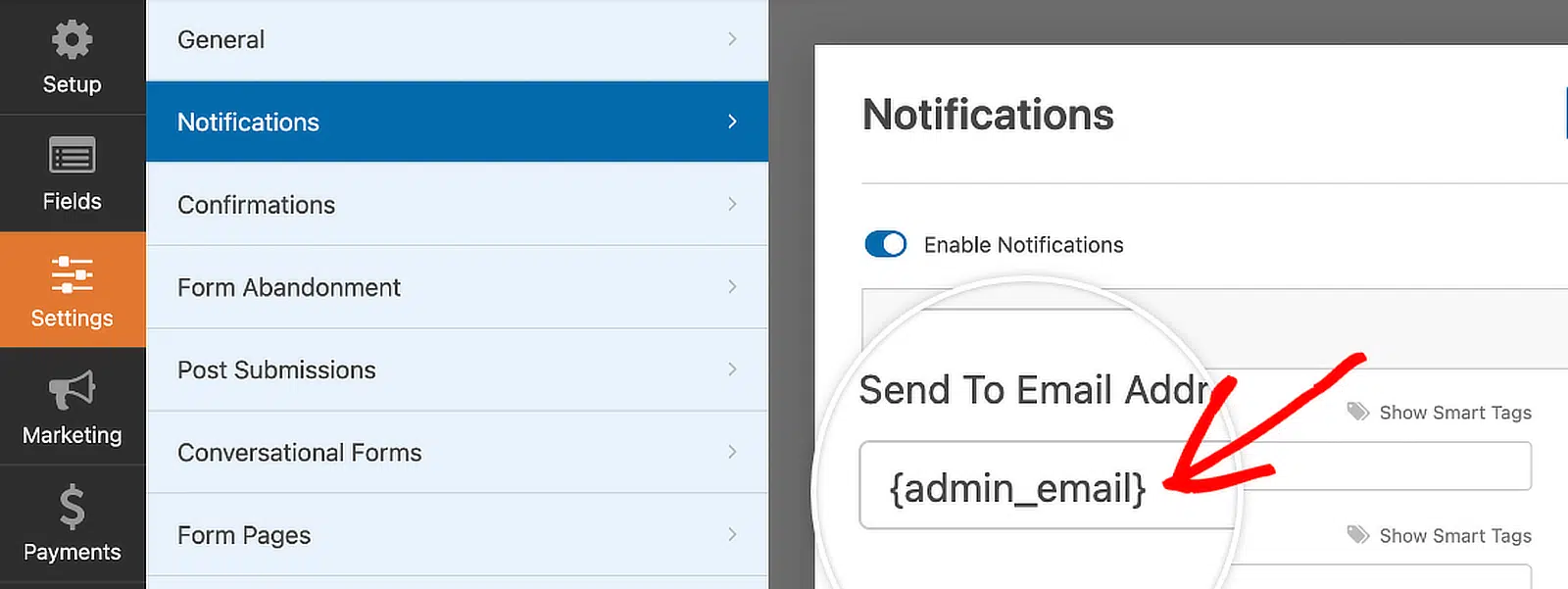
Al usar Etiquetas Inteligentes, puedes hacer que tus formularios sean más dinámicos y fáciles de usar, ahorrándote tiempo y esfuerzo en la gestión de respuestas y notificaciones de formularios.
Preguntas frecuentes sobre consejos para ahorrar tiempo para usuarios de WPForms
Aprender a ahorrar tiempo usando WPForms es un tema popular entre nuestros lectores. Aquí tienes respuestas a algunas consultas comunes al respecto:
¿Cómo guardar el progreso en un formulario de WordPress?
WPForms ofrece un Complemento de Guardar y Reanudar que permite a los usuarios guardar su progreso y continuar más tarde. Esta función es especialmente útil para formularios largos. Para habilitarla, ve a la configuración del formulario y activa la opción Guardar y Reanudar.
¿Dónde se guardan las entradas de WPForms?
Puedes ver y gestionar las entradas desde el panel de WPForms en la sección "Entradas". Para obtener más información, consulta esta guía sobre ¿A dónde van los datos de WPForms? [Guía para principiantes].
¿Es WPForms mejor que Contact Form 7?
WPForms es mucho mejor que Contact Form 7 debido a su constructor intuitivo de arrastrar y soltar, sus amplias funciones y su excelente soporte. Simplifica la creación y gestión de formularios, lo que lo convierte en una opción preferida para muchos usuarios como Mark Marshall, quien eligió WPForms específicamente porque combina potencia con facilidad de uso.
¿Cómo puedo ver las entradas de WPForms gratis?
En WPForms Lite, los datos de tu formulario se envían por correo electrónico. Cuando actualizas a Pro, los datos del formulario se almacenan en tu base de datos de WordPress. Ve a WPForms » Entradas para ver todos los envíos realizados a través de tus formularios.
¿Hay una versión gratuita de WPForms?
Sí, WPForms ofrece una versión gratuita llamada WPForms Lite. Incluye funciones básicas que te permiten crear y gestionar formularios sencillos sin ningún coste.
A continuación, aprenda a detener el spam en formularios de contacto a través de WPForms
¿Quieres eliminar el spam de los formularios de contacto para siempre? Muchos de nosotros hemos estado allí, molestos y buscando una manera de detener el spam. ¡Consulta esta guía para obtener información sobre todas las herramientas antispam disponibles en WPForms!
Crea tu formulario de WordPress ahora
¿Listo para crear tu formulario? Empieza hoy mismo con el plugin constructor de formularios de WordPress más fácil. WPForms Pro incluye muchas plantillas gratuitas y ofrece una garantía de devolución de dinero de 14 días.
Si este artículo te ha sido útil, síguenos en Facebook y Twitter para obtener más tutoriales y guías gratuitas de WordPress.





