


















Cómo personalizar formularios de WordPress

Cómo personalizar formularios de WordPress con WPForms

Crear una experiencia personalizada para tus usuarios puede marcar la diferencia a la hora de aumentar la participación y las tasas de finalización de formularios.

Si administras un sitio de WordPress, es posible que te preguntes cómo puedes adaptar los formularios para hacerlos más relevantes para tus visitantes sin añadir complejidad.

En esta guía, te mostraré algunas potentes funciones de WPForms que facilitan la creación de formularios personalizados y explicaré cómo pueden transformar la creación de tus formularios y mejorar la satisfacción del usuario.

¡Personaliza tu formulario de WordPress ahora! 🙂

1. Opciones de IA para transformar la creación de tus formularios

Aunque crear formularios es rápido y sencillo con WPForms, rellenar menús desplegables y preguntas de opción múltiple todavía lleva tiempo. Para facilitar las cosas, puedes recurrir a la función Opciones de IA.

¡Todo lo que tienes que hacer es hacer clic en un botón y describir lo que necesitas, y la IA de WPForms rellenará tus casillas de verificación, listas desplegables y opciones de opción múltiple en segundos!

La mejor parte de todo es que Opciones de IA está disponible para todos, independientemente de si tienes una licencia gratuita o de pago de WPForms. Aquí te explicamos cómo puedes usarla:

Cómo funcionan las Opciones de IA en WPForms

Crea cualquier tipo de formulario con campos de Opción Múltiple o Desplegable, o ahorra tiempo usando una de nuestras plantillas de formularios predefinidas. WPForms ofrece una gran lista de más de 2100 plantillas de formularios de WordPress.

Una vez que estés en el constructor de formularios, abre las Opciones de Campo para el campo de Opción Múltiple o Desplegable correspondiente. Luego, haz clic en el botón Generar Opciones para empezar a añadir una lista de Opciones de IA.

opciones de IA wpforms

Aparecerá una ventana emergente donde ahora puedes añadir detalles sobre la lista que necesitas en una o dos frases. Una vez hecho, pulsa la tecla Intro.

generar opciones wpforms

El asistente de IA de WPForms ahora generará una lista de opciones. No necesitas copiarlas y pegarlas: haz clic en el botón Insertar Opciones y se añadirán automáticamente a tu formulario.

insertar opciones wpforms

Ahora se tarda segundos en hacer lo que antes llevaba horas. Puedes reorganizar listas, quitar opciones o añadir más detalles. ¡Las posibilidades son infinitas!

Por otra parte, si no estás satisfecho con los resultados generados, siempre puedes pedir a la IA de WPForms que mejore la respuesta hasta que estés contento.

editar respuesta de IA

Lee también: Mejores prácticas de WPForms: Cómo crear el formulario perfecto para tu sitio

2. Geolocalización para una personalización dirigida

El Complemento de Geolocalización de WPForms es una herramienta increíblemente útil para capturar y usar la ubicación de un visitante para personalizar los campos del formulario.

Al integrarse con Google Maps, esta función puede detectar automáticamente la ciudad, el estado y el país del usuario, lo que te permite personalizar la experiencia del formulario en función de su ubicación.

Por ejemplo, puedes establecer automáticamente un país o estado predeterminado en un desplegable, lo que facilita a los usuarios el relleno de formularios sin tener que seleccionar manualmente su ubicación.

Cómo funciona la geolocalización en WPForms

Para configurar la geolocalización en WPForms, necesitarás instalar y configurar el Complemento de Geolocalización. Aquí tienes una breve descripción general de los pasos para empezar:

Primero, asegúrate de tener WPForms Pro, ya que el Complemento de Geolocalización solo está disponible en el plan Pro. Luego, instala y activa el Complemento.

La página de precios de WPForms.

Una vez que hayas activado el complemento, puedes configurar sus ajustes yendo a WPForms » Ajustes y seleccionando la pestaña Geolocalización. Luego, sigue los pasos de esta guía para conectar tu formulario con Google Places.

complemento de geolocalización

Personalización de Autocompletado de Direcciones

¡Aquí tienes un ejemplo de cómo podría aparecer tu formulario a los usuarios cuando las opciones de autocompletado de direcciones y mapas estén habilitadas para permitir que tus usuarios envíen tus formularios aún más rápido!

ejemplo de autocompletado de dirección

Campo de Mapa Interactivo

Más allá del autocompletado de direcciones, el complemento de Geolocalización también incluye un campo de Mapa que incrusta un mapa interactivo directamente en tus formularios.

Esto es perfecto para experiencias personalizadas donde quieres que los visitantes:

  • Seleccionen su Ubicación Preferida: Muestra múltiples ubicaciones de tiendas, sucursales de oficinas o centros de servicio en un mapa con botones de radio para la selección.
  • Visualicen Áreas de Servicio: Muestra zonas de cobertura o áreas de entrega para que los visitantes puedan ver si están dentro de tu región de servicio antes de enviar.
  • Elijan Lugares de Eventos: Para formularios de registro de eventos, permite a los asistentes ver todas las ubicaciones de los lugares y elegir el más cercano a ellos.
  • Personalicen Marcadores: Usa iconos y colores personalizados para que coincidan con tu marca o para diferenciar entre tipos de ubicaciones (tiendas frente a almacenes, por ejemplo).

El campo de Mapa admite la integración tanto con Google Maps como con Mapbox, y puedes habilitar funciones como "Buscar Ubicación Cercana" para usar la geolocalización del navegador del visitante y ayudarle a identificar la opción más cercana.

Este nivel de personalización basada en la ubicación hace que los formularios sean más intuitivos y ayuda a garantizar que los envíos se dirijan al equipo o ubicación correctos desde el principio.

3. Rellena campos de formulario usando parámetros de URL o cadenas de consulta

Pre-rellenar campos de formularios con WPForms usando parámetros de URL o cadenas de consulta es una excelente manera de mejorar la experiencia del usuario, especialmente para visitantes recurrentes. Te permite pasar datos directamente a tus formularios, ahorrando a los usuarios tiempo al no tener que volver a introducir información.

Uso de Cadenas de Consulta para Rellenar Automáticamente un Campo de Texto

Las cadenas de consulta son pequeñas piezas de información que se añaden a una URL, a menudo después de un signo de interrogación (?). Se utilizan para pasar datos de una página a otra.

En WPForms, las cadenas de consulta pueden rellenar automáticamente los campos del formulario cuando un usuario visita una página con esa URL específica.

Esta es una excelente manera de personalizar formularios para usuarios que regresan a tu sitio o que han hecho clic en un enlace especial de un correo electrónico o anuncio.

Por ejemplo, si quieres que el campo del nombre de un usuario se rellene previamente, podrías crear una URL que se vea así:

https://yourwebsite.com/form-page/?name=John

En este caso, "name" es el campo del formulario y "John" es el valor que aparece automáticamente en ese campo cuando el usuario visita la página.

variable de cadena de consulta

Consulta esta guía para aprender cómo usar cadenas de consulta para rellenar automáticamente un campo de texto.

Configuración de Formularios Pre-rellenados en WPForms

Otra forma de configurar campos de formulario pre-rellenados es hacer que tu visitante rellene primero un formulario básico y luego pasar esa información a un segundo formulario al hacer clic en el botón Enviar.

Para hacer esto, necesitarás configurar el Tipo de confirmación en Ir a URL (Redirección) y configurar los campos para que se rellenen usando una cadena de consulta.

Por ejemplo, agregarías una URL como esta a la URL de redirección para habilitar el relleno dinámico de campos:

  • ?wpf: Esto marca el inicio de la cadena de consulta para la función de autocompletado de WPForms.
  • ID del formulario: Indica a qué formulario irán los datos (en este caso, el ID del formulario sería 20).
  • ID del campo: Identifica qué campo del formulario estás dirigiendo (aquí, el ID del campo es 1).
  • Identificador de subcampo (Opcional): Esto se usa si estás dirigiendo una parte específica de un campo de varias partes, como la ciudad en un campo de Dirección (por ejemplo, etiquetado como "subcampo").
  • =: El signo igual le dice al sistema dónde comienza el valor del campo.
  • Valor: Estos son los datos que deseas autocompletar en el campo. Cualquier espacio en el valor debe reemplazarse con %20 para que funcione correctamente en la URL.
url de redirección

Lee también:Ideas creativas de WPForms para hacer crecer su negocio

4. Uso de lógica condicional para formularios dinámicos

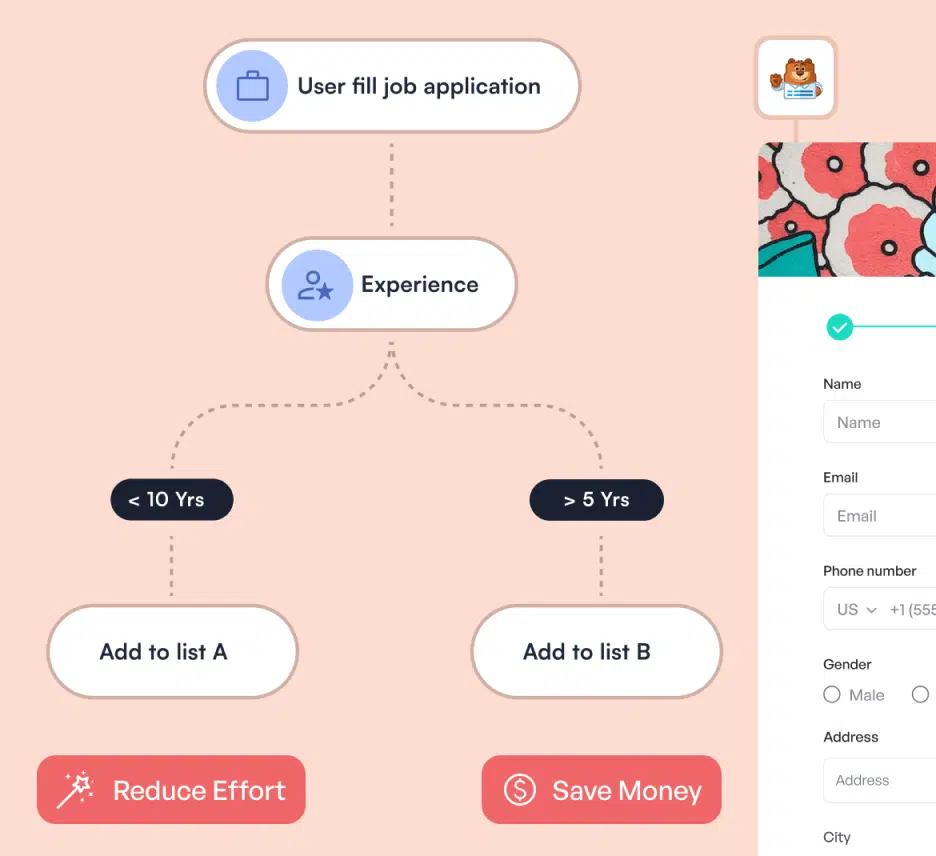
La lógica condicional en WPForms es una característica potente que te permite controlar qué campos ven tus usuarios basándose en sus entradas previas.

Por ejemplo, si estás recopilando comentarios, puedes hacer preguntas de seguimiento más detalladas si el usuario indica insatisfacción.

Otro ejemplo es adaptar formularios para diferentes tipos de clientes: si un usuario selecciona "Empresa" en lugar de "Particular", puedes ajustar dinámicamente el formulario para mostrar campos relevantes para consultas relacionadas con negocios.

Configuración de la Lógica Condicional

Una de las formas más prácticas de usar la lógica condicional en WPForms es hacer que los campos aparezcan o desaparezcan según lo que seleccionen los usuarios.

Para hacer esto, primero abre el constructor de formularios y haz clic en el campo que deseas controlar. Esto abrirá el panel de Opciones de campo, donde encontrarás la pestaña Lógica inteligente.

Al hacer clic en esta pestaña, puedes habilitar la lógica condicional para ese campo. Puedes aplicar lógica condicional a secciones enteras de tu formulario, no solo a campos individuales.

lógica condicional del campo de diseño

Una vez activada, la lógica condicional te permite mostrar u ocultar campos dependiendo de cómo interactúen los usuarios con tu formulario. Incluso puedes configurar reglas avanzadas para automatizar acciones basadas en sus entradas.

Por ejemplo, puedes permitir que los usuarios elijan su método de pago preferido, personalizar notificaciones o dirigir clientes potenciales automáticamente según las respuestas.

5. Formularios de varios pasos para una experiencia de usuario única

Al dividir un formulario en varios pasos, creas una experiencia más amigable para el usuario, permitiendo que las personas se concentren en una sección a la vez.

Esto es especialmente útil para formularios que requieren información detallada o tienen una variedad de preguntas. Los usuarios se sienten menos abrumados cuando se les presentan partes pequeñas y manejables.

Configuración de Formularios de Varios Pasos en WPForms

Para crear un formulario de varios pasos en WPForms, comenzarás construyendo tu formulario como de costumbre dentro del constructor de formularios. En lugar de abrumar a los usuarios con demasiados campos a la vez, puedes dividir el formulario en secciones o "pasos".

Esto se hace utilizando el campo Salto de página. Simplemente arrastre y suelte el campo donde desee dividir su formulario en diferentes partes.

añadir campo de salto de página

Una vez que se agrega el Salto de página, puede personalizar cada paso con un encabezado o descripción únicos, lo que ayuda a los usuarios a comprender dónde se encuentran en el proceso.

También puede configurar la barra de progreso, que guía a los usuarios a través de cada sección del formulario, haciendo que la experiencia sea más fluida y menos desalentadora.

personalizar indicador de progreso

6. Estiliza tu formulario con el editor de bloques

Si desea dar a sus formularios un aspecto y una sensación personalizados, WPForms se integra perfectamente con el editor de bloques de WordPress. Esto le permite estilizar sus formularios sin escribir ningún código personalizado.

Al dividir las secciones con encabezados claros, ajustar el espaciado y agregar fuentes o botones personalizados, hace que el formulario sea más intuitivo y agradable de completar.

Personalizar formularios usando el editor de bloques

Comience incrustando su formulario directamente en el editor de bloques, donde puede previsualizar y editar fácilmente el diseño. Al usar el bloque WPForms dentro del editor, tendrá control total sobre cómo se muestra su formulario en la página.

editor de bloques de formulario de clic

La configuración del bloque WPForms te permite modificar el tema de color, los campos del formulario, las etiquetas, los botones, así como los estilos del contenedor y del fondo.

Opciones de diseño del editor de bloques

Apreciará especialmente los Temas de formulario predefinidos que le permiten aplicar un estilo coherente en sus formularios con solo unos pocos clics.

Estos temas son especialmente útiles si busca mantener una apariencia cohesiva sin pasar demasiado tiempo estilizando manualmente cada elemento.

temas prediseñados

Preguntas frecuentes: Cómo personalizar formularios de WordPress con WPForms

La personalización de formularios de WordPress es un tema de interés popular entre nuestros lectores. Aquí hay respuestas a algunas preguntas comunes al respecto:

¿Cómo crear formularios personalizados en WordPress?

Para crear un formulario personalizado en WordPress, puede usar el plugin WPForms. Después de instalar el plugin, vaya a WPForms » Añadir nuevo. Desde allí, elija una plantilla o comience desde cero.

Personalice su formulario arrastrando y soltando campos en su lugar, luego configure los ajustes. Finalmente, incruste el formulario en cualquier página usando el shortcode o el editor de bloques.

¿Cómo cambio el diseño de un formulario en WordPress?

Puede cambiar fácilmente el diseño de sus formularios creados con WPForms utilizando Temas de formulario. Navegue al editor de bloques después de incrustar su formulario y seleccione un tema que coincida con el estilo de su sitio web. También puede usar el bloque WPForms para ajustar colores, fuentes y diseños.

¿Cómo creo una etiqueta inteligente personalizada en WPForms?

Crear una etiqueta inteligente personalizada en WPForms requiere un poco de código. Deberá engancharse a WPForms usando wpforms_smart_tag_process y escribir una función que defina el comportamiento de la etiqueta.

Una vez configurada, puede usar la etiqueta inteligente personalizada en los campos de su formulario o en las notificaciones para insertar dinámicamente información del usuario. Consulte esta guía para obtener más información sobre la creación de etiquetas inteligentes personalizadas.

¿Se puede personalizar WPForms?

Sí, WPForms es altamente personalizable. Puede usar la Lógica condicional para personalizar la experiencia del usuario, los Temas de formulario para ajustar el diseño y varios complementos para personalizar la experiencia del formulario.

WPForms también ofrece funciones avanzadas como formularios pre-rellenados, geolocalización y etiquetas inteligentes para una mayor personalización.

A continuación, explora estas funciones ocultas de WPForms

WPForms está repleto de herramientas y opciones que no son inmediatamente obvias, pero que pueden mejorar significativamente tu flujo de trabajo y los formularios que creas.  Consulta esta guía para obtener información sobre funciones que podrían haber pasado desapercibidas o esta guía para algunos consejos más de WordPress.

Crea tu formulario de WordPress ahora

¿Listo para crear tu formulario? Empieza hoy mismo con el plugin de creación de formularios de WordPress más fácil. WPForms Pro incluye muchas plantillas gratuitas y ofrece una garantía de devolución de dinero de 14 días.

Si este artículo te ha sido útil, síguenos en Facebook y Twitter para obtener más tutoriales y guías gratuitas de WordPress.

Divulgación: Nuestro contenido es compatible con el lector. Esto significa que si haces clic en algunos de nuestros enlaces, podemos ganar una comisión. Descubre cómo se financia WPForms, por qué es importante y cómo puedes apoyarnos.

Hamza Shahid

Hamza es Redactor del equipo de WPForms, que también se especializa en temas relacionados con marketing digital, ciberseguridad, plugins de WordPress y sistemas ERP. Aprende más

El mejor plugin constructor de formularios de arrastrar y soltar para WordPress

Fácil, rápido y seguro. Únete a más de 6 millones de propietarios de sitios web que confían en WPForms.

Añadir un comentario

Nos complace que haya decidido dejar un comentario. Tenga en cuenta que todos los comentarios se moderan de acuerdo con nuestra política de privacidad, y todos los enlaces son nofollow. NO utilice palabras clave en el campo del nombre. Tengamos una conversación personal y significativa.

Este formulario está protegido por Cloudflare Turnstile y se aplican la Política de Privacidad y los Términos de Servicio de Cloudflare.