Resumen de IA
Si los informes de tus empleados residen en documentos de Word, cada uno se imprime para firmar y se archiva en un cajón. Cuando el mismo problema reaparece meses después, nadie puede encontrar el anterior.
Esta guía te ofrece una plantilla gratuita de formulario de informe de empleado para copiar, además de una versión en línea privada en WordPress donde el empleado firma en el momento y RR. HH. se entera de cada informe en el instante en que se archiva.
¡Crea tu formulario de informe de empleado ahora! :)
Cómo crear un formulario de informe de empleado en línea en WordPress
En línea, cada informe se convierte en una entrada privada en tu panel de WordPress que solo las personas que elijas pueden abrir.
Antes de que un gerente escriba el siguiente, puede consultar las advertencias anteriores de un empleado con una sola búsqueda. Esta configuración es adecuada para propietarios de pequeñas empresas y equipos de RR. HH. que no tienen un sistema de RR. HH. dedicado.
- Qué incluir en un formulario de informe de empleado (plantilla gratuita)
- Paso 1: Instala el plugin WPForms Pro
- Paso 2: Crea tu formulario a partir de la plantilla de formulario de informe
- Paso 3: Añade niveles de advertencia, detalles de la política y cargas de pruebas
- Paso 4: Configura el acuse de recibo y la firma del empleado
- Paso 5: Notifica a RR. HH. y envía una copia al empleado
- Paso 6: Mantén los informes privados y encuentra registros anteriores
Qué incluir en un formulario de informe de empleado (plantilla gratuita)
En papel o en línea, un buen informe responde a las mismas preguntas sobre quién estuvo involucrado, qué sucedió, qué regla se infringió y qué sucederá a continuación.
Usa esta lista de verificación para escribir la tuya, o copia la plantilla de formulario de informe de empleado que aparece debajo. Cada formulario de informe de empleado debe incluir estas 12 cosas.
- El nombre, cargo y departamento del empleado
- El supervisor o gerente que emite el informe
- La fecha del informe
- La fecha, hora y lugar del incidente
- El tipo de infracción y la política que se infringe
- Una descripción fáctica de lo que sucedió
- Testigos y cualquier prueba de apoyo
- Advertencias previas por el mismo problema
- El nivel de advertencia, desde una advertencia verbal documentada hasta una suspensión
- La acción correctiva y la mejora que esperas, con un plazo
- Las consecuencias si el problema continúa
- La declaración del empleado, un acuse de recibo y firmas con fechas
Antes de usarlo, comprueba la redacción con tu manual del empleado y la legislación laboral local. Un PDF rellenable todavía tiene que ser firmado y enviado por correo electrónico, que es como las amonestaciones terminan dispersas en las bandejas de entrada.
Si estás decidiendo entre un formulario en línea o un PDF rellenable, el formulario en línea pone cada amonestación en un solo lugar donde puedes buscar, y esa es la versión que construiremos a continuación.
Paso 1: Instala el plugin WPForms Pro
WPForms te ofrece un creador de formularios de arrastrar y soltar con más de 2100 plantillas de formularios, incluyendo formularios de RR. HH. listos para usar, como la plantilla de Formulario de amonestación, que cubre la mayoría de los detalles del incidente antes de que añadas un solo campo.
Lo que más me gusta de usar WPForms para las amonestaciones es que las fotos y los documentos se guardan en la misma entrada que la firma del empleado, en lugar de en la bandeja de entrada de un gerente.
La plantilla de Formulario de amonestación y el campo Firma que te permite recopilar firmas desde cualquier dispositivo forman parte de WPForms Pro, junto con los complementos PDF y Bloqueo de formularios.
Las cubiertas básicas almacenan entradas y cargas de archivos con restricciones de acceso, además de notificaciones adicionales con lógica condicional. La versión gratuita Lite solo te envía cada envío por correo electrónico sin guardarlo en tu panel, lo cual explica la sección de preguntas frecuentes.
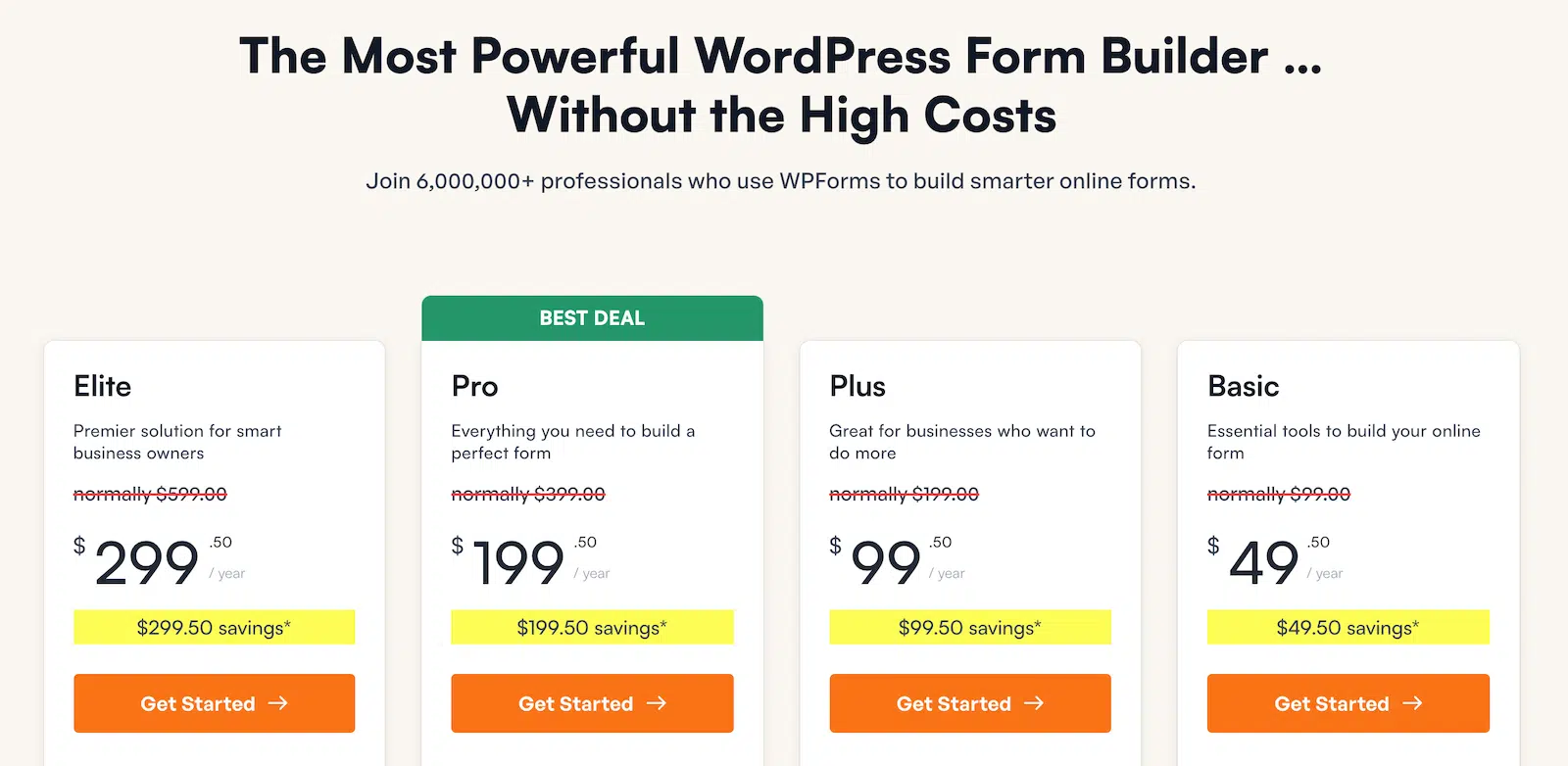
Para empezar, compra la licencia Pro. Luego, instala WPForms en tu sitio web. Si necesitas ayuda, sigue estas instrucciones sobre cómo añadir un plugin a WordPress.
¡Actualiza a WPForms Pro ahora! :)
Paso 2: Crea tu formulario a partir de la plantilla de formulario de informe
Te basarás en la plantilla del Formulario de amonestación, que ya tiene 13 campos listos. Antes de cargarlo, instala los complementos Form Locker y PDF en los que se basan los pasos 5 y 6.
Ve a WPForms » Complementos y escribe Form Locker en el cuadro de búsqueda. Haz clic en Instalar complemento en su tarjeta, y WPForms lo descarga y activa en un solo paso.

Una vez que la tarjeta diga Activado, busca PDF e instala ese complemento de la misma manera.
Ahora abre WPForms » Añadir nuevo. En la parte superior de la pantalla, escribe un nombre para tu formulario, como Formulario de amonestación de empleados.
En el cuadro de búsqueda de plantillas, escribe "amonestación" para acotar la biblioteca.

Pasa el ratón sobre la tarjeta Formulario de amonestación y haz clic en Usar plantilla.
Si el complemento de Firmas aún no está activo, WPForms te ofrece instalarlo y activarlo. El constructor se abre entonces con los campos de la plantilla ya en el lienzo.

La plantilla ya solicita cuatro grupos de detalles.
- Las personas: El nombre del empleado, correo electrónico y departamento, además del nombre del supervisor.
- El incidente: La fecha y hora, el lugar, una descripción y los testigos.
- La respuesta: La acción correctiva tomada y la mejora que esperas.
- La versión del empleado: Una declaración, la fecha y la firma del empleado.
La página de la plantilla Formulario de amonestación tiene una vista previa en vivo si deseas hacer clic en el formulario como lo haría un supervisor.
Paso 3: Añade niveles de advertencia, detalles de la política y cargas de pruebas
A continuación, añade los campos que vinculan cada amonestación con tu política de disciplina.
Desde Campos estándar, arrastra un campo de Opción múltiple al lienzo justo debajo de Testigos (si los hay) y nómbralo Nivel de advertencia.
Reemplaza sus opciones con tus propios pasos de disciplina, como Advertencia verbal (documentada), Primera advertencia por escrito, Advertencia final por escrito y Suspensión.
Activa también Requerido, ya que cada amonestación necesita un nivel.

Yo elegiría Opción múltiple en lugar de Desplegable aquí, ya que un desplegable sin texto de marcador de posición selecciona su primera opción por defecto.
Debajo, añade un campo de Casillas de verificación llamado Tipo de infracción, con opciones para Asistencia o Puntualidad, Conducta o Comportamiento, Rendimiento, Seguridad y Política de la empresa.
Luego añade dos campos de Texto de párrafo llamados Advertencias previas y Consecuencias si no se corrigen. Después de eso, añade un campo de Fecha/Hora llamado Fecha de seguimiento y establece su Formato en Fecha.

Ahora arrastra un campo de Carga de archivos al formulario y nómbralo Evidencia de respaldo. En Extensiones de archivo permitidas, enumera los tipos de archivo que aceptarás, como pdf, jpg, png y docx.
Abre la pestaña Avanzado del campo y activa Activar restricciones de acceso a archivos. Establece Restricción de usuario en Usuarios conectados y, a continuación, elige solo los roles que manejan RR. HH. en Roles de usuario, como Administrador y Editor.

Con estas restricciones activadas, un enlace a una foto o documento subido solo se abre para los usuarios conectados con esos roles.
Los archivos restringidos tampoco se pueden adjuntar a los correos electrónicos de notificación, lo que mantiene la evidencia dentro de WordPress. Puedes leer más sobre cómo restringir quién puede abrir archivos subidos en la documentación.
Si tu política también solicita un puesto de trabajo o un ID de empleado, añade un campo de Texto de una sola línea para cada uno antes de continuar.
Paso 4: Configura el acuse de recibo y la firma del empleado
Una línea de acuse de recibo indica al empleado exactamente lo que significa su firma. Arrastra un campo de Casillas de verificación al lienzo justo encima de Firma del empleado y nómbralo Acuse de recibo del empleado.
Elimina dos de las opciones predeterminadas. En la que queda, escribe “He recibido este informe. Mi firma confirma la recepción, no el acuerdo.” Activa Requerido, y el formulario no se enviará hasta que se marque la casilla.

A continuación, haz clic en el campo Firma del empleado y abre su pestaña Avanzado. La configuración de Método de entrada ofrece al empleado dos formas de firmar.
- Dibujar: La opción predeterminada, donde el empleado firma con un dedo o un ratón, lo que es adecuado para una tableta que se pasa por la mesa.
- Escribir: El empleado escribe su nombre y WPForms lo convierte en una firma de estilo de escritura a mano guardada como una imagen, lo que es adecuado para un portátil.

Para los empleados que se niegan a firmar, añade un campo de Casillas de verificación en la parte inferior del formulario llamado El empleado se negó a firmar, con una sola opción. Debajo, añade un campo de Texto de una sola línea llamado Nombre del testigo y un campo de Firma llamado Firma del testigo.
Haz clic en Firma del testigo y abre su pestaña Lógica inteligente. Activa Activar lógica condicional y establece la regla en Mostrar este campo cuando El empleado se negó a firmar esté marcado.

Añade la misma regla a Nombre del testigo.
Luego, aplica la misma regla a Acuse de recibo del empleado y Firma del empleado con Ocultar seleccionado, lo que evita que una negativa bloquee el formulario. Estas reglas de mostrar y ocultar provienen de la lógica condicional de WPForms.
Haz clic en Guardar y, a continuación, en Vista previa para abrir el formulario. Rellénalo en el dispositivo que usarás en las reuniones de redacción. Luego marca la casilla de acuse de recibo y firma el bloc de notas como lo haría un empleado.

Cada firma se guarda como una imagen PNG junto con el resto de la entrada. La documentación del complemento de firma cubre las otras opciones, como el color de la tinta para las firmas dibujadas.
Paso 5: Notifica a RR. HH. y envía una copia al empleado
Cada informe puede activar hasta tres correos electrónicos, dependiendo de su nivel de advertencia. En el constructor, abra Ajustes » Notificaciones. En la Notificación predeterminada, cambie Enviar a la dirección de correo electrónico a su bandeja de entrada de RR. HH.
Luego reemplace {all_fields} en el cuadro Mensaje de correo electrónico con una nota breve y la etiqueta inteligente {entry_details_url}. RR. HH. aún recibe una alerta instantánea con un enlace al informe, y los detalles permanecen en WordPress detrás de un inicio de sesión.

A continuación, haga clic en Añadir nueva notificación y nómbrela Alerta de advertencia final. Establezca su Enviar a la dirección de correo electrónico al propietario del negocio o a su responsable de RR. HH., y asígnele el mismo Mensaje de correo electrónico breve que escribió para RR. HH.
Desplácese hacia abajo y active Habilitar lógica condicional. Establézcala en Enviar esta notificación si el Nivel de advertencia es Advertencia escrita final. Haga clic en Añadir nuevo grupo y agregue una segunda regla para Suspensión.

La documentación explica cómo enviar una notificación solo cuando se cumple una condición si desea dirigir otros niveles de advertencia también. Agregue una notificación más y llámela Copia del empleado. Yo
En Enviar a la dirección de correo electrónico, haga clic en el icono de etiqueta en el extremo derecho del cuadro y elija el campo Correo electrónico para dirigirlo al empleado. Luego cambie la Línea de asunto del correo electrónico a algo como Una copia de su informe.

Ahora abra Ajustes » PDF, que el complemento PDF añade al constructor, y haga clic en Añadir nuevo PDF. Nómbrelo algo como Registro de informe.
Un nuevo PDF se adjunta a la Notificación predeterminada al principio, así que elimine eso en Notificaciones y seleccione Copia del empleado en su lugar.

La vista previa de la izquierda utiliza datos de ejemplo, pero el PDF real extrae todos los campos del formulario, incluida la firma.
WPForms lo genera en sus propios servidores y no almacena los datos de la entrada después, como explica la nota en la parte superior de la configuración del PDF. Una vez seleccionada la Copia del empleado, haga clic en Guardar para mantener esta configuración del PDF.
Paso 6: Mantén los informes privados y encuentra registros anteriores
Por último, bloquee el formulario para los gerentes que hayan iniciado sesión y decida quién puede leer sus entradas.
Antes de que el formulario se incluya en una página, abra Ajustes » Bloqueador de formularios, que el complemento Bloqueador de formularios añade al constructor. Active Solo usuarios conectados y agregue un mensaje breve para cualquiera que no haya iniciado sesión.

Luego haga clic en Incrustar y elija Crear nueva página. Nómbrela Informe del empleado y publíquela.
Para consultar el historial de un empleado, vaya a WPForms » Entradas y haga clic en el nombre de su formulario.
Utilice el icono de engranaje en la cabecera de la tabla para reemplazar las columnas Correo electrónico y Departamento por Nivel de advertencia y Tipo de infracción, luego haga clic en Guardar cambios.
En la barra de b uevoacute;squeda, elija Nombre del empleado y escriba el nombre del empleado. Haga clic en Buscar para listar todas las advertencias que haya tenido.

Esa lista es lo que un supervisor debe consultar antes de rellenar Advertencias previas en una nueva advertencia. Haga clic en Ver en cualquier entrada para abrir el registro completo, incluida la firma del empleado.

Use Añadir nota para registrar reuniones de seguimiento. Para un archivo de personal, haga clic en Imprimir, Exportar (CSV) o Exportar (XLSX). Para incluir todas las advertencias en una hoja de c uevoacute;lculo, puede exportar sus entradas a un archivo CSV.
Cada entrada tambieacute;n muestra el Usuario que la presentoacute;. Dado que solo los administradores pueden ver las entradas de WPForms por defecto, vaya a WPForms » Ajustes » Acceso y ancirc;ada el rol de su gerente de RR. HH., como Editor, a ambas casillas de Ver entradas.

La segunda casilla cubre los formularios que crearon otros usuarios, por lo que es la que abre este formulario a su gerente de RR. HH. WPForms tambieacute;n ofrece ancirc;adir el rol a Ver formularios, ya que ver las entradas lo requiere.
Dado que estos permisos cubren las entradas de todos los formularios de su sitio, solo demeacute;selos a las personas que se encargan de RR. HH. El documento Controles de acceso explica queteacute; incluye cada permiso.
¡Y eso es todo! Su formulario de advertencia estaacute; listo para su proacute;xima reunioacute;n.
¡Empiece a registrar advertencias en liacute;nea hoy mismo! :)
Preguntas frecuentes sobre formularios de informe de empleado
Las advertencias plantean el mismo puncirc;ado de preguntas, desde si un empleado tiene que firmar hasta cómo un formulario de advertencia difiere de un formulario de accioacute;n disciplinaria.
¿Qué es un formulario de amonestación de empleados?
Un formulario de advertencia de empleado es un registro escrito de un problema especiacute;fico de conducta o desempencirc;o en el trabajo. Detalla la norma que se infringioacute; y lo que tiene que cambiar.
El empleado lo firma para confirmar que lo recibioacute;, y RR. HH. lo guarda en su archivo de personal junto con cualquier advertencia anterior.
¿Cómo se amonesta a un empleado?
Reuacute;nase con el empleado en privado y repase la advertencia en este orden.
- Describa lo que ocurrioacute;, con fechas y detalles especiacute;ficos.
- Nombre la poliacute;tica que infringioacute;.
- Explique lo que tiene que cambiar y para cuaacute;ndo.
- Permita que el empleado responda con sus propias palabras.
- Ambos firman y fechan el documento.
- Deacute; al empleado una copia y archive el original.
La plantilla gratuita anterior en esta guiacute;a sigue el mismo orden.
¿Cuántas amonestaciones puede recibir un empleado antes de ser despedido?
Cada empresa establece sus propias normas, por lo que no existe un nuacute;mero universal de advertencias antes del despido. Un patroacute;n comuacute;n es una advertencia verbal documentada, luego una o dos advertencias escritas con la uacute;ltima marcada como final, y luego el despido. La mala conducta grave, como el robo o la violencia, puede dar lugar a un despido inmediato.
La mayoriacute;a de los trabajos en Estados Unidos son a voluntad, por lo que los empleadores normalmente no tienen que dar advertencias antes de despedir a alguien. Su manual del empleado establece la norma en la praacute;ctica, y dado que esto no es asesoramiento legal, consulte con un abogado laboral si no estaacute; seguro.
¿Cómo amonesto a un empleado por comportamiento poco profesional?
Ceacute;ntrese en lo que vio o escuchoacute; y cuaacute;ndo ocurrioacute;, luego nombre la poliacute;tica que infringe y el cambio que espera ver.
Omite las etiquetas de personalidad, porque “tenía mala actitud” no le da al empleado nada que corregir, mientras que “levantó la voz a un compañero delante de los clientes el sábado” le dice exactamente qué cambiar.
¿Tiene un empleado que firmar una amonestación?
En la mayoría de los lugares de trabajo de EE. UU., la firma de un empleado confirma que recibió el acta y no dice nada sobre si está de acuerdo con ella.
Por lo general, no se puede obligar a los empleados a firmar, por lo que si alguien se niega, anótalo en el formulario y haz que un testigo firme, que es para lo que sirven los campos de "se negó a firmar" del Paso 4.
Los empleados generalmente pueden agregar una respuesta por escrito también, y el campo Declaración del Empleado les da espacio para ello.
¿Es una amonestación lo mismo que un formulario de acción disciplinaria?
Un acta generalmente significa una advertencia por escrito, mientras que un formulario de acción disciplinaria a menudo cubre todo el rango, desde una advertencia verbal hasta una suspensión o despido, y algunas empresas llaman a ese mismo documento un formulario de acción correctiva.
El campo Nivel de Advertencia del Paso 3 permite que un formulario maneje todos esos pasos. Si prefieres empezar con ese formato, WPForms también tiene una plantilla de Formulario de Acción Disciplinaria para Empleados.
¿Puedo crear un formulario de amonestación de empleados con WPForms gratis?
WPForms Lite puede manejar una versión simple creada con campos estándar. Sin embargo, cada acta llega por correo electrónico, y no se guarda nada en tu panel de WordPress. Lite también omite los campos Fecha / Hora, Carga de Archivos y Firma.
Para un registro que puedas buscar más tarde, empieza con Básico, y sube a Pro para la plantilla de Formulario de Acta y las firmas. Si prefieres quedarte en papel, imprime la plantilla gratuita de la guía anterior.
A continuación, configura un formulario de plan de mejora del rendimiento
Cuando las actas repetidas son sobre el desempeño en lugar de la conducta, un plan de mejora del desempeño suele ser el siguiente paso. WPForms tiene una plantilla de formulario de plan de mejora del desempeño que puedes configurar de la misma manera que construiste este formulario.
Y si también guardas el resto de tus registros de empleados en WordPress, nuestra guía para crear un formulario de información del empleado cubre los detalles que recopilas cuando alguien se une.
¡Crea tu primer formulario de acta en línea! :)
¿Listo para crear tu formulario? Empieza hoy mismo con el plugin de creación de formularios de WordPress más fácil. WPForms Pro incluye muchas plantillas gratuitas y ofrece una garantía de devolución de dinero de 14 días.
Si este artículo te ha sido útil, síguenos en Facebook y Twitter para obtener más tutoriales y guías gratuitas de WordPress.