



Resumen de IA
¿Necesita una forma fácil y organizada de recopilar información sobre sus empleados?
Crear un formulario de información del empleado en WordPress te da la flexibilidad de recopilar la información sobre las personas que necesitas, almacenar esa información en un lugar conveniente y acceder a ella siempre que lo necesites.
En este artículo, te mostraré la forma fácil de crear un formulario de información del empleado en WordPress usando WPForms, pidiendo todo una vez, en un formato consistente, y almacenándolo en un lugar que controlas.
¡Crea tu formulario de información del empleado ahora! 🙂
¿Qué es un formulario de información del empleado?
Un formulario de información del empleado es el registro que llevas de cada persona que trabaja para ti. Documenta sus datos personales y de contacto, su contacto de emergencia y los hechos sobre su puesto, para que tengas una única fuente fiable para el día en que necesites contactar a los familiares de alguien o confirmar una fecha de inicio.
Las personas que más se benefician de uno suelen dirigir un equipo sin un sistema de RR. HH. completo detrás. Los propietarios de pequeñas empresas, los gerentes de oficina y los departamentos de RR. HH. de una sola persona terminan haciendo este trabajo en hojas de cálculo de lo contrario. Un formulario te da la misma estructura que impondría un HRIS, sin la suscripción.
Ayuda ser claro sobre para qué es este formulario. Es tu registro interno, separado del papeleo legal que un nuevo empleado también tiene que completar. La retención de impuestos y la verificación de elegibilidad tienen sus propios formularios gubernamentales con sus propias reglas, y he cubierto esos por separado en esta guía de los formularios que todo nuevo empleado necesita rellenar.
Un hábito que vale la pena incorporar desde el principio es pedir a las personas que revisen sus datos una vez al año. Las direcciones cambian, los números de teléfono cambian y los contactos de emergencia cambian sobre todo. Un formulario que puedes reenviar lleva un minuto, mientras que perseguir un registro desactualizado cuando realmente lo necesitas lleva mucho más tiempo.
Qué incluir en un formulario de información del empleado
La tentación con un formulario como este es pedir todo lo que puedas imaginar que podrías querer, pero cada campo adicional es otra cosa que un empleado tiene que buscar, y otra pieza de datos personales que ahora eres responsable de proteger.
Aquí te explico cómo agruparía los campos que realmente merecen su lugar.
Datos personales y de contacto:
- Nombre legal completo, más un nombre preferido si es diferente
- Dirección de correo electrónico personal
- Número de teléfono móvil
- Dirección particular
- Fecha de nacimiento
Detalles del empleo:
- Puesto de trabajo
- Departamento
- Nombre del supervisor o gerente
- Fecha de inicio
- Teléfono de la oficina o extensión
Contacto de emergencia:
- Nombre completo del contacto
- Relación con el empleado
- Número de teléfono principal
- Número de teléfono secundario o correo electrónico
Punteros de nómina y beneficios:
- Tipo de empleo, como tiempo completo, tiempo parcial o contrato
- Salario o tarifa de pago, si tu proceso lo registra aquí
- Si la inscripción a los beneficios se ha completado
Documentos y credenciales:
- Una foto para una tarjeta de identificación o un directorio del personal
- Licencias o certificaciones profesionales relevantes para el puesto
- Cualquier documento de autorización de trabajo que su proceso requiera que anote
El salario y la fecha de nacimiento merecen una segunda reflexión antes de incluirlos. Ambos son genuinamente útiles y ambos son sensibles, así que solo recójalos si su proceso realmente los utiliza. Ahora construyamos la cosa.
Cómo crear un formulario de información del empleado en WordPress
Todo el proceso lleva unos quince minutos con el plugin adecuado, sobre todo porque se parte de una plantilla en lugar de un formulario en blanco. Lo recorreré paso a paso.
- Paso 1: Instala el plugin WPForms Pro
- Paso 2: Cree su formulario de información del empleado
- Paso 3: Configure los ajustes de su formulario de información del empleado
- Paso 4: Configure las notificaciones del formulario de información del empleado
- Paso 5: Configure las confirmaciones de su formulario de información del empleado
- Paso 6: Restrinja quién puede completar su formulario
- Paso 7: Agregue su formulario de información del empleado a su sitio web
- Campos y características que diferencian un formulario de información del empleado de WPForms
- Cómo mantener segura la información del empleado
Paso 1: Instala el plugin WPForms Pro
WPForms es el creador de formularios de arrastrar y soltar que utilizo para cualquier cosa que implique datos de empleados, en gran medida porque viene con un formulario de información de empleados ya creado.
Hay más de 2.100 plantillas de formularios de WordPress en la biblioteca que cubren operaciones comerciales, recursos humanos y incorporación, por lo que rara vez se empieza desde cero.

Lo que más me gusta de WPForms para el trabajo de RR. HH. es que todo permanece dentro de WordPress. Los envíos aterrizan en su propia base de datos, las cargas de archivos aterrizan en su propio servidor y usted decide quién puede ver cualquiera de ellos.
Con un servicio de formularios alojado, usted entrega las direcciones y números de teléfono de los empleados a un tercero, y luego espera que su política de retención coincida con la suya.
Necesitará la licencia Pro para seguir cada paso aquí, porque los controles de acceso en el Paso 6 provienen del complemento Form Locker, y las funciones de firma, PDF y Hojas de cálculo de Google que cubro más adelante también son Pro.

Para empezar, compra la licencia Pro. Luego, instala WPForms en tu sitio web. Si necesitas ayuda, sigue estas instrucciones sobre cómo añadir un plugin a WordPress.
¡Actualiza a WPForms Pro ahora!
Paso 2: Cree su formulario de información del empleado
Una vez que el plugin esté activo, vaya a WPForms » Añadir Nuevo y ponga un nombre a su formulario. Algo sencillo como "Información del Empleado" funciona, ya que este nombre es el que buscará en su lista de formularios dentro de dos años.
Desplácese hacia abajo hasta Seleccionar una Plantilla y escriba "formulario de información del empleado" en la barra de búsqueda. Aparecerán varias plantillas relacionadas, incluyendo variantes de datos biográficos e información personal.
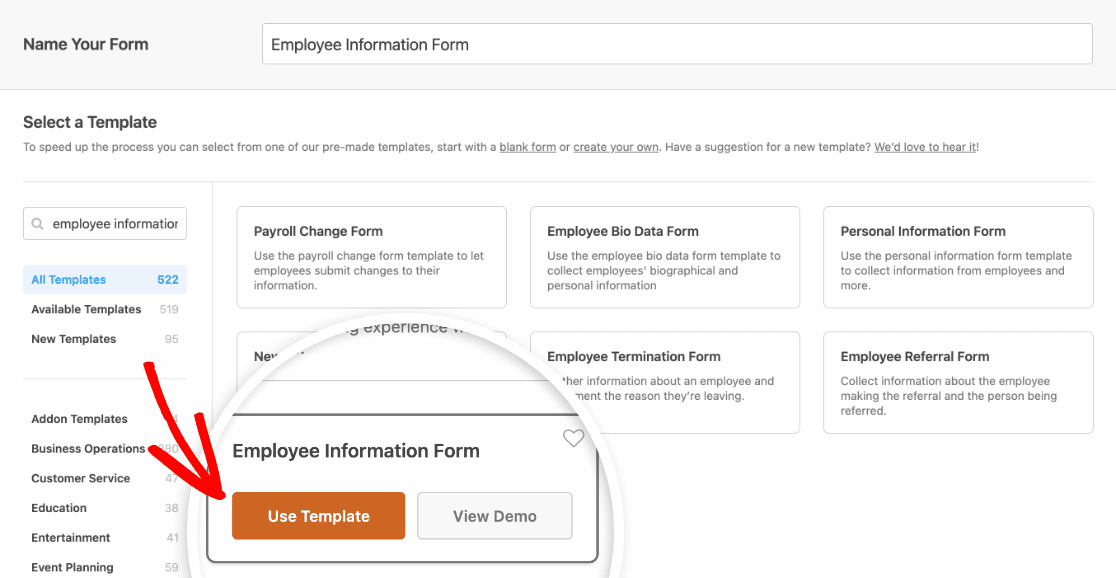
Elija la plantilla Formulario de Información del Empleado. La mayor parte del trabajo ya está hecho cuando se carga la plantilla.
Viene con campos de nombre, correo electrónico, teléfono y dirección, fecha de nacimiento, puesto de trabajo, nombre del supervisor, departamento, teléfono de la oficina, fecha de inicio y salario, además de un bloque separado de contacto de emergencia que solicita nombre, número de teléfono y relación.
Puede previsualizar la plantilla del formulario de información del empleado si desea ver la versión en vivo antes de comprometerse con ella.
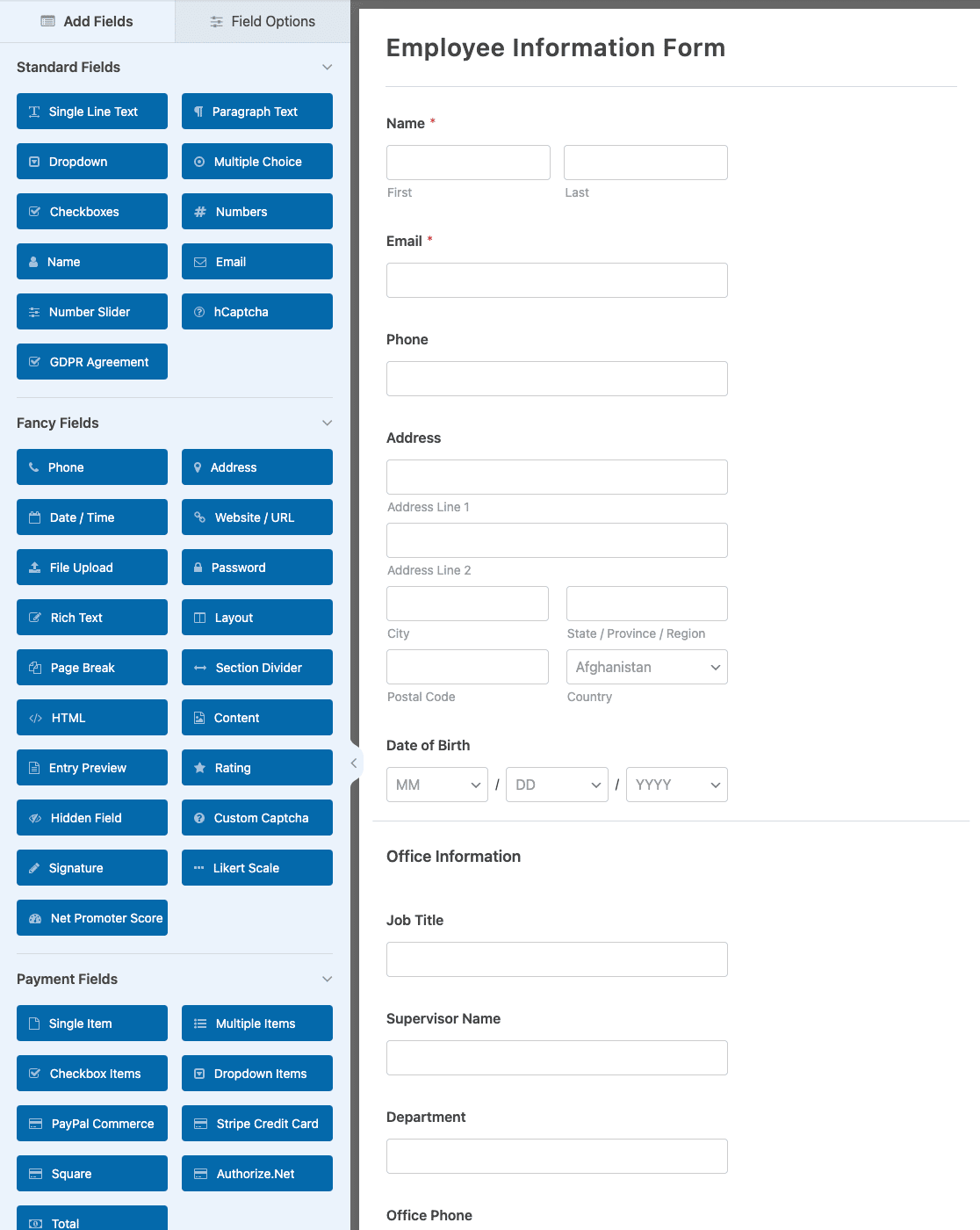
Desde aquí, arrastre cualquier campo que desee del panel izquierdo al formulario de la derecha, haga clic en un campo para editar su etiqueta y configuración, y arrastre los campos hacia arriba o hacia abajo para reordenarlos.
Un campo de foto es la adición que haría primero. Si desea que las personas proporcionen una imagen para su tarjeta de identificación o el directorio del personal, agregue un campo Carga de Archivos al formulario.
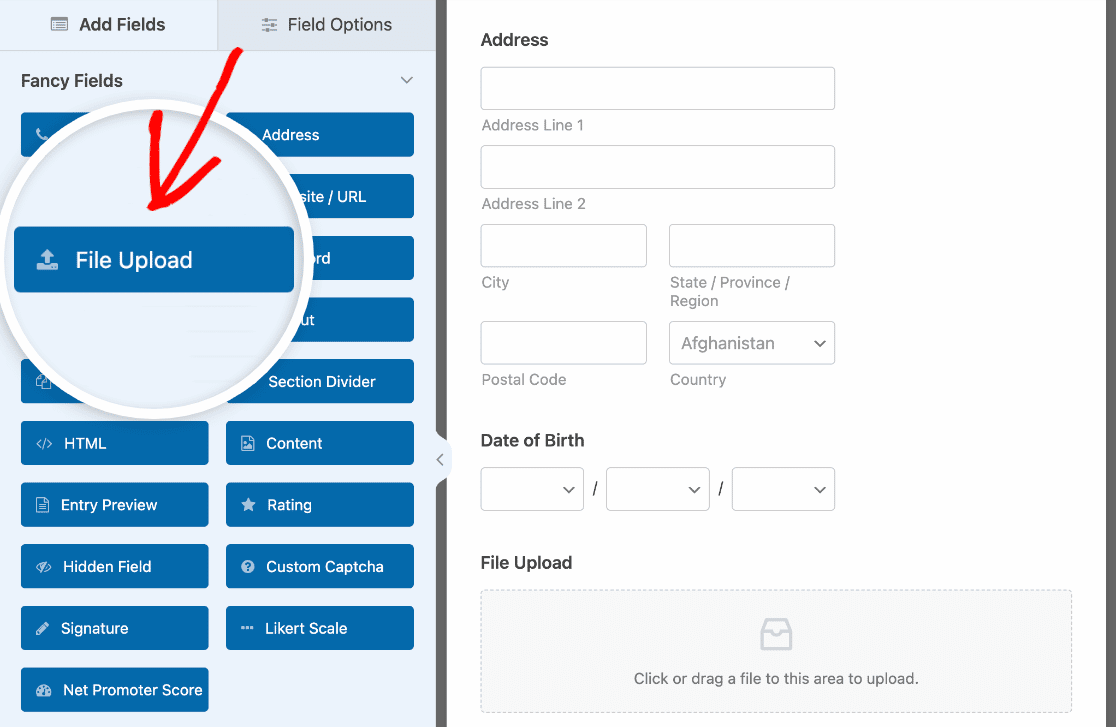
Los empleados pueden entonces buscar un archivo o arrastrar uno a la zona de colocación, y podrán elegir una foto que les guste en lugar de posar para lo que sea que un fotógrafo capturó en su primera mañana.
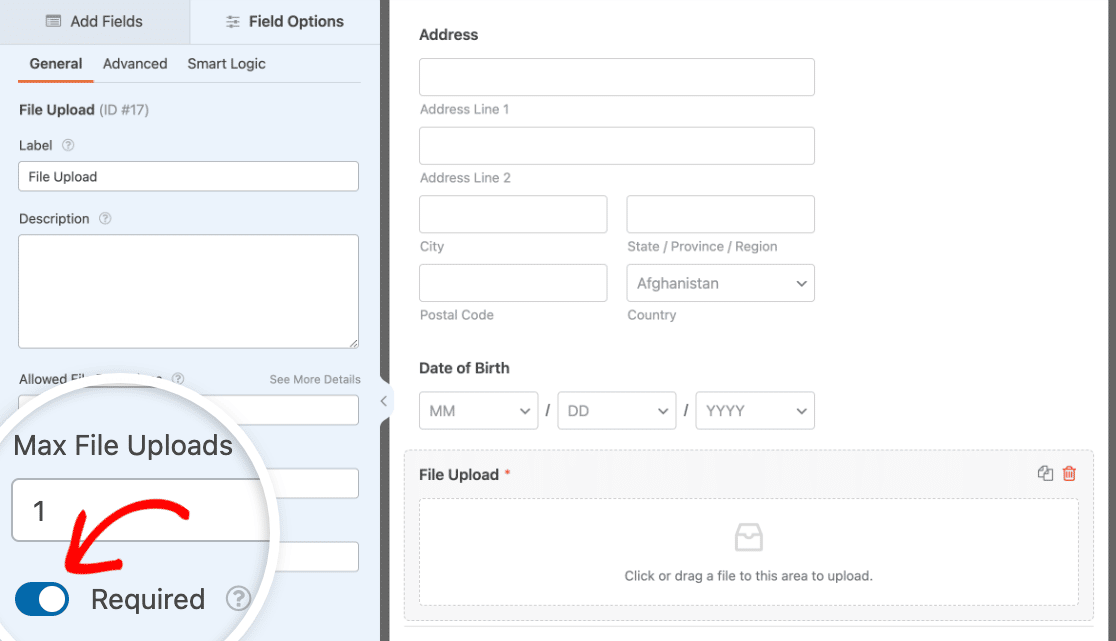
Active la configuración Requerido para que nadie pueda enviar el formulario sin adjuntar una imagen.
Hay otras tres personalizaciones que vale la pena conocer antes de continuar:
- El campo Repetidor permite a un empleado añadir varios dependientes o contactos de emergencia sin que tengas que crear campos duplicados para cada uno.
- Los campos de Salto de página dividen un formulario largo en páginas más cortas con una barra de progreso, lo que ayuda notablemente a la finalización en formularios de este tamaño.
- Y la lógica condicional muestra u oculta campos basándose en respuestas anteriores, de modo que un contratista nunca ve tus preguntas sobre beneficios. Explico cada uno de estos con más detalle más abajo.
Cuando el formulario tenga el aspecto que deseas, haz clic en Guardar.
Paso 3: Configure los ajustes de su formulario de información del empleado
Con los campos en su lugar, abre Ajustes » Generales para gestionar los aspectos básicos del formulario.

Aquí puede configurar lo siguiente:
- Nombre del formulario — Cambie el nombre de su formulario aquí si lo desea.
- Descripción del formulario — Dé una descripción a su formulario.
- Etiquetas — Agregue etiquetas para organizar sus formularios de WordPress.
- Texto del botón de envío — Personalice el texto del botón de envío.
- Texto de procesamiento del botón de envío — Cambie el texto que se muestra mientras se envía su formulario.
Si expande la sección Avanzado, también puede:
- Agregar clases CSS — Use CSS personalizado para estilizar su formulario o botón de envío.
- Habilitar autocompletado por URL — Rellene automáticamente algunos campos usando una URL personalizada.
- Habilitar envío de formularios AJAX — Habilite la configuración AJAX sin recarga de página.
- Deshabilitar el almacenamiento de información de entradas en WordPress — Puede deshabilitar el almacenamiento de información de entradas y detalles del usuario, como direcciones IP y agentes de usuario, en un esfuerzo por cumplir con los requisitos del RGPD. Consulte nuestras instrucciones paso a paso sobre cómo agregar un campo de acuerdo RGPD a su formulario de contacto simple.
Una vez que haya terminado, baje a la configuración de Protección contra spam y seguridad.

Aquí puede:
- Activar protección moderna contra spam — Detén el spam del formulario de contacto con la protección integrada contra spam de WPForms.
- Habilita la protección contra spam de Akismet — Si usas el plugin anti-spam Akismet, puedes conectarlo a tu formulario.
- Habilita el filtro de países — Bloquea envíos de ciertos países.
- Habilita el filtro de palabras clave — Evita entradas que incluyan palabras o frases especificadas.
También puedes configurar tu CAPTCHA preferido. Consulta nuestra guía completa para la prevención del spam en formularios para más detalles. Haz clic en Guardar.
Paso 4: Configure las notificaciones del formulario de información del empleado
Las notificaciones son una excelente manera de enviar un correo electrónico cada vez que alguien envía un formulario de información de empleados en tu sitio web.

De hecho, a menos que desactives esta función, cada vez que alguien envíe un formulario en tu sitio, recibirás una notificación al respecto.
Si usas las etiquetas inteligentes, también puedes enviar una notificación a tu nuevo empleado cuando complete tu formulario, haciéndole saber que lo hemos recibido y que nos pondremos en contacto en breve si es necesario. Esto asegura a las personas que su entrada se ha procesado correctamente.
Para obtener ayuda con este paso, consulta nuestra documentación sobre cómo configurar notificaciones de formularios en WordPress.
Puedes enviar más de una notificación cuando se envía un nuevo formulario de información de empleados en tu sitio. Por ejemplo, puedes enviarte una notificación a ti mismo, a tu empleado y a tu departamento de RR. HH. u otro administrador.
Para obtener ayuda con esto, consulta nuestro tutorial paso a paso sobre cómo enviar múltiples notificaciones de formularios en WordPress.
Por último, si deseas mantener la coherencia de la marca en tus correos electrónicos, puedes consultar esta guía sobre cómo añadir una cabecera personalizada a tu plantilla de correo electrónico.

Paso 5: Configure las confirmaciones de su formulario de información del empleado
Las confirmaciones de formulario son mensajes que se muestran a los empleados una vez que envían su formulario de información del empleado en tu sitio web.
Permiten a las personas saber que su información ha sido recopilada y te dan la oportunidad de informarles cuáles son los próximos pasos. WPForms tiene tres tipos de confirmación:
- Mensaje. Este es el tipo de confirmación predeterminado en WPForms. Cuando alguien envía un formulario de información de empleados, aparecerá un mensaje de confirmación simple informándole que su formulario ha sido procesado.
- Mostrar página. Este tipo de confirmación llevará a los visitantes del sitio a una página web específica en tu sitio agradeciéndoles su entrada al formulario. Para obtener ayuda con esto, consulta nuestro tutorial sobre cómo redirigir a las personas a una página de agradecimiento.
- Ir a URL (Redireccionar). Esta opción se utiliza cuando deseas enviar a los visitantes del sitio a un sitio web diferente.
Veamos cómo configurar una confirmación simple de formulario en WPForms para que pueda personalizar el mensaje que verán los visitantes del sitio cuando completen un formulario de información de empleados en su sitio web.
Para empezar, haz clic en la pestaña Confirmaciones en Ajustes. A continuación, selecciona el tipo de confirmación que te gustaría crear. Para este ejemplo, seleccionaremos Mensaje.
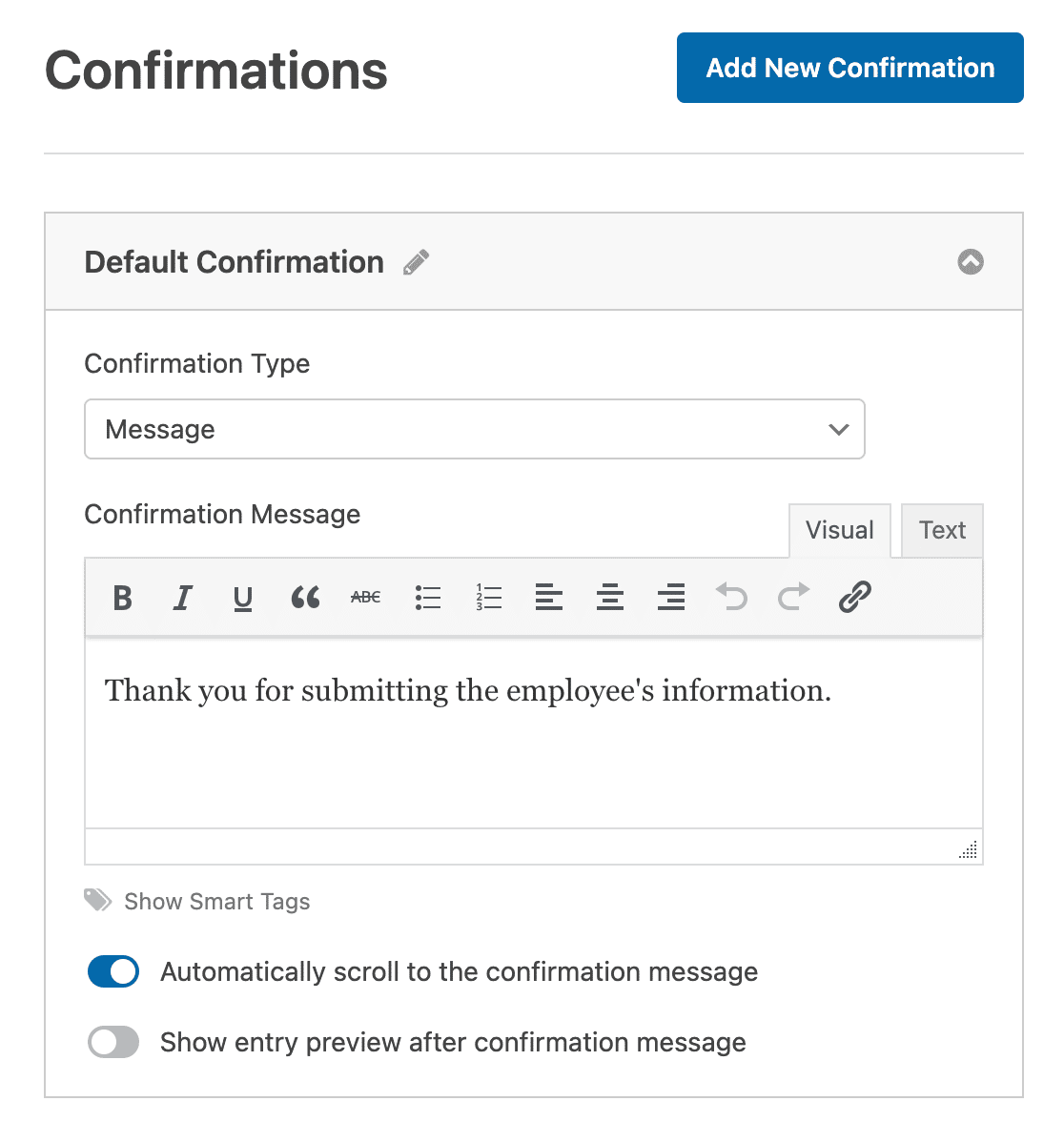
Luego, personaliza el mensaje de confirmación a tu gusto y haz clic en Guardar. Si deseas mostrar diferentes confirmaciones a los visitantes del sitio basándote en su comportamiento, asegúrate de leer cómo crear confirmaciones de formulario condicionales.
Paso 6: Restrinja quién puede completar su formulario
WPForms viene con un complemento Form Locker que ofrece a los propietarios de sitios web una forma de configurar permisos y controles de acceso para formularios. Para acceder a estos ajustes, ve a Ajustes » Form Locker.
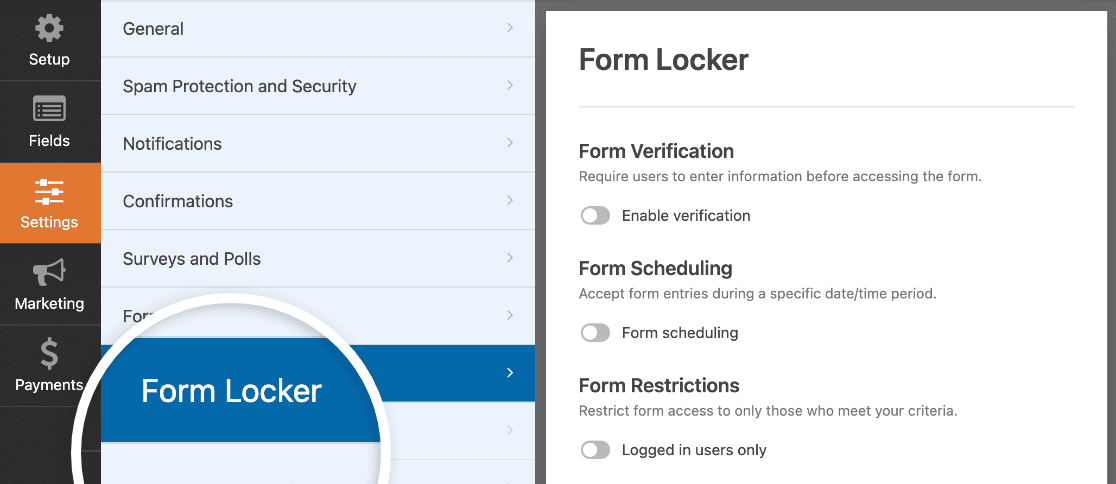
Aquí verá 4 configuraciones diferentes:
- Verificación de formulario: Habilite la protección con contraseña para que solo aquellos con la contraseña, como sus empleados, puedan completar su formulario.
- Programación de formularios: Programe fechas de inicio y fin para su formulario de información de empleados.
- Restricciones de formulario: Permita que solo aquellos que han iniciado sesión en su sitio web envíen un formulario de información de empleados.
- Límites y restricciones de entradas: Limite el número de entradas de formulario que aceptará.
Por supuesto, no necesariamente usará todas estas configuraciones. Sin embargo, si está buscando evitar envíos de spam en formularios, requerir que los empleados tengan una contraseña para completar un formulario o restringir los envíos de formularios a quienes han iniciado sesión ayuda.
Paso 7: Agregue su formulario de información del empleado a su sitio web
Después de haber creado un formulario de información de empleados, necesita agregarlo a su sitio web de WordPress.
WPForms le permite agregar sus formularios a muchas ubicaciones en su sitio web, incluyendo sus publicaciones de blog, páginas e incluso widgets de barra lateral.
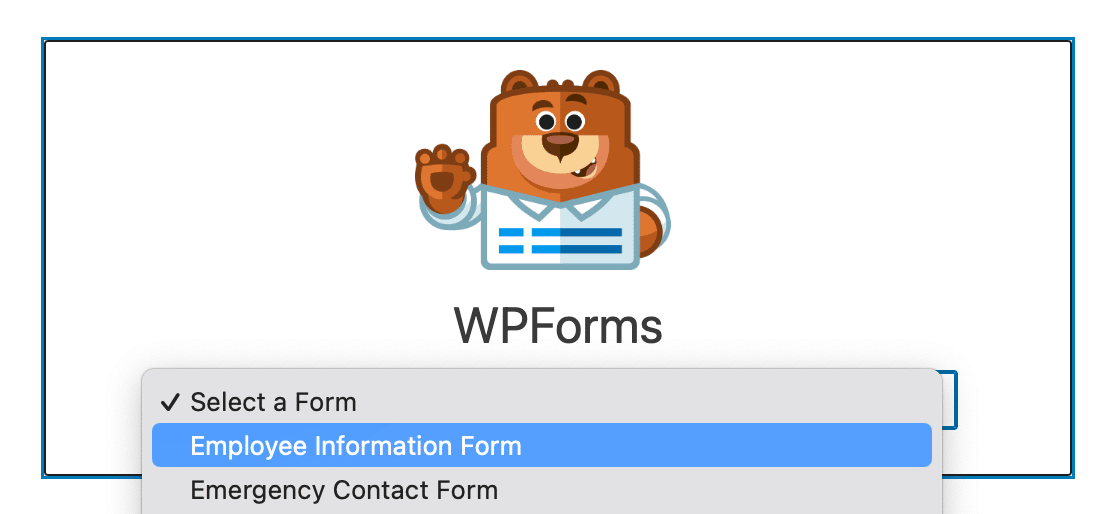
Echemos un vistazo a la opción de incrustar en página o entrada más común. Primero, crea una página nueva o abre una existente en el editor. Luego, añade un bloque nuevo y selecciona WPForms.

Cuando aparezca el bloque WPForms, seleccione su formulario de información de empleados en el menú desplegable.
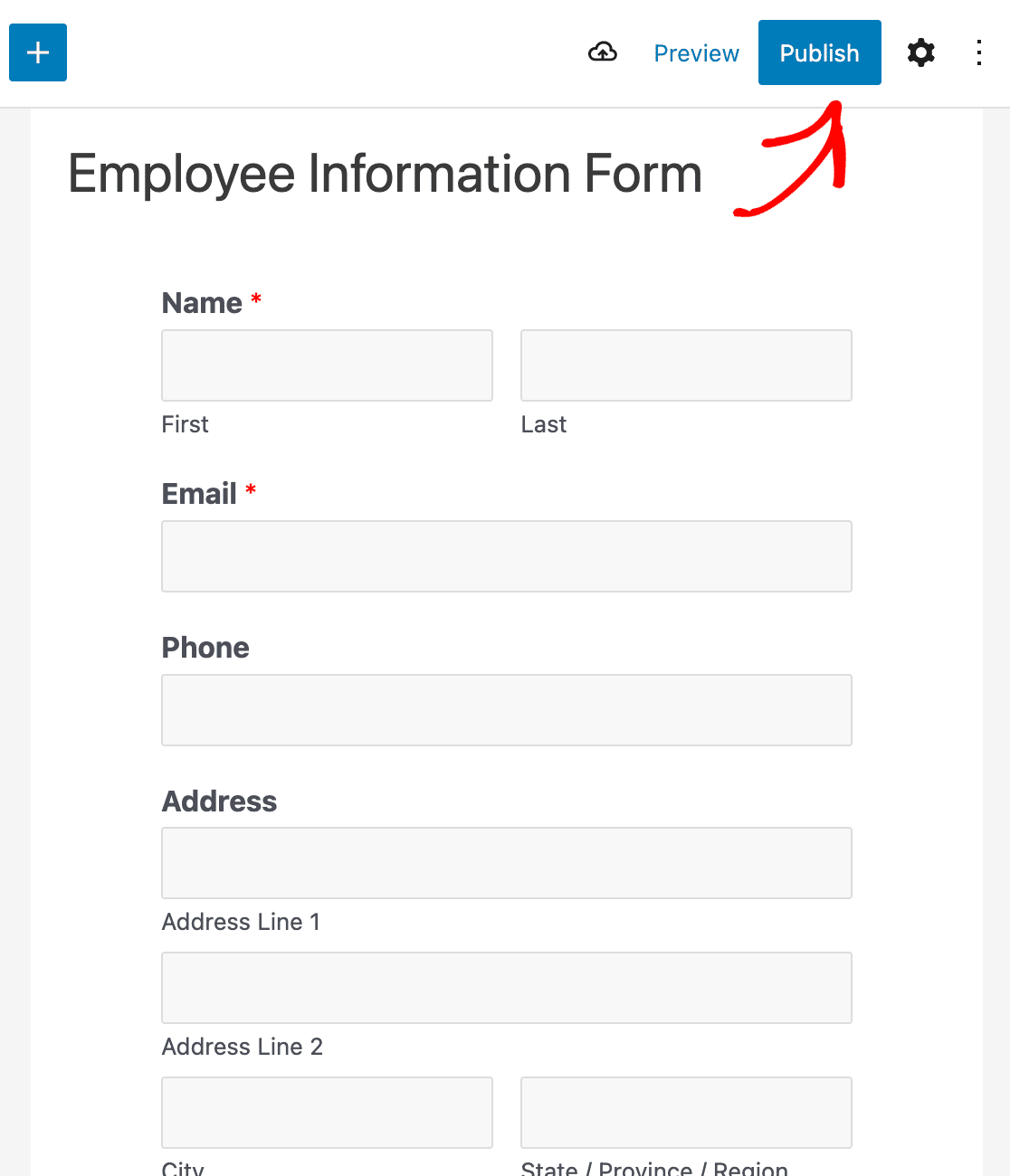
Luego, Publique o Actualice su publicación o página para que su formulario aparezca en su sitio web.
Antes de enviar el enlace a nadie, abre la página en una ventana de navegación privada y envía tú mismo una entrada de prueba. Y
deberías ver tu mensaje de confirmación aparecer, encontrar los correos electrónicos de notificación en las bandejas de entrada que configuraste y ver la entrada listada en WPForms » Entradas.
Si activaste la protección con contraseña en el Paso 6, la ventana privada también confirmará que el bloqueo está funcionando realmente en lugar de solo parecerlo.
Campos y características que diferencian un formulario de información del empleado de WPForms
La mayoría de los constructores de formularios te proporcionarán un formulario de información del empleado funcional. Lo que los diferencia es lo que sucede cuando tus requisitos dejan de ser simples, y aquí es donde creo que WPForms se adelanta claramente a las alternativas con las que lo he comparado.
Campo repetidor para dependientes y contactos de emergencia múltiples
Los empleados rara vez tienen exactamente una cosa de cada, por lo que alguien podría listar dos contactos de emergencia, tres dependientes para fines de beneficios, o dos puestos de trabajo anteriores dentro de tu empresa.
La solución habitual es crear grupos de campos “Contacto de emergencia 2” y “Contacto de emergencia 3” y esperar haber elegido un número suficientemente alto.
El campo Repetidor, disponible a partir de Básico, elimina las conjeturas al permitirte crear el bloque de contacto una vez y marcarlo como repetible.
El empleado, a continuación, hace clic en un botón para añadir tantas copias como necesite, y las entradas permanecen agrupadas para que puedas saber qué número de teléfono pertenece a qué contacto.

Campo de cámara para fotos de tarjetas de identificación
Pedir la carga de una foto funciona, pero pone la carga en el empleado de encontrar una imagen adecuada, pasarla al dispositivo correcto y adjuntarla.
El campo Cámara se salta todo eso al permitirles tomar la foto dentro del formulario en su teléfono o portátil. Ejecuta una cuenta atrás de tres segundos, les muestra una vista previa y les permite volver a tomarla hasta que estén satisfechos.
Puedes limitar el tamaño del archivo, elegir si la imagen va a tu Biblioteca de medios de WordPress o a la carpeta de subidas de WPForms, y aplicar restricciones de acceso al archivo después.

Firmas digitales para acuses de recibo de políticas
Muchos formularios de información del empleado sirven también como el momento en que alguien confirma que ha leído el manual o ha aceptado una política de equipamiento.
En lugar de enviar un PDF por correo electrónico y perseguir un escaneo de vuelta, añade un campo de firma digital y deja que firmen con un ratón o dedo directamente en el formulario.
La firma se almacena con la entrada en una licencia Pro, por lo que el acuse de recibo y el registro al que se refiere permanecen juntos.

Guardar y reanudar para formularios más largos
Un formulario completo de información del empleado con dependientes, credenciales y acuses de recibo no es un trabajo de dos minutos.
Si un empleado tiene que detenerse y buscar un número de certificación, preferirías que volviera a un borrador guardado en lugar de empezar de nuevo.
Guardar y reanudar, una función Pro, les proporciona un enlace que restaura todo lo que habían introducido, y puede enviarles ese enlace por correo electrónico para que no tengan que mantener la pestaña abierta.

Registros en PDF y sincronización con Hojas de cálculo de Google
El complemento PDF genera un documento con estilo a partir de cada entrada, lo que te proporciona un registro limpio por empleado para archivar o imprimir sin tener que copiar y pegar.
El complemento de Google Sheets adopta el otro enfoque y envía cada envío a una hoja de cálculo como una nueva fila, de modo que tu hoja de RR. HH. se actualiza sola.
Ambos son funciones Pro, y entre ellas cubren las dos cosas que la gente suele pedir después de su primer mes de recopilación de entradas.

Cómo mantener segura la información del empleado
Un formulario de información del empleado recopila datos más sensibles que casi cualquier otra cosa que vayas a crear, ya que las direcciones de casa, las fechas de nacimiento y, a veces, las cifras salariales se encuentran en un solo lugar. Para los datos en sí, tienes algunos controles que vale la pena conocer:
- Solicitar un acuse de recibo de consentimiento: Un campo de acuerdo GDPR registra que el empleado entendió lo que estás recopilando y por qué, lo cual es una buena práctica independientemente de si el GDPR te aplica o no.
- Dejar de almacenar lo que no necesitas: La opción Desactivar el almacenamiento de información de entradas en WordPress del Paso 3 mantiene las entradas fuera de tu base de datos por completo, por lo que el correo electrónico de notificación se convierte en la única copia.
- Restringir archivos subidos: Las fotos y los escaneos de certificación se pueden proteger para que no sean accesibles a nadie que adivine la URL.
- Eliminar según un calendario: El complemento Automatización de Entradas ejecuta exportaciones y eliminaciones programadas, que es la forma práctica de cumplir una política de retención en lugar de dejar que las entradas se acumulen durante años. Esta es una característica Élite.
No soy abogado y nada de esto es asesoramiento legal. El tiempo que se le exige conservar los registros de empleo, y lo que se le permite solicitar en primer lugar, varía según el país y, a menudo, según el estado, por lo que debe consultar sus propias obligaciones antes de finalizar la lista de campos.
Preguntas frecuentes sobre la creación de un formulario de información del empleado en WordPress
Un formulario de información del empleado en WordPress plantea algunas preguntas recurrentes sobre almacenamiento, acceso y licencias. Aquí están las que me hacen con más frecuencia.
¿Qué información debe incluir un formulario de información del empleado?
Como mínimo, recopile el nombre legal completo del empleado, el correo electrónico personal, el número de móvil, la dirección particular, el cargo, el departamento, el supervisor, la fecha de inicio y un contacto de emergencia con una relación y un número de teléfono.
La fecha de nacimiento, el salario, el tipo de empleo y las credenciales son adiciones comunes. Recopile un campo solo si su proceso lo utiliza genuinamente, ya que cada uno agrega datos que usted es responsable de proteger.
¿Dónde se almacena la información del empleado después de que alguien envía el formulario?
Las entradas se guardan en su propia base de datos de WordPress y se muestran en WPForms » Entradas, y los archivos subidos se almacenan en su propio servidor.
Nada va a un servicio de terceros, que es la razón principal por la que prefiero construir este formulario en WordPress en lugar de usar una herramienta de formularios alojada. También puede deshabilitar el almacenamiento de entradas por completo si prefiere que el correo electrónico de notificación sea la única copia.
¿Pueden los empleados actualizar su propia información más tarde?
Sí, y el enfoque más sencillo es reutilizar el mismo formulario. La programación de formularios le permite abrirlo durante un período determinado cada año para una actualización anual de detalles, y una nueva presentación le proporciona un registro fechado de lo que cambió en lugar de sobrescribir el original.
Si prefiere que los empleados mantengan un único perfil continuo, el complemento de registro de usuarios puede crearles cuentas de WordPress en el momento de la presentación.
¿Es seguro recopilar datos de empleados a través de un formulario de WordPress?
Es tan seguro como el sitio en el que se ejecuta. Utilice un host con SSL, mantenga WordPress y sus complementos actualizados, restrinja el formulario a usuarios registrados o a una contraseña, y audite quién tiene acceso de administrador a su sitio.
La ventaja sobre un servicio de formularios alojado es que usted controla toda la cadena en lugar de confiar en las políticas de retención y acceso de otra persona.
¿Puedo crear un formulario de información del empleado con WPForms Lite?
No de forma útil, no. Lite no almacena entradas en su panel de control y no incluye los campos avanzados de los que depende este formulario, como Dirección, Fecha y Carga de archivos.
Básico es el punto de partida realista para un formulario de información de empleado funcional, y Pro agrega los controles de acceso, firmas y la salida en PDF y Hojas de cálculo de Google cubiertas anteriormente.
A continuación, cree el resto de su papeleo de incorporación
Una vez que su formulario de información del empleado esté recopilando datos de forma limpia, el siguiente trabajo natural es el papeleo que lo rodea, y he desglosado los 10 formularios que un nuevo empleado debe completar, cubriendo la retención de impuestos, la verificación de elegibilidad, los reconocimientos del manual y la aprobación de equipos.
Si estás contratando en lugar de incorporar, el mismo creador se encarga de la parte inicial del proceso. Aquí te mostramos cómo crear un formulario de solicitud de empleo en WordPress, y puedes explorar el conjunto más amplio de formularios de RR. HH. para WordPress si prefieres empezar desde una plantilla que desde una página en blanco.
Crea tu formulario de información de empleado ahora
¿Listo para crear tu formulario? Empieza hoy mismo con el plugin de creación de formularios de WordPress más fácil. WPForms Pro incluye muchas plantillas gratuitas y ofrece una garantía de devolución de dinero de 14 días.
Si este artículo te ha sido útil, síguenos en Facebook y X (Twitter) para más tutoriales y guías gratuitas de WordPress.





