


Resumen de IA
¿Quieres enviar correos electrónicos de notificación con una imagen de encabezado personalizada? Esta puede ser una excelente manera de agregar personalidad y estilo a tus correos electrónicos.
Este tutorial te mostrará todos los pasos para agregar un encabezado personalizado a tus correos electrónicos de notificación en WPForms.
Seleccionar la plantilla de correo electrónico HTML
Primero, nos aseguraremos de que estamos utilizando la plantilla de correo electrónico correcta en la configuración de WPForms. Para empezar, ve a WPForms » Ajustes y selecciona la pestaña Correo electrónico.
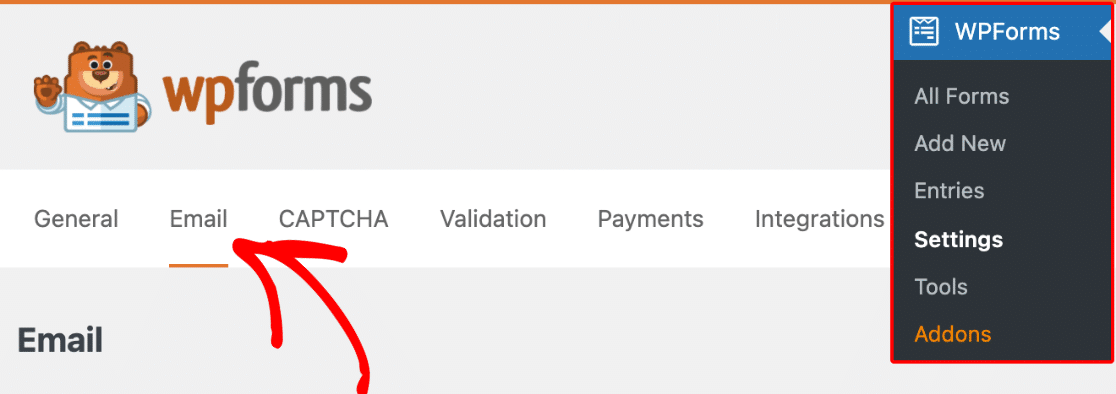
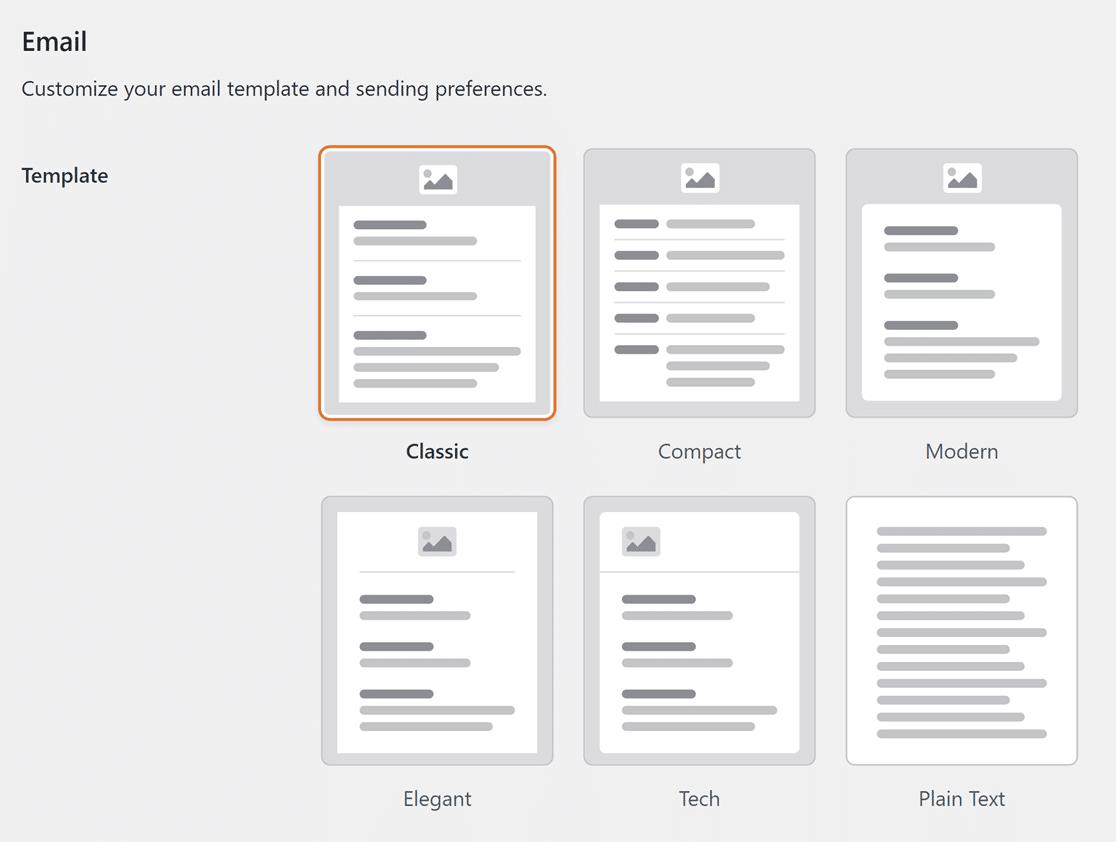
A continuación, desplázate hacia abajo hasta la sección Plantilla. Aquí verás varias opciones de plantilla: Clásica, Compacta, Moderna, Elegante, Técnica y Texto sin formato.
Para usar una imagen de encabezado personalizada en los correos electrónicos de notificación, elige cualquiera de las plantillas excepto Texto sin formato.
Seleccionar una imagen de encabezado personalizada
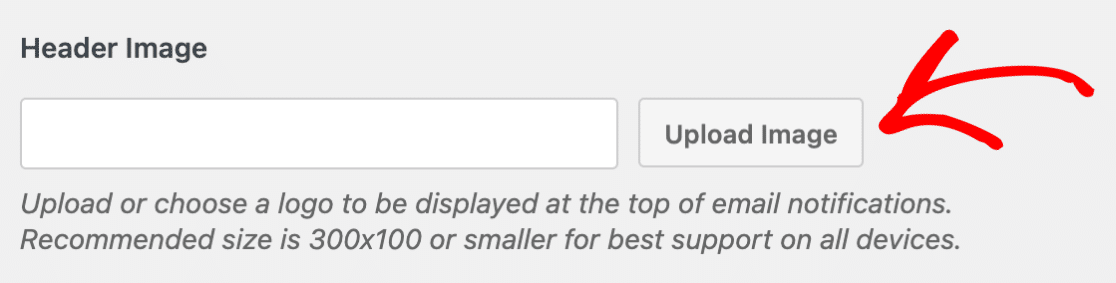
A continuación, agregaremos una imagen de encabezado a nuestra plantilla de correo electrónico. Para ello, desplázate hacia abajo hasta la sección Imagen de encabezado y haz clic en el botón Subir imagen.
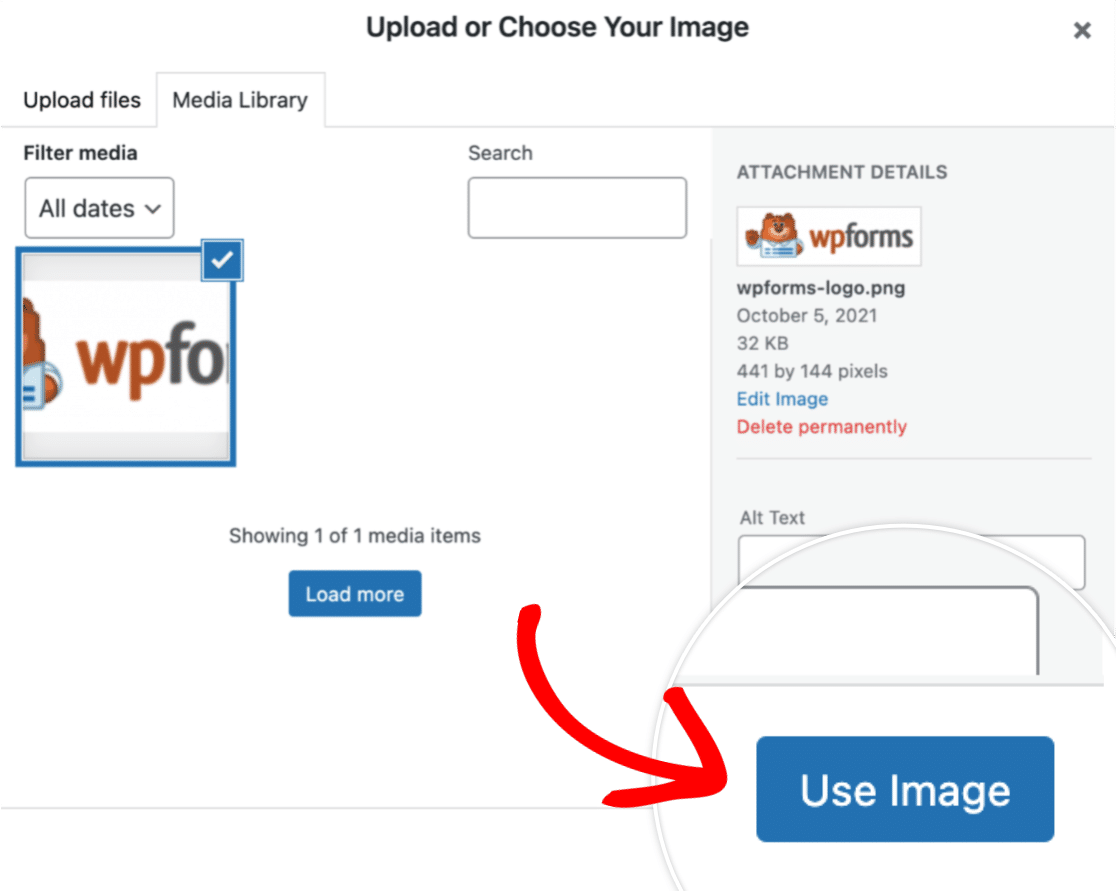
Aparecerá una superposición donde puedes subir un archivo nuevo o seleccionar un archivo existente de la Biblioteca de medios de WordPress.
Nota: Para obtener el mejor soporte en todos los dispositivos, el tamaño de imagen recomendado es de 300 × 100 píxeles.
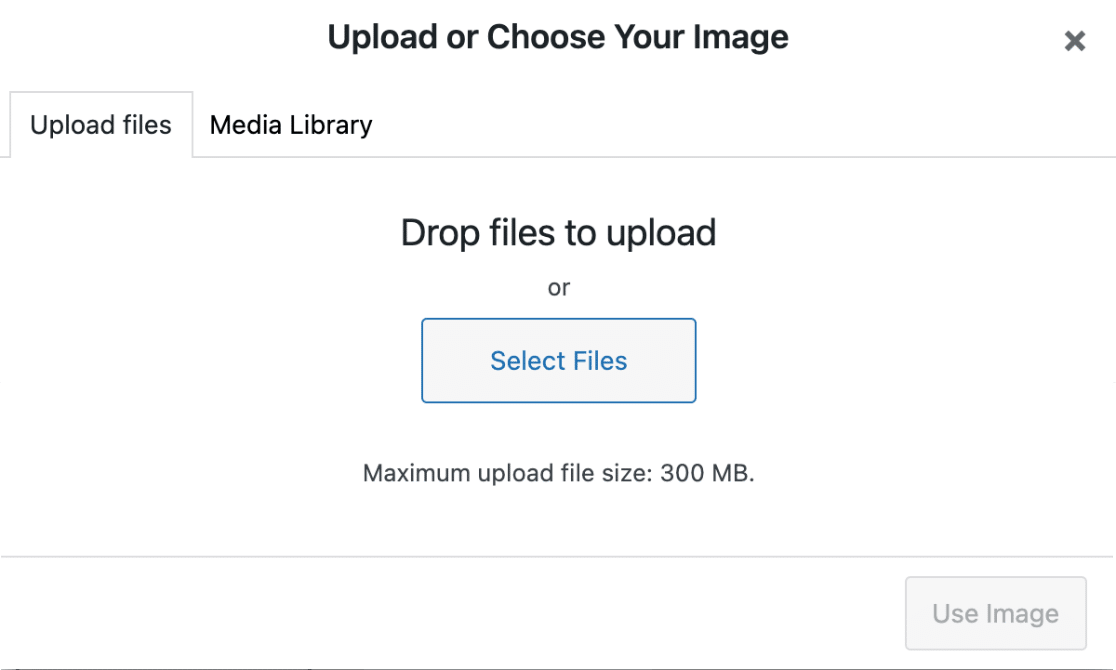
Una vez que hayas subido una imagen nueva o seleccionado una existente, haz clic en el botón Usar imagen.
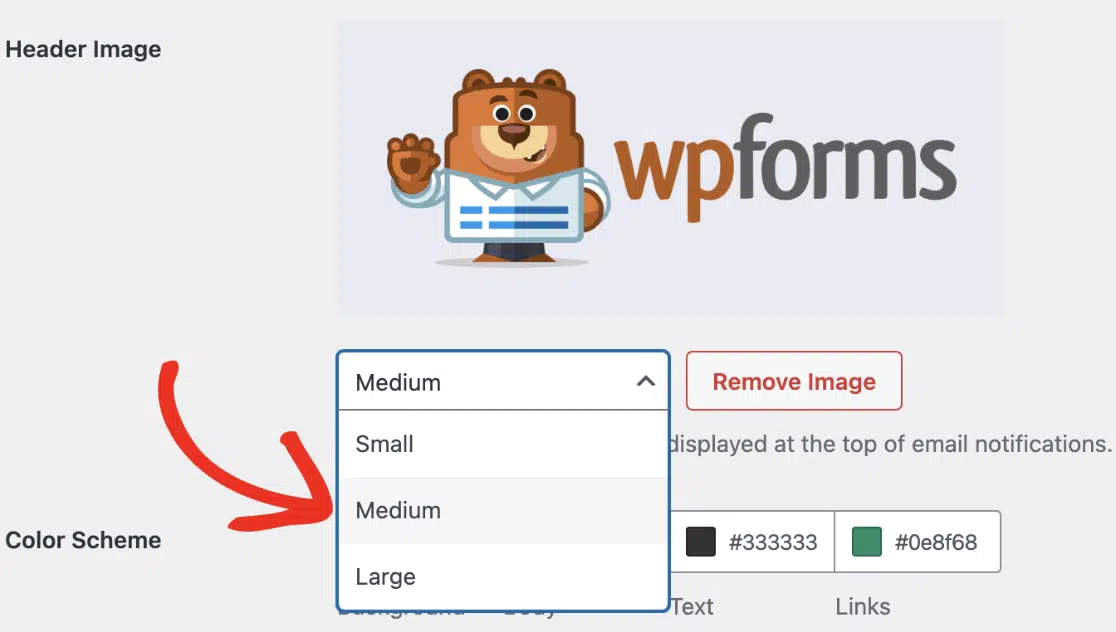
Después de seleccionar una imagen, verás un menú desplegable donde puedes actualizar el tamaño de la imagen. Las opciones de tamaño disponibles incluyen Pequeño, Mediano y Grande.
La plantilla de correo electrónico tiene otras configuraciones de personalización, como el establecimiento de un esquema de color. Para obtener más información, asegúrate de consultar nuestro tutorial sobre personalización de correos electrónicos de notificación de formularios.
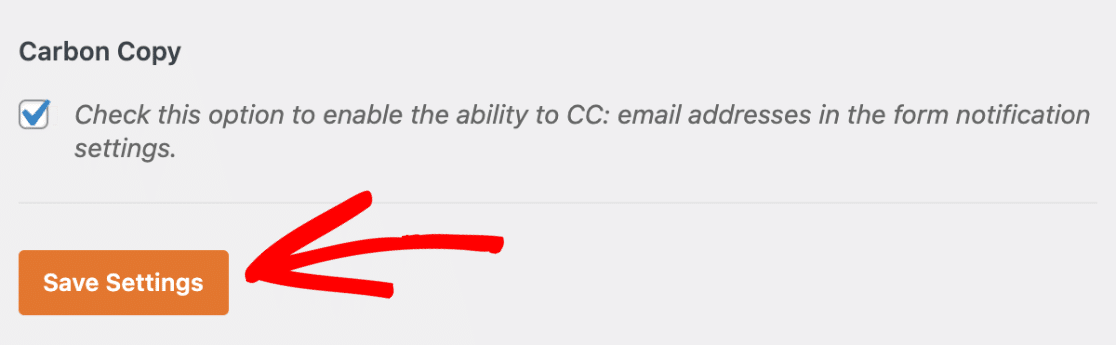
Ahora, para guardar tu configuración, haz clic en el botón Guardar ajustes ubicado en la parte inferior de la página.
Para probar tu imagen de encabezado personalizada, envía una entrada de prueba a tu formulario y comprueba que el correo electrónico de notificación llegue con el encabezado mostrado correctamente. Para un recorrido completo de la prueba de notificaciones y confirmaciones, consulta nuestra lista de verificación de pruebas de formularios. Para obtener más información sobre la configuración de tus ajustes de notificación, consulta nuestra guía sobre configuración de correos electrónicos de notificación de formularios.
Aquí tienes un ejemplo de cómo podría verse la notificación por correo electrónico con nuestro encabezado personalizado:
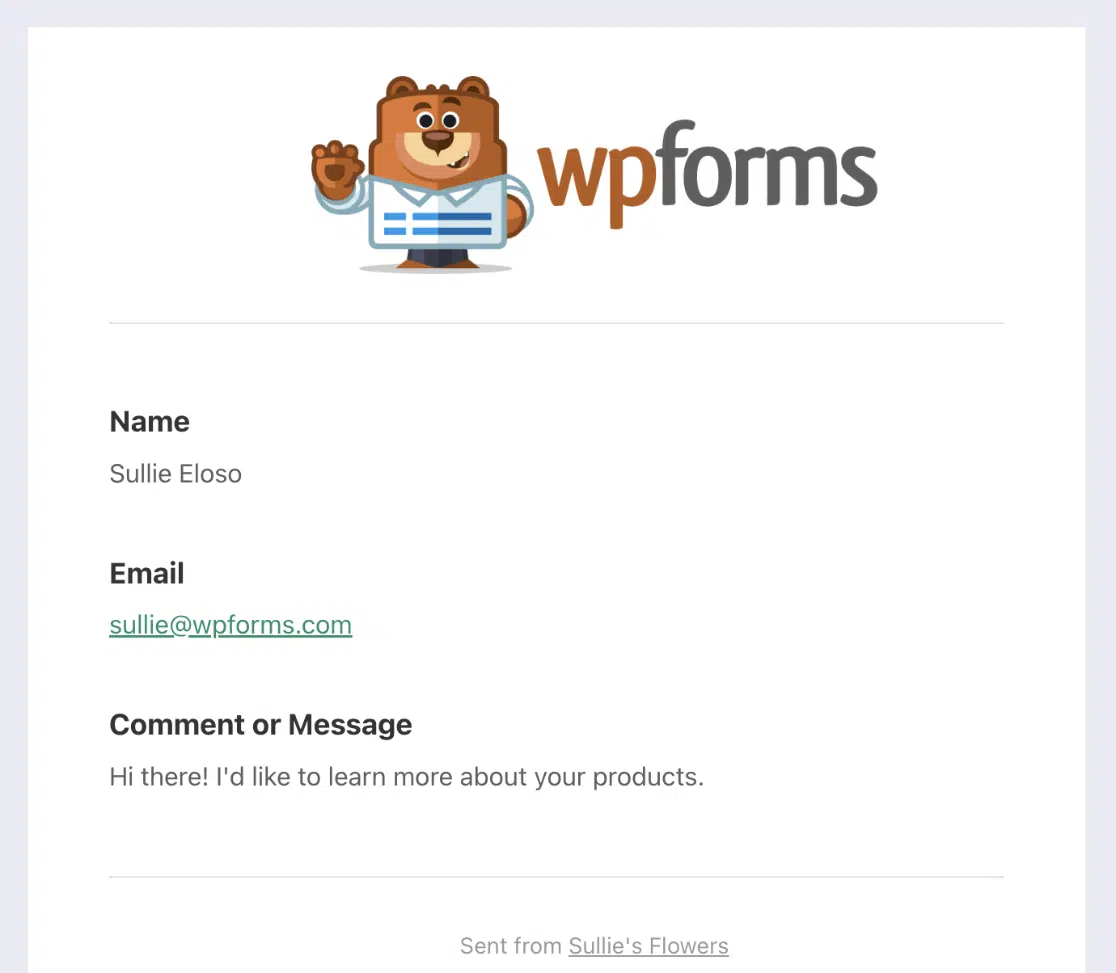
¡Eso es todo! Ahora puedes agregar una imagen de encabezado personalizada a tu plantilla de correo electrónico de WPForms.
¿A continuación, quieres enviar correos electrónicos de notificación basados en las selecciones del formulario del usuario? ¡Asegúrate de consultar nuestro tutorial sobre cómo configurar notificaciones de formularios condicionales!


