


Resumen de IA
Un formulario de solicitud de empleo en WordPress es la forma más sencilla de recopilar currículums, cartas de presentación y detalles de los candidatos en un lugar organizado, en lugar de rebuscar en una bandeja de entrada desordenada.
WPForms es el mejor plugin de WordPress para esta tarea. Te proporciona una plantilla de solicitud de empleo lista para usar, campos de arrastrar y soltar, y subida de archivos para CVs, todo ello sin necesidad de código.
En esta guía, te mostraré cómo crear un formulario de solicitud de empleo en WordPress paso a paso, para que estés listo para empezar a recopilar solicitudes en cuestión de minutos.
Crea tu formulario de solicitud de empleo ahora
Creación de un formulario de solicitud de empleo en línea [Tutorial en vídeo]
Utilizaré el mejor plugin de solicitud de empleo para WordPress para mostrarte cómo crear un formulario de solicitud de empleo sencillo.
¿Prefieres leer? Los pasos escritos a continuación incluyen los detalles más actualizados.
Cómo crear un formulario de solicitud de empleo en WordPress
Sigue estos cinco pasos para crear, personalizar y publicar tu formulario.
1. Instala y activa el plugin WPForms
Como uno de los mejores plugins constructores de formularios, WPForms te permite crear formularios de solicitud de empleo que lucen geniales y están completamente personalizados para adaptarse a tus necesidades y objetivos específicos. Para empezar, puedes comprar una licencia de WPForms Pro.
La versión de pago de WPForms viene con una gran cantidad de funciones útiles, incluida la capacidad de crear formularios de solicitud de empleo, cálculos e integraciones prácticas con Google Sheets y otras plataformas de marketing.

Estas funciones hacen de WPForms la solución ideal para optimizar tu proceso de contratación.
Después de comprar la licencia, deberías proceder a instalar WPForms en tu sitio. Si necesitas ayuda para instalar un plugin en tu sitio, puedes consultar esta guía paso a paso sobre cómo instalar un plugin de WordPress.
¡Actualiza a WPForms Pro ahora!
2. Selecciona una plantilla de formulario de solicitud de empleo
Con el plugin instalado, ahora puedes crear fácilmente tu formulario de solicitud de empleo. Desde tu panel de WordPress, simplemente navega a WPForms y haz clic en el botón Añadir nuevo.

Dale un nombre a tu formulario y luego desplázate hacia abajo para seleccionar una plantilla. Para tu comodidad, WPForms incluye más de 2100 plantillas de formularios para elegir, incluyendo plantillas para formularios de negocios y solicitudes de empleo, como:
- Formulario sencillo de solicitud de empleo
- Formulario sencillo de solicitud de empleo
- Formulario de solicitud para restaurante
- Formulario de carga de solicitudes de empleo
Para simplificar las cosas en este tutorial, llamaré a mi formulario "Formulario de solicitud de empleo" y seleccionaré la Plantilla de formulario de solicitud de empleo haciendo clic en el botón Usar plantilla.
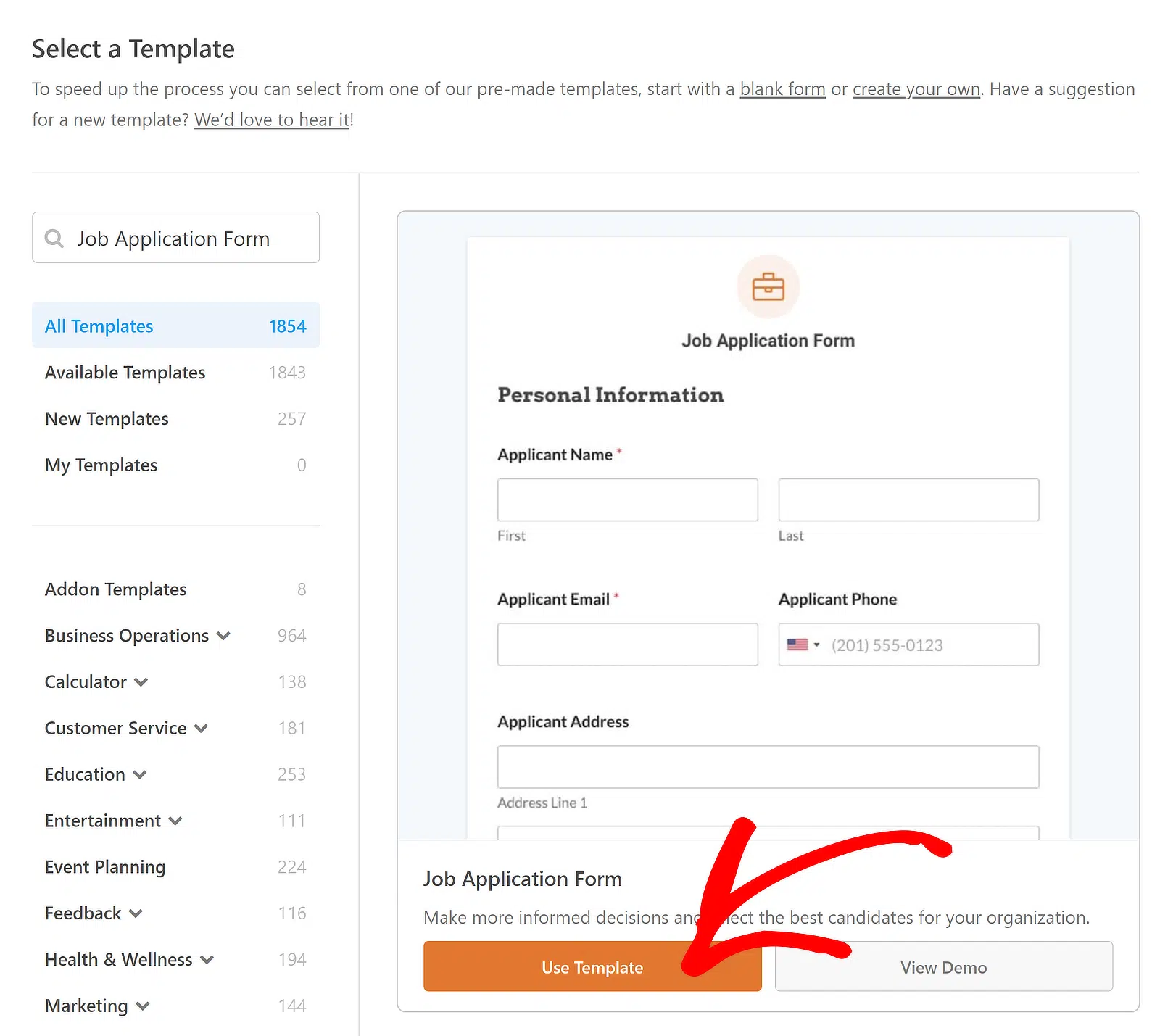
Después de seleccionar la plantilla, se cargará dentro de tu constructor de formularios en solo unos momentos. ¿Te das cuenta de que ya incluye casi todos los campos que normalmente necesitarás en tu solicitud de empleo? Esa es la ventaja de usar una plantilla de WPForms.
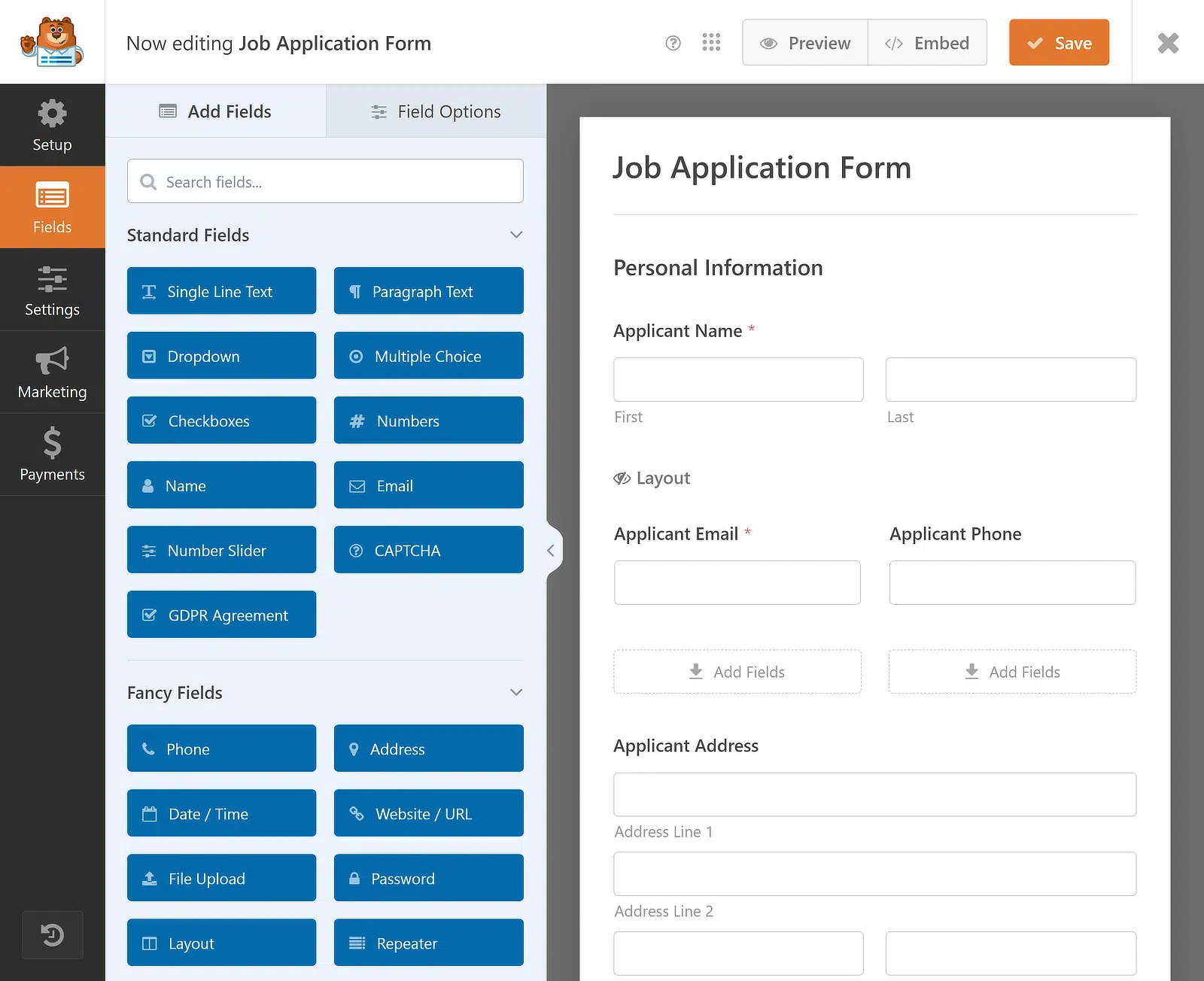
La mejor parte es que, incluso si quieres añadir, eliminar o cambiar algo de esta plantilla, puedes hacerlo fácilmente con el constructor de formularios de arrastrar y soltar. Te mostraré cómo en el siguiente paso.
¿Prefieres crear tu formulario con IA?
WPForms AI facilita aún más la creación rápida de formularios. Simplemente diga algunas palabras sobre qué tipo de formulario desea y la IA se encargará del resto. Chatee de un lado a otro para hacer cualquier cambio hasta que tenga exactamente lo que necesita en su formulario. Más información sobre Formularios con IA.
3. Personaliza tu formulario de solicitud de empleo
WPForms facilita enormemente la creación de un formulario desde cero o la personalización de uno existente. Algunas personalizaciones sencillas incluyen la especificación de tipos de archivo, la adición de un campo Repetidor y una vista previa de las entradas.
Añada un campo Repetidor a su formulario
Si desea capturar más detalles de los candidatos que solicitan su puesto de trabajo, aquí tiene algunas ideas de campos de formulario adicionales que podría querer añadir utilizando el creador de formularios de arrastrar y soltar y, específicamente, el campo Repetidor:
- Organización — Puedes usar un campo de texto de línea única para que las personas especifiquen la organización para la que trabajaron anteriormente.
- Puesto de trabajo — Añade un campo de puesto de trabajo y hazlo repetible para ver las numerosas experiencias de tus candidatos.
- Fecha de inicio — Un campo selector de fecha es ideal para recopilar información sobre las fechas de incorporación para el puesto en particular.
- Fecha de fin — Esto te dará una idea aproximada de cuánto tiempo ha trabajado el candidato en la organización.
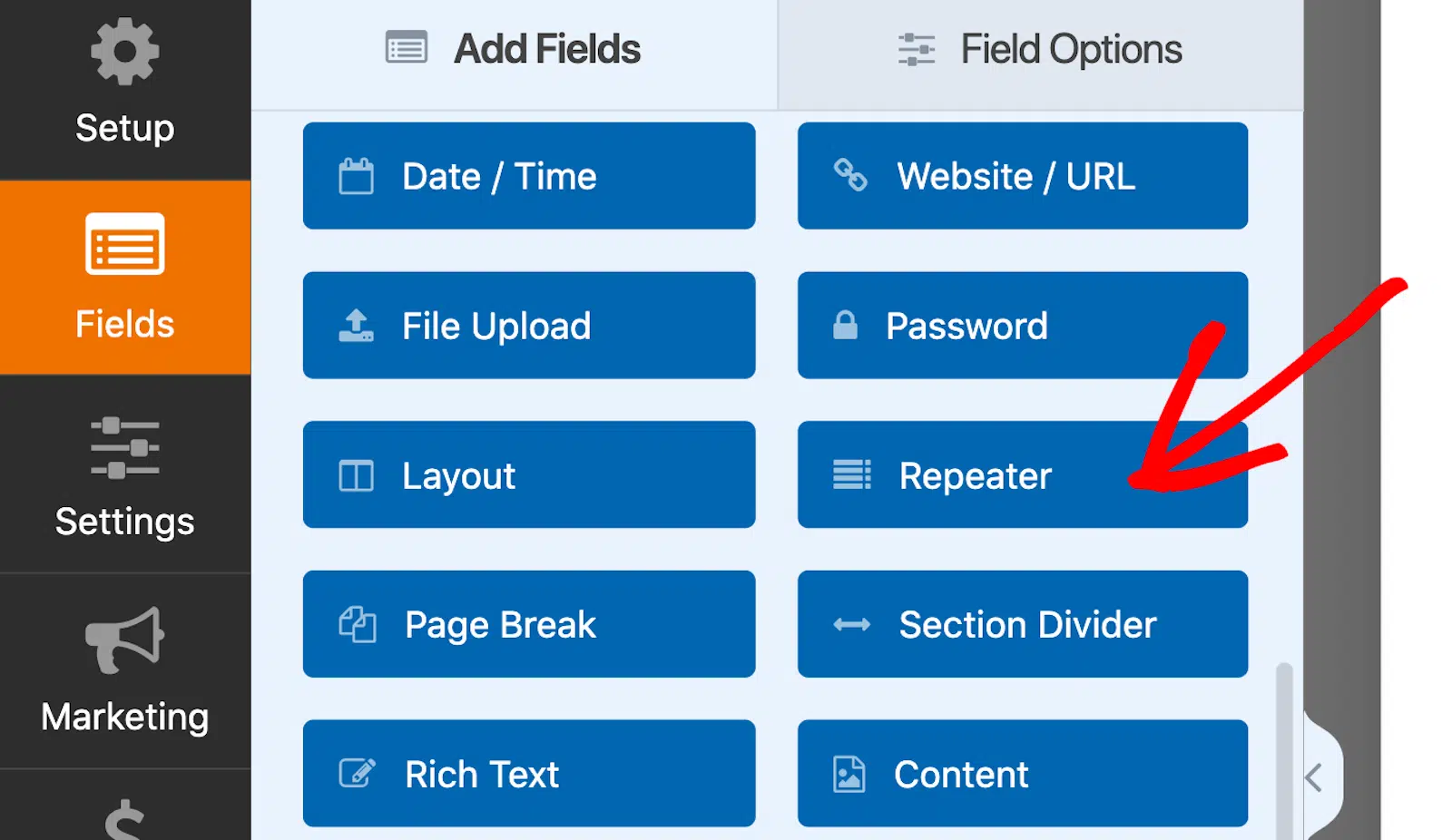
Estos campos ya deberían estar disponibles en la plantilla, pero solo necesita añadirlos a un campo Repetidor. Simplemente arrastre y suelte el campo Repetidor desde el lado izquierdo de la pantalla hacia la derecha.
Una vez insertado el campo Repetidor, haga clic en él para mostrar las Opciones de campo asociadas a la izquierda. Para la Visualización, recomendaría elegir la opción Bloques para que sea más fácil añadir varios conjuntos de datos en una sola fila.
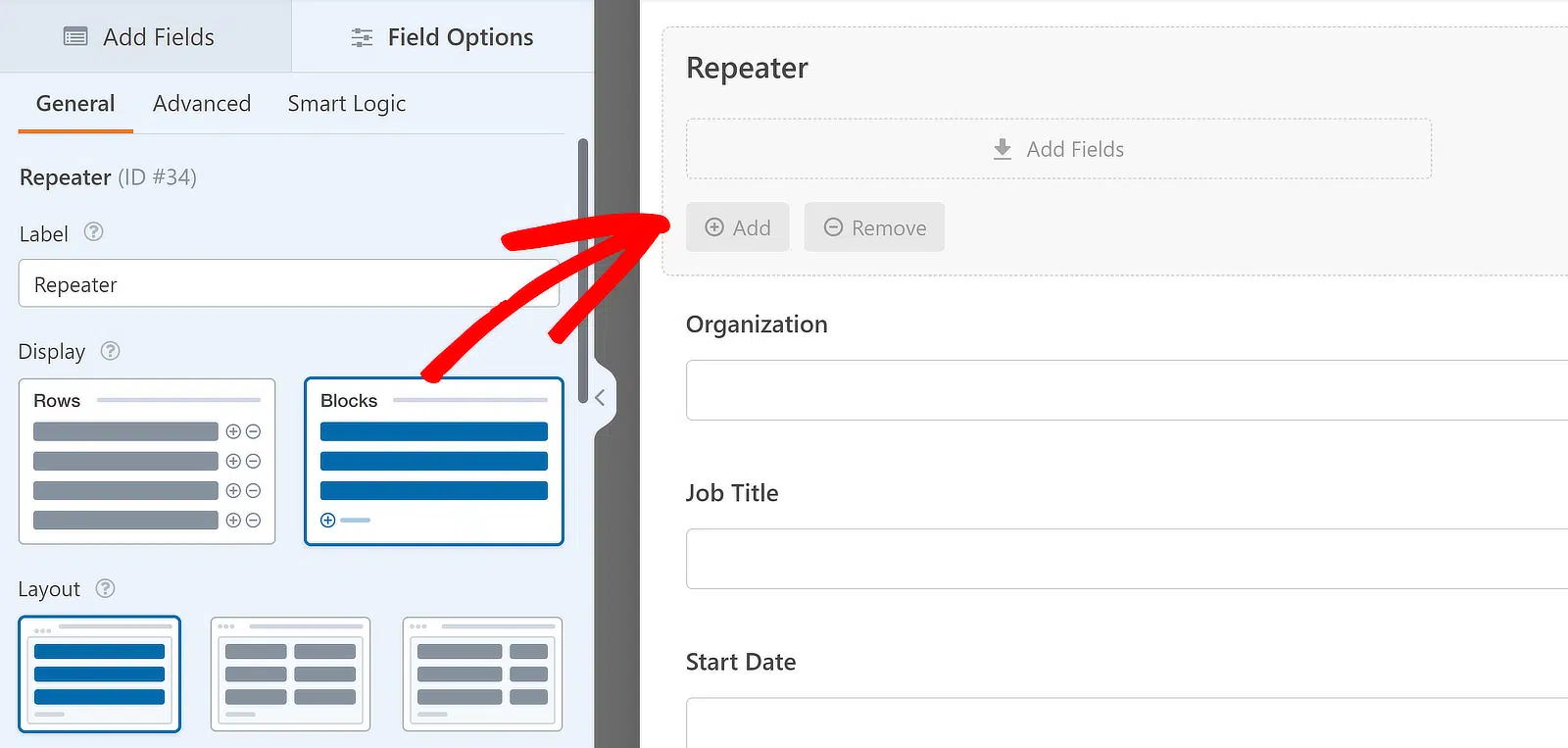
En cuanto al Diseño, seleccionaré el diseño de cuatro columnas, pero usted es libre de elegir el que mejor le funcione. Hay 9 ajustes preestablecidos de diseño diferentes disponibles para el campo Repetidor.
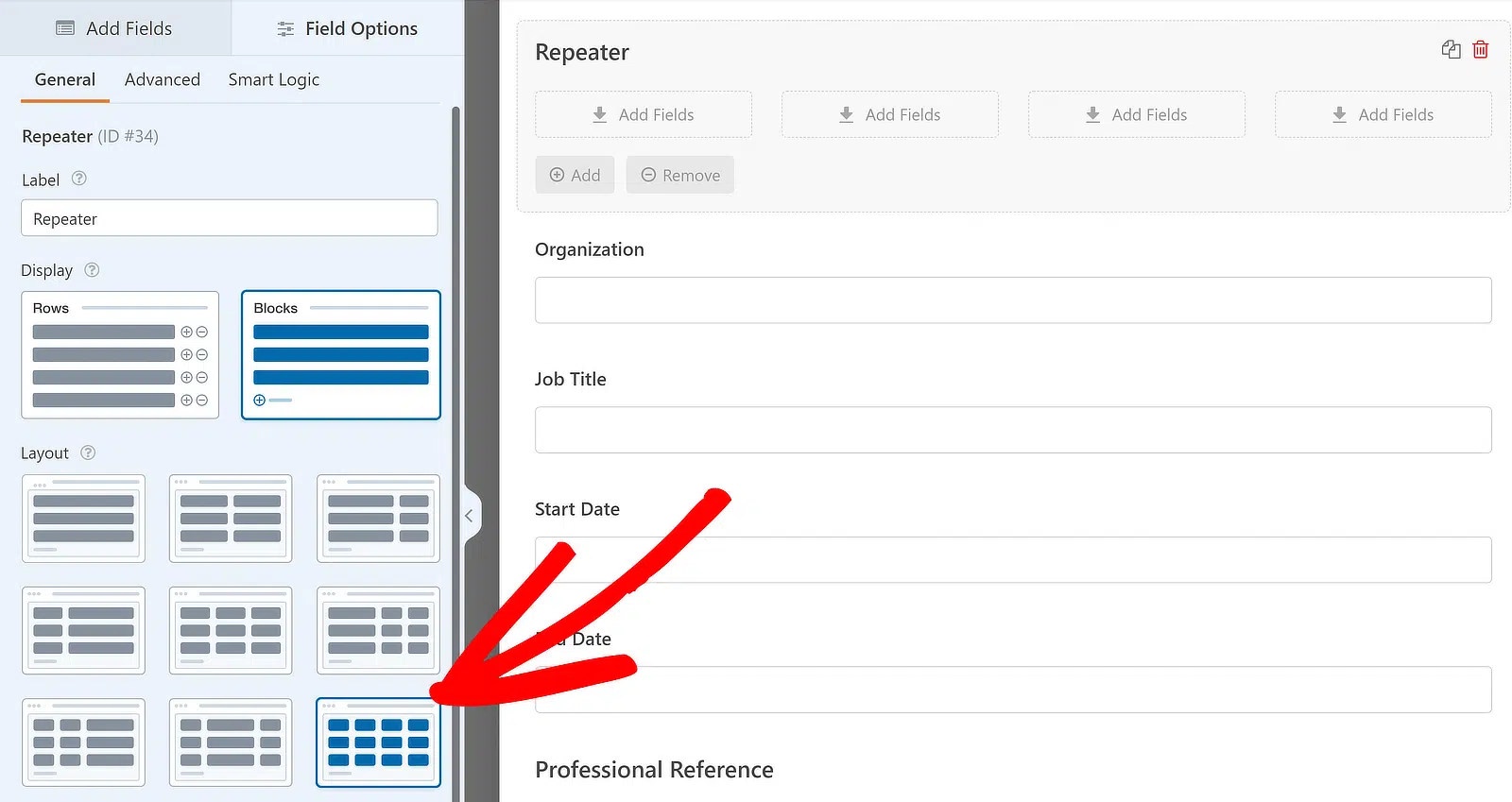
Después de elegir la Visualización y el Diseño y editar la Etiqueta, puedes agregar campos a las columnas en el campo Repetidor. Para agregar un campo a cualquier columna del campo Repetidor, haz clic y arrástralo desde la barra lateral a la columna deseada.
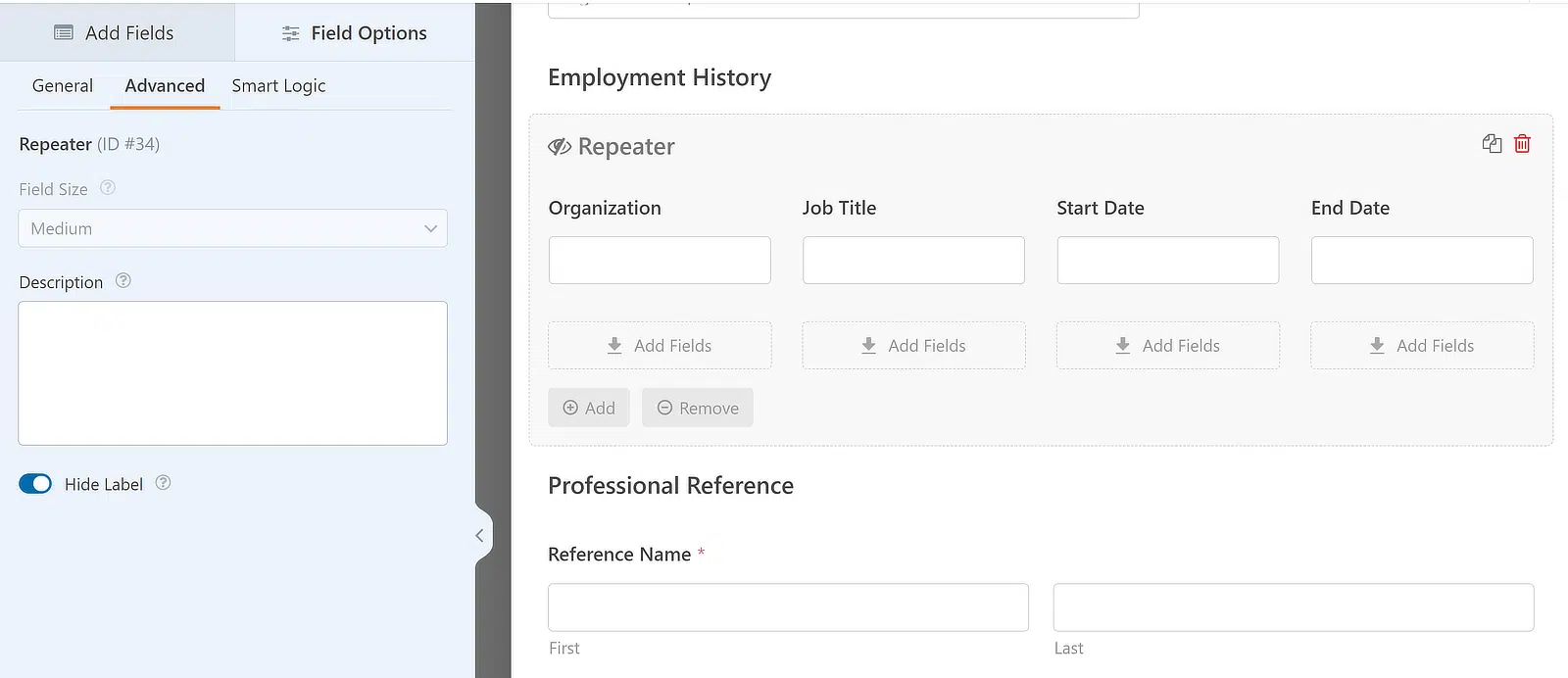
Para este tutorial, arrastraré los campos Organización, Puesto de trabajo, Fecha de inicio y Fecha de fin uno por uno a las zonas de colocación del campo Repetidor y ocultaré la etiqueta para darle un aspecto completo. Así es como queda:
Personalizar la configuración de los campos de carga de archivos
También puede personalizar los campos de carga de archivos para adjuntar CV y cartas de presentación. Para cambiar la configuración del campo de carga de archivos, primero haga clic en el campo dentro de su formulario. Esto abrirá su menú de Opciones de campo a la izquierda.
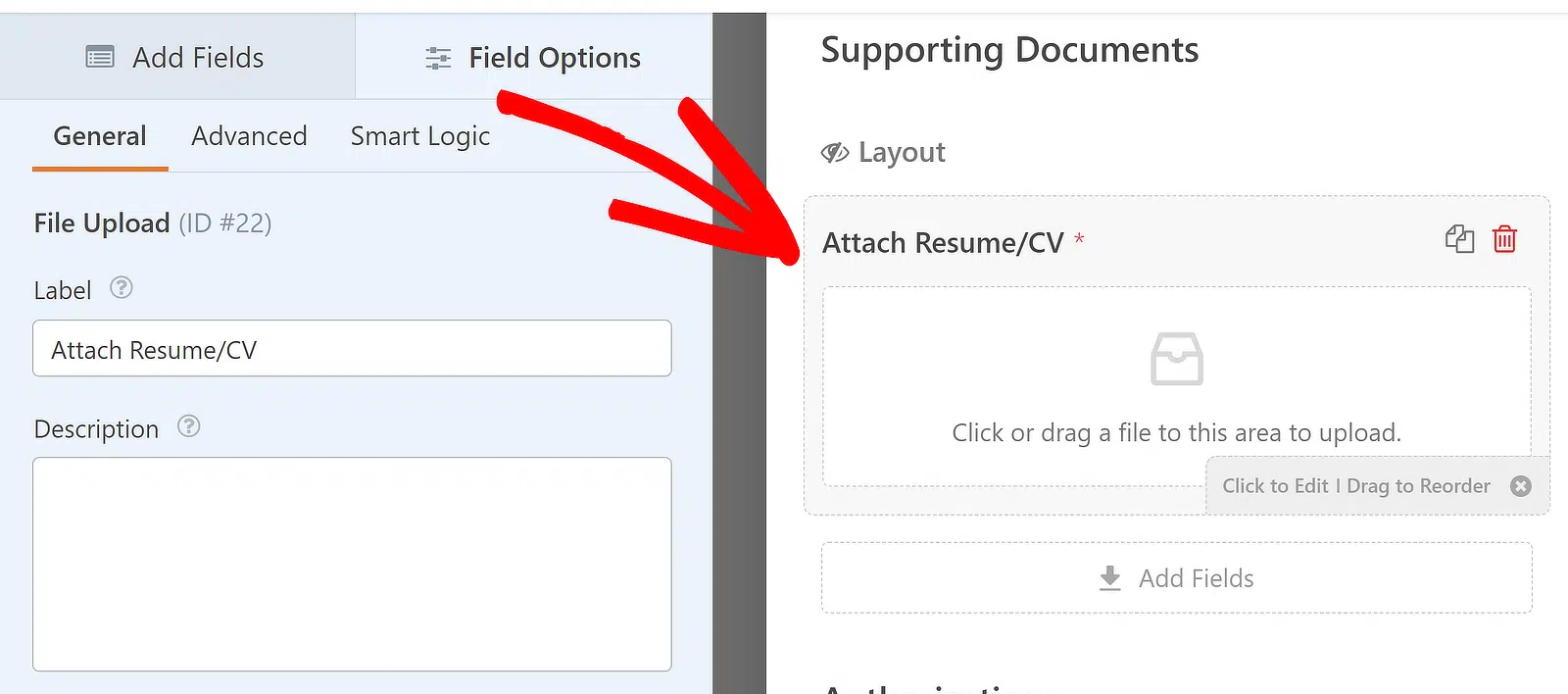
Ahora encontrará varias opciones en el panel izquierdo del creador de formularios. Sugiero editar la etiqueta del campo para especificar el tipo de archivo al que desea restringir a los candidatos.
Puede cambiar fácilmente la etiqueta actualizando el texto dentro del cuadro Etiqueta en las opciones de su campo. La etiqueta se reflejará inmediatamente en la vista previa del formulario a su derecha para que pueda ver los cambios en tiempo real.
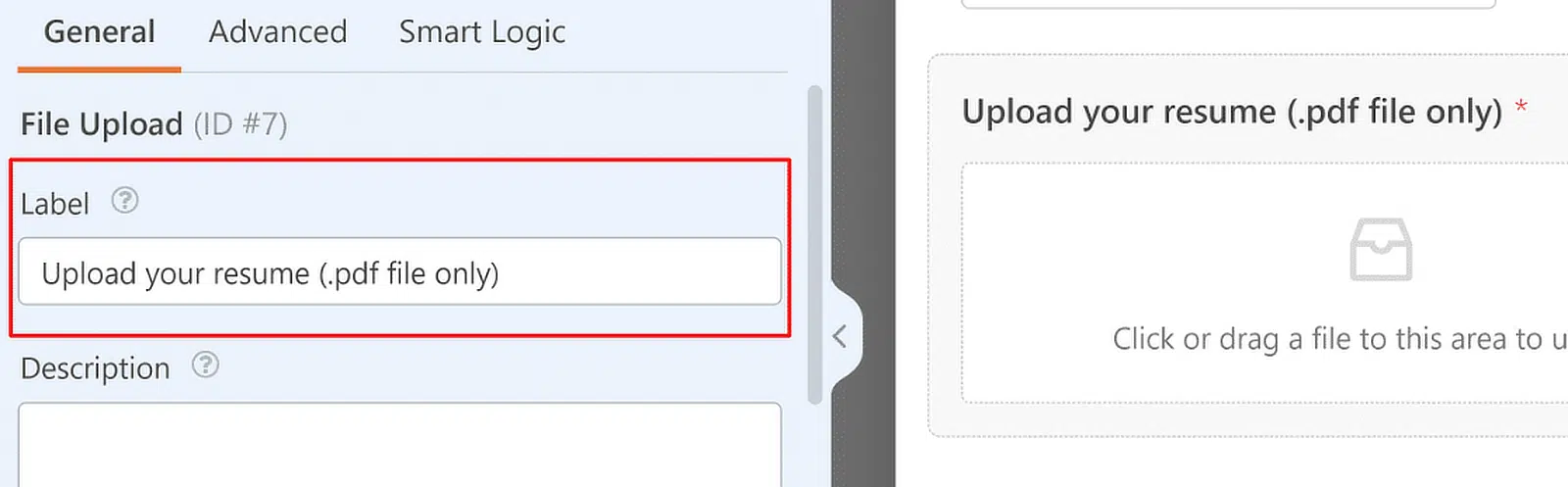
Al mencionar claramente tus requisitos en la etiqueta del campo, puedes eliminar cualquier confusión, ya que los candidatos sabrán exactamente qué tipos de archivos deben subir al postularse.
Pero la etiqueta solo indica un requisito. Si realmente deseas aplicar restricciones a tu campo de carga de archivos, encontrarás algunas opciones al desplazarte hacia abajo, debajo de la configuración de etiqueta y descripción, como:
- Extensiones de archivo permitidas: Ingresar los nombres de las extensiones de archivo aquí obligará al campo a aceptar solo estos tipos de archivo. Asegúrate de separar los tipos de archivo por comas (.pdf, .docx, etc.).
- Tamaño máximo de archivo: Ingresa cualquier número por debajo de la configuración de tamaño máximo de archivo predeterminada para limitar el tamaño de los archivos que se pueden cargar en este campo. Esta opción acepta valores en megabytes (MB).
- Cargas máximas de archivos: Especifica el número total de archivos que se pueden cargar en el campo. Por ejemplo, puedes establecer el límite en 1, ya que solo necesitas que el solicitante cargue su CV en este campo.
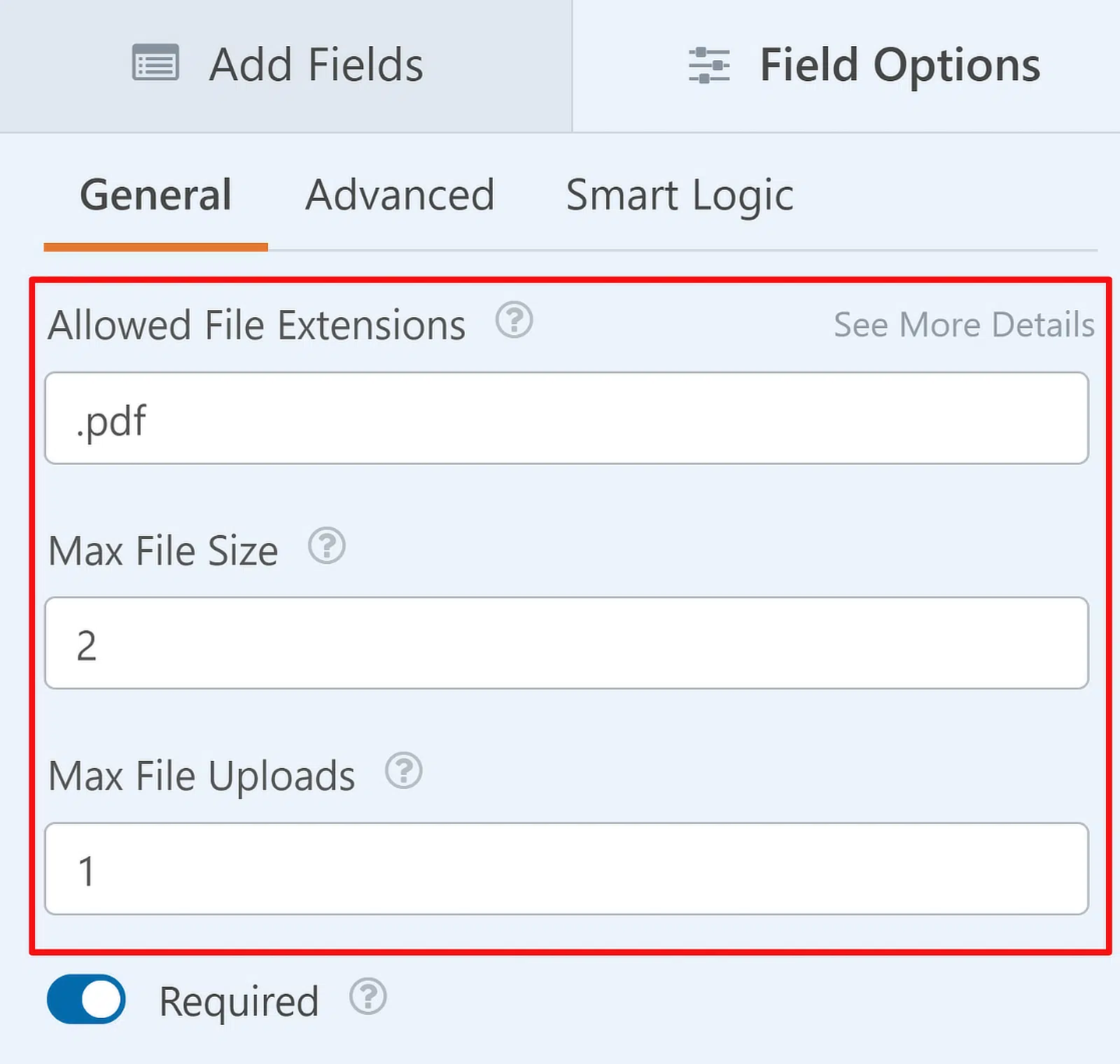
Puedes repetir los mismos pasos que los anteriores para el segundo campo de carga de archivos en este formulario (que es para cartas de presentación). ¡Editar las etiquetas de los campos para reflejar detalles importantes como el tipo de archivo siempre es una buena idea!
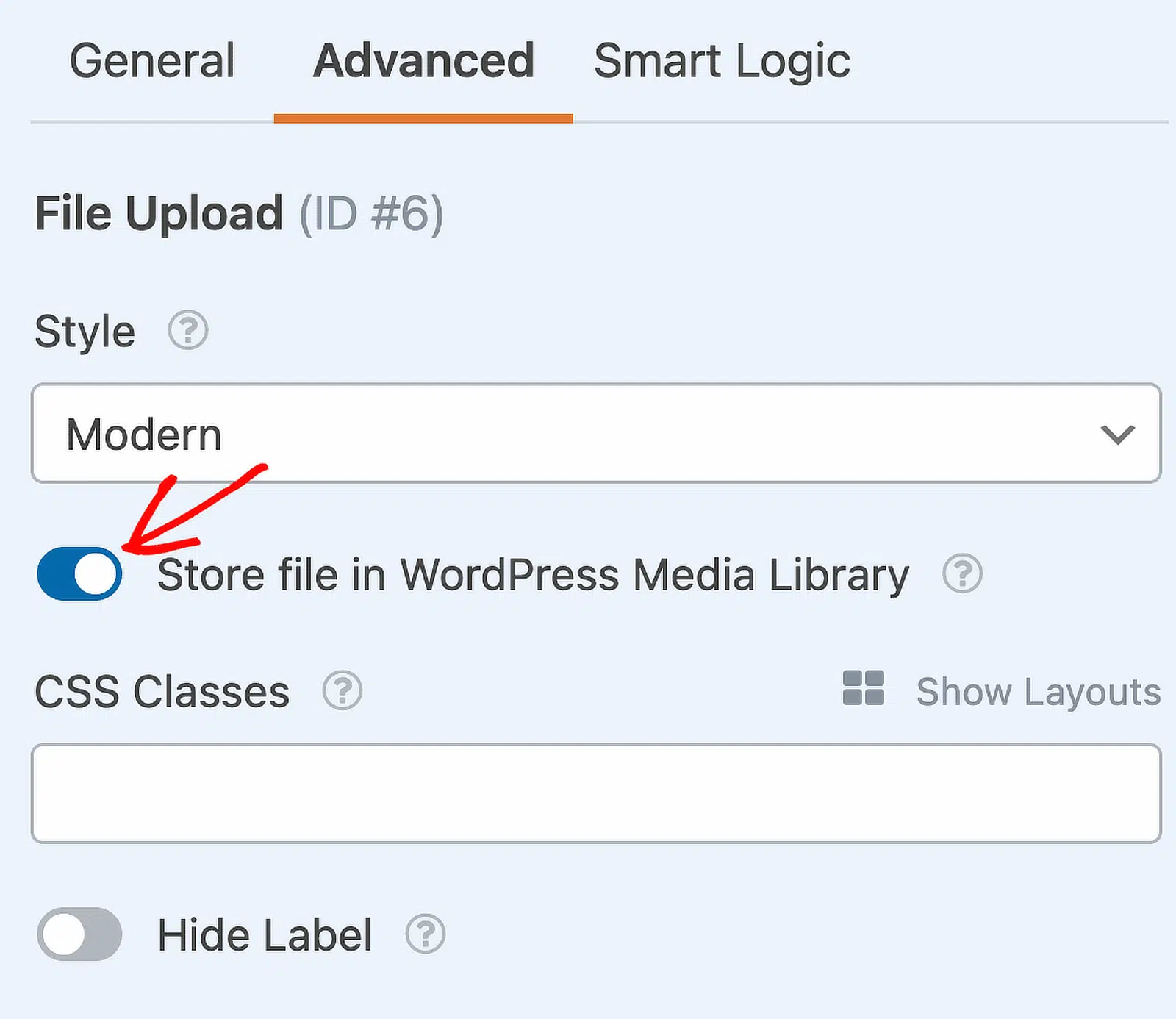
WPForms también te permite almacenar un archivo cargado en tu Biblioteca de medios de WordPress. Para habilitar esta funcionalidad para tus campos de carga de archivos, mueve el control deslizante hacia la posición ENCENDIDO junto a Almacenar archivo en la Biblioteca de medios de WordPress.
Añadir un campo de vista previa de entrada
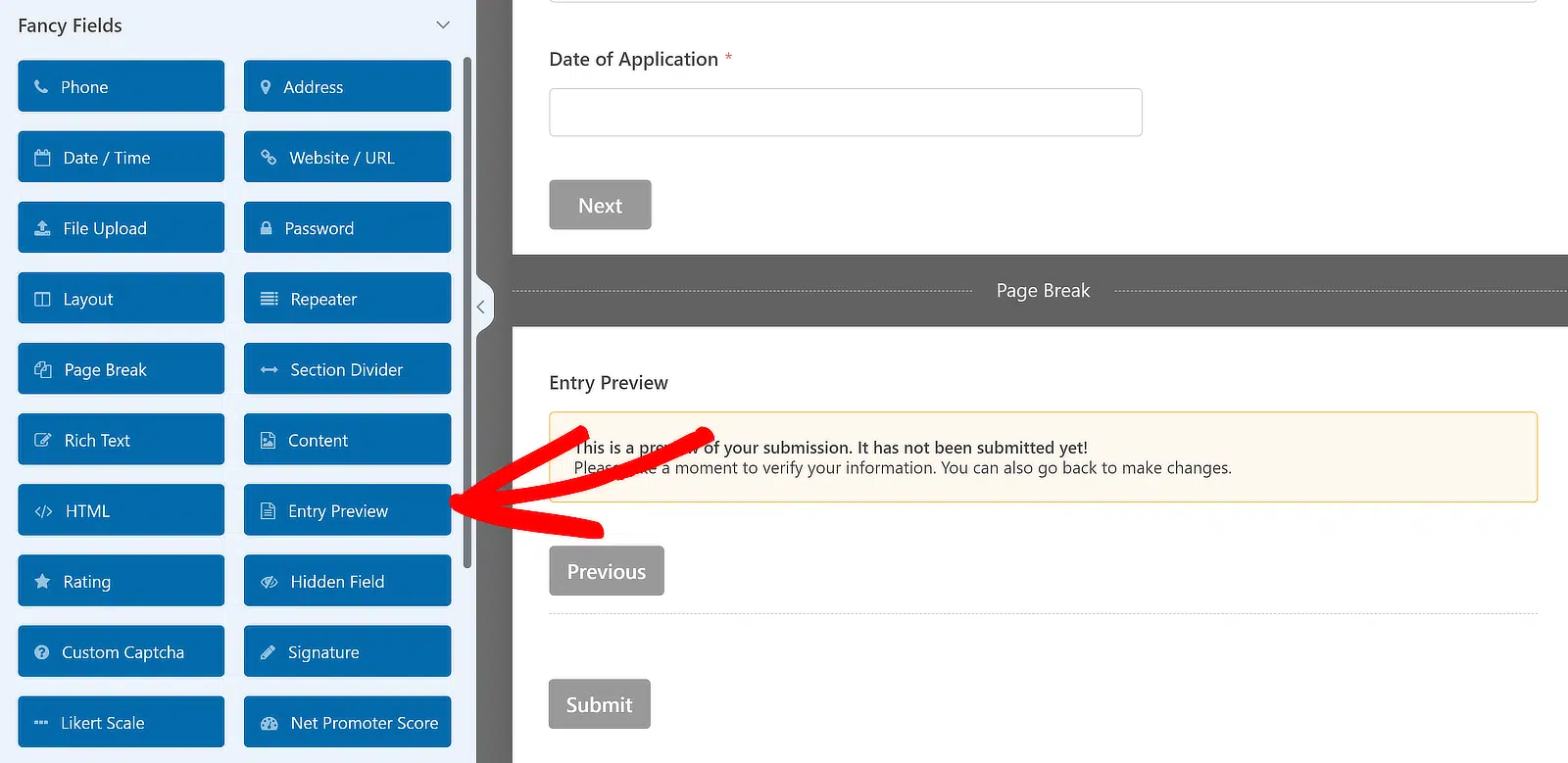
Finalmente, los solicitantes sin duda querrán verificar la información que han agregado a cada campo del formulario y tener la opción de regresar y cambiar cualquier cosa antes de enviar la solicitud.
Puedes agregar fácilmente esta funcionalidad a tu formulario agregando el campo Vista previa de entrada, que informará al solicitante sobre la verificación de cualquier información agregada antes de enviar el formulario.
4. Configura el mensaje de notificación y confirmación
Por defecto, WPForms te enviará una notificación por correo electrónico a tu correo electrónico de administrador de WordPress predeterminado cada vez que un solicitante envíe el formulario. Puedes verificar la configuración de tus notificaciones yendo a Ajustes » Notificaciones.
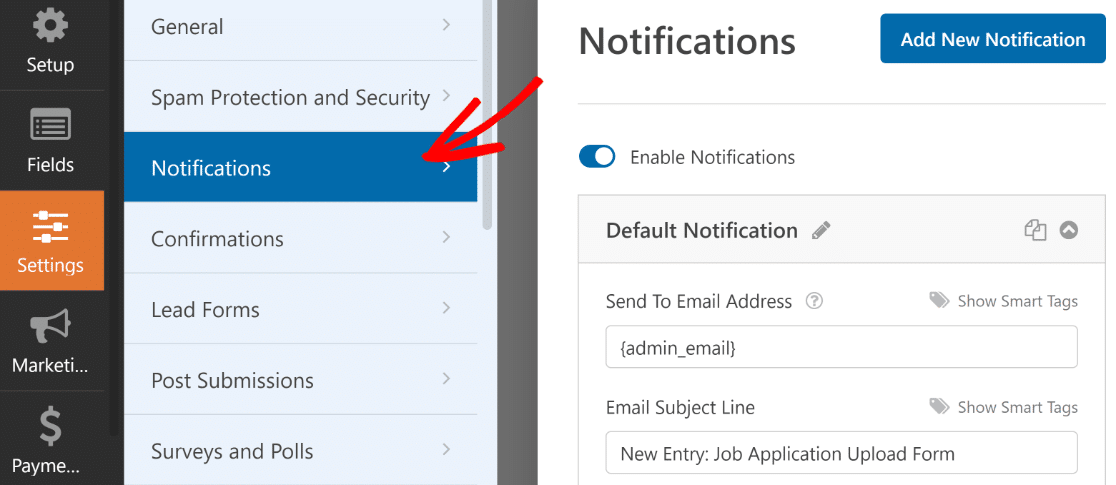
Desde estas opciones, puedes cambiar la línea de asunto, la dirección de correo electrónico de envío, el contenido real de la notificación, etc. También puedes recibir fácilmente los archivos de currículum y carta de presentación enviados como archivos adjuntos en tus notificaciones.
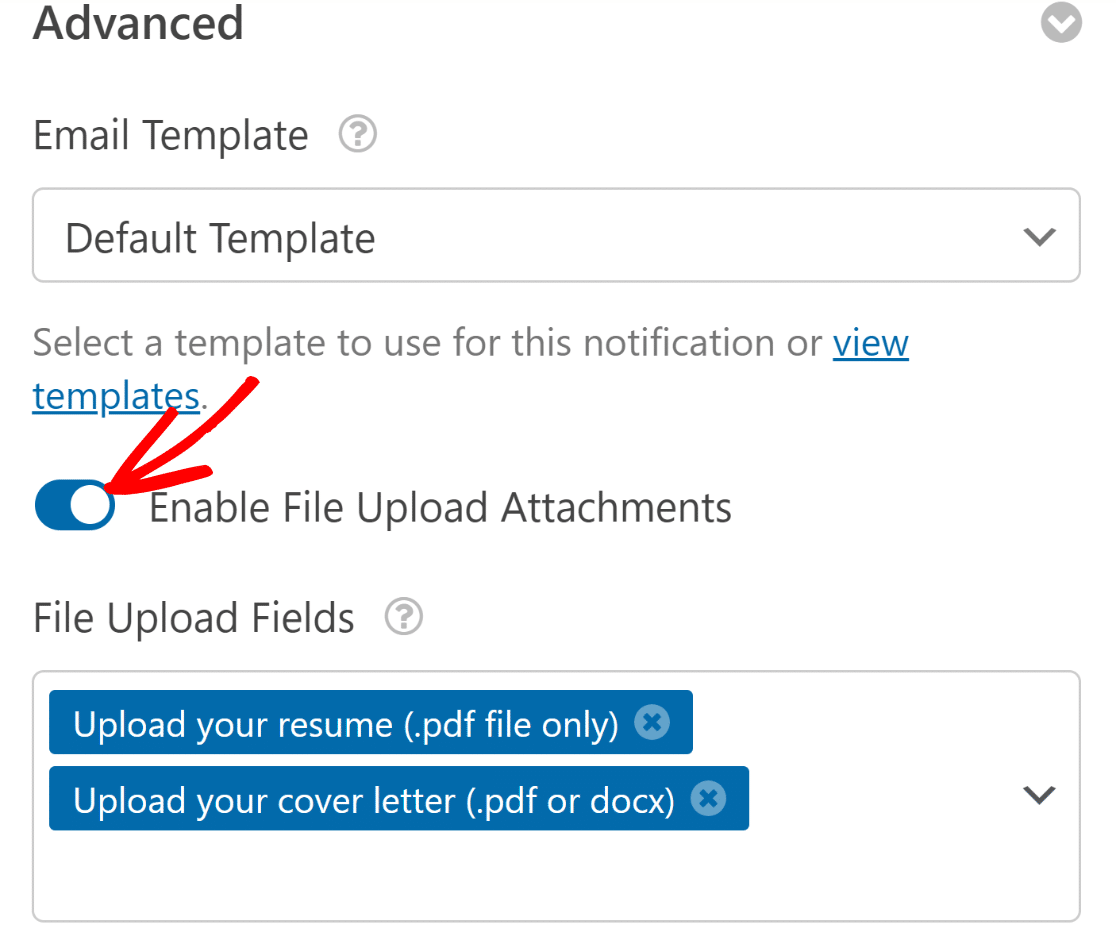
Simplemente desplázate hacia abajo hasta la sección Avanzado de la configuración de notificaciones y activa el botón Habilitar adjuntos de carga de archivos. Luego, usa el menú desplegable para seleccionar los campos de carga de archivos que contienen los adjuntos.
Cuando hayas terminado aquí, te recomiendo configurar otra notificación, esta para los solicitantes que envían el formulario de solicitud de empleo. De esta manera, los solicitantes se asegurarán de que sus materiales se han enviado correctamente.
Configuración de una segunda notificación (opcional)
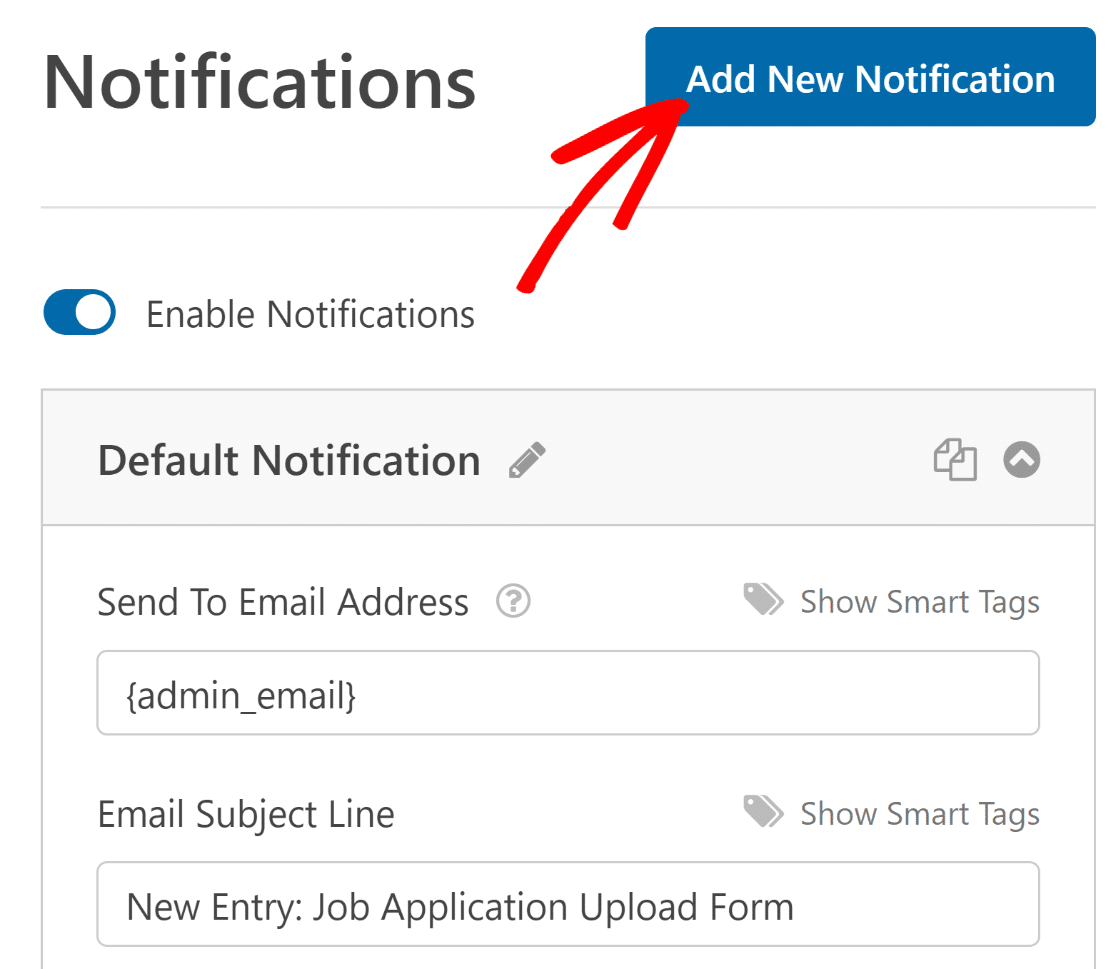
Si no desea enviar una notificación a los solicitantes de empleo, puede omitir esta parte. Puede configurar la segunda notificación desplazándose hasta la parte superior de la configuración de notificaciones y haciendo clic en Añadir nueva notificación.
Asigne un nombre a la nueva notificación y pulse Aceptar. Dado que esta notificación está destinada a la persona que rellena el formulario, utilizaré la dirección de correo electrónico proporcionada por el solicitante en el formulario como Dirección de correo electrónico de destino.
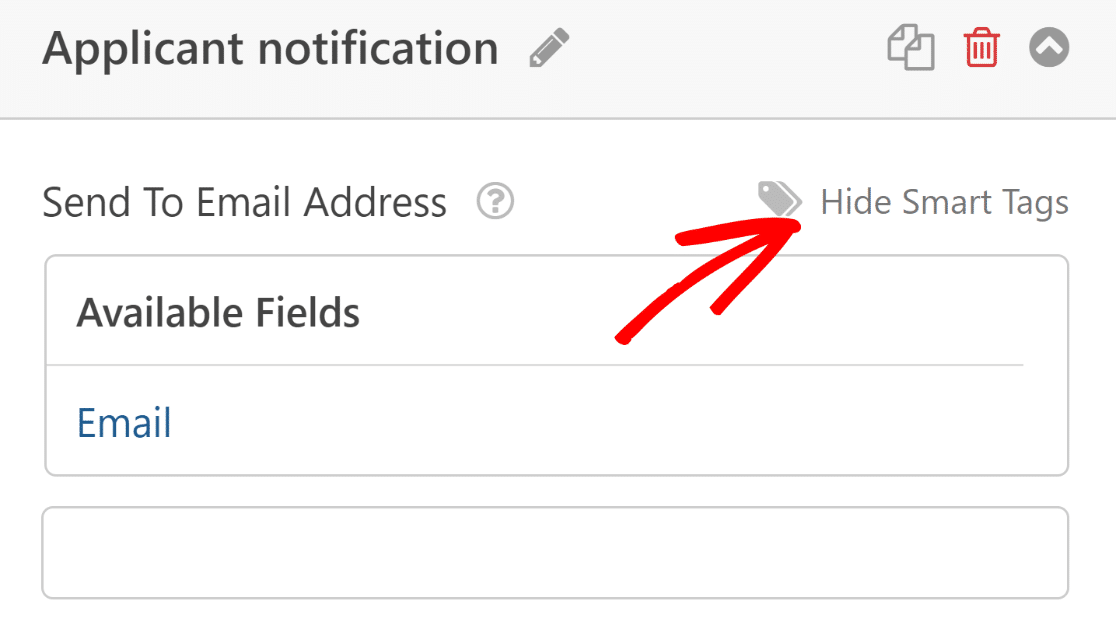
Haga clic en el enlace Mostrar etiquetas inteligentes junto a la opción Dirección de correo electrónico de destino (este enlace dirá Ocultar etiquetas inteligentes después de haber hecho clic en él) y seleccione el campo Correo electrónico.
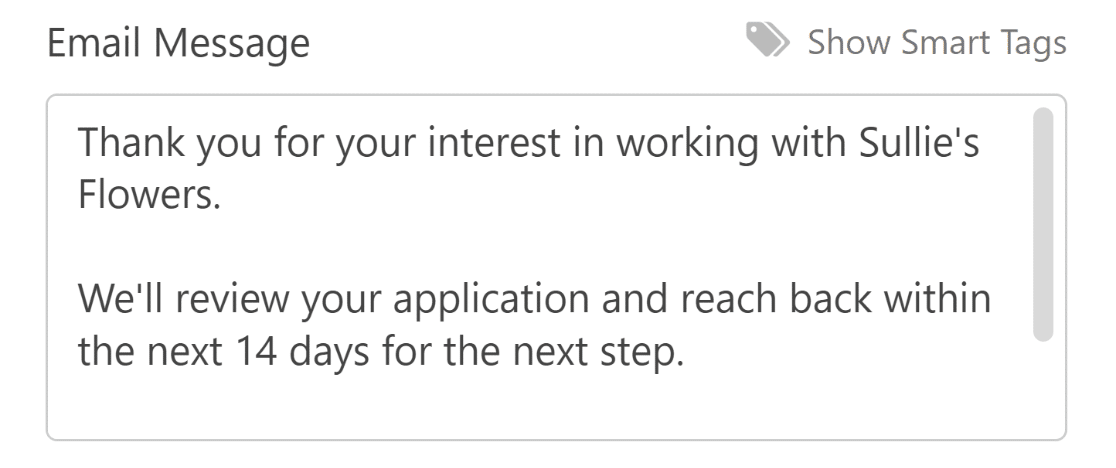
Cuando haya terminado, edite las otras partes del correo electrónico, como la línea de asunto y el Nombre del remitente, para que sean apropiadas y relevantes desde el punto de vista del solicitante. Desplácese más abajo y edite el mensaje de correo electrónico.
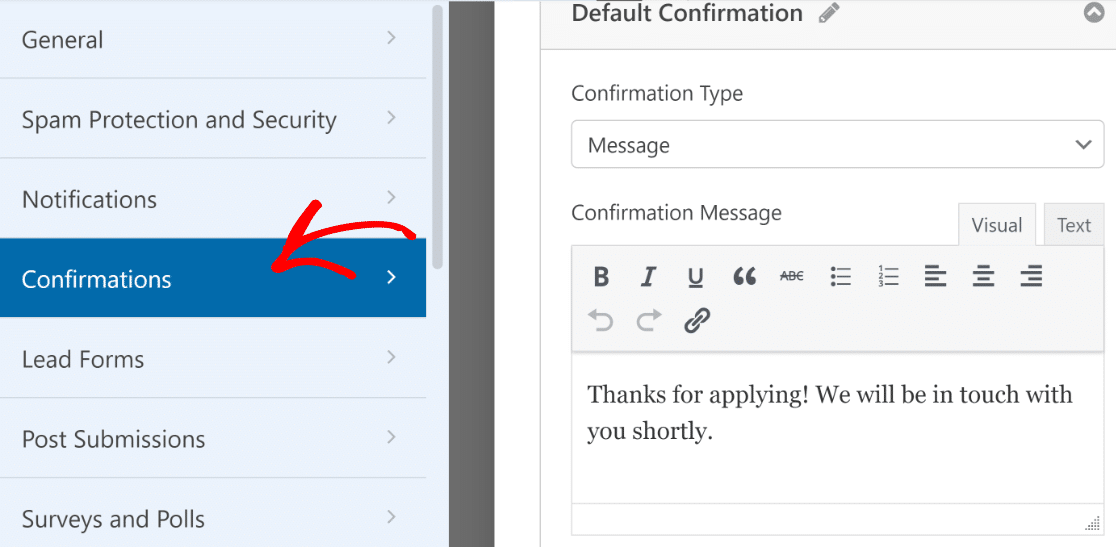
El mensaje de confirmación en la página es otra área que puedes usar para proporcionar más detalles sobre los próximos pasos para la solicitud de empleo. Para comprobar el mensaje de confirmación, haz clic en Confirmaciones mientras estás en Ajustes.
Utilice el editor de texto de la derecha para cambiar el mensaje de confirmación. Incluso puede añadir un enlace para redirigir a las personas a una página sobre los antecedentes de su empresa para ayudar a los candidatos a saber más sobre usted.
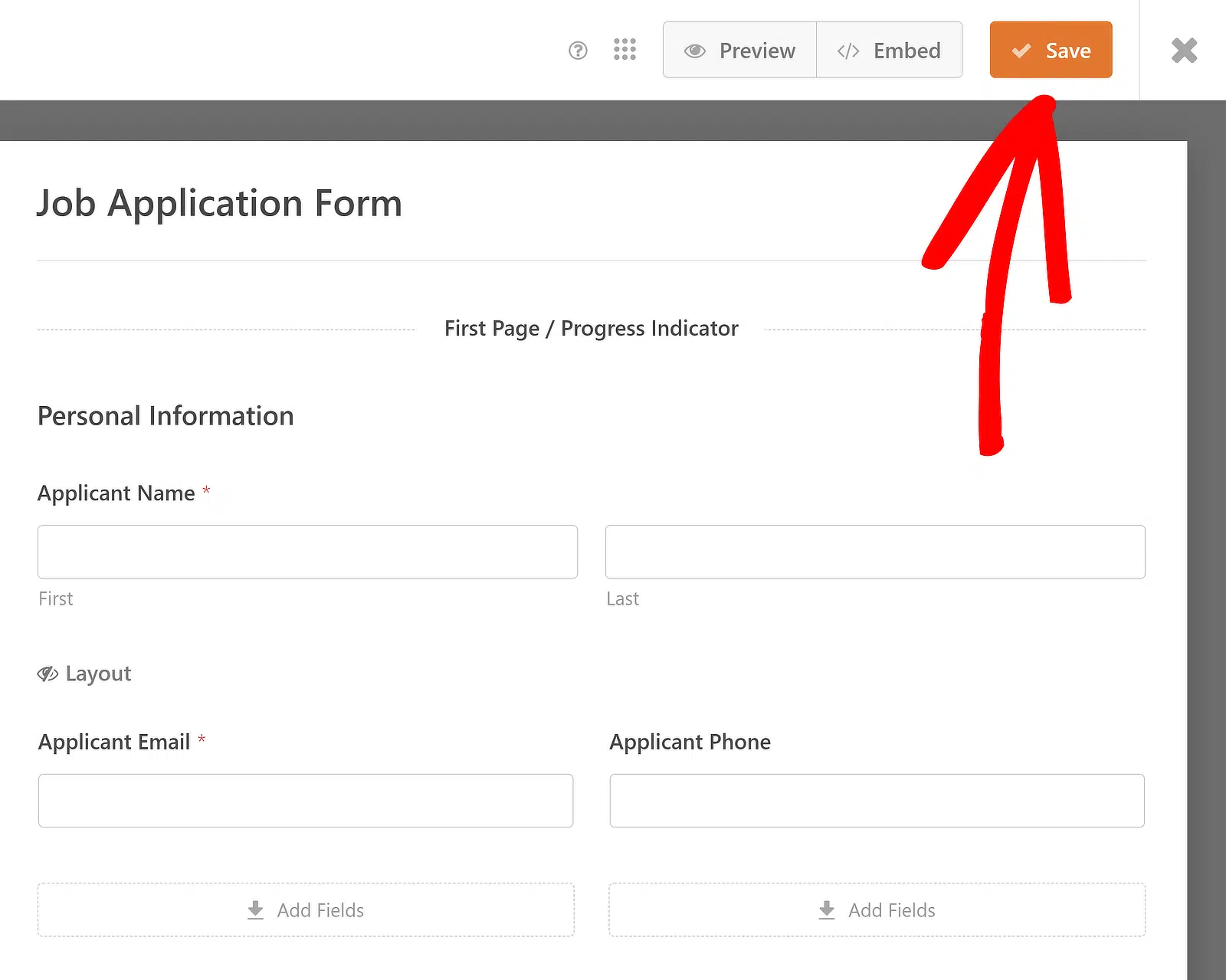
Con esto, habrá terminado de personalizar su formulario de solicitud de empleo. Sin embargo, no olvide que debe guardar todo su progreso. Por lo tanto, después de realizar los cambios, haga clic en el botón Guardar para guardar todas las ediciones de su formulario.
5. Añade tu formulario de solicitud de empleo a tu sitio web
La forma más rápida de publicar su formulario de solicitud de empleo de WordPress es a través del asistente de incrustación de WPForms. Para empezar, haga clic en el botón Incrustar (que está justo al lado de Guardar en la parte superior).

Una vez hecho esto, seleccione si desea incrustar el formulario en una página existente o en una nueva. A efectos ilustrativos, utilizaré la opción Crear nueva página (aunque ambos son pasos similares).

Después de eso, verá un aviso que le pedirá que nombre su página. El nombre que introduzca aquí se utilizará como H1 de la página de su formulario cuando la publique. Cuando haya introducido el nombre, pulse ¡Vamos allá!.

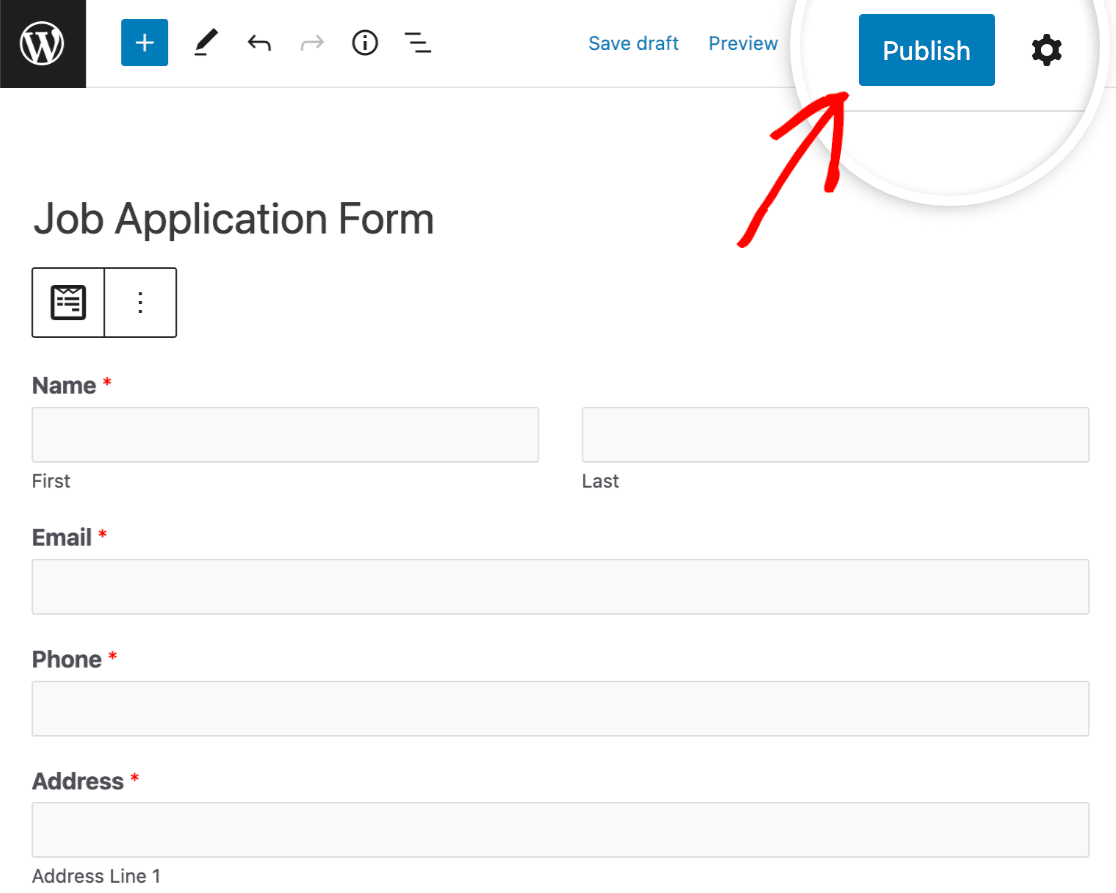
Se encontrará en el editor de bloques de WordPress con el formulario incrustado. A partir de aquí, puede previsualizar su formulario para echar un último vistazo. Cuando esté satisfecho, continúe y pulse el botón Publicar.
Para ver las entradas del formulario de solicitud después de enviarlas, consulte esta guía completa sobre las entradas del formulario. Por ejemplo, puede:
- Ver, buscar, filtrar, imprimir y eliminar cualquier entrada del formulario de solicitud.
- Exportar todas sus solicitudes de empleo en un archivo CSV.
Crea tu formulario de solicitud de empleo ahora
Preguntas frecuentes: Más preguntas sobre formularios de solicitud de empleo
Los formularios de solicitud de empleo son un tema de gran interés para nuestros lectores. Aquí tiene algunas respuestas rápidas a algunas de las preguntas más frecuentes:
¿Cómo creo un formulario de solicitud en WordPress?
Para crear un formulario de solicitud en WordPress, utilice el plugin WPForms. Instale y active el plugin, luego seleccione la plantilla Formulario de solicitud de empleo.
Personaliza los campos del formulario según sea necesario y añade el campo Repetidor para permitir múltiples entradas en secciones como experiencia laboral o educación. Finalmente, incrusta el formulario en la página deseada usando el bloque WPForms.
¿Cómo añado una oferta de empleo en WordPress?
Añadir una oferta de empleo en WordPress es sencillo con WPForms. Crea una nueva entrada o página, luego usa el bloque WPForms para incrustar tu formulario de solicitud de empleo.
Rellena los detalles del puesto, como título, descripción y requisitos, y publica la entrada. Esto permite a los candidatos postularse directamente a través de tu sitio.
¿Cómo creo un sitio web de contratación en WordPress?
Para crear un sitio web de contratación en WordPress, empieza por elegir un tema de contratación. Instala WPForms para gestionar los formularios de solicitud de empleo de manera eficiente.
Utiliza el campo Repetidor para obtener información detallada del candidato. Crea páginas para listados de empleo, formularios de solicitud e información de la empresa. Personaliza el sitio con plugins de SEO y seguridad, luego publica tu sitio de contratación.
¿Cuál es el mejor plugin de WordPress para formularios de solicitud de empleo?
WPForms es el mejor plugin de WordPress para formularios de solicitud de empleo. Viene con una plantilla de solicitud de empleo lista para usar, un constructor de arrastrar y soltar, campos de carga de archivos para currículums y cartas de presentación, y un campo Repetidor para capturar el historial laboral, por lo que puedes crear y publicar un formulario sin escribir ningún código.
¿Es gratuita la plantilla de formulario de solicitud de empleo de WPForms?
La plantilla de formulario de solicitud de empleo viene con una licencia de pago de WPForms, y los campos de carga de archivos para currículums y cartas de presentación están disponibles a partir del plan Básico en adelante. WPForms Lite es gratuito si quieres empezar con un formulario más sencillo y actualizar una vez que necesites cargas de archivos y gestión de entradas.
A continuación, lleva tus formularios de WordPress al siguiente nivel
Probablemente te habrás dado cuenta de que WPForms es un constructor de formularios extremadamente versátil. Si quieres saber más, aquí tienes algunos artículos que muestran otras fantásticas capacidades que obtienes con WPForms:
- Si tu solicitud de empleo es larga y quieres dividir el formulario en secciones más fáciles de digerir, asegúrate de consultar cómo crear un formulario de varias partes en WordPress.
- También tenemos más consejos sobre cómo crear un formulario de "recomienda a un amigo" y añadir incentivos.
- Si un empleado se va, puedes obtener fácilmente sus comentarios haciendo estas preguntas de encuesta de salida.
- Echa un vistazo a nuestras sugerencias para usar WPForms en sitios web educativos.
Crea tu formulario de WordPress ahora
¿Listo para crear tu formulario? Empieza hoy mismo con el plugin constructor de formularios de WordPress más fácil. WPForms Pro incluye muchas plantillas gratuitas y ofrece una garantía de devolución de dinero de 14 días.
Si este artículo te ha sido útil, síguenos en Facebook y Twitter para obtener más tutoriales y guías gratuitas de WordPress.





