



Resumen de IA
Contratar nuevos miembros para tu equipo es un trabajo duro, pero contratar sin las herramientas adecuadas para gestionar tu reclutamiento es infinitamente peor.
Probablemente te encuentres luchando dos batallas al mismo tiempo: una en busca del candidato perfecto y la otra contra las ineficiencias que surgen en ausencia de un sistema de contratación optimizado.
Afortunadamente, construir un sistema sencillo para tu proceso de contratación es algo que puedes lograr al instante. Todo lo que necesitas es un formulario de solicitud de empleo con potentes funcionalidades integradas, y probablemente nunca necesitarás nada más caro o sofisticado que eso para tu búsqueda de talento.
Cuando se trata de formularios de solicitud, WPForms suele ser la respuesta más sencilla.
Crea tus formularios de contratación ahora 👉
En esta publicación, te mostraré algunas de las formas más impactantes en que WPForms puede ayudarte a hacer tu contratación más eficiente y sin problemas, sin tener que pasar incontables horas.
Empecemos.
- Cómo WPForms puede ayudar a optimizar tu proceso de contratación
- Primero, instala WPForms
- 1. Solicitudes personalizadas con lógica inteligente
- 2. Simplificación de la carga de documentos
- 3. Captura de cantidades variables de información con repetidores
- 4. Fomenta solicitudes de calidad con guardar y reanudar
- 5. Mejora la experiencia de solicitud con formularios de varias páginas
- 6. Notificaciones instantáneas al enviar la solicitud
- 7. Gestión centralizada de datos
- 8. Utiliza plantillas de formularios de contratación listas para usar
Cómo WPForms puede ayudar a optimizar tu proceso de contratación
No soy un profesional de RR. HH., pero he creado suficientes formularios de solicitud para mis propios proyectos paralelos a lo largo de los años.
Por lo tanto, mi objetivo es compartir lo que he aprendido sobre la creación de formularios de contratación que sean agradables de completar para los candidatos y que puedan aportar comodidad operativa a tus negocios de muchas maneras.
Primero, instala WPForms
Recomiendo encarecidamente usar WPForms Pro para crear tu formulario de solicitud de empleo. La razón por la que recomiendo WPForms es que tiene el proceso de creación de formularios más fácil y la curva de aprendizaje más baja que honestamente he visto en cualquier solución de formularios de WordPress.

¿No estás seguro de cómo instalar el plugin en tu sitio? Consulta nuestra guía sobre cómo instalar WPForms para ver los pasos detallados.
Con el plugin instalado, puedes empezar a crear formularios de inmediato. Aquí tienes un tutorial paso a paso sobre cómo crear tu primer formulario.
Todos los consejos que voy a compartir son extremadamente fáciles de aplicar con WPForms Pro. Por lo tanto, para el resto de este artículo, asumiré que estás usando WPForms.
1. Solicitudes personalizadas con lógica inteligente
Si hay una característica que los formularios de solicitud bien diseñados suelen tener, son los formularios que cambian dinámicamente y se adaptan a las respuestas de cada solicitante en tiempo real.
Esto es exactamente lo que la lógica condicional te permite hacer.
En WPForms, puedes establecer condiciones para definir cuándo un campo específico debe aparecer (o desaparecer de la vista) dependiendo de las selecciones realizadas por los solicitantes mientras completan tu formulario.
Trabajemos con un ejemplo. Supongamos que te gustaría hacer algunas preguntas sobre el dominio de idiomas. Pero el truco es que estas preguntas solo deberían aparecer si el solicitante ha indicado previamente que puede hablar varios idiomas.
Para crear campos condicionales como estos, empezaré añadiendo un campo de Opción Múltiple a mi formulario.

Puedes cambiar la etiqueta del campo y las opciones haciendo clic en el campo de Opción Múltiple después de insertarlo en tu formulario para abrir las Opciones del Campo a la izquierda.
En este panel lateral, simplemente introduce el texto para la etiqueta y las opciones que desees.

Dado que esta es una simple pregunta de sí o no, puedes eliminar la opción "Tercera Opción" haciendo clic en el botón rojo de menos '-' a su lado. Ahora, te quedarás solo con las dos opciones que necesitas.

A continuación, añadamos una escala que permita a las personas indicar su nivel de competencia en otros idiomas. Para esto, puedes usar la Escala de Likert.

Una vez más, puedes editar las filas y columnas de la escala haciendo clic en ella para acceder a las Opciones del Campo a la izquierda.
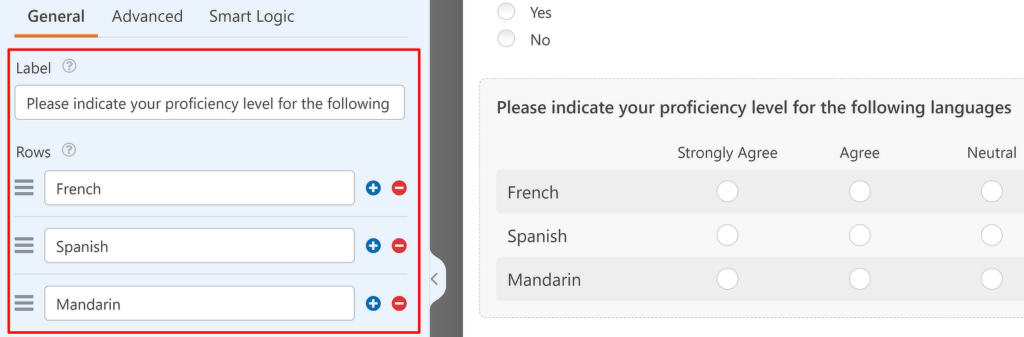
Después de editar las filas, desplázate hacia abajo hasta la sección de Columnas y modifica las columnas como consideres oportuno.

Aquí es donde las cosas se ponen interesantes. Dado que esta pregunta de Escala de Likert solo será relevante para personas que conozcan idiomas distintos del inglés, la mejor práctica es hacer que este campo aparezca solo si se cumplen las condiciones adecuadas. De lo contrario, solo ocupará espacio adicional y es probable que disuada a un solicitante que no tenga cualificaciones lingüísticas adicionales.
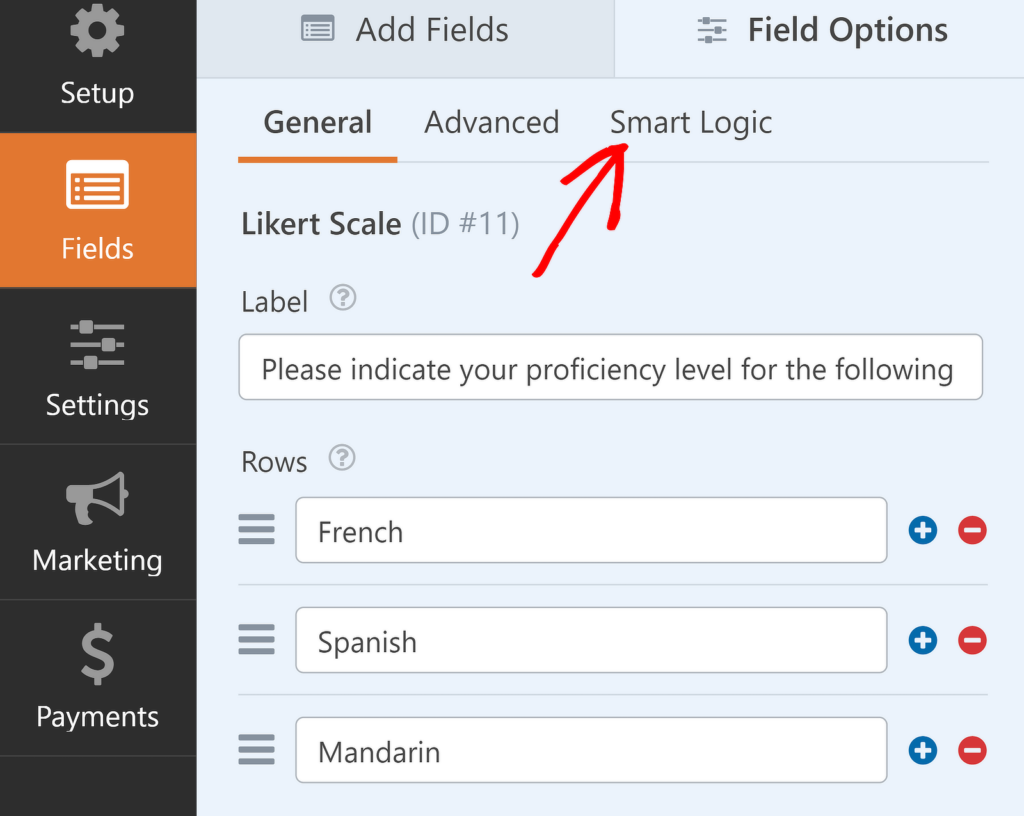
Añadir lógica condicional a este campo es fácil. Simplemente haz clic en la pestaña Lógica Inteligente en Opciones del Campo.
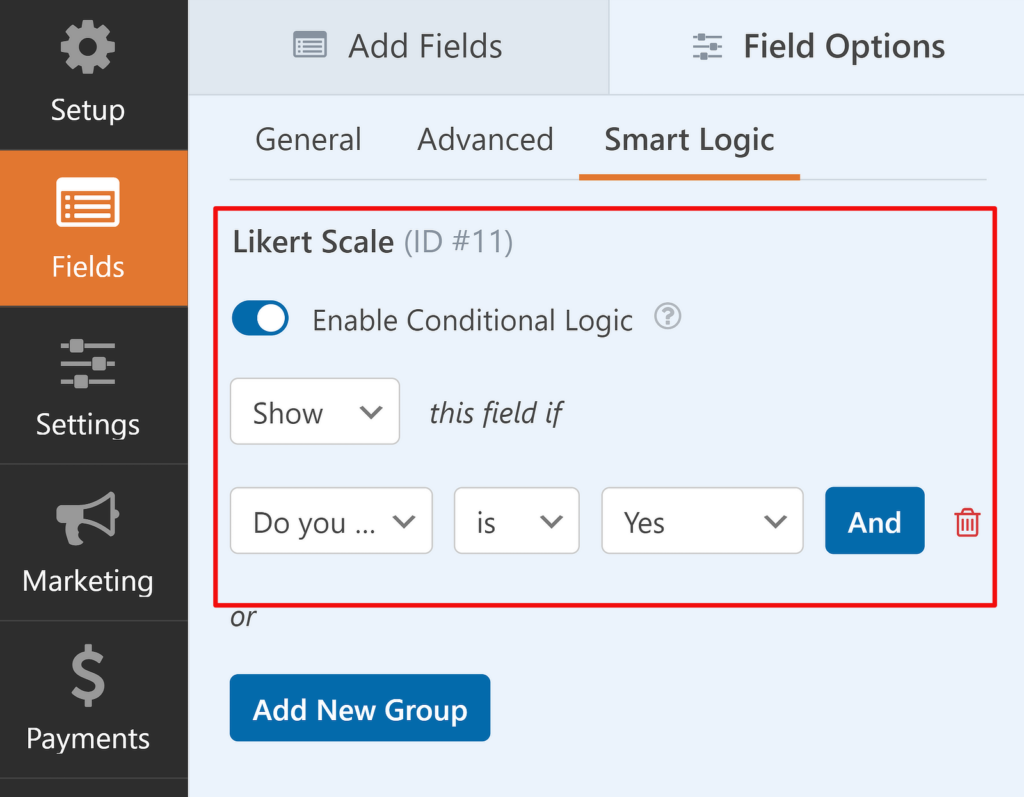
Ahora, usa el botón de alternancia junto a Habilitar Lógica Condicional. Verás entonces opciones adicionales que aparecen debajo.
Para mayor claridad, explicaré las selecciones que hice usando los menús desplegables para la lógica:
"Mostrar "este campo si "¿Hablas algún idioma aparte del inglés?" "Es" "Sí".
¡Genial! Todo lo que tienes que hacer ahora es guardar tu formulario y incrustarlo. Ahora, si un visitante responde "sí" a la pregunta sobre idiomas, el campo de Escala de Likert se mostrará automáticamente debajo.

Pero cuando la respuesta sea "no", el formulario omitirá el campo de Escala de Likert y lo ocultará a la vista.

¿Bastante ingenioso, verdad?
Hay un número infinito de maneras en que puedes optimizar tus formularios de contratación añadiendo lógica condicional para que solo aparezcan los campos más relevantes para cada solicitante.
2. Simplificación de la carga de documentos
Ningún formulario de solicitud estaría completo sin que el solicitante pueda cargar cómodamente documentos como su currículum, carta de presentación, certificaciones, etc.
Sin embargo, todavía me encuentro a menudo con formularios de solicitud que requieren que las personas envíen un enlace a un archivo subido, lo cual es bastante inconveniente (además, parece menos profesional y, francamente, un poco vago).
Con WPForms, añadir un campo de Carga de Archivos es fácil. Además, te ofrece opciones realmente útiles. Para aceptar cargas, simplemente puedes arrastrar y soltar el campo de Carga de Archivos en tu formulario.

Después de agregar el campo, puedes cambiar su configuración haciendo clic en él y accediendo a Opciones de campo en el panel izquierdo. Siéntete libre de cambiar la etiqueta por algo más descriptivo, como “Sube tu currículum”. Puedes usar el cuadro de texto Descripción para agregar instrucciones sobre los tipos de archivos que aceptas.

Para aprovechar al máximo esta función, recomiendo especificar claramente los tipos de archivos que aceptarás y cualquier limitación de tamaño. Esto ayuda a garantizar que recibas documentos en formatos que te resulten fáciles de revisar y administrar.
Si te desplazas más hacia abajo, puedes controlar con precisión qué archivos puede subir un solicitante, el tamaño de los archivos y la cantidad de archivos.

Utiliza estas configuraciones para hacer cumplir tus requisitos y eliminar el abuso potencial por parte de spammers que suben archivos innecesarios.
Si dejas estos campos en blanco, se utilizarán las especificaciones de archivo predeterminadas. Consulta este documento para obtener más detalles sobre la configuración predeterminada del campo de carga de archivos.
Ahora tus solicitantes pueden subir currículums, cartas y cualquier otro documento que necesites directamente desde su computadora con solo unos pocos clics.

El siguiente consejo es algo que me encanta.
Acepta cargas de archivos con WPForms 🔗
3. Captura de cantidades variables de información con repetidores
A los mejores candidatos a menudo les gusta compartir su historial con cierto detalle, ya sea su formación académica, experiencia laboral pasada, logros, etc. Pero, ¿cómo puedes saber de antemano cuántos campos debes dejar en tu formulario para cada sección? Después de todo, cada candidato es diferente y tiene una cantidad variable de experiencia.
La solución simple a este problema es un campo Repetidor. El campo repetidor de WPForms permite a tus visitantes duplicar un campo con un clic. Eso significa que puedes acomodar a todo tipo de candidatos con un solo campo, ya que el solicitante puede duplicar el mismo campo para completar los detalles según sea necesario.
Así es como se hace con WPForms. Comienza agregando el campo Repetidor a tu formulario.

Ahora, haz clic en el campo Repetidor para acceder a sus Opciones de campo. Al igual que antes, puedes cambiar la etiqueta del campo y hacerla más descriptiva. Es una buena idea usar una etiqueta que describa la sección repetidora.
Como quiero agregar tres campos para la sección repetible, usaré el diseño de 3 columnas.

Ahora notarás que aparecen 3 áreas de arrastrar y soltar dentro de la sección repetidora. Simplemente arrastra y suelta diferentes campos en estas áreas, uno por uno, según sea necesario. En mi ejemplo, estoy usando dos campos de Texto de línea única y un campo de Menú desplegable .

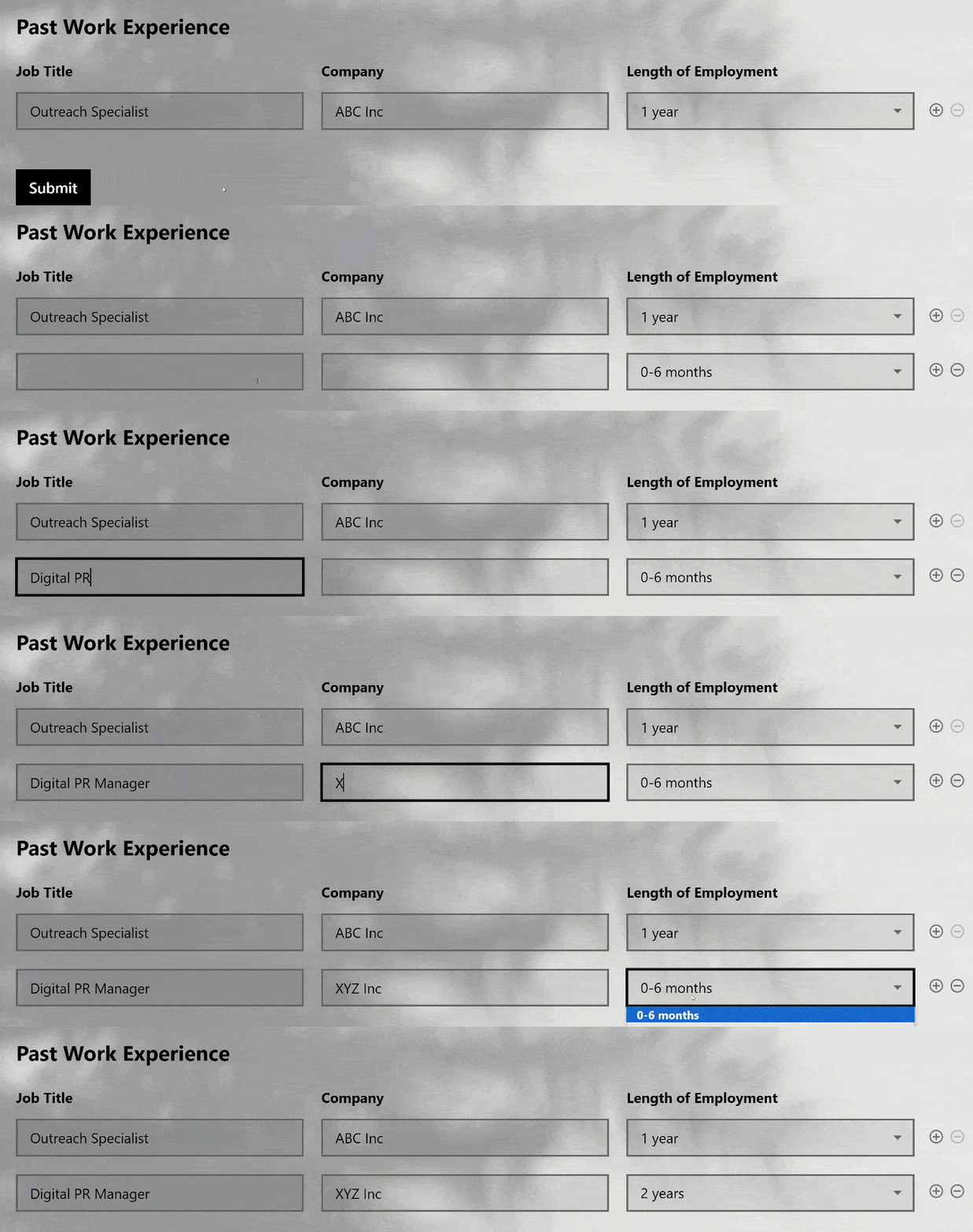
He elegido estos campos para recopilar información sobre el puesto de trabajo, la empresa y la duración del empleo del solicitante para cada experiencia que desee proporcionar. Para ello, simplemente puedo cambiar las etiquetas de los tres campos para que describan la información que espero que el candidato complete.
Aquí está el resultado final:
Crea campos repetibles con WPForms 🔁
4. Fomenta solicitudes de calidad con guardar y reanudar
Seamos sinceros. Rellenar una solicitud de forma detallada y reflexiva puede llevar tiempo. Tu formulario de solicitud debe invitar a los solicitantes a tomarse su tiempo, si es necesario, sin exigirles que lo completen de una sola vez.
El complemento Guardar y reanudar de WPForms es perfecto para esto.
Puedes añadir la funcionalidad Guardar y reanudar a tu formulario yendo a su Configuración desde el constructor de formularios y haciendo clic en Guardar y reanudar.

Nota: Si este complemento aún no está instalado, aparecerá atenuado en el menú Configuración. Puedes hacer clic en él para instalarlo y activarlo inmediatamente siguiendo las instrucciones en pantalla. Para un tutorial detallado, consulta nuestro artículo sobre cómo guardar el progreso en un formulario de WordPress.
Una vez instalado, haz clic en el botón Habilitar guardar y reanudar.

Ahora deberías ver un montón de opciones relacionadas con esta función que aparecen debajo. La primera es el texto del enlace para guardar el formulario. Este enlace aparece justo al lado del botón Enviar, y puedes editar el texto como quieras.

También puedes mostrar diferentes tipos de mensajes sobre la función de guardado para instruir al solicitante sobre cómo puede reanudar su solicitud más tarde.
Por ejemplo, puedes habilitar la Página de exención de responsabilidad, que muestra un mensaje editable sobre qué información almacenará tu sitio web y tranquiliza al solicitante sobre cómo se maneja la información sensible (WPForms no almacena números de tarjetas de crédito, cargas de archivos, direcciones de correo, etc. por motivos de seguridad).
Del mismo modo, el mensaje de la Página de confirmación contiene instrucciones para reanudar el formulario, que también se pueden editar. Finalmente, encontrarás la Configuración de correo electrónico, que te permite editar la notificación por correo electrónico que contiene el enlace de reanudación real y el mensaje de confirmación en la página que aparece después de que el enlace se haya enviado a la dirección de correo electrónico del solicitante.

La funcionalidad Guardar y reanudar te permite ser más complaciente con los solicitantes con horarios ocupados o circunstancias únicas para que apliquen a su propio ritmo. Además, demuestra que respetas el tiempo de tus candidatos y estás comprometido a proporcionar una experiencia de solicitud positiva.
5. Mejora la experiencia de solicitud con formularios de varias páginas
La función Guardar y reanudar de WPForms se puede usar de forma independiente, pero también se puede usar en una potente combinación junto con formularios de varias páginas. Normalmente, un formulario de solicitud tiene varias secciones, como datos biográficos, experiencia laboral anterior, cualificaciones académicas, etc.
Si tu formulario es demasiado largo, los solicitantes podrían sentirse intimidados para completarlo y acabar abandonándolo. Pero si divides el proceso de solicitud en secciones manejables, puedes hacer que tu formulario parezca mucho más atractivo.
Crear un formulario de varias páginas en WPForms es muy fácil. Todo lo que necesitas hacer es añadir el campo Salto de página donde quieras insertar una nueva página.

La inserción de un salto de página inserta automáticamente el botón “Siguiente” al final de cada página. Además, también añade una barra de progreso en la parte superior para indicar cuánto ha avanzado un candidato en su solicitud. Puedes introducir un título para cada página y personalizar el texto del botón “Siguiente”.
Ten en cuenta que si también has activado Guardar y Reanudar, el enlace de guardado aparecerá al final de cada página. De esta manera, tus candidatos tendrán múltiples oportunidades para guardar su solicitud después de completar cada sección principal.

Al presentar las preguntas en un formato lógico y paso a paso, es más probable que los candidatos proporcionen respuestas reflexivas y completas. He descubierto que el uso de formularios multipágina puede aumentar la calidad de las solicitudes que recibo.
Lee también: Cómo crear formularios de varios pasos en WordPress.
6. Notificaciones instantáneas al enviar la solicitud
Uno de los aspectos más frustrantes de la contratación puede ser el tiempo que transcurre entre que un candidato se postula y cuando realmente ves su solicitud. WPForms soluciona esto con notificaciones instantáneas que son súper personalizables.
Puedes configurar tus notificaciones yendo a Ajustes » Notificaciones. Ten en cuenta que ya existe una notificación destinada al administrador del sitio, que te envía una copia de la presentación directamente a tu bandeja de entrada.

De esta manera, recibirás una alerta en tu bandeja de entrada tan pronto como un nuevo candidato envíe su solicitud. No solo eso, sino que también puedes enviar una notificación al candidato, lo cual es genial para confirmar el envío exitoso de su solicitud y/o discutir los próximos pasos.
Para hacerlo, puedes crear una nueva notificación pulsando el botón Añadir Nueva Notificación.

Introduce un nombre para la notificación cuando se te solicite para continuar. Después de eso, asegúrate de usar las Etiquetas Inteligentes y selecciona el campo de Correo electrónico de las opciones disponibles en el cuadro Enviar a correo electrónico. De esta manera, WPForms enviará el correo electrónico directamente a la dirección proporcionada por el candidato.

Personaliza el asunto y el mensaje del correo electrónico para que sea apropiado y útil para el candidato. Puedes compartir los próximos pasos con ellos, informarles cuánto tiempo tardarás en responder y hasta incluir una copia de su formulario completado para su referencia utilizando la etiqueta {all_fields}.

El sistema de notificaciones es altamente personalizable, lo que significa que puedes configurar diferentes alertas para diferentes puestos o incluso dirigir las solicitudes a miembros específicos del equipo según el rol. Consulta nuestra guía sobre cómo configurar múltiples notificaciones.
7. Gestión centralizada de datos
A medida que las solicitudes comiencen a llegar, hacer un seguimiento de toda esa información puede volverse rápidamente abrumador. WPForms aborda este desafío organizando todas las presentaciones en una ubicación central: tu panel de WordPress. Puedes encontrar un registro completo de las entradas enviadas por tus candidatos yendo a WPForms » Entradas.

Encontrarás una lista de todos tus formularios guardados. Selecciona el formulario para el que deseas ver los registros de entradas. A continuación, verás una lista completa de las entradas que has recibido para ese formulario. Si deseas ver una presentación individual con todos sus detalles, haz clic en cualquier entrada de la lista para abrirla.

Incluso puedes exportar cualquier entrada o descargar archivos adjuntos según sea necesario.
¡Eso no es todo! Incluso puedes almacenar solicitudes de candidatos en una hoja de cálculo de Google con una automatización fluida. Consulta esta guía paso a paso sobre cómo almacenar envíos de formularios en una hoja de cálculo de Google.
8. Utiliza plantillas de formularios de contratación listas para usar
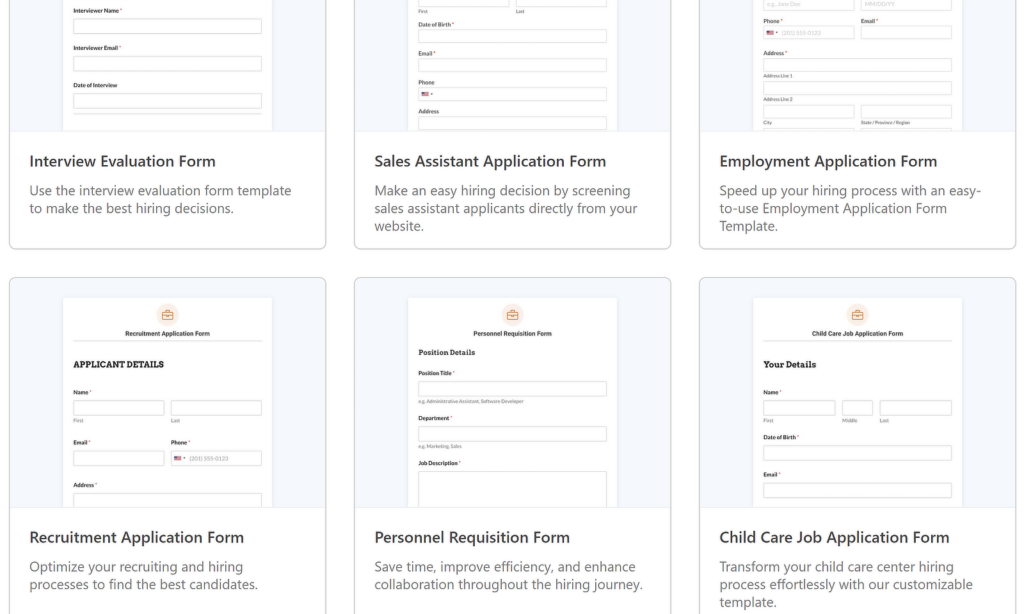
Crear formularios desde cero en WPForms es un proceso sencillo. Pero lo genial es que no tienes que empezar desde cero: WPForms tiene plantillas predefinidas para formularios de solicitud de empleo y otros casos de uso de contratación y RR. HH.
Puedes seleccionar cualquiera de las más de 2.100 plantillas de formularios para acelerar la creación de tu formulario. Aquí tienes solo algunas de las plantillas disponibles que aparecen si buscas "contratación" en la pantalla del creador de formularios después de hacer clic en WPForms » Añadir nuevo en el menú de administración de WordPress.
De hecho, puedes guardar cualquier formulario que hayas creado como una plantilla personalizada. Esto puede ser útil si tu organización necesita diferentes tipos de formularios de contratación que varían en algunos aspectos, pero tienen muchos otros elementos comunes. Por ejemplo, puedes usar formularios de contratación para diferentes puestos en tu organización basándote en la misma plantilla personalizada.
Para convertir cualquier formulario en una plantilla, haz clic en el icono del menú en la parte superior para expandir opciones adicionales. Luego haz clic en Guardar como plantilla.

Tan pronto como lo hayas hecho, la pantalla del creador de formularios se actualizará y aparecerá una insignia de plantilla naranja junto al nombre del formulario para indicar la conversión exitosa de tu formulario a una plantilla.

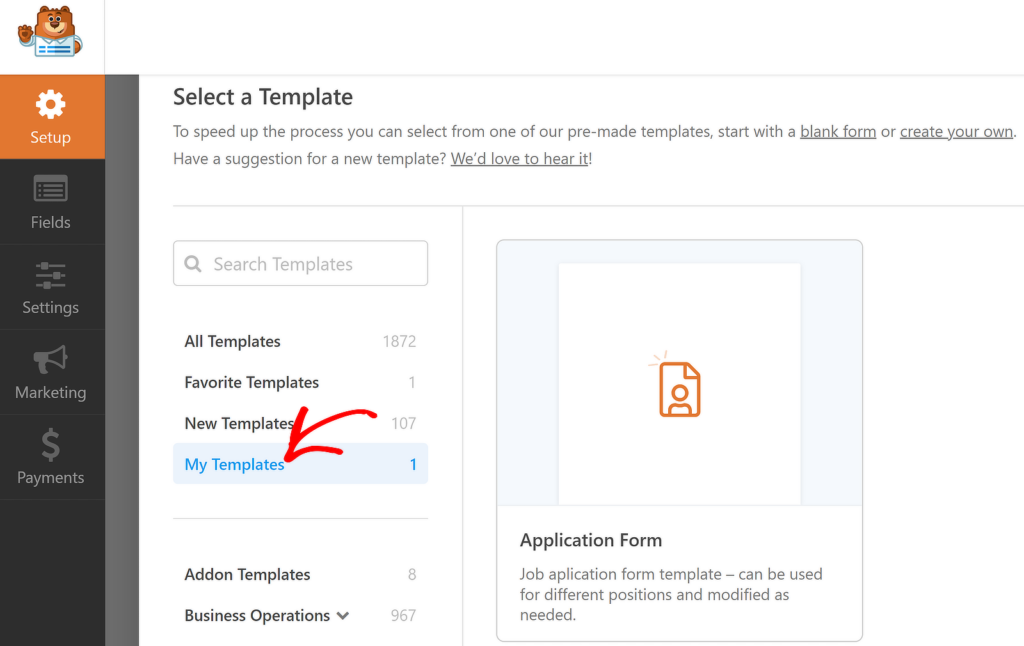
Ahora, puedes usar esta plantilla para crear otros formularios yendo a WPForms » Añadir nuevo y seleccionando la categoría Mis plantillas. Todas tus plantillas personalizadas aparecerán aquí.
Puedes leer esta guía completa sobre cómo crear plantillas personalizadas para conocer todas las opciones disponibles en detalle.
¡Y eso es todo! Espero que con estos consejos puedas hacer que tus formularios de solicitud y procesos de contratación sean significativamente más convenientes, atrayendo a los candidatos adecuados y gestionando sus solicitudes con mayor eficiencia.
Para más información, consulta todas nuestras soluciones de RR. HH. de WPForms.
A continuación, Crea una página de formulario completa
Con WPForms, siempre tienes más de una forma de lograr un resultado específico. Incrustar un formulario de solicitud de empleo es un buen ejemplo. Puedes publicar un formulario estándar en una nueva página o puedes crear un formulario completo en una página dedicada y sin distracciones.
Crea tu formulario de contratación ahora
¿Listo para crear tu formulario? Empieza hoy mismo con el plugin de creación de formularios de WordPress más fácil. WPForms Pro incluye muchas plantillas gratuitas y ofrece una garantía de devolución de dinero de 14 días. Si este artículo te ha sido útil, síguenos en Facebook y Twitter para obtener más tutoriales y guías gratuitas de WordPress.





