


Resumen de IA
¿Quieres aprovechar el poder de un creador de formularios con lógica condicional?
La lógica condicional te permite establecer reglas sobre cómo debe comportarse un formulario basándose en las selecciones y entradas del usuario. Significa que puedes mostrar y ocultar campos según sea necesario, enviar diferentes confirmaciones y notificaciones por correo electrónico, y mucho más.
En esta guía te mostraré cómo usar la lógica condicional en formularios de WordPress, con siete casos de uso que puedes copiar directamente en tu propia configuración.
Añadir Lógica Condicional a Formularios de WordPress
- ¿Qué es la lógica condicional en formularios de WordPress?
- Cómo funciona la lógica condicional en WPForms
- Formas de Usar la Lógica Condicional para Crear Formularios Asombrosos
- 1. Mostrar Solo la Información Más Relevante
- 2. Recopilar Comentarios Adicionales en Encuestas
- 3. Configurar Confirmaciones Alternativas
- 4. Crear un Formulario de Múltiples Contactos
- 5. Configurar Enrutamiento de Clientes Potenciales
- 6. Enviar Usuarios a una Página de Confirmación Específica
- 7. Mostrar Campos de Formulario Apropiados para la Edad
¿Qué es la lógica condicional en formularios de WordPress?
Un formulario con lógica condicional es un formulario dinámico que cambia según la entrada del usuario. Por ejemplo, un formulario de encuesta podría usar lógica condicional para mostrar diferentes preguntas a diferentes usuarios basándose en sus respuestas previas.
Cuando se usa correctamente, la lógica condicional es una herramienta poderosa que puede mejorar la experiencia del usuario al mostrar solo los campos del formulario más relevantes para ellos.
WPForms llama a esto lógica condicional inteligente, y comienza en la licencia Basic. WPForms Lite no la incluye, lo cual es bueno saberlo antes de planificar un formulario en torno a ella.

Cómo funciona la lógica condicional en WPForms
Cada regla de lógica condicional en WPForms se construye a partir de las mismas cuatro partes, por lo que una vez que hayas configurado una, el resto seguirá la misma forma.
Haz clic en cualquier campo en el constructor de formularios para abrir su panel de Opciones de Campo, luego abre la pestaña Lógica Inteligente y activa Habilitar Lógica Condicional. Obtendrás una fila de menús desplegables para completar:
- Mostrar/Ocultar: Si la regla revela el campo o lo oculta cuando se cumplen tus condiciones.
- Seleccionar Campo: El campo cuya respuesta observa esta regla.
- Comparación: Tus opciones son es, no es, está vacío, no está vacío, contiene, no contiene, empieza por, termina por, mayor que y menor que.
- Seleccionar opción: El valor con el que se está probando. Se desactiva si se ha seleccionado vacío o no vacío.
Las comparaciones no distinguen entre mayúsculas y minúsculas, por lo que no es necesario que coincidan exactamente con las mayúsculas al escribir un valor. Una regla maneja la mayoría de las situaciones, pero puedes apilar tantas como necesites.
Haz clic en el botón Y cuando dos condiciones deban ser verdaderas al mismo tiempo, o en Añadir nuevo grupo cuando cualquiera de las condiciones sea suficiente por sí sola. La guía sobre lógica condicional Y y O recorre ambos patrones con ejemplos prácticos.
La lógica condicional va mucho más allá de los campos del formulario, por lo que también puedes aplicarla a notificaciones por correo electrónico, mensajes de confirmación, integraciones de marketing en una licencia Plus y configuraciones de pago en Pro. Si deseas la referencia completa para cada opción, la documentación de lógica condicional lo cubre todo.
Formas de Usar la Lógica Condicional para Crear Formularios Asombrosos
WPForms es un creador de formularios de arrastrar y soltar con lógica condicional integrada en el plugin principal en lugar de añadida como un complemento separado, por lo que cada caso de uso a continuación se configura desde dentro del creador de formularios en el que ya estás trabajando.
| Caso de uso | Lo que hace | Dónde se configura | Nivel mínimo |
|---|---|---|---|
| 1. Mostrar información relevante | Revela instrucciones y preguntas específicas del rol | Opciones de campo » Lógica inteligente | Básico |
| 2. Seguimiento de encuestas | Hace preguntas diferentes según una calificación | Opciones de campo » Lógica inteligente | Básico (Likert requiere Pro) |
| 3. Confirmaciones alternativas | Envía un mensaje de agradecimiento personalizado | Configuración » Confirmaciones | Básico |
| 4. Formulario de contacto múltiple | Dirige cada mensaje al departamento correcto | Configuración » Notificaciones | Básico |
| 5. Enrutamiento de leads | Envía leads al equipo correcto automáticamente | Configuración » Notificaciones | Básico |
| 6. Página de confirmación específica | Redirige a las personas según sus respuestas | Configuración » Confirmaciones | Básico |
| 7. Campos apropiados para la edad | Muestra diferentes preguntas a diferentes grupos de edad | Opciones de campo » Lógica inteligente | Básico |
1. Mostrar Solo la Información Más Relevante
Una forma fácil de tener un gran impacto con la lógica condicional es usarla para mostrar la información más relevante. Ayuda a evitar formularios innecesariamente largos.
Aquí tienes un ejemplo de un formulario de solicitud de empleo que pide a los solicitantes que primero seleccionen el puesto al que se postulan.
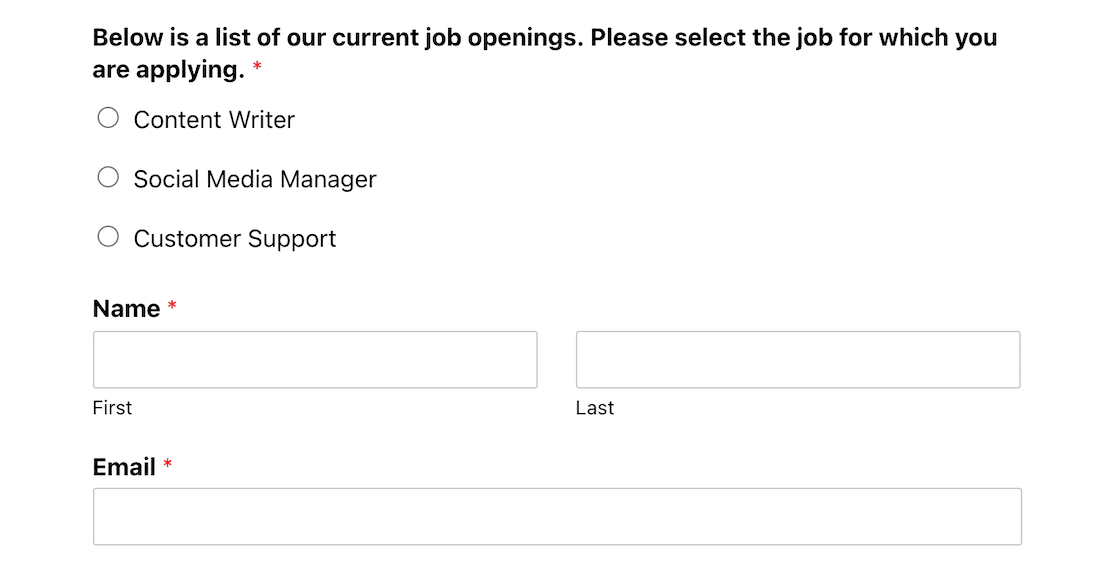
El resto del formulario parece bastante básico, pero mira lo que sucede cuando seleccionas el botón de opción para uno de esos puestos a los que postularse.
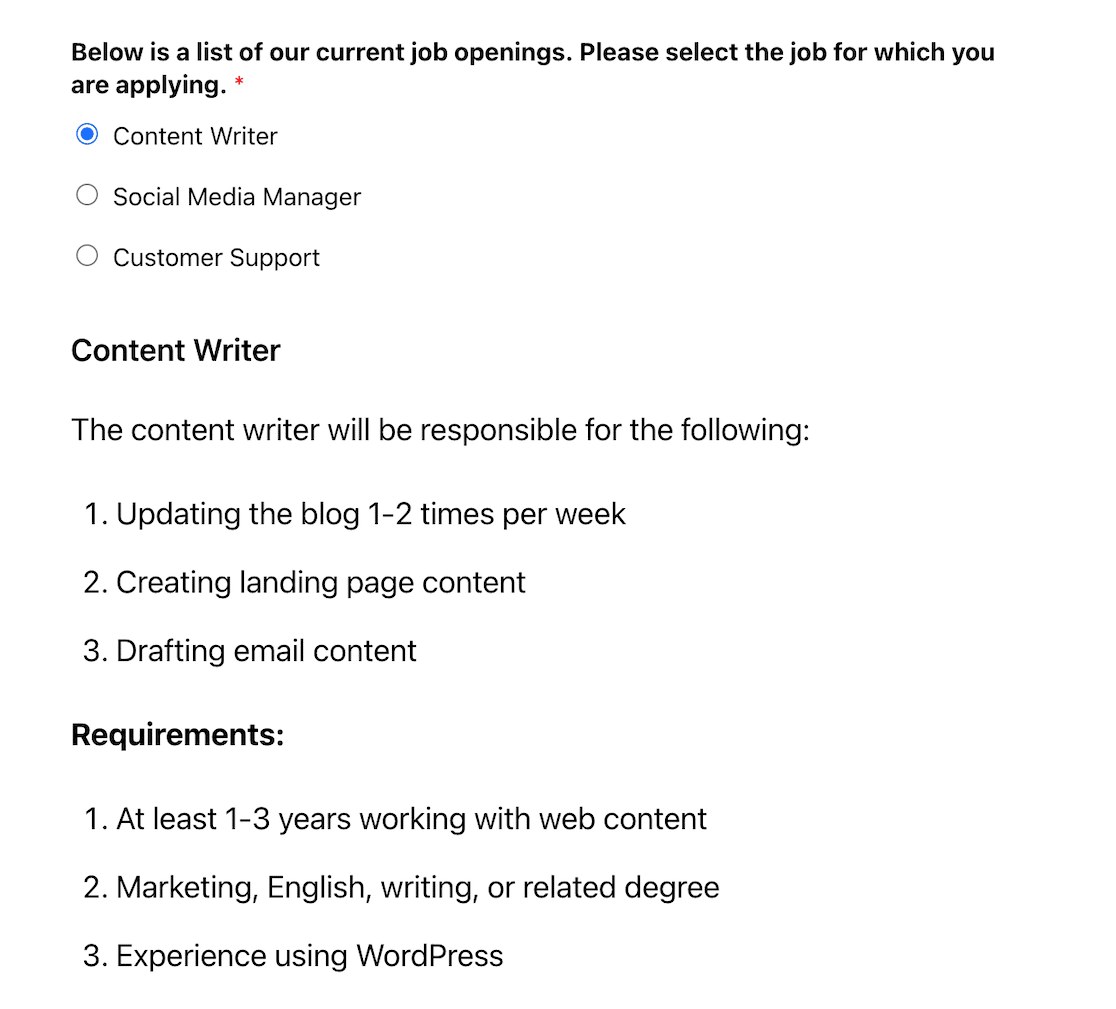
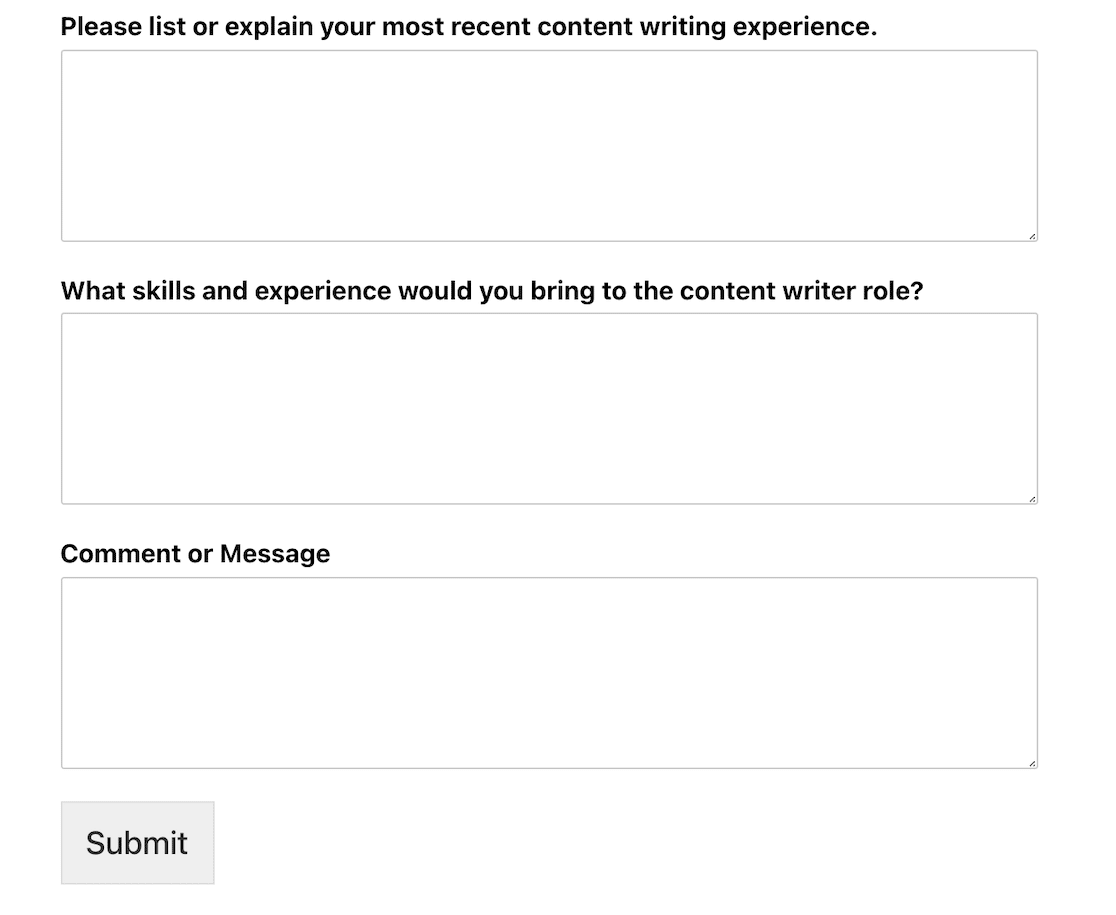
Aparece una breve descripción del puesto y los requisitos específicos de ese puesto. En la parte inferior del formulario, hay preguntas específicas del puesto que el solicitante debe responder para postularse.
¿Cómo sucede esto? A través de la lógica condicional, que puede mejorar significativamente tu proceso de contratación. Veamos la configuración de este formulario para ver cómo funciona.
En el creador de formularios, puedes ver que la pregunta que consulta qué puesto les interesa es un campo de Opción Múltiple. A continuación, hemos utilizado el campo de Contenido para añadir más información sobre cada puesto.
Para que el campo Contenido aparezca con las instrucciones para el rol seleccionado, simplemente haz clic en el campo para acceder a sus Opciones de campo y luego selecciona la pestaña Lógica inteligente.
Desde allí, puedes habilitar la Lógica condicional y crear una regla para mostrar el campo Contenido apropiado cuando se selecciona un rol específico utilizando el campo de Opciones Múltiples.
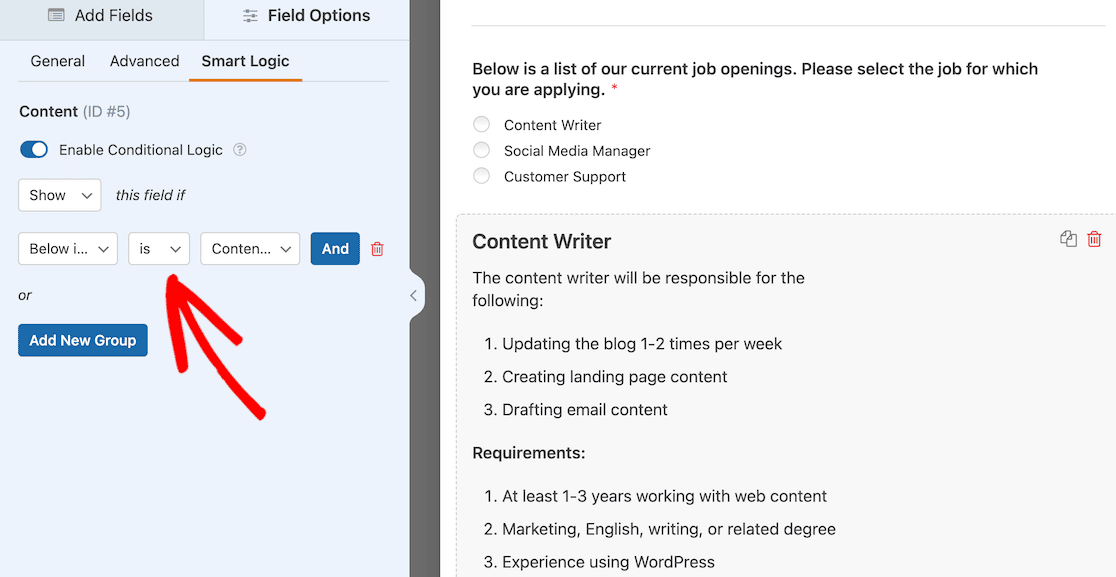
Puedes añadir instrucciones únicas para cada puesto insertando múltiples instancias del campo de Contenido y luego repitiendo el mismo proceso anterior.
2. Recopilar Comentarios Adicionales en Encuestas
Digamos que has creado una encuesta de cliente súper simple usando WPForms. Es algo que los clientes pueden completar en menos de un minuto.
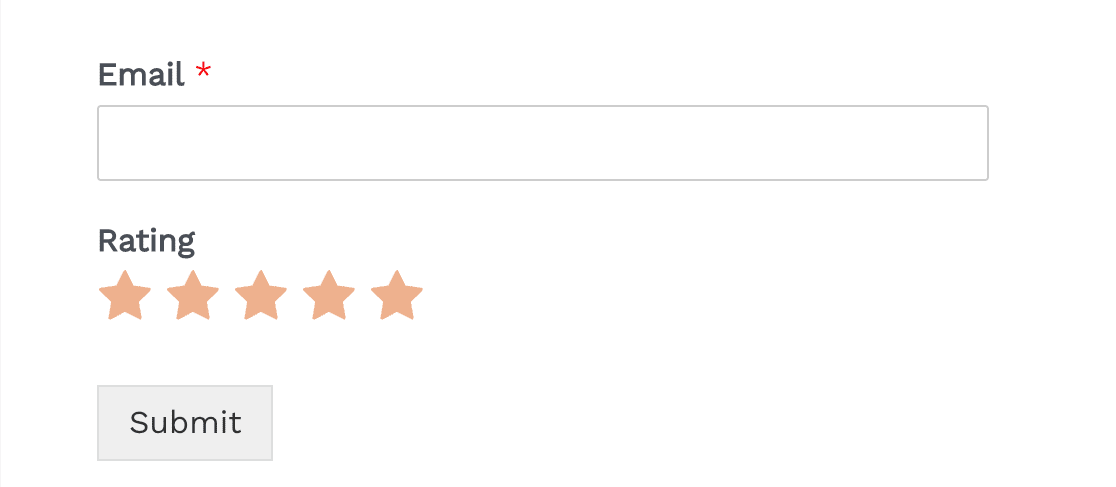
Pero quizás quieras un poco más de información dependiendo del tipo de calificación que dé un usuario. Ya sea que un usuario te dé una calificación baja o alta, sería información valiosa saber qué necesitas arreglar y qué estás haciendo bien.
Podemos configurar este formulario de comentarios para que la lógica condicional active un conjunto de preguntas si alguien responde de una manera y otro conjunto de preguntas si responden de otra manera.
Para configurar eso, irás a tu creador de formularios y agregarás un campo de Párrafo con la pregunta de seguimiento que deseas hacer.
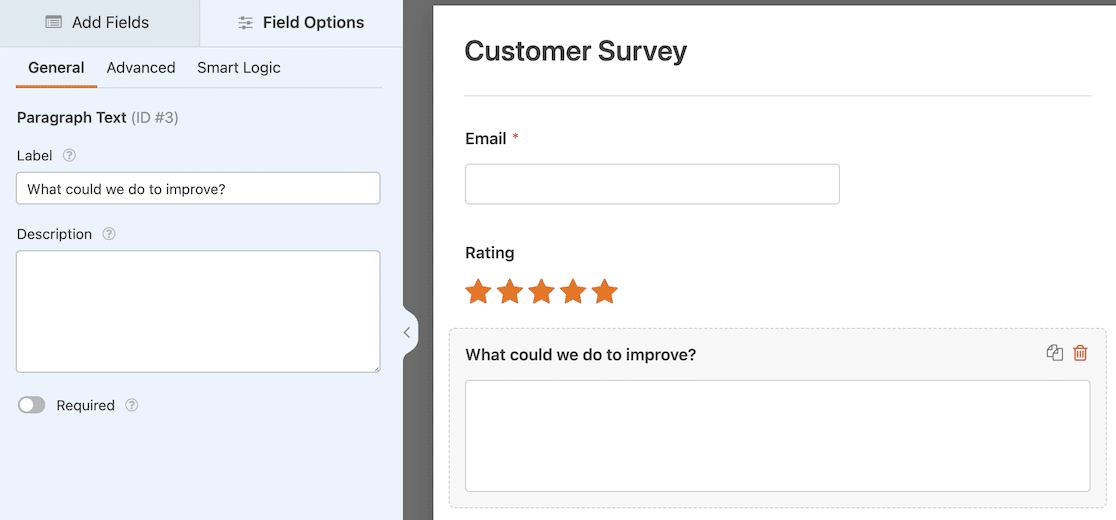
Dado que esta es una pregunta que harías si obtienes una puntuación baja, la configuraremos como un campo condicional. Con la configuración del campo abierta para esa pregunta, hacemos clic en la pestaña Lógica inteligente en la configuración del campo a la izquierda.
Luego usamos el interruptor para habilitar Lógica Condicional y establecer las reglas. Queremos que la regla diga que si el campo de calificación recibe una puntuación inferior a 3 estrellas (es decir, 1 o 2 estrellas), se mostrará la pregunta "¿qué podríamos hacer para mejorar?".
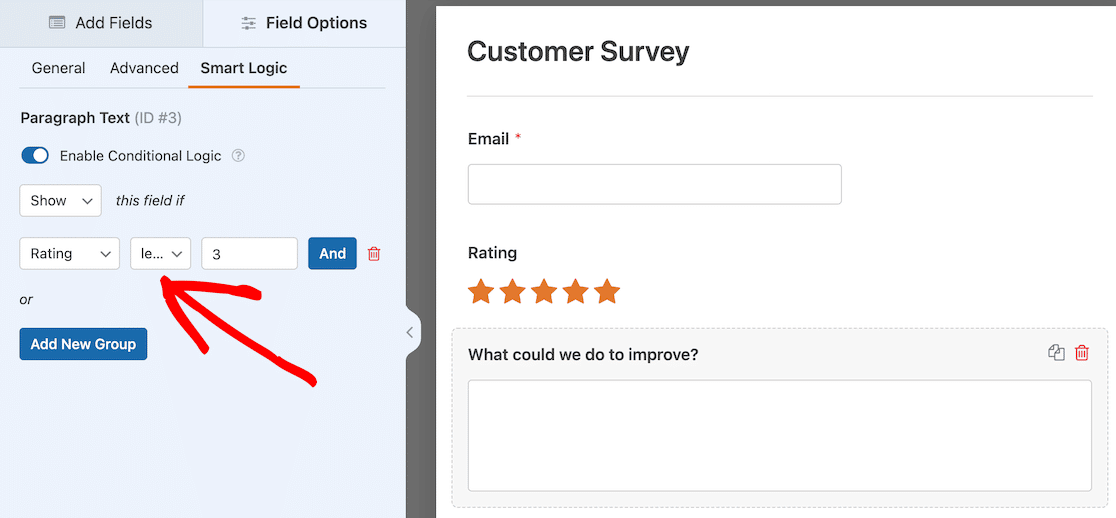
A continuación, configuraremos una regla similar para calificaciones superiores a 2.
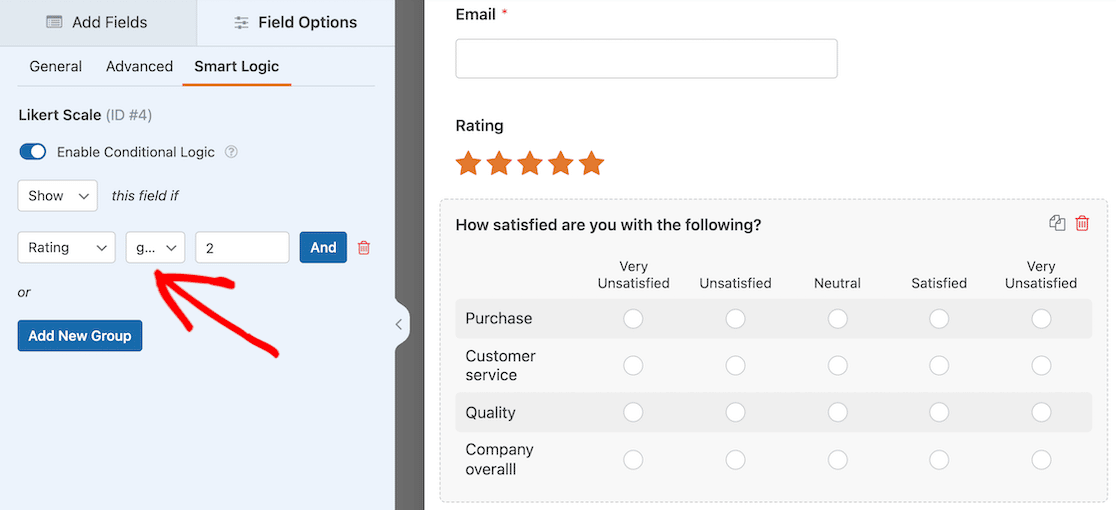
Para comentarios positivos, hemos creado una Escala de Likert para preguntar a los encuestados qué tan satisfechos están con aspectos específicos del negocio. En la configuración del campo para la Escala de Likert, hemos seleccionado la pestaña Lógica Inteligente en la parte superior.
Esta vez establecemos la regla para mostrar esta opción si la calificación es superior a 2. Esto significa que una calificación de 3-5 se considera positiva, y esos usuarios verán aparecer la pregunta de la Escala de Likert tan pronto como den su calificación.
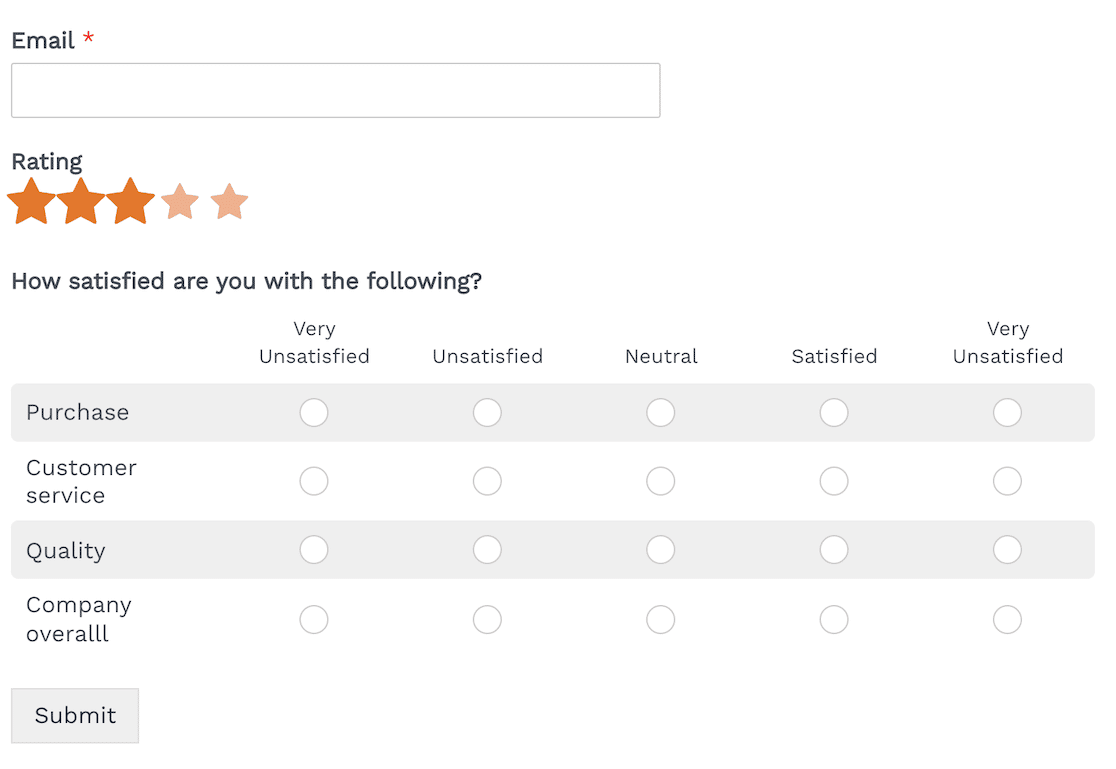
Una vez satisfecho con tus opciones de lógica condicional, puedes publicar tu encuesta. Aquí ves que alguien que da una calificación de 3 o superior ve la Escala de Likert.
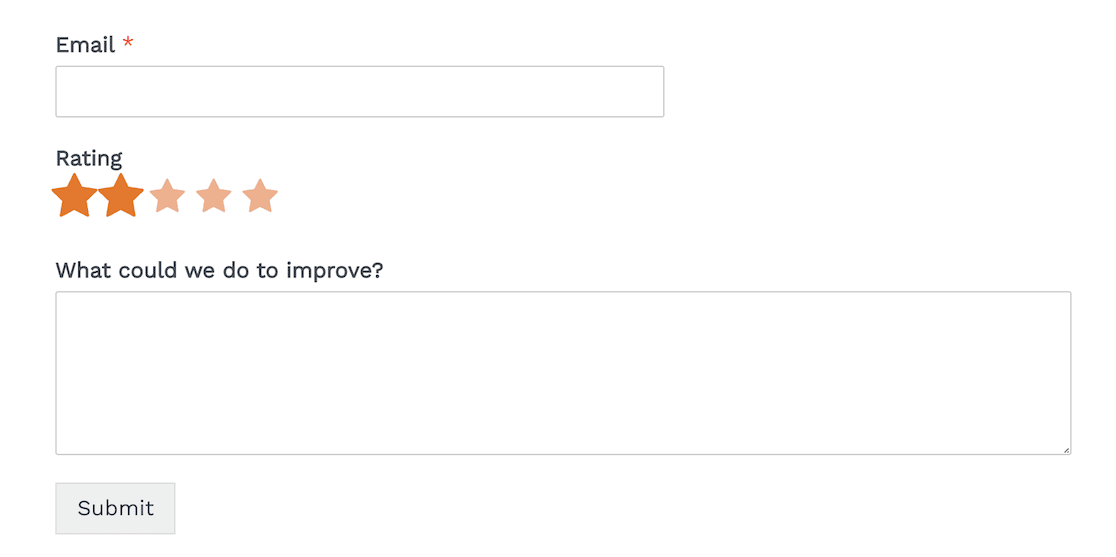
Alguien que califica 2 o menos verá la pregunta de mejora en su lugar.
La encuesta sigue siendo muy simple, pero la lógica condicional significa que los usuarios solo verán la información que sea más relevante para ellos.
3. Configurar Confirmaciones Alternativas
En cada formulario que creas con WPForms, puedes configurar una respuesta de confirmación predeterminada. Después de cada envío de formulario, el usuario recibirá esa respuesta.
¿Pero qué pasa si quieres usar diferentes confirmaciones basadas en la información que el usuario proporcionó en el formulario?
Es entonces cuando puedes usar la lógica condicional para configurar confirmaciones alternativas. Es fácil de hacer con nuestro creador de formularios en línea fácil de usar.
Veamos un ejemplo en el que vamos a crear una confirmación alternativa que solo se enviará a los usuarios que indiquen que tienen preguntas de facturación.
Con tu formulario abierto en el creador de formularios de WPForms, haz clic en Configuración » Confirmaciones en el menú de la izquierda. En la parte superior, haz clic en el botón Añadir Nueva Confirmación.
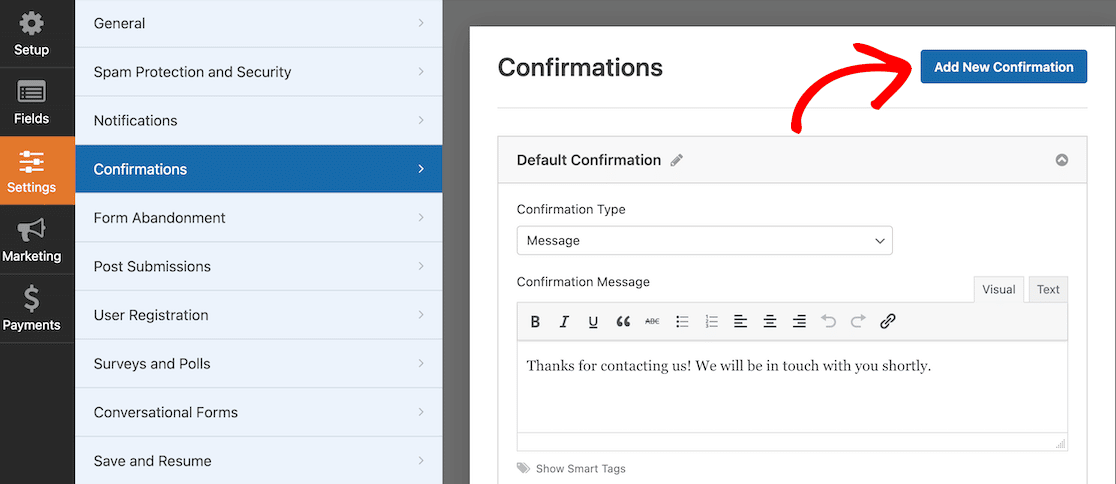
A continuación, deberás darle un nombre a tu nueva confirmación. Los usuarios no verán el nombre que le des. Simplemente agiliza tus flujos de trabajo internos.
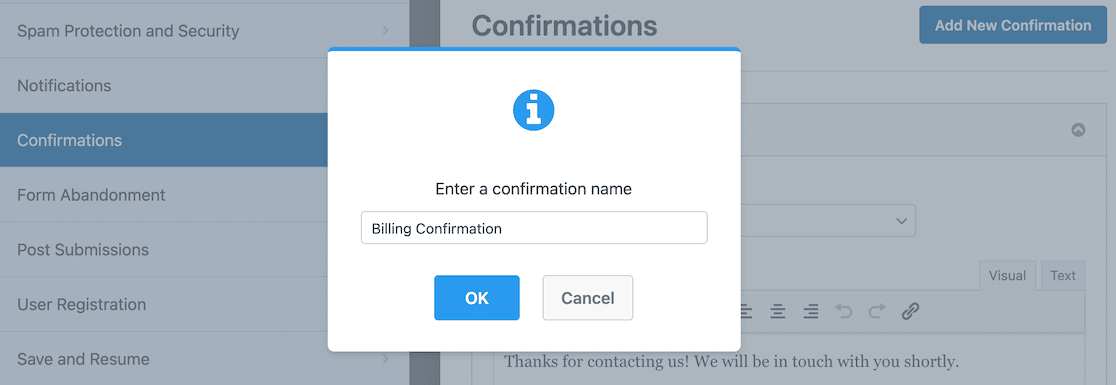
Una vez que haya nombrado la confirmación y la haya confirmado, aparece una nueva confirmación encima de su valor predeterminado. En nuestro ejemplo, hemos creado una nueva confirmación de facturación para los usuarios que indicaron en el formulario que tienen preguntas de facturación.
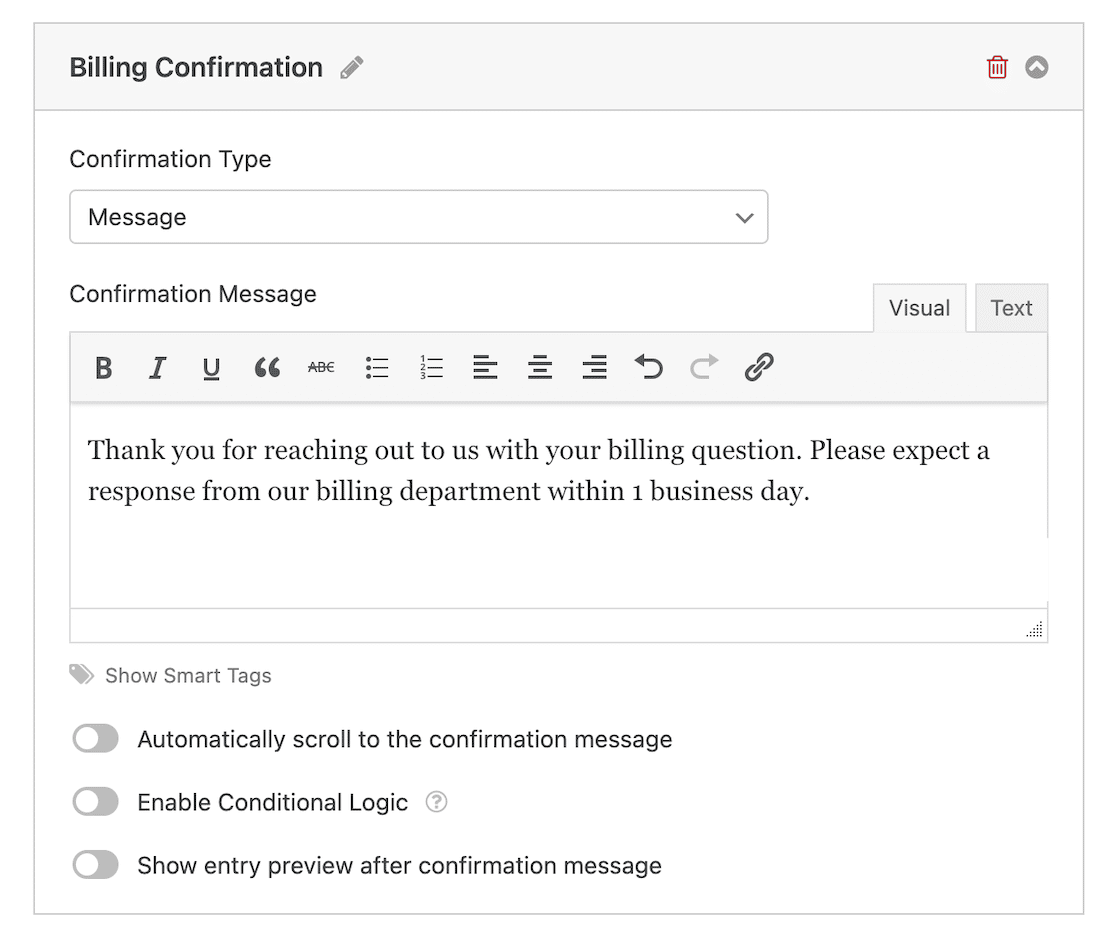
Puede ver que hemos adaptado el mensaje para que los clientes sepan qué esperar una vez que hayan enviado el formulario.
A continuación, vamos a configurar la lógica condicional. Para ello, debes configurar el botón de alternancia junto a la opción para Habilitar Lógica Condicional.
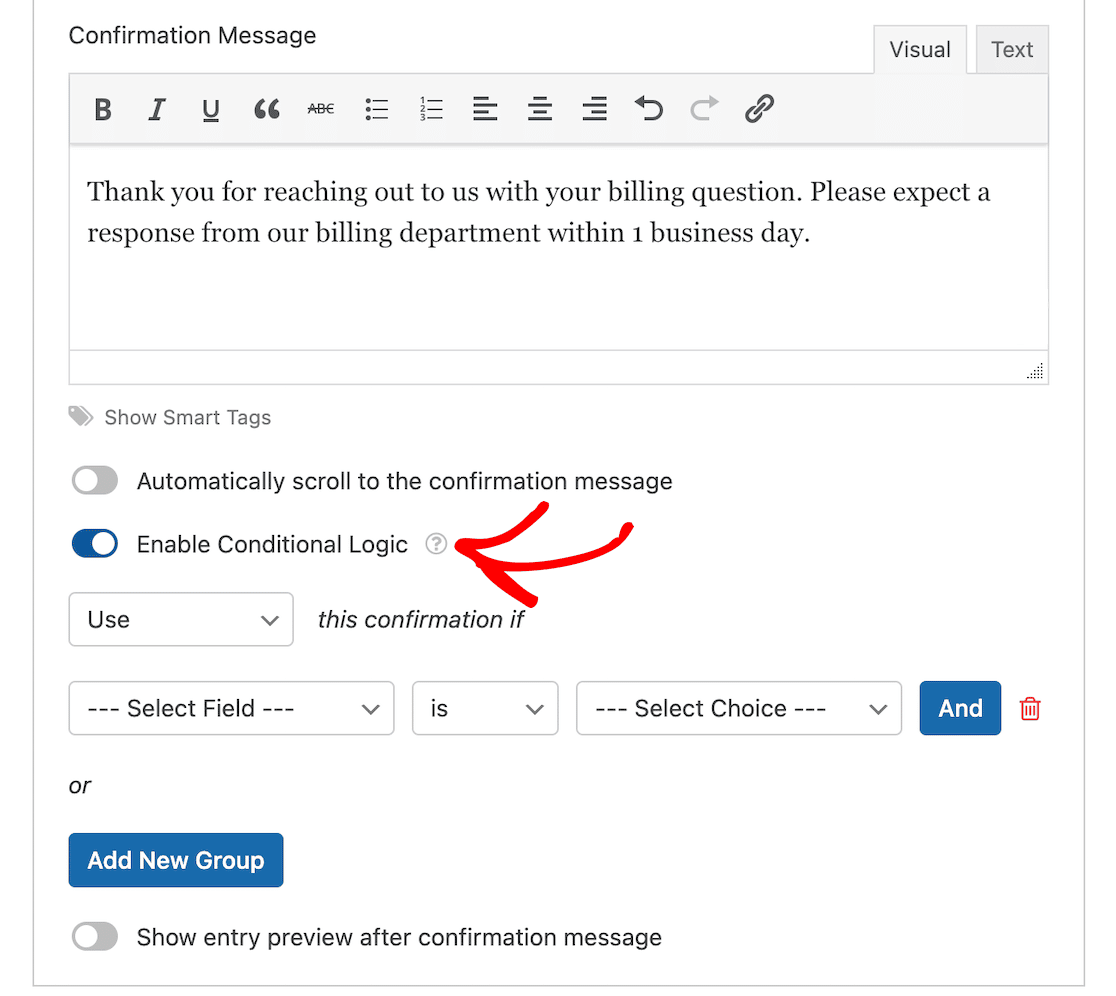
Cuando haga eso, obtendrá opciones sobre cuándo enviar esta confirmación específica. Los tipos de campo que vea dependerán de lo que haya en su formulario.
Queremos que esta confirmación se envíe a los usuarios que indicaron en el formulario de contacto correspondiente que su pregunta es sobre facturación.
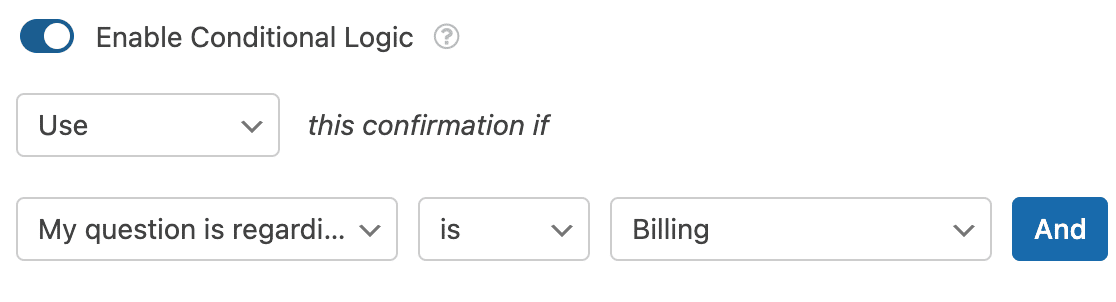
Guarda el formulario y este mensaje de confirmación se enviará a todos los que cumplan los criterios que has establecido.
Puedes añadir tantas confirmaciones y condiciones como necesites, y la guía de confirmaciones condicionales de formularios cubre los otros tipos de confirmación que puedes activar de esta manera.
4. Crear un Formulario de Múltiples Contactos
Basándonos en nuestro último ejemplo, ¿qué pasaría si pudieras configurar tu formulario para que las notificaciones siempre llegaran a las personas adecuadas?
En lugar de una bandeja de entrada que reciba todos los mensajes, las preguntas de facturación podrían ir a facturación, las preguntas de ventas a ventas, y así sucesivamente.
En lugar de crear formularios nuevos para cada departamento, puedes hacer que eso suceda con la lógica condicional. Primero, debes asegurarte de que haya un campo en tu formulario para permitir a los usuarios indicar a dónde quieren dirigir sus preguntas.
Una forma fácil de lograrlo es con una lista desplegable.
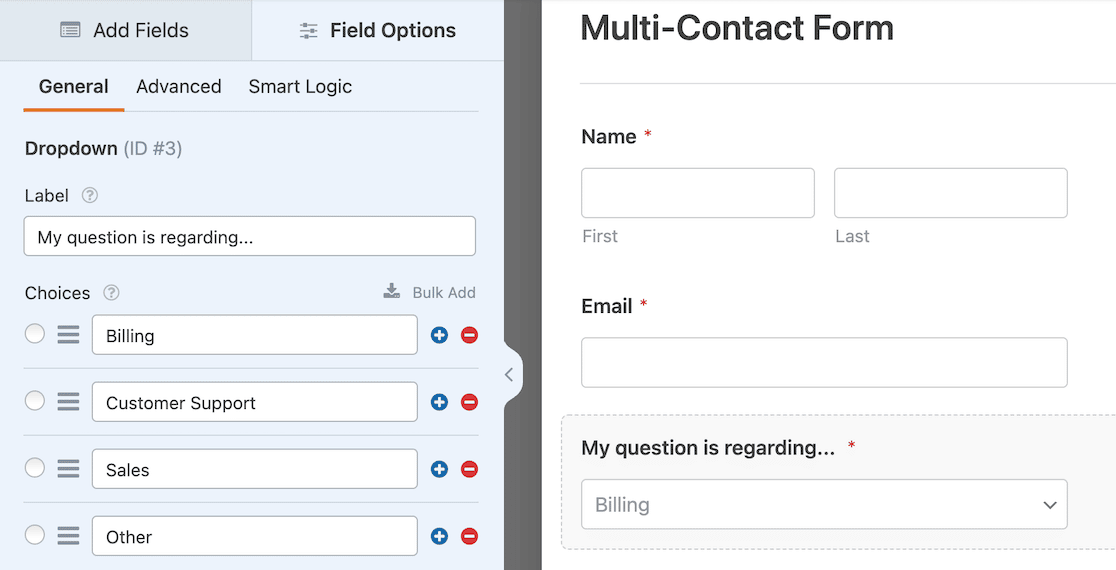
Este campo será la base de su configuración de lógica condicional y le dirá al formulario a dónde enviar cada mensaje.
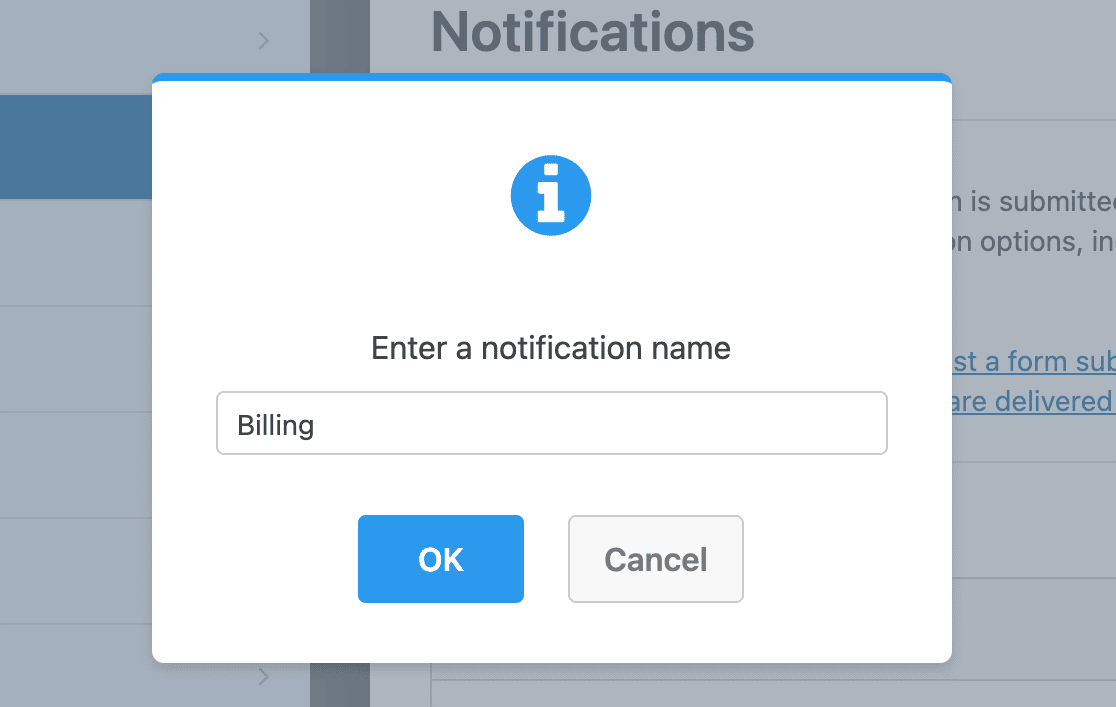
Con su formulario abierto en el creador de formularios de WPForms, haga clic en Ajustes » Notificaciones en el menú de la izquierda. En la parte superior, haga clic en el botón Añadir Nueva Notificación. Cuando haga eso, obtendrá un aviso para nombrar su notificación.
En este caso, queremos notificar al departamento de facturación cuando alguien tenga una pregunta de facturación, así que lo llamaremos así. El nombre es solo para sus fines organizativos y no es público.
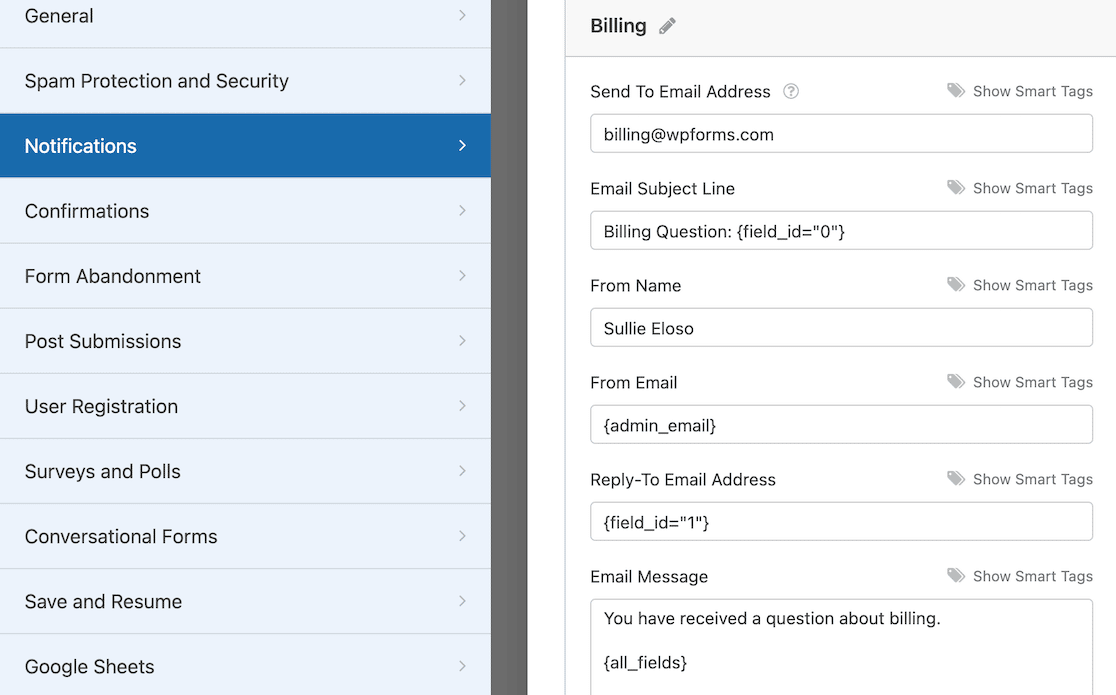
Cuando su nueva notificación esté configurada, lo primero que puede hacer es introducir una dirección de correo electrónico para esa notificación. En nuestro ejemplo, usamos una dirección de correo electrónico de facturación ya que es para preguntas de facturación.
También puede ajustar cualquiera de los otros campos del formulario si lo desea.
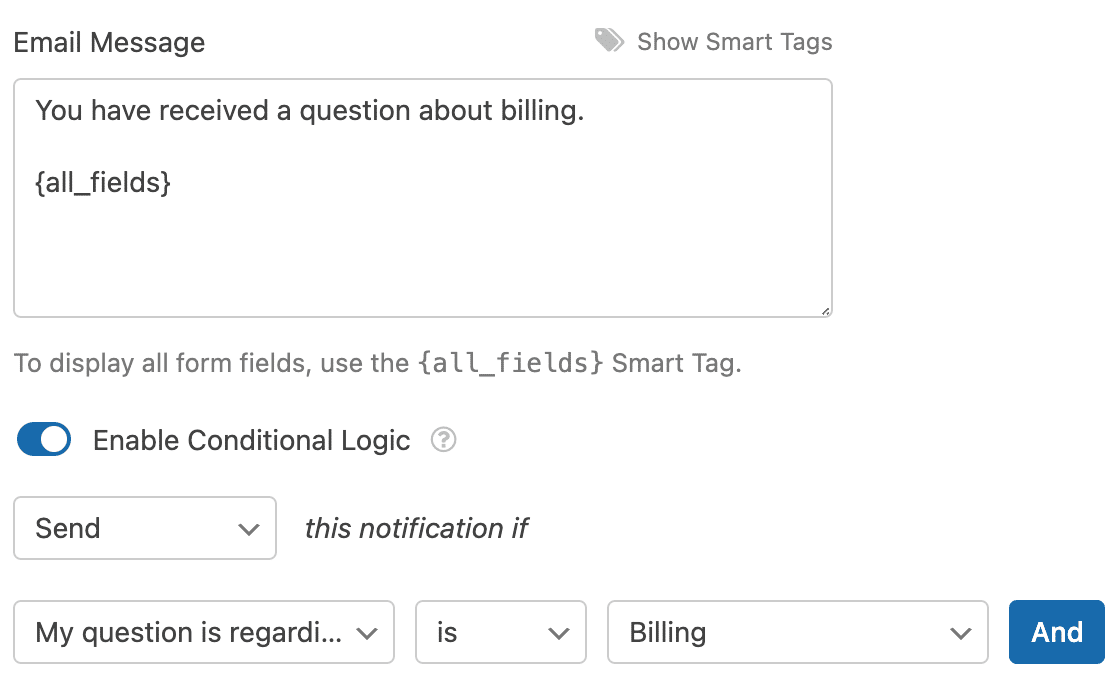
Debajo del último campo de notificaciones para el Mensaje de correo electrónico, encontrará el interruptor para habilitar la lógica condicional. Una vez que lo haga, puede establecer las condiciones.
En nuestro ejemplo, queremos notificar al departamento de facturación cuando alguien indique en nuestro formulario de contacto que tiene una pregunta de facturación.
También podemos personalizar el mensaje de correo electrónico para que coincida con la naturaleza de la consulta.
Eso es todo. Puede agregar un nuevo mensaje de confirmación para cada departamento correspondiente a su formulario de contacto y usar la lógica condicional para asegurarse de que el equipo adecuado siempre reciba el mensaje.
5. Configurar Enrutamiento de Clientes Potenciales
Usando un proceso similar a la configuración del formulario de múltiples contactos anterior, también puedes configurar el enrutamiento de leads con lógica condicional. Digamos que tienes un formulario que estás utilizando para capturar leads en una página de destino o ventana emergente en tu sitio.
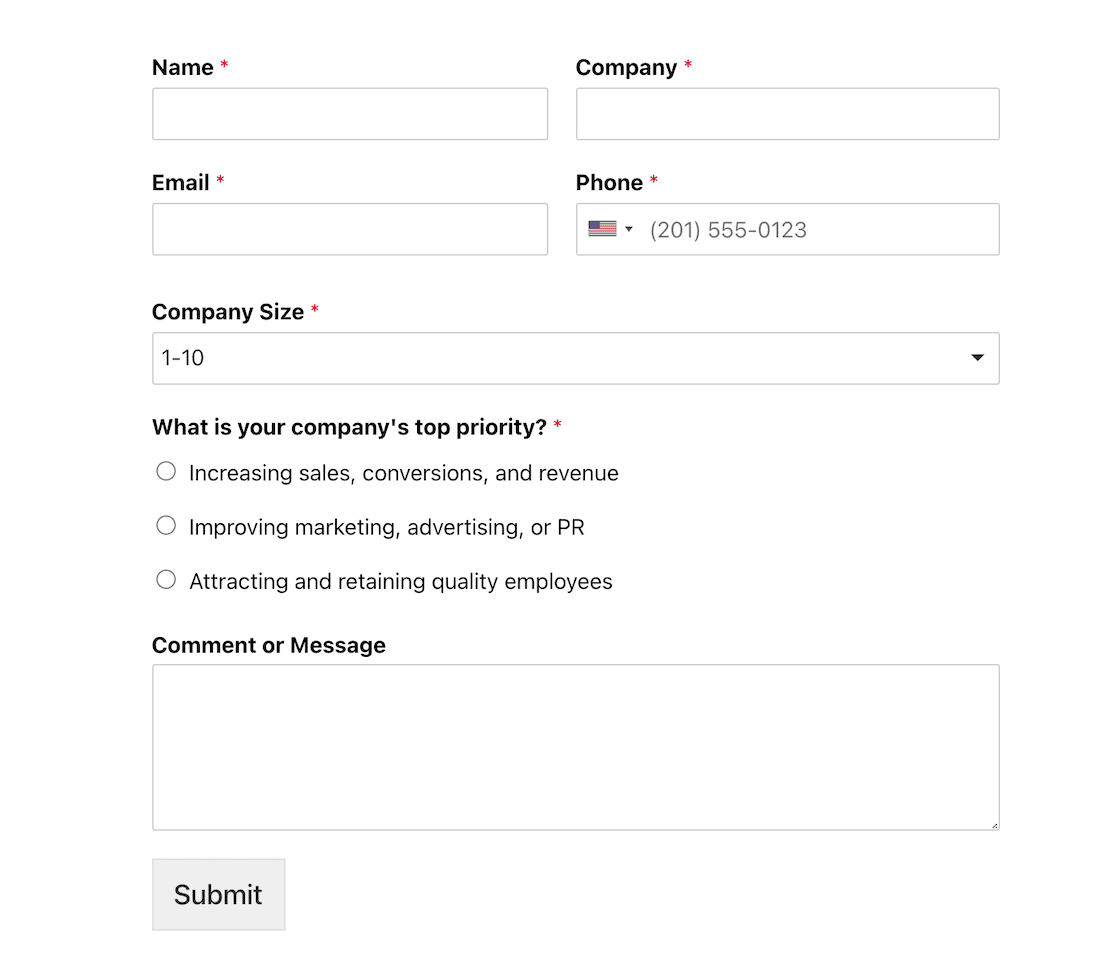
Quieres que el equipo adecuado reciba el lead según la respuesta. Para empezar, sigue los pasos del ejemplo anterior con el formulario de múltiples contactos.
Ve a Configuración » Notificaciones y haz clic en Añadir Nueva Notificación. En el caso de nuestro formulario, necesitaremos 3 notificaciones para enrutar los leads. Empecemos con ventas.
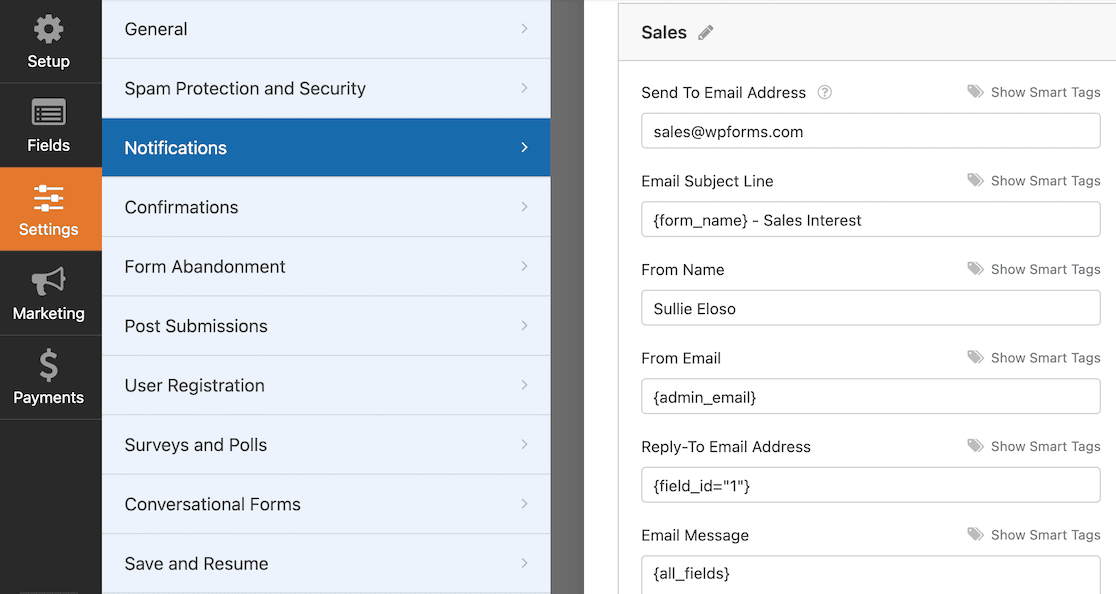
Asegúrate de que el campo Dirección de correo electrónico de envío contenga una dirección de correo electrónico para tu equipo de ventas. A continuación, habilitarás la lógica condicional en la parte inferior de tu nueva notificación.
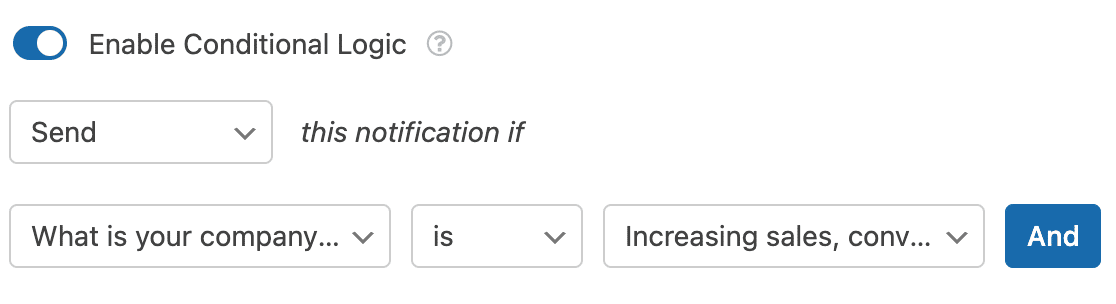
Repite esos pasos para cada tipo de cliente potencial en tu formulario, y ten la seguridad de que el mensaje siempre llegará al equipo adecuado. ¡A los clientes y prospectos les encantará el tiempo de respuesta reducido!
6. Enviar Usuarios a una Página de Confirmación Específica
Supón que tienes un formulario de encuesta donde los usuarios pueden indicar su interés en unirse a tu organización u obtener más información.
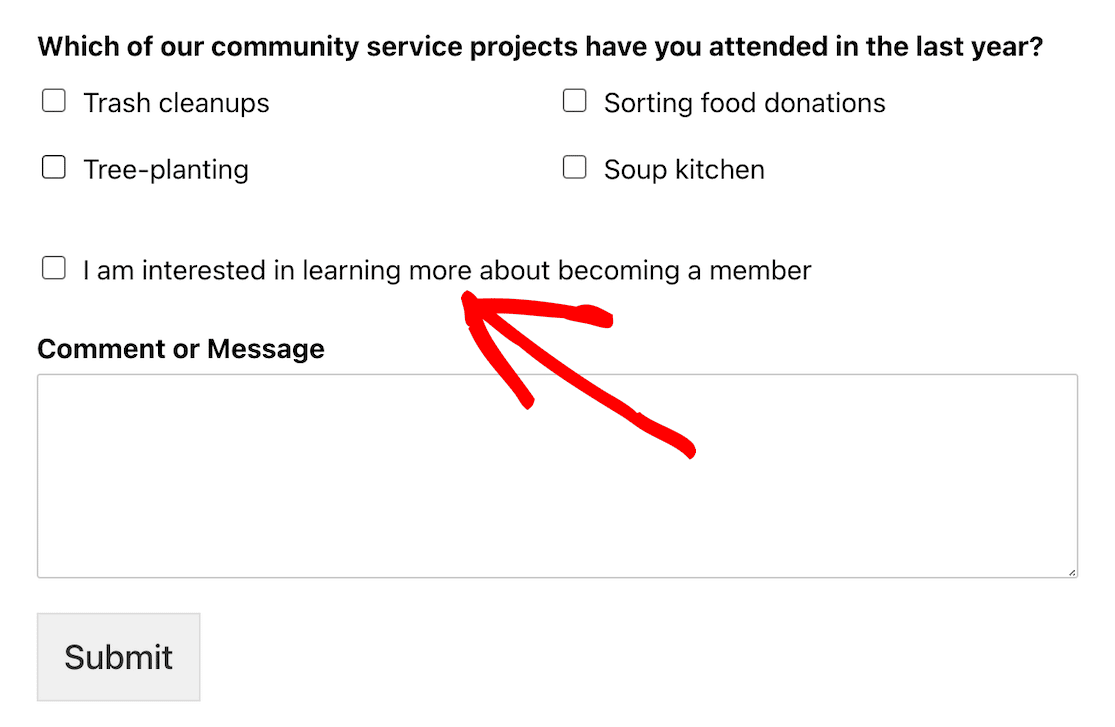
En ese caso, una página de confirmación específica puede dirigirlos a más información o recursos.
Una vez más, empezaremos yendo a Configuración » Confirmaciones » Añadir Nueva Confirmación en la configuración de tu formulario. Dale un nombre a tu nueva confirmación.
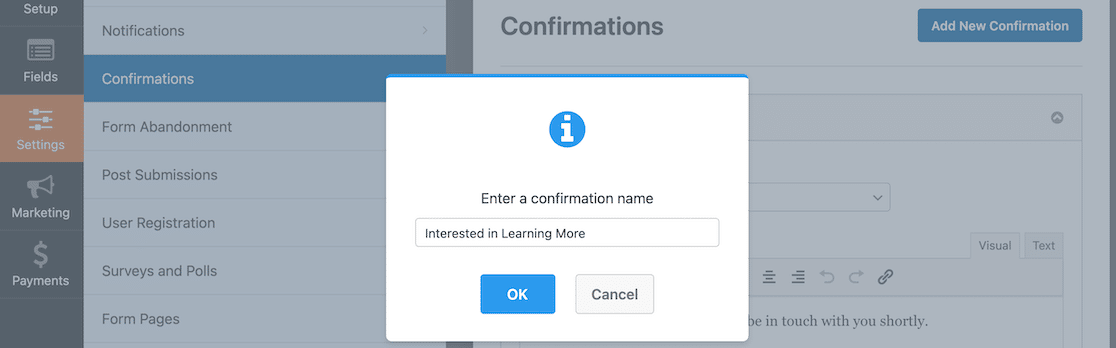
La confirmación predeterminada es un mensaje, pero si deseas enviar a los usuarios a una página específica, deberás cambiar la configuración del tipo de confirmación.
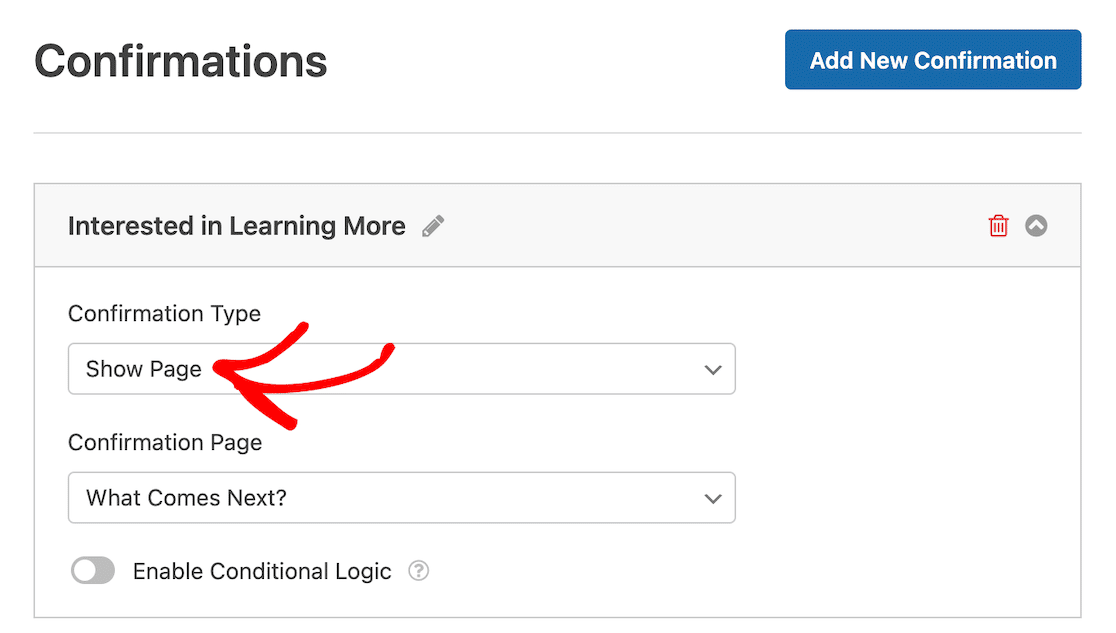
Después de cambiar el tipo de confirmación a Mostrar Página, podrás seleccionar qué página de tu sitio de WordPress deseas utilizar para la página de confirmación.
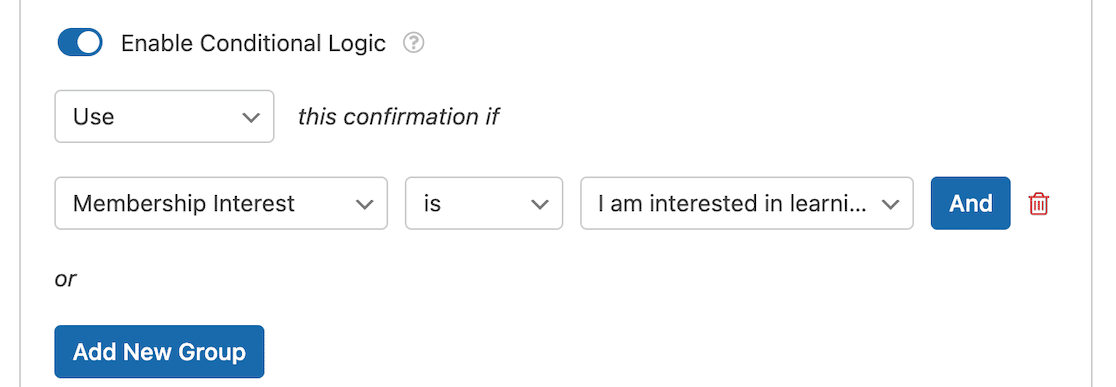
Después de activar la lógica condicional, puedes configurar los ajustes. En este ejemplo, queremos que el usuario aterrice en esta página de confirmación después de seleccionar la casilla de verificación en el formulario que indica que está interesado en saber más sobre cómo convertirse en miembro.
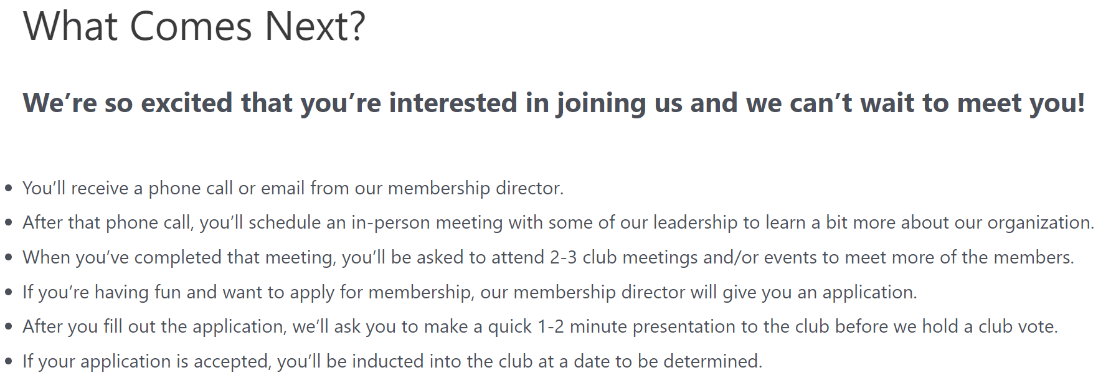
Después de guardar esa configuración, todos los usuarios interesados en saber más serán redirigidos a una página de destino que les informará sobre los próximos pasos.
7. Mostrar Campos de Formulario Apropiados para la Edad
A veces, es posible que descubras que no todas tus opciones de respuesta del formulario son apropiadas para la edad de todos los que podrían responder. Un caso de uso que podemos examinar es nuestra plantilla de formulario de registro de libros del programa de lectura.
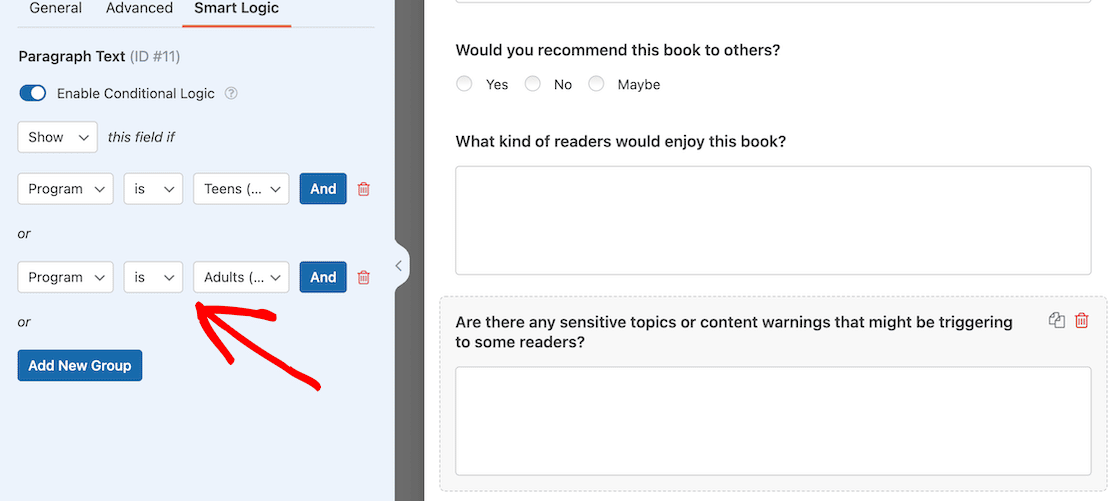
Debido a que haces preguntas diferentes a niños y adultos sobre sus libros, necesitábamos configurar preguntas diferentes. Una de ellas fue si había alguna advertencia de contenido que le darían a la gente antes de leer un libro en particular.
Esa no es una pregunta que se aplique o tenga sentido para los niños, por lo que podemos aplicar lógica condicional para que solo se muestre cuando alguien selecciona el programa para adolescentes o adultos.
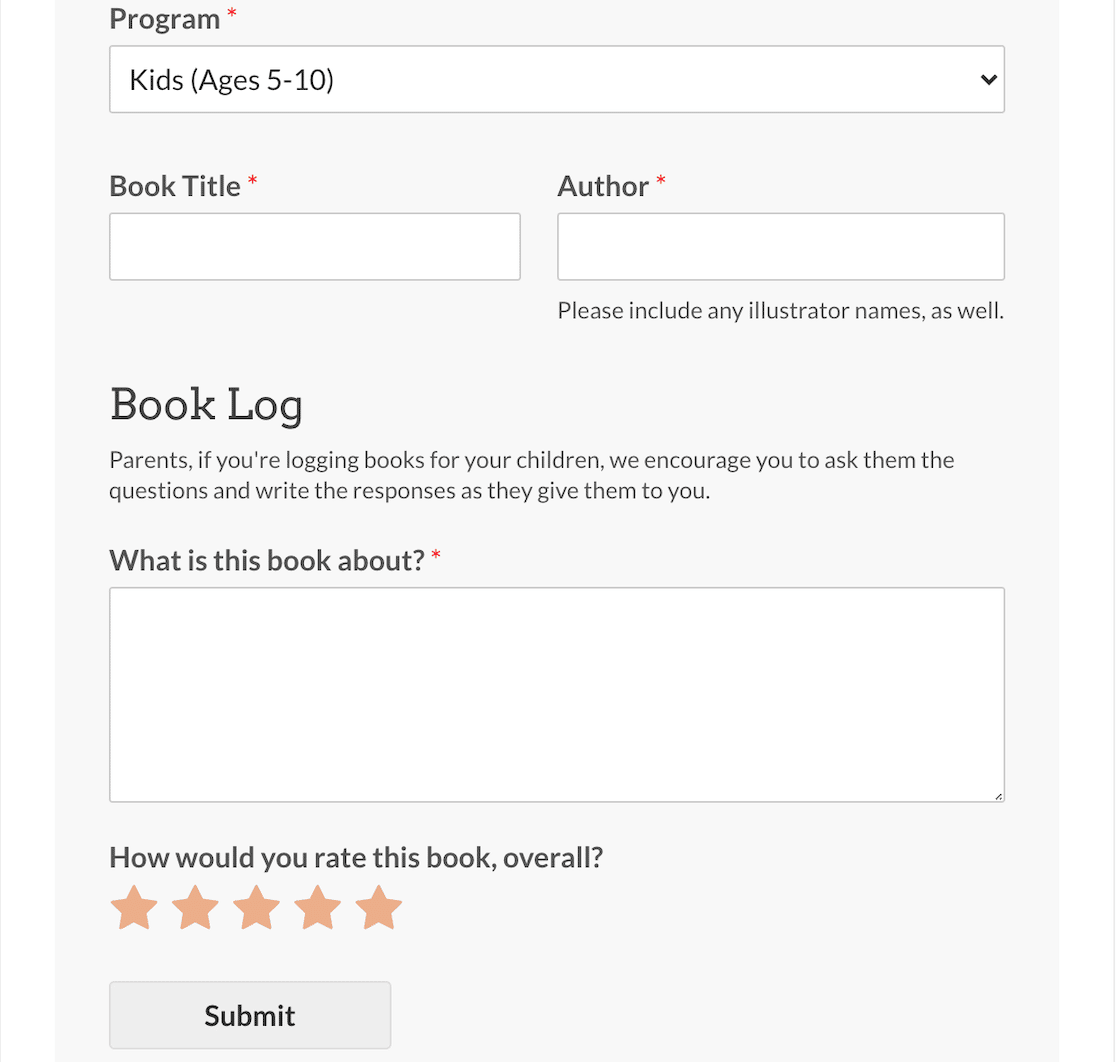
Cuando el formulario esté activo, puedes ver que cuando se selecciona el programa infantil, el formulario es muy básico y algo que los padres pueden preguntar fácilmente a sus hijos y completar.
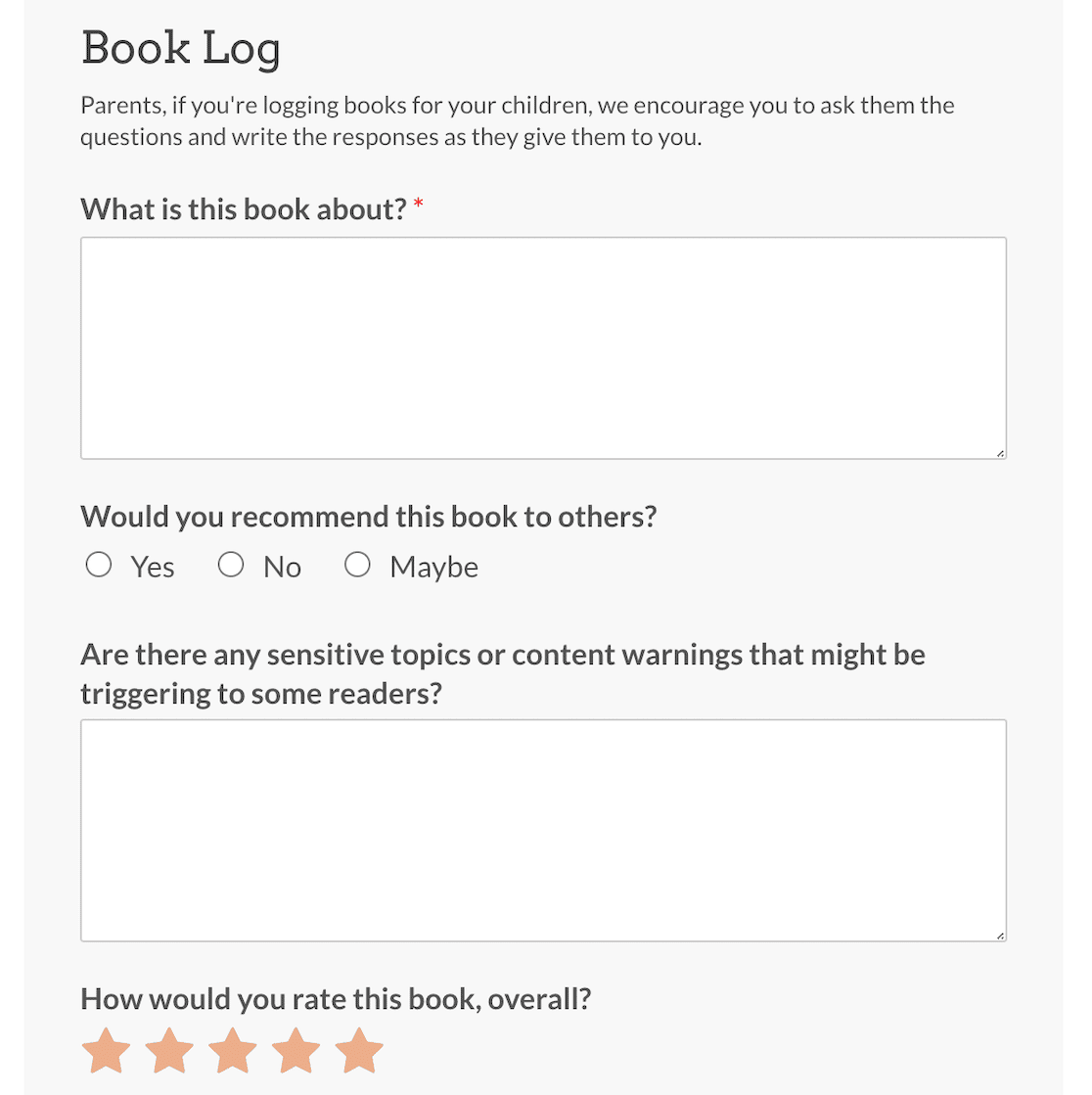
Pero cuando se selecciona el programa para adultos, el formulario se vuelve más complejo.
¡Y eso es todo! Ahora que sabes cómo usar la lógica condicional de diferentes maneras, estás listo para crear formularios dinámicos e impactantes para tus usuarios.
Cada uno de estos siete ejemplos se ejecuta en los mismos cuatro menús desplegables del principio de esta guía, que es la parte que vale la pena recordar. Una vez que el constructor de reglas tenga sentido, cada nuevo caso de uso se reduce a decidir qué campo debe vigilar la regla.
Preguntas frecuentes sobre la lógica condicional en formularios de WordPress
La lógica condicional aparece mucho una vez que la gente empieza a crear formularios con más de un puñado de campos. Aquí están las preguntas que me hacen con más frecuencia sobre el uso de la lógica condicional en formularios de WordPress.
¿Qué es la lógica condicional en un formulario de WordPress?
Es un conjunto de reglas de si/entonces que cambian tu formulario basándose en lo que alguien selecciona o escribe. Las reglas pueden mostrar u ocultar campos, decidir qué notificación por correo electrónico se envía y controlar qué mensaje de confirmación o página ve la persona después de enviarlo.
¿Necesito WPForms Pro para usar la lógica condicional?
No. La lógica condicional está incluida desde la licencia Basic en adelante, y eso cubre campos, notificaciones y confirmaciones. Solo necesitas Pro para la lógica condicional en la configuración de pagos y para los complementos que algunos de estos ejemplos utilizan, como Encuestas y Sondeos.
¿Está disponible la lógica condicional en WPForms Lite?
Lite no incluye lógica condicional, por lo que los formularios creados con el plugin gratuito no pueden mostrar u ocultar campos basándose en la entrada del usuario. Básico es el punto de entrada para ello.
¿Puedo usar lógica Y y O en el mismo campo?
Sí. Usa el botón Y para requerir varias condiciones a la vez, y Añadir nuevo grupo para crear un conjunto alternativo de condiciones que funcione por sí solo. La combinación de ambos te permite crear reglas como “mostrar este campo si la calificación es 5 y aceptaron dejar una reseña, o si eligieron el plan de empresa”.
¿Puede la lógica condicional ocultar una página completa en un formulario de varias páginas?
Puede ser. La lógica condicional se aplica a saltos de página y secciones completas, no solo a campos individuales, por lo que puedes omitir un paso entero para las personas a las que no se aplica. Los formularios de varias páginas están disponibles a partir de Basic.
¿Funciona la lógica condicional con los pagos?
En Pro sí. Stripe Pro, Square Pro y el complemento PayPal Commerce admiten lógica condicional, por lo que puedes cambiar lo que se cobra a alguien o qué opción de pago aparece según sus respuestas. Las integraciones de pago disponibles en Lite y Basic no incluyen lógica condicional en la configuración de pago.
A continuación, envía tus datos de formulario inteligentes a donde pertenecen
Ahora que tus formularios solo recopilan lo que es relevante para cada persona, lo siguiente que vale la pena configurar es dónde terminan todos esos datos.
El complemento de Google Sheets para WPForms envía las entradas directamente a una hoja de cálculo a medida que llegan, y acepta sus propias reglas condicionales para que puedas filtrar qué envíos se añaden.
Si prefieres enviar datos a herramientas sin escribir código, también puedes conectar WPForms a varias aplicaciones de terceros con Uncanny Automator.
Crea Formularios de WordPress Más Inteligentes Ahora
¿Listo para crear tu formulario? Empieza hoy mismo con el plugin de creación de formularios de WordPress más fácil. WPForms Pro incluye muchas plantillas gratuitas y ofrece una garantía de devolución de dinero de 14 días.
Si este artículo te ha sido útil, síguenos en Facebook y X (Twitter) para más tutoriales y guías gratuitas de WordPress.





