


Resumen de IA
¿Te gustaría conectar WPForms a un servicio de terceros para el que aún no tenemos un complemento? Uncanny Automator te permite crear "recetas" para enviar datos de tus formularios a otros servicios, realizar ciertas acciones automáticamente cuando los usuarios envían formularios y más.
Este tutorial te mostrará cómo configurar y usar Uncanny Automator con WPForms.
¿Qué es Uncanny Automator?
Uncanny Automator es un plugin de WordPress que te permite configurar "disparadores" y "acciones" para automatizar ciertos flujos de trabajo en tu sitio.
Por ejemplo, digamos que configuras el envío de un formulario como disparador y creas una nueva fila en un archivo de Google Sheets como su acción correspondiente. Cada vez que un usuario envía el formulario en tu sitio, aparecerá una nueva fila en tu hoja de cálculo. También podrías enviar datos de la entrada del formulario para rellenar la fila.
Puedes crear flujos de trabajo casi infinitos (llamados "recetas") en Uncanny Automator. Te permite establecer conexiones entre diferentes plugins de WordPress y entre tu sitio y servicios y aplicaciones de terceros.
La versión gratuita de Uncanny Automator está disponible para descargar desde el Directorio de Plugins de WordPress. Sin embargo, tiene algunas limitaciones en cuanto a las integraciones y acciones que puedes usar.
Para acceder a más opciones, necesitarás actualizar a una licencia de pago. Visita la página de precios de Uncanny Automator para obtener más detalles.
Instalación de Uncanny Automator
Antes de continuar con este tutorial, asegúrate de que WPForms esté instalado y activado en tu sitio. También necesitarás verificar tu clave de licencia. Luego crea un nuevo formulario o abre uno existente para editarlo y acceder al constructor de formularios.
Después de haber personalizado tu formulario según tus necesidades, ve a Marketing » Uncanny Automator.
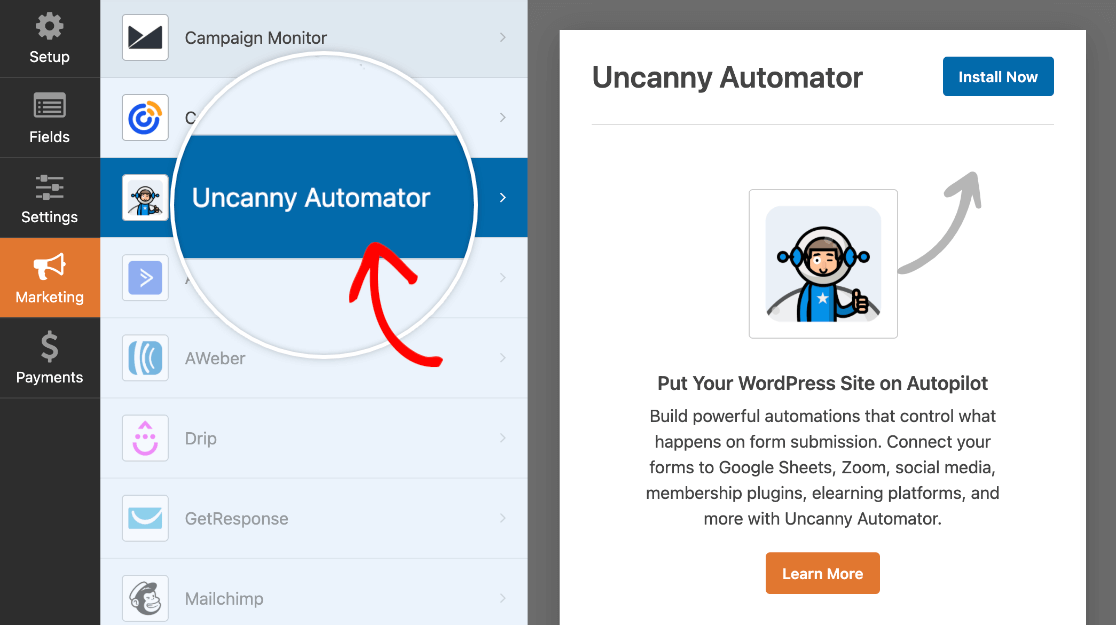
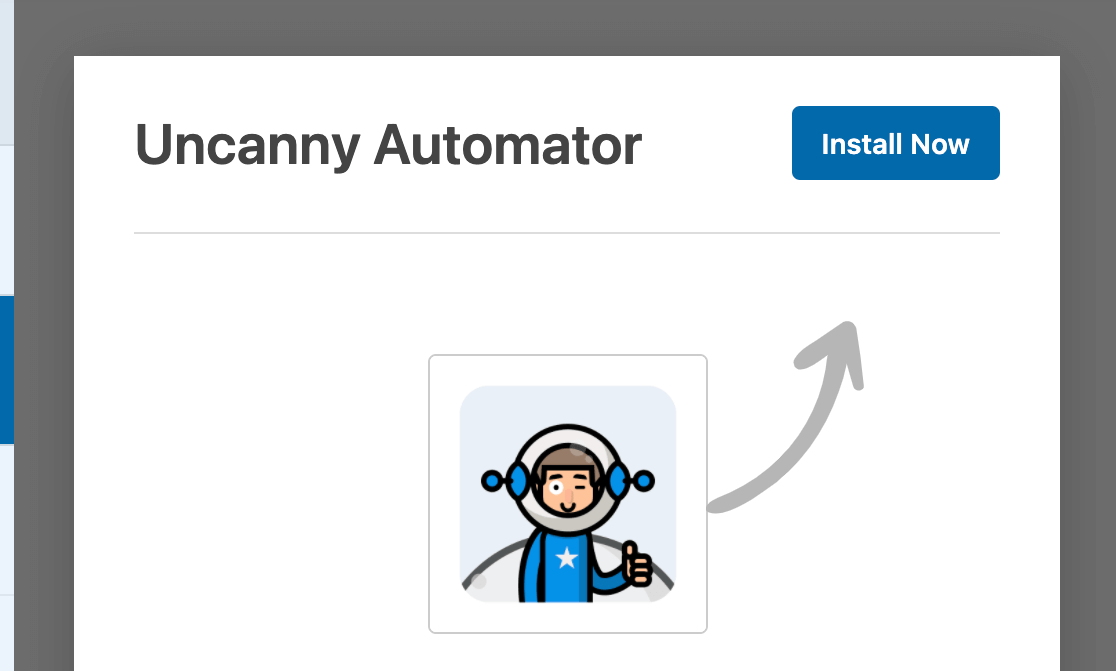
Para instalar la versión gratuita de Uncanny Automator, haz clic en el botón Instalar ahora.
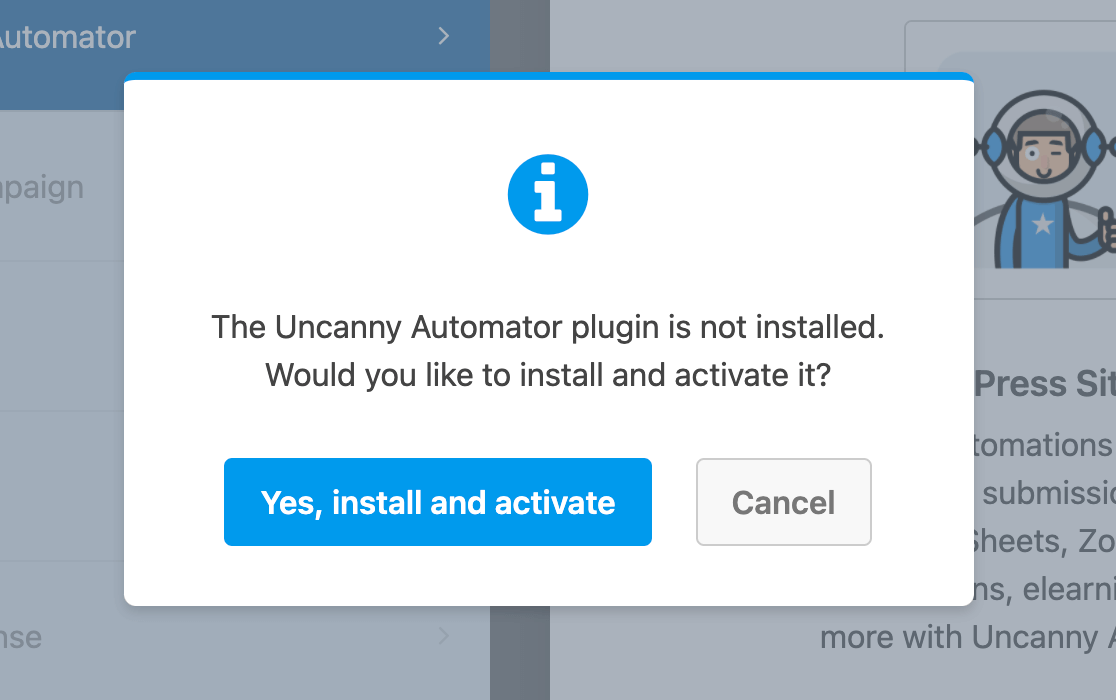
Esto abrirá una ventana emergente donde deberás confirmar que deseas instalar y activar Uncanny Automator. Haz clic en Sí, instalar y activar para continuar.
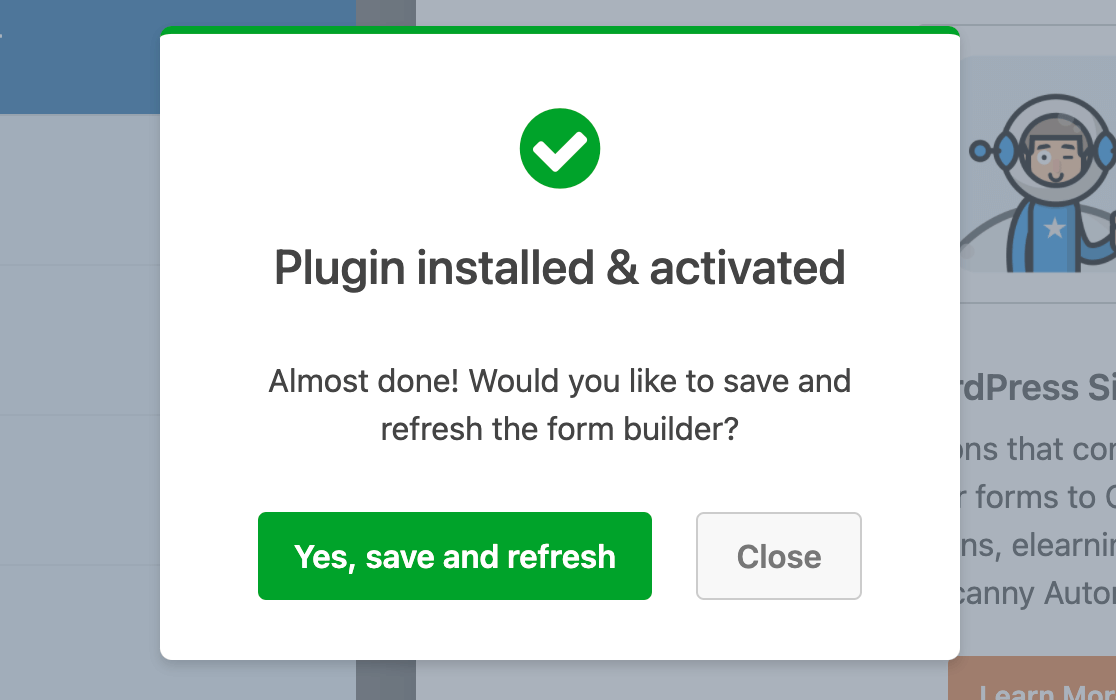
Después de instalar y activar el plugin, deberás actualizar el constructor de formularios para continuar. Haz clic en el botón Sí, guardar y actualizar en el mensaje emergente de éxito para hacerlo.
Actualización a una licencia de pago de Uncanny Automator
La versión gratuita de Uncanny Automator no te permite conectarte a todos los servicios, aplicaciones y plugins de terceros disponibles. Además, el único disparador que podrás usar con WPForms es un envío básico de formulario.
La versión de pago del plugin te permite configurar disparadores más detallados para WPForms, como envíos en los que los usuarios introducen valores específicos en ciertos campos.
Si deseas actualizar a una licencia de pago para Uncanny Automator, puedes hacer clic en Obtener ahora en la sección Uncanny Automator del constructor de formularios.
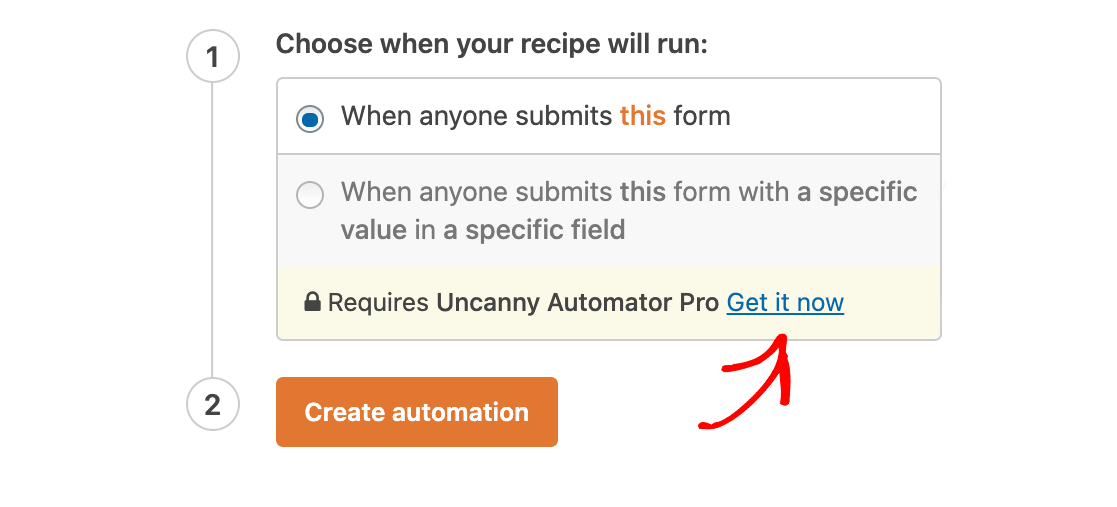
Esto te llevará a la página de precios de Uncanny Automator, donde podrás comprar tu licencia de pago. Luego, simplemente instálala como cualquier otro plugin.
Nota: Para obtener ayuda con la instalación de Uncanny Automator, consulta el tutorial de WPBeginner sobre cómo instalar plugins de WordPress.
Creación de una receta de Uncanny Automator
Una vez que Uncanny Automator y WPForms estén en funcionamiento en tu sitio, puedes crear una nueva receta para cualquier formulario. Abre el que deseas automatizar en el creador de formularios, luego ve a Marketing » Uncanny Automator.
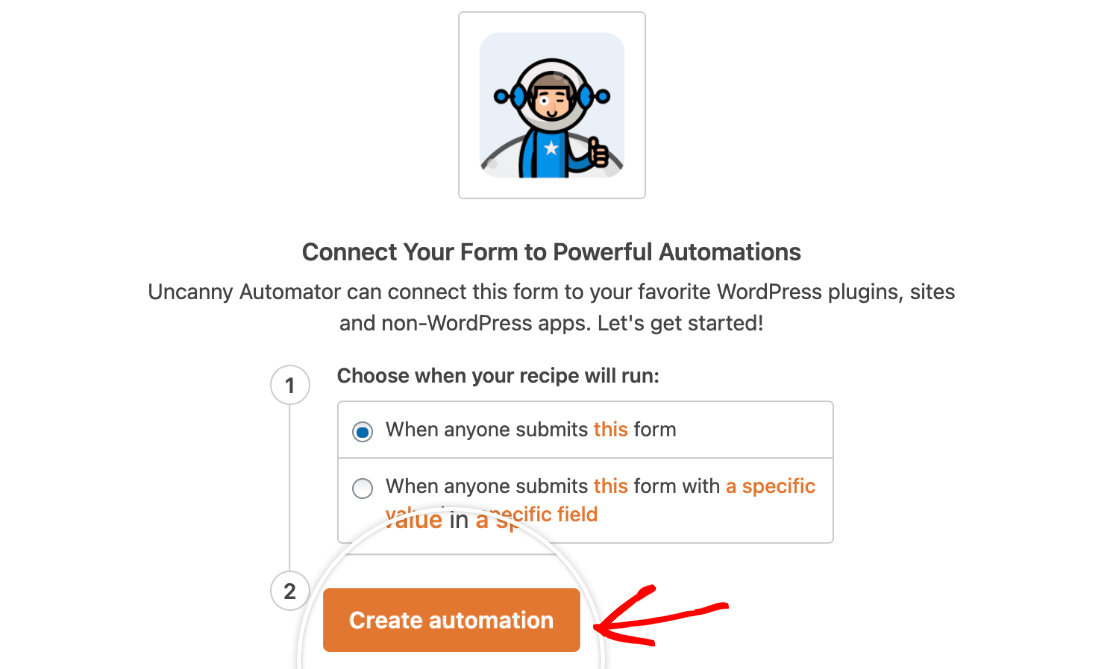
Aquí, selecciona el desencadenador que deseas utilizar. Las opciones son:
- Cuando alguien envía este formulario: La acción que especifiques se ejecutará automáticamente cada vez que un usuario envíe el formulario que estás editando actualmente.
- Cuando alguien envía este formulario con un valor específico en un campo específico: Tu acción deseada se ejecutará automáticamente cuando un usuario introduzca una entrada determinada en el campo elegido de este formulario.
Haz tu selección, luego haz clic en Crear automatización.
Nota: Si estás utilizando la versión gratuita de Uncanny Automator, asegúrate de conectar el plugin a tu cuenta de Uncanny Automator antes de continuar. Esto garantizará que tengas acceso a todas las integraciones gratuitas.
Si necesitas ayuda para conectar tu cuenta, consulta la base de conocimientos de Uncanny Automator para obtener más detalles.
Esto te llevará al creador de recetas de Uncanny Automator (Automatizador » Todas las recetas » Añadir nueva).
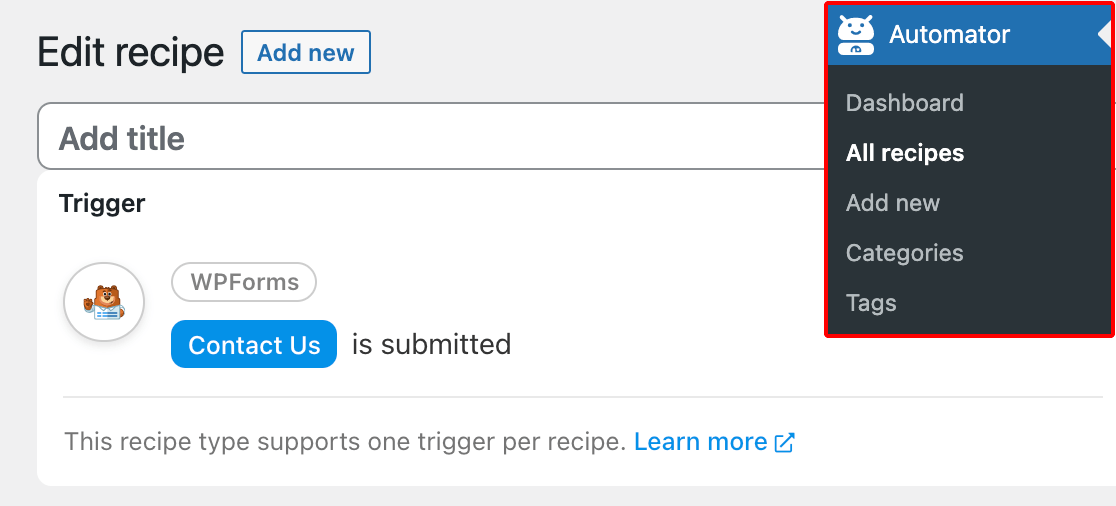
Aquí, ponle título a tu receta. Puedes añadir cualquier nombre que te ayude a reconocer esta conexión cuando aparezca en tu panel de administración.
Configuración de tu desencadenador
Si elegiste el envío de formularios como desencadenador en el creador de formularios, la sección Desencadenador ya estará completada para ti.
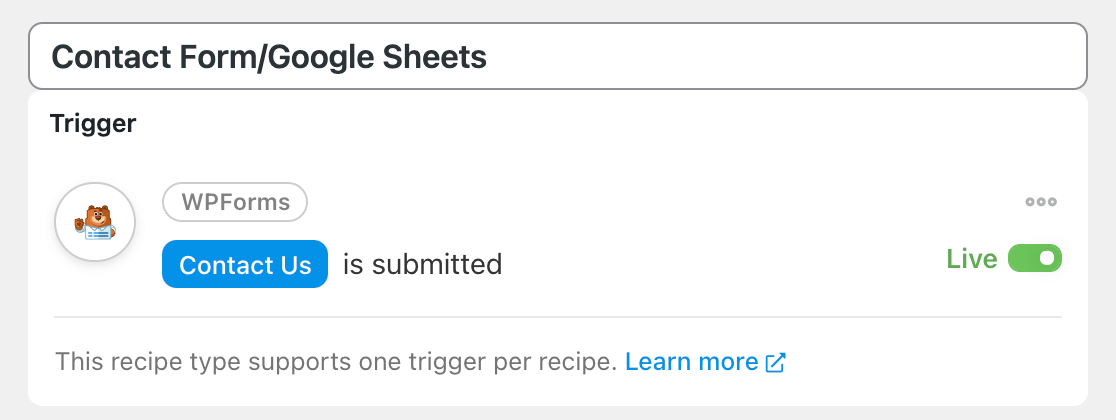
Si elegiste un valor específico en un campo específico como desencadenador en el creador de formularios, deberás seleccionar el formulario y el campo que deseas utilizar. También deberás introducir el valor específico que los usuarios deben enviar para que esta receta se ejecute.
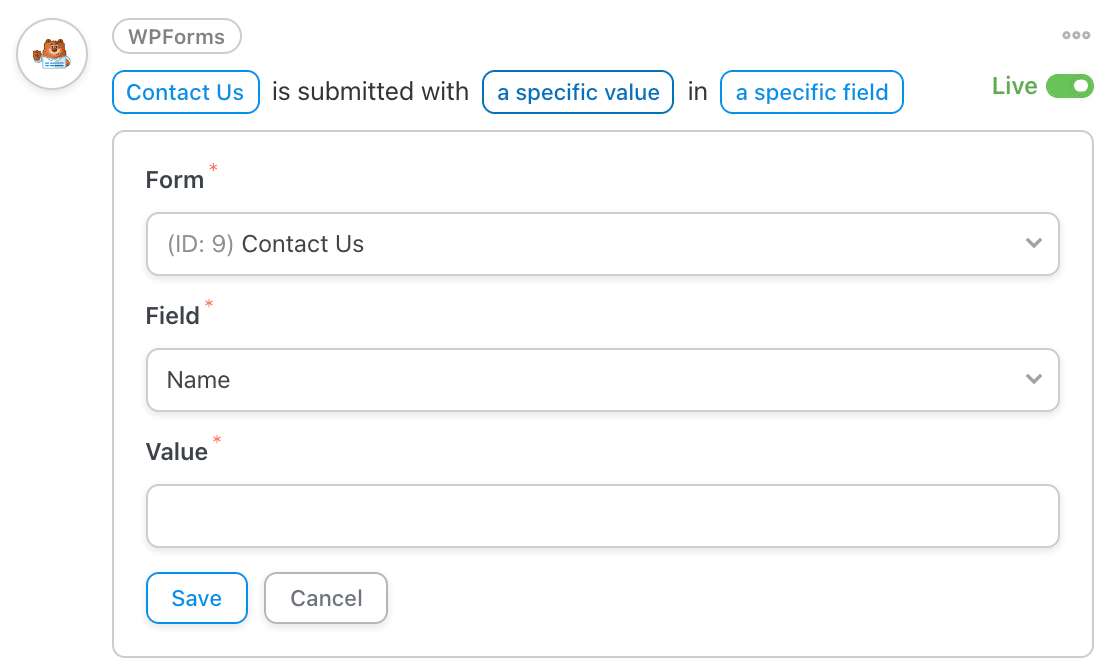
Asegúrate de guardar tu desencadenador una vez que hayas terminado de hacerle cambios.
Configuración de tu acción
En la sección Acciones, haz clic en Añadir acción para empezar.
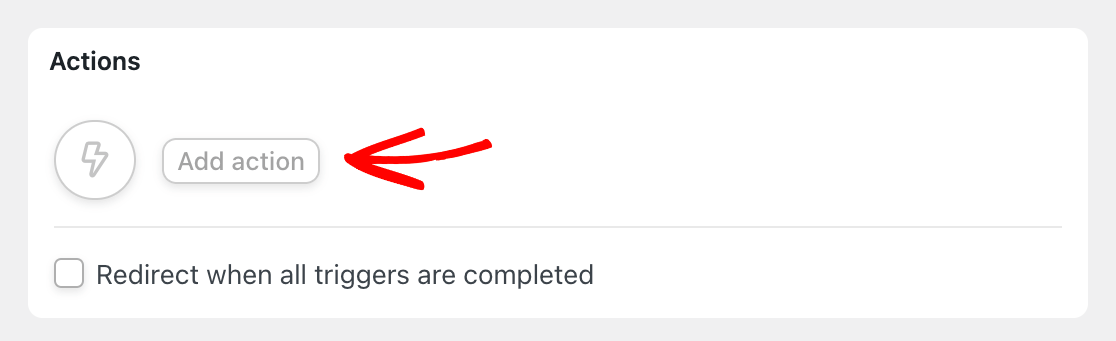
A continuación, podrás seleccionar entre las aplicaciones, servicios y plugins disponibles que Uncanny Automator te permite conectar con WPForms. Para nuestro ejemplo, utilizaremos Google Sheets.
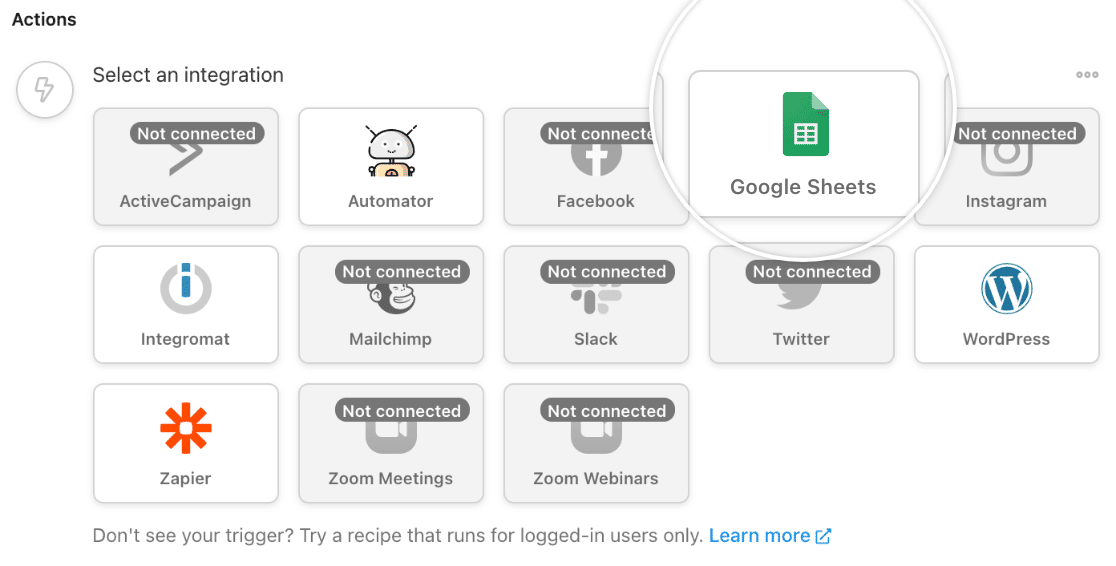
Nota: Algunas acciones requieren que configures una integración en tu cuenta de Uncanny Automator antes de poder finalizar la creación de tu receta. Consulta la base de conocimientos de Uncanny Automator para ver tutoriales sobre cómo configurar cada integración de terceros.
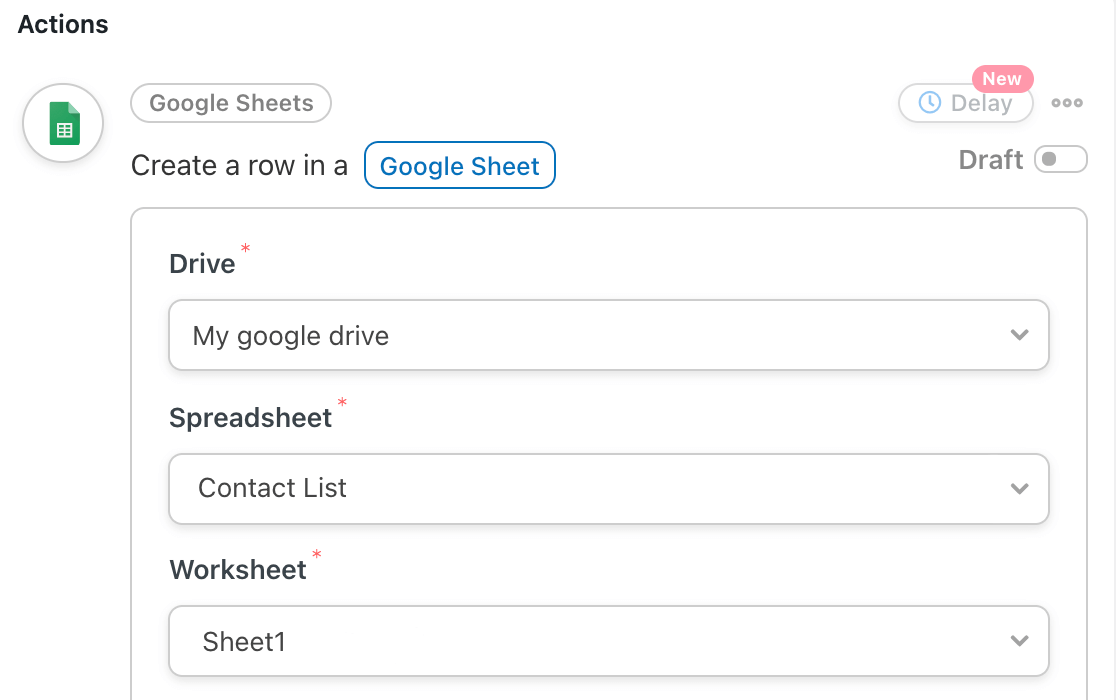
Una vez que hayas seleccionado la plataforma a la que deseas conectarte, puedes elegir una acción de la lista proporcionada. Para Google Sheets, la única opción es Crear una fila en una hoja de Google.
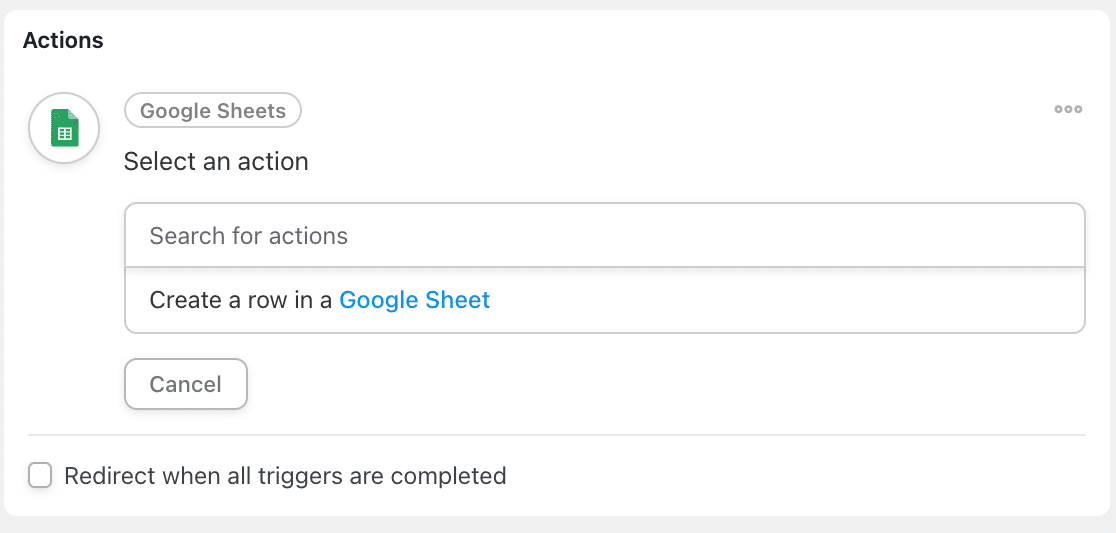
Esto mostrará varios campos basados en la integración y la acción que hayas elegido. Para nuestro ejemplo de Google Sheets, necesitamos elegir la unidad, la hoja de cálculo y la hoja de trabajo a las que queremos enviar los datos.
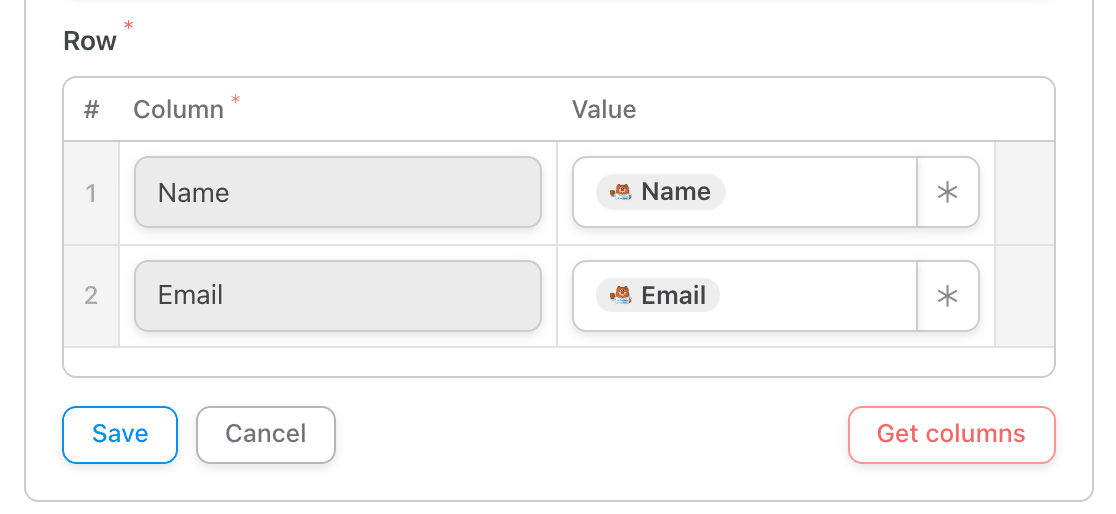
A continuación, debemos conectar campos de nuestro formulario con columnas de nuestra hoja de cálculo. Añadiremos los nombres de los usuarios a la primera columna y sus direcciones de correo electrónico a la segunda columna.
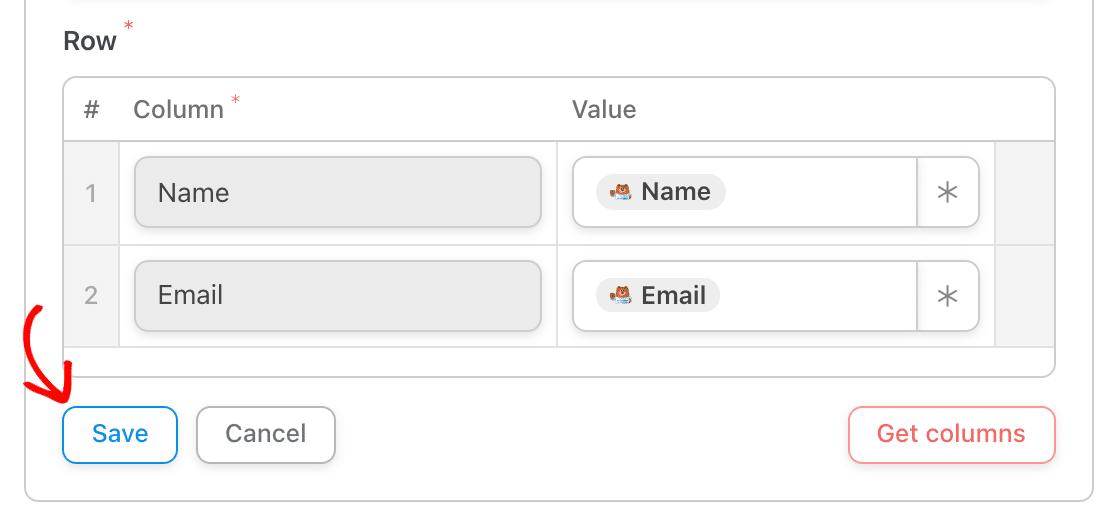
Cuando hayas terminado de configurar tu acción, asegúrate de hacer clic en el botón Guardar.
Puedes hacer clic en Añadir acción de nuevo y repetir estos pasos para configurar varias acciones para un solo desencadenador.
Poniendo en marcha tu receta de Uncanny Automator
Una vez que hayas configurado tu desencadenador y acción, cambia tu receta de Borrador a modo En vivo usando el interruptor en la parte superior derecha de la pantalla de creación de recetas.
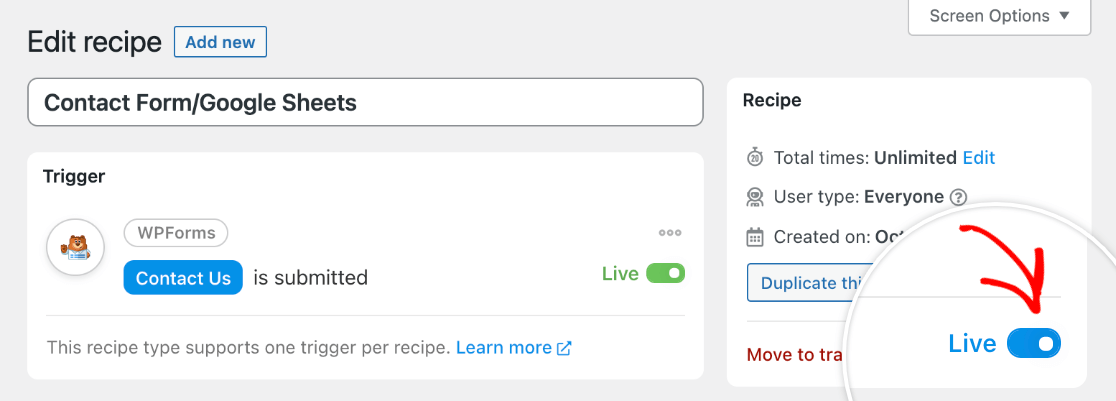
Además, asegúrate de que tu desencadenador y acción(es) estén en vivo usando los interruptores en el lado derecho de cada sección.
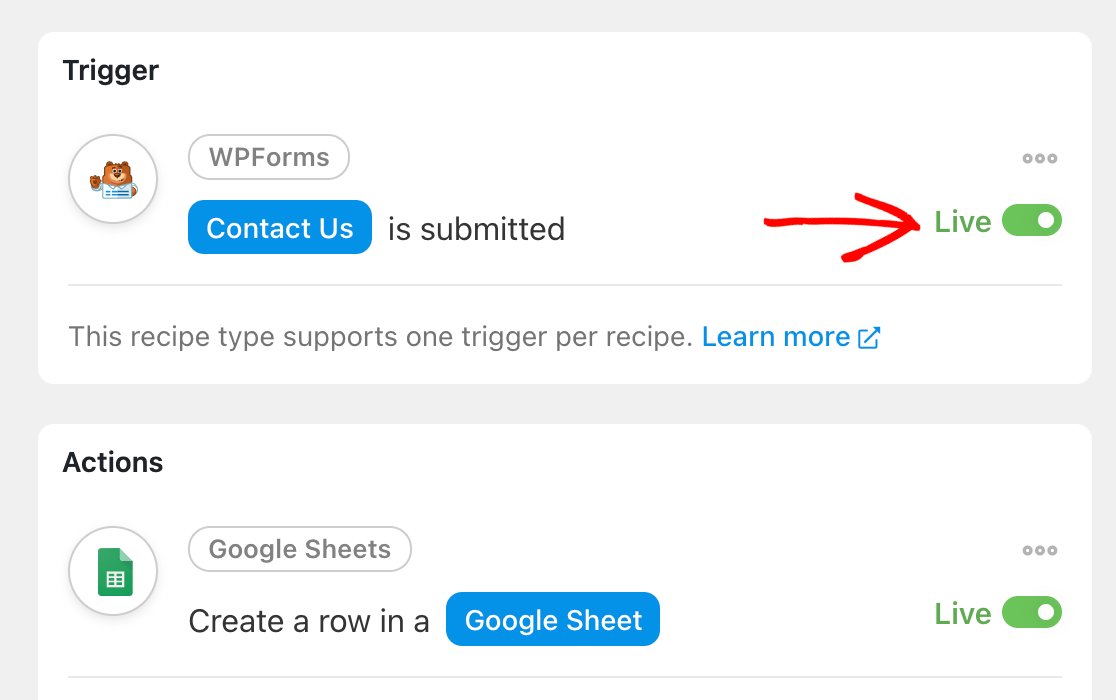
Tu receta debería ejecutarse ahora automáticamente cada vez que un usuario la active. Recomendamos probar tu formulario para asegurarte de que funciona como esperas.
¡Eso es todo! Ahora sabes cómo automatizar acciones basadas en envíos de formularios o valores de campos con Uncanny Automator.
¿Te gustaría automatizar ciertas acciones cuando los usuarios envíen tus formularios? ¡Con WPForms y Uncanny Automator, puedes crear "recetas" para hacer precisamente eso!


