


Resumen de IA
¿Quiere aprender a añadir WPForms a una página en WordPress?
He estado trabajando con WPForms durante un tiempo. Una de las preguntas más comunes que veo de los nuevos usuarios es cómo llevar su formulario desde el creador a una página real.
¿La buena noticia? WPForms le ofrece 5 formas diferentes de hacerlo, y cada una solo requiere unos pocos clics. En esta guía, le mostraré cada método para que pueda elegir el que mejor se adapte a su configuración.
¡Crea tu formulario de WordPress ahora! 😉
¿Cómo añado WPForms a una página en WordPress?
WPForms facilita la visualización de tus formularios en cualquier lugar de tu sitio.
Puedes usar el asistente de inserción integrado, el editor de bloques de WordPress, un shortcode, un widget o un maquetador de páginas como Elementor o Divi.
Cubriré los 5 métodos a continuación. Si no estás seguro de cuál elegir, empieza por el Método 1. Es el más rápido.
Antes de empezar
Antes de poder añadir un formulario a una página, necesitarás tener dos cosas listas.
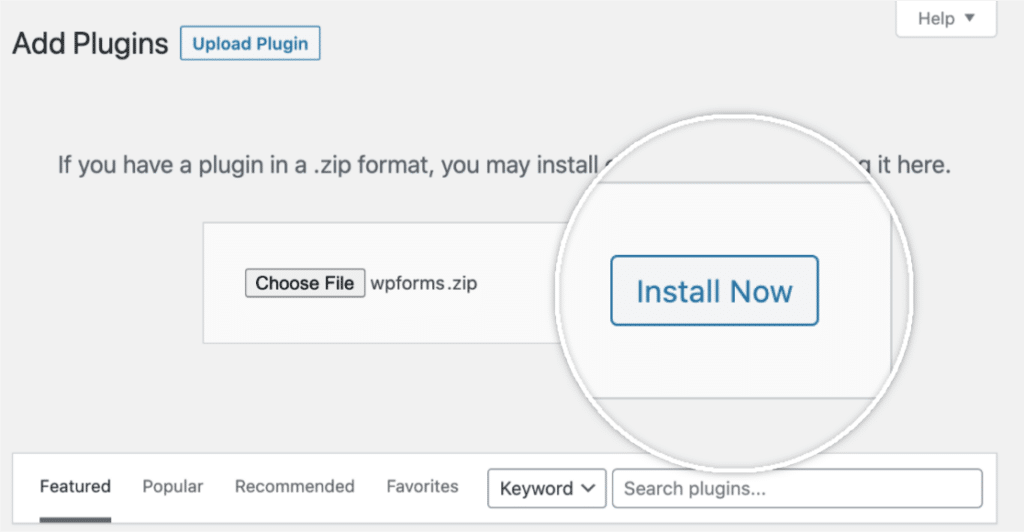
1. Instalar y activar WPForms
Si aún no lo has hecho, instala el plugin WPForms en tu sitio de WordPress. Puedes descargar WPForms Lite gratis desde WordPress.org, o subir la versión Pro desde tu cuenta. Si necesitas ayuda, consulta esta guía paso a paso sobre cómo instalar un plugin en WordPress.
2. Crea tu formulario
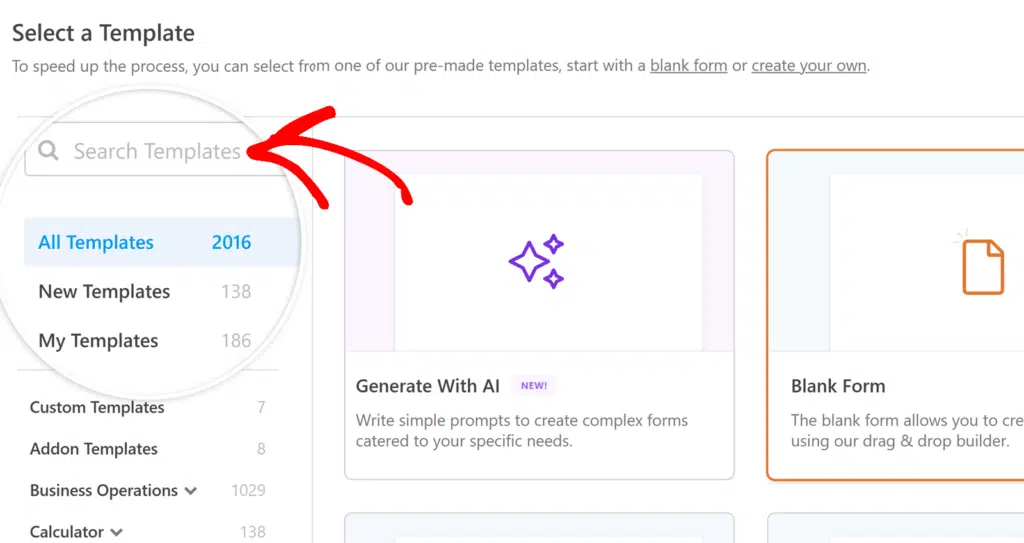
A continuación, ve a WPForms » Añadir nuevo en tu panel de WordPress. WPForms viene con un constructor de formularios de arrastrar y soltar y más de 2100 plantillas de formularios para ayudarte a empezar rápidamente. Elige una plantilla, personaliza los campos que necesites y haz clic en Guardar.
Eso es todo lo que necesitas configurar. Ahora vamos a poner tu formulario en una página.
Método 1: Usar el asistente de incrustación
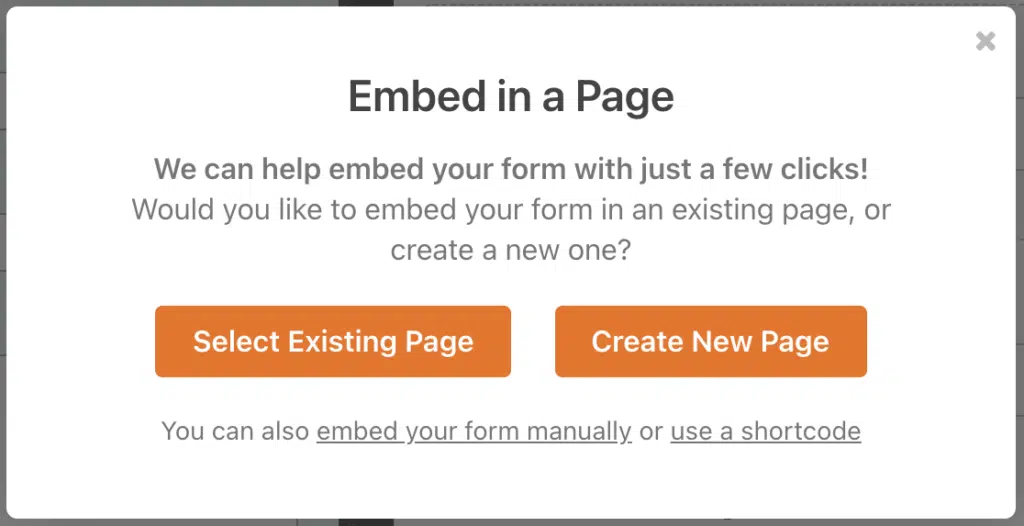
Esta es la forma más rápida de añadir WPForms a una página. Ni siquiera necesitas salir del constructor de formularios. Después de haber creado o editado tu formulario, haz clic en el botón Insertar en la parte superior derecha del constructor.

Aparecerá una ventana emergente con dos opciones: crear una página nueva o seleccionar una existente.
Incrustar en una página nueva
Si quieres una página nueva para tu formulario, haz clic en Crear nueva página. Introduce un nombre para la página y haz clic en Empezar.
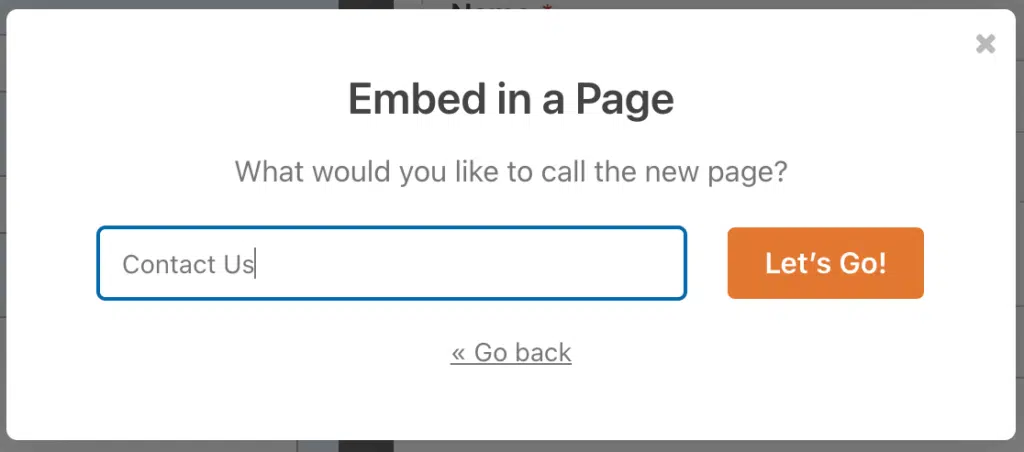
Se te llevará directamente al editor de la página con tu formulario ya insertado. Todo lo que necesitas hacer es hacer clic en Publicar.

Incrustar en una página existente
¿Ya tienes una página donde quieres el formulario? Haz clic en Seleccionar página existente y elige la página en el menú desplegable.
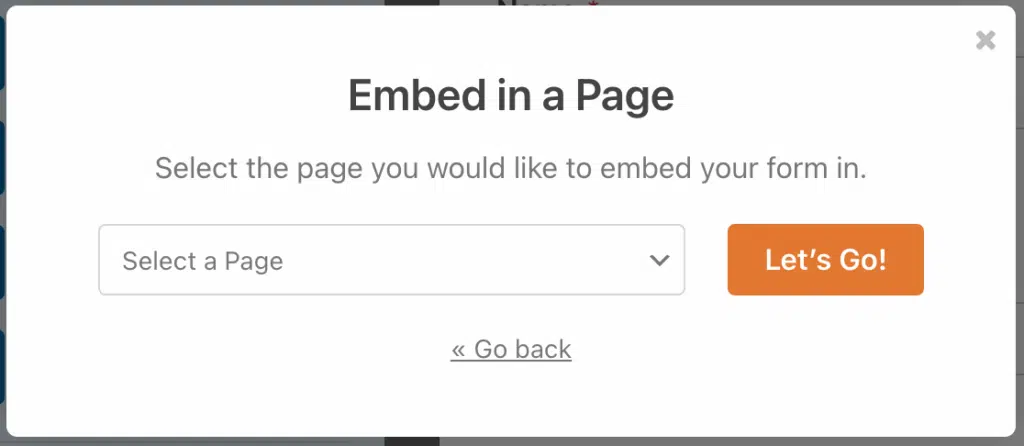
Haz clic en Empezar y serás redirigido al editor de esa página. Desde aquí, es posible que necesites añadir el bloque WPForms a la página (cubriré cómo hacerlo en el siguiente método). Pulsa Actualizar para guardar tus cambios.
Método 2: Usar el editor de bloques
Si ya estás editando una página y quieres insertar un formulario, puedes añadir el bloque WPForms directamente.
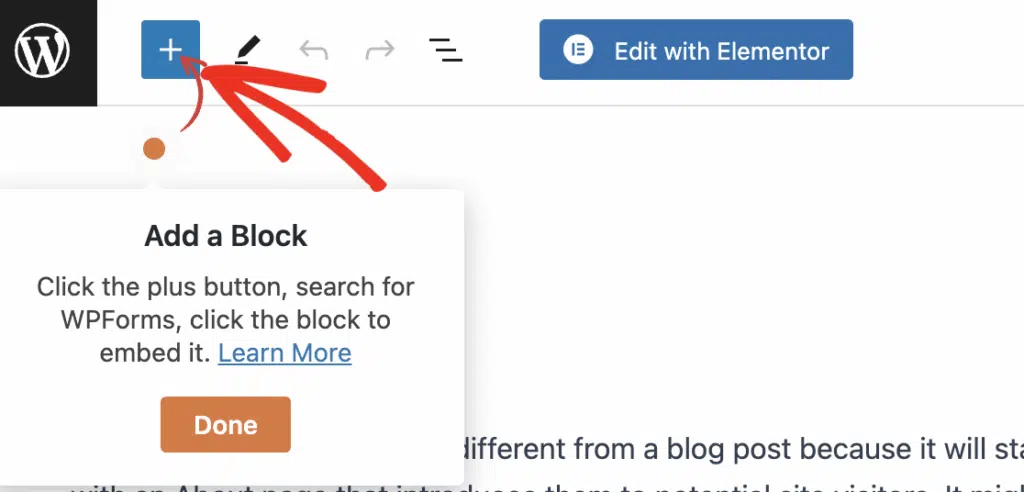
Abre la página donde quieres tu formulario. Haz clic en el icono más (+) en la esquina superior izquierda para abrir la biblioteca de bloques.

Busca "WPForms" o desplázate hasta la sección Widgets. Haz clic en el bloque WPForms para añadirlo a tu página.

Ahora selecciona el formulario que quieres mostrar en el menú desplegable Seleccionar un formulario.

Tu formulario aparecerá directamente en el editor. Haz clic en Publicar o Actualizar cuando estés listo.
Configurar los ajustes del bloque WPForms
Una vez que hayas añadido el formulario, notarás ajustes adicionales en el panel lateral derecho.
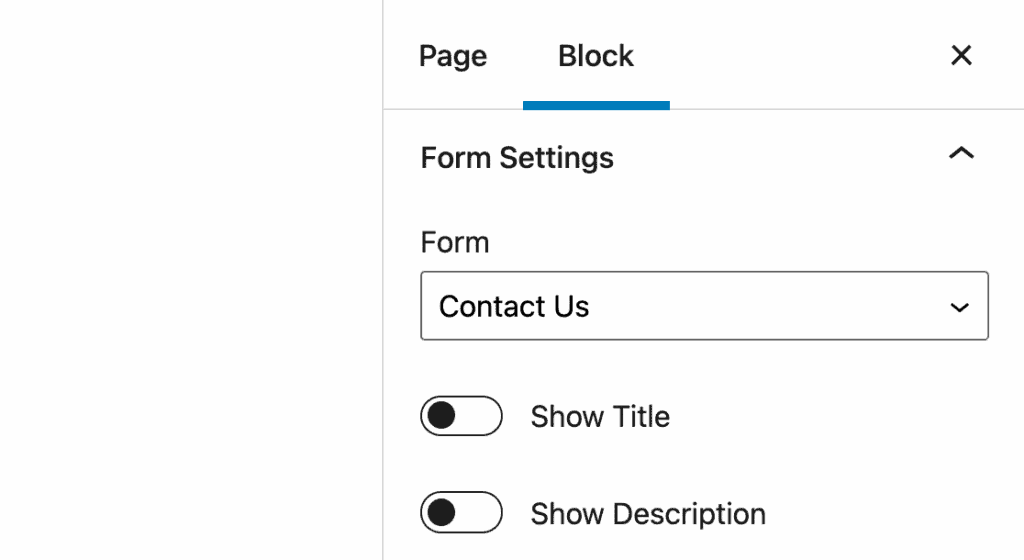
Esto es lo que puedes ajustar:
- Mostrar título y Mostrar descripción: Activa estas opciones para mostrar el nombre y la descripción del formulario encima de los campos del mismo.
- Estilo del formulario: WPForms te permite dar estilo a tus formularios directamente en el editor de bloques sin necesidad de escribir CSS. Puedes cambiar el tamaño de los campos, los colores y los estilos de los botones de forma visual.
- Avanzado: Añade clases CSS personalizadas si necesitas un mayor control sobre la apariencia del formulario.
Método 3: Usar un shortcode
WPForms genera un shortcode único para cada formulario que creas. Esto es útil si estás trabajando con el Editor Clásico, un tema que no soporta completamente los bloques, o cualquier otra área que acepte shortcodes.
Para encontrar el shortcode de tu formulario, ve a WPForms » Todos los formularios en tu panel de WordPress. Verás el shortcode listado junto a cada formulario. Se ve algo así:
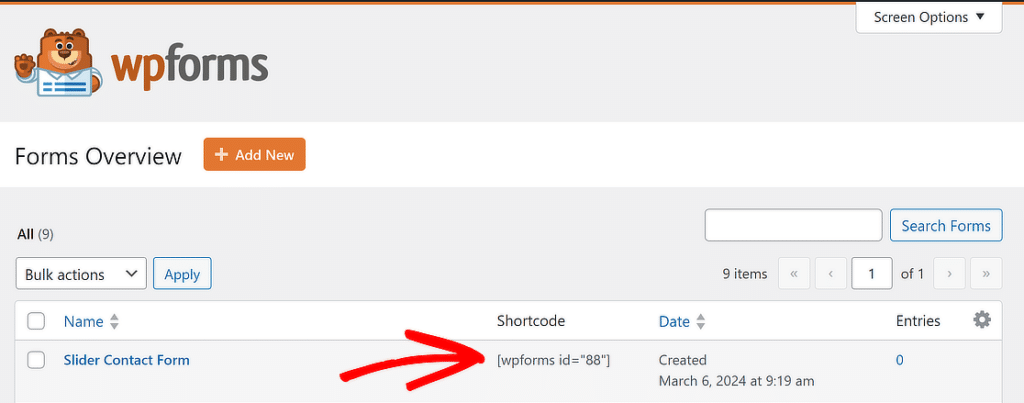
Copia el c\
Método 4: Usar un widget (barra lateral o pie de página)
�
Ve a Apariencia � Widgets en tu panel de WordPress.

Busca el area de widgets donde quieres tu formulario (barra lateral, pie de p�gina, etc.) y haz clic en ella para expandirla.
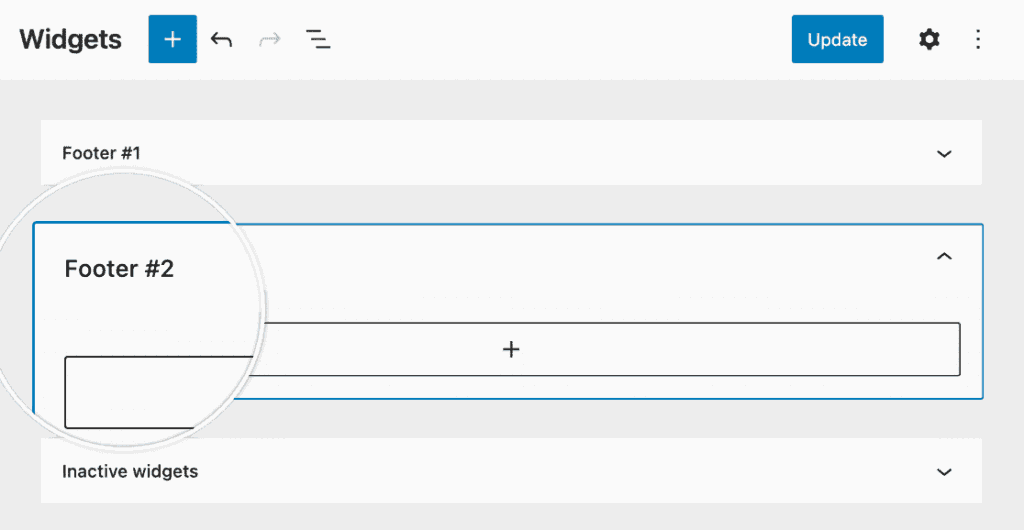
Haz clic en el bot\

Selecciona tu formulario en el desplegable.

Haz clic en el bot\

As� se ve un formulario en un widget de pie de p�gina en un sitio en vivo:
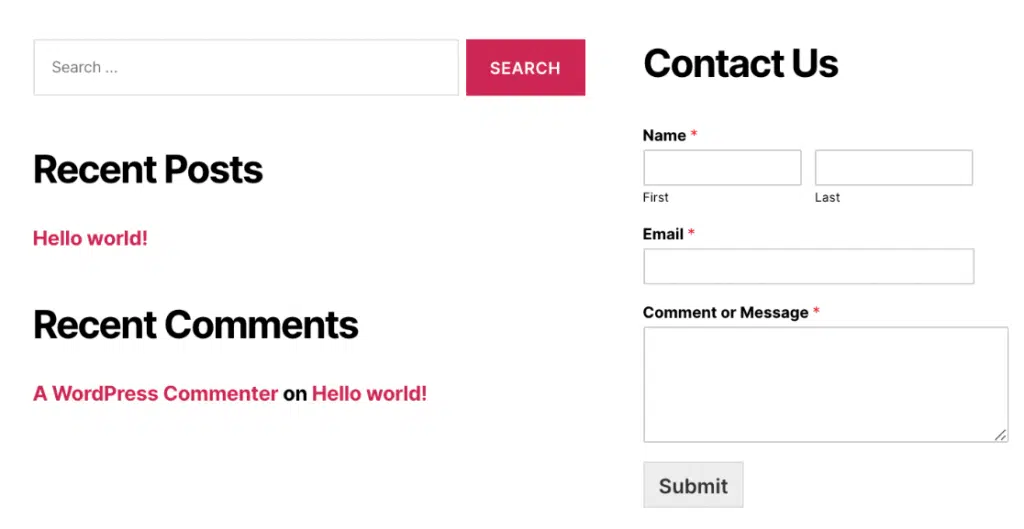
Para un tutorial m�s detallado, consulta nuestra gu�a sobre c\
Método 5: Usar un maquetador de páginas
Si creas tus p�ginas con Elementor o Divi, WPForms tiene integraciones nativas para ambos. No necesitas c\
A�ade WPForms a una p�gina de Elementor
Abre tu p�gina en el constructor de Elementor. En la barra lateral izquierda, busca el widget WPForms en la secci\

Selecciona tu formulario en el desplegable de la configuraci\

Si necesitas hacer cambios en el formulario en s�, haz clic en el enlace Editar el formulario seleccionado para abrir el constructor de formularios en una ventana emergente.
Cuando todo se vea bien, haz clic en Publicar o Actualizar en la parte inferior del constructor de Elementor.

WPForms tambi�n soporta el estilo completo del formulario dentro de Elementor, incluyendo los colores de los campos, los estilos de los botones y los fondos del contenedor.
Para el tutorial completo, consulta nuestra gu�a sobre c\
A�ade WPForms a una p�gina de Divi
Abre tu p�gina y haz clic en Usar Divi Builder para lanzar el editor visual. Elige tu dise�o y a�ade una nueva fila a tu p�gina.
Cuando Divi te pida insertar un m\

En la configuraci\

Haz clic en la marca de verificaci\
Extra: Rastrea dónde están incrustados tus formularios
Una vez que hayas agregado formularios en tu sitio, puede ser complicado recordar dónde vive cada uno. WPForms tiene una función integrada que te muestra exactamente dónde está incrustado cada formulario.
Ve a WPForms » Todos los formularios. Luego abre Opciones de pantalla en la parte superior de la página y marca la casilla Ubicaciones.
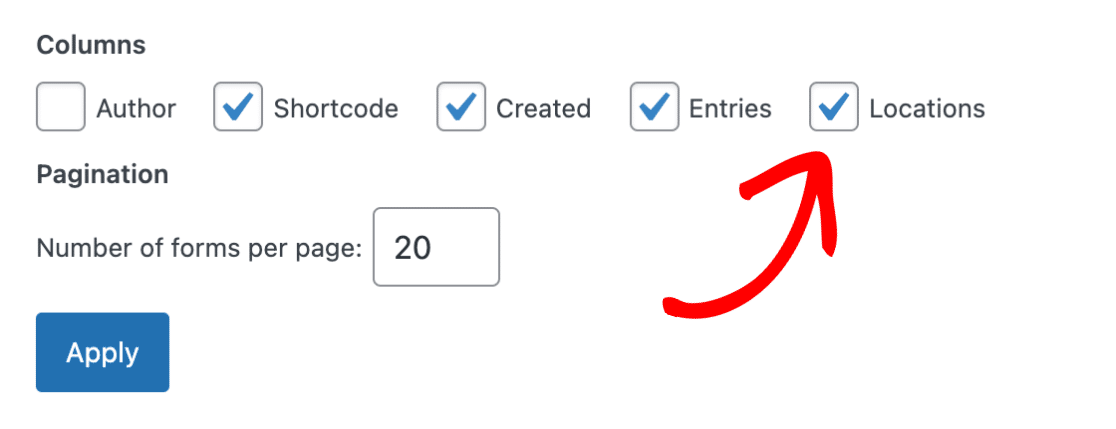
Esto agregará una columna a la tabla con todos tus formularios que muestra el número de lugares donde has agregado cada formulario. Haz clic en ella para revelar todas las ubicaciones de un formulario específico.

De esta manera, siempre puedes ver en qué página está tu formulario de contacto sin tener que buscar en todo tu sitio.
Preguntas frecuentes sobre cómo agregar WPForms a WordPress
Agregar formularios a tu sitio de WordPress es sencillo, pero surgen algunas preguntas con regularidad. Aquí están las más comunes.
¿Por qué no se muestra mi formulario de WPForms en la página?
Hay algunas cosas que revisar. Primero, asegúrate de haber publicado o actualizado la página después de agregar el formulario. Si usaste un shortcode, verifica que el ID del formulario sea correcto.
Un error tipográfico en el shortcode hará que no aparezca nada. Algunos plugins de caché también pueden servir una versión anterior de la página, así que intenta limpiar la caché de tu sitio y volver a comprobar.
¿Puedo agregar el mismo formulario a varias páginas?
Sí. Puedes incrustar el mismo formulario en tantas páginas, publicaciones o áreas de widgets como necesites. Cada método de esta guía funciona para reutilizar un formulario en todo tu sitio. Todas las envíos se siguen recopilando en un solo lugar en WPForms » Entradas.
¿Qué método de incrustación debo usar?
Depende de tu situación. Aquí tienes una guía rápida:
- Asistente de incrustación: Opción más rápida. Úsalo cuando estés creando o editando un formulario y quieras publicarlo de inmediato.
- Editor de bloques: Lo mejor para cuando ya estás trabajando en una página. Te da controles de estilo a nivel de bloque.
- Shortcode: Úsalo con el Editor Clásico o en cualquier lugar que acepte shortcodes pero no bloques.
- Widget: Para barras laterales y pies de página. Ideal para formularios que deben aparecer en cada página de tu sitio.
- Constructor de páginas: Si usas Elementor o Divi, la integración nativa de WPForms mantiene todo dentro del flujo de trabajo de tu constructor.
A continuación, personaliza tus formularios de WordPress
¡Y eso es todo! Ahora conoces 5 formas diferentes de agregar WPForms a una página en WordPress. Ahora que tu formulario está en línea, aquí hay algunas cosas que quizás quieras hacer a continuación:
- Personaliza el aspecto de tu formulario con colores, fuentes y opciones de diseño
- Detén el spam de formularios de contacto con CAPTCHA, tokens anti-spam y listas de permitidos/denegados
- Configura múltiples notificaciones por correo electrónico para dirigir los envíos del formulario a las personas adecuadas de tu equipo
Crea tu formulario de WordPress ahora
¿Listo para crear tu formulario? Empieza hoy mismo con el plugin constructor de formularios de WordPress más fácil. WPForms Pro incluye muchas plantillas gratuitas y ofrece una garantía de devolución de dinero de 14 días.
Si este artículo te ha sido útil, síguenos en Facebook y Twitter para obtener más tutoriales y guías gratuitas de WordPress.





¿Hay alguna forma de incrustar el formulario para generar un código que se pueda incrustar en una página externa (¿no WordPress?)?
Hola Daniel, te pido disculpas, pero esto no es posible de forma nativa. Esto se debe a que WPForms es un plugin de WordPress y necesitarás un sitio de WordPress para poder usar WPForms.
Gracias.
¿Cómo puedo mostrar la ventana emergente "Botón de solicitud" junto a mi botón de "añadir al carrito" en la página de mi producto?
Gracias
Hola Mohamamd, para asegurarnos de responder a tu pregunta de la manera más completa posible y evitar confusiones, ¿podrías ponerte en contacto con nuestro equipo?
Si tienes una licencia de WPForms, tienes acceso a nuestro soporte por correo electrónico, así que por favor envía un ticket de soporte. De lo contrario, ofrecemos soporte gratuito limitado en el foro de soporte de WPForms Lite en WordPress.org.
Gracias.
¿El formulario de contacto de wpforms envía correos electrónicos si está en un sitio web local?
Hola Hazem:
Sí, se pueden recibir y enviar correos electrónicos de notificación al remitente si el sitio está alojado en un entorno local.
¿Se puede incrustar un WPform creado en un menú de pestañas? Si es así, ¿cómo?
Hola Dave, para asegurarnos de responder a tu pregunta de la manera más completa posible y evitar confusiones, ¿podrías ponerte en contacto con nuestro equipo?
Si tienes una licencia de WPForms, tienes acceso a nuestro soporte por correo electrónico, así que por favor envía un ticket de soporte. De lo contrario, ofrecemos soporte gratuito limitado en el foro de soporte de WPForms Lite en WordPress.org.
Gracias.
¿Cómo puedo añadir un formulario a todas mis páginas a la vez?
Hola Lucy, lo siento, pero no es posible añadir un formulario a todas las páginas a la vez. Una solución alternativa sería crear un shortcode y añadirlo a las plantillas de tu página como se describe aquí.
Espero que esto ayude.
Gracias por esta guía, es muy clara y directa incluso para alguien nuevo en WordPress como yo. Lo que no entiendo es cómo recibo la respuesta si alguien completa y envía mi formulario, no tengo ni idea y el tutorial es completamente silencioso sobre este tema esencial. Atentamente, Mike
Hola Michael, puedes consultar nuestra documentación aquí para configurar los correos electrónicos de notificación del formulario. En caso de que desees mejorar la entrega de correos electrónicos, aquí tienes una publicación de blog que puedes consultar.
¿Hay alguna forma de añadir un formulario conversacional a una página específica? En mi caso, quiero insertarlo en mi página de inicio (o al menos convertir el formulario conversacional en mi página de inicio).
Hola Joao: Actualmente no tenemos la función para incrustar Formularios Conversacionales en una página específica, aunque está en nuestra lista de solicitudes de funciones. Como alternativa, puedes considerar usar el complemento Formulario de Clientes Potenciales, que te permite crear un formulario interactivo para capturar clientes potenciales en tu sitio web de WordPress.
Buenos días, a pesar de haber introducido correctamente las correos electrónicos de quienes deben recibir la notificación y estar seguro de que los correos electrónicos son correctos separándolos con una coma... los correos electrónicos solo los recibe el administrador.
¿Por qué?
Hola Riccardo: Lamentamos que no funcione como esperabas. Estaremos encantados de ayudarte con esto. Para los usuarios de pago, te recomendamos que te pongas en contacto con nuestro equipo enviando un ticket de soporte aquí. O, si estás utilizando nuestra versión lite, no dudes en abrir un hilo de soporte aquí.
Gracias.
¿Cómo descargo e instalo manualmente la escala Likert?
Hola Sheena: Si deseas utilizar el campo de Escala Likert, deberás instalar el complemento Encuestas y Sondeos. Para más detalles, por favor, consulta nuestra documentación aquí.
¿Hay alguna forma de incrustar un formulario en una página de producto de WooCommerce?
Hola Catamara: lamentablemente, ahora mismo no tenemos forma de incrustar un formulario en la página de producto de Woo. Sin embargo, he tomado nota en nuestra lista de solicitudes de funciones para tenerla en cuenta. ¡Gracias! :)
Hola:
He instalado el formulario web y funciona, pero ninguna de las consultas llega a mi dirección de correo electrónico, ¿puedes ayudarme?
Hola Tash: Lamento mucho saber que tienes problemas con la entrega de correos electrónicos. Para solucionarlo, puedes seguir esta documentación.
Espero que esto ayude. Hazme saber si tienes alguna otra pregunta. Gracias 🙂