


Resumen de IA
¿Tienes problemas para instalar los complementos de WPForms en tu sitio? Como algunos proveedores de hosting no admiten la instalación de complementos con un solo clic, es posible que se requiera una instalación manual en su lugar.
Este tutorial te mostrará cómo instalar manualmente los complementos de WPForms.
Nota: Este tutorial tiene como objetivo proporcionar una solución alternativa para instalar complementos de WPForms, específicamente para cuando recibes un aviso que dice: “No se pudo instalar un complemento. Descárgalo desde wpforms.com e instálalo manualmente.”
Si no recibes este aviso o estás intentando instalar un complemento por primera vez, consulta nuestro tutorial sobre cómo instalar y activar complementos de WPForms.
Descarga de complementos de WPForms
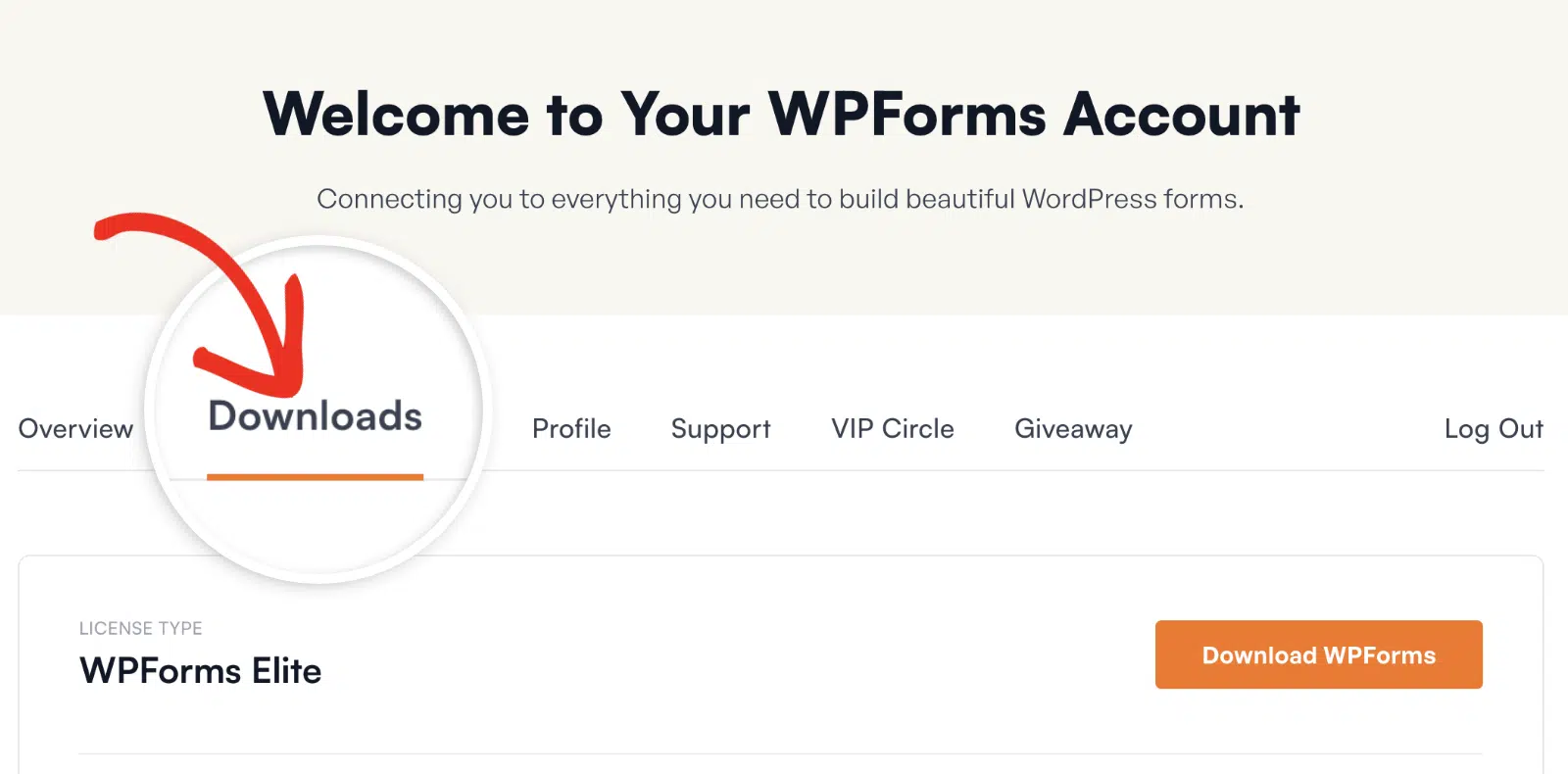
Primero, deberás iniciar sesión en tu cuenta de WPForms. Una vez que hayas iniciado sesión, haz clic en la pestaña Descargas.
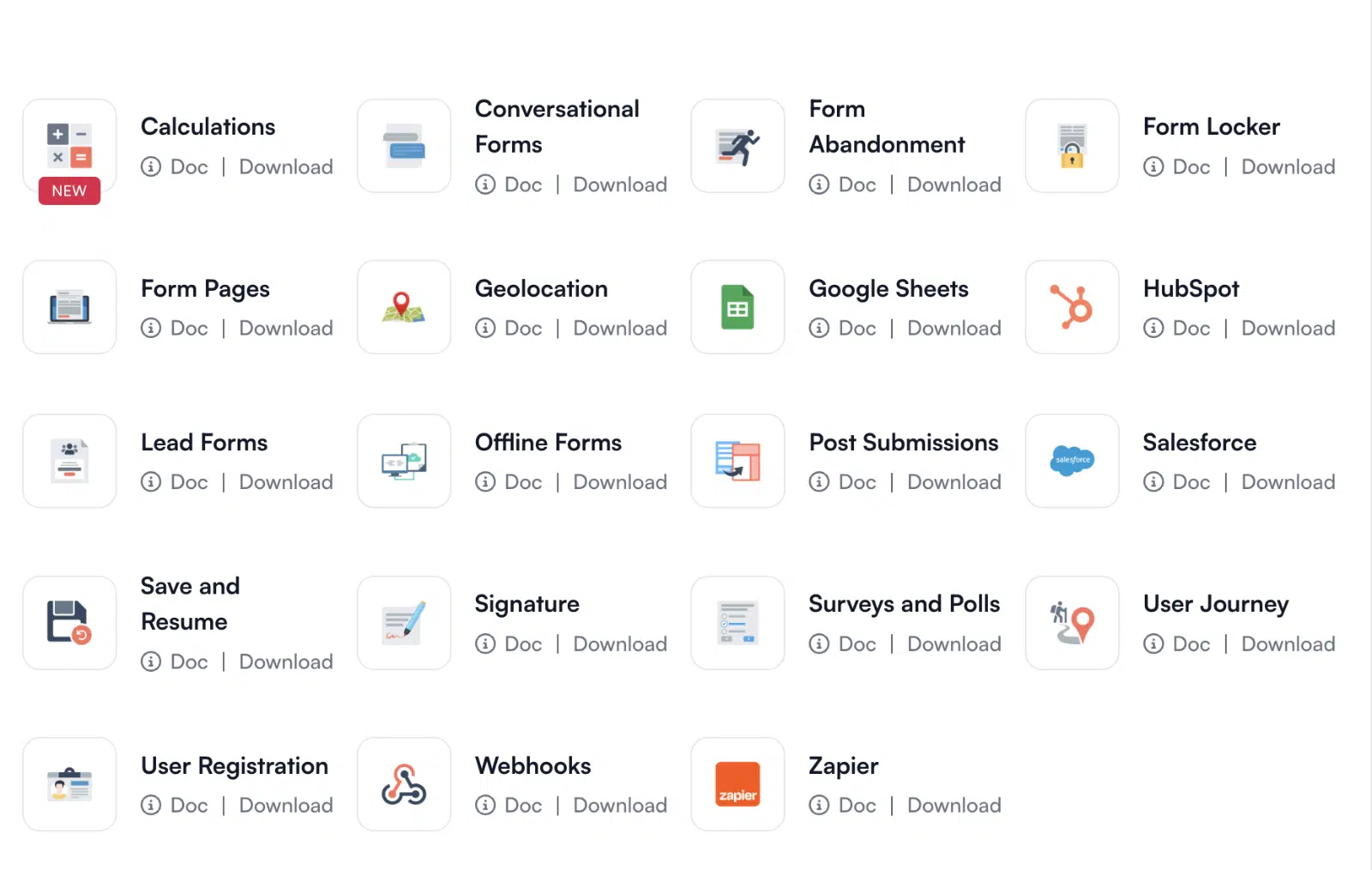
Luego, desplázate hacia abajo en la página y verás una lista de los complementos disponibles que puedes descargar con tu nivel de licencia.
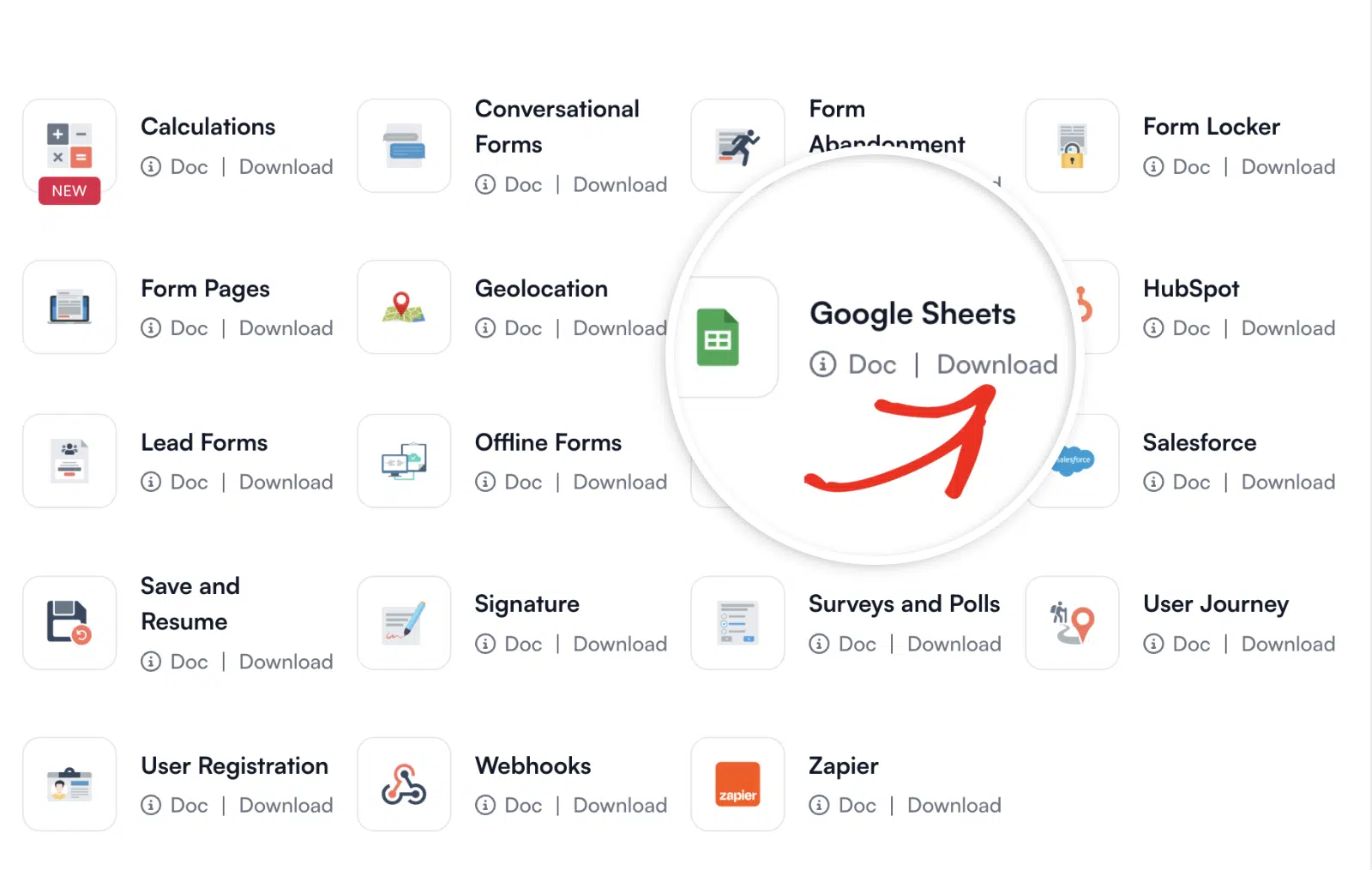
Para descargar un complemento, haz clic en el enlace Descargar debajo del complemento que has seleccionado. Después de eso, comenzará a descargarse un archivo comprimido.
Una vez que el archivo se haya descargado, es hora de navegar al panel de administración de tu sitio de WordPress.
Nota: En algunos casos, este archivo puede descomprimirse al descargarlo y aparecer en su lugar como una carpeta normal. Sin embargo, la carpeta debe estar comprimida para usar el cargador de plugins de WordPress.
Para obtener más detalles sobre cómo comprimir y descomprimir archivos, asegúrate de consultar estas guías para sistemas operativos Windows o Mac.
Instalación de complementos de WPForms en tu sitio
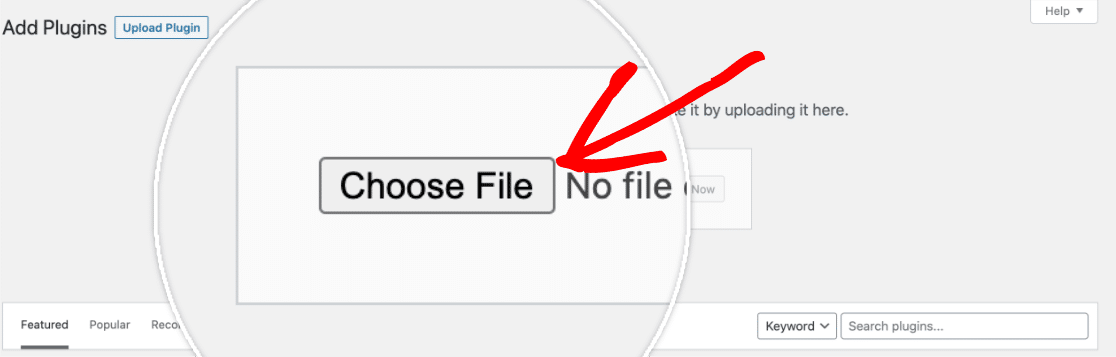
Una vez que hayas descargado tu archivo zip, navega al sitio donde deseas instalar el complemento. Luego, dentro del panel de administración, ve a Plugins » Añadir nuevo y haz clic en el botón Subir plugin.
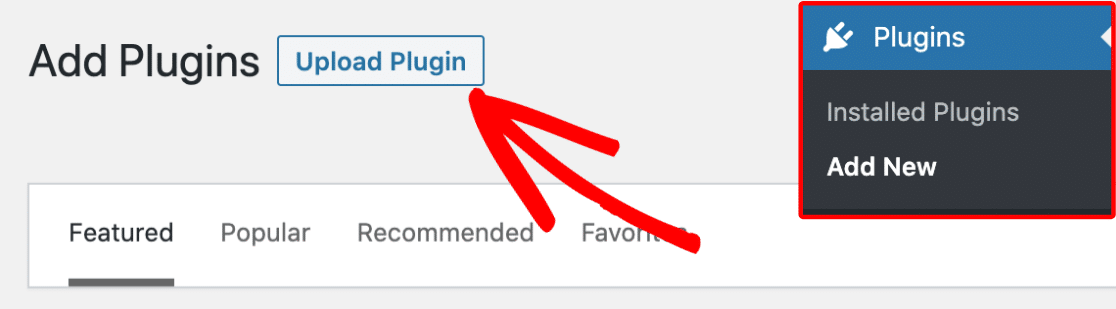
Desde aquí, verá la opción para subir el plugin. Haga clic en el botón Elegir archivo y seleccione el archivo zip de WPForms que acaba de descargar.
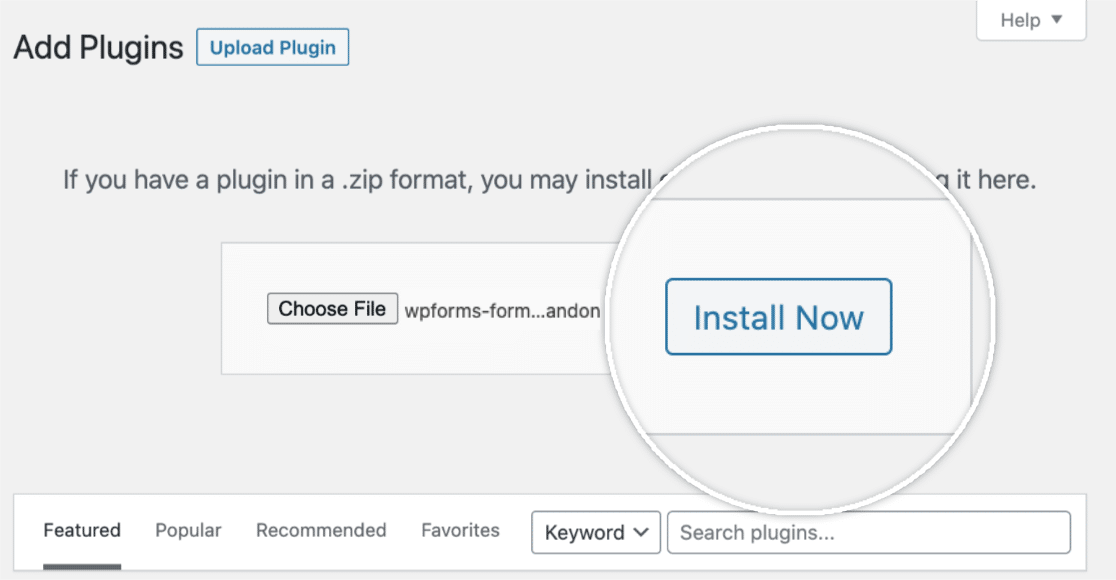
Después de que tu archivo se haya subido, haz clic en el botón Instalar ahora.
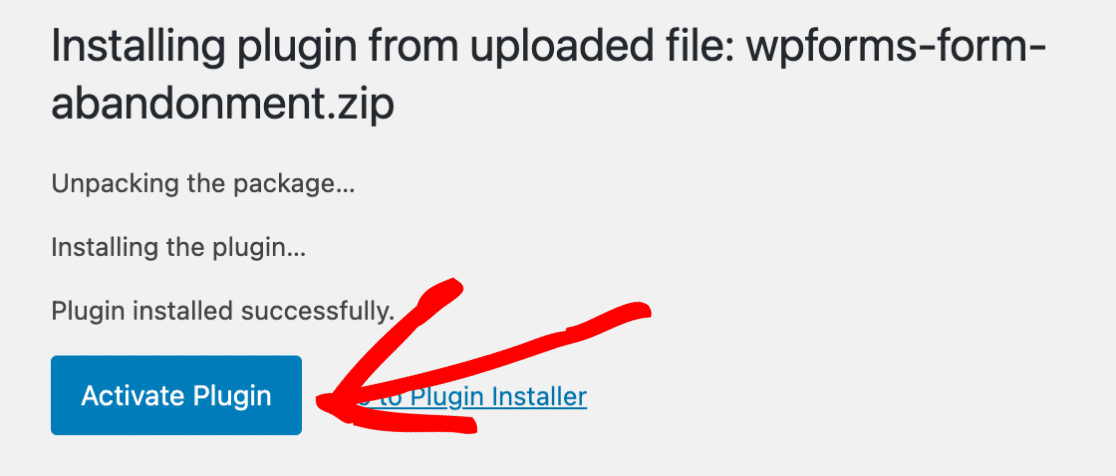
Esto iniciará el proceso de instalación para ti. Una vez que el complemento esté instalado, haz clic en el botón Activar plugin para activarlo en tu sitio.
Preguntas frecuentes
A continuación, se presentan algunas de las preguntas más comunes que recibimos sobre la instalación manual de complementos.
¿Cómo puedo instalar manualmente complementos de WPForms usando FTP o SFTP?
Para empezar, primero necesitarás un cliente SFTP. Una vez que lo tengas listo, puedes seguir los pasos de la guía de WPBeginner para usar FTP para subir archivos a WordPress. Proporciona un tutorial completo sobre cómo instalar plugins de WordPress a través de SFTP, que también se aplica a nuestros complementos.
Asegúrate de subir los complementos en la siguiente carpeta de tu instalación de WordPress: /wp-content/plugins/.
¡Eso es todo! Ahora puedes empezar a usar el complemento de WPForms en tu sitio de WordPress.
¿A continuación, te gustaría aprender más sobre toda la configuración disponible en WPForms? Asegúrate de consultar nuestra guía completa sobre la configuración de WPForms para más detalles.


