



Resumen de IA
Si has administrado un sitio de WordPress durante más de un año, probablemente has perdido la pista de al menos un formulario. Lo creas, lo incrustas en algún lugar y luego el sitio crece a su alrededor hasta que no recuerdas exactamente en qué página se encuentra.
Eso se convierte en un problema real cuando estás planeando una rediseño y necesitas saber qué páginas se romperán si eliminas un formulario. También es fácil que un compañero de equipo incruste tu formulario de contacto en una nueva página sin mencionarlo.
WPForms ya rastrea todo esto por ti a través de una columna de Ubicaciones en tu lista de formularios, que muestra cada página, entrada y widget que contiene cada uno de tus formularios. Te guiaré para activar esa columna y leer lo que te dice.
- ¿Por qué es importante conocer la ubicación de los formularios?
- Cómo encontrar todas las páginas con formularios en tu sitio de WordPress
- Paso 1: Instalar el plugin WPForms
- Paso 2: Abrir la Página de Resumen de Formularios
- Paso 3: Activar la Columna de Ubicaciones
- Paso 4: Abrir la Lista de Ubicaciones de un Formulario
- Paso 5: Ir a Cualquier Ubicación de Formulario
- Por qué las ubicaciones de tus formularios parecen incorrectas (y cómo forzar un nuevo escaneo)
- Cómo encontrar formularios creados con otro plugin
Crea tu formulario de WordPress ahora
¿Por qué es importante conocer la ubicación de los formularios?
Los formularios recopilan tus clientes potenciales, tus solicitudes de soporte y tus pagos, por lo que perder la pista de uno importa más de lo que parece. Estas son las situaciones en las que he descubierto que las ubicaciones de los formularios realmente demuestran su valía.
- Rediseños y limpiezas: Antes de eliminar o reconstruir un formulario, necesitas saber qué páginas dependen de él. Eliminar un formulario que todavía está incrustado deja un espacio en blanco o un código corto inactivo en el frontend.
- Formularios duplicados: En un sitio que ha crecido durante algunos años, es común encontrar el mismo formulario de contacto incrustado en cuatro páginas diferentes, a veces junto a una copia casi idéntica que alguien hizo en lugar de reutilizar la original.
- Traspasos de equipo: Otras personas de tu equipo pueden añadir un formulario a una nueva página sin decírtelo. Si no sabes que está ahí, podrías añadir el mismo formulario en otro lugar y dividir tus entradas en dos sitios sin motivo.
- Privacidad y cumplimiento: Cuando necesitas documentar cada lugar donde tu sitio recopila datos personales, adivinar no es suficiente. Una lista de ubicaciones te da las páginas reales.
- Mantenimiento rutinario: Auditar tu sitio de WordPress es más rápido cuando puedes ver qué páginas tienen formularios sin tener que abrir cada una.
Todo esto se reduce a saber exactamente dónde están tus formularios, y WPForms responde a eso con una sola columna en la lista de formularios.
Cómo encontrar todas las páginas con formularios en tu sitio de WordPress
WPForms tiene una función integrada llamada Localizador de Formularios. Escanea tu sitio, averigua dónde está incrustado cada uno de tus formularios e informa la cantidad en una columna de tu lista de formularios. Esa columna está oculta por defecto, por lo que el único trabajo real aquí es activarla.
Paso 1: Instalar el plugin WPForms
Para ver dónde residen tus formularios, necesitas un constructor de formularios que haga un seguimiento por ti. WPForms es el plugin de formularios más fácil de usar para WordPress, con más de 2100 plantillas de formularios y un constructor de arrastrar y soltar, y el seguimiento de ubicaciones es parte del plugin en lugar de algo que añades después.
Lo que me gusta de la forma en que WPForms maneja esto es que no hay nada que configurar de antemano. El plugin escanea tu sitio en su propio horario y registra las ubicaciones a medida que avanza, por lo que los datos ya están ahí la primera vez que buscas.
El Localizador de Formularios es una función principal, no un complemento de pago, por lo que funciona en todos los planes, incluida la versión gratuita de WPForms Lite. No necesitarás una licencia solo para encontrar tus formularios, aunque los planes de WPForms de pago añaden gestión de entradas, lógica condicional y pagos una vez que superas lo básico.

Si empiezas desde cero, sigue estas instrucciones para instalar WPForms y luego crea formularios de WordPress para las páginas que los necesiten. El Localizador de Formularios se vuelve realmente útil una vez que tienes un puñado de formularios repartidos por tu sitio.
Empieza a Rastrear Tus Ubicaciones de Formularios Ahora
Paso 2: Abrir la Página de Resumen de Formularios
Desde el panel de WordPress, ve a WPForms » Todos los formularios para abrir la página de resumen de formularios. Esta pantalla enumera todos los formularios que has creado y es donde aparecerán los datos de ubicación una vez que los actives.

Por defecto, la tabla muestra Nombre, Autor, Entradas, Vistas, Interacciones y Conversión, junto con la fecha de creación de cada formulario.
Puedes buscar por nombre o ID de formulario y filtrar la lista por etiqueta, lo que ayuda mucho una vez que tus formularios ocupan más de una pantalla. Nuestra guía completa de gestión de formularios detalla el resto de lo que hace esta página.
Todavía no hay una columna de Ubicaciones en esa lista, porque WPForms la mantiene oculta hasta que la solicites.
Paso 3: Activar la Columna de Ubicaciones
Los controles de columna se encuentran detrás de un pequeño icono de engranaje, no en la pestaña Opciones de pantalla de WordPress, donde la mayoría de la gente busca primero. Desde la página de resumen de formularios, haz clic en el icono de engranaje en la parte superior derecha de tu lista de formularios.
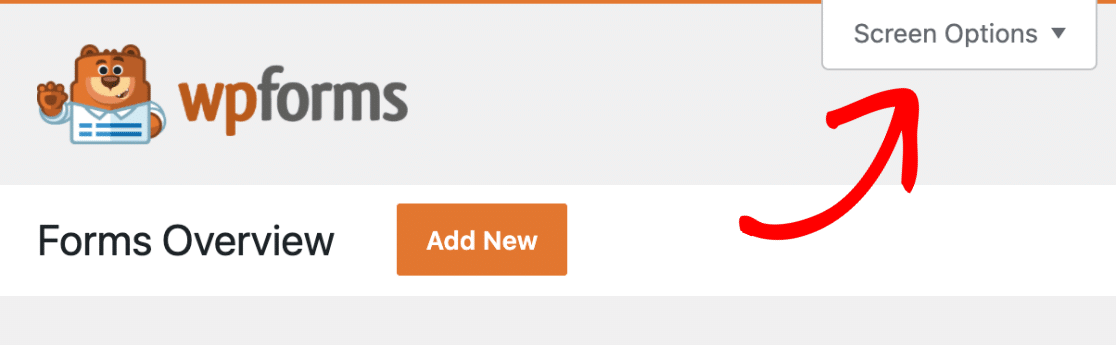
Se abre un menú desplegable con una casilla de verificación para cada columna que WPForms puede mostrar. Marca la casilla junto a Ubicaciones para añadir la columna Localizador de formularios a tu tabla.
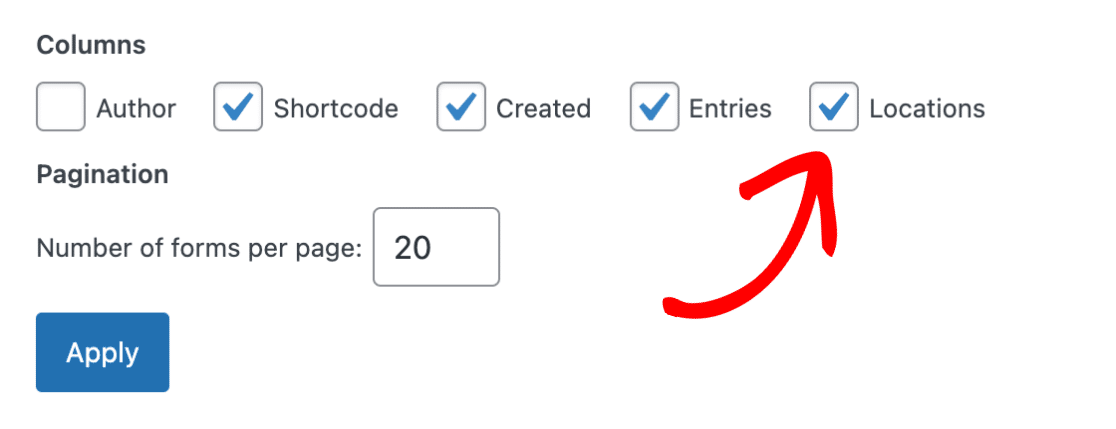
Este mismo menú desplegable controla las otras columnas, así que si aún no has mirado las analíticas integradas de formularios, vale la pena activar las casillas de Vistas, Interacciones y Conversión mientras estás aquí.
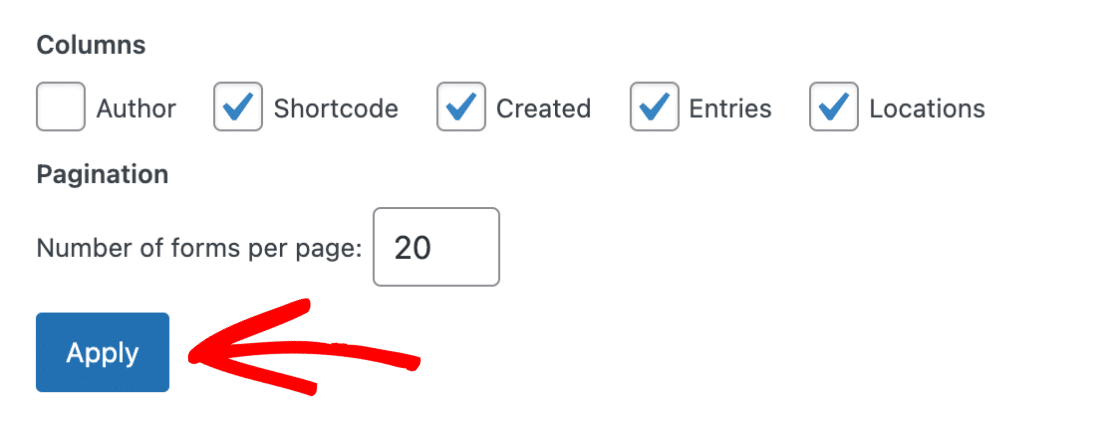
Cuando tu selección sea correcta, haz clic en el botón Guardar cambios para aplicarla.
Tu lista de formularios se recarga con una nueva columna de Ubicaciones que muestra cuántos lugares aparece actualmente cada formulario en tu sitio.
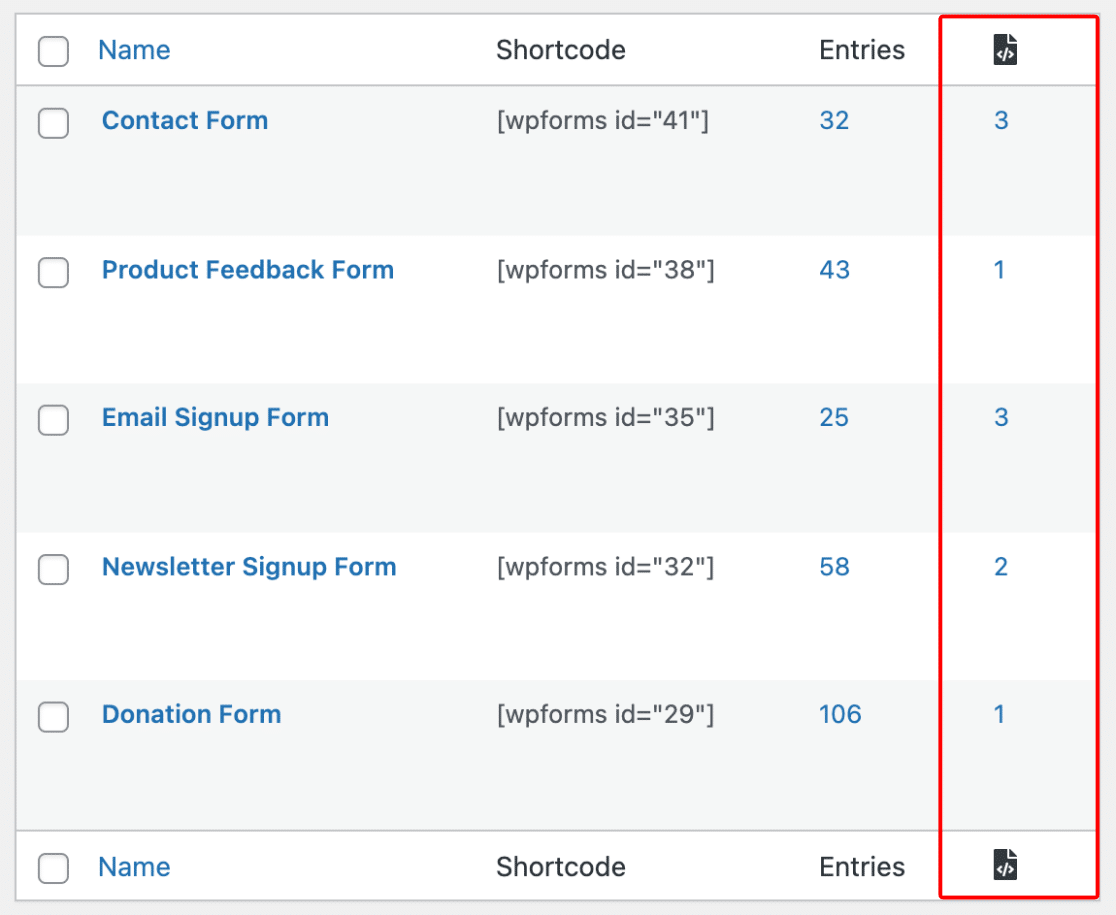
Un cero significa que WPForms no ha encontrado ese formulario en ningún sitio, lo que normalmente solo significa que aún no está incrustado. Cualquier número superior a cero es un enlace a la lista completa, y la documentación oficial del Localizador de formularios tiene más detalles si los deseas.
Paso 4: Abrir la lista de ubicaciones de un formulario
El número en la columna Ubicaciones te dice cuántos lugares aparece un formulario, pero no cuáles.
Hay dos formas de ver la lista real, y ambas te llevan a la misma pantalla. La primera es hacer clic en el número mismo.
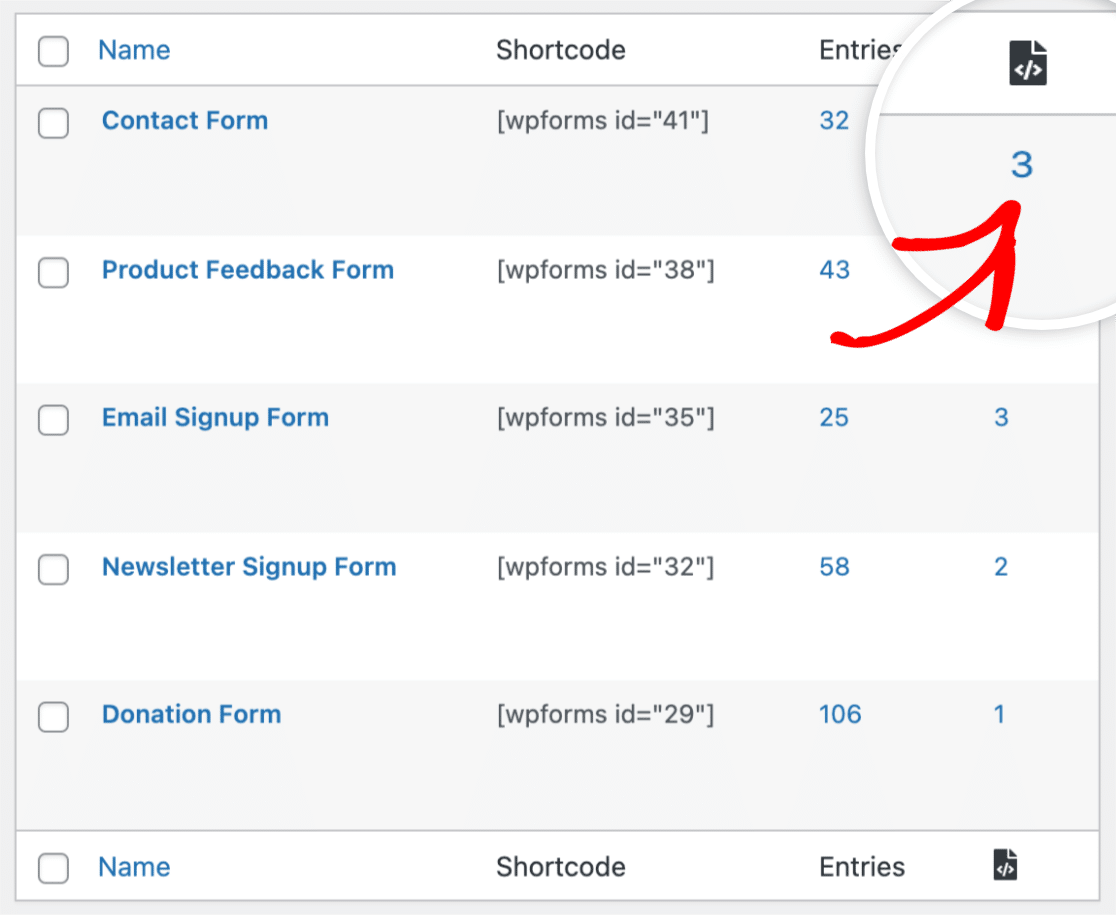
La segunda es pasar el ratón sobre el nombre de un formulario y hacer clic en el enlace Ubicaciones en la fila de acciones que aparece.
Ese enlace solo aparece para los formularios que WPForms ya ha encontrado en algún sitio, por lo que un formulario que aún no hayas incrustado no ofrecerá la opción.
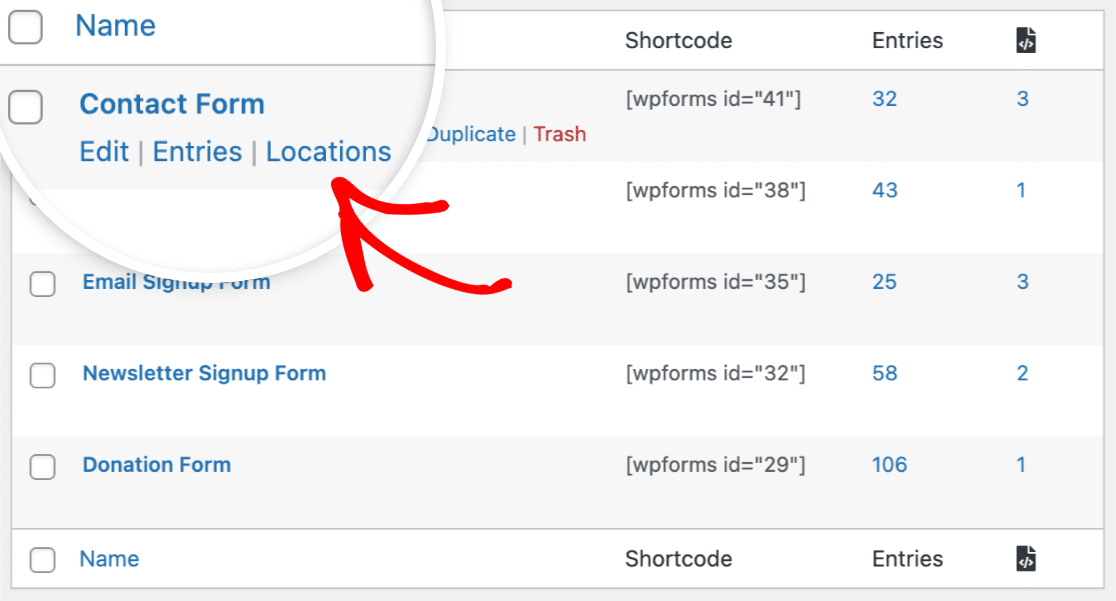
Cualquiera de las dos rutas abre la lista UBICACIONES DEL FORMULARIO para ese formulario.

Una ubicación aquí cubre mucho más que páginas, porque WPForms también detecta entradas, tipos de entrada personalizados, barras laterales, pies de página y widgets de bloques.
Un formulario que añadiste a un widget de barra lateral o pie de página aparece en esta lista junto a tus páginas normales, y las áreas de widgets suelen ser donde aparecen las sorpresas, ya que son el lugar más fácil de olvidar un formulario.
Paso 5: Ir a Cualquier Ubicación de Formulario
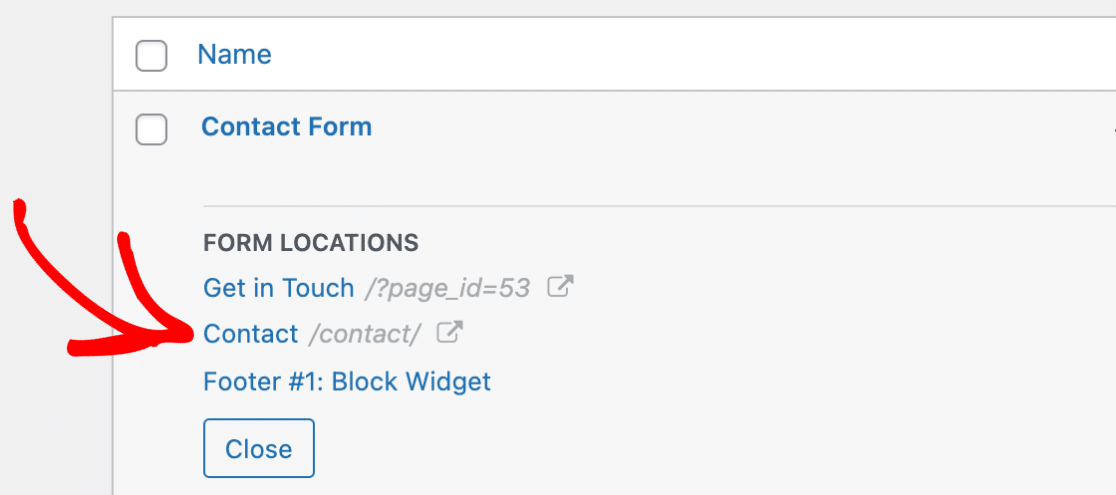
Cada fila en la lista UBICACIONES DEL FORMULARIO son en realidad dos enlaces, uno apuntando a cada lado de tu sitio.
Cuál de ellos haces clic depende de si quieres ver el formulario o editar la página en la que se encuentra.
Los enlaces de la derecha abren la página publicada en el frontend, por lo que ves el formulario tal como lo hacen tus visitantes.
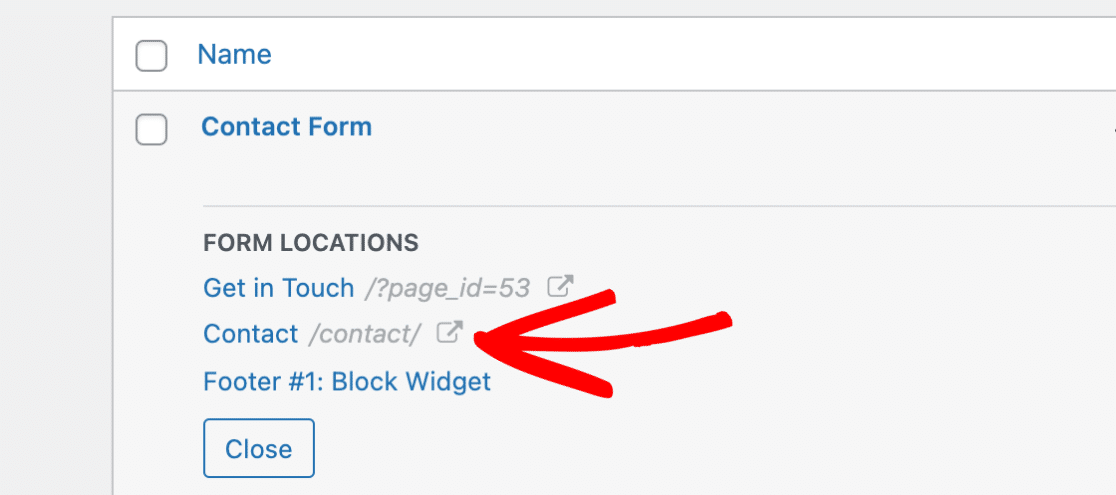
Si una página aún no se ha publicado, verás su ID de página en lugar de una URL permanente. Hacer clic en ella abre el borrador, lo que resulta útil cuando todavía estás creando una página y quieres comprobar el formulario antes de que se publique.
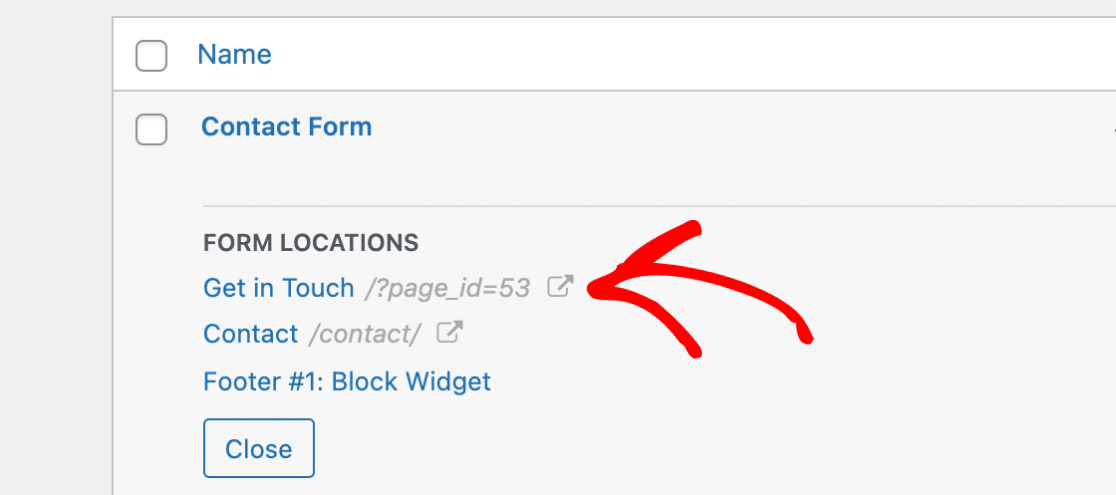
Los enlaces azules de la izquierda van en la otra dirección, a tu panel de WordPress. Hacer clic en el nombre de una página la abre en el editor de bloques, lista para editar.
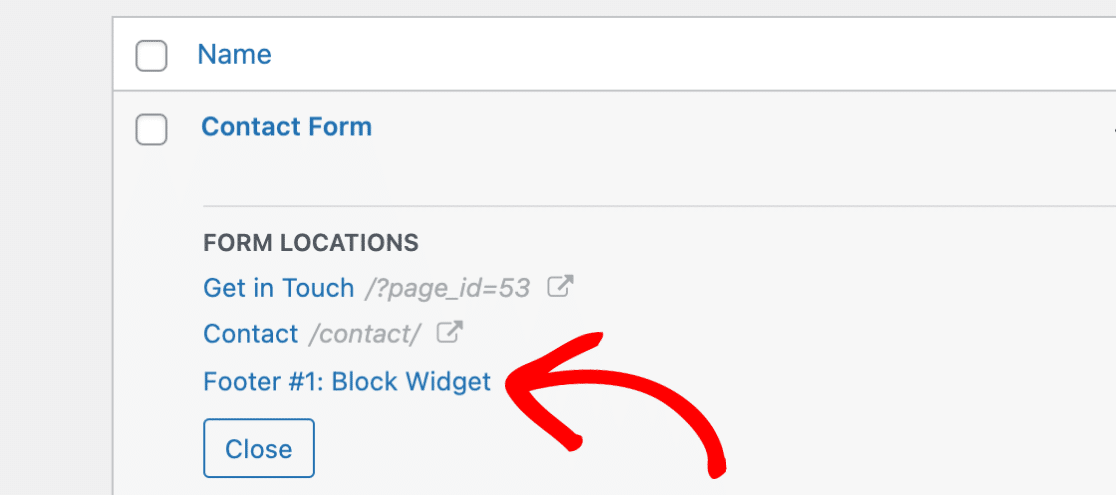
Las ubicaciones de los widgets se comportan de la misma manera, por lo que un enlace azul como "Pie de página n.º 1" te lleva directamente a la pantalla de Widgets con el área correcta ya delante de ti. Eso te ahorra tener que buscar en los bloques de pie de página y barra lateral para averiguar dónde se colocó el formulario.
Por qué las ubicaciones de tus formularios parecen incorrectas (y cómo forzar un nuevo escaneo)
WPForms escanea tu sitio en busca de ubicaciones de formularios cada 24 horas en lugar de en tiempo real. Por lo tanto, si incrustaste un formulario hace cinco minutos y la columna Ubicaciones todavía muestra cero, el escaneo simplemente aún no se ha puesto al día contigo.
Actualizar la página de Resumen de Formularios vale la pena intentarlo primero. Cuando eso no ayuda, puedes activar un escaneo tú mismo añadiendo &scan al final de la URL de Resumen de Formularios en la barra de direcciones de tu navegador.
En un sitio en ejemplo.com, la URL completa se ve así:
https://example.com/wp-admin/admin.php?page=wpforms-overview&scan
Cárgala y WPForms iniciará un nuevo escaneo de inmediato. Es la solución más rápida después de haber movido formularios o creado varias páginas nuevas de una vez.
Si un formulario todavía no se registra después de un escaneo manual, y lo incrustaste a través de un constructor de páginas en lugar del editor de bloques o un shortcode, eso apunta a un conflicto de plugins en lugar de algo que hayas configurado mal.
Vale la pena abrir un ticket de soporte con la URL de la página para que el equipo pueda reproducirlo.
Cómo encontrar formularios creados con otro plugin
No todos los constructores de formularios hacen un seguimiento de dónde terminan sus formularios. Si los formularios que buscas se crearon con un plugin diferente, un par de enfoques te llevarán allí sin necesidad de una función de localización.
Empieza con la lista de formularios del propio plugin, ya que la mayoría de los constructores tienen una y muchos muestran un shortcode o ID de formulario para cada formulario.
Copia el shortcode y luego usa el cuadro de búsqueda en tus pantallas de Páginas y Entradas para encontrar el contenido en el que aparece. En un sitio con unas pocas docenas de páginas, eso suele ser suficiente.
Para algo más grande, una consulta a la base de datos supera la búsqueda manual. Un SELECT contra tu tabla wp_posts usando post_content LIKE '%tu-shortcode%' devuelve cada página y entrada que contiene esa incrustación en una sola pasada.
Haz una copia de seguridad antes de tocar la base de datos, y si esa frase te ha inquietado, el enfoque de búsqueda anterior te lleva la mayor parte del camino.
Preguntas frecuentes sobre cómo encontrar páginas con formularios en WordPress
Encontrar páginas con formularios en WordPress plantea algunas preguntas recurrentes, principalmente sobre lo que el Localizador de Formularios detecta y no detecta. Estas son las que surgen con más frecuencia.
¿Por qué no se actualizan las ubicaciones de mis formularios?
WPForms escanea tu sitio cada 24 horas, por lo que los cambios recientes no se mostrarán de inmediato. Actualiza primero la página de Resumen de Formularios y, si el recuento sigue siendo incorrecto, fuerza un escaneo añadiendo &scan al final de la URL de Resumen de Formularios. Esto inicia un nuevo escaneo inmediatamente en lugar de esperar al próximo programado.
¿Funciona el Localizador de Formularios con constructores de páginas como Elementor y Divi?
El Localizador de Formularios lee páginas, entradas, tipos de entrada personalizados y áreas de widgets, lo que cubre las inserciones del editor de bloques, los shortcodes y la mayoría de las ubicaciones del constructor de páginas. Algunos widgets de formularios específicos del constructor almacenan su contenido de manera diferente y es posible que no se registren. Cuando un formulario que colocaste con un constructor nunca aparece, incluso después de un escaneo manual, trátalo como un conflicto que vale la pena informar en lugar de una configuración que te has perdido.
¿Está disponible el Localizador de Formularios en WPForms Lite?
Sí, es parte del plugin principal en lugar de un complemento de pago, por lo que la columna Ubicaciones funciona en todos los planes, incluida la versión gratuita Lite.
¿Cómo encuentro el ID o el shortcode de un formulario?
El ID de tu formulario aparece en la lista de Resumen de Formularios y dentro del shortcode que WPForms genera para cada formulario. Nuestra guía sobre cómo encontrar el ID de tu formulario cubre dónde buscar y también explica cómo extraer los IDs de campos individuales.
¿Puedo ver desde qué página se envió una entrada del formulario?
Las ubicaciones de los formularios y las fuentes de las entradas responden a dos preguntas diferentes. Las ubicaciones te dicen dónde está incrustado un formulario ahora mismo, mientras que el seguimiento a nivel de entrada registra la página de la que provino una entrada específica. Para esta última, un campo oculto que almacene la URL de la página la capturará con cada entrada.
A continuación, organiza tus formularios de WordPress con etiquetas
Una vez que puedas ver dónde residen todos tus formularios, lo siguiente que vale la pena arreglar es la lista en sí. WPForms te permite organizar tus formularios con etiquetas para que puedas agruparlos por sección del sitio, cliente o propósito, y luego filtrar la página de Resumen de Formularios para ver solo aquellos en los que estás trabajando.
Cualquier formulario que redescubras durante este proceso vale la pena revisarlo con nuestra lista de verificación para probar formularios, porque un formulario que ha estado en una página olvidada durante dos años bien podría tener una notificación dirigida a alguien que dejó la empresa. Y si rompes algo mientras limpias, nuestra guía sobre cómo deshacer cambios en WordPress cubre tus opciones.
Encuentra Todos Tus Formularios de WordPress Ahora
¿Listo para crear tu formulario? Empieza hoy mismo con el plugin de creación de formularios de WordPress más fácil. WPForms Pro incluye muchas plantillas gratuitas y ofrece una garantía de devolución de dinero de 14 días.
Si este artículo te ha sido útil, síguenos en Facebook y X (Twitter) para más tutoriales y guías gratuitas de WordPress.





¿Esto solo verifica el shortcode? Tengo formularios que usan el elemento WPForms de Elementor y no se muestran en Ubicaciones.
Hola Maggie,
Esto requeriría una solución de problemas (probablemente un conflicto de plugin/tema). Si tiene una licencia de pago, puede ponerse en contacto con nuestro equipo de soporte.