


Resumen de IA
¿Te gustaría saber más sobre cómo gestionar tus formularios de WordPress? WPForms facilita la organización y gestión de todos tus formularios directamente desde el área de administración de WordPress.
Esta guía responderá a algunas de las preguntas más comunes sobre la gestión de formularios en WPForms.
Antes de empezar, primero deberás asegurarte de que WPForms está instalado y activado en tu sitio de WordPress y que has verificado tu licencia. Luego, asegúrate de crear un formulario si aún no lo has hecho.
Visualización de tus formularios
Para ver todos tus formularios en el área de administración de WordPress, ve a WPForms » Todos los formularios. Esto te llevará a la página de Resumen de formularios. Aquí, verás una lista de todos los formularios de tu sitio, junto con columnas de rendimiento para cada uno:

- Conversión: El porcentaje de visitas que terminaron en un envío.
- Envíos: Cuántos envíos ha recibido el formulario.
- Visitas: Cuántas veces apareció el formulario en la pantalla de un visitante.
- Interacciones: Cuántas veces los visitantes interactuaron con los campos del formulario, como hacer clic en un campo o escribir.
Para profundizar en el rendimiento de un formulario, pasa el cursor sobre su nombre y haz clic en Ver análisis. Para un recorrido completo de la página de análisis y cada métrica, consulta nuestra guía completa de análisis de formularios.
Acceder a las Opciones del Formulario
Una vez que estés en la página Resumen de Formularios, puedes acceder rápidamente a las opciones para gestionar cada formulario. Para mostrar estas opciones, simplemente pasa el ratón sobre el nombre de un formulario individual.
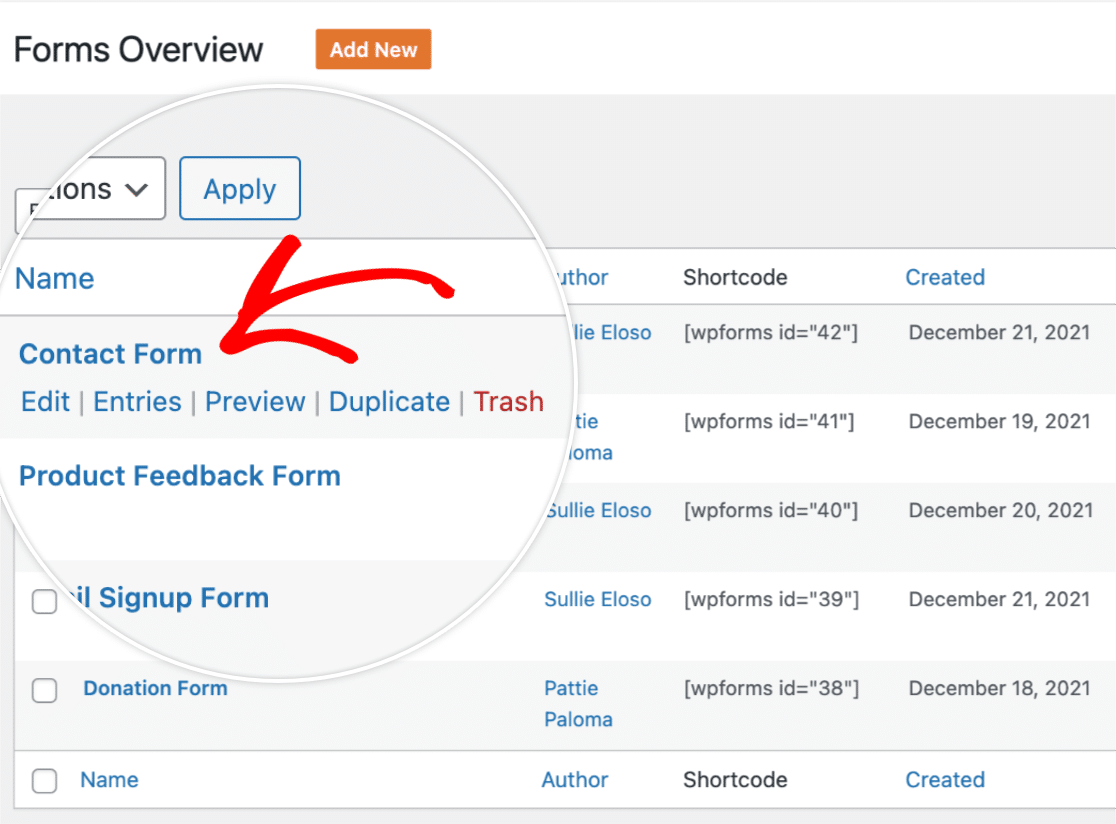
Aquí verás las siguientes opciones:
- Editar: Este enlace te lleva al constructor de formularios, donde puedes hacer cambios en este formulario específico.
- Entradas: Esto te llevará a la página de Entradas del formulario, donde puedes ver y gestionar tus entradas.
- Ver análisis: Abre la página de análisis del formulario, donde puedes ver cómo está funcionando el formulario.
- Vista Previa: Esto te permite ver cómo se ve el formulario en el frontend de tu sitio. También puedes usarlo para enviar entradas de prueba.
- Duplicar: Crea un duplicado del formulario. Esta es una excelente manera de probar o reutilizar formularios.
- Papelera: Añade el formulario a la papelera.
Añadir Formularios a la Papelera
Para eliminar un formulario de tu sitio, puedes añadirlo a la carpeta de Papelera.
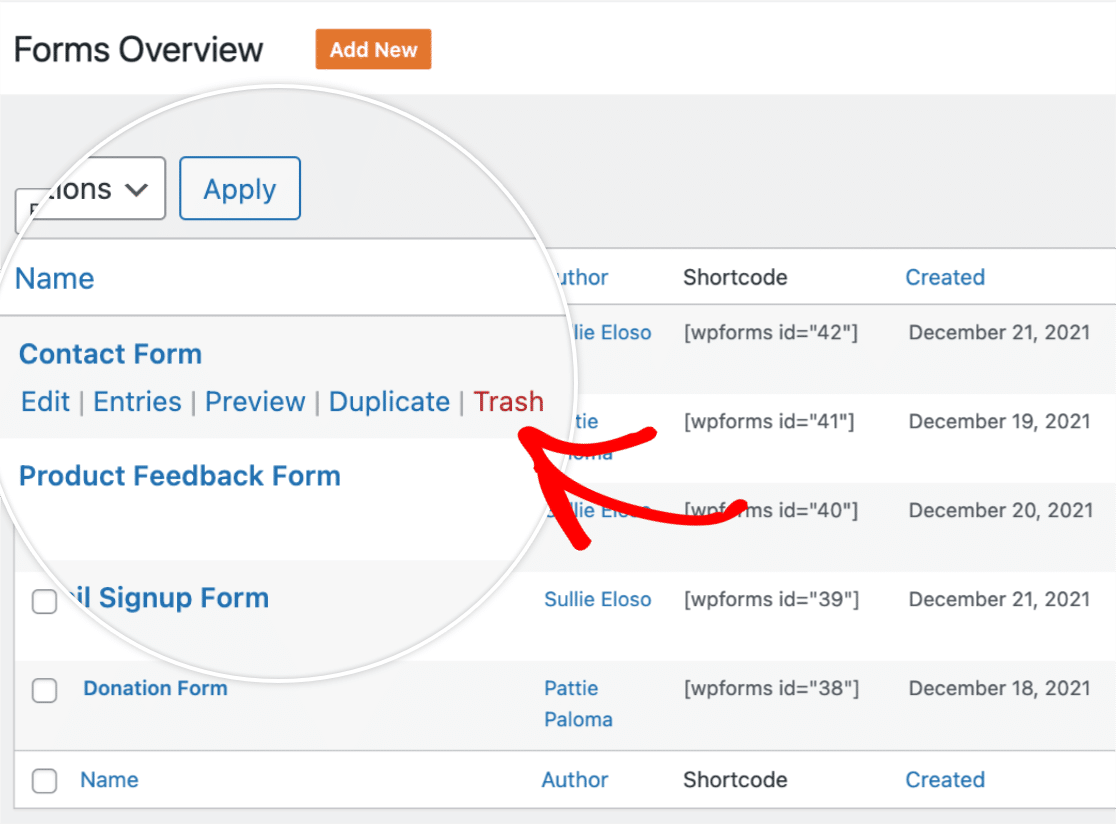
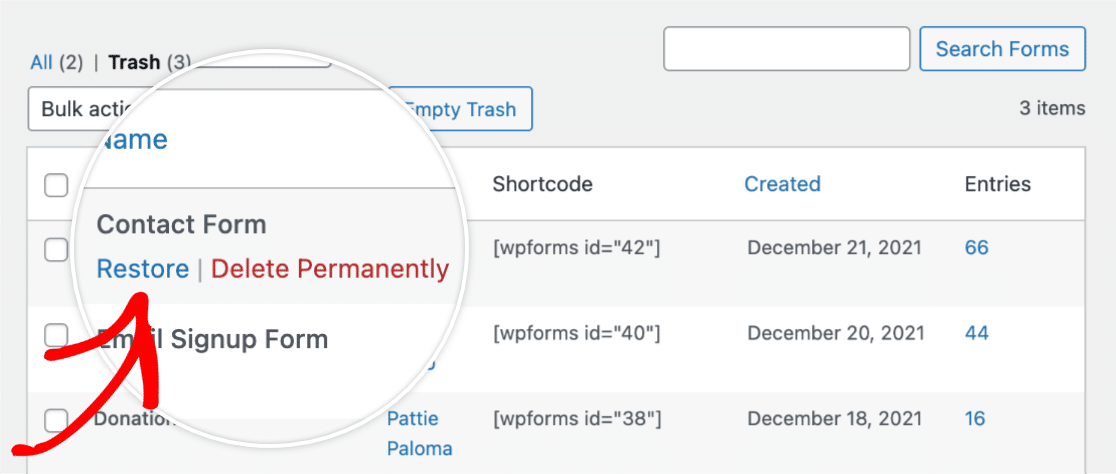
Cuando un formulario está en la papelera, no podrás verlo ni sus entradas. Para revertir esto, puedes restaurar el formulario desde la página de Papelera.
O, si ya no necesitas poder acceder al formulario o a sus entradas, puedes eliminarlo permanentemente.
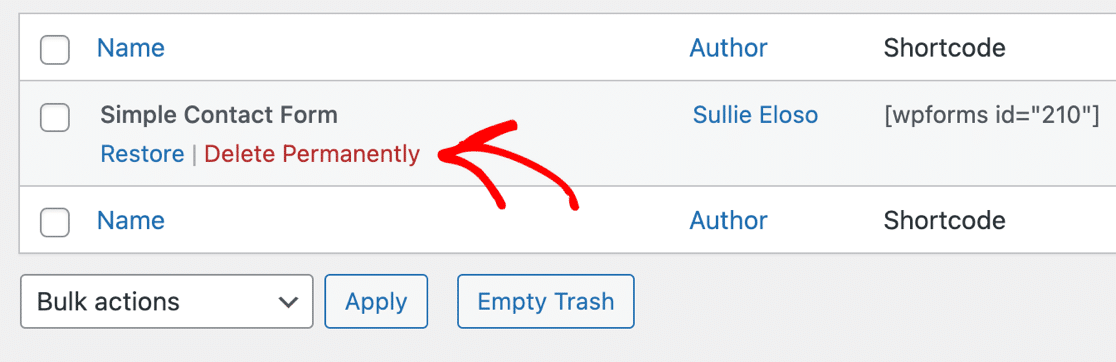
Para más detalles sobre cómo usar la papelera de formularios, consulta nuestra guía para eliminar formularios.
Organizar Tus Formularios
En la página Resumen de Formularios, hay varias maneras de organizar tus formularios. Por ejemplo, puedes personalizar la disposición de la página y ordenar tus formularios. Cubriremos cada una de estas opciones a continuación.
Personalizar la Disposición de la Página
Puedes elegir qué columnas se incluyen en las filas del formulario y cuántas filas de formulario se muestran en cada página. Para hacer esto, haz clic en el icono del engranaje en la esquina superior derecha de tu lista de formularios.
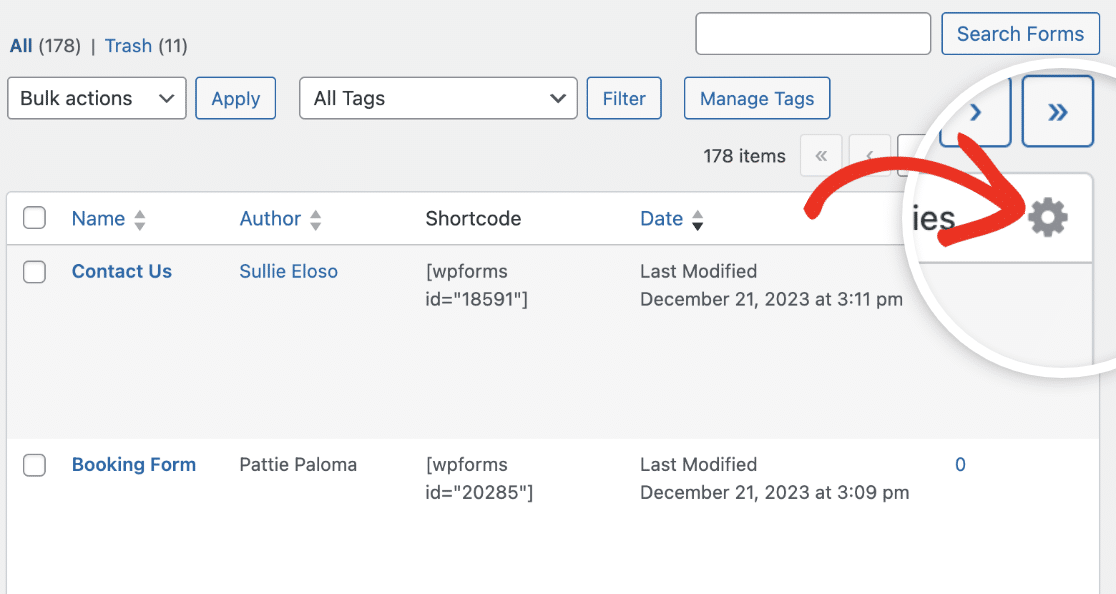
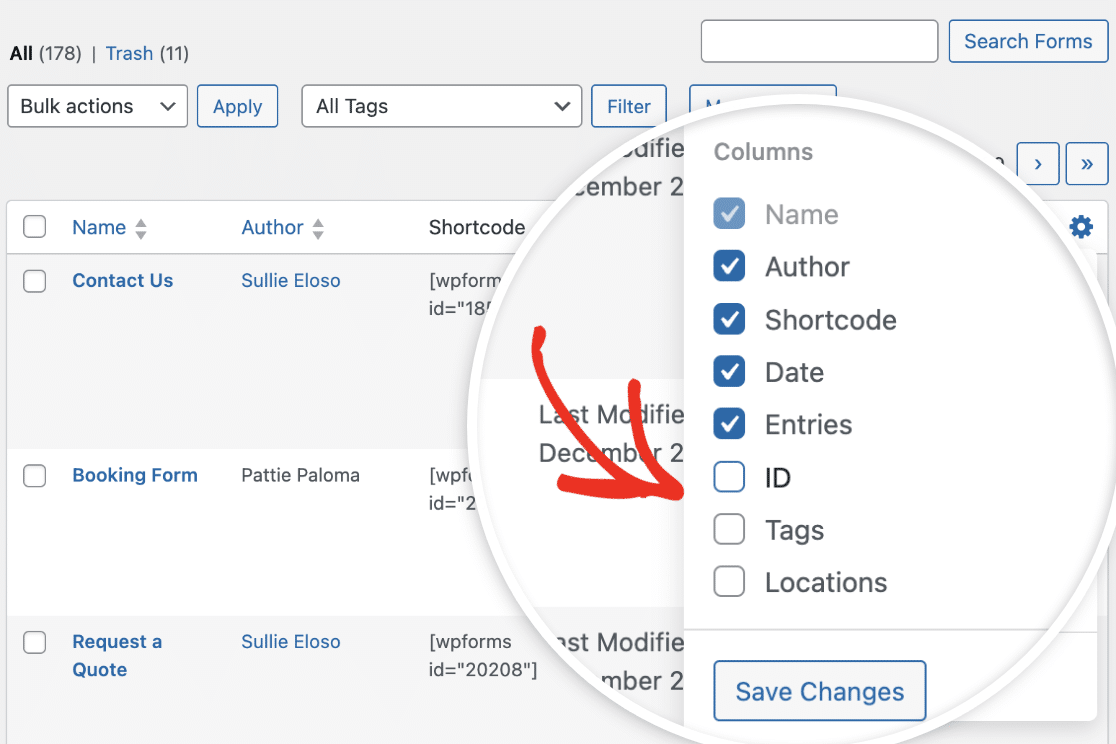
Después de hacer clic en el icono del engranaje, aparecerá un menú desplegable con una lista de opciones de columnas que se pueden mostrar en la lista de formularios.
Selecciona las columnas que deseas que aparezcan marcando la casilla junto a cada opción de columna.
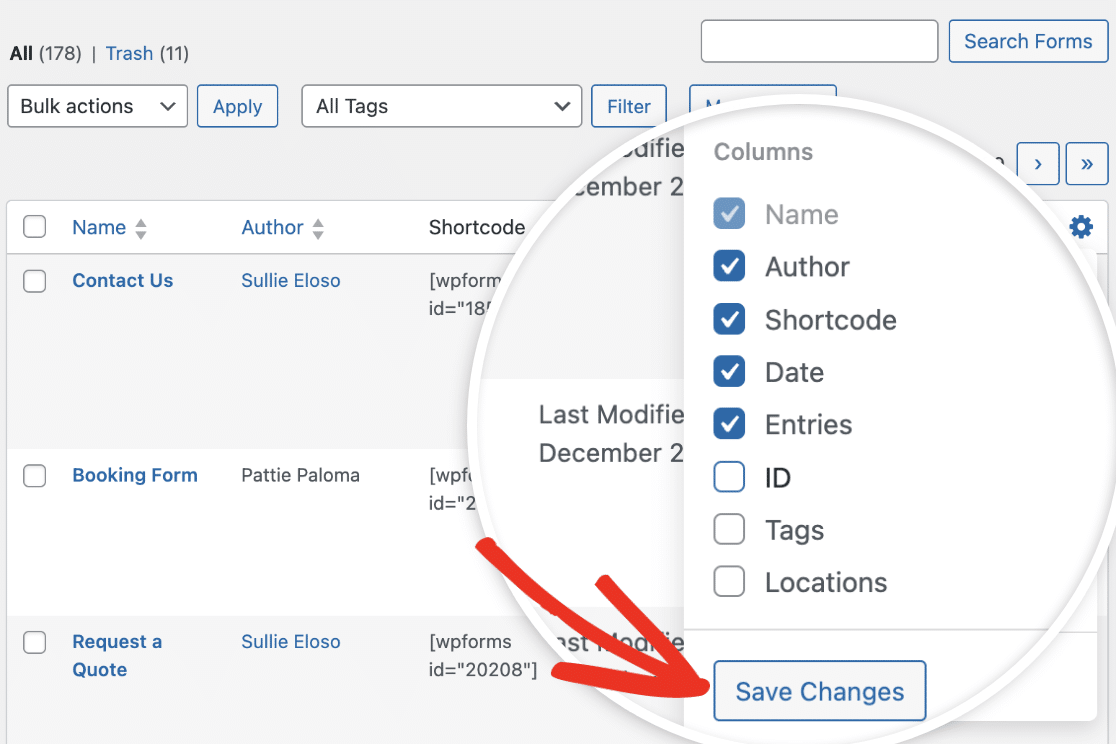
Cuando estés listo, haz clic en el botón Guardar Cambios para aplicar tus cambios.
Para personalizar el número de filas de formulario que se muestran en la página Resumen de Formularios, haz clic en la pestaña Opciones de Pantalla en la esquina superior derecha de la página. Aquí puedes introducir el número de filas que te gustaría incluir por página.

Haz clic en Aplicar para guardar tus cambios.
Para más detalles, consulta nuestra guía de gestión de columnas de formularios.
Ordenar Tus Formularios
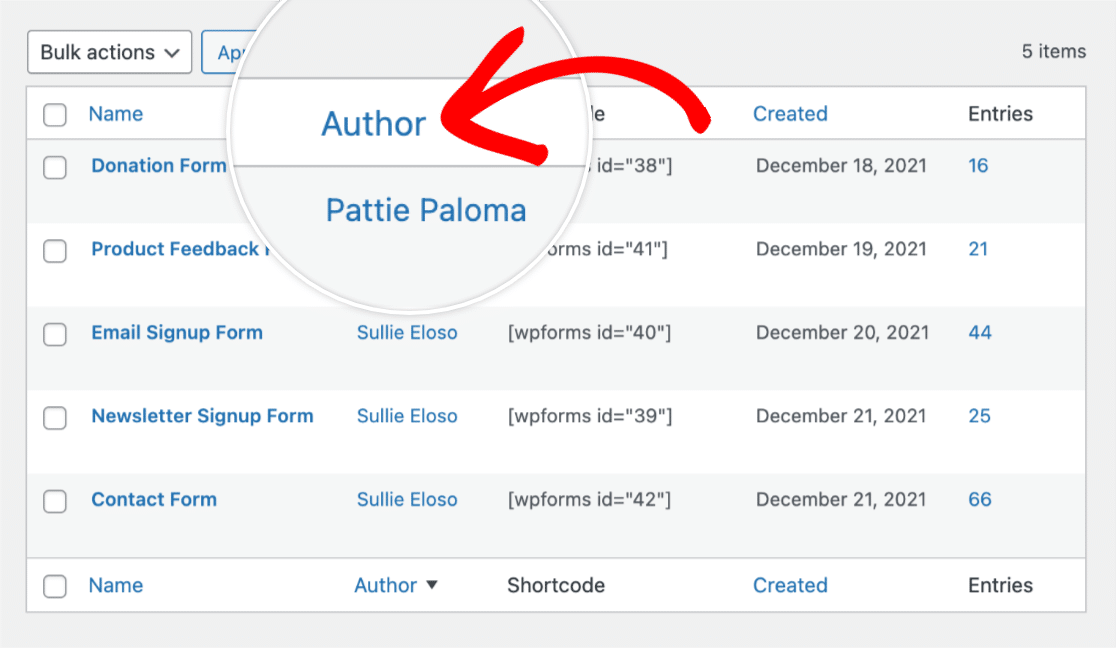
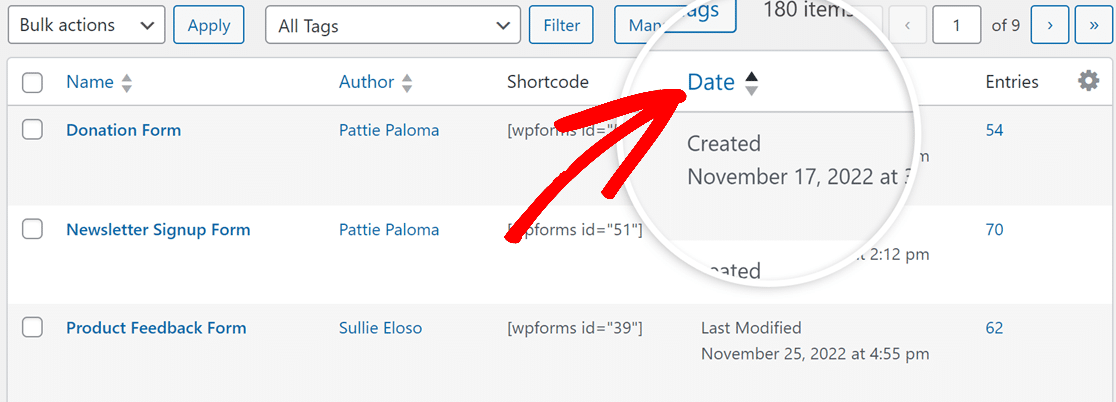
Ordenar tus formularios con un solo clic es una excelente manera de organizarlos rápidamente. En la página de Resumen de formularios, puedes ordenarlos por nombre, autor o fecha de creación.
Para ordenar tus formularios alfabéticamente por nombre, haz clic en el enlace Nombre en la parte superior izquierda de la tabla de formularios.
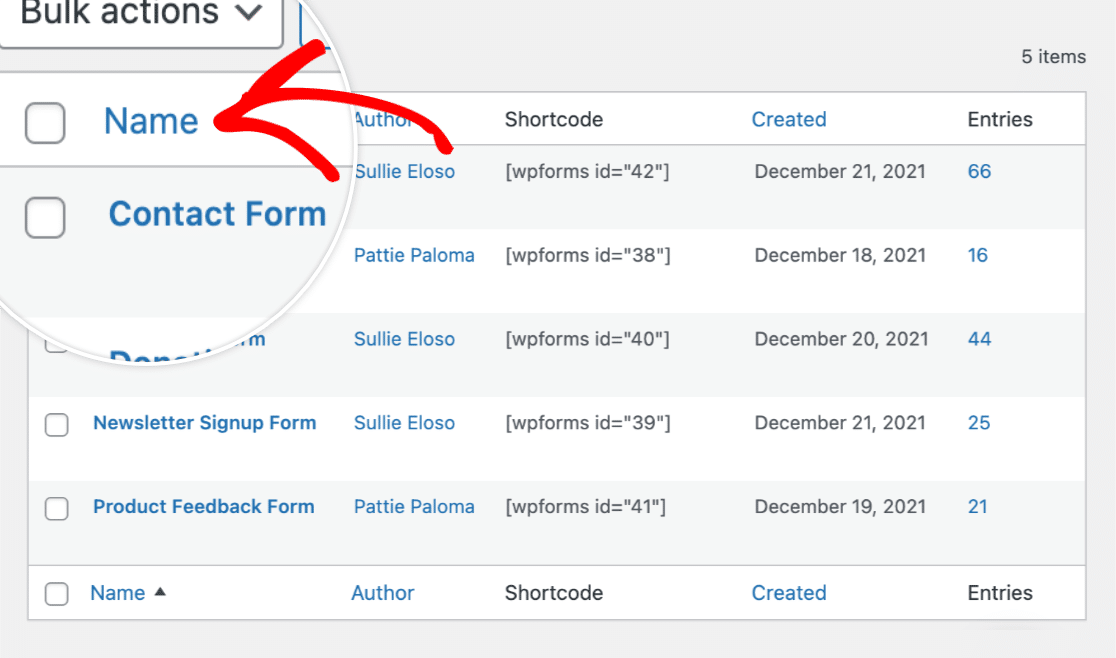
Si deseas ordenar tus formularios alfabéticamente por autor, haz clic en el enlace Autor.
Para organizar los formularios por la fecha en que fueron creados, haz clic en el enlace Fecha .
Uso de etiquetas de formulario
Si gestionas una gran colección de formularios, las etiquetas ofrecen otra forma de mantenerlos organizados. Las etiquetas son rótulos personalizados que puedes asignar a cualquier formulario, lo que facilita la agrupación de formularios relacionados y el filtrado de tu página de Resumen de formularios para mostrar solo los que necesitas.
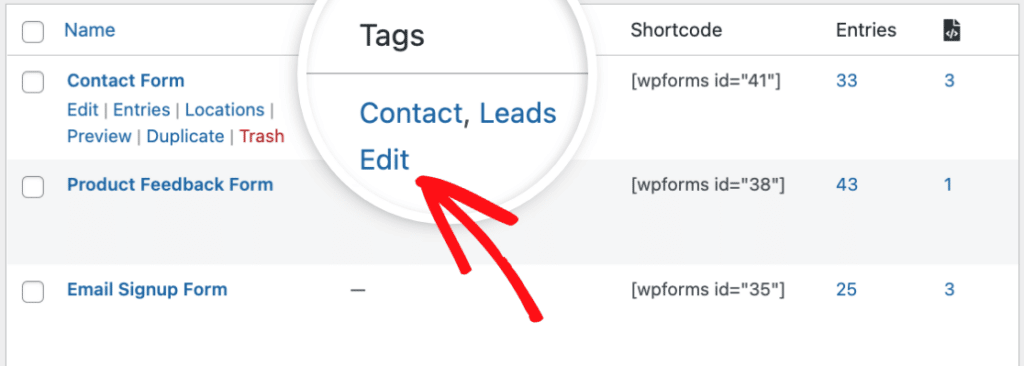
Por ejemplo, podrías etiquetar formularios por departamento (Marketing, Soporte, Ventas), por campaña o por tipo de formulario (Cliente potencial, Comentarios, Registro). Una vez que tus formularios estén etiquetados, puedes filtrar el Resumen de formularios por cualquier etiqueta usando el menú desplegable Todas las etiquetas, o editar etiquetas en bloque en varios formularios a la vez.
Para obtener instrucciones completas sobre cómo habilitar etiquetas, añadirlas a formularios, editarlas en bloque y filtrarlas, consulta nuestra guía completa sobre el uso de etiquetas de formularios en WPForms.
Buscar Formularios
Buscar formularios en la página de Resumen de formularios es una excelente manera de localizar rápidamente formularios específicos por ID, nombre o descripción del formulario.
Buscar por Palabra Clave
Para buscar un formulario, introduce palabras clave en la barra de búsqueda y haz clic en el botón Buscar formularios.
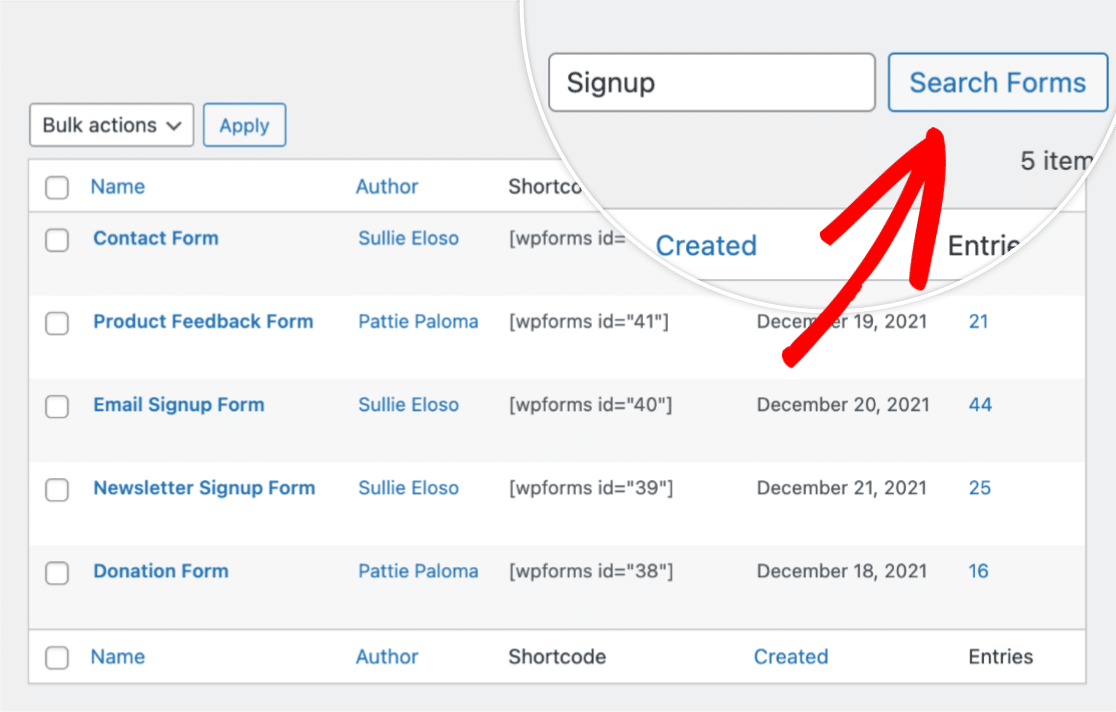
Cualquier formulario que contenga las palabras clave en el nombre o la descripción del formulario aparecerá en los resultados de la búsqueda.
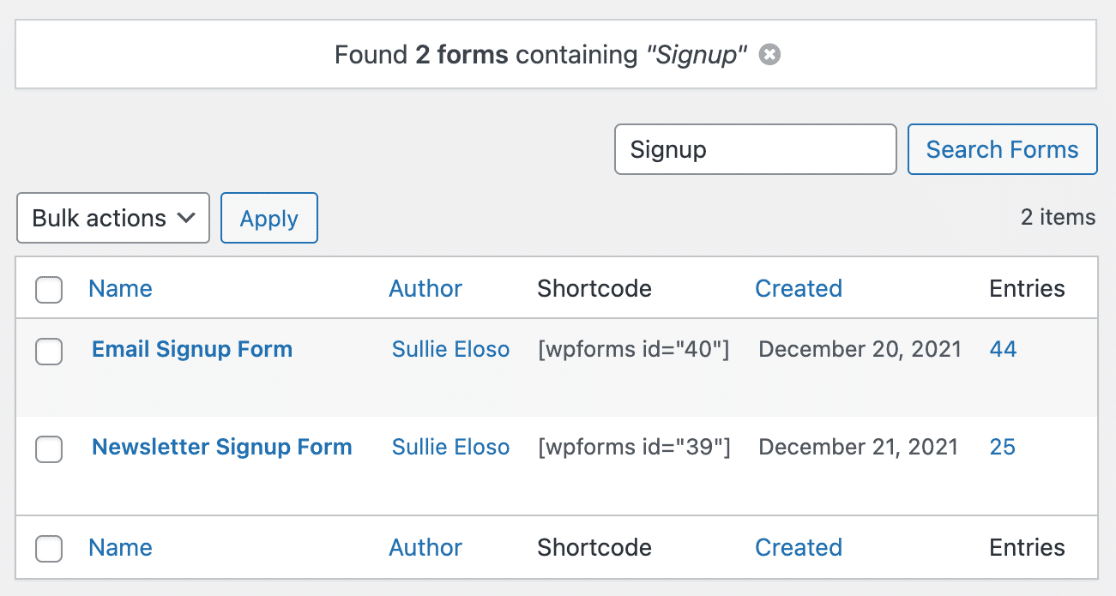
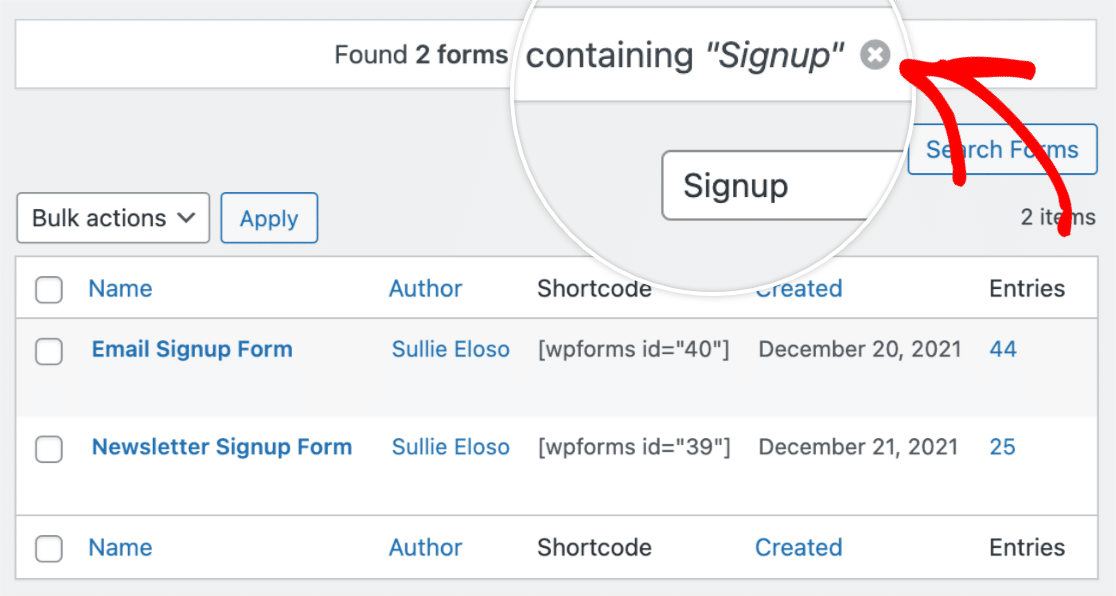
Si deseas borrar tus resultados de búsqueda, simplemente haz clic en el icono X.
Buscar por ID
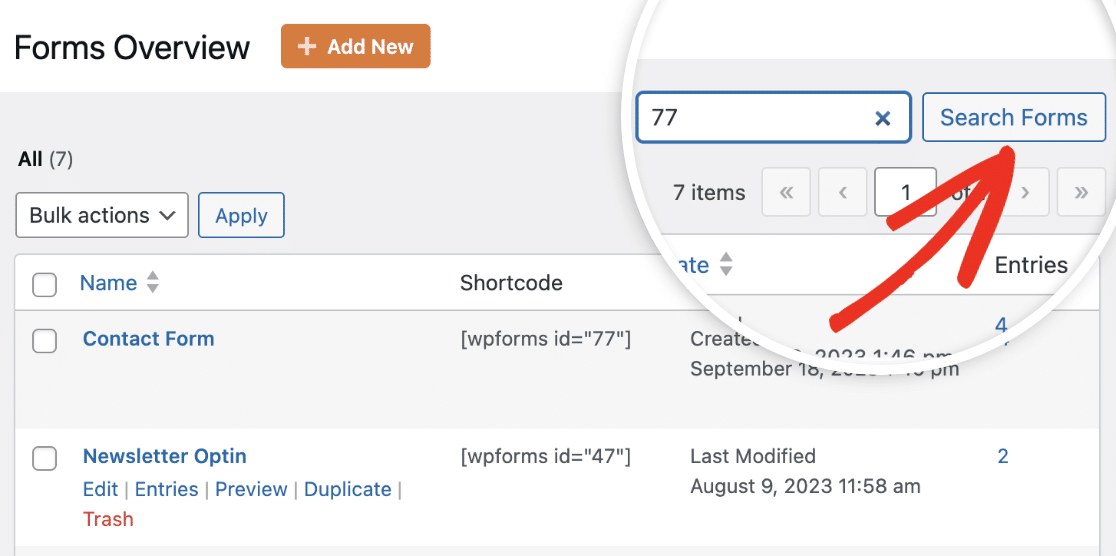
Para buscar un formulario específico usando su ID, introduce el ID en la barra de búsqueda y haz clic en el botón Buscar formularios. Esto filtrará solo el formulario que coincida con el ID que introdujiste.
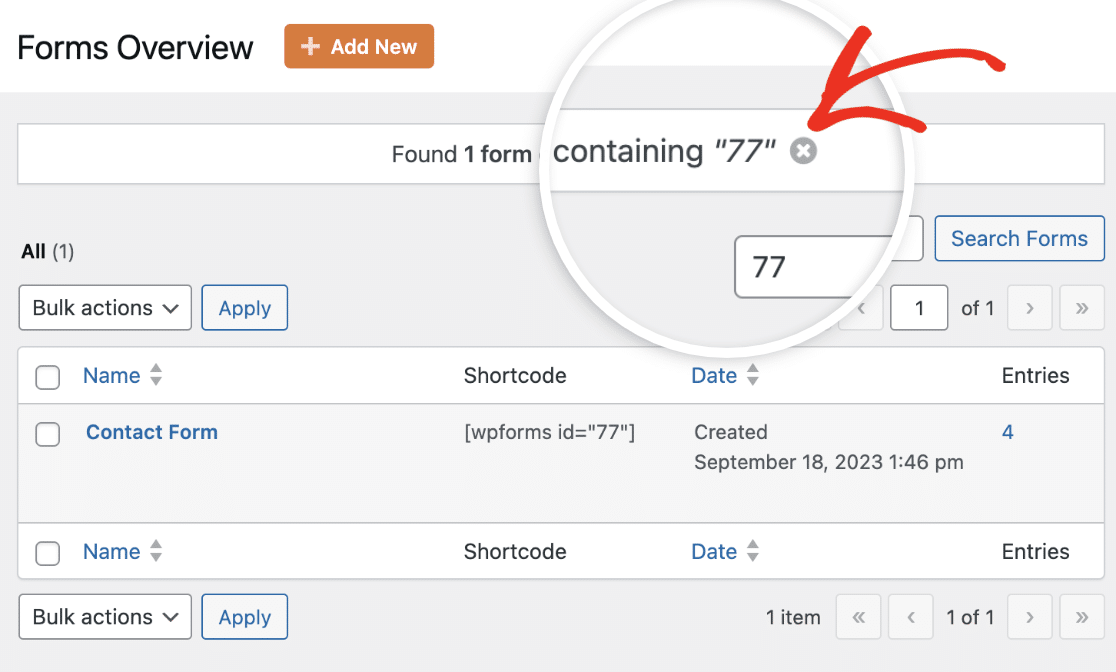
De manera similar, haz clic en el icono X si deseas borrar tus resultados de búsqueda.
Uso de revisiones de formularios
Las revisiones de formularios facilitan la restauración de versiones anteriores de tus formularios, la visualización de cuándo se actualizaron y la identificación de qué usuarios realizaron cambios.
Para ver las revisiones de formularios, primero deberás acceder al creador de formularios. Luego, haz clic en el icono de revisiones de formularios ubicado en la esquina inferior izquierda del creador de formularios.
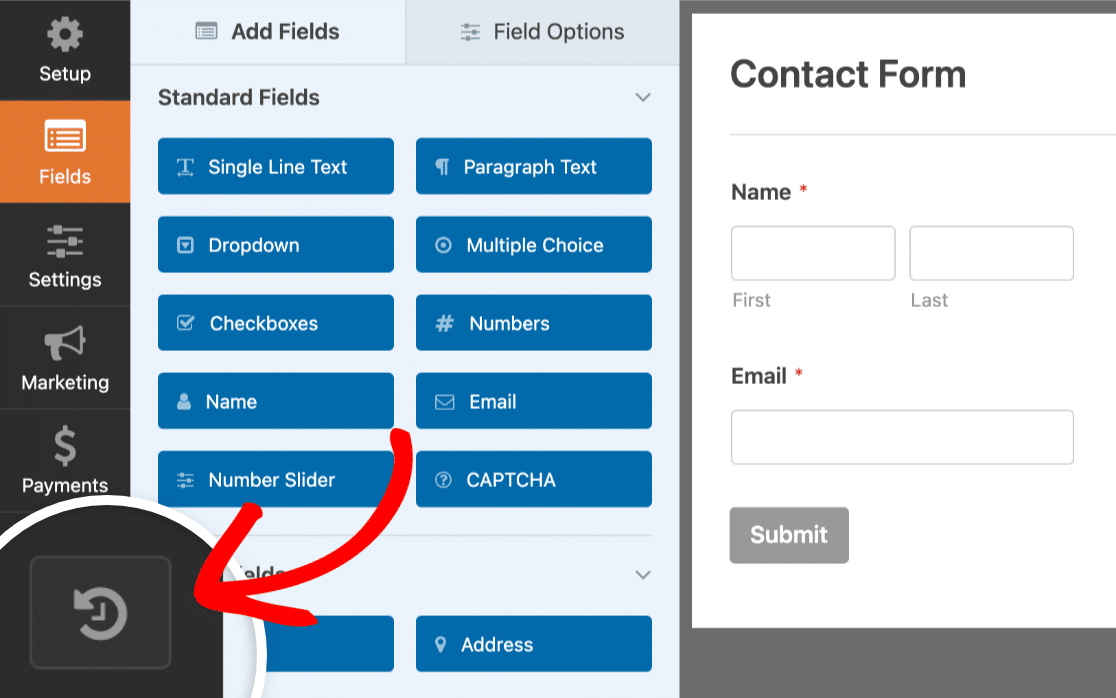
Esto te llevará al panel Revisiones de formularios, donde puedes explorar y administrar tus revisiones de formularios.
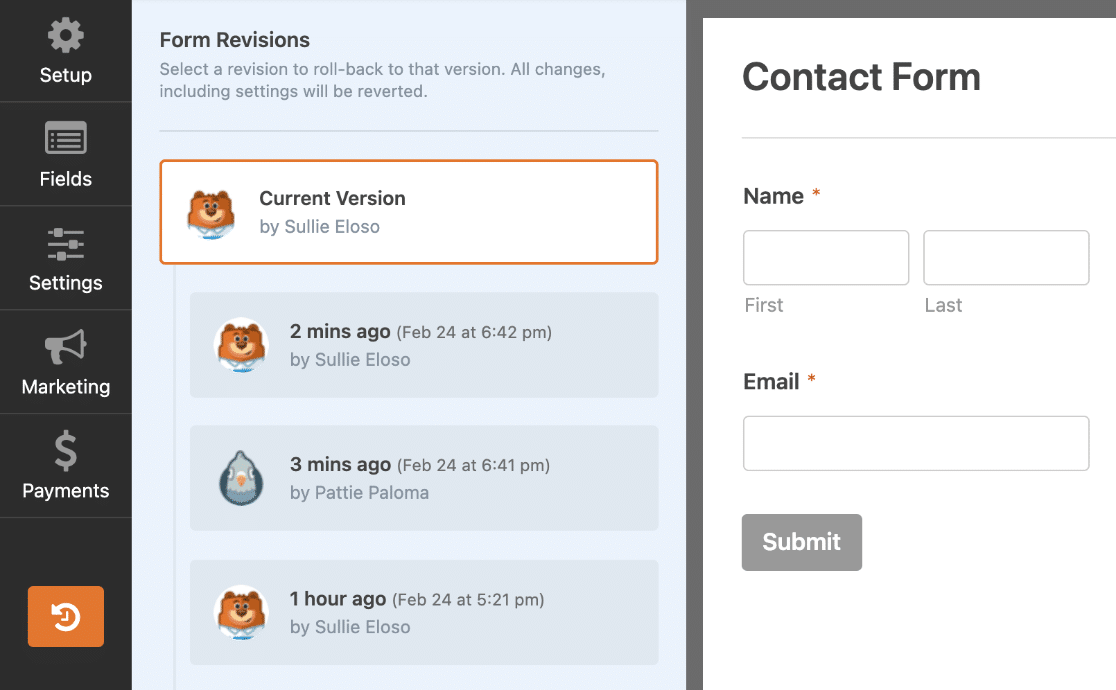
Para obtener detalles más profundos, asegúrate de consultar nuestro tutorial sobre el uso de revisiones de formularios en WPForms.
¡Eso es todo! Ahora conoces todas las formas diferentes de administrar tus formularios.
A continuación, ¿te preguntas qué puedes hacer con la información que un usuario envía a través de tus formularios? Asegúrate de consultar nuestra guía completa de entradas de formularios para obtener todos los detalles.


