


Resumen de IA
¿Te gustaría personalizar los detalles que aparecen en las columnas de la página de resumen de formularios en WPForms? Nuestra función de gestión de columnas te permite mostrar fácilmente solo los detalles del formulario que te importan.
Este tutorial explicará cómo personalizar las columnas en la página de resumen de formularios.
Antes de empezar, primero deberás asegurarte de que WPForms esté instalado y activado en tu sitio de WordPress y que hayas verificado tu licencia.
Personalizar columnas en la página de resumen de formularios
Nota: Para gestionar las columnas de formularios en WPForms, debes crear al menos un formulario. Además, la gestión de entradas requiere al menos una entrada enviada. Si aún no lo has hecho, puedes crear un nuevo formulario y enviar una entrada de prueba para continuar.
Para empezar, ve a WPForms » Todos los formularios para acceder a la página de resumen de formularios. En la página Resumen de formularios, encontrarás una lista de todos los formularios que has creado en tu sitio web.
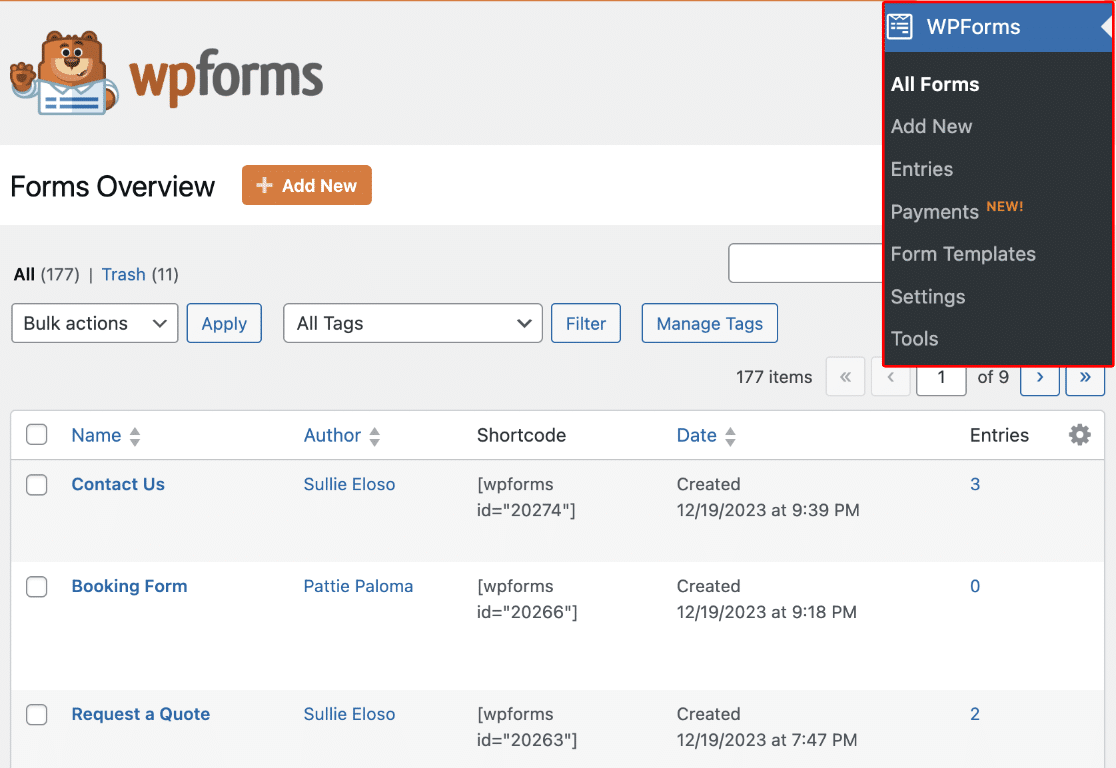
Aquí tienes una lista de las posibles columnas que se pueden incluir en cada fila de formulario:
- Autor: El usuario que creó el formulario.
- Shortcode: Este es el shortcode que incluye el ID del formulario.
- Fecha: La fecha en que se creó el formulario.
- Entradas: Esto muestra el número de entradas que tiene el formulario.
- ID: El identificador único para cada formulario.
- Etiquetas: Etiquetas asignadas para organizar y categorizar formularios.
- Ubicaciones: Los lugares de tu sitio donde se muestra el formulario.
Por defecto, cada fila mostrará el nombre de cada formulario, su shortcode, la fecha y el número de entradas.

Si lo deseas, puedes añadir o eliminar columnas de la página de resumen. Para hacerlo, haz clic en el icono de Configuración para ver todas las opciones disponibles.
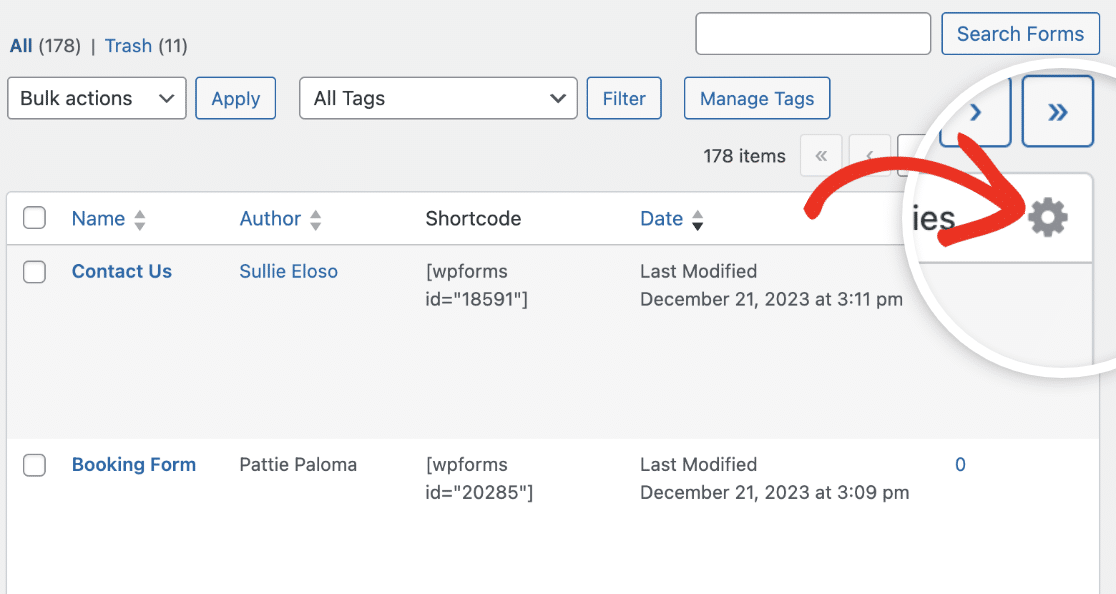
Desde aquí, marca la casilla junto a la(s) columna(s) que deseas añadir a la página de resumen.
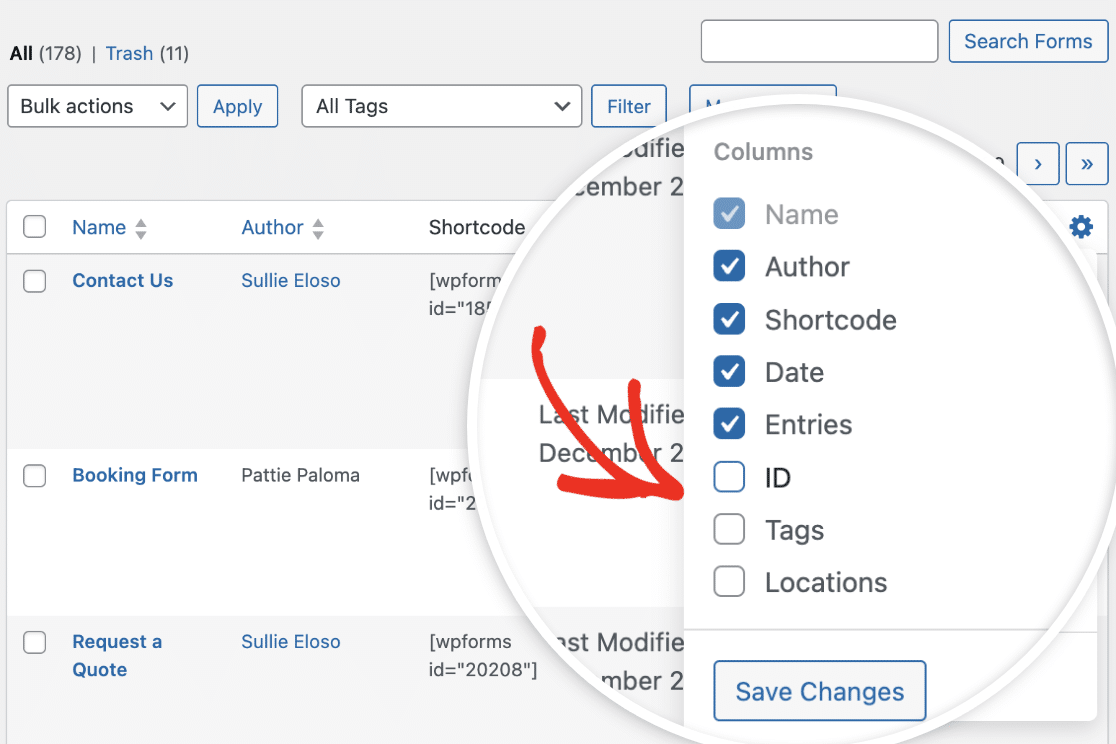
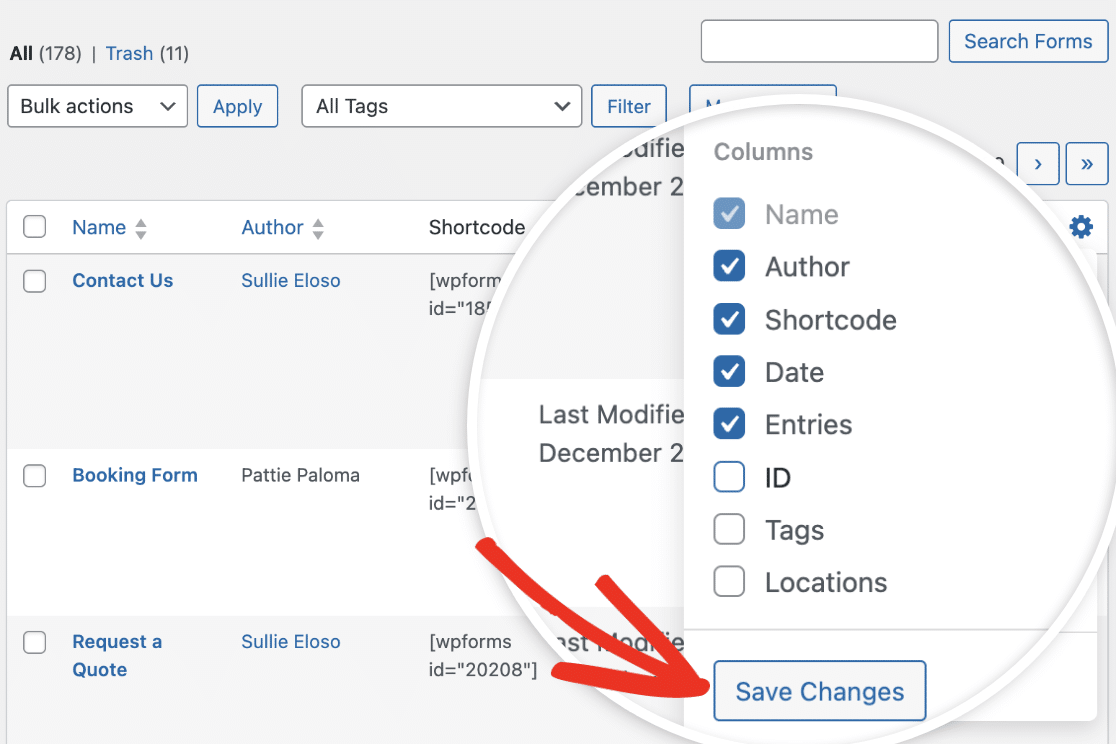
Después de hacer tu selección, haz clic en el botón Guardar cambios para añadir las columnas.
Una vez hecho esto, las nuevas columnas se añadirán a la página de resumen. De forma similar, puedes seleccionar cualquiera de ellas para reordenar las columnas.
Cuando pases el ratón sobre el título de una columna, verás el icono de arrastrar, que indica que la columna se puede mover. Para reorganizar las columnas, selecciona y arrastra el título de la columna al área donde deseas colocarla.
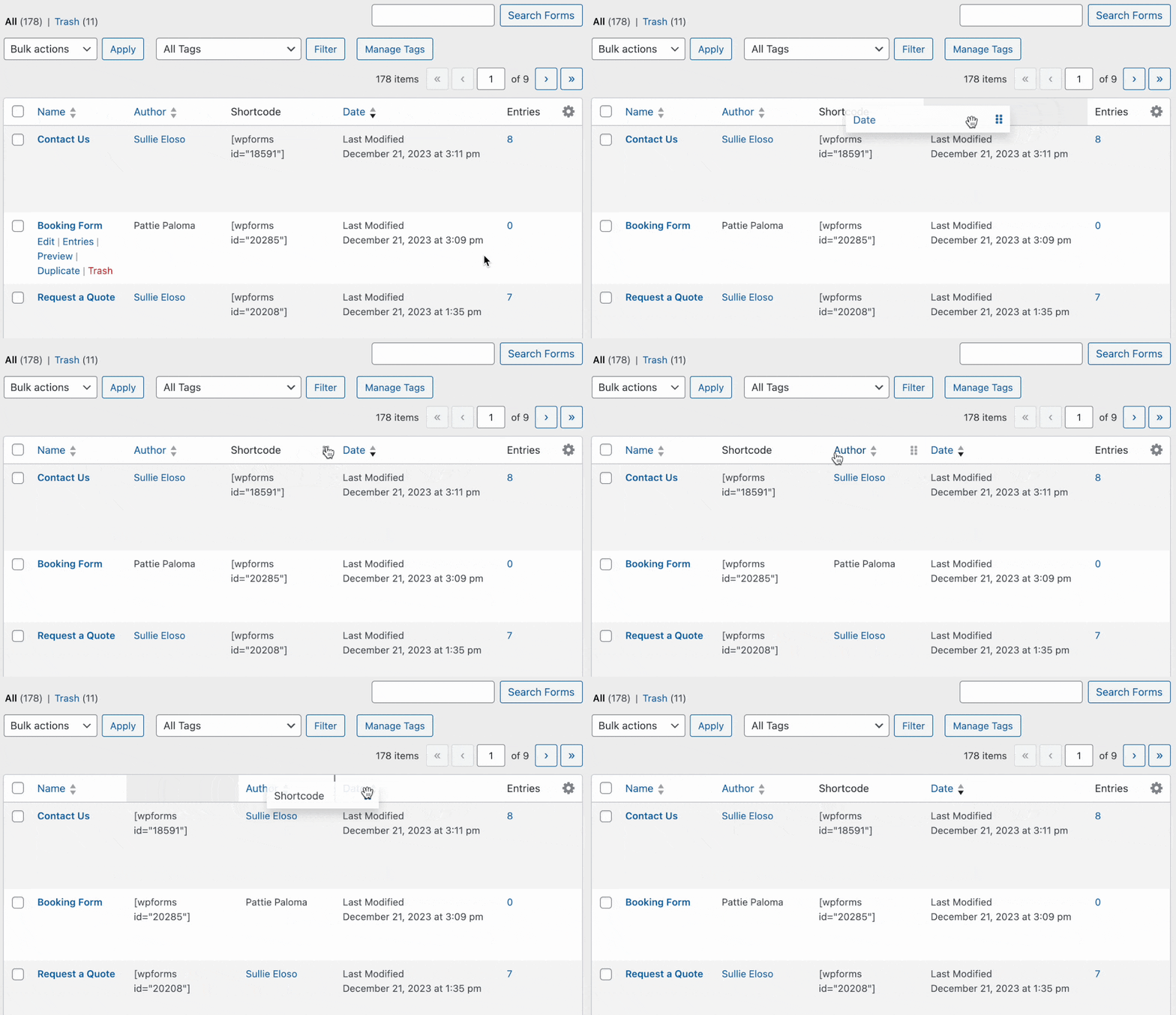
Personalizar filas en la página de resumen de formularios
Si deseas personalizar el número de filas de formularios que se muestran en la página de resumen de formularios, puedes hacerlo haciendo clic en la pestaña Opciones de pantalla en la esquina superior derecha de la página.
Simplemente cambia el número en el cuadro junto a Número de formularios por página. Por ejemplo, lo cambiaremos a 5, para que solo se muestren 5 formularios en una sola página.

Una vez que hayas introducido el número de formularios que deseas ver por página, haz clic en el botón Aplicar para guardar tus cambios.

¡Eso es todo! Ahora sabes cómo personalizar y gestionar las columnas en la página de resumen de formularios de WPForms.
¿A continuación, te gustaría ordenar tus formularios para que sean más fáciles de encontrar? Consulta nuestra guía completa de gestión de formularios para obtener más detalles.


