


Resumen de IA
¿Quieres mantener tus formularios de WordPress organizados? Usar etiquetas de formulario en WPForms es una forma sencilla e intuitiva de identificar, categorizar y administrar tus formularios.
Este tutorial te mostrará cómo usar etiquetas en WPForms.
Antes de empezar, primero deberás asegurarte de que WPForms está instalado y activado en tu sitio de WordPress. Luego, asegúrate de crear un formulario si aún no lo has hecho.
Visualización de tus formularios
WPForms facilita la visualización de todos tus formularios en el área de administración de WordPress. Para verlos, haz clic en WPForms » Todos los formularios en el menú lateral de WordPress. Esto te llevará a la página de Resumen de formularios, donde puedes ver y administrar todos los formularios que has creado.
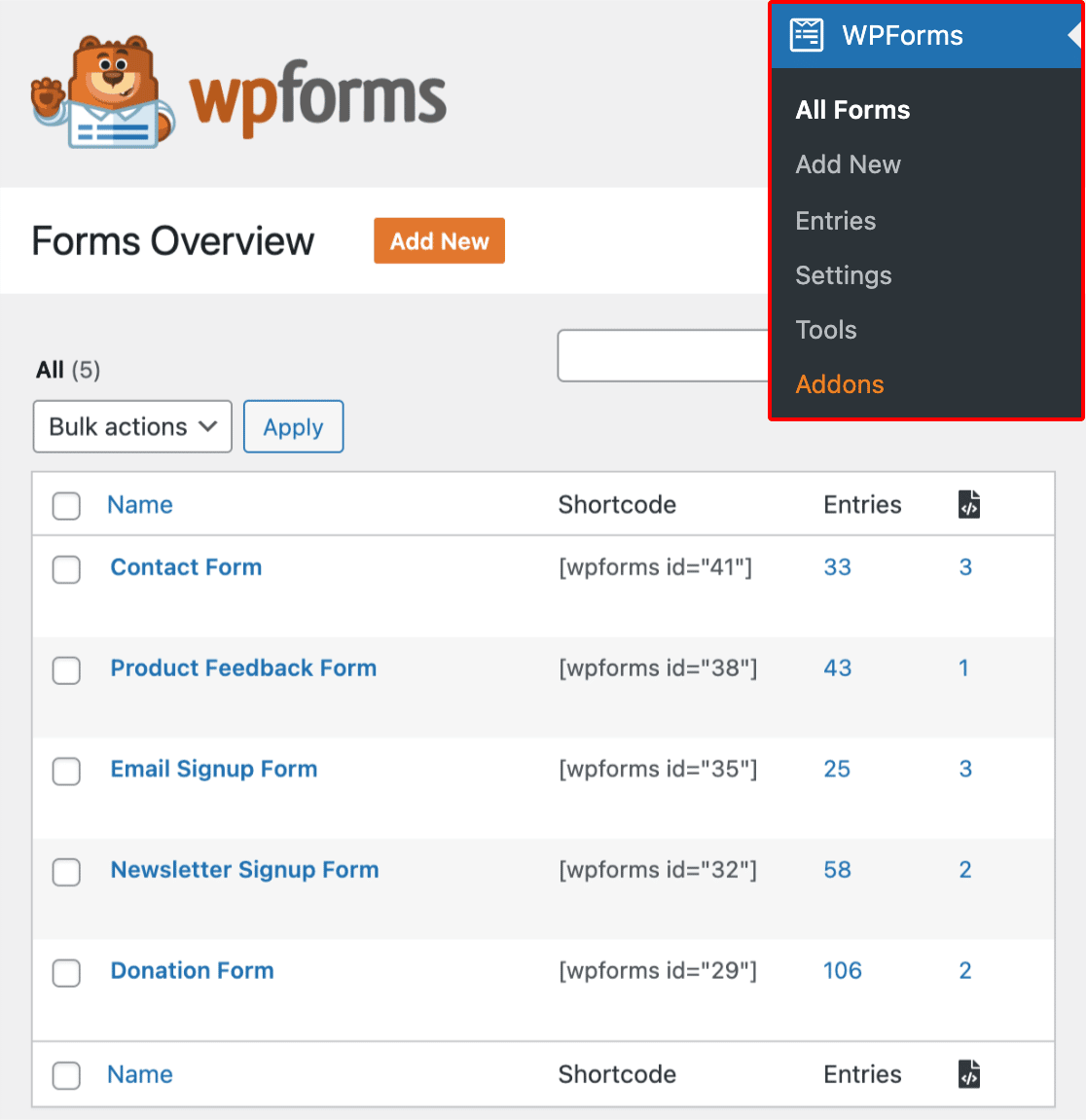
En la siguiente sección, cubriremos cómo habilitar las etiquetas de formulario.
Habilitar etiquetas de formulario
Una vez que hayas accedido a la página de Resumen de formularios, haz clic en el icono Ajustes para ver todas las opciones disponibles.
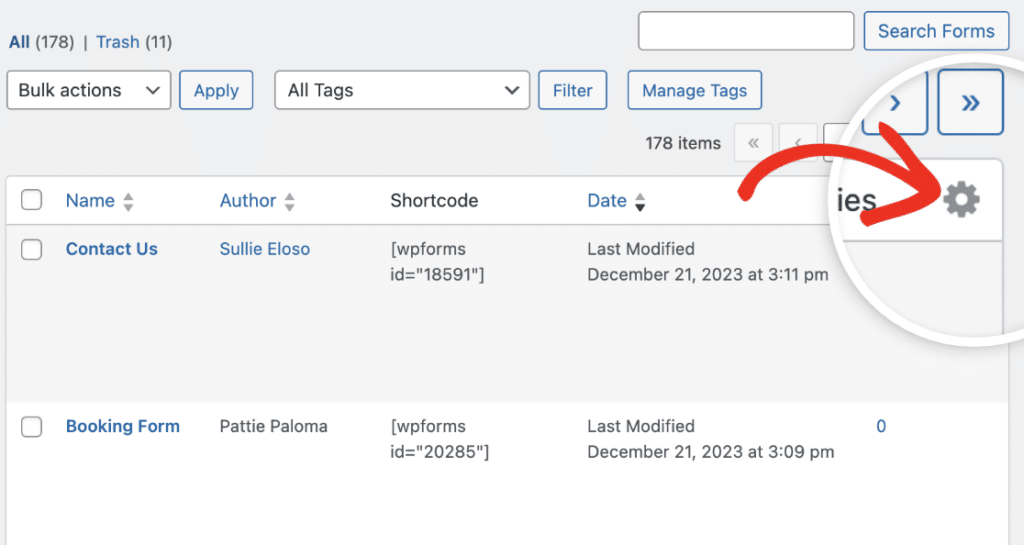
Para habilitar las etiquetas de formulario e incluir esta columna en la tabla, marca la casilla junto a Etiquetas.

Después de seleccionar la opción de Etiquetas, haz clic en el botón Guardar cambios para guardar los cambios.

Una vez que hayas habilitado las etiquetas de formulario, se añadirá una columna Etiquetas a la tabla de Resumen de formularios.
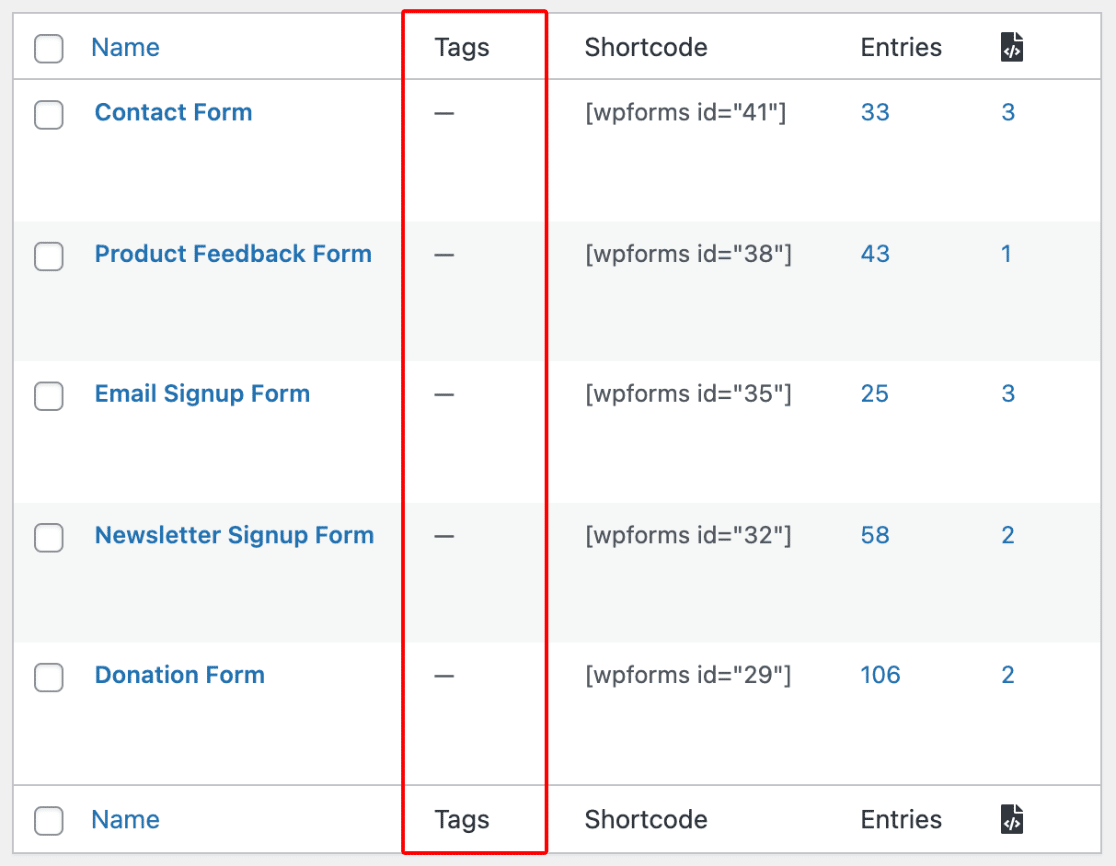
En la siguiente sección, cubriremos cómo añadir etiquetas a tus formularios.
Añadir etiquetas a tus formularios
Para añadir una etiqueta a un formulario, pasa el ratón sobre el formulario en la tabla y luego haz clic en el enlace Editar en la columna Etiquetas.
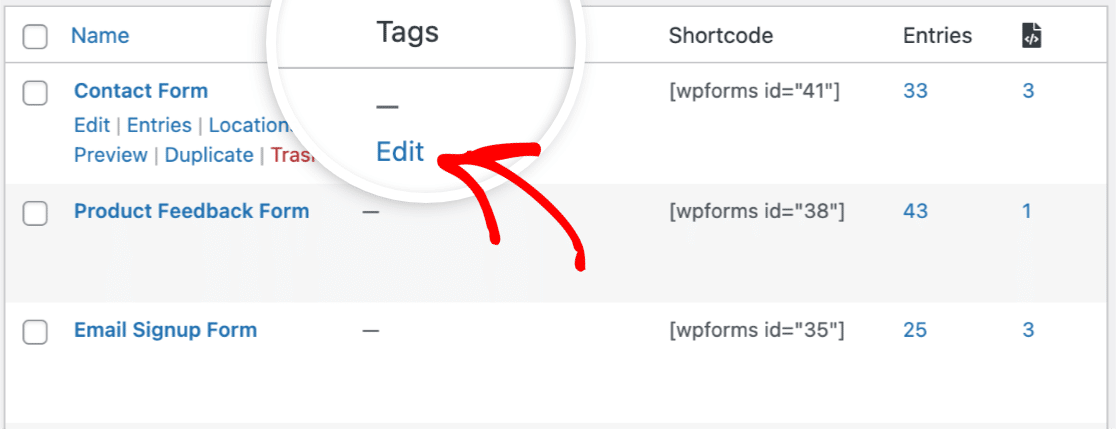
A continuación, haz clic en el menú desplegable que aparece e introduce el nombre deseado para la etiqueta. Por ejemplo, nombraremos nuestra etiqueta "Contacto".
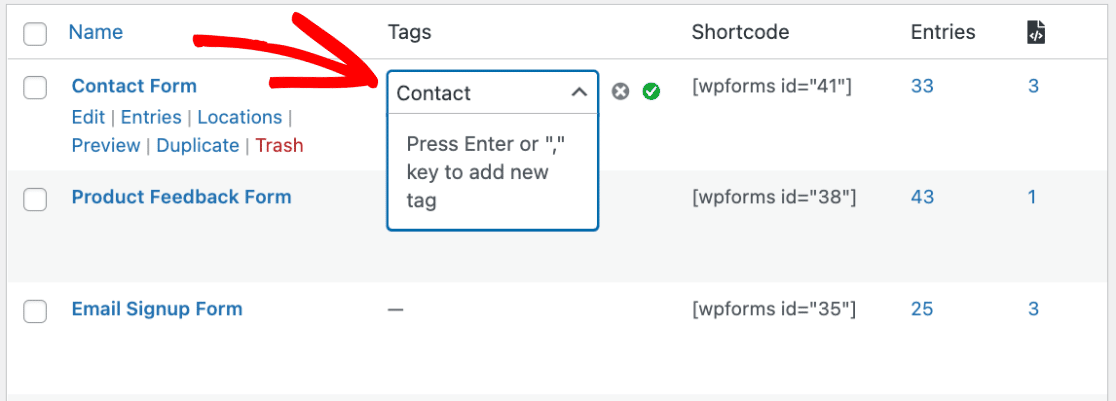
Después de haber añadido un nombre para tu etiqueta, presiona la tecla Intro o coma (,) en tu teclado para almacenar temporalmente la etiqueta. Presionar cualquiera de estas teclas también mueve el cursor a la siguiente línea, permitiéndote añadir etiquetas adicionales a un formulario.
Para nuestro ejemplo, añadiremos una segunda etiqueta a nuestro formulario titulada "Leads". Luego, presionaremos la tecla Intro o coma (,) una vez más para almacenar la etiqueta.
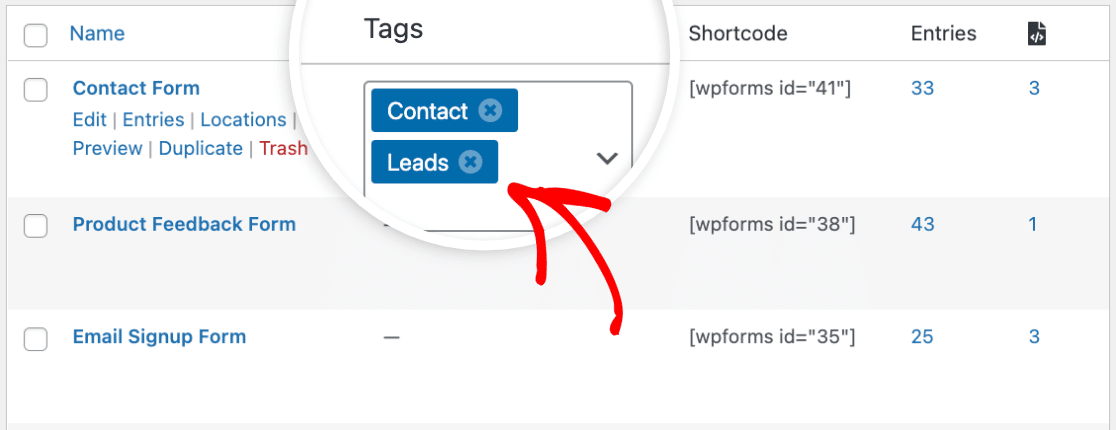
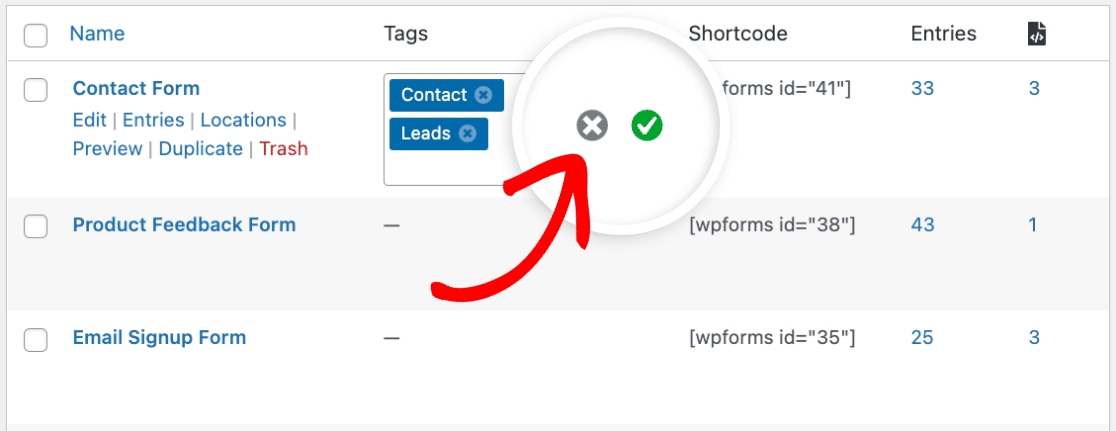
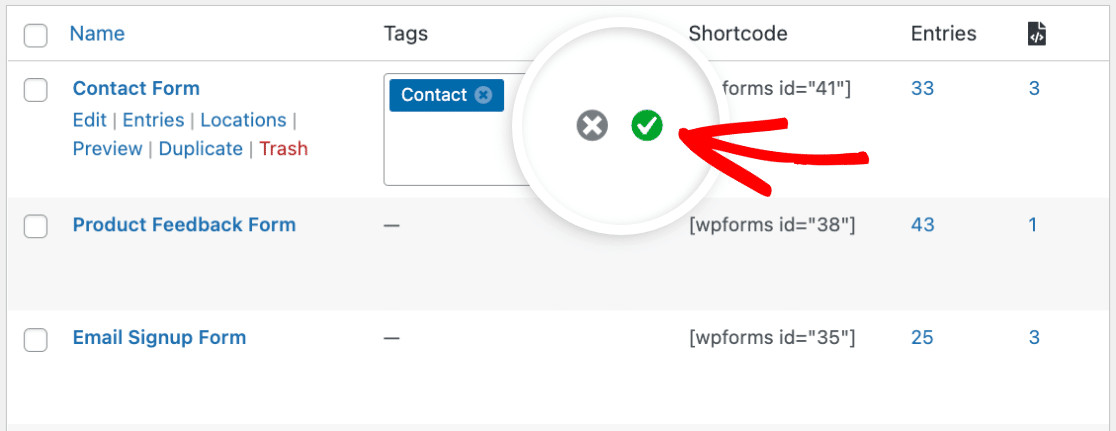
Una vez que hayas añadido una o varias etiquetas a tu formulario, deberás hacer clic en la marca de verificación verde para guardar los cambios de forma permanente.
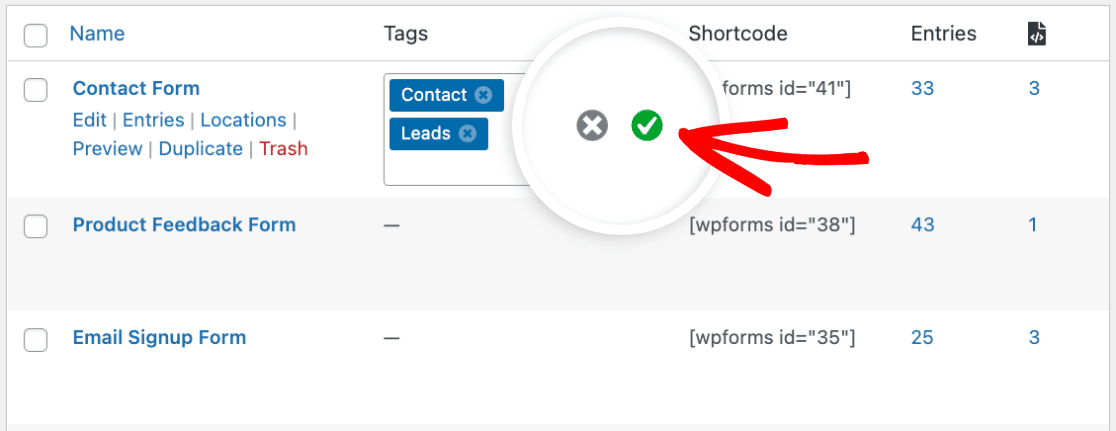
Si prefieres no guardar las etiquetas y deseas salir del editor de etiquetas, haz clic en el icono X para cancelar.
Todas las etiquetas que hayas añadido a tus formularios aparecerán ahora en la columna Etiquetas de la tabla de Resumen de formularios.
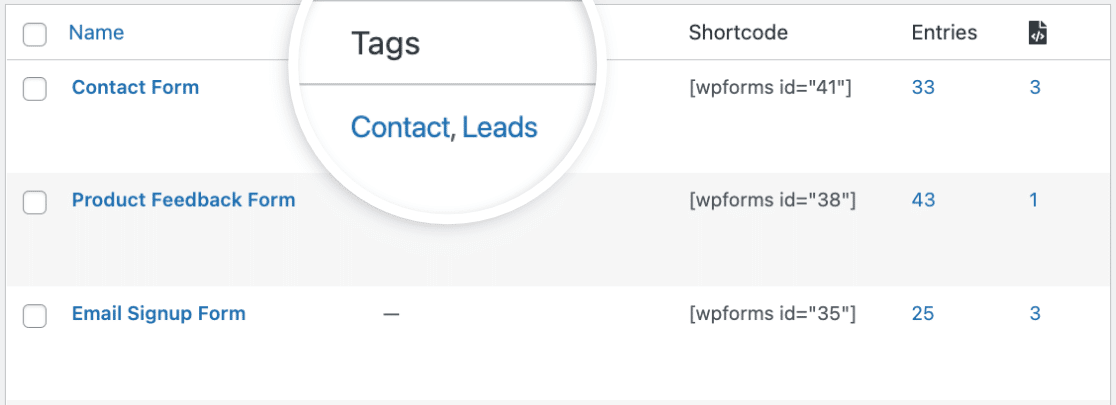
A continuación, te mostraremos cómo administrar tus etiquetas de formulario.
Administrar etiquetas de formulario
Cuando añadas al menos una etiqueta a cualquiera de tus formularios, aparecerá un botón Administrar etiquetas en la parte superior de la tabla de Resumen de formularios. Haz clic en este botón para administrar todas las etiquetas que hayas añadido a tus formularios.
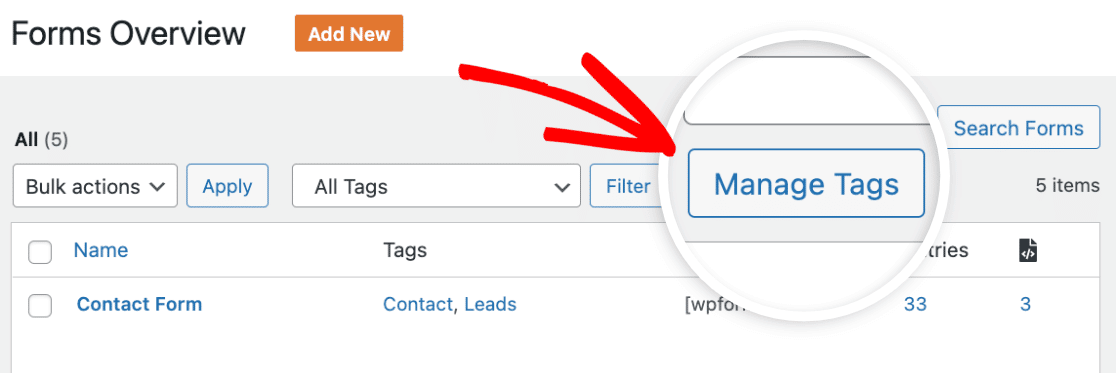
Después de hacer clic en el botón Administrar etiquetas, aparecerá una ventana modal donde tendrás la opción de eliminar las etiquetas que ya no estés utilizando.
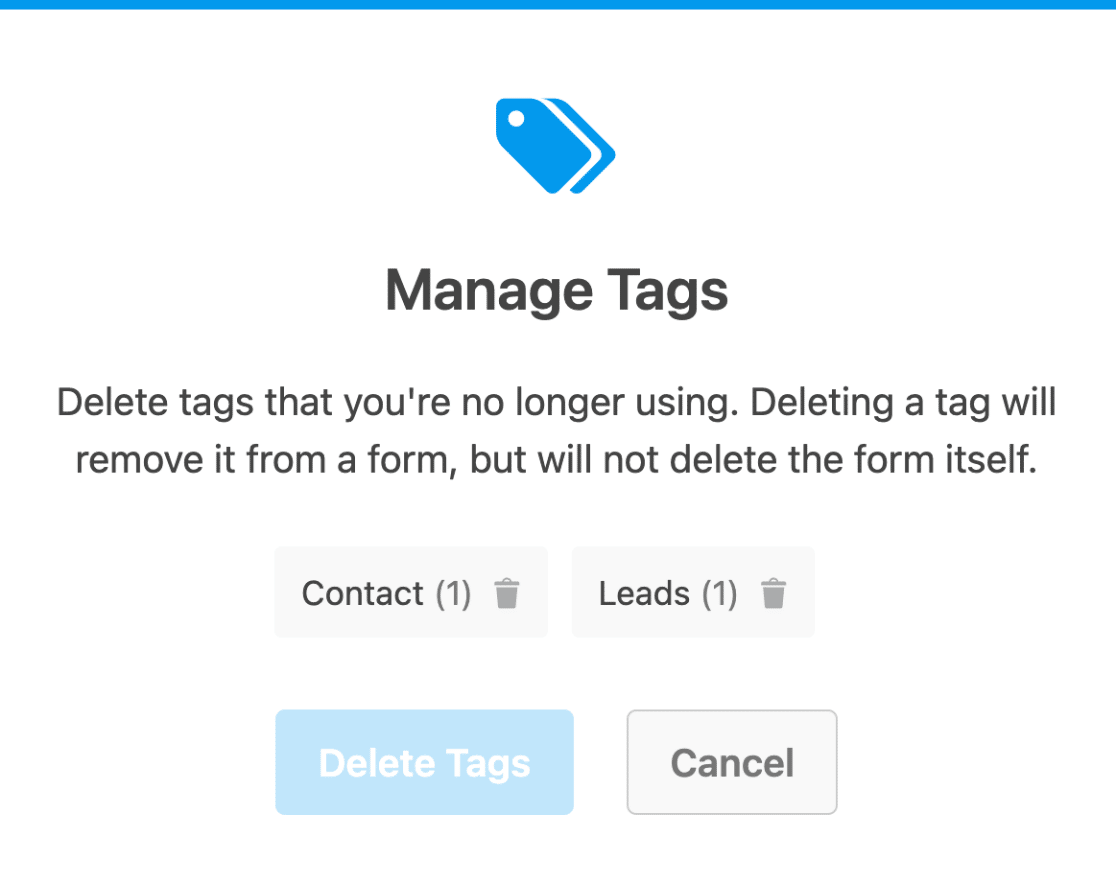
En la ventana modal, puedes hacer clic en la(s) etiqueta(s) que desees seleccionar para su eliminación.
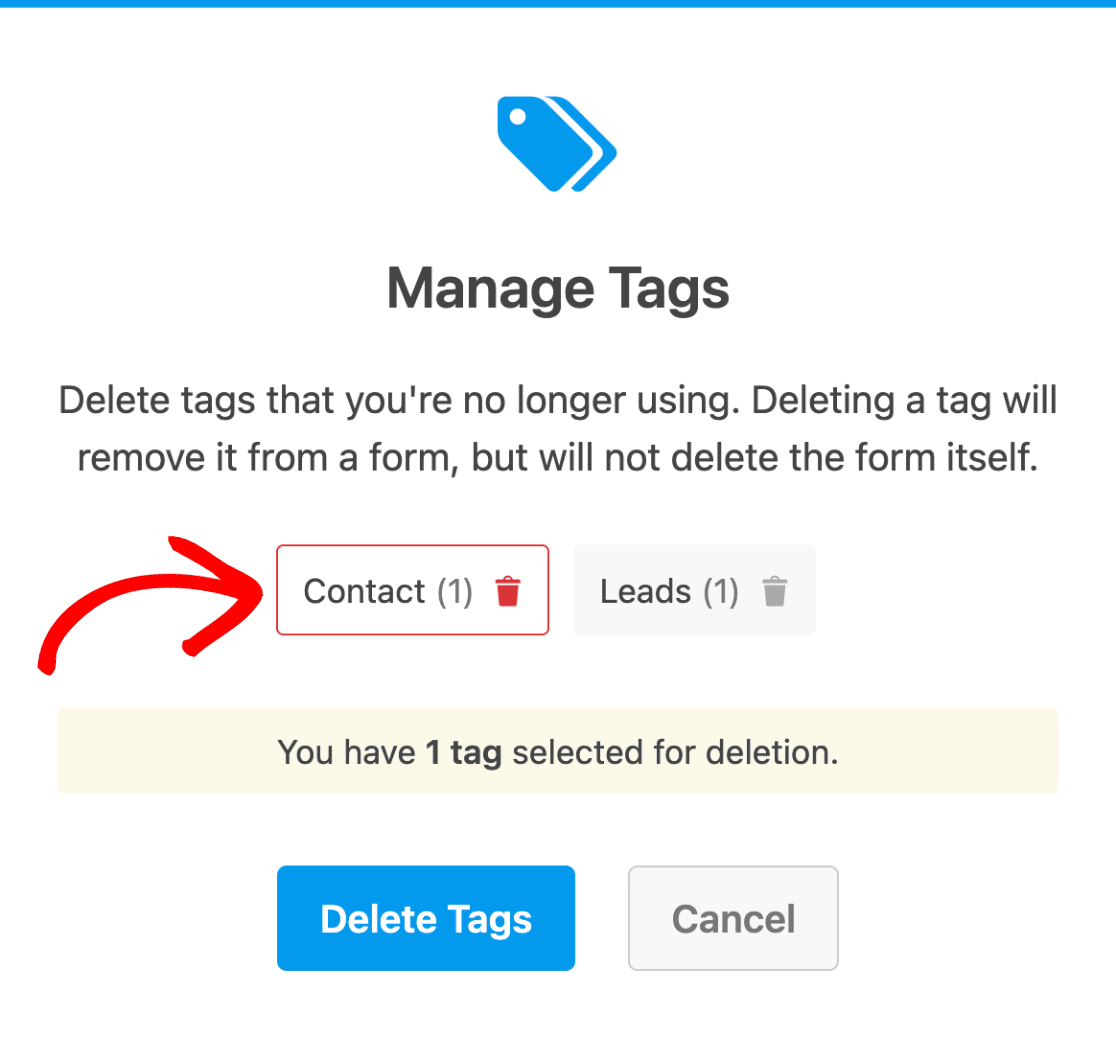
Cuando estés listo para eliminar la(s) etiqueta(s), haz clic en el botón Eliminar etiquetas.
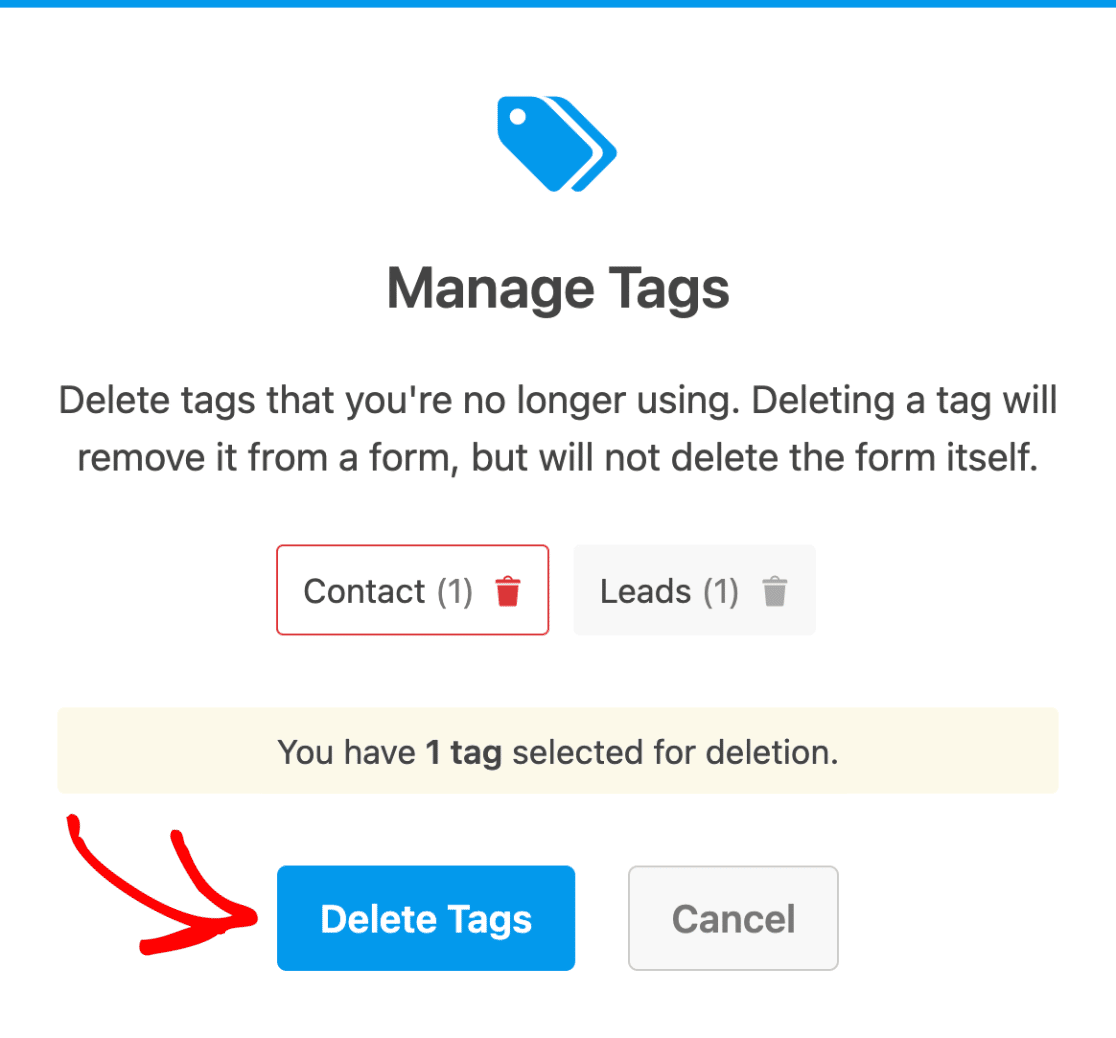
Nota: Eliminar una etiqueta la quitará de todos los formularios que la estén utilizando, pero no eliminará los formularios en sí.
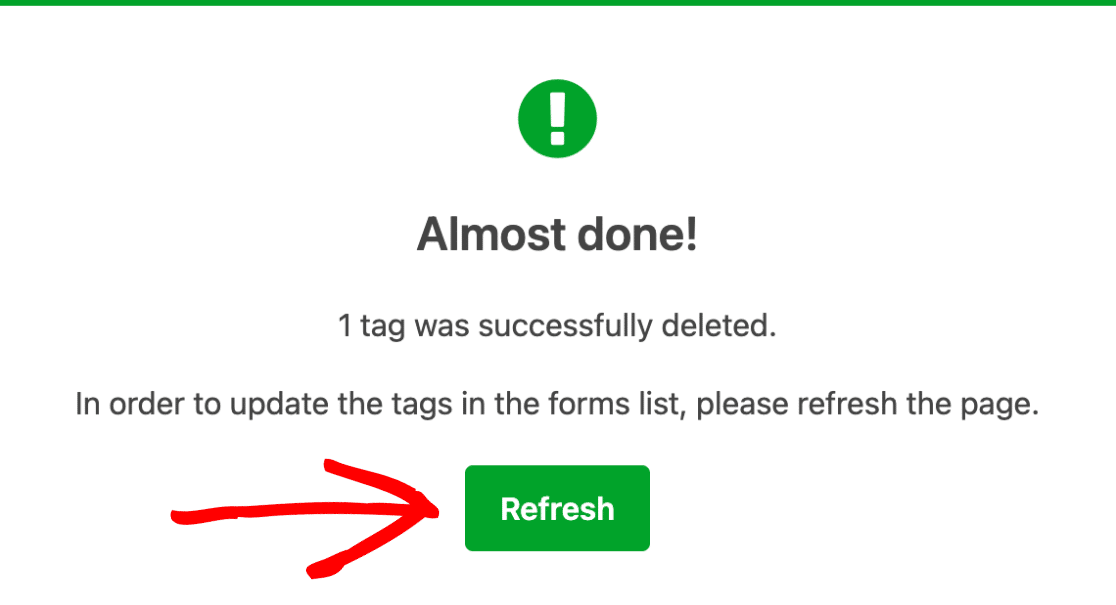
Después de haber eliminado las etiquetas seleccionadas, aparecerá una nueva ventana modal confirmando la eliminación. Sin embargo, para actualizar las etiquetas en la tabla Resumen de formularios, deberá hacer clic en el botón Actualizar.
Eliminar etiquetas de un formulario
Si desea eliminar una etiqueta de un solo formulario, coloque el cursor sobre el formulario en la tabla Resumen de formularios y haga clic en el enlace Editar en la columna Etiquetas.
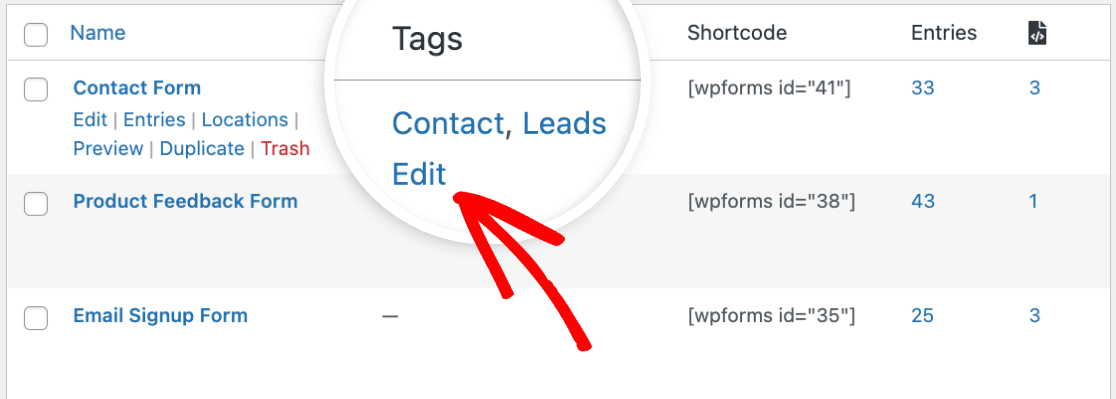
Ahora verá el editor de etiquetas con una lista de las etiquetas que ha agregado al formulario. Para eliminar una etiqueta del formulario, haga clic en el icono X ubicado junto al nombre de la etiqueta.
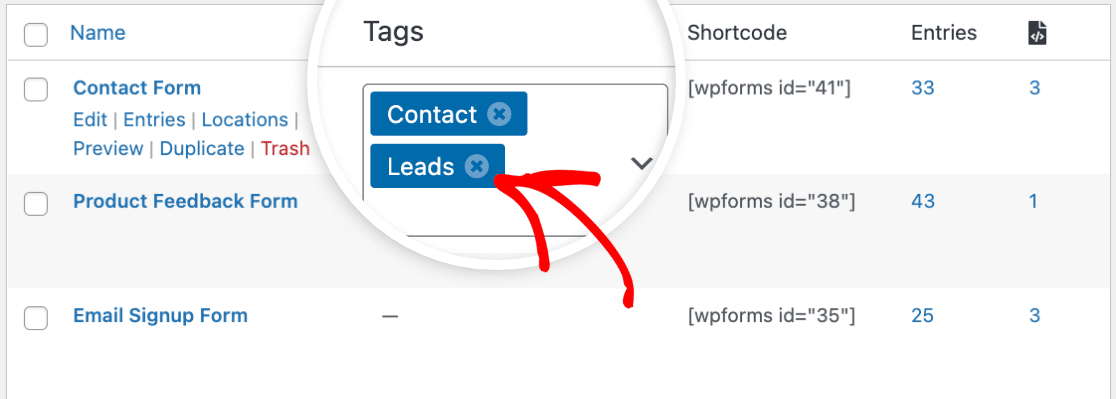
Nota: Esto solo eliminará la etiqueta del formulario seleccionado y no la eliminará de otros formularios que utilicen la misma etiqueta.
Una vez que haya eliminado las etiquetas, haga clic en la marca de verificación verde para guardar los cambios.
A continuación, cubriremos cómo puede editar etiquetas para varios formularios a la vez.
Editar etiquetas de formulario en bloque
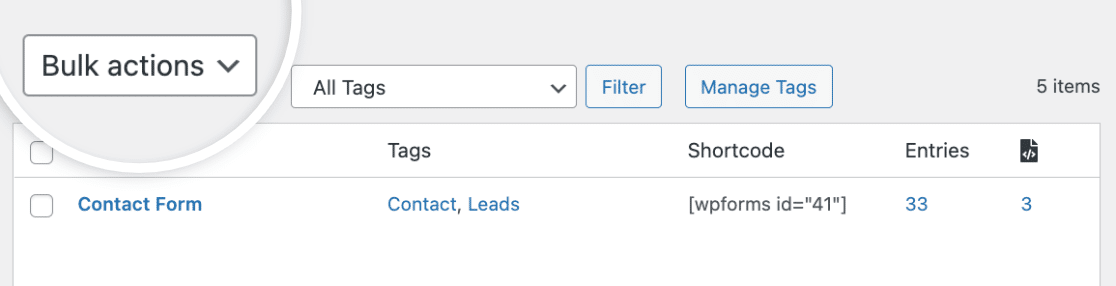
Para editar etiquetas para varios formularios a la vez, haga clic en el menú desplegable Acciones masivas ubicado en la parte superior de la tabla Resumen de formularios.
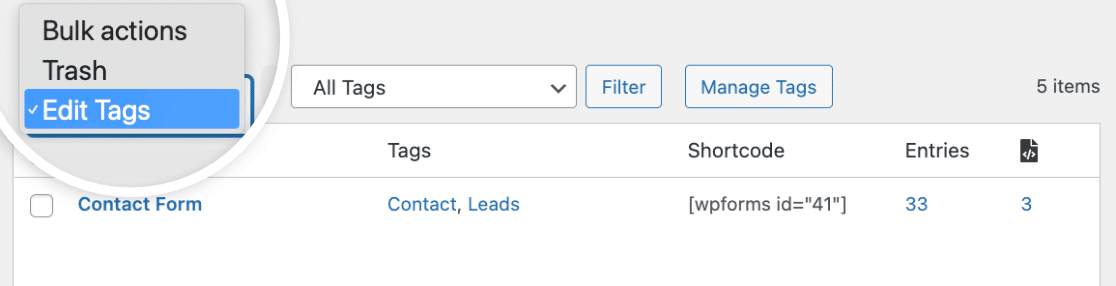
Luego, seleccione Editar etiquetas de la lista de elementos del menú desplegable.
Después de eso, marque la casilla junto a cada formulario que desee incluir en su edición masiva.
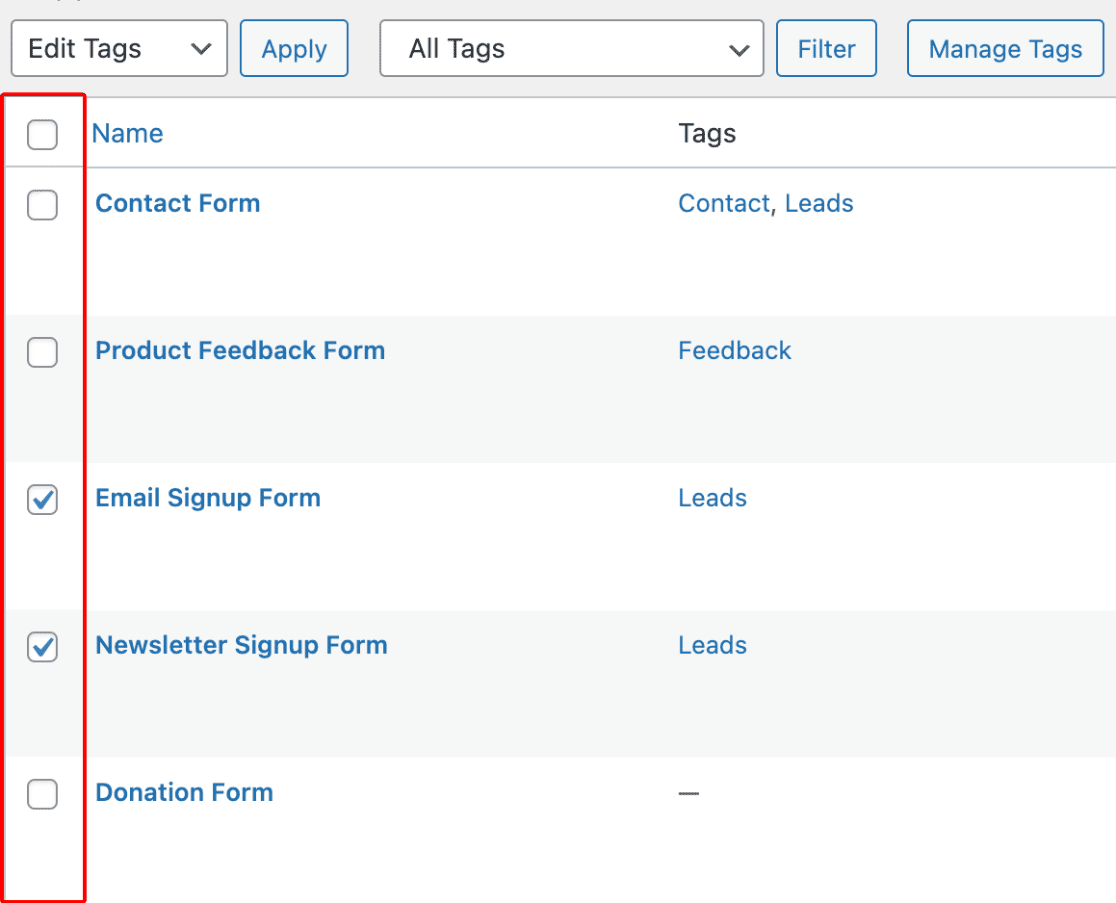
A continuación, haga clic en el botón Aplicar para editar las etiquetas de los formularios que ha seleccionado.
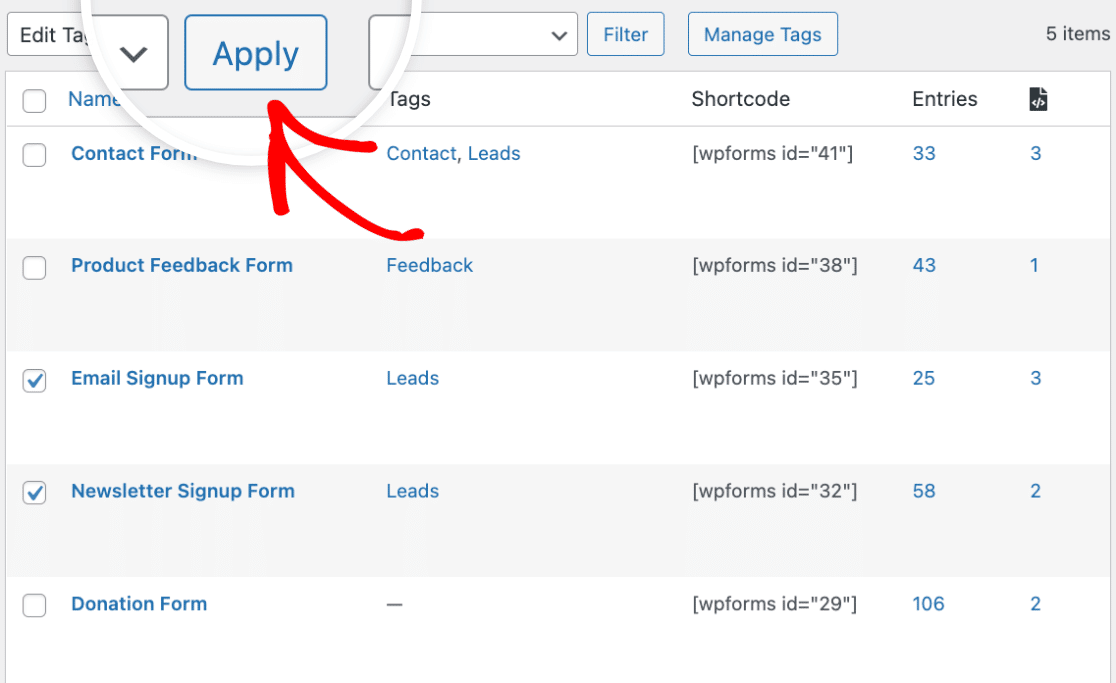
Ahora verá el editor masivo aparecer con sus formularios seleccionados en el lado izquierdo. En el lado derecho, verá todas las etiquetas que ha agregado a estos formularios.
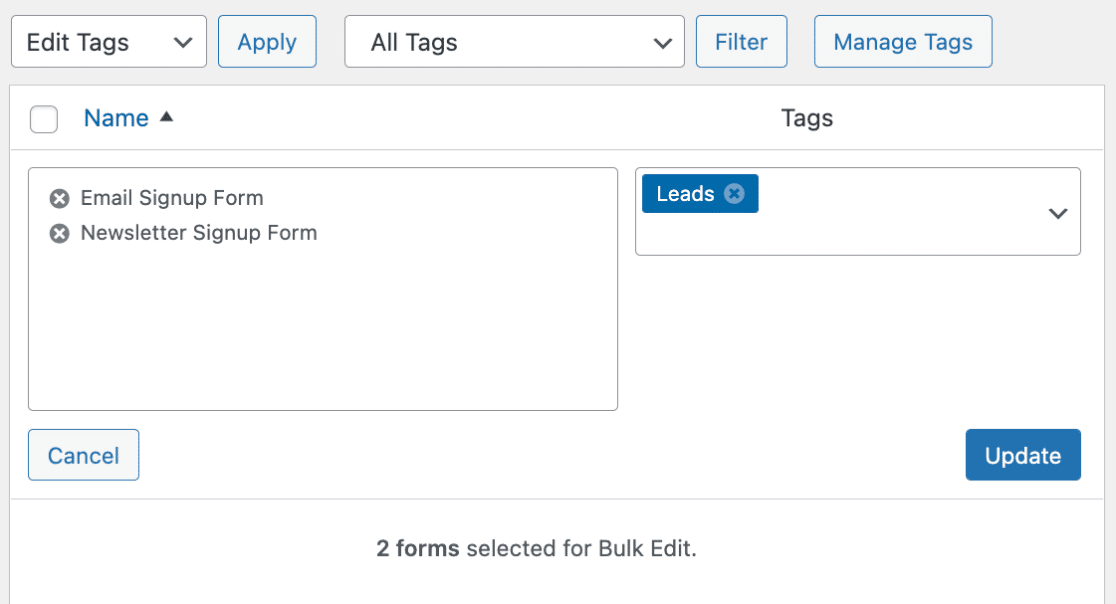
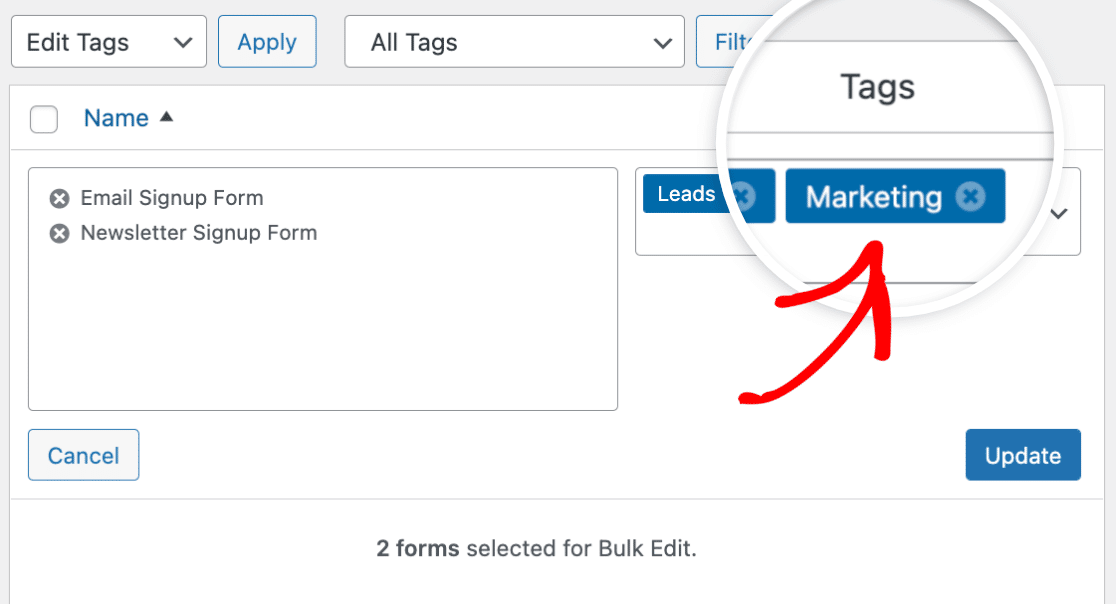
Agregaremos una nueva etiqueta a los 2 formularios que hemos seleccionado. Para hacer esto, haga clic en el menú desplegable en la columna Etiquetas y escriba el nombre de su etiqueta. Para este ejemplo, nombraremos nuestra etiqueta "Marketing".
Una vez que haya nombrado la etiqueta, asegúrese de presionar la tecla Enter o coma (,) en su teclado para almacenar la etiqueta.
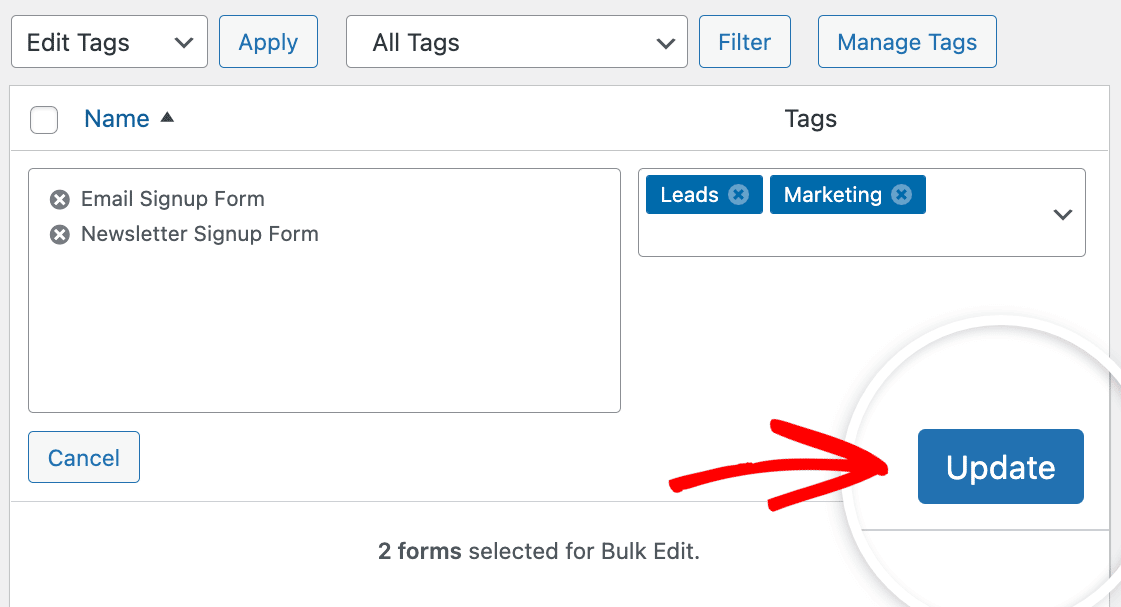
Luego, haga clic en el botón Actualizar para aplicar los cambios.
Ahora, cuando regrese a la página Resumen de formularios, verá que la etiqueta Marketing se ha agregado a los 2 formularios que seleccionamos para la edición masiva.
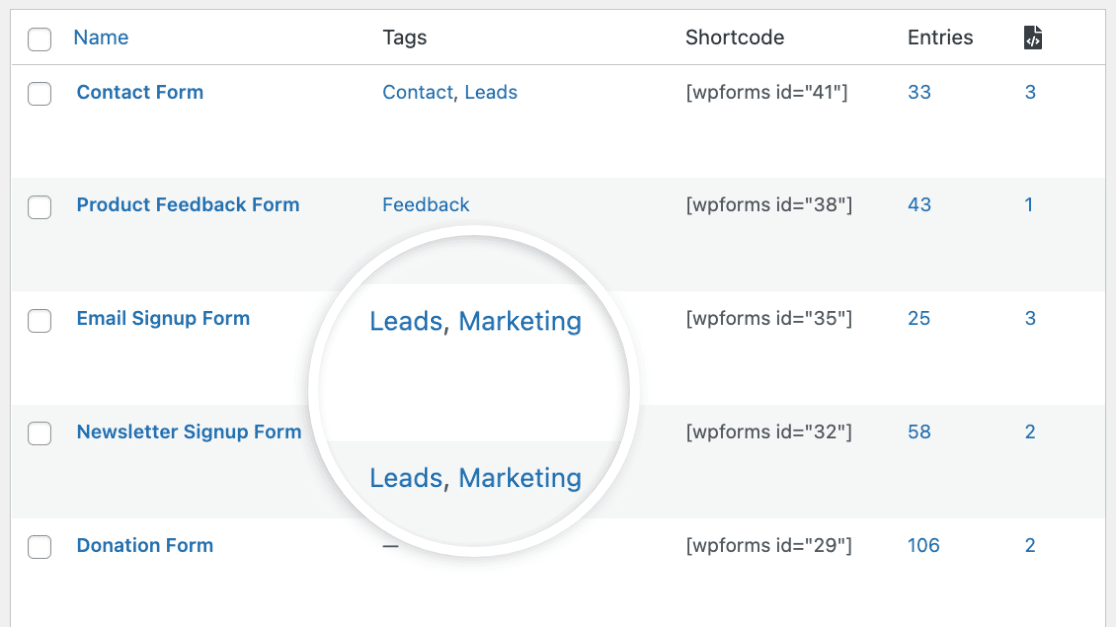
En la siguiente sección, le mostraremos cómo filtrar formularios por etiqueta para que pueda ver fácilmente todos los formularios que contienen una etiqueta específica.
Filtrar formularios por etiqueta
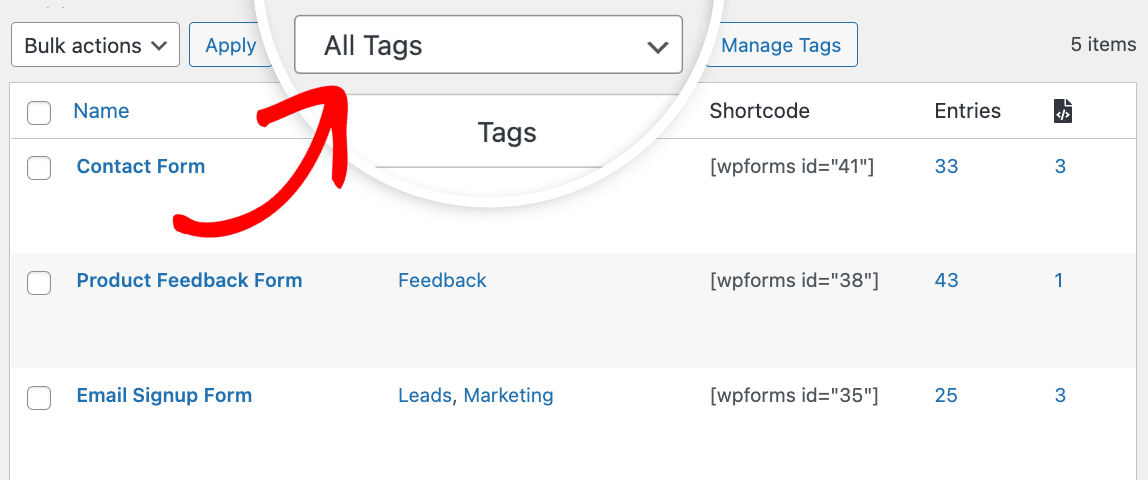
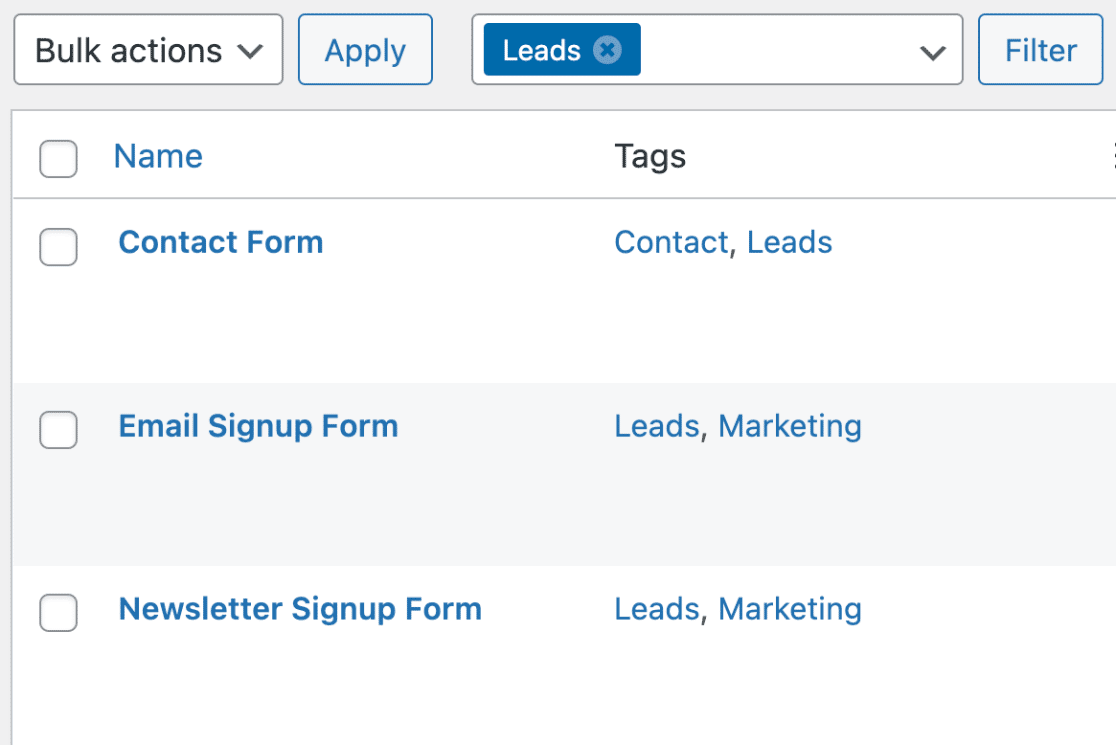
Usar la opción de filtro es una forma fácil de ver todos los formularios a los que ha agregado etiquetas específicas. Para hacer esto, comience haciendo clic en el menú desplegable Todas las etiquetas en la parte superior de la tabla Resumen de formularios.
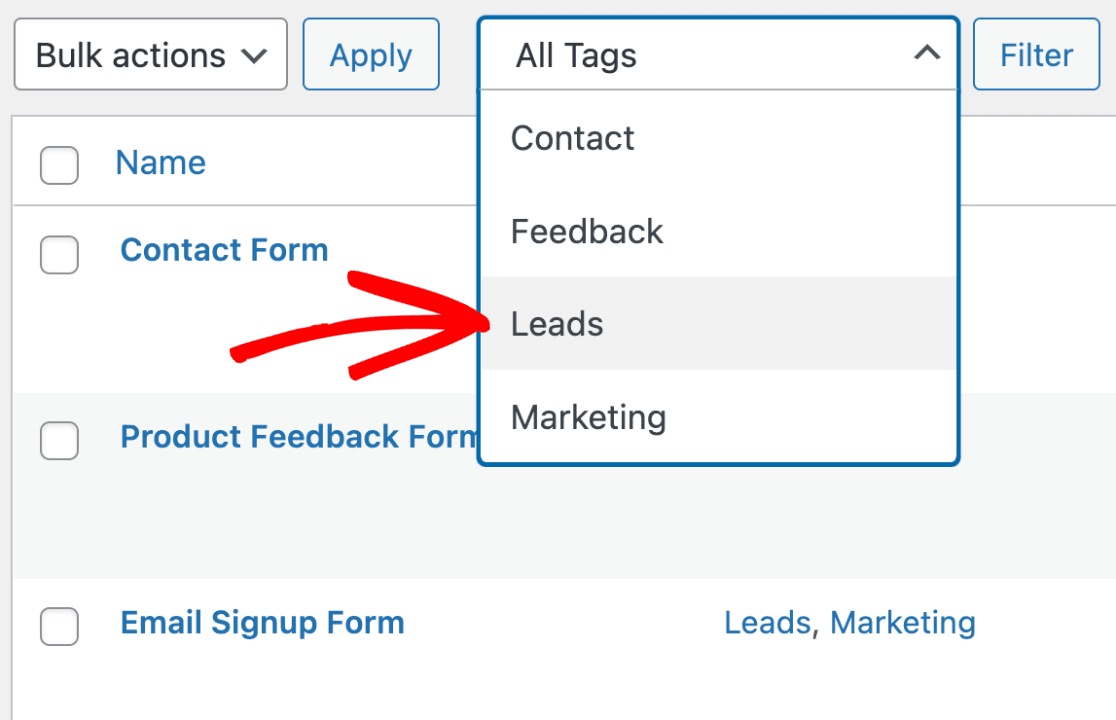
Luego, seleccione las etiquetas que desea incluir en el filtro. Para nuestro ejemplo, seleccionaremos nuestra etiqueta Leads.
Una vez que haya seleccionado una o más etiquetas, haga clic en el botón Filtrar para aplicar el filtro.
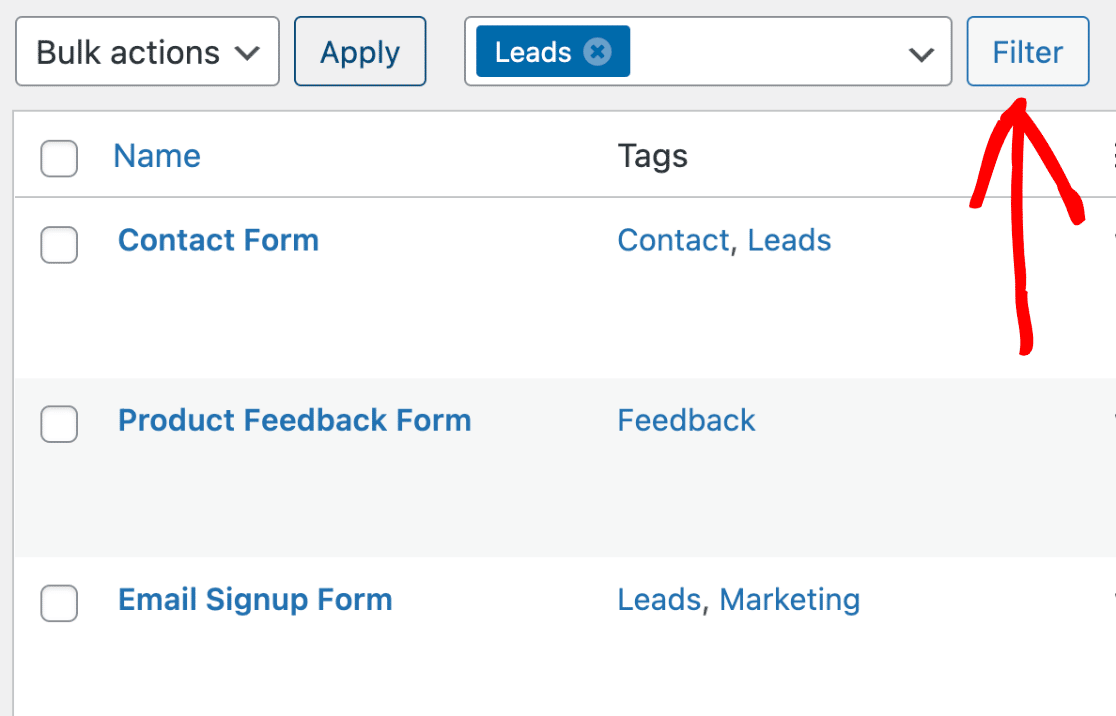
Ahora, en la tabla Resumen de formularios, solo verá los formularios que incluyen las etiquetas que ha aplicado al filtro. En nuestro ejemplo, solo veremos los formularios que incluyen la etiqueta Leads.
A continuación, cubriremos cómo editar etiquetas directamente desde el creador de formularios.
Editar etiquetas en el constructor de formularios
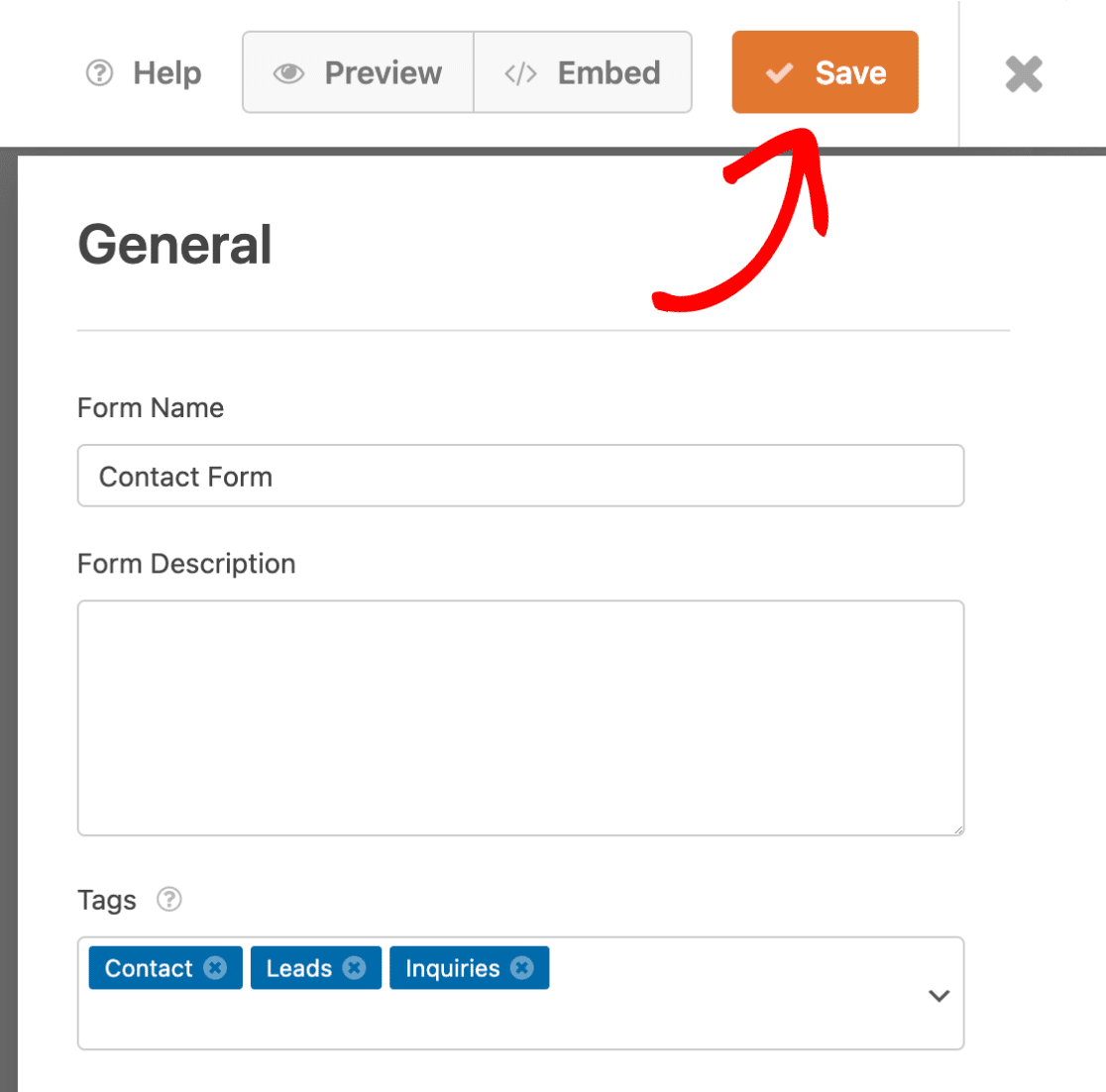
Primero, abra el creador de formularios para el formulario que desea editar y vaya a Configuración » General.
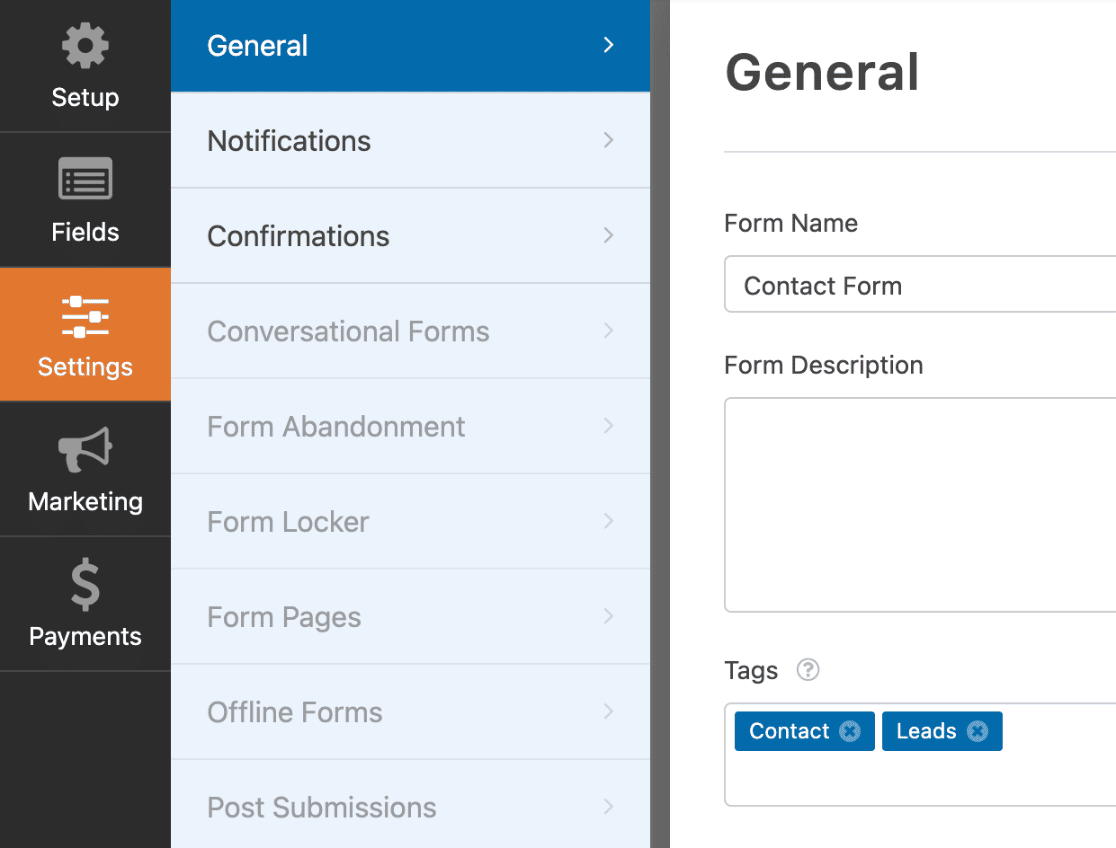
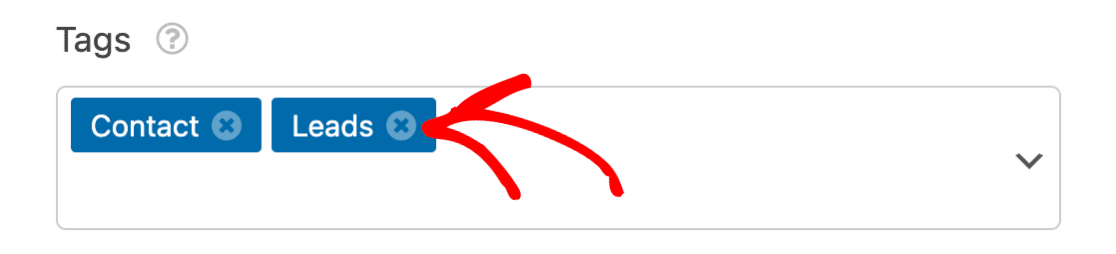
Luego, desplácese hacia abajo hasta la sección Etiquetas. Desde aquí puede hacer clic en el icono X si desea eliminar alguna de las etiquetas que ya ha agregado.
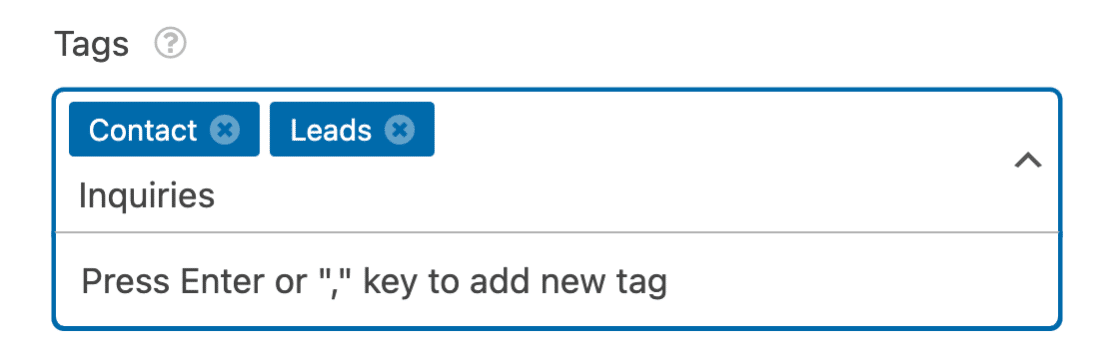
Para agregar una nueva etiqueta, escriba el nombre de la etiqueta y presione la tecla Enter o coma (,) de su teclado para guardar la etiqueta. Para este ejemplo, agregaremos una nueva etiqueta llamada “Consultas”.
Una vez que haya realizado algún cambio en las etiquetas, asegúrese de hacer clic en el botón Guardar en la parte superior del creador de formularios.
¡Eso es todo! Ahora sabe cómo usar etiquetas de formularios en WPForms.
¿A continuación, le gustaría ver dónde están activos actualmente los formularios de WordPress en su sitio? Asegúrese de consultar nuestro tutorial sobre cómo usar el Localizador de formularios en WPForms para obtener más información.


