


Resumen de IA
¿Quieres ver dónde has añadido formularios de WordPress en tu sitio? El Localizador de Formularios en WPForms te permite ver cada página en la que tu formulario está actualmente activo.
Este tutorial te mostrará cómo usar el Localizador de Formularios en WPForms.
Antes de empezar, primero deberás asegurarte de que WPForms está instalado y activado en tu sitio de WordPress. Luego, asegúrate de crear un formulario si aún no lo has hecho.
Visualización de tus formularios
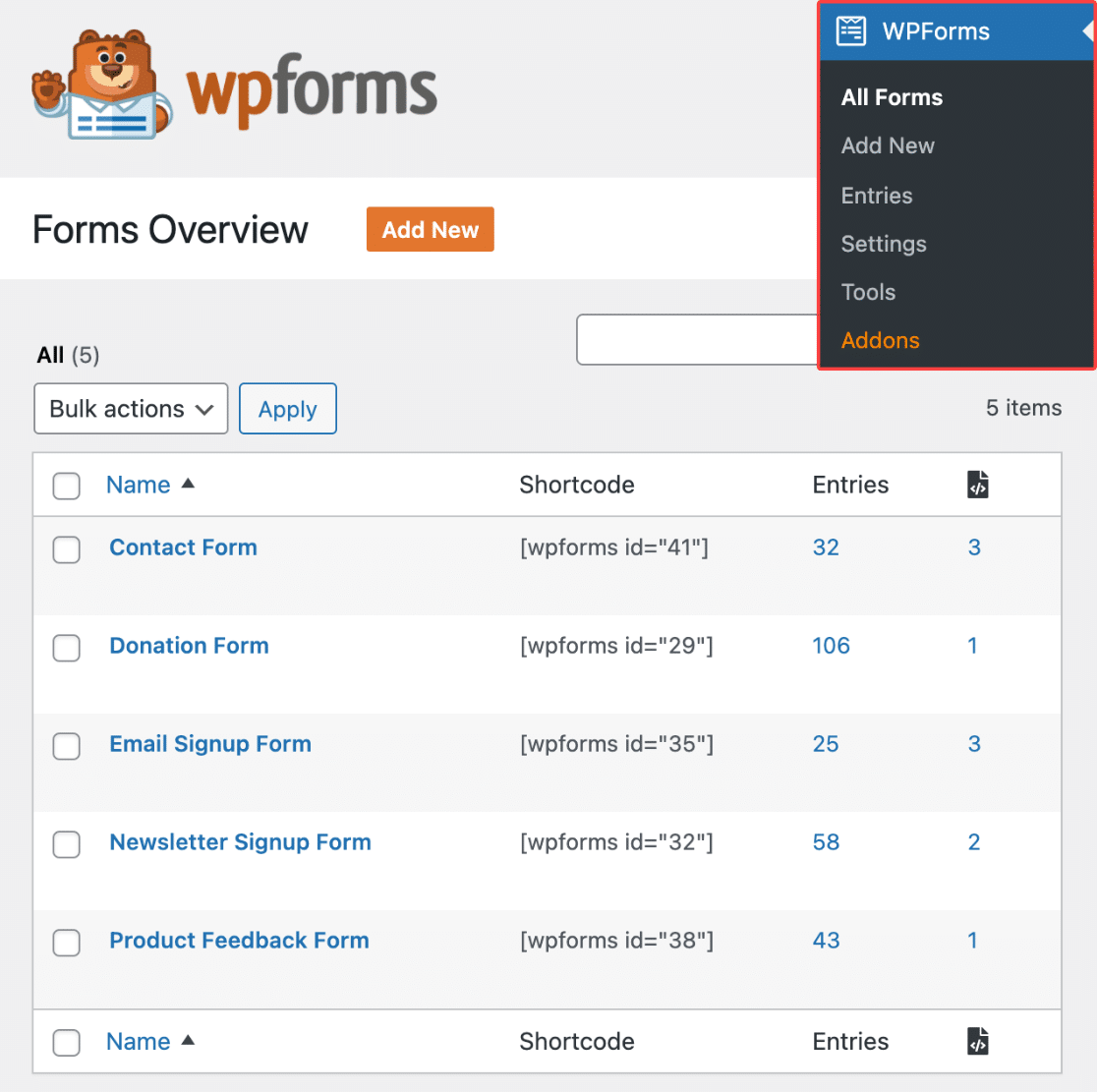
Para ver todos tus formularios en el área de administración de WordPress, haz clic en WPForms » Todos los Formularios. Esto te llevará a la página de Resumen de Formularios, donde verás una lista de todos los formularios que has creado.
Habilitar el Localizador de Formularios
Desde la página de Resumen de Formularios, haz clic en el icono del engranaje en la esquina superior derecha de tu lista de formularios.
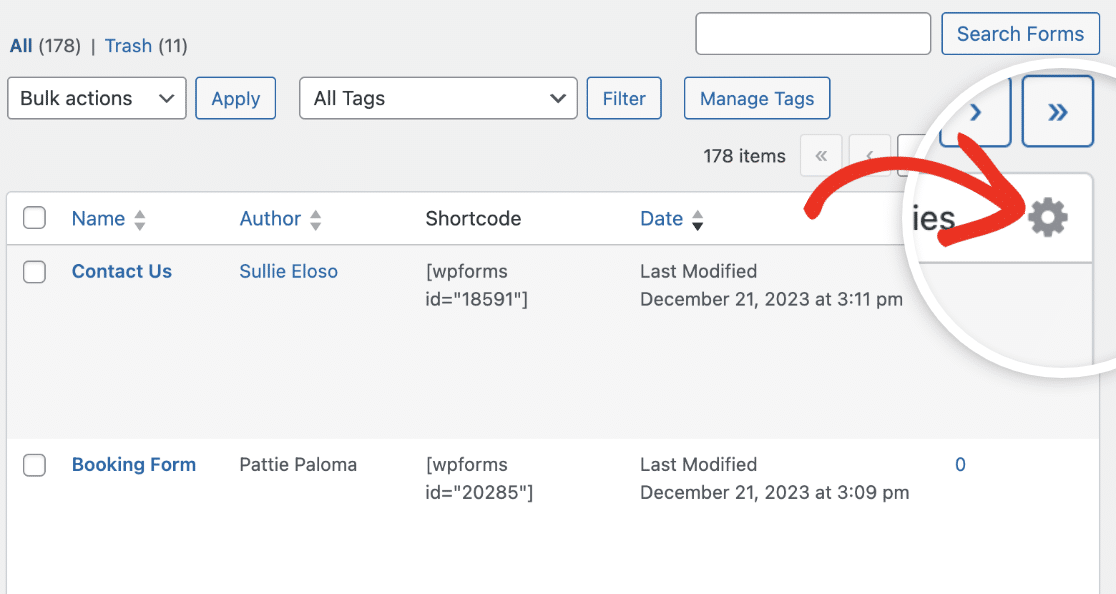
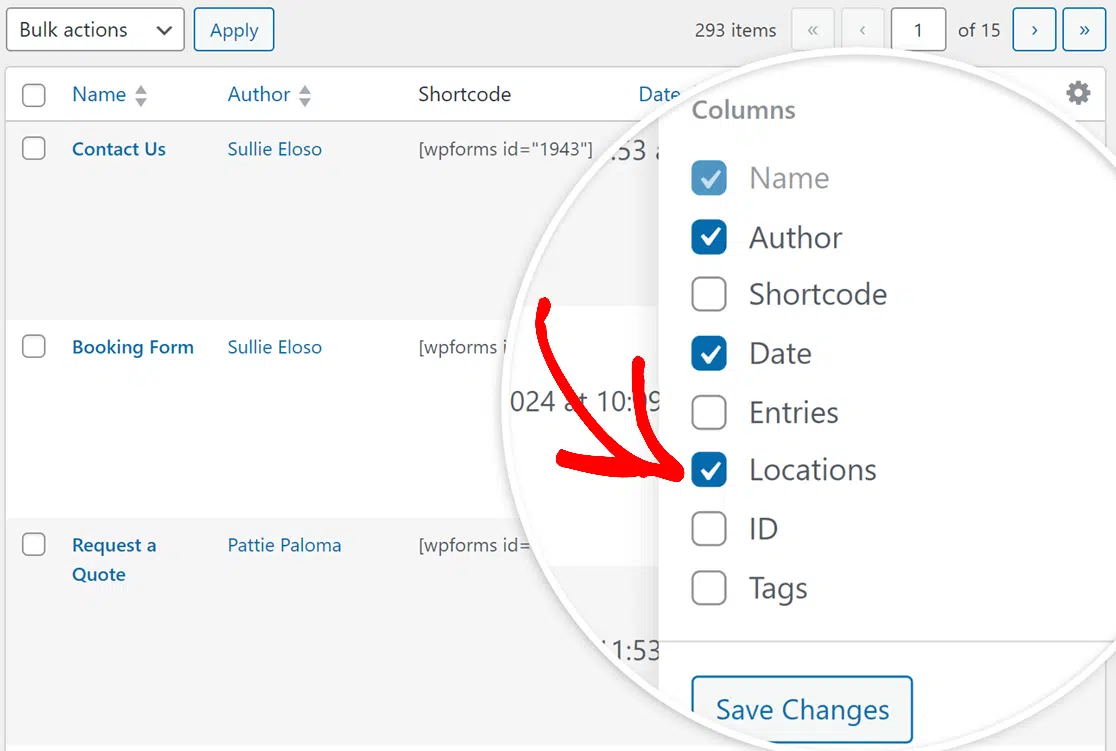
Después de hacer clic en el icono del engranaje, aparecerá un menú desplegable con una lista de opciones de columnas que se pueden mostrar en la lista de formularios.
Para habilitar el Localizador de Formularios e incluir esta opción en la tabla, marca la casilla junto a Ubicaciones.
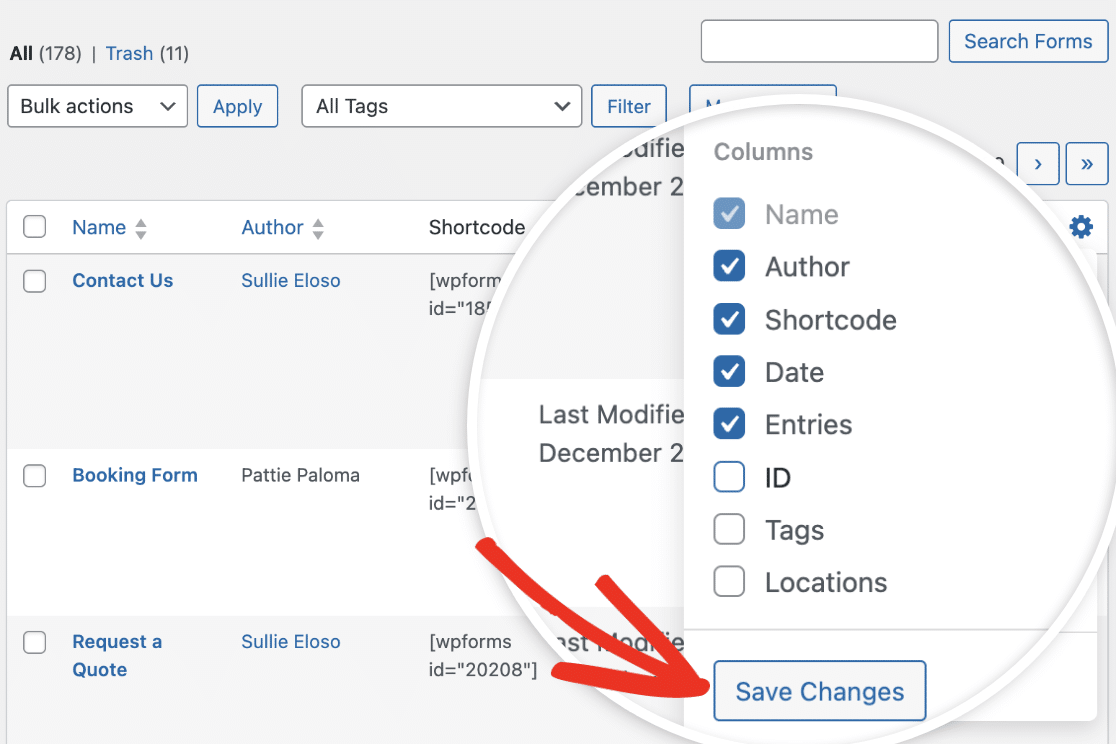
Cuando estés listo, haz clic en el botón Guardar Cambios para aplicar tus cambios.
Visualización de ubicaciones de formularios
Una vez que hayas habilitado el Localizador de Formularios, verás una nueva columna que muestra el número total de ubicaciones diferentes donde se está utilizando el formulario en tu sitio. Esto incluye todas las páginas, entradas, tipos de entrada personalizados, widgets y más.
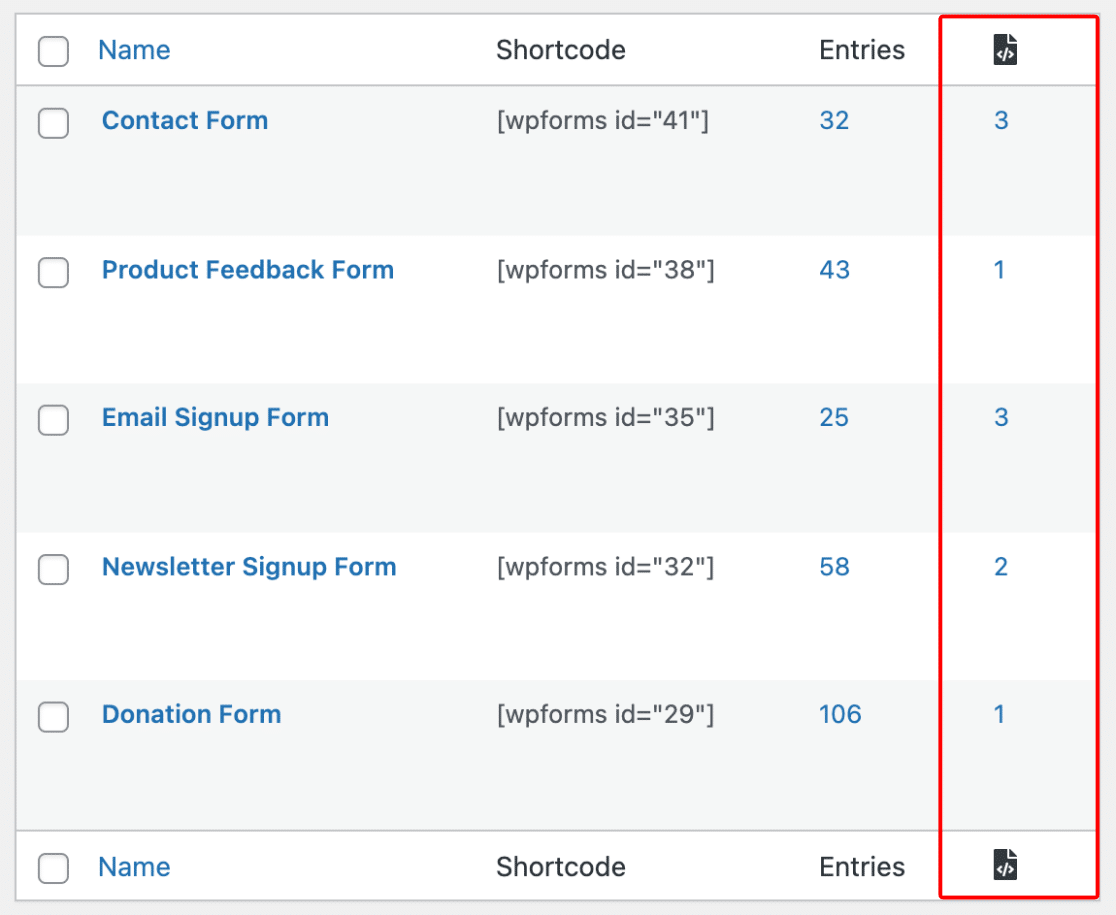
Nota: WPForms escaneará tu sitio cada 24 horas para comprobar las ubicaciones de los formularios. Si no ves las ubicaciones de tus formularios representadas con precisión en esta columna, intenta actualizar la página.
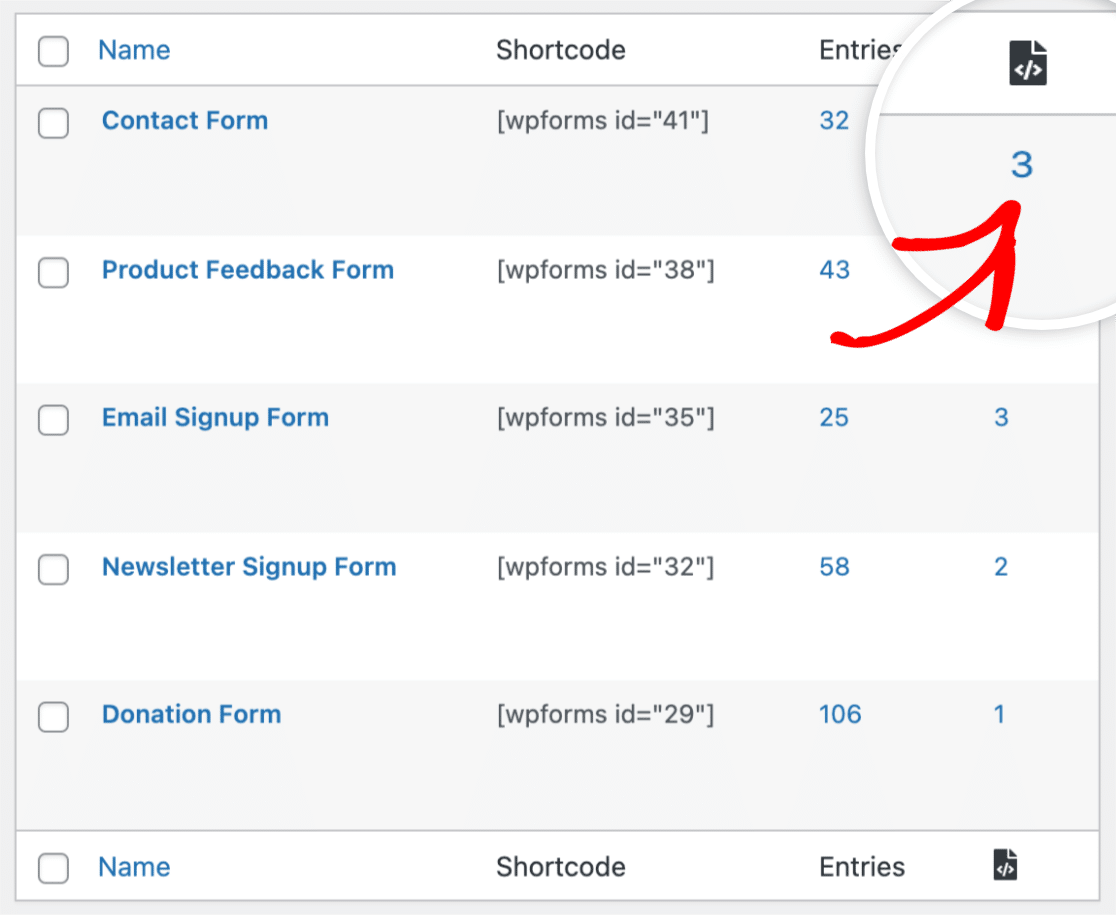
Hay dos opciones para ver las ubicaciones específicas de un formulario. Una forma es hacer clic en el número de la columna de ubicaciones.
Alternativamente, puedes pasar el ratón sobre el nombre de un formulario y hacer clic en la opción Ubicaciones.
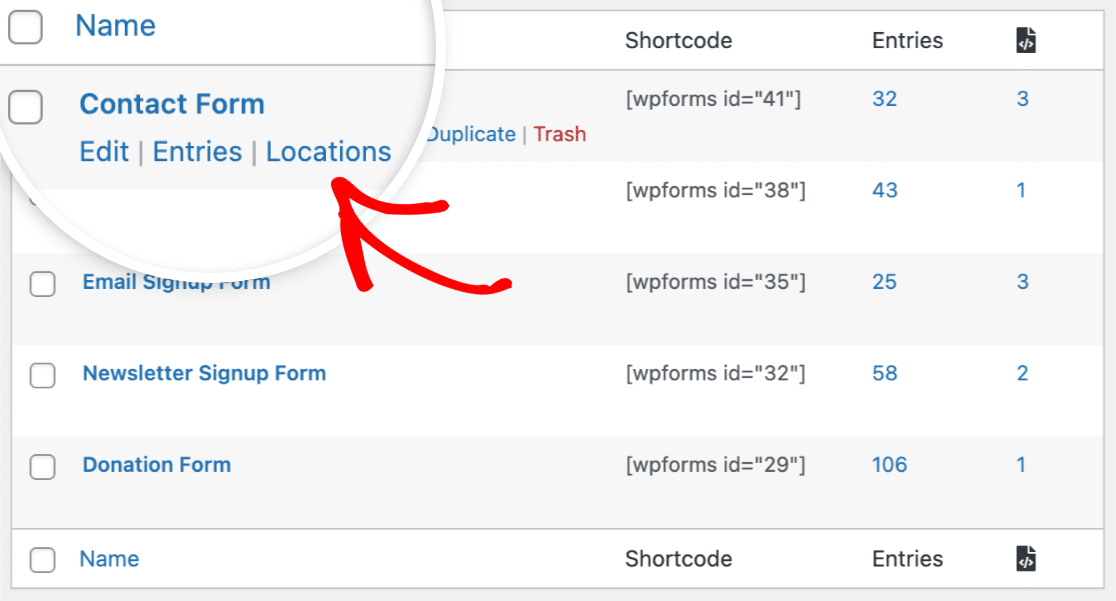
Nota: La opción para ver los datos de ubicación del formulario solo está disponible para los formularios que se han añadido a una página de tu sitio. Para aprender cómo hacerlo, consulta nuestra guía paso a paso para añadir WPForms a una página en WordPress.
Hacer clic en cualquiera de estas opciones mostrará una lista de todas las ubicaciones para ese formulario.

En la lista, verás enlaces a las páginas, entradas, widgets y otras áreas donde se encuentra tu formulario. Hacer clic en estos enlaces te permite acceder rápidamente a la ubicación del formulario en el área de administración de tu sitio de WordPress, así como ver el formulario en el frontend de tu sitio. Cubriremos ambas opciones en las siguientes secciones.
Localización de Formularios en el Área de Administración de WordPress
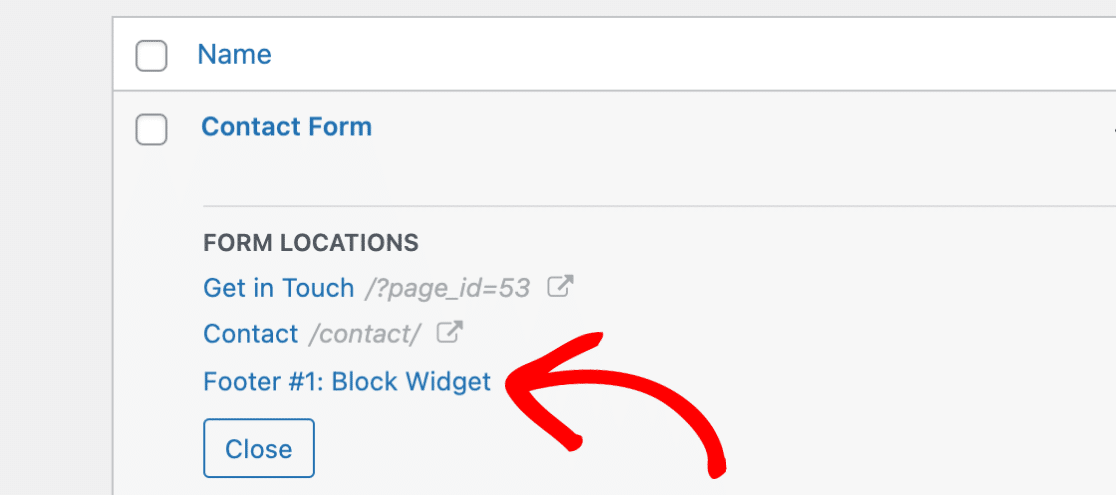
Los enlaces azules en la lista UBICACIONES DE FORMULARIOS te llevarán a la ubicación del formulario en el área de administración de tu sitio de WordPress. Esto puede ser útil si necesitas editar la página o entrada donde has añadido tu formulario.
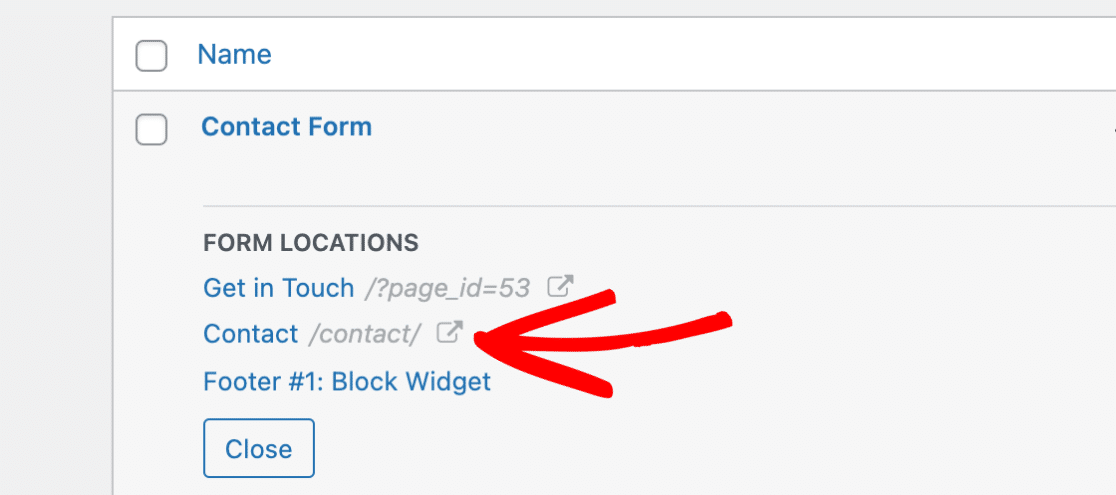
Para nuestro ejemplo, hacer clic en el enlace azul Contacto en nuestra lista te lleva al editor de bloques de WordPress donde podemos editar nuestra página de Contacto.
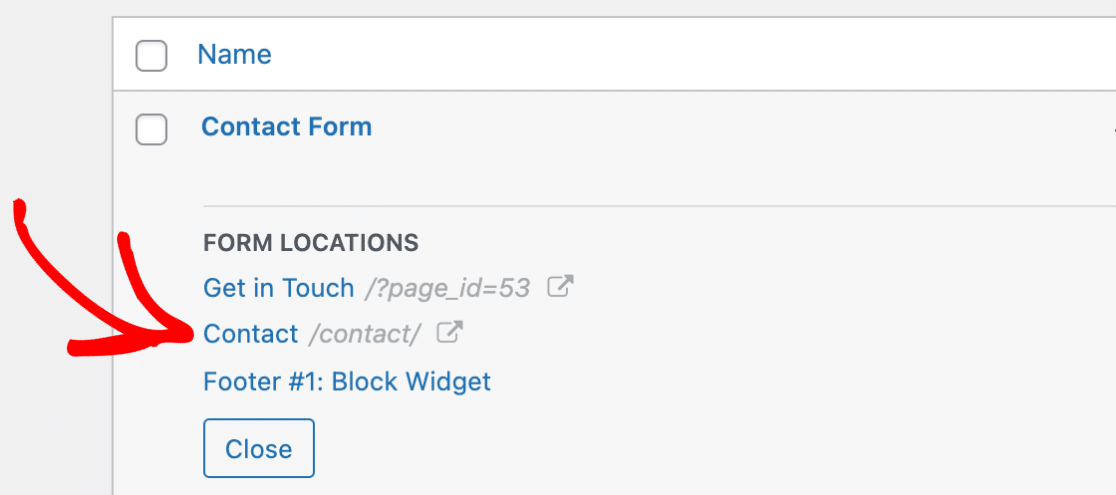
Como otro ejemplo, hacer clic en el enlace azul Pie de página n.º 1: Widget de Bloque en la lista te llevará a la página de Widgets de WordPress donde se ha añadido este formulario.
Visualización de Ubicaciones de Formularios en el Frontend
En el lado derecho de la lista, verás enlaces a la versión frontend de la página o publicación que incluye tu formulario. Si la página o publicación ha sido publicada, verás el permalink de la página donde se encuentra el formulario.
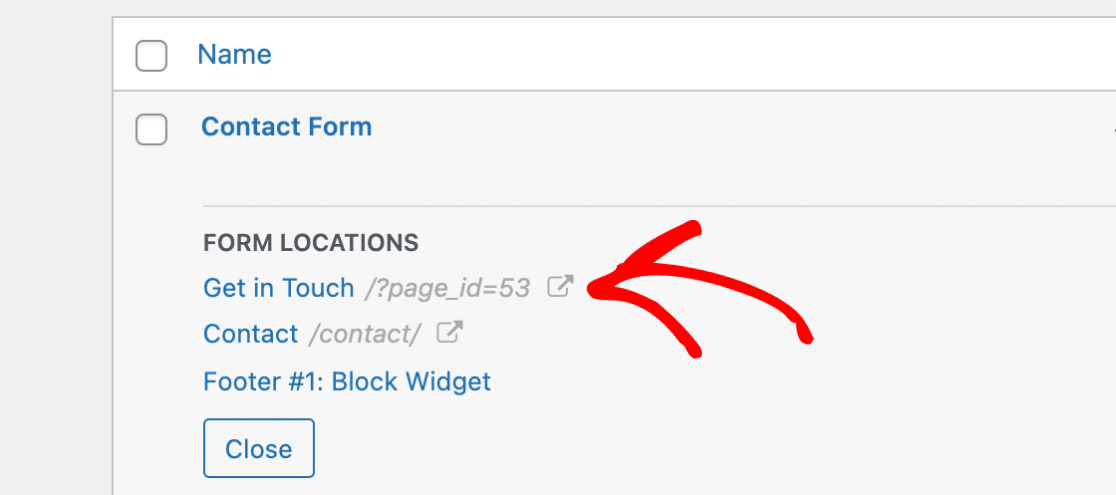
Si la página o publicación no está publicada y todavía está en modo borrador, verás el ID de la página en lugar de un permalink. Puedes hacer clic en este enlace para ver el borrador de la página o publicación.
Preguntas frecuentes
A continuación, hemos cubierto algunas de las preguntas más comunes sobre la ubicación de los formularios.
¿Qué puedo hacer si la ubicación de mis formularios no se actualiza?
WPForms escanea tu sitio automáticamente cada 24 horas para actualizar la ubicación de los formularios. Si notas que las ubicaciones no se reflejan con precisión, puedes iniciar un escaneo manual añadiendo &scan a la URL en tu navegador mientras estás en la página de Resumen de Formularios.
Por ejemplo, navega a https://example.com/wp-admin/admin.php?page=wpforms-overview&scan para iniciar un nuevo escaneo. Esto puede ser particularmente útil si has realizado cambios recientes en tus formularios y necesitas ver las actualizaciones de inmediato.
¡Eso es todo! Ahora sabes cómo usar el Localizador de Formularios en WPForms.
A continuación, ¿estás buscando otras formas útiles de gestionar tus formularios? Asegúrate de consultar nuestra guía completa de gestión de formularios para obtener todos los detalles.


