


Resumen de IA
¿Le gustaría eliminar formularios que ya no necesita de su sitio de WordPress? WPForms incluye una carpeta de papelera para formularios, de modo que pueda eliminar fácilmente los formularios que ya no desea utilizar.
En este tutorial, le mostraremos cómo usar la papelera de formularios, incluido cómo restaurar y eliminar formularios de forma permanente.
Antes de empezar, primero deberás asegurarte de que WPForms está instalado y activado en tu sitio de WordPress y que has verificado tu licencia. Luego, asegúrate de crear un formulario si aún no lo has hecho.
Añadir Formularios a la Papelera
Primero, deberá acceder a la página Resumen de formularios. En su panel de administración, vaya a WPForms » Todos los formularios.
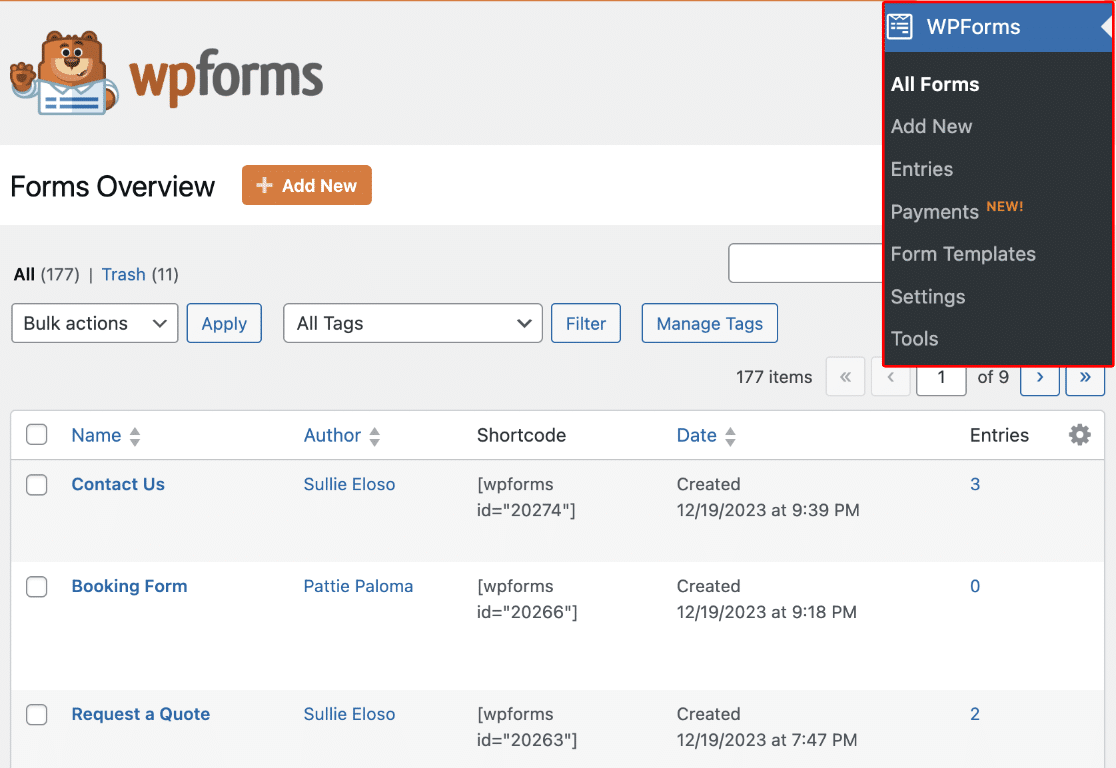
Desde la página Resumen de formularios, puede eliminar formularios de su sitio añadiéndolos a la papelera.
Nota: No podrá usar el formulario en su sitio ni acceder a las entradas del formulario cuando esté en la papelera. Para volver a usar el formulario y acceder a las entradas, deberá restaurar su formulario.
Los formularios no se eliminan automáticamente y permanecerán en la papelera hasta que los elimine de forma permanente.
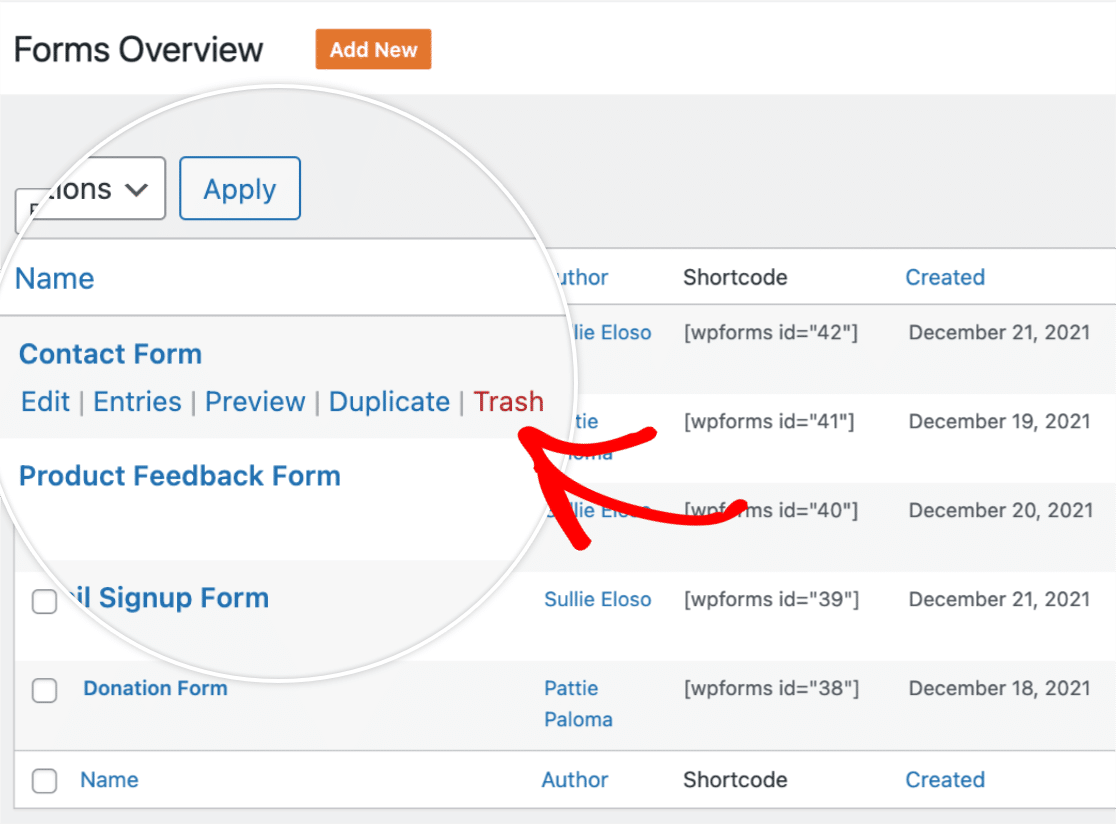
Para añadir un formulario individual a la papelera, pase el ratón sobre el formulario y haga clic en la opción Papelera.
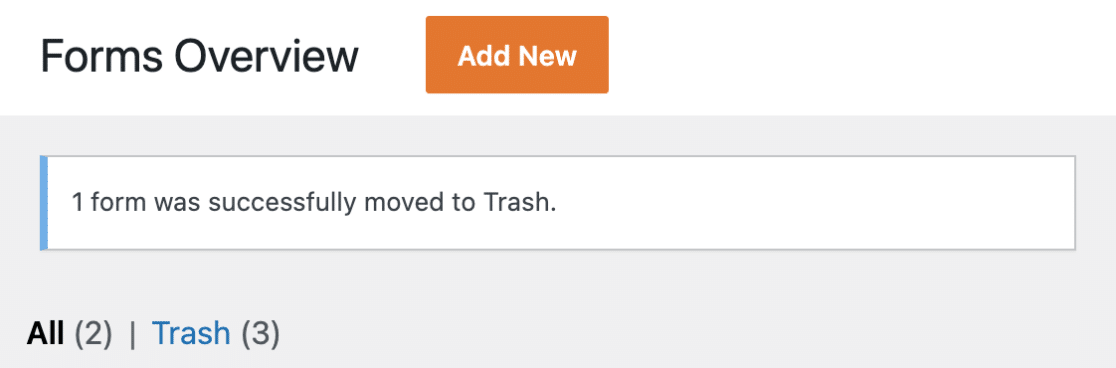
Cuando el formulario se haya añadido correctamente a la papelera, verá un aviso de confirmación en la parte superior de la página.
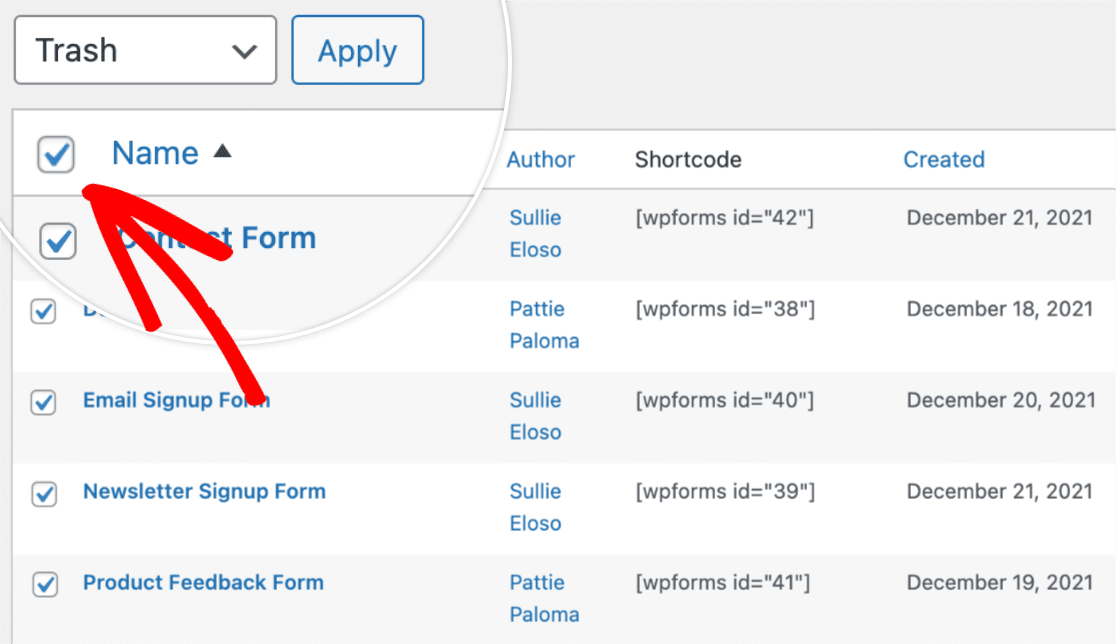
Si desea añadir varios formularios a la papelera a la vez, marque la casilla junto a cada formulario que desee añadir.
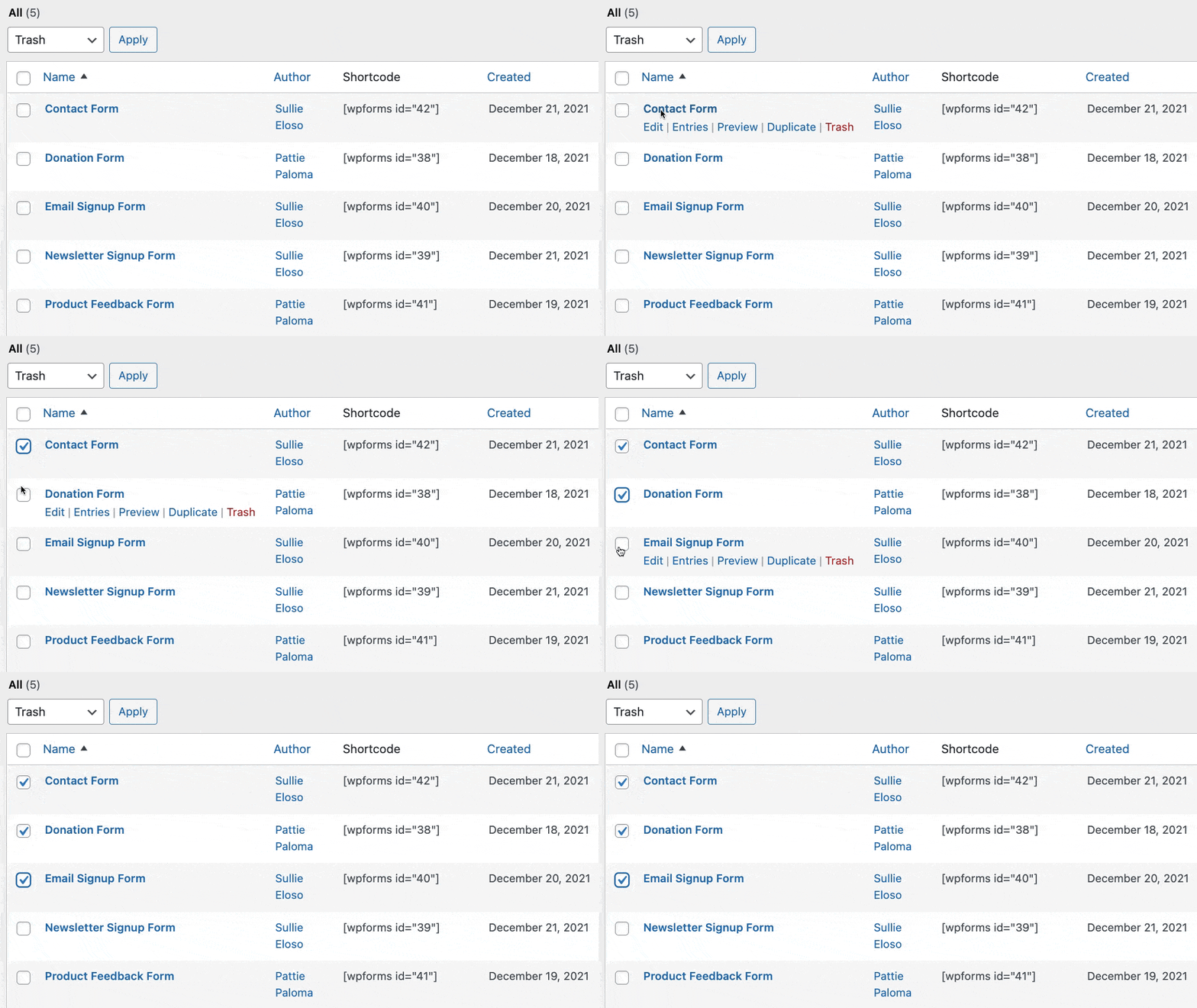
Alternativamente, puede seleccionar todos sus formularios marcando la casilla junto a Nombre.
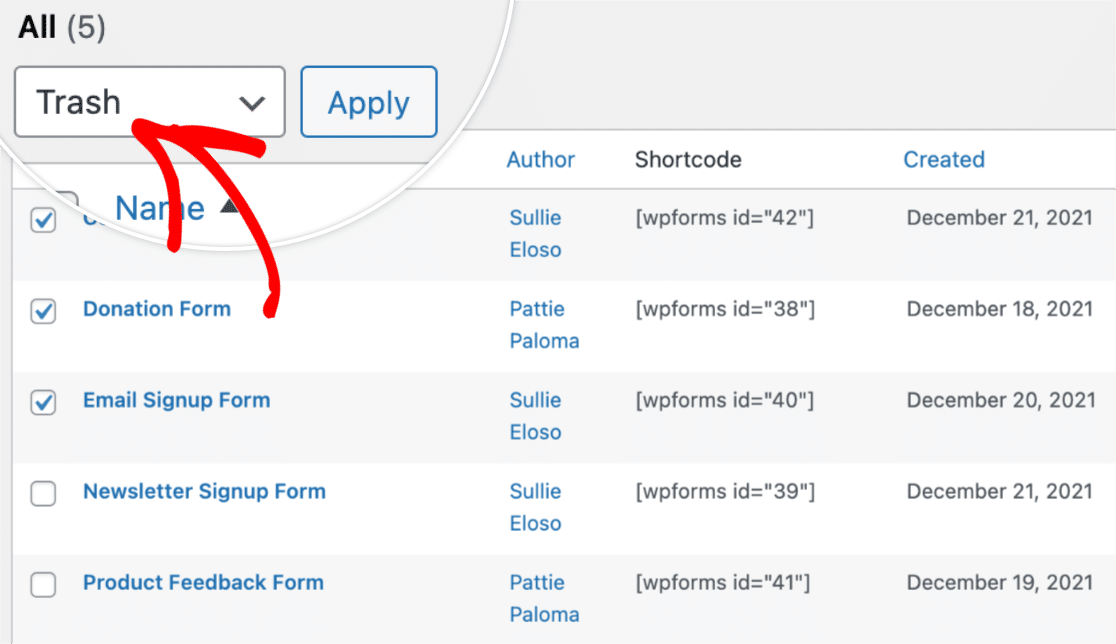
Una vez que haya elegido los formularios que desea añadir a la papelera, seleccione la opción Papelera en el menú desplegable Acciones en bloque.
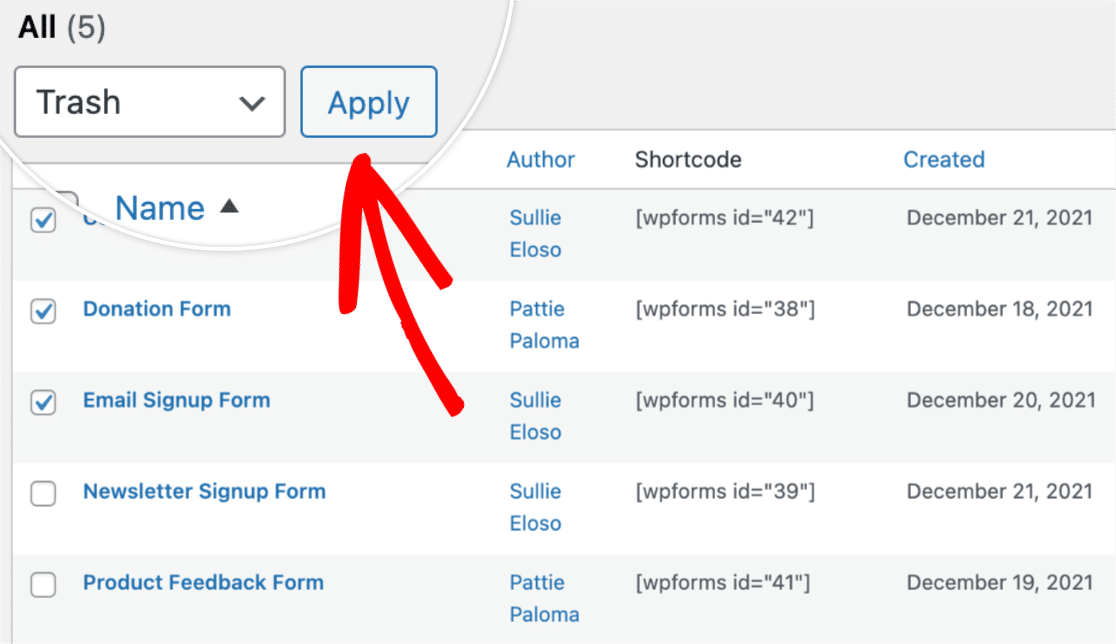
Cuando esté listo para añadir los formularios a la Papelera, haga clic en el botón Aplicar.
A continuación, cubriremos cómo ver y administrar los formularios en la papelera.
Visualización de sus formularios en la pantalla de la papelera
Una vez que haya añadido formularios a la papelera, puede verlos haciendo clic en el enlace Papelera.
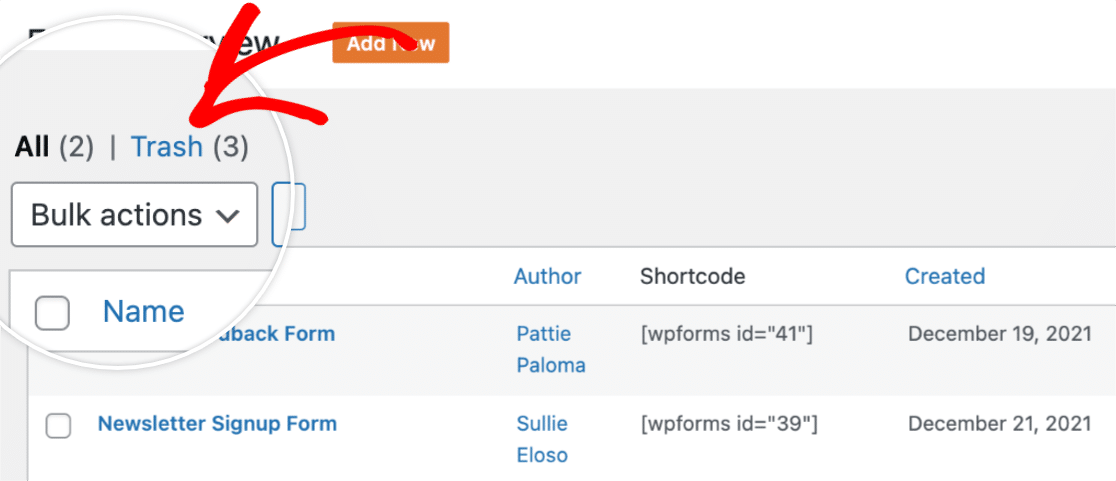
Esto le llevará a la pantalla de la papelera, donde podrá ver los formularios que se encuentran actualmente en la papelera.
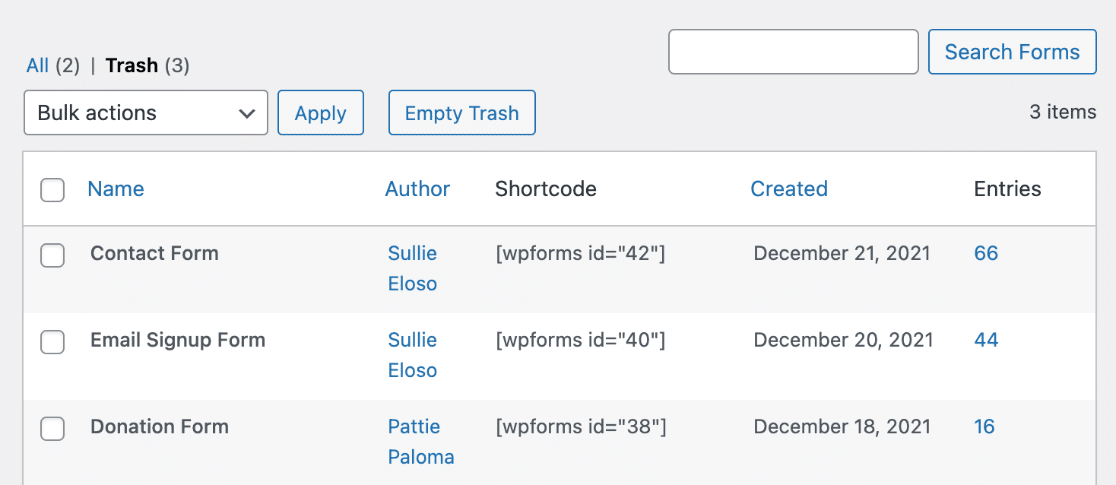
Desde aquí, tendrá la opción de restaurar o eliminar permanentemente sus formularios. Cubriremos ambas opciones a continuación.
Restauración de sus formularios
Restaurar un formulario lo elimina de la papelera y lo vuelve a añadir a la página Resumen de formularios. Esto le permite volver a usar el formulario en su sitio y también le da acceso a las entradas del formulario.
Para restaurar un formulario, pase el ratón sobre el nombre del formulario y haga clic en la opción Restaurar.
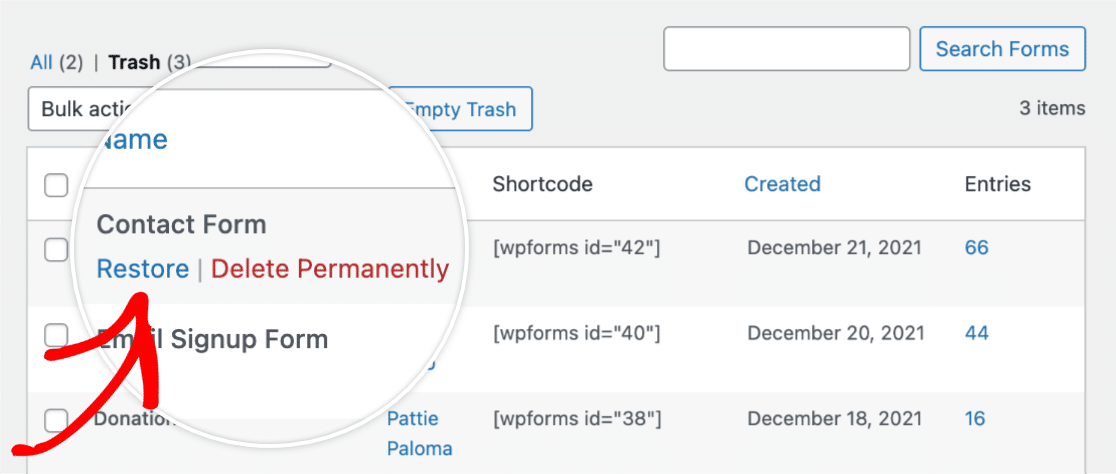
Después de hacer clic en la opción Restaurar, verá un aviso de confirmación que le informará de que el formulario se ha restaurado correctamente.
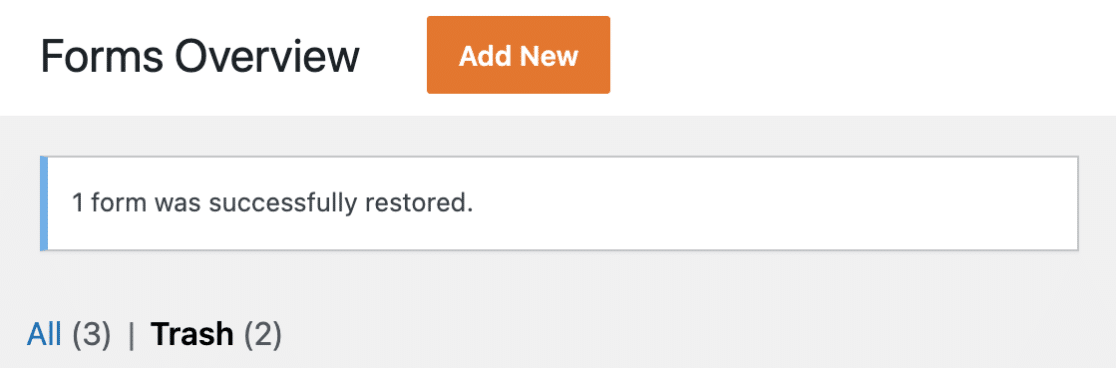
Ahora podrá volver a usar el formulario en su sitio y también tendrá acceso a las entradas del formulario.
Eliminación permanente de sus formularios
Nota: Eliminar un formulario de forma permanente eliminará el formulario y sus entradas por completo de la base de datos de su sitio. Antes de continuar, le recomendamos crear una copia de seguridad de la base de datos de su sitio.
Para eliminar un formulario de forma permanente, pase el ratón sobre el nombre del formulario y haga clic en la opción Eliminar permanentemente.
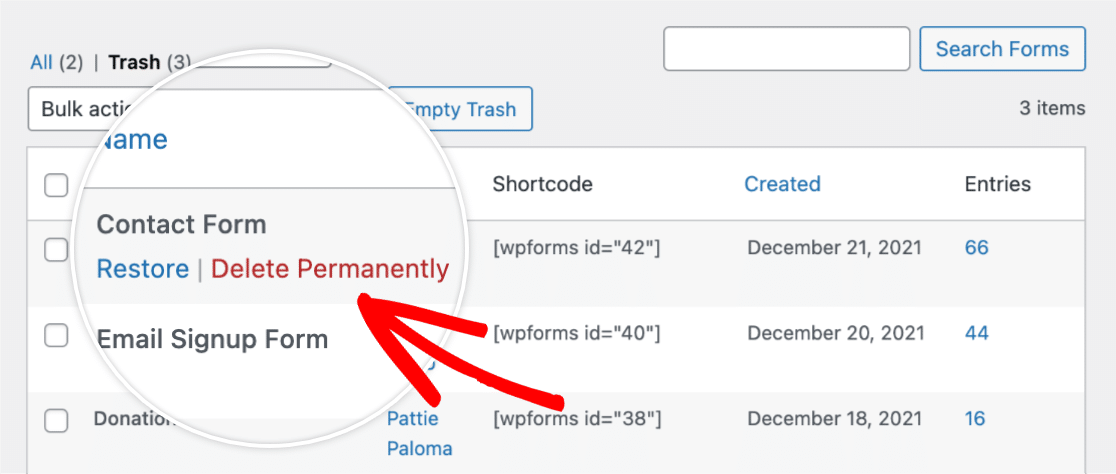
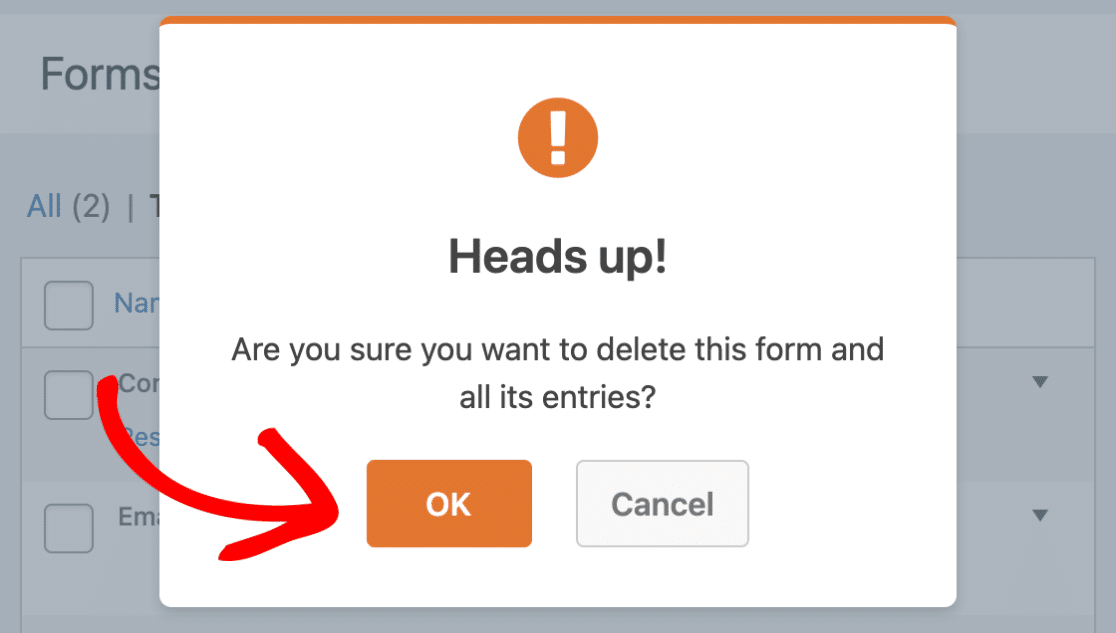
Cuando seleccione la opción Eliminar permanentemente, aparecerá una superposición pidiéndole que confirme la eliminación. Para confirmar, haga clic en el botón Aceptar.
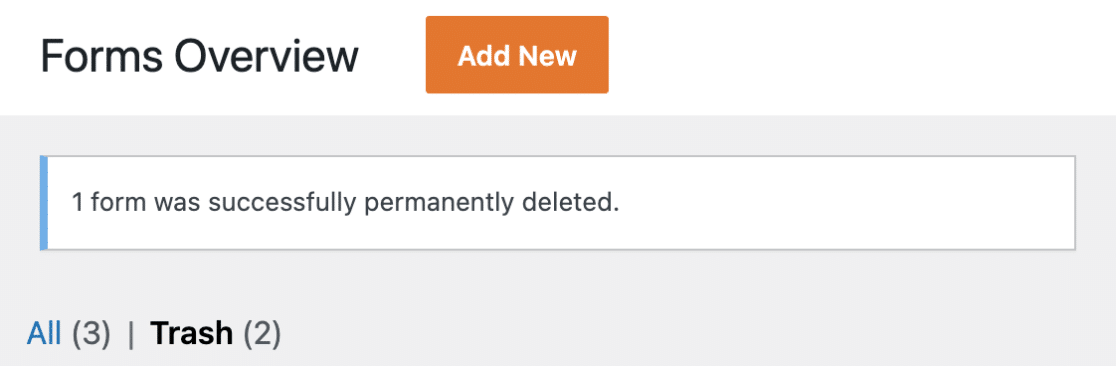
Ahora verá un aviso de confirmación en la parte superior de la página que le informa que el formulario se ha eliminado permanentemente.
Vaciar tu papelera
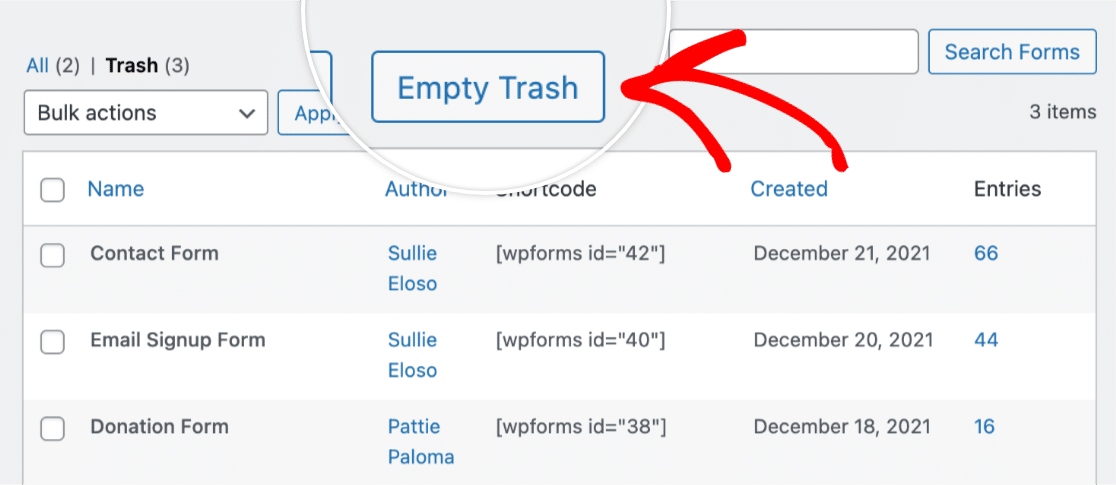
Puedes eliminar permanentemente todos los formularios de la papelera haciendo clic en el botón Vaciar papelera.
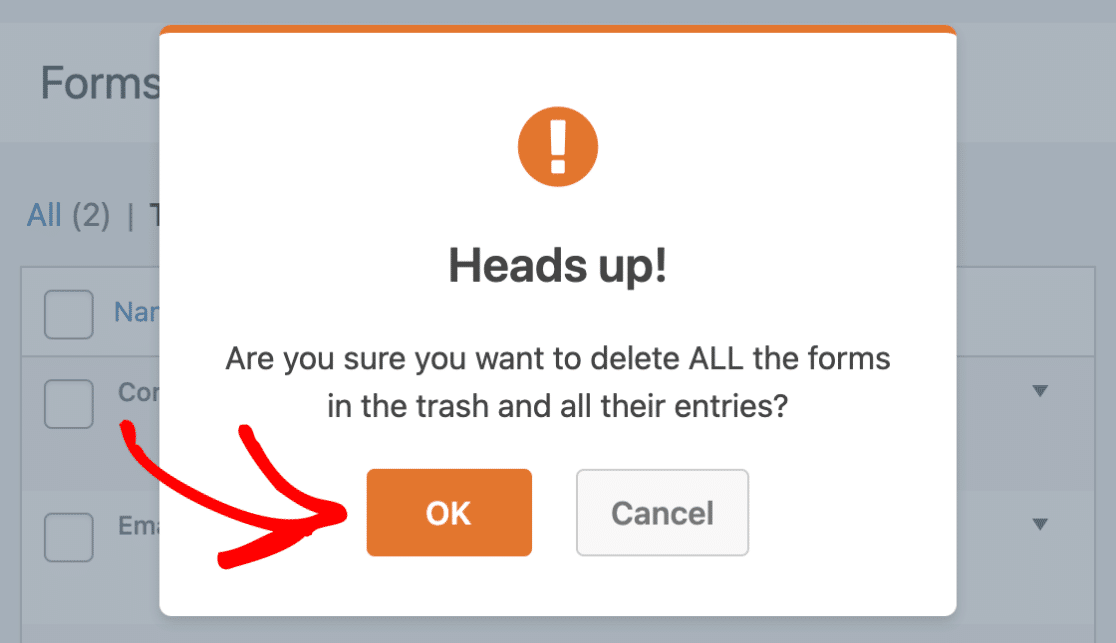
A continuación, verá una superposición que le pedirá que confirme la eliminación de todos los formularios que se encuentran en la papelera. Para confirmar, haga clic en el botón Aceptar.
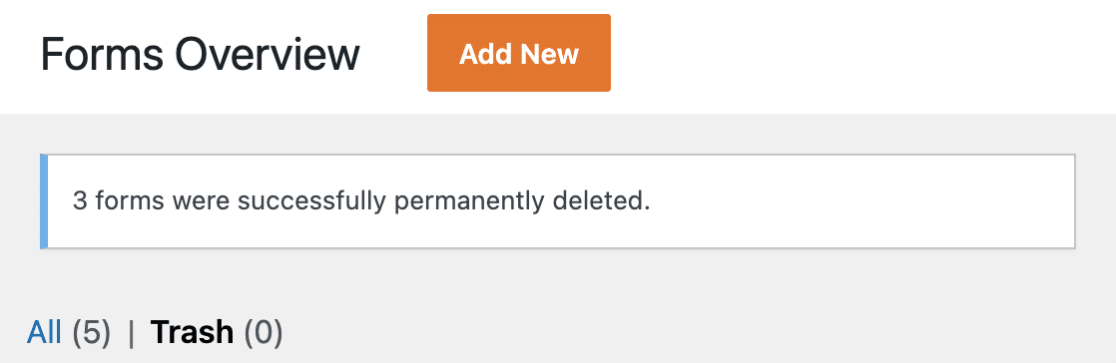
Después de que todos los formularios se hayan eliminado correctamente, verá un aviso de confirmación en la parte superior de la página.
¡Eso es todo! Ahora sabe cómo eliminar y restaurar formularios en WPForms.
¿A continuación, desea más consejos sobre la gestión de los formularios de su sitio web? Consulte nuestra guía completa de gestión de formularios para obtener más opciones para organizar y mantener sus formularios.


