### [Cómo encontrar todas las páginas con formularios en tu sitio de WordPress](https://wpforms.com/how-to-find-all-pages-with-forms-on-your-wordpress-site/)
**Publicado:** 2 de mayo de 2022
**Autor:** Osama Tahir
**Extracto:** ¿Estás buscando una forma fácil de encontrar páginas con formularios en tu sitio de WordPress?
Todos a veces olvidamos dónde se encuentran nuestros formularios en nuestro sitio, especialmente a medida que tu sitio crece con más páginas y contenido.
Pero es posible ver exactamente dónde están tus formularios de WordPress, para que no tengas que recordarlo.
En esta publicación, te mostraremos cómo encontrar páginas con formularios en tu sitio directamente desde tu panel de WordPress.
**Contenido:**
¿Estás buscando una forma fácil de encontrar páginas con formularios en tu sitio de WordPress?
Todos a veces olvidamos dónde se encuentran nuestros formularios en nuestro sitio, especialmente a medida que tu sitio crece con más páginas y contenido.
Pero es posible ver exactamente dónde están tus formularios de WordPress, para que no tengas que recordarlo.
En esta publicación, te mostraremos cómo encontrar páginas con formularios en tu sitio directamente desde tu panel de WordPress.
[Crea tu formulario de WordPress ahora](https://wpforms.com/pricing/)
### ¿Por qué es importante conocer la ubicación de los formularios?
Los formularios juegan un papel importante al ayudarte a recopilar información útil de los usuarios, construir tu lista de correo electrónico y hacer crecer tu sitio. Pero a medida que tu sitio crece, es probable que tengas muchos formularios incluidos en varias páginas.
Si tu herramienta de creación de formularios no rastrea la ubicación de tus formularios, puede que te resulte difícil administrar tus formularios de manera eficiente.
Por ejemplo, otros usuarios de tu equipo a veces pueden agregar un formulario a una nueva página sin tu conocimiento. Y si no lo sabes, podrías agregar innecesariamente el mismo formulario a otra página (esto no siempre es malo, pero puede que no sea lo que planeaste).
Hay innumerables situaciones como estas en las que es importante saber exactamente dónde se encuentran tus formularios.
Afortunadamente, WPForms te permite ver cada página de tu sitio que tiene un formulario incrustado en ella. Veamos ahora cómo puedes habilitar esta función.
## Cómo encontrar todas las páginas con formularios en tu sitio de WordPress
Encontrar páginas con formularios en tu sitio de WordPress es increíblemente fácil con WPForms. Aquí te explicamos cómo:
Vamos directamente a ello.
### 1. Instalar WPForms
Para ver la ubicación de tus formularios, necesitarás un plugin de creación de formularios capaz de rastrear y guardar tus ubicaciones. WPForms es uno de los pocos plugins de creación de formularios para WordPress que ofrece esta funcionalidad.
Si aún no tienes WPForms, sigue estas [instrucciones para instalar WPForms](https://wpforms.com/docs/install-wpforms-plugin/). La función de Localizador de Formularios está disponible en todos los [planes de WPForms](https://wpforms.com/pricing/).

Con WPForms activo en tu sitio, puedes continuar y [crear formularios de WordPress](https://wpforms.com/docs/creating-first-form). El valor real de la función de Localizador de Formularios es más evidente cuando has agregado una gran cantidad de formularios en diferentes áreas de tu sitio, como te mostraremos en los siguientes pasos.
### 2. Ver tus formularios de WordPress
Para ver todos los formularios que has creado con WPForms, abre tu panel de WordPress y ve a **WPForms » Todos los Formularios**.

Sin embargo, es posible que aún no puedas ver la columna de ubicaciones de formularios en el extremo derecho de esta pantalla. En el siguiente paso, te mostraremos cómo puedes habilitar las ubicaciones de formularios con WPForms.
### 3. Mostrar las ubicaciones de los formularios en el panel de WordPress
Desde la página de Resumen de Formularios, haz clic en la opción del menú desplegable **Opciones de Pantalla** en la parte superior derecha.
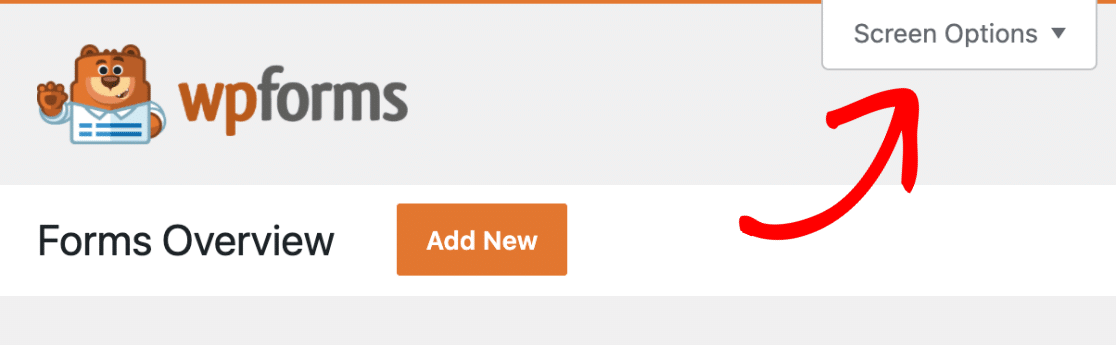
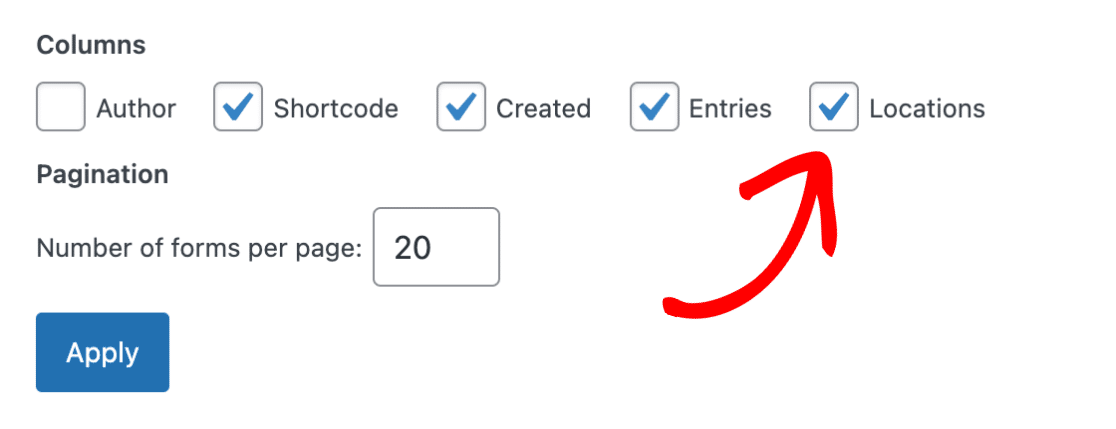
El menú se expandirá para mostrar opciones para mostrar nuevas columnas, incluidas las ubicaciones de formularios en tu página de resumen. Marca la casilla junto a **Ubicaciones** para agregar esta columna a tu tabla de Resumen de Formularios.
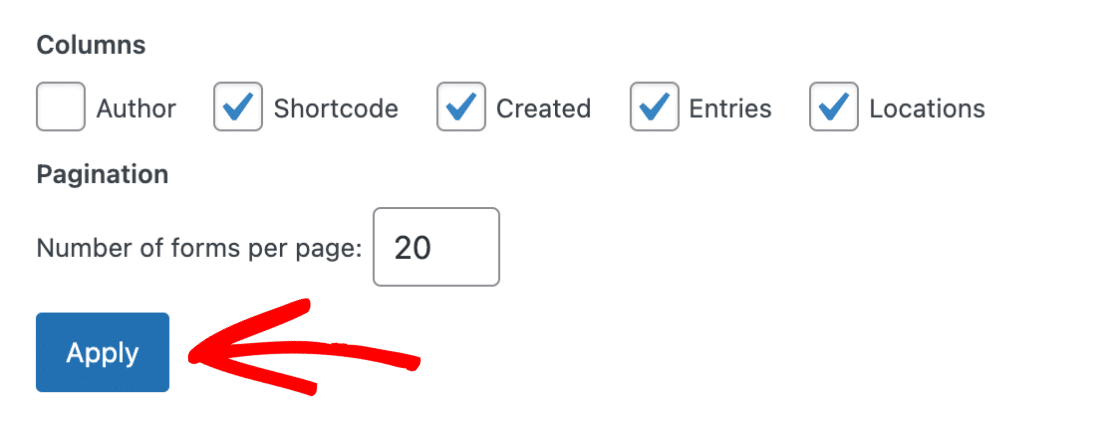
Haz clic en el botón **Aplicar** para guardar la configuración de tu Resumen de Formularios.
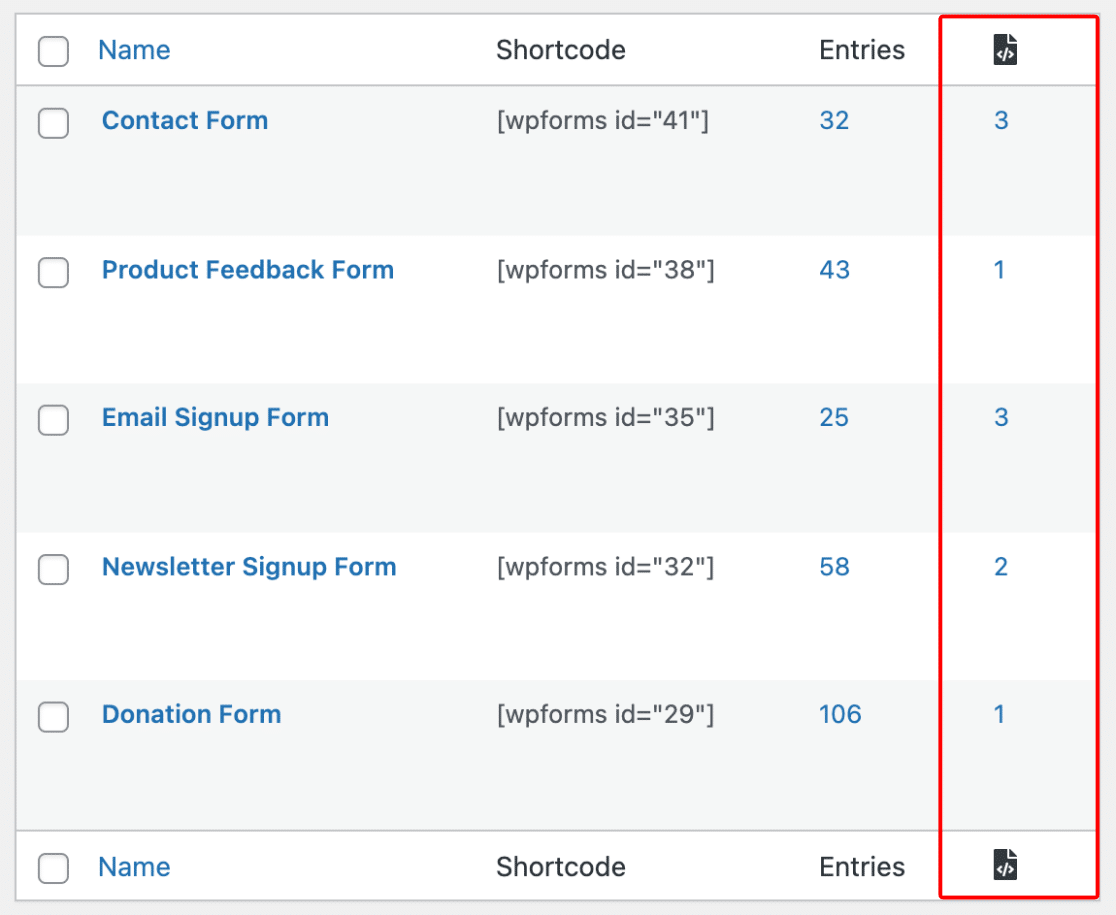
Ahora deberías poder ver una nueva columna de ubicaciones de formularios que muestra el número de ubicaciones que contienen cada formulario.
Pero, ¿qué pasa si quieres ver exactamente todas las ubicaciones en tu sitio que tienen uno de tus formularios? Consulta el siguiente paso para aprender cómo hacerlo.
### 4. Ver ubicaciones específicas de formularios en tu sitio de WordPress
Para ver ubicaciones específicas que tienen uno de tus formularios, puedes hacer clic en el número debajo de la columna de ubicaciones de formularios.
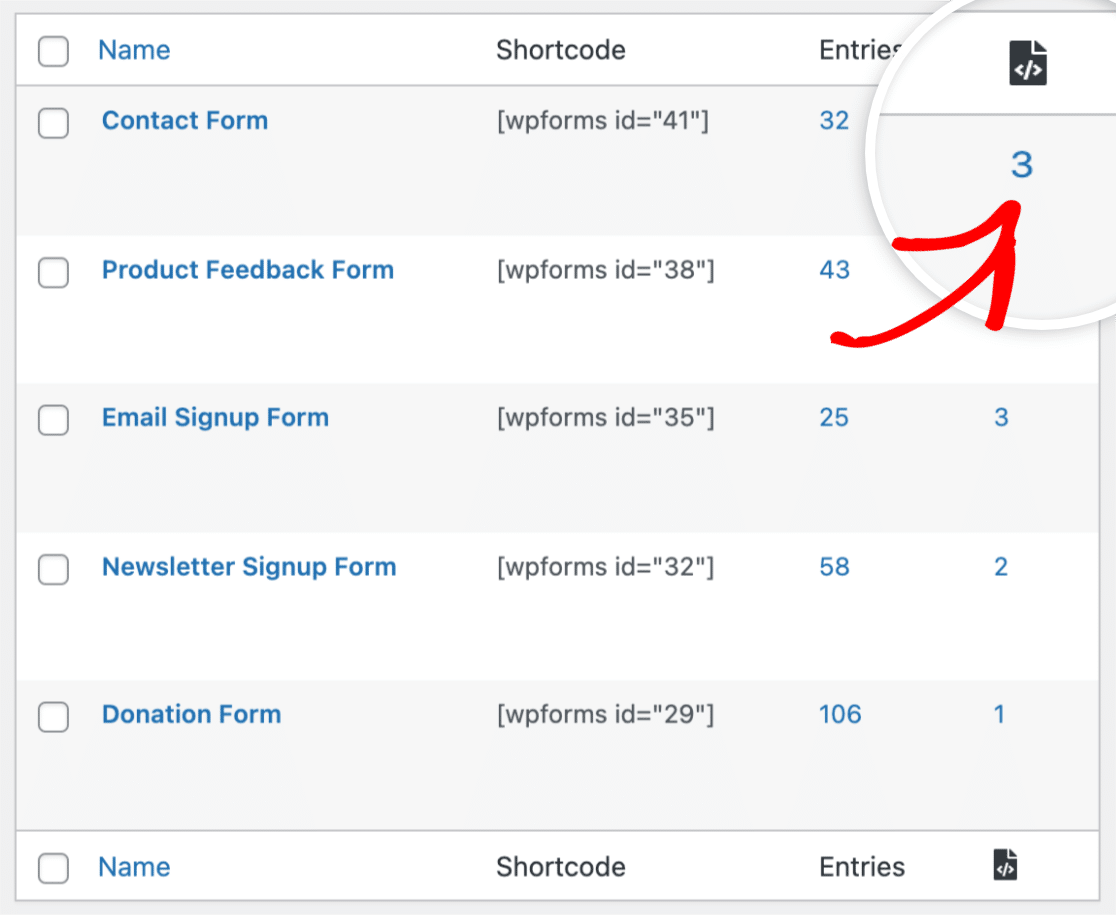
Alternativamente, puedes colocar el cursor sobre el nombre de un formulario y hacer clic en el botón **Ubicaciones** (aunque esta opción solo aparecerá si el formulario se ha agregado a una página).
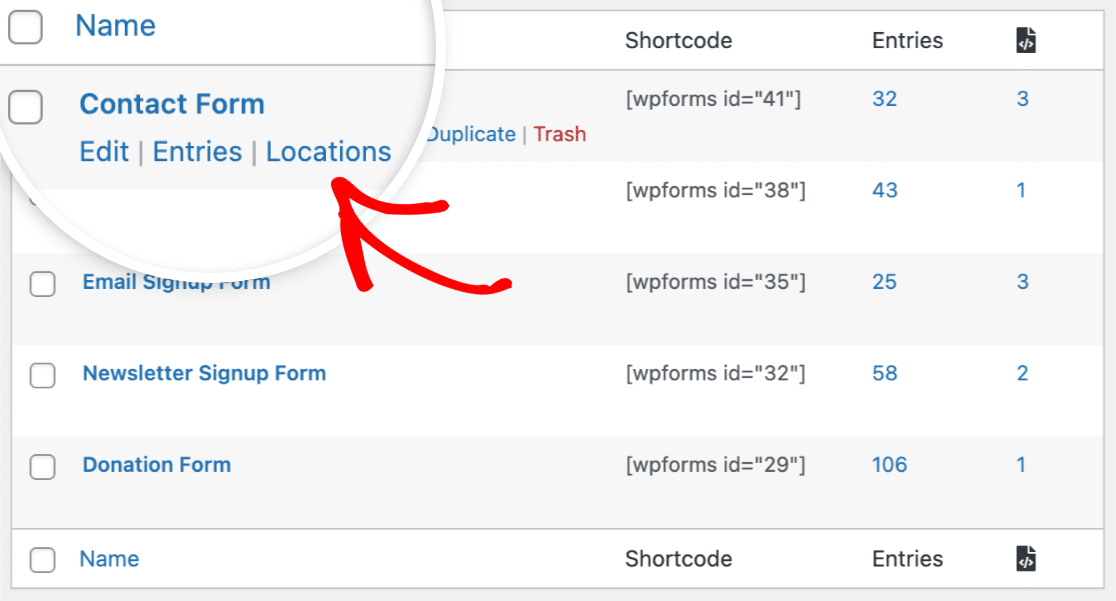
Cualquiera de los dos métodos anteriores te permitirá ver la lista completa de todas las ubicaciones de ese formulario.

La lista de ubicaciones de formularios tiene enlaces en los que se puede hacer clic que pueden llevarte directamente a la ubicación del formulario en el frontend o al backend donde puedes editar la página o el widget con el formulario.
Veamos cómo el Localizador de Formularios te ayuda con eso.
### 5. Visitar las ubicaciones de los formularios
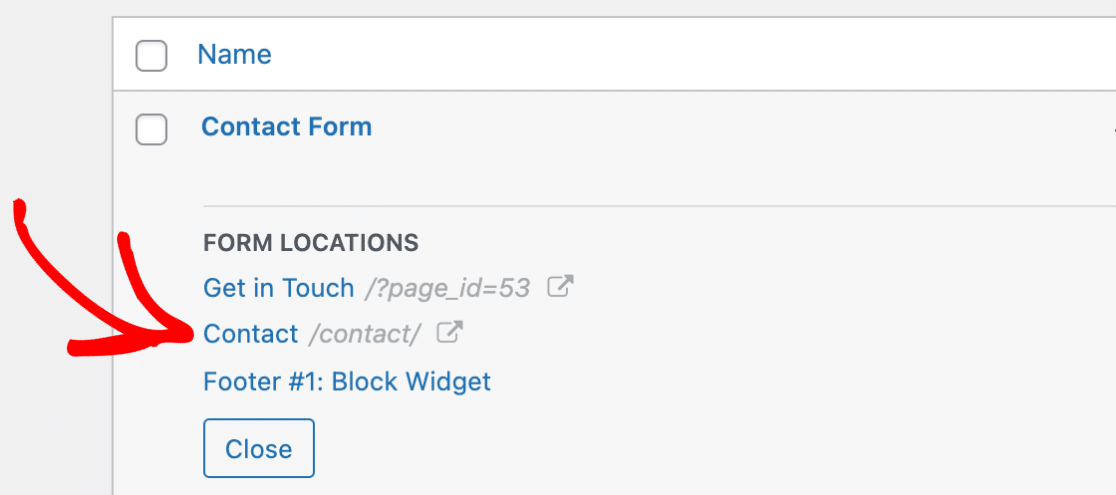
Para visitar una ubicación específica que incluye tu formulario, puedes hacer clic en el enlace de esa ubicación en la lista de ubicaciones de formularios.
Si deseas visitar la versión frontend de una página publicada que tiene tu formulario, simplemente haz clic en la parte grisada del enlace a la derecha.
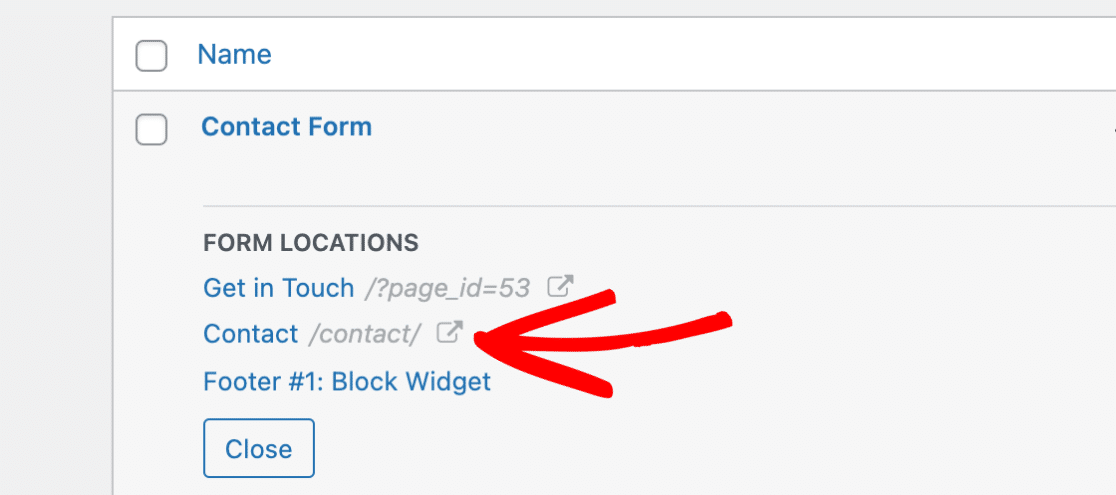
Pero si la página no está publicada, el permalink contendrá el ID de la página o la publicación. Por lo tanto, hacer clic en él te llevará al borrador de la página en su lugar.
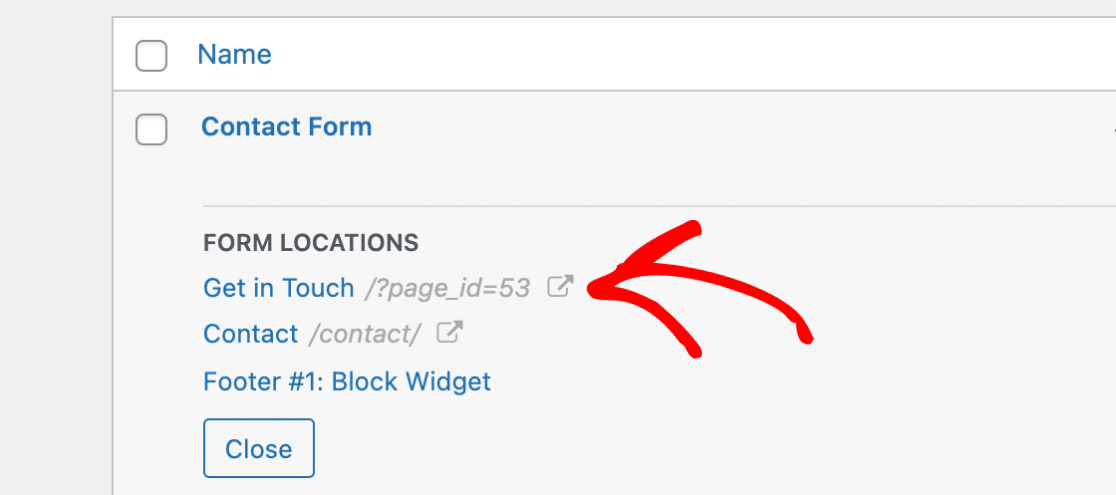
También puedes acceder a la ubicación de un formulario desde el backend. Por ejemplo, si deseas editar una página o un widget donde se encuentra tu formulario, es muy conveniente tener este acceso rápido al backend.
Para hacerlo, deberás hacer clic en la parte azul del enlace.
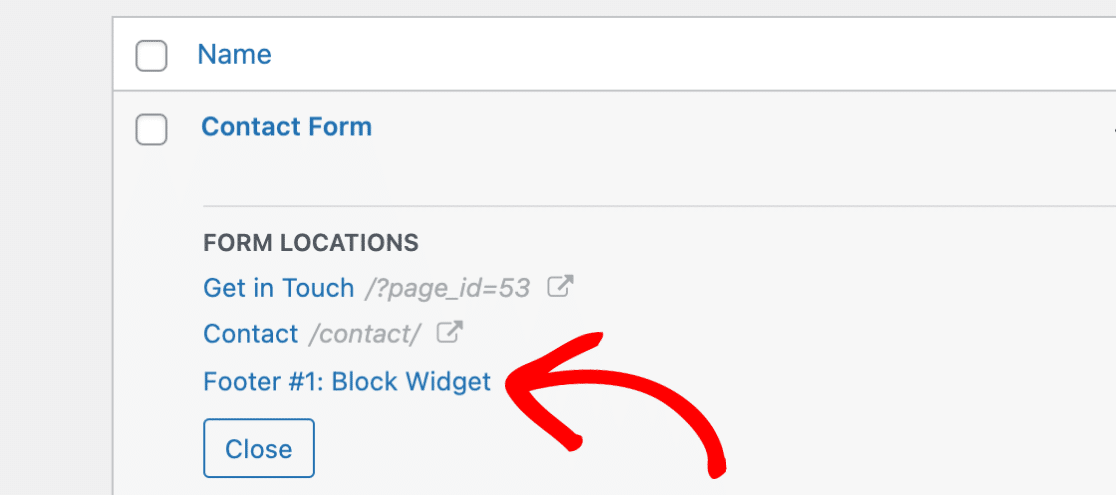
El localizador de formularios también te da acceso directo al backend a barras laterales, pies de página y otros widgets donde se encuentran tus formularios. Todo lo que necesitas hacer es hacer clic en el enlace azul de tu widget para visitarlo.
¡Y eso es todo! Usando WPForms, ahora puedes encontrar convenientemente todas las páginas con formularios en tu sitio de WordPress.
### A continuación, prueba tus formularios para evitar errores
Antes de lanzar tu formulario, siempre es una buena idea probarlo para detectar errores. Nuestra detallada [lista de verificación para pruebas de formularios](https://wpforms.com/toggl-project/) puede ayudarte a crear formularios precisos y refinados que estén libres de errores.
Y también podrías querer ver nuestra guía sobre [cómo deshacer cambios en WordPress](https://wpforms.com/how-to-undo-changes-in-wordpress/) para aprender formas sencillas de corregir errores comunes.
[Crea tu formulario de WordPress ahora](https://wpforms.com/pricing/)
¿Listo para crear tu formulario? Empieza hoy mismo con el plugin de creación de formularios de WordPress más fácil. [WPForms Pro](https://wpforms.com/pricing) incluye muchas plantillas gratuitas y ofrece una garantía de devolución de dinero de 14 días.
Si este artículo te ha sido útil, síguenos en [Facebook](https://facebook.com/wpforms) y [Twitter](https://twitter.com/easywpforms) para obtener más tutoriales y guías gratuitas de WordPress.
**Categorías:** Tutoriales de WordPress
**Etiquetas:** localizador de formularios
---