


Resumen de IA
Esa sensación de hundimiento cuando pulsas Actualizar en una entrada y te das cuenta inmediatamente de que has roto algo. O peor, pasaste una hora rehaciendo un formulario de contacto, pulsaste Guardar, y ahora el diseño original ha desaparecido.
WordPress guarda tu trabajo en más lugares de los que podrías pensar. Entre revisiones, autoguardados, la papelera y copias de seguridad completas del sitio, tienes cinco formas diferentes de recuperar, dependiendo de cuánto perdiste y cuándo lo perdiste.
En este artículo, te guiaré a través de cada una para que sepas exactamente a qué método recurrir, ya sea que el cambio que lamentas haya sido hace 30 segundos o hace 30 días.
Cómo deshacer cambios en WordPress
He dividido esto en cinco métodos para que puedas ir directamente al que coincide con tu situación. El orden sigue aproximadamente la recencia, el primer método maneja el cambio que hiciste hace 30 segundos, el último maneja un cambio de hace meses.
- Método 1: Usar el Botón de Deshacer o el Atajo de Teclado
- Método 2: Restaurar desde Revisiones de WordPress
- Método 3: Restaurar un Autoguardado
- Método 4: Restaurar una Entrada o Página Eliminada
- Método 5: Restaurar desde una Copia de Seguridad del Sitio
- Cómo deshacer cambios en un formulario de WordPress
Método 1: Usar el Botón de Deshacer o el Atajo de Teclado
Úsalo cuando acabas de hacer un cambio en el editor y aún no has actualizado la página.
La forma más rápida de deshacer un cambio es el botón de deshacer en la esquina superior izquierda del editor de WordPress. Es la flecha apuntando hacia atrás junto a la flecha de rehacer. También puedes presionar Ctrl+Z en Windows o Comando+Z en Mac.
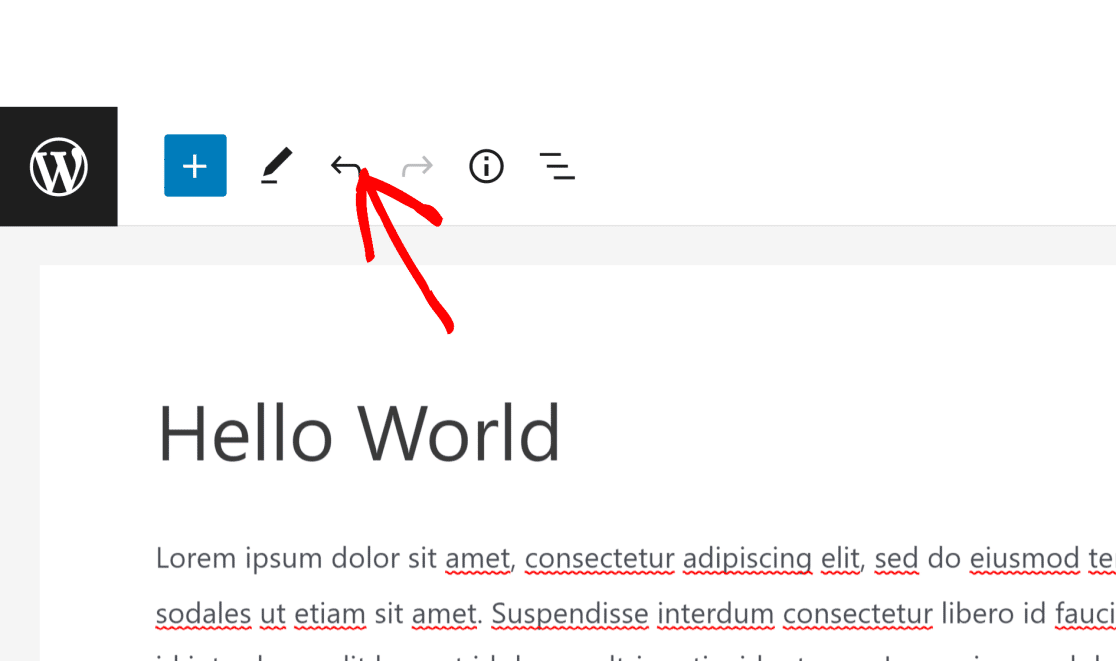
Esto funciona para todo lo que has hecho en tu sesión de edición actual. ¿Escribiste una frase que no querías conservar? Presiona Ctrl+Z. ¿Eliminaste un bloque por accidente? La misma solución.
Mantén presionado el atajo para retroceder a través de tus cambios recientes una acción a la vez. La pega es que solo retrocede hasta tu sesión actual.
Una vez que actualices la página o cierres el editor, el historial de deshacer se reinicia. Para cualquier cosa anterior a eso, usa uno de los métodos a continuación.
Método 2: Restaurar desde Revisiones de WordPress
Úsalo cuando necesites volver a una versión de tu entrada o página de hoy, de la semana pasada o incluso de hace meses.
WordPress crea una revisión cada vez que haces clic en Guardar borrador, Actualizar o Publicar. También autoguarda borradores en segundo plano, cada 10 segundos en el editor de bloques y cada 60 segundos en el editor clásico.
Una sola entrada puede acumular docenas de versiones guardadas con el tiempo, lo que significa que puedes volver a casi cualquier punto de su historial de edición.
El historial de revisiones es realmente útil cuando más de una persona edita la misma publicación. Un editor puede ver cada cambio que hizo un redactor, y un redactor puede recuperar un párrafo que un editor cortó sin preguntar.
Revertir en el Editor de Bloques
Para restaurar una versión anterior, abre la publicación o página en el editor y mira la barra lateral derecha. Haz clic en Revisiones para acceder al historial guardado de tu publicación.
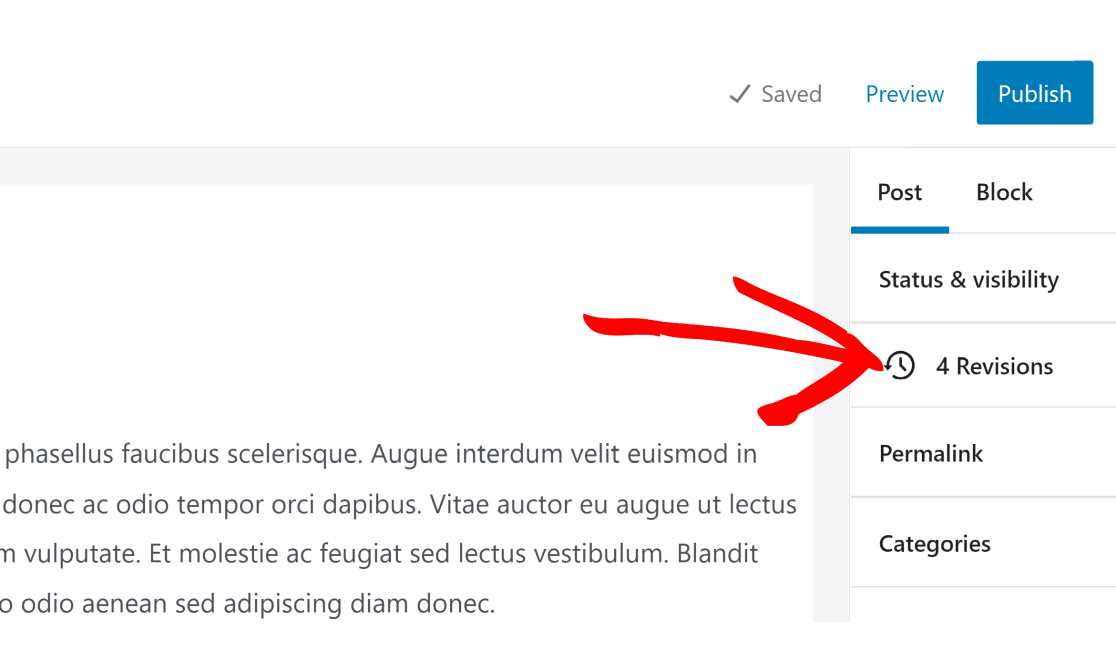
Dentro de la pantalla de revisiones, la versión actual de tu publicación está seleccionada de forma predeterminada. Para ver versiones anteriores, usa el control deslizante horizontal en la parte superior de la página.
A medida que mueves el control deslizante, verás una comparación de antes y después de cada revisión guardada, la versión anterior en la columna izquierda y la versión seleccionada en la derecha.
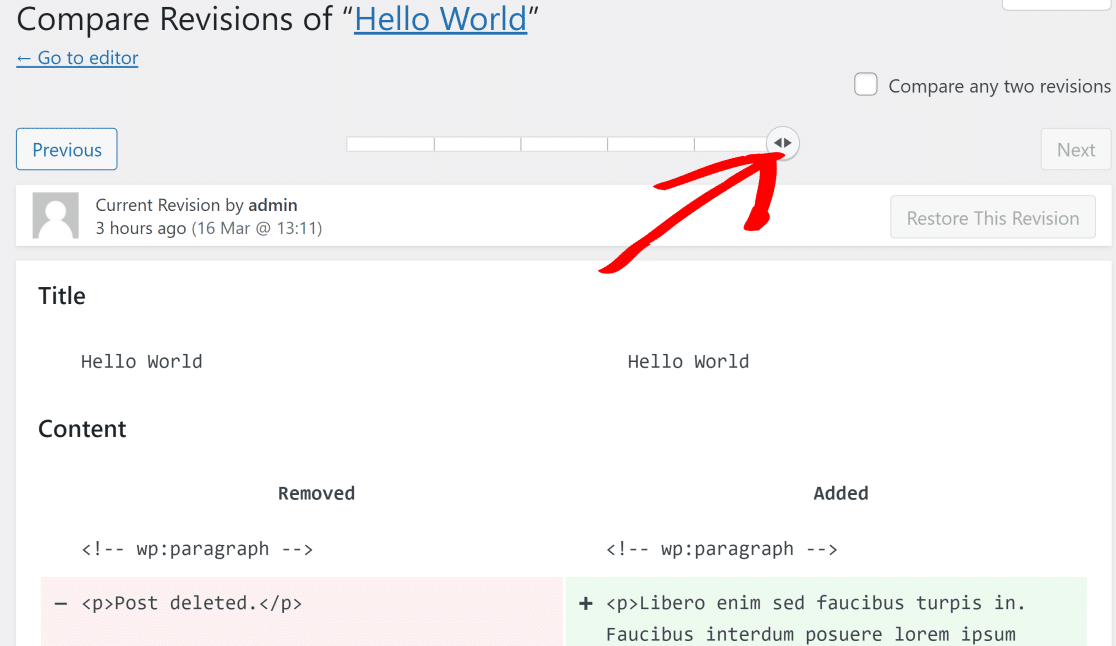
También puedes comparar dos revisiones cualesquiera marcando la casilla junto a Comparar dos revisiones cualesquiera. Esto añade otro control deslizante en la barra horizontal, para que puedas comparar versiones de dos puntos diferentes en tu historial guardado.
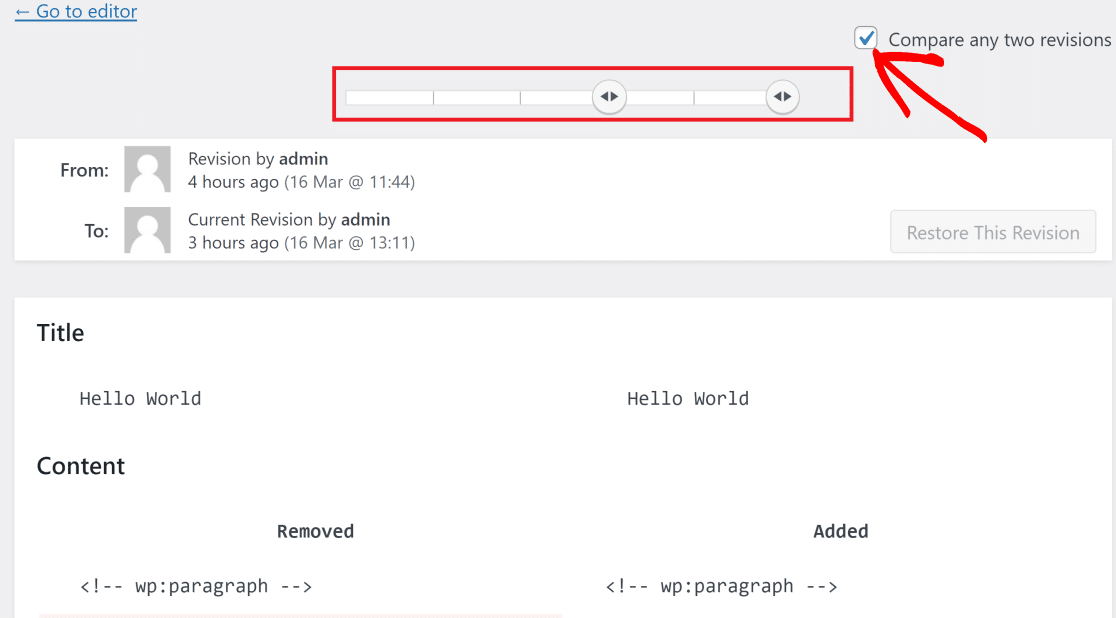
Cuando hayas encontrado la versión que deseas, haz clic en Restaurar esta revisión.
Revertir en el Editor Clásico
¿Sigues usando el editor clásico? La interfaz de revisiones es un poco diferente, pero funciona de la misma manera.
En la barra lateral derecha, busca el cuadro Publicar. Verás un recuento de Revisiones. Haz clic en el enlace Explorar para acceder al historial guardado de tu publicación.
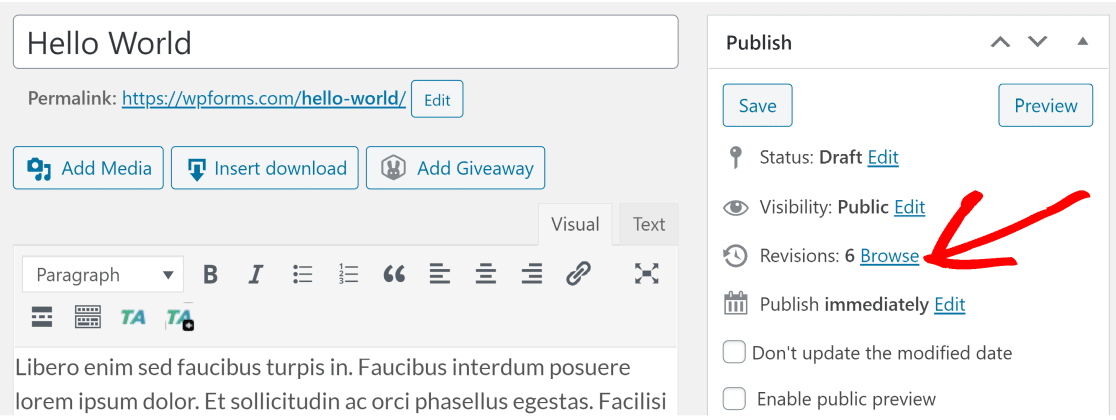
La pantalla de revisiones en sí es idéntica a la del editor de bloques. Usa el control deslizante en la parte superior para elegir la versión que deseas y haz clic en Restaurar esta revisión.
Método 3: Restaurar un Autoguardado
Usa esto cuando WordPress te avise de que existe un autoguardado, normalmente después de un bloqueo o cierre accidental.
Los autoguardados son diferentes de las revisiones normales. WordPress los crea automáticamente mientras trabajas, separados del flujo de Guardar borrador, y los almacena para que puedas recuperar cambios no guardados si algo sale mal. Bloqueo del navegador, reinicio del ordenador, cierre accidental de la pestaña, el autoguardado lo captura.
Si cierras el editor sin guardar y vuelves más tarde, WordPress detecta el trabajo no guardado. Verás un aviso en la parte superior de la publicación que dice algo como: "Hay un autoguardado de esta publicación que es más reciente que la versión de abajo."
Haz clic en Ver el autoguardado para compararlo lado a lado con tu borrador guardado. Si el autoguardado es la versión que deseas, haz clic en Restaurar la copia de seguridad para cargarlo en el editor. Luego guarda la publicación para conservar la versión recuperada.

El truco es que los autoguardados son temporales. WordPress los sobrescribe a medida que sigues trabajando y los elimina una vez que guardas la publicación con éxito.
Si no ves el aviso de autoguardado, es probable que ya haya desaparecido. Vuelve al Método 2 para cualquier cosa más antigua.
Método 4: Restaurar una Entrada o Página Eliminada
Úselo cuando haya eliminado una entrada o página y quiera recuperarla.
Eliminar una entrada en WordPress no la borra permanentemente. La entrada se mueve a la Papelera, donde permanece durante 30 días antes de que WordPress la elimine definitivamente.
Esa ventana le da un margen para recuperar contenido eliminado sin tocar copias de seguridad. Para recuperar una entrada o página enviada a la papelera:
- En su panel de WordPress, vaya a Entradas » Todas las entradas (o Páginas » Todas las páginas)
- Haga clic en la pestaña Papelera en la parte superior de la lista
- Pase el ratón sobre la entrada que desea recuperar y haga clic en Restaurar

La entrada vuelve a la lista de publicadas con todo su contenido intacto. El mismo proceso funciona para páginas, tipos de contenido personalizados y la mayoría de contenido impulsado por plugins.
Después de 30 días, la papelera se vacía automáticamente. En ese momento, su única opción es una copia de seguridad.
Método 5: Restaurar desde una Copia de Seguridad del Sitio
Úselo cuando las revisiones, los autoguardados y la papelera no puedan recuperar lo que perdió. Generalmente porque el cambio es demasiado antiguo, o porque eliminó accidentalmente contenido que ya se ha vaciado de la papelera.
Una copia de seguridad es una instantánea completa de su sitio, archivos y base de datos, tomada en un momento determinado. Si tiene una de antes del cambio no deseado, puede restaurar todo el sitio (o solo las partes que necesita) a ese estado anterior.
La mayoría de los hosts de WordPress gestionados incluyen copias de seguridad automáticas. SiteGround, Bluehost y WP Engine ejecutan copias de seguridad diarias de las que puede deshacer desde el panel del host. Consulte el panel de su host para ver la opción Copias de seguridad o Restaurar.
Si su host no incluye copias de seguridad, plugins como Duplicator y UpdraftPlus funcionan en cualquier host. Una vez instalados, crean copias de seguridad programadas o bajo demanda que puede restaurar con unos pocos clics.

La desventaja es que restaurar una copia de seguridad completa del sitio revierte todo, no solo la entrada que perdió. Los nuevos comentarios, las nuevas entradas de formularios, cualquier cosa creada después de la copia de seguridad, se sobrescribirán. Utilice este método cuando la pérdida sea lo suficientemente significativa como para justificar la reversión más amplia.
Cómo deshacer cambios en un formulario de WordPress
Los formularios se rompen de maneras no obvias, un campo obligatorio eliminado, una regla de lógica condicional que alguien desactivó, un correo electrónico de notificación reescrito accidentalmente.
Sin embargo, la mayoría de los plugins de formularios no guardan revisiones de formularios en absoluto. Si elimina un campo o borra una configuración por error, el cambio es permanente y su única solución es reconstruir desde cero.
WPForms es uno de los pocos plugins de formularios que maneja esto de manera diferente. Guarda una copia de su formulario cada vez que hace clic en Guardar en el constructor de formularios.
Puede obtener un historial completo de revisiones para cada formulario, separado de las revisiones de entradas de WordPress cubiertas anteriormente. Para acceder a las revisiones de su formulario, haga clic en el pequeño icono de revisiones en la esquina inferior izquierda del constructor de formularios de WPForms.
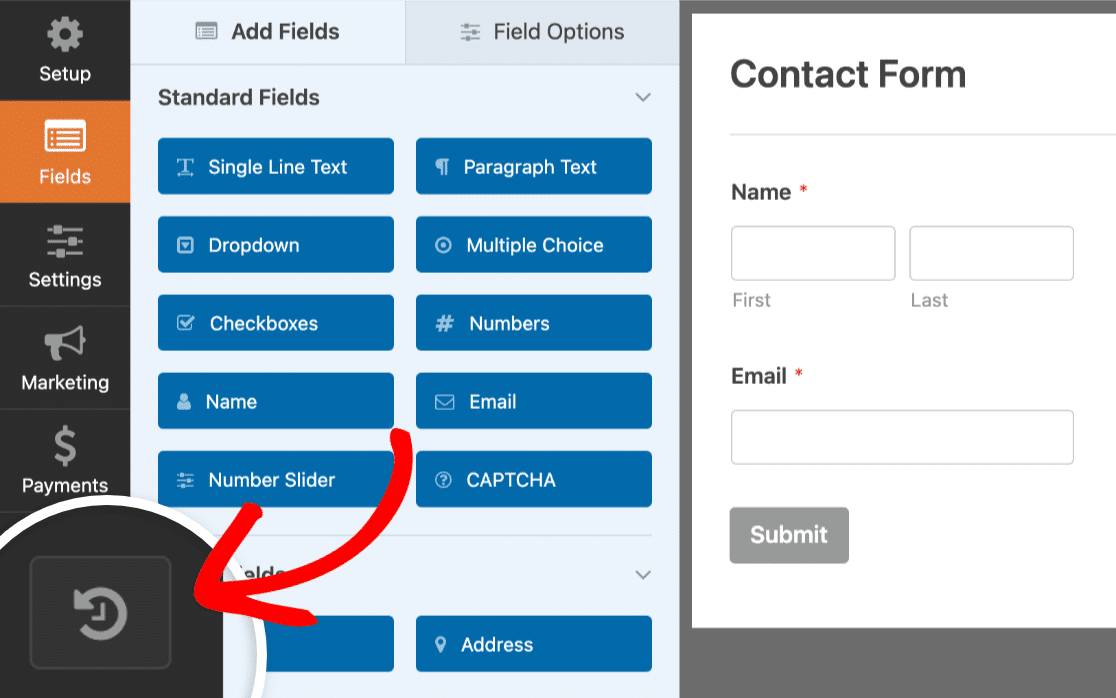
Esto abre el panel Revisiones del formulario, que enumera cada versión guardada del formulario junto con el nombre del usuario que la guardó y la hora y fecha.
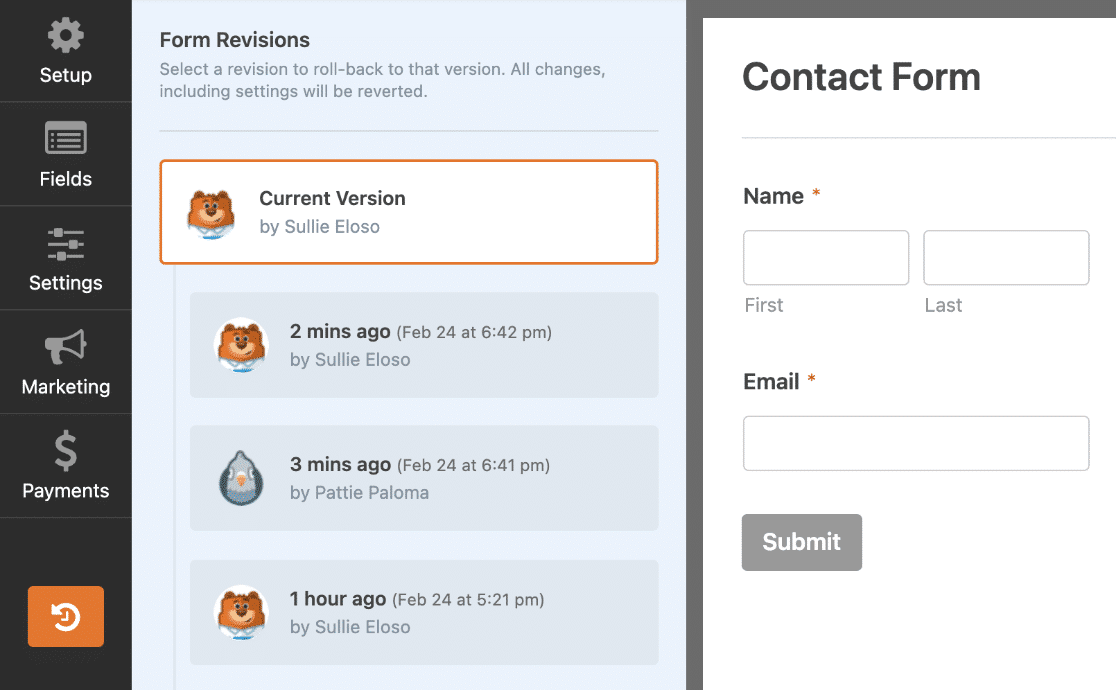
Puedes previsualizar cualquier revisión haciendo clic en ella. El creador de formularios carga esa versión con los campos y ajustes exactos de cuando se guardó. Recorre las diferentes versiones para encontrar la que deseas.
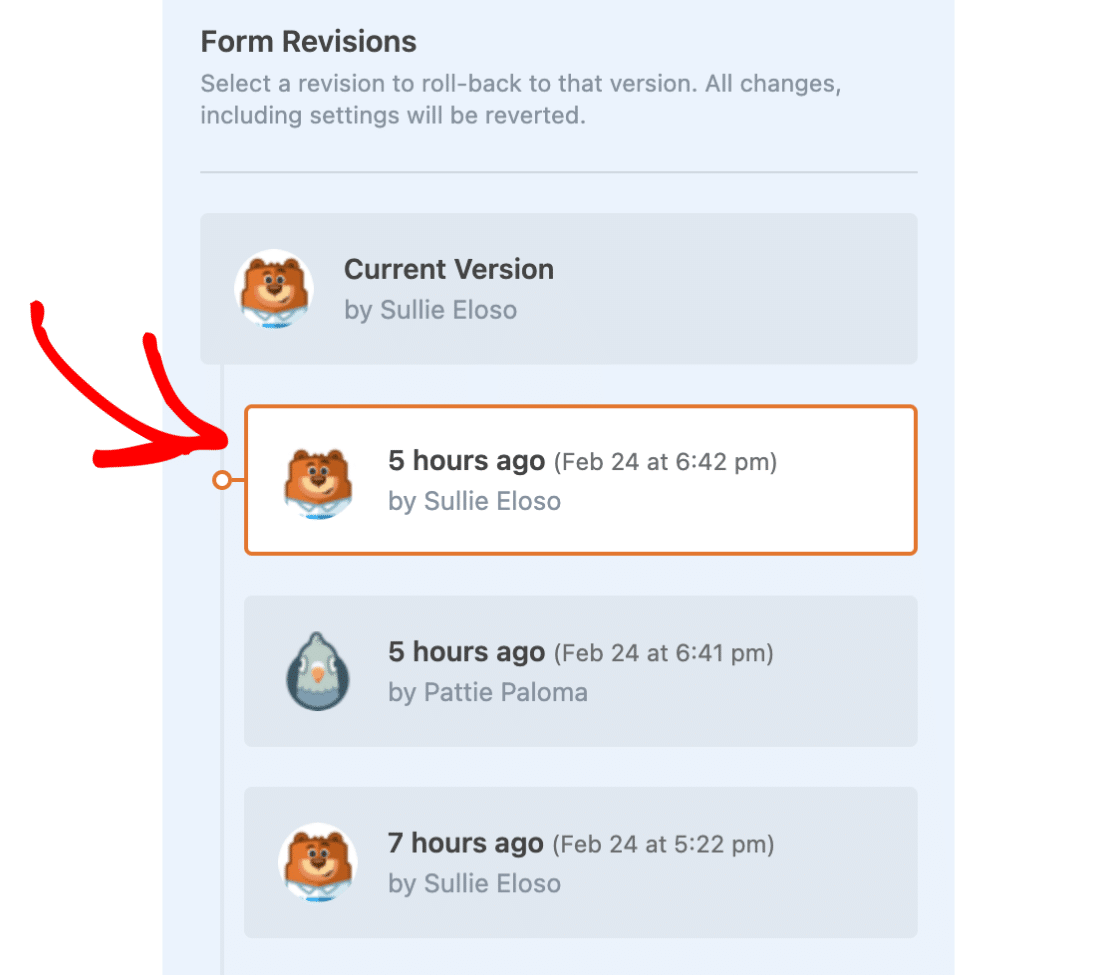
Cuando hayas encontrado la versión correcta, haz clic en Restaurar esta revisión en la barra de alerta en la parte superior del formulario.
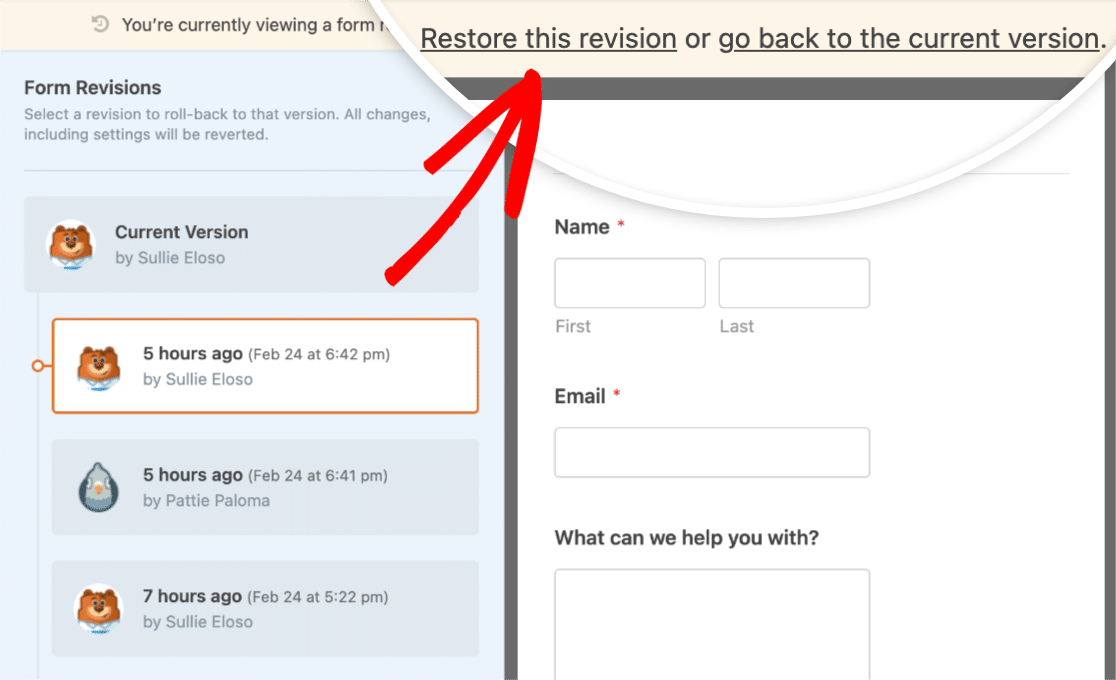
Ahora puedes mantener la versión restaurada tal cual, o seguir editándola como cualquier otro formulario. No olvides hacer clic en Guardar para activar la versión restaurada.
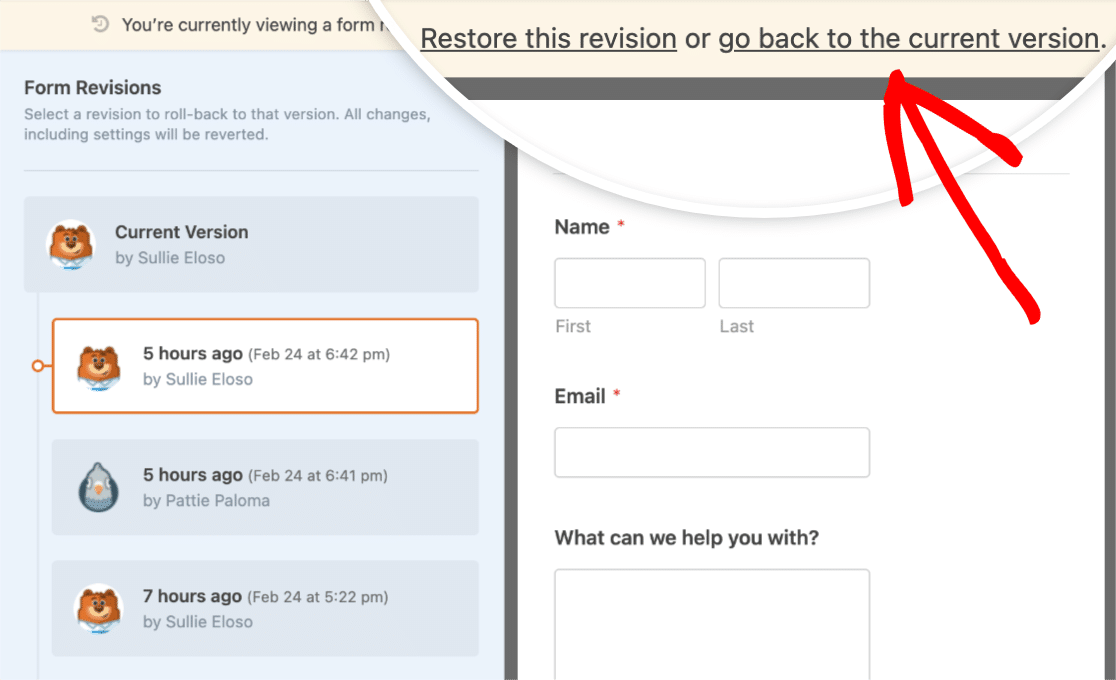
¿Cambiaste de opinión? Haz clic en Volver a la versión actual en la misma barra de alerta para regresar a tu formulario en vivo sin perder nada.
Para un recorrido más detallado, consulta nuestra documentación sobre cómo funcionan las revisiones de formularios de WPForms. Y si eres nuevo en WPForms, la guía del primer formulario te guía a través de todo, desde la instalación hasta la publicación.
Romper formularios es uno de los errores comunes de WordPress con los que la gente se encuentra cuando edita bajo presión de tiempo. Las revisiones de formularios eliminan gran parte del estrés.
Crea tu formulario de WordPress ahora
Preguntas frecuentes sobre cómo deshacer cambios en WordPress
Recuperar una entrada, página o formulario de WordPress generalmente se reduce a elegir el método correcto para lo que perdiste. Aquí tienes respuestas a las preguntas más comunes que los lectores hacen sobre revisiones, autoguardados y copias de seguridad de WordPress.
¿Puedo deshacer cambios después de haber publicado una entrada?
Sí. Las revisiones persisten después de la publicación. Abre la entrada publicada en el editor, haz clic en Revisiones en la barra lateral y retrocede a la versión guardada que desees. El botón de deshacer solo funciona dentro de tu sesión de edición actual, pero las revisiones permanecen durante la vida útil de la entrada.
¿Cuántas revisiones guarda WordPress?
WordPress guarda un número ilimitado de revisiones por defecto. Cada vez que haces clic en Guardar borrador, Actualizar o Publicar, se crea una nueva revisión. Para limitar cuántas guarda WordPress, añade define('WP_POST_REVISIONS', 10); a tu archivo wp-config.php. WordPress entonces almacenará solo las 10 revisiones más recientes por entrada.
¿WPForms guarda revisiones de formularios automáticamente?
Sí. WPForms guarda una revisión cada vez que haces clic en Guardar en el creador de formularios. Puedes ver y restaurar cualquier versión guardada desde el icono de revisiones en la esquina inferior izquierda del creador.
¿Puedo recuperar una página de WordPress eliminada después de vaciar la papelera?
Solo si tienes una copia de seguridad de antes de que la página se eliminara permanentemente. Una vez que pasan los 30 días de la ventana de la papelera, WordPress elimina la entrada de la base de datos. La única opción de recuperación en ese momento es restaurar desde una copia de seguridad a nivel de host o de plugin que incluya la página eliminada.
¿Cuál es la diferencia entre un autoguardado y una revisión?
Una revisión se crea cuando guardas, actualizas o publicas manualmente una entrada, y WordPress la almacena permanentemente en la base de datos. Un autoguardado se crea en segundo plano mientras escribes, y solo existe un autoguardado por entrada. Se sobrescribe mientras trabajas y se borra una vez que guardas correctamente. Usa los autoguardados para la recuperación ante fallos y las revisiones para retroceder más en el tiempo.
A continuación, establece una estrategia de copias de seguridad para tu sitio de WordPress
Las revisiones, los autoguardados y la papelera cubren la mayoría de los errores del día a día. No te ayudarán si tu proveedor de hosting tiene una interrupción, tu sitio se ve comprometido o eliminas accidentalmente un tipo de entrada completo. Una estrategia de copias de seguridad real es tu red de seguridad para los problemas más grandes.
Si tu proveedor de hosting no incluye copias de seguridad automáticas, instala un plugin de copias de seguridad y programa instantáneas diarias o semanales. Combina eso con las revisiones de formularios y tendrás la recuperación cubierta en todos los niveles, desde un solo campo eliminado hasta una reversión de todo el sitio.
Crea tu formulario de WordPress ahora
¿Listo para crear tu formulario? Empieza hoy mismo con el plugin de creación de formularios de WordPress más fácil. WPForms Pro incluye muchas plantillas gratuitas y ofrece una garantía de devolución de dinero de 14 días.
Si este artículo te ha sido útil, síguenos en Facebook y X (Twitter) para más tutoriales y guías gratuitas de WordPress.





