


Resumen de IA
Al iniciar un sitio web nuevo, hay algunos errores comunes que cometen los propietarios. Yo cometí mi cuota de meteduras de pata cuando creé mi primer sitio web.
Así que cada vez que me encuentro con otros sitios web que cometen errores similares, me recuerda a los problemas que encontré y cómo los solucioné.
Lo bueno de los errores en una comunidad como WordPress es que todos pueden aprender de ellos, así que no tienes que repetir los que cometieron otros antes que tú, como yo.
Así que en esta publicación, hablaré sobre cómo puedes tomar medidas por adelantado para evitar caer en la trampa de errores que parecen inofensivos pero que en realidad podrían ser bastante perjudiciales para tu sitio web y tu negocio.
Errores comunes de WordPress (+ Cómo solucionarlos)
Lo siguiente es una selección de errores cometidos regularmente por los usuarios de WordPress. Hemos incluido sugerencias de mejora, recursos útiles y soluciones prácticas.
- 1. No hacer copias de seguridad de tu sitio
- 2. No usar las últimas versiones de sitios web, temas y plugins
- 3. Usar demasiados plugins
- 4. Descuidar la optimización del rendimiento
- 5. Mala optimización de imágenes
- 6. No publicar un formulario de contacto
- 7. No utilizar SEO para mejorar las clasificaciones
- 8. Romper accidentalmente tus formularios web
- 9. No revisar las analíticas del sitio
- 10. Usar el tema de WordPress incorrecto
- 11. No optimizar tu sitio para móviles
- 12. Usar entradas y páginas incorrectamente
- 12. Mezclar categorías y etiquetas
- 13. No revisar el spam de comentarios
¡Vamos a ello!
1. No hacer copias de seguridad de tu sitio
Una de las cosas más arriesgadas que puedes hacer con tu sitio de WordPress es ejecutarlo sin copias de seguridad. Lleva tiempo y esfuerzo construir tu sitio web.
Si no haces una copia de seguridad, podrías perder todo tu sitio debido a errores del sistema, fallos críticos, eliminación accidental o malware/hackers. Qué desperdicio, para algo tan fácilmente evitable, ¿verdad?
Pero es bastante increíble cuántas personas todavía continúan usando sus sitios web sin copias de seguridad. Esto a pesar del hecho de que las copias de seguridad son increíblemente fáciles hoy en día, con plugins que prácticamente se encargan de ello por ti de forma automática.
Cómo solucionarlo
Recomiendo usar un plugin de copias de seguridad para asegurarte de tener copias de seguridad regulares en tu sitio web. Recomiendo Duplicator. En mi opinión, es el plugin de copias de seguridad más fácil de usar.

Encuentro particularmente conveniente la función de copia de seguridad programada. Con esto, puedes simplemente configurar copias de seguridad automáticas una vez y olvidarte, dejando que Duplicator se encargue de tus copias de seguridad de forma rutinaria por sí solo.

Esta es la MEJOR manera de mantener tu sitio protegido de desastres imprevistos. Y en caso de que tu sitio web sufra un error grave que no puedas resolver sin un esfuerzo o tiempo considerable, Duplicator tiene una conveniente funcionalidad de restauración con un solo clic.
Simplemente elige tu último archivo de copia de seguridad y Duplicator revertirá los cambios a donde tu sitio aún estaba estable y funcional.
En resumen, así es como se ve mi lista de verificación personal para copias de seguridad de sitios web:
- Utiliza un plugin de copias de seguridad fiable como Duplicator o Updraft.
- Programa copias de seguridad automáticas diarias o semanales, dependiendo de la frecuencia con la que actualices tu sitio.
- Almacena las copias de seguridad en varias ubicaciones (por ejemplo, en tu propio sitio de WordPress, en almacenamiento en la nube, en discos externos).
- Prueba tus copias de seguridad regularmente para asegurarte de que funcionan correctamente.
Puedes obtener más información sobre los plugins de copias de seguridad en nuestra guía de los mejores plugins de copias de seguridad para WordPress.
2. No usar las últimas versiones de sitios web, temas y plugins
Muchos propietarios de sitios pasan por alto las actualizaciones, pensando que es demasiado engorroso o temiendo que pueda romper su sitio. Pero la verdad es que es una opción mucho más arriesgada no actualizar tu sitio web a tiempo.
El software desactualizado puede provocar problemas de compatibilidad, funciones rotas e incluso abrir vulnerabilidades para ciberataques o malware seriamente dañino.
Cómo solucionarlo
En primer lugar, comprueba siempre las actualizaciones directamente desde tu panel de WordPress. Solo se necesitan unos pocos clics para poner todo al día.
Recomiendo habilitar las actualizaciones automáticas para las actualizaciones menores del núcleo de WordPress, temas y plugins. Las actualizaciones automáticas minimizan el riesgo de quedarse atrás y de encontrarse con vulnerabilidades de seguridad.
Para comprobar si tus temas, plugins y la instalación de WordPress están actualizados, ve a Panel de control » Actualizaciones en tu menú de administrador.

En esta pantalla, puedes encontrar si tu instalación de WordPress, temas y plugins tienen alguna actualización disponible. Luego puedes actualizar cualquier parte desactualizada de tu sitio con un solo clic.
También es una buena idea habilitar las actualizaciones automáticas para tus plugins instalados. Puedes hacerlo individualmente para cada plugin.

O puedes habilitar las actualizaciones automáticas para TODOS los plugins seleccionando Habilitar actualizaciones automáticas en el menú de Acciones en bloque.

Personalmente, prefiero configurar todos mis temas, plugins instalados y la instalación de WordPress para que se actualicen automáticamente. Pero, ¿qué sucede si una actualización causa errores en tu sitio web?
Bueno, ahí es donde hacer una copia de seguridad de tu sitio web es tan importante, como enfatizé en la sección anterior. Siempre puedes revertir a una versión anterior de tu sitio web utilizando una copia de seguridad.
De hecho, ni siquiera tienes que restaurar todo tu sitio web.
Si sabes exactamente qué plugin o tema está causando problemas, puedes simplemente revertir a una versión anterior del plugin específico en cuestión. Esto se facilita con el plugin WP Rollback.
Desde que empecé a usar este plugin, se ha convertido en parte de mis plugins esenciales para cada sitio web.
Si eres consciente de que tu sitio está desactualizado y te preocupa romperlo, consulta la guía de WPBeginner sobre cómo actualizar WordPress de forma segura.
3. Usar demasiados plugins
Es fácil dejarse llevar por la asombrosa gama de complementos disponibles para instalar con un solo clic cuando empiezas a usar WordPress. Pero que puedas instalar cientos de complementos no significa que debas hacerlo.
Usar demasiados complementos puede provocar que un sitio sea voluminoso y que los tiempos de carga sean más lentos. Algunos complementos pueden entrar en conflicto entre sí y causar problemas frustrantes que son difíciles de diagnosticar.
Cómo solucionarlo
Empieza auditando tus complementos actuales. ¿Tienes complementos que ya no usas o cuyas funcionalidades podrías combinar en un solo complemento? Elimina cualquiera que sea innecesario o inactivo.
Mantener tu lista de complementos instalados ágil y con un propósito no solo es bueno para prevenir errores molestos. También simplifica la resolución de problemas, ya que tienes menos variables a tener en cuenta.
Aquí tienes una lista de verificación para optimizar la gestión de tus complementos:
- Realiza una auditoría regular de tus complementos instalados y elimina cualquiera que ya no esté en uso o sea necesario.
- Limita la instalación de complementos a aquellos procedentes de desarrolladores de confianza con buenas reseñas.
4. Descuidar la optimización del rendimiento
La velocidad de carga de la página afecta directamente la experiencia del usuario, las clasificaciones SEO y las tasas de conversión. Todos estos son vitales para el éxito de tu sitio web.
Con el tiempo, los sitios web acumulan de forma natural cada vez más imágenes sin comprimir, solicitudes excesivas al servidor, carga masiva de scripts en todo tu sitio y basura acumulada en tu base de datos.
Cómo solucionarlo
Mi complemento favorito para la optimización del rendimiento es Perfmatters. Este complemento te permite cargar scripts asociados con una herramienta o aplicación solo en las páginas donde se necesiten.

Por ejemplo, habilitar el script para los iconos de redes sociales solo en las publicaciones de tu blog puede ahorrar recursos de tu servidor, dándote un pequeño impulso en la velocidad de carga de la página.
El aumento de velocidad que obtienes se multiplica cuantas más optimizaciones y limpiezas hagas en tu sitio. Algunas de las características más impactantes de Perfmatters son:
- Carga diferida de archivos multimedia
- Pre-carga y pre-búsqueda de recursos
- Minificar y eliminar CSS y JSS
- Optimización de la base de datos
- Diferir JavaScript
Hay mucho más que puedes hacer con Perfmatters. El truco está en usar una combinación de sus diversas características para obtener los mejores resultados.
5. Mala optimización de imágenes
El gran tamaño de las imágenes es una de las principales causas del bajo rendimiento del sitio. En WordPress, puedes subir imágenes bastante grandes siempre que tu proveedor de alojamiento web lo permita.
Pero incluso si puedes subir imágenes grandes, sigo recomendando encarecidamente evitar el uso de archivos multimedia de gran tamaño.
Cómo solucionarlo
Lo bueno es que puedes usar complementos que se encarguen de la compresión de imágenes por ti. En WPForms, usamos el complemento Imagify para comprimir todas las imágenes de las publicaciones de nuestro blog.

De esta manera, sé que cada imagen que subimos se optimizará correctamente de forma automática cuando se publique la entrada. Me ahorra tiempo y toneladas de espacio de almacenamiento del sitio web de un solo golpe.
6. No publicar un formulario de contacto
Tu formulario de contacto es una herramienta esencial cuando estás captando clientes potenciales y haciendo crecer tu negocio. Hoy en día, la mayoría de los sitios web utilizan un formulario de contacto.
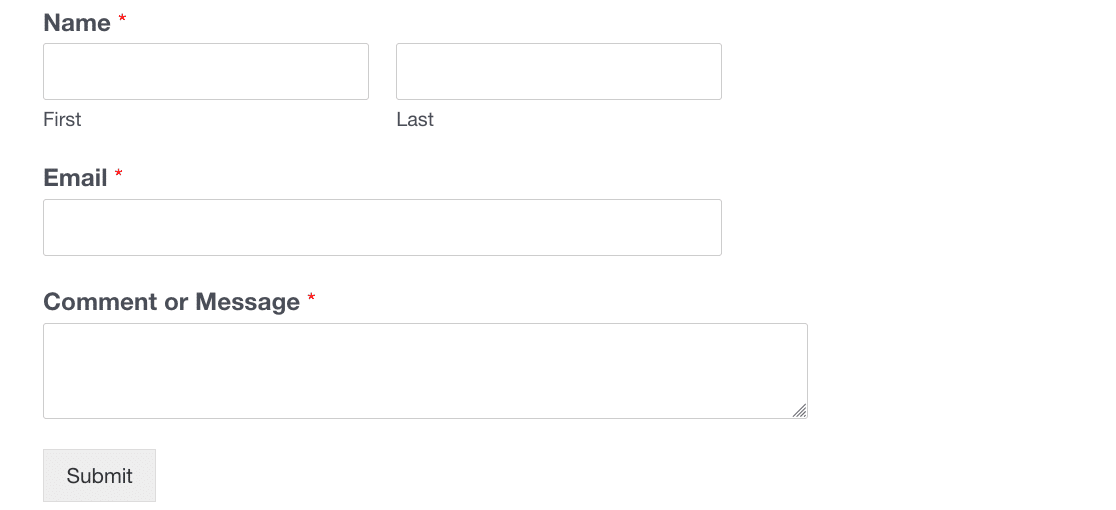
Puedes usar formularios para obtener sugerencias, realizar encuestas o incluso conseguir bloggers invitados desde tu sitio.
Pero, ¿por qué necesitas un formulario de contacto? ¿No podrías simplemente publicar tu dirección de correo electrónico?
Podrías, pero hay una serie de problemas asociados con la publicación de tu dirección de correo electrónico en tu sitio:
- Recibirás mucho spam cuando tu dirección de correo electrónico sea extraída.
- Hacer clic en una dirección de correo electrónico normalmente abre un cliente de correo, lo cual no es ideal para alguien que usa un ordenador compartido.
- No puedes recopilar información fácilmente en un formato estructurado, ni indicar la información exacta que necesitas.
- No puedes realizar fácilmente acciones útiles cuando la gente te contacta, como darlos de alta en tus listas de marketing por correo electrónico al mismo tiempo.
Cómo solucionarlo
Cualquiera puede crear un formulario de contacto sencillo utilizando el plugin WPForms. De hecho, tenemos una plantilla de formulario de contacto sencilla para facilitarlo.
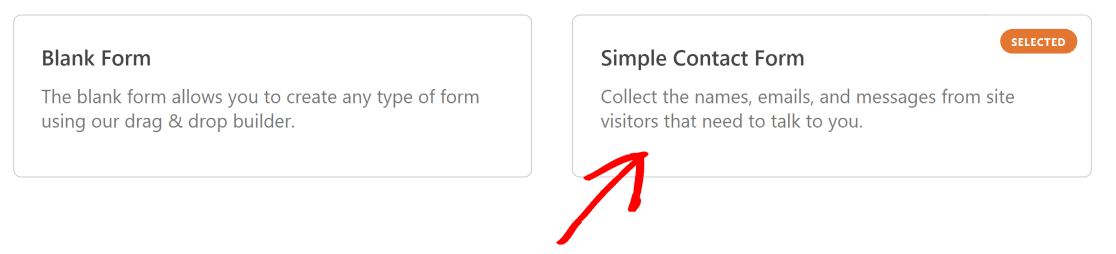
Puedes publicar el formulario exactamente como se proporciona y ajustarlo más tarde. Si deseas crear un formulario más complicado y usar el sencillo como base, es fácil mejorar tus formularios con el tiempo.
WPForms también te permite incrustar tu formulario de contacto con un par de clics. ¡No hay código que copiar!

7. No utilizar SEO para mejorar las clasificaciones
SEO significa optimización para motores de búsqueda. Cualquiera puede usar principios básicos de SEO para optimizar su sitio web utilizando técnicas como:
- Usar palabras clave
- Asegurarse de que tu contenido sea fácil de leer
- Asegurarse de que Google pueda entender la estructura de tu sitio.
Al hacer esto, le darás a tu contenido la mejor oportunidad posible de llegar a su audiencia.
Si se ignora el SEO, puede limitar gravemente el crecimiento de tu sitio (y de tu negocio).
Cómo solucionarlo
Afortunadamente, puedes usar muchas técnicas de SEO para mejorar las clasificaciones de tu sitio web en los motores de búsqueda.
- Optimización SEO on-page: URLs, etiquetas de título y meta descripciones
- Construir un portafolio de backlinks
- Investigación de palabras clave
- Utilizar Mapas del sitio inteligentes
Para implementar estas técnicas, necesitas un gran plugin de SEO como All in One SEO.
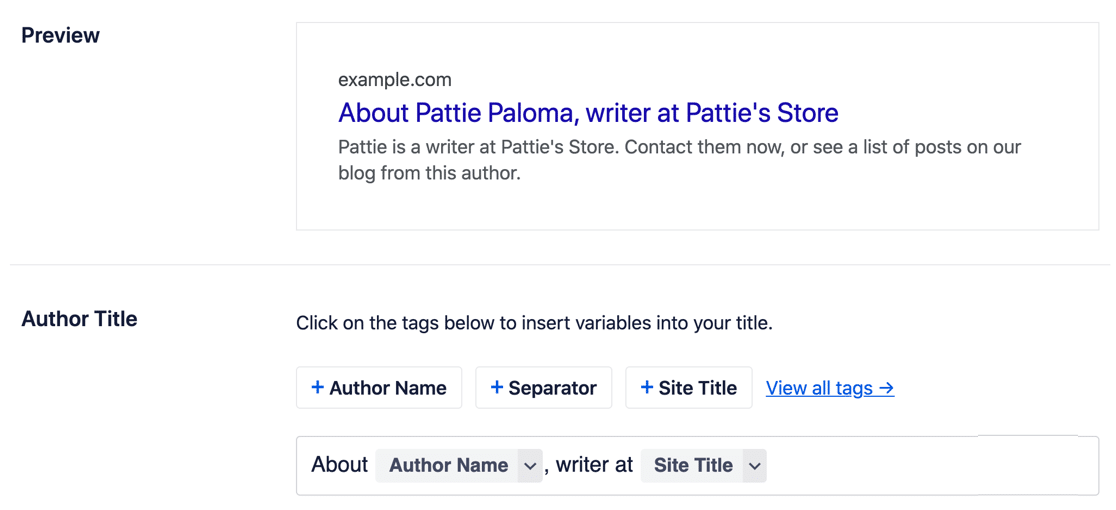
Hemos escrito una reseña de AIOSEO, y también puedes consultar la guía definitiva de SEO para WordPress de WPBeginner.
8. Romper accidentalmente tus formularios web
Crear formularios puede llevar tiempo, incluso si usas una plantilla de formulario de WordPress. Una vez que tu formulario sea perfecto, probablemente querrás confiar en él durante mucho tiempo.
A veces, editar formularios puede romper algo. Créeme, esto nos pasa mucho.
Podrías eliminar accidentalmente un campo o cambiar la lógica condicional.
No siempre sabemos que hemos cambiado algo hasta que dejamos de recibir comunicaciones importantes. Como resultado, se puede perder tiempo y dinero intentando determinar qué se cambió.
Cómo solucionarlo
Los accidentes con los formularios no son exclusivos de ningún plugin específico. Casi siempre se deben a errores humanos.
Pero queríamos asegurarnos de que tuvieras una forma fácil de deshacer errores si terminabas estropeando tu formulario. Así es como surgió nuestra función de revisiones de formularios.
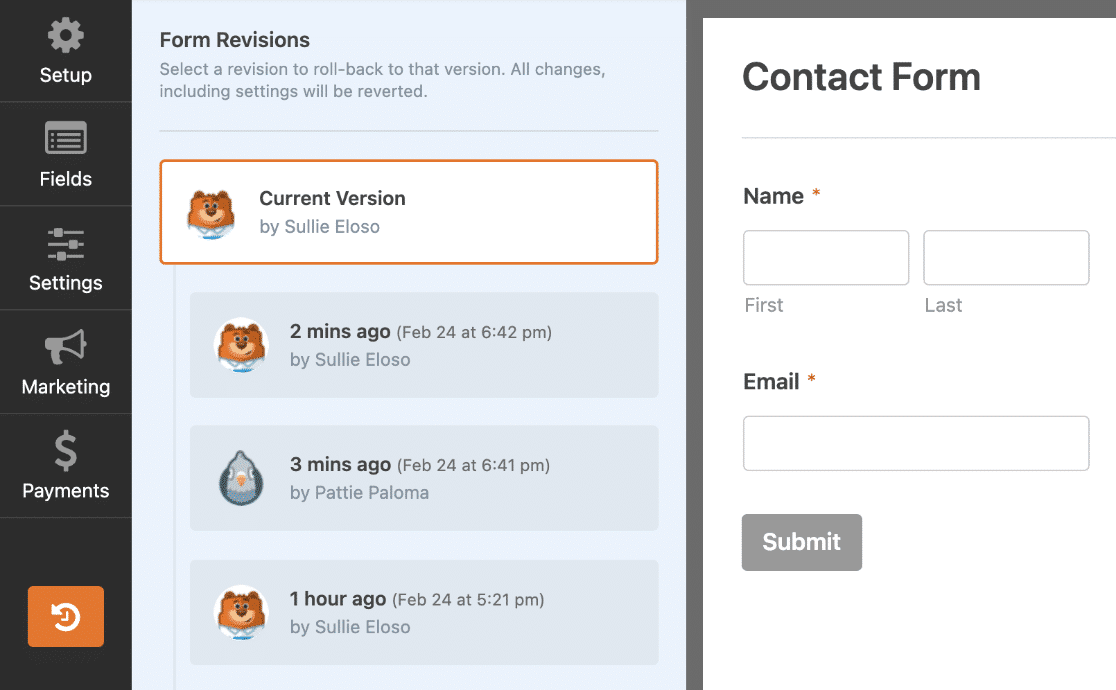
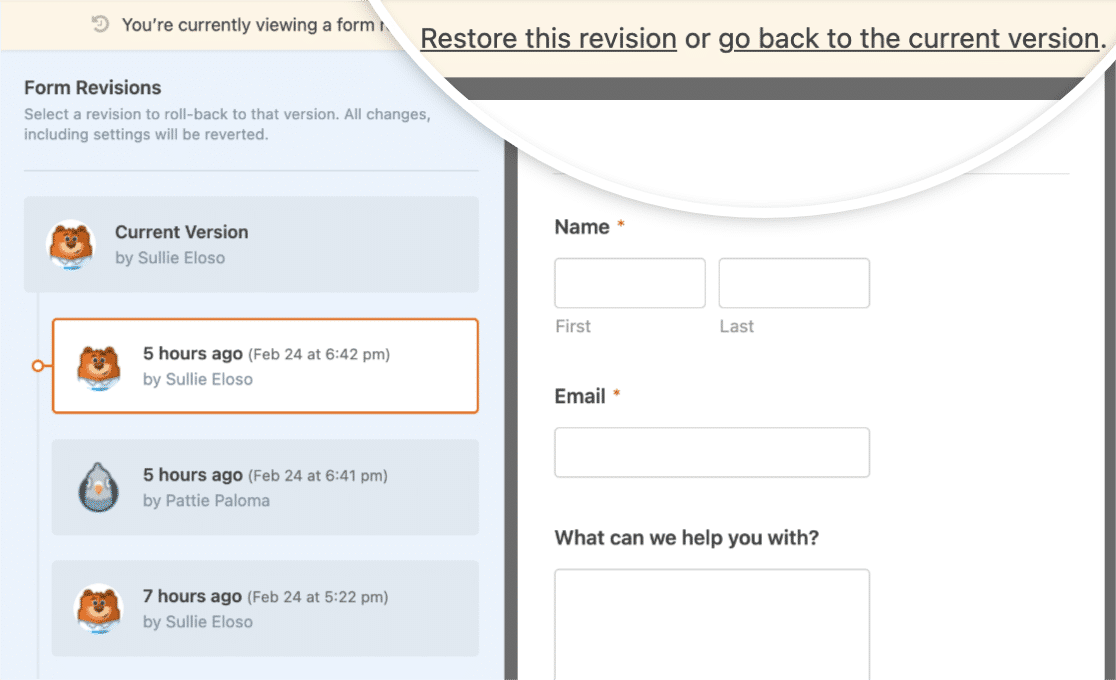
Es fácil cambiar entre versiones de tus formularios, ver su historial de actualizaciones y saber qué usuarios realizaron cambios.
Si un formulario deja de funcionar, simplemente puedes volver a un momento en que sí lo hacía.
Del mismo modo, si eliminas accidentalmente un formulario completo, aún puedes restaurarlo desde el área de Papelera de formularios.

En pocas palabras, cada error es reversible en WPForms y ninguna pérdida es permanente.
9. No revisar las analíticas del sitio
La analítica del sitio es importante para ayudarte a medir el rendimiento de tu sitio web. Con el tiempo, querrás asegurarte de que estás creando una audiencia.
Herramientas como Google Analytics te ayudan a comprender de dónde provienen tus clientes, cuánto tiempo permanecen en tu sitio web o qué contenido están viendo.
El problema es que muchos propietarios de sitios configuran Google Analytics y luego se olvidan de él. Por lo tanto, se están perdiendo información valiosa que podría ayudarles a mejorar su sitio.
Cómo solucionarlo
El plugin MonsterInsights facilita la interpretación de los datos de Google Analytics. Aún mejor, puedes ver las métricas más importantes dentro de tu panel de WordPress, por lo que no necesitas ir al sitio de Google Analytics para descargar toneladas de informes.
Con MonsterInsights, puedes:
- Ver quién visita tu sitio web
- Aprender cómo te encuentran
- Rastrear las rutas de los usuarios del sitio (dónde hacen clic, etc.)
- Determinar las páginas más visitadas de tu sitio web
- Rastrear conversiones
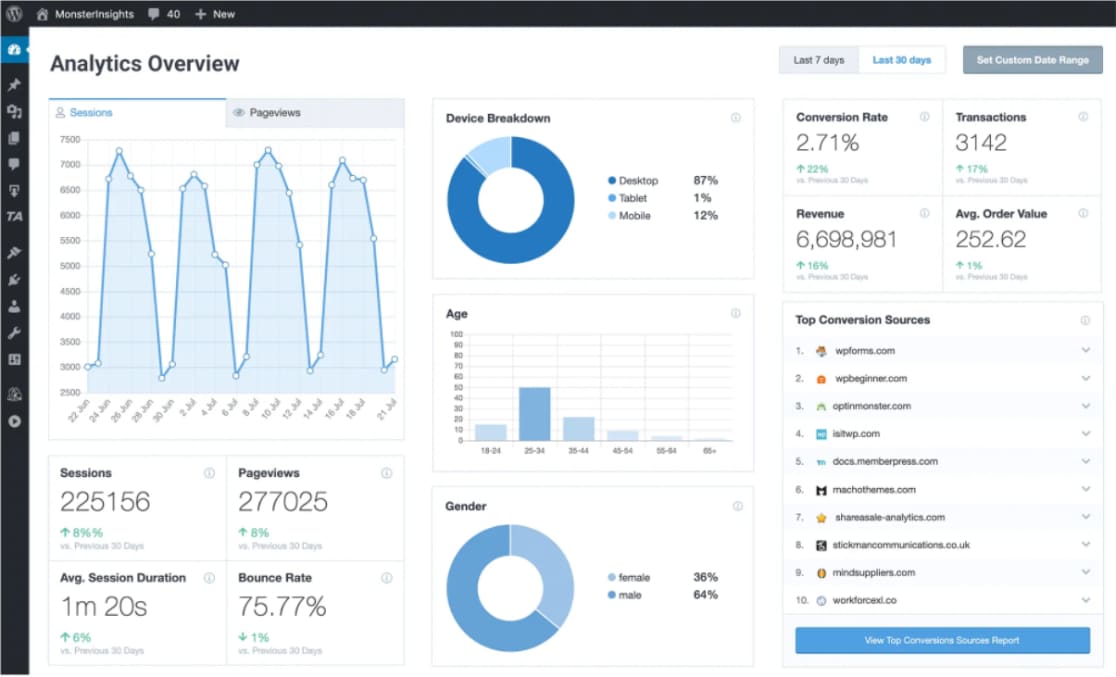
Algunas de las características de MonsterInsights incluyen:
- Analítica universal
- Estadísticas en tiempo real
- Seguimiento mejorado de comercio electrónico
- Seguimiento de enlaces de afiliados y anuncios
- Integración de seguimiento perfecta con plugins de alta calificación
- Pruebas A/B para la optimización del rendimiento
10. Usar el tema de WordPress incorrecto
Hay miles de temas de WordPress disponibles. Muchos son gratuitos, aunque muchos temas están mal codificados y carecen de soporte o actualizaciones periódicas.
Al elegir un tema, considera lo siguiente:
- ¿El tema es de un desarrollador de confianza?
- ¿Tiene soporte?
- ¿Hay actualizaciones periódicas?
Normalmente, un usuario prueba varios temas antes de elegir uno. Eso está bien, pero el que elijas finalmente será el tema de tu sitio durante mucho tiempo.
Teniendo esto en cuenta, querrás elegir un tema que tenga buen soporte, sea rápido y no se parezca a los temas de tus competidores.
Cómo solucionarlo
Para tener el mejor control sobre el aspecto de tu sitio, aprende cómo crear un tema personalizado de WordPress. El plugin SeedProd facilita el diseño de un tema sin escribir código.
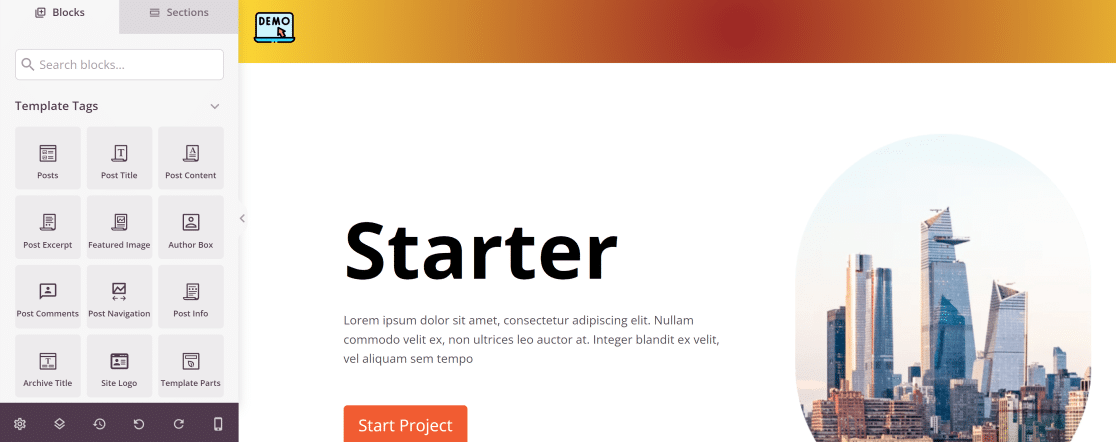
Si no quieres crear un tema, hemos encontrado los más de 50 temas de WordPress más rápidos para acelerar tu sitio web.
11. No optimizar tu sitio para móviles
En la era actual, los móviles han superado a los ordenadores de escritorio en cuanto a navegación por internet. El tráfico móvil representa más del 55% del tráfico total de internet.
Estas estadísticas subrayan claramente la importancia del diseño "mobile-first". Si no estás diseñando tus sitios web para que sean óptimos para el uso móvil, casi con toda seguridad nunca podrás competir en los rankings de los motores de búsqueda y perderás visitantes debido a una mala experiencia de usuario.
Cómo solucionarlo
Es imprescindible aplicar un diseño responsive a tu sitio web. El diseño responsive se refiere a técnicas de desarrollo que pueden ajustar automáticamente tu diseño para adaptarse a cualquier dimensión de pantalla, incluyendo teléfonos móviles, tabletas y ordenadores de escritorio.
Adem ilde{s}, debes asegurarte de que tu sitio web sea ilde{o}ptimamente responsivo para pantallas t ilde{a}ctiles. Esto implica hacer que los botones y otros elementos interactivos sean lo suficientemente grandes para los dedos y est ilde{e}n espaciados adecuadamente para evitar clics accidentales en ilde{a}reas no deseadas de tu sitio.
12. Usar entradas y páginas incorrectamente
WordPress viene con dos tipos de entradas diferentes por defecto: entradas y p ilde{a}ginas. Pueden parecer similares en tu panel de WordPress, pero sirven para prop ilde{o}sitos diferentes para tu sitio web.
- Las entradas se utilizan principalmente para crear contenido de blog. Cualquier cosa que sea potencialmente sensible al tiempo se puede publicar como una entrada.
- Las p ilde{a}ginas est ilde{a}n pensadas para contenido que nunca (o rara vez) cambia, como tu p ilde{a}gina de inicio, qui ilde{e}nes somos o p ilde{a}gina de contacto.
Si no aprendes a distinguir entre entradas y p ilde{a}ginas inicialmente, las cosas se volver ilde{a}n desordenadas y confusas m ilde{a}s adelante a medida que publiques m ilde{a}s contenido y tu sitio web crezca.
Cómo solucionarlo
Si descubres que has estado usando entradas cuando deber ilde{i}as haber usado p ilde{a}ginas, WPBeginner ha escrito este art ilde{i}culo detallado que cubre c ilde{o}mo cambiar entre entradas y p ilde{a}ginas para que vayas por el buen camino.
12. Mezclar categorías y etiquetas
Las etiquetas y categor ilde{i}as son similares. Las categor ilde{i}as te permiten agrupar temas de entradas, mientras que las etiquetas detallan lo que encontrar ilde{a}s dentro de la entrada. Usar categor ilde{i}as donde deber ilde{i}an haberse usado etiquetas (y viceversa) es otro error com ilde{u}n de WordPress que muchos usuarios cometen.
Esencialmente, las categor ilde{i}as son como un ilde{i}ndice, mientras que las etiquetas son como un ilde{i}ndice de t ilde{e}rminos.
Usarlas de forma incorrecta es un error com ilde{u}n de WordPress que puede dificultar la gesti ilde{o}n del sitio.
Por ejemplo, podr ilde{i}as querer excluir los archivos de etiquetas de ser indexados en la b ilde{u}squeda. Si has mezclado etiquetas y categor ilde{i}as, podr ilde{i}as perder posiciones para contenido importante cuando hagas esto.
Para una explicaci ilde{o}n m ilde{a}s detallada de categor ilde{i}as frente a etiquetas, consulta este art ilde{i}culo de WPBeginner.
Cómo solucionarlo
Este art ilde{i}culo en WPBeginner te ayudar ilde{a} a fusionar y editar en bloque tus categor ilde{i}as y etiquetas para ordenarlas.
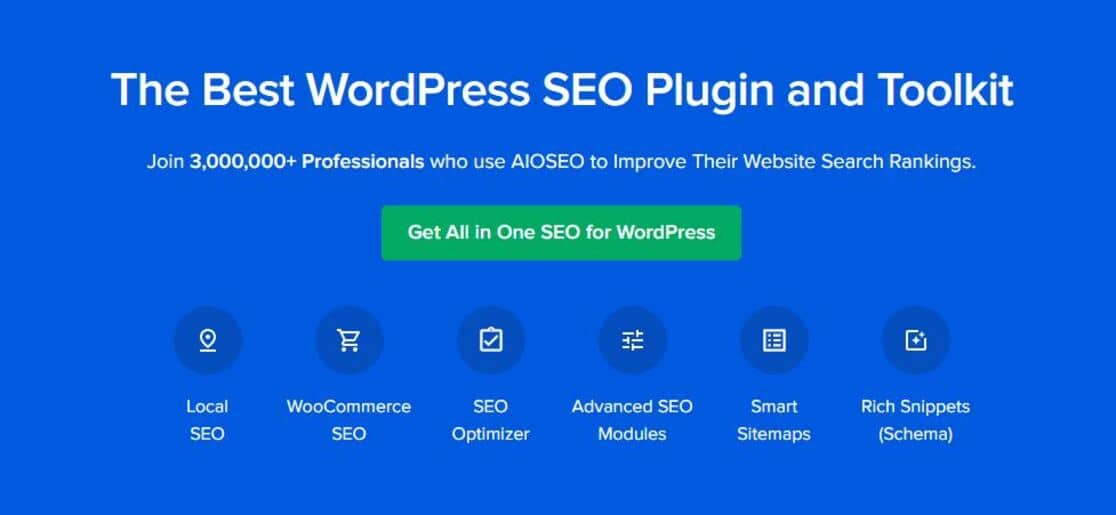
Luego, usando All in One SEO, puedes decidir si quieres que tus categor ilde{i}as y etiquetas sean indexadas por Google.
13. No revisar el spam de comentarios
Si quieres dejar los comentarios abiertos o no en tu sitio de WordPress es una elecci ilde{o}n personal. Puede depender del tipo de contenido que publiques, o del tiempo disponible para moderar los comentarios.
Ten en cuenta que abrir los comentarios sin restricciones puede llevar r ilde{a}pidamente a comentarios de spam o enlaces de phishing publicados en tu sitio.
Ocasionalmente, las entradas y comentarios de spam tambi ilde{e}n pueden afectar tu posici ilde{o}n en los motores de b ilde{u}squeda. Algunos motores de b ilde{u}squeda ven las entradas de spam como parte de tu sitio web. Pero como estas entradas no tienen nada en com ilde{u}n con tu sitio web o audiencia, pueden da ilde{n}ar tu posici ilde{o}n.
Las entradas de spam y los comentarios gen ilde{e}ricos tambi ilde{e}n pueden ocupar espacio en tu base de datos.
Cómo solucionarlo
La soluci ilde{o}n m ilde{a}s f ilde{a}cil es instalar un plugin anti-spam en tu sitio. No olvides consultar tambi ilde{e}n estos consejos y herramientas vitales para combatir el spam de comentarios en WordPress.
Preguntas frecuentes sobre errores comunes de WordPress
Aquí tienes algunas notas adicionales sobre errores comunes de WordPress.
¿Cómo elijo los plugins adecuados para WordPress?
Dos cosas pueden ayudarte a elegir buenos plugins para WordPress: reseñas y valoraciones altas, y actualizaciones frecuentes de plugins. Si bien no son indicadores infalibles, son algunos de los indicadores más sólidos de plugins de alta calidad.
¿Dónde puedo contratar a un experto para arreglar mi sitio de WordPress?
Si te has encontrado con un problema de WordPress que te cuesta solucionar, puedes contratar el Servicio de Soporte de Emergencia para WordPress de WPBeginner. ¿Por qué confiar en WPBeginner? Llevan escribiendo sobre problemas de WordPress desde 2009. Apenas hay un problema relacionado con WordPress para el que no hayan descubierto soluciones fiables.
¿Cómo puede la sobre-personalización afectar el rendimiento de un sitio de WordPress?
La sobre-personalización generalmente significa que tu sitio web está cargando demasiados recursos y código personalizado al mismo tiempo, lo que aumenta la demanda de los servidores. Sin embargo, esto no significa que la personalización sea mala. Los buenos desarrolladores web tienen varias técnicas para asegurar que incluso un sitio web altamente optimizado funcione rápido en WordPress.
¿Cómo impacta un hosting de WordPress deficiente en tu sitio?
Un hosting de WordPress deficiente puede provocar tiempos de carga lentos y caídas frecuentes, afectando negativamente la experiencia del usuario y las clasificaciones en los motores de búsqueda. Además, los recursos limitados y la escalabilidad pueden provocar caídas del sitio durante picos de tráfico, lo que es perjudicial para la fiabilidad y el potencial de crecimiento de tu sitio. Elegir un hosting de calidad es crucial para mantener un sitio web rápido, seguro y fiable.
A continuación, soluciona tus correos electrónicos
¿Has comprobado que tus correos electrónicos de WordPress funcionan? La mayoría de los hostings no están configurados para enviar correos electrónicos, por lo que querrás hacer algunas pruebas.
Para empezar, consulta este artículo sobre los mejores plugins de correo electrónico para WordPress.
¿Listo para crear tu formulario? Empieza hoy mismo con el plugin constructor de formularios de WordPress más fácil. WPForms Pro incluye muchas plantillas gratuitas y ofrece una garantía de devolución de dinero de 14 días.
Si este artículo te ha sido útil, síguenos en Facebook y Twitter para obtener más tutoriales y guías gratuitas de WordPress.





