


Resumen de IA
¿Te gustaría añadir tus códigos cortos de WPForms directamente a tu plantilla PHP? Hay muchas maneras diferentes de incluir tus WPForms dentro de tus páginas con un editor de WordPress. Puedes incrustar el formulario dentro de una entrada, página o área de widgets en tu sitio. Sin embargo, ¿sabías que también puedes añadir un pequeño fragmento de PHP para que el código corto se ejecute dentro de cualquiera de las plantillas PHP de tu tema? En este tutorial, te mostraremos los pasos a seguir para incluir el código corto dentro de una plantilla PHP.
¿Sabías que si usas la versión pro de WPCode puedes elegir en qué plantillas de página insertar el código corto? Esto asegura que no se requieran habilidades de edición de PHP. Si deseas más información sobre cómo usar esta solución en lugar de editar archivos de plantillas PHP, por favor visita su sitio para más detalles.
Creación del formulario
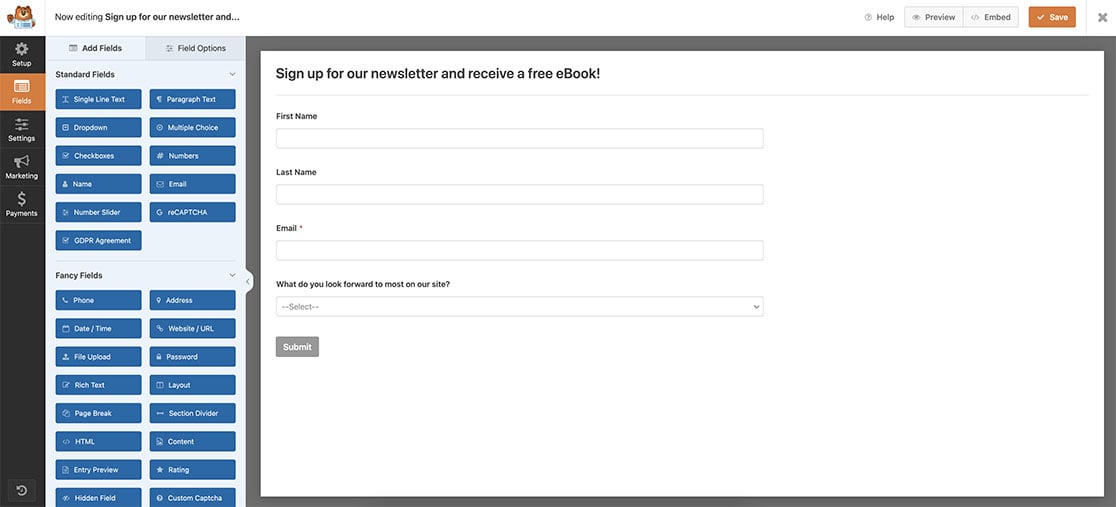
Primero, necesitarás crear tu formulario y añadir los campos que desees. Nuestro formulario tendrá algunos campos básicos para recopilar nuestra información de contacto inicial para nuestro boletín.
Si necesita ayuda para crear su formulario, consulte esta documentación.
Añadir el código corto de WPForms a las plantillas PHP
Es muy importante tener en cuenta que nunca recomendamos hacer cambios en ninguno de los archivos de tu tema sin el uso de un tema hijo. Si deseas obtener más información sobre cómo crear un tema hijo, por favor consulta este artículo de nuestros amigos de WPBeginner.
Para más información sobre cómo añadir código a cualquier archivo de plantilla en tu tema, por favor revisa esta documentación.
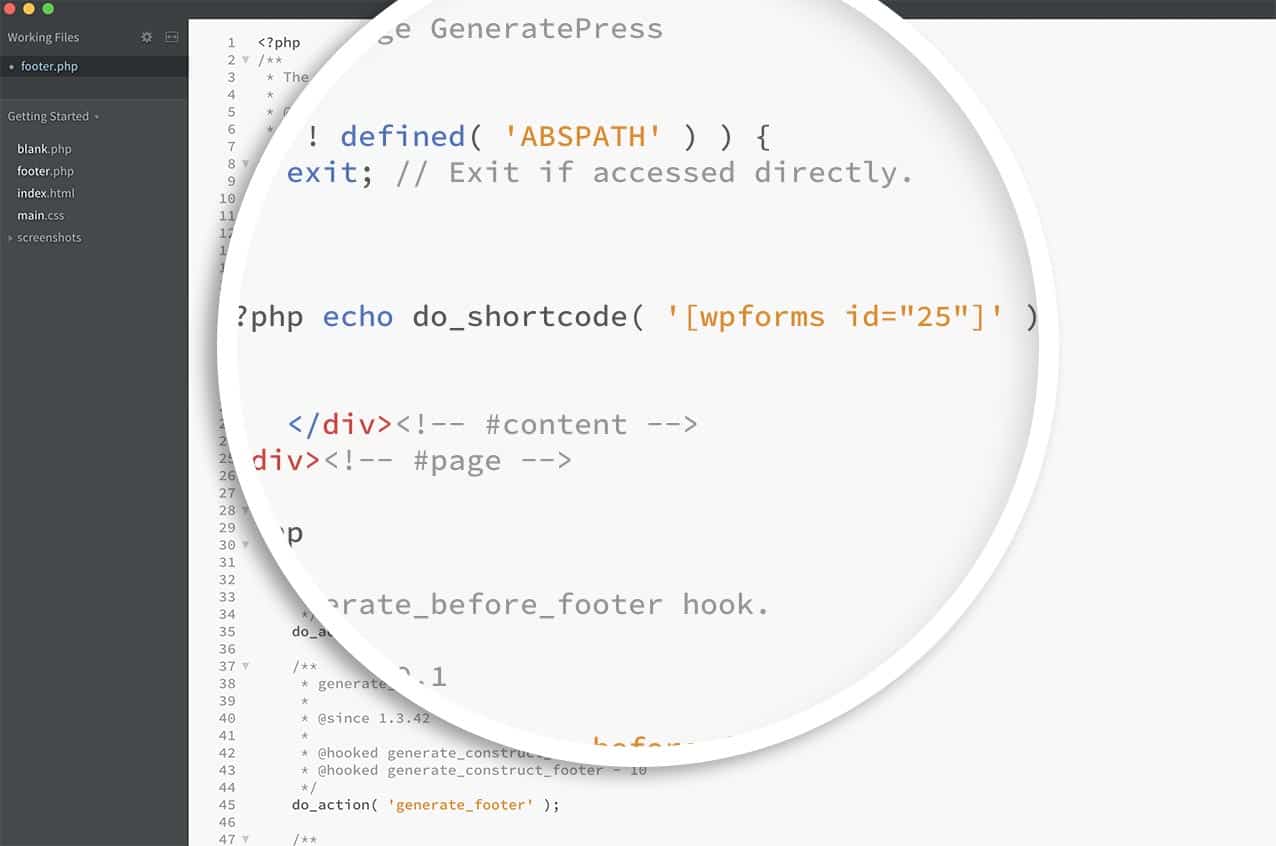
Dado que queremos que nuestro boletín aparezca automáticamente al final de cada página de nuestro sitio, vamos a usar un tema hijo y editar el archivo footer.php dentro de nuestro tema hijo.
Justo antes del div de contenido de cierre del pie de página, vamos a añadir este código.
<?php echo do_shortcode('[wpforms id="25"]');?>
Asegúrate de actualizar id=”25″ con el número de ID del formulario que deseas incluir en la plantilla. Si necesitas ayuda para localizar el número de ID de tu formulario, por favor consulta este tutorial.
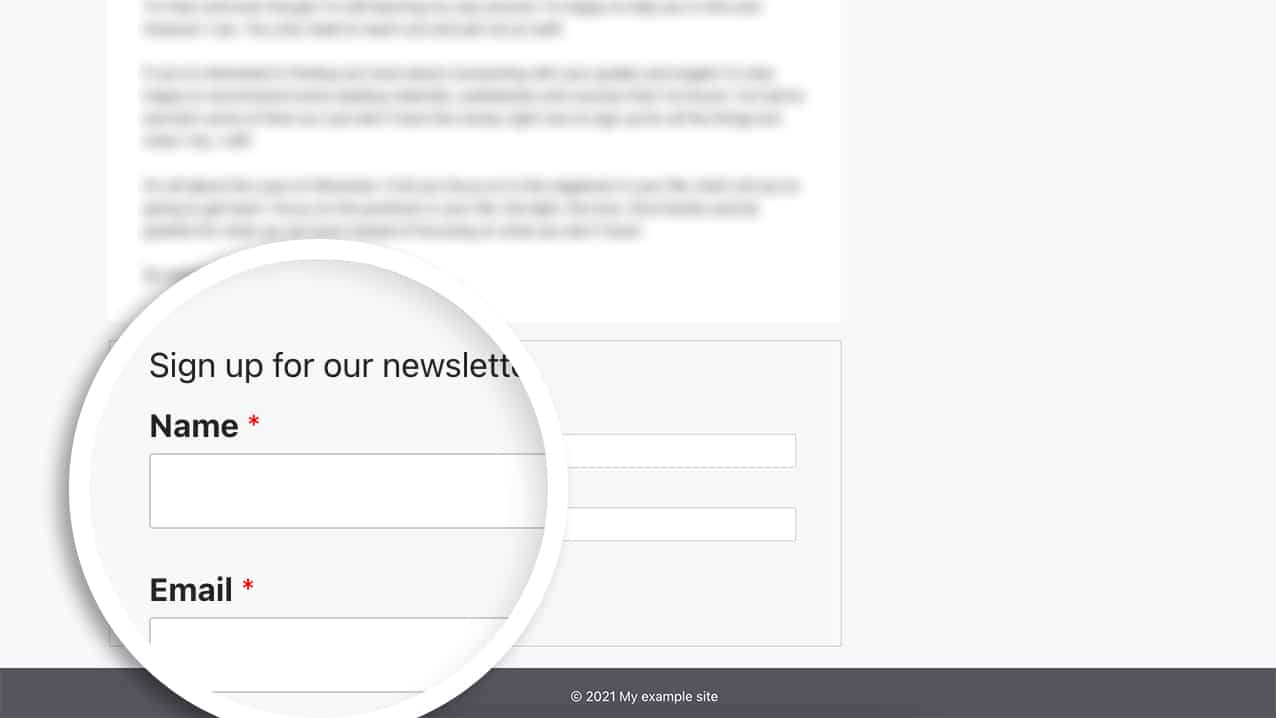
Ahora, cuando cargues cada página de tu sitio, verás el formulario al final de cada página.
Como mencionamos, esta es solo una forma. Si tu tema ofrece un widget de pie de página, es mucho más fácil simplemente añadir tu código corto de WPForms directamente al widget y no hay necesidad de editar o hacer cambios de código usando este método.
¡Y eso es todo lo que necesitas! ¿También te gustaría saber cómo mostrar un código corto dentro de un Campo HTML dentro de tu formulario? Echa un vistazo a nuestro artículo sobre Cómo mostrar códigos cortos dentro del campo HTML.
Preguntas frecuentes
P: ¿Qué pasa si quiero que se muestre el título y la descripción de mi formulario?
R: Para mostrar tu título y la descripción del formulario al incrustar el código corto en una plantilla PHP. Querrás usar este código corto en su lugar.
<?php echo do_shortcode('[wpforms id="25" title="true" description="true"]');?>


